


 100% zweryfikowane bezpieczeństwo | Bez subskrypcji | Bez złośliwego oprogramowania

Prawdopodobnie wiele razy zdarzyło Ci się, że miałeś fajny film, którym chciałeś się podzielić w swojej relacji na Instagramie, ale nie mogłeś go przesłać, ponieważ był zbyt długi. Takie rzeczy zdarzają się cały czas. Na szczęście możesz coś z tym zrobić.
Możesz użyć niezawodnego narzędzia do dzielenia filmów w relacjach na Instagramie, aby przekształcić długie nagrania w łatwe do udostępnienia klipy. Relacje są wygodnym, prostym i żywym sposobem na połączenie z innymi użytkownikami mediów społecznościowych i osobami o podobnych poglądach.
Dzisiaj omówimy najlepsze narzędzia, których powinieneś użyć, aby podzielić długie filmy na krótkie relacje na Instagramie na komputerze, urządzeniu mobilnym i online.
W tym artykule
Jaka jest długość filmu w relacji na Instagramie?
Platformy mediów społecznościowych ograniczają długość klipów w relacjach do 60 sekund. Maksymalna długość relacji na Instagramie wynosiła kiedyś 15 sekund. Jeśli przesłałeś długi film, Instagram dzielił go na wiele krótszych klipów i przesyłał je jako relacje.
Oprócz filmów możesz również przesyłać zdjęcia do swojego kanału relacji na Instagramie. Relacje ze zdjęciami na Instagramie będą odtwarzane przez 7 sekund. Jeśli chcesz opublikować film na Instagramie dłuższy niż 60 sekund, masz do dyspozycji dodatkowe funkcje wideo w sieci:
- Instagram Live – transmisje na żywo na Instagramie mogą trwać do czterech godzin.
- Instagram Reels – publikuj filmy o długości do 90 sekund jako Instagram Reels.
- Kanał Instagram – klipy wideo w Twoim kanale mogą mieć długość do jednej godziny (60 minut).
Dziel długie filmy na relacje na Instagramie na PC i Mac za pomocą Wondershare Filmora
Wondershare Filmora to profesjonalny edytor wideo zasilany AI i narzędzie do dzielenia filmów na Instagramie dla użytkowników Windows i Mac. Daje Ci moc AI, aby pomóc Ci szybko edytować i wprowadzać zmiany w Twoim materiale wideo za pomocą kilku kliknięć.


- Dziel długie filmy na krótkie przy użyciu różnych metod.
- Bogate szablony predefiniowane do tworzenia kolaży wideo na Instagramie.
- Usuwaj niechciane osoby lub obiekty z filmów za pomocą magii AI.
- Wyostrz rozmyte filmy lub obrazy za pomocą ulepszacza wideo AI.
- Twórz profesjonalnie wyglądające filmy za pomocą masek wideo.
- Wydobywaj kolory z obrazów lub filmów za pomocą AI i twórz paletę dla jednolitego wyglądu.
- Inteligentnie wytnij osobę, aby stworzyć wspaniałe miniatury.
To tylko czubek góry lodowej potężnych funkcji Filmora. Zapewnia ponad 100 zaawansowanych funkcji edycji wideo i ponad 2,9 mln zasobów wizualnych do ulepszania filmów. Po prostu pobierz, aby odblokować więcej!
Jeśli chodzi o dzielenie długich filmów na relacje na Instagramie, możesz wypróbować kilka metod w Filmora. Oto szczegółowe kroki:
Metoda 1: Użyj funkcji podziału
- Pobierz i zainstaluj Filmora na swoim komputerze z systemem Windows lub Mac. Uruchom program na swoim urządzeniu i przejdź do menu głównego. Wybierz Utwórz projekt > Nowy projekt.

- Prześlij swój długi film i przeciągnij go na oś czasu edycji. Kliknij film na osi czasu, aby go zaznaczyć, i przeciągnij głowicę odtwarzania do pozycji, w której chcesz podzielić nagranie. Wybierz przycisk Podziel przycisk na głowicy odtwarzania, aby podzielić film.
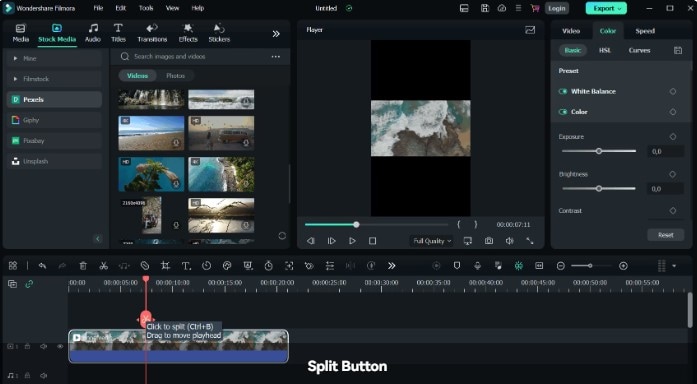
- Kliknij Eksportuj to udostępnij swój klip bezpośrednio jako relację na Instagramie lub zapisz swoje krótkie filmy na komputerze w preferowanym formacie, rozdzielczości wideo itp.
Metoda 2: Użyj trybu szybkiego podziału
Tryb szybkiego podziału w Filmora to wygodna funkcja dzielenia wideo, która pozwala rozdzielić długie nagrania na wiele połączonych klipów bezpośrednio na osi czasu edycji przy użyciu narzędzia brzytwy.
- Ponad 100 zaawansowanych funkcji edycji wideo.
- Szeroki wybór efektów wideo/audio i zasobów kreatywnych.
- Potężna AI do bezwysiłkowego tworzenia treści.
- Intuicyjny, profesjonalny, a jednocześnie przyjazny dla początkujących.
- Działa na Mac, Windows, iOS i Android.

Oto jak z tego korzystać:
- Uruchom Filmora, zaimportuj swój film i przeciągnij go na oś czasu.
- Przejdź do paska narzędzi i wybierz Strzałka > Tryb szybkiego podziału z menu rozwijanego.
- Wybierz film na osi czasu. Gdy ikona narzędzia Brzytwa pojawi się na głowicy odtwarzania, kliknij na osi czasu, aby podzielić nagranie.
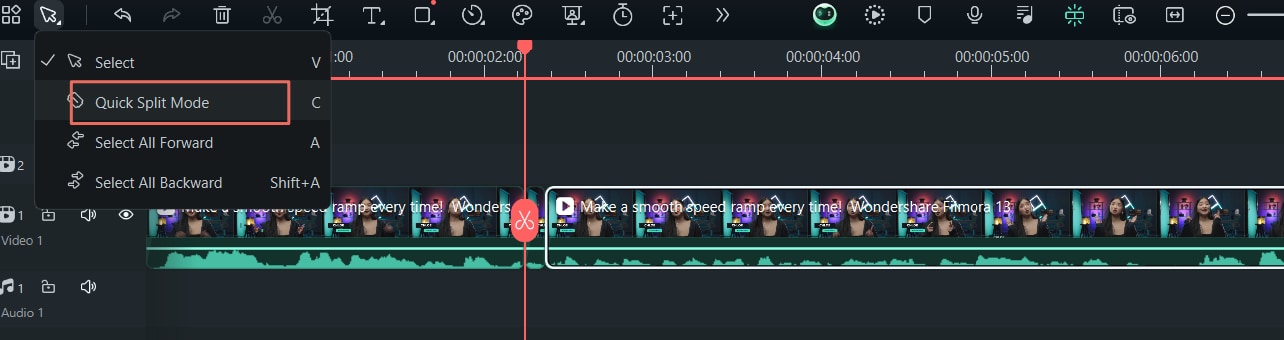
- Wybierz Eksportuj to aby zakończyć proces.
Metoda 3: Użyj trybu oznaczania początku i końca
Oznaczanie początku i końca to dobra opcja do przycinania i eksportowania określonych części filmów. Oto proste kroki:
- Wybierz film w panelu edycji.
- Przejdź do okna podglądu > wybierz Oznacz początek.

- Odtwórz film i kliknij Oznacz koniec.

- Przeciągnij film na oś czasu, a automatycznie wyświetli się zawartość wideo z oznaczonym początkiem i końcem. Kliknij przycisk eksportuj aby zapisać wyniki.

Dziel filmy na relacje na Instagramie na urządzeniu mobilnym za pomocą Filmora Mobile
Filmora Mobile jest równie potężna jak Filmora Desktop. To idealna aplikacja mobilna do dzielenia długich filmów na krótkie relacje na Instagramie.
Co ważniejsze, Filmora Mobile jest przeznaczona dla użytkowników mobilnych bez doświadczenia w edycji, umożliwiając im korzystanie z podstawowych i zaawansowanych technik edycji wideo przy użyciu trzech narzędzi skoncentrowanych na użytkowniku:
Pobierz i zainstaluj aplikację Filmora Mobile na swoim urządzeniu z Androidem lub iPhone, a następnie wykonaj poniższe kroki, aby podzielić długi film na relację na Instagramie na telefonie.
Filmora na urządzenia mobilne Filmora na urządzenia mobilne Filmora na urządzenia mobilne Filmora na urządzenia mobilne Filmora na urządzenia mobilne
Edytuj filmy na swoim telefonie komórkowym jednym kliknięciem!
- • Potężne, zupełnie nowe funkcje AI.
- • Przyjazna dla użytkownika edycja wideo dla początkujących.
- • W pełni funkcjonalna edycja wideo dla profesjonalistów.


- Uruchom aplikację na swoim telefonie komórkowym i przejdź do menu głównego. Dotknij opcji Nowy projekt aby kontynuować.
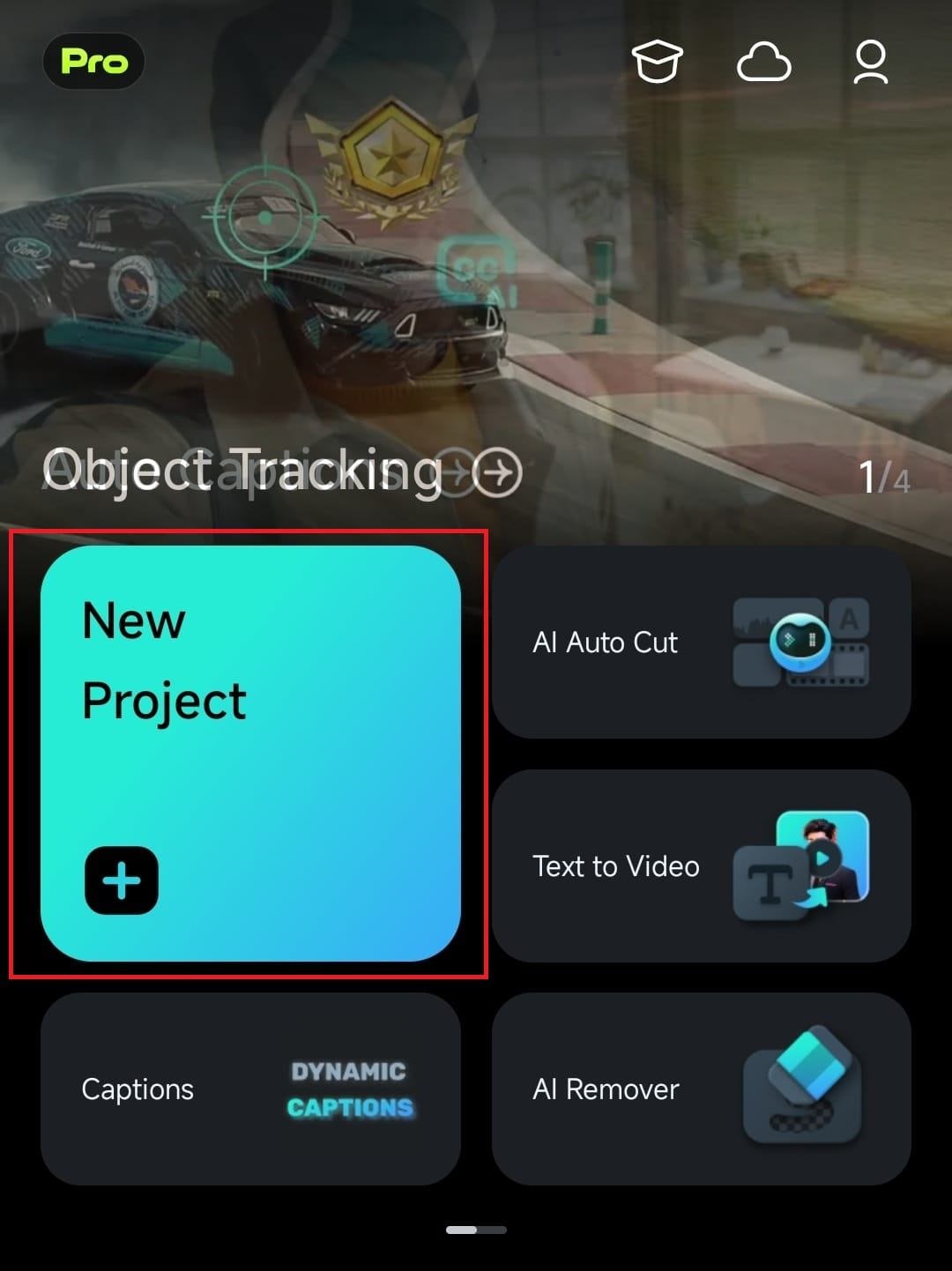
- W sekcji Wszystkie filmy wybierz film i naciśnij Importuj aby przesłać swoje nagranie.
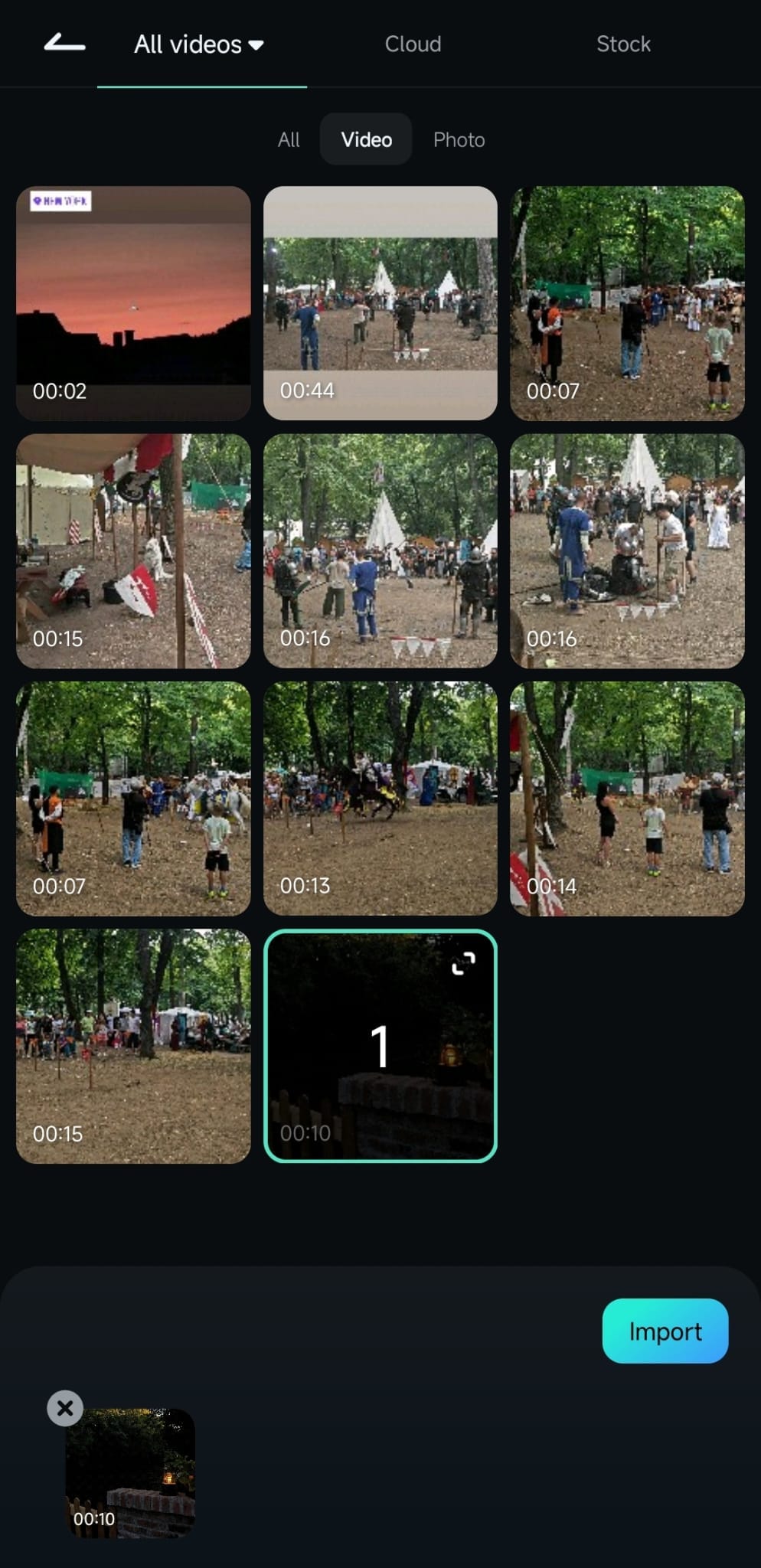
- Dotknij klipu na osi czasu, aby go zaznaczyć, i przeciągnij głowicę odtwarzania do pozycji, w której chcesz podzielić swój film.
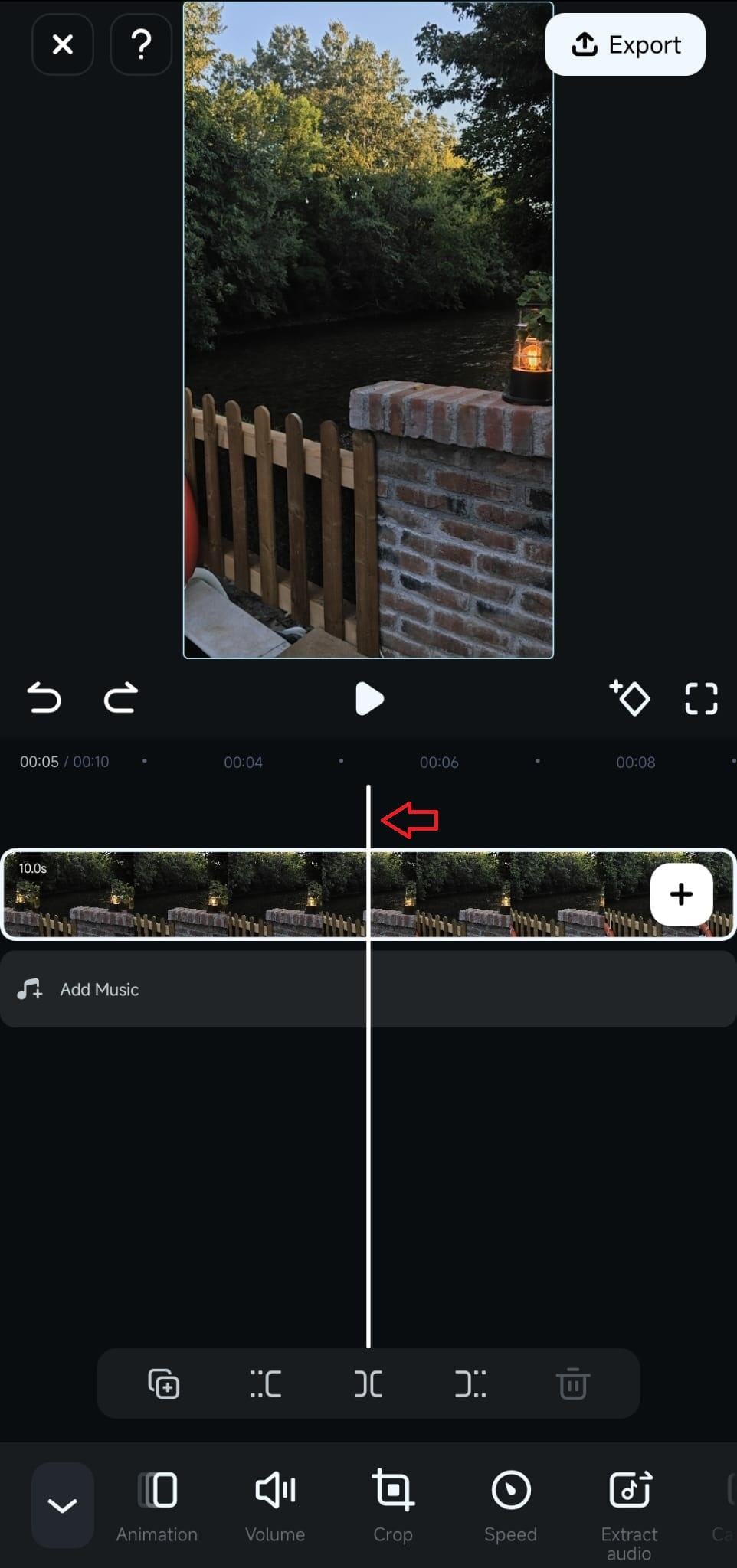
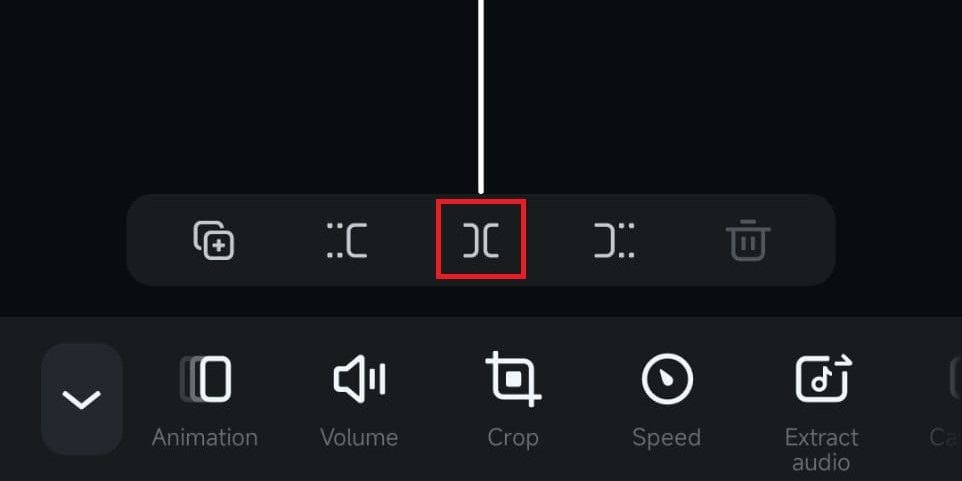
- Naciśnij przycisk Podziel przycisk nad paskiem narzędzi i wybierz, jak ułożyć nowo utworzone klipy. Dotknij i przeciągnij klip do żądanej pozycji na osi czasu.
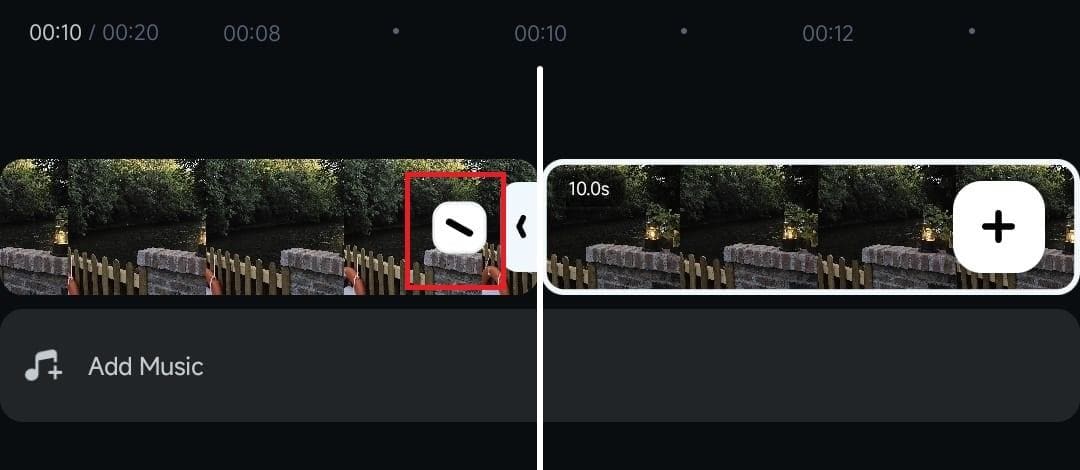
- Po podzieleniu filmu na krótkie klipy dotknij Backlashaby uzyskać dostęp do opcjiPrzejściei zastosować wciągający efekt przejścia między dwoma segmentami klipu.
- Użyj opcjiPrzytnijoraz funkcji Podziel, aby usunąć niechciane części z Twojego nagrania.
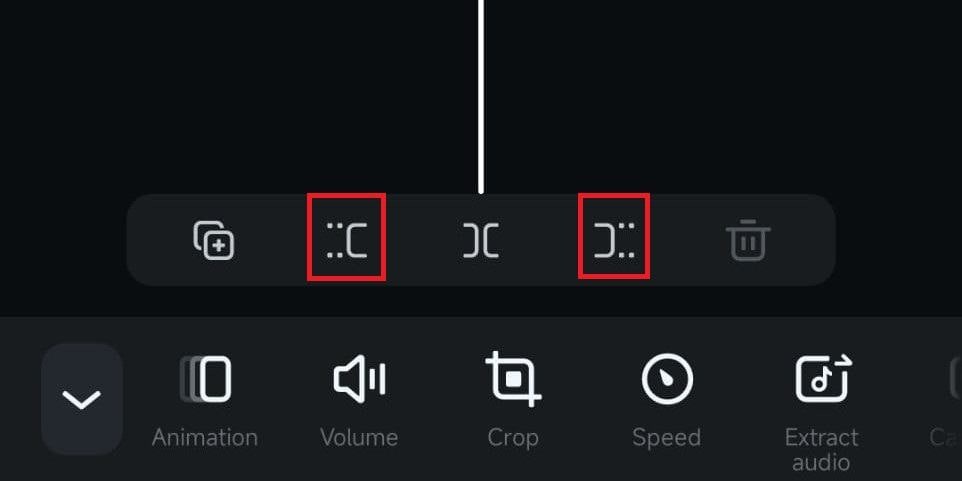
- Gdy skończysz, stuknijEksportujaby zapisać swoje klipy Instagram Story na telefonie lub wybierz jedną z opcji bezpośredniego udostępniania, aby opublikować swój klip online.
Dziel filmy na relacje na Instagramie online za pomocą Kapwing
Kapwing to łatwe w użyciu narzędzie online do dzielenia wideo na Instagram Story, które pozwala usprawnić tworzenie treści na Instagram Story i przepływy pracy związane z edycją wideo. Narzędzie online działa bardzo prosto.
Odwiedzasz oficjalną stronę internetową, przechodzisz do stronyPodziel wideoprzesyłasz swoje wideo i używasz funkcji dzielenia wideo online Kapwing. Oto kroki, abypodzielić długie wideo na Instagram storiesonline:
- Odwiedź oficjalną stronę Kapwing i przejdź do strony Podziel wideo. KliknijWybierz wideoaby kontynuować.

- Kliknij przyciskKliknij, aby przesłaćaby wybrać długie nagranie, które chcesz podzielić na krótsze klipy online. Możesz również zacząć od pustego płótna, wybierającproporcje TikTok/Instagram Story (9:16)).

- Pozwól Kapwing zaimportować Twoje wideo (darmowa wersja ogranicza przesyłanie do 250 MB i 4 minut długości).
- W zakładcetheProjektwybierzRozmiar wyjściowydla swojego wideo Instagram Story (9:16).

- Kliknij przyciskTimingi wybierz żądanyCzas trwania wyjściowydla swojego Instagram Story. Możesz użyć opcjiNiestandardowy czas trwaniaaby dostosować czas trwania swojego klipu.

- Po wybraniu czasu trwania wyjściowego możesz uzyskać dostęp do swojego klipu na osi czasu. Użyj głowicy odtwarzającej, aby wybrać pozycje, w których chcesz podzielić swoje wideo. Użyj przyciskuPodzielaby podzielić nagranie na wiele krótkich klipów.

- Po zakończeniu kliknij Eksportuj i wybierz preferowany format oraz rozdzielczość wideo. Dostosuj suwakPoziom kompresjia następnie ponownie naciśnij Eksportuj, aby zapisać swój klip Instagram Story na swoim urządzeniu.


Bonus: Dziel długie filmy na krótkie relacje na Instagramie za pomocą AI
Filmora oferuje funkcję edycji wideo wspomaganą przez AIInteligentne krótkie klipyktóra może natychmiast przekształcić długie nagrania wideo w krótkie, edytowalne, do pobrania i udostępniania klipy dla mediów społecznościowych.
Wykonaj poniższe kroki, aby użyć funkcji AI Inteligentne krótkie klipy w Filmora do podzielenia długiego wideo na Instagram Story:
- Uruchom Filmora na swoim komputerze Windows lub Mac i wybierzUtwórz projekt.WybierzInteligentne krótkie klipyw opcjiNowyprojektopcja.
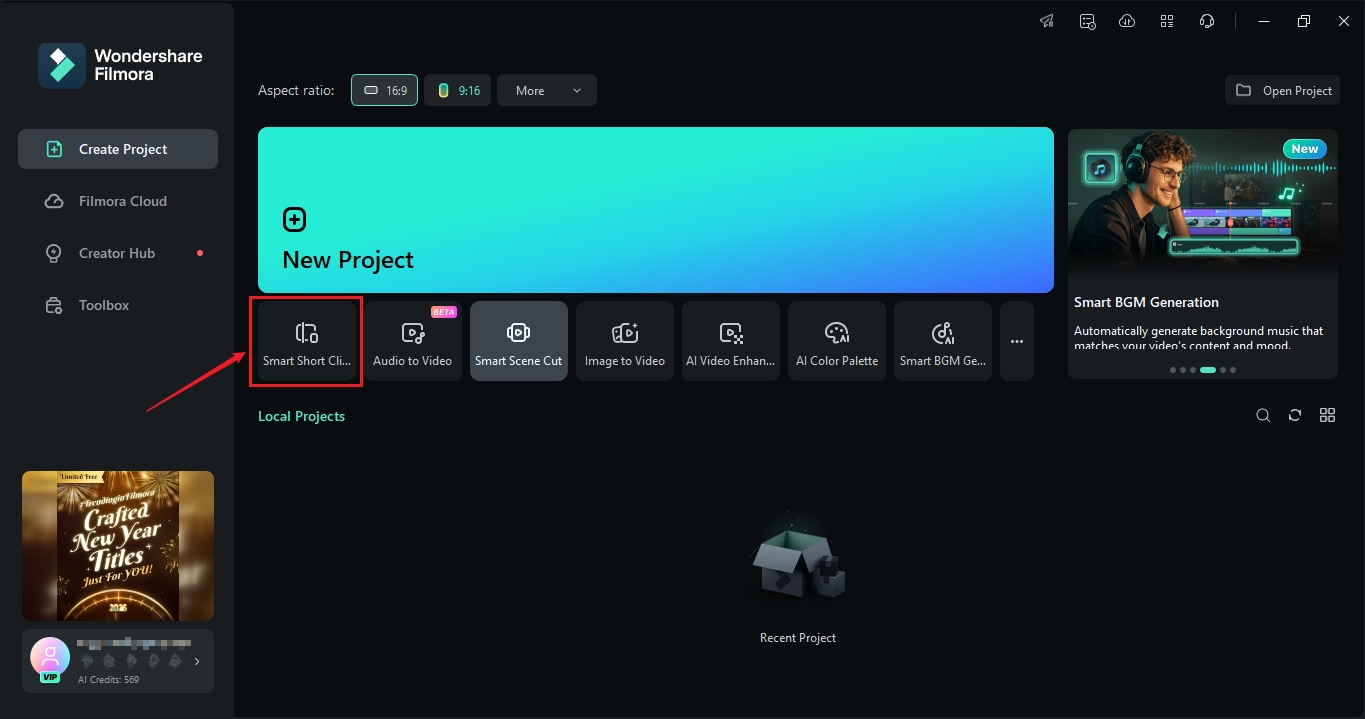
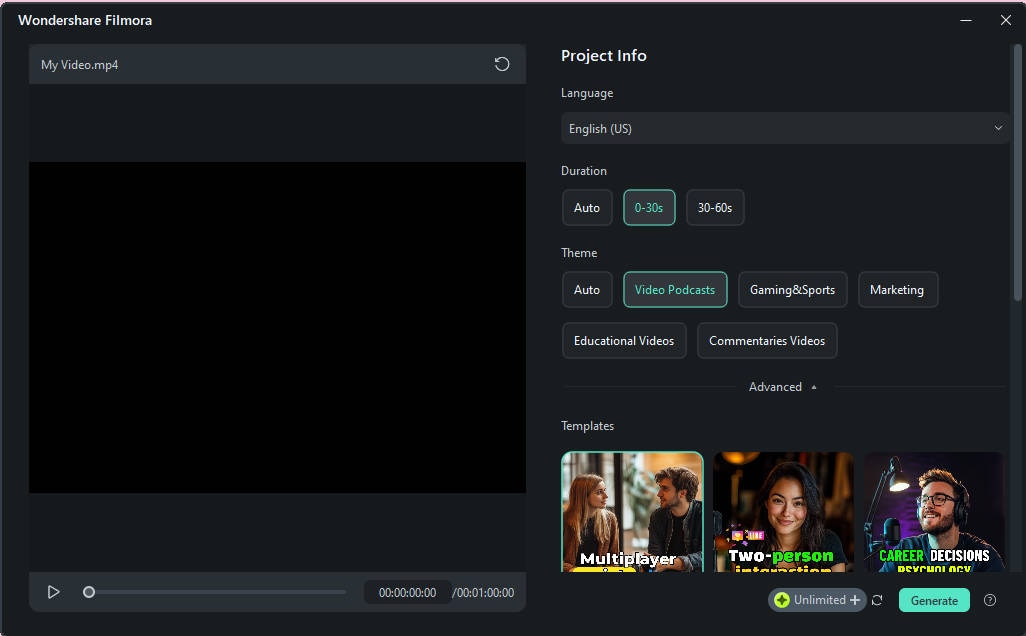
- Prześlij swoje wideo i wybierz żądany czas trwania oraz preferowany motyw dla swojego Instagram Story.
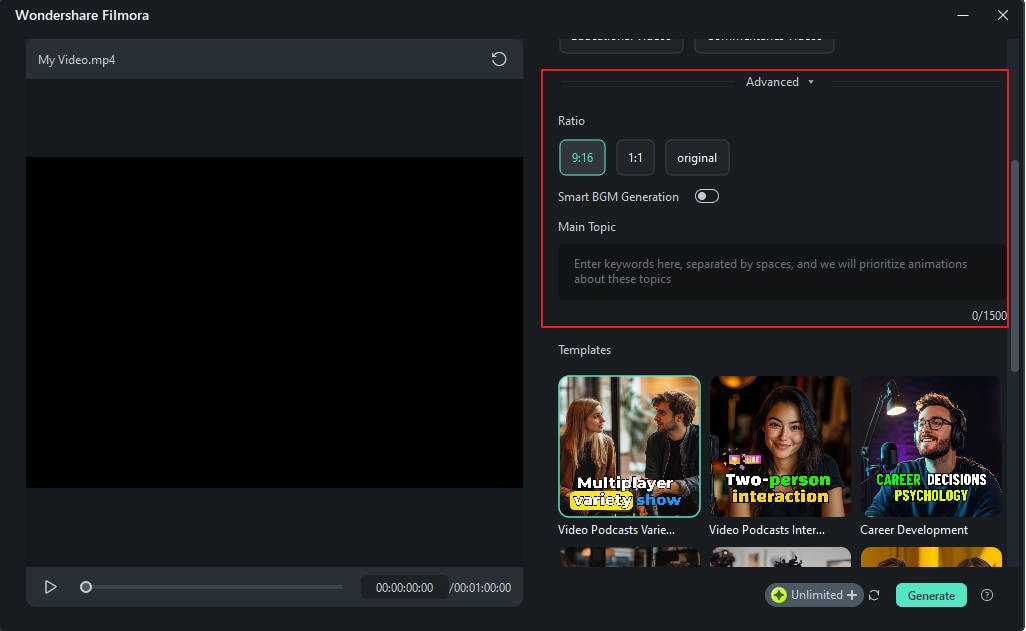
- Przejdź do zakładkiZaawansowanei wybierz preferowane proporcje dla swojego Instagram Story (9:16). Przełącz przyciskInteligentne generowanie BGMjeśli chcesz dodać muzykę w tle do swojego krótkiego klipu.
- Pozwól Filmora na chwilę, aby przekształcić Twoje nagranie w wiele krótkich klipów. Wybierz klip i kliknijOpcja edycji aby zmodyfikować swój krótki Instagram Story za pomocą funkcji edycji Filmora.
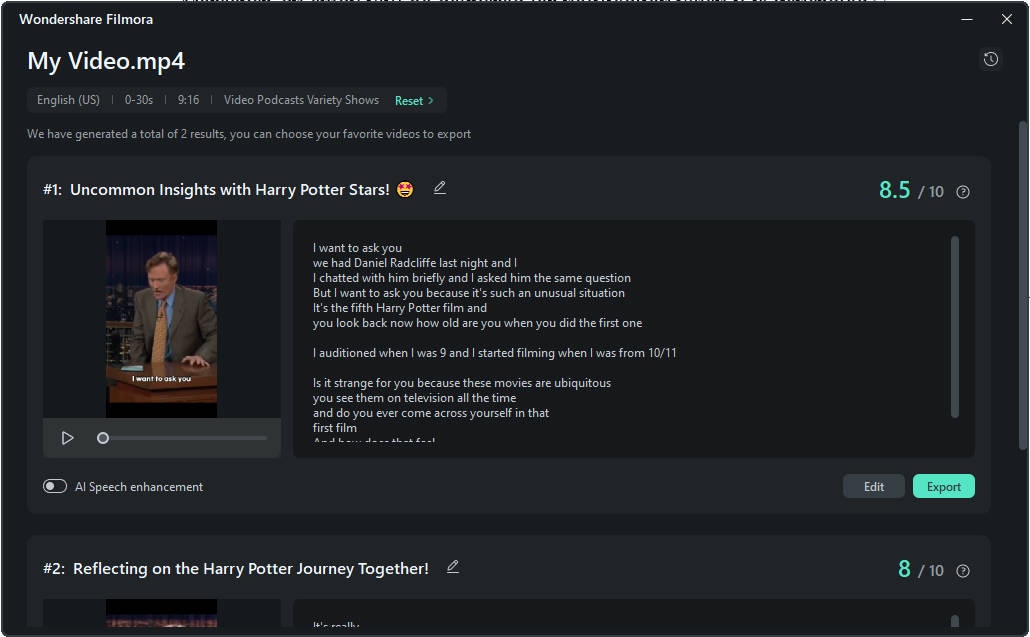
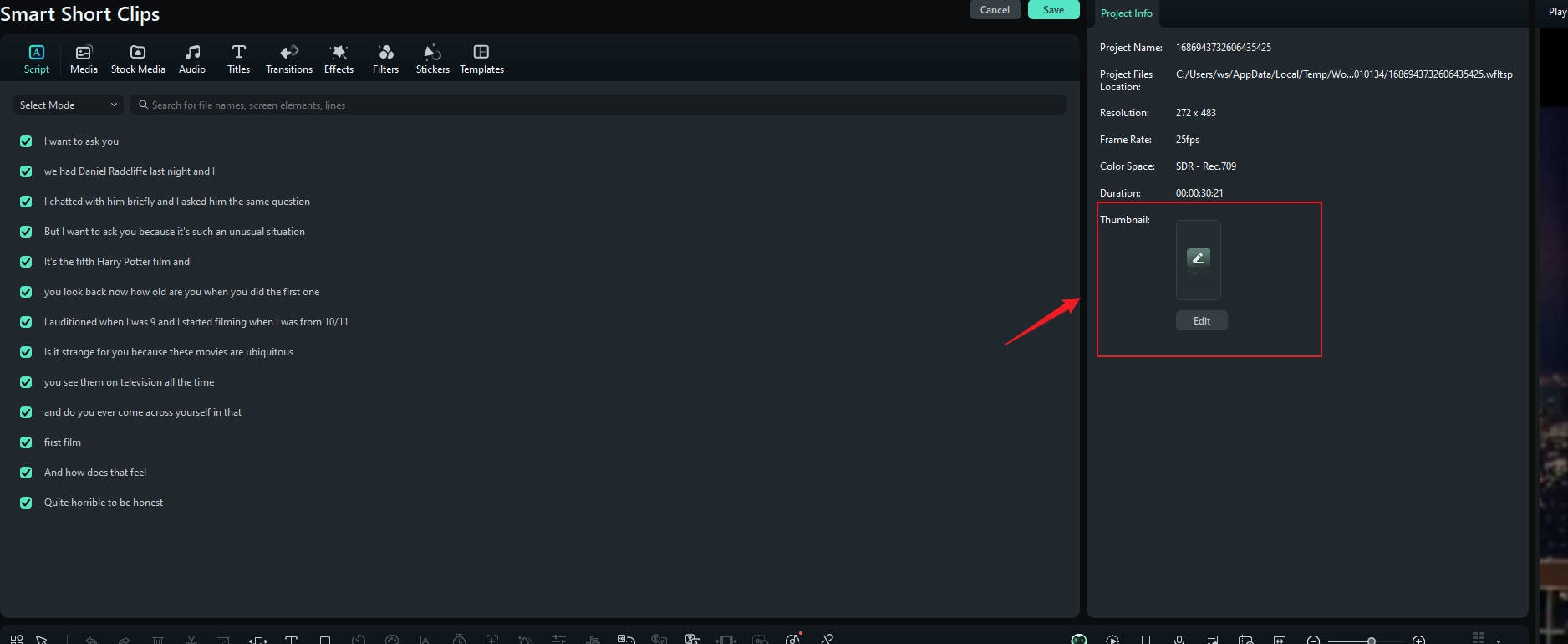
- Utwórz angażującą miniaturę wideo dla swojego Instagram Story w oknie Inteligentne krótkie klipy. KliknijSkrypt,przejdź do menuInformacje o projekciei wybierzEdytujw sekcjiMiniatura.
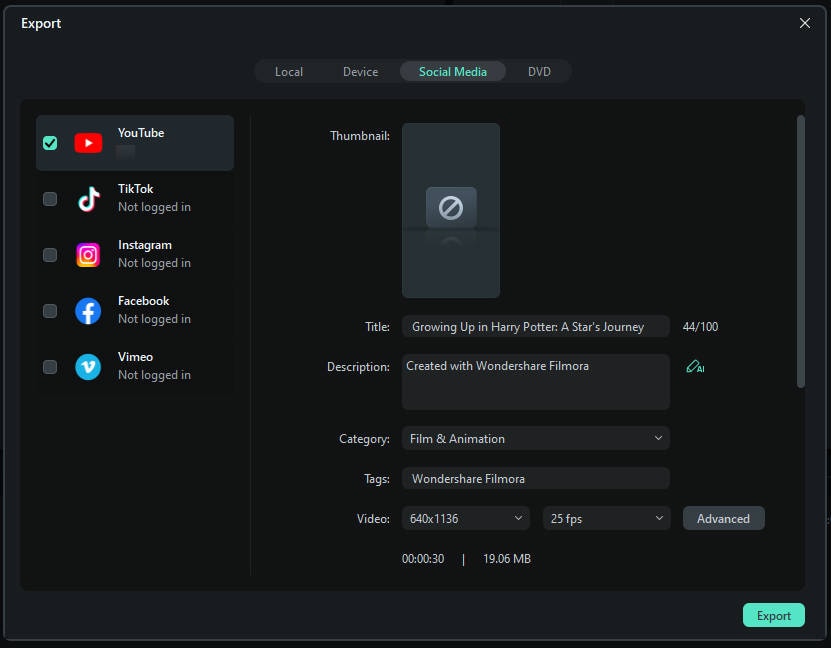
- KliknijEksportuji wybierzMedia społecznościoweaby udostępnić swoje Story bezpośrednio na popularnych platformach mediów społecznościowych, takich jak YouTube, Vimeo i TikTok. Możesz również ulepszyć swoje klipy, dostosowując liczbę klatek na sekundę, rozdzielczość wideo itp.
- Wybierz zakładkęLokalnyaby zapisać swoje krótkie klipy na swoim komputerze.
Podsumowanie
Jeśli czujesz się zdezorientowany na tematjak podzielić długie filmy na Instagram stories, mamy nadzieję, że ten artykuł rozwiąże problem.
Niezależnie od tego, czy wolisz tworzyć klipy Story na komputerze stacjonarnym, czy w ruchu,Wondershare Filmorama Cię w pełni objętego. Oprócz dostarczania przyjaznych dla użytkownika aplikacji do dzielenia i edycji wideo na Instagram na komputerze i telefonie, Filmora idzie o krok dalej, oferując szeroki zakres narzędzi do edycji audio/wideo zasilanych przez AI oraz opcji dostosowywania.
FAQ
-
1. Jak podzielić duży film na części na moim iPhonie?
Aby podzielić długie wideo na krótsze klipy na swoim iPhonie, potrzebujesz niezawodnego mobilnego narzędzia do dzielenia wideo na Instagram, takiego jak Filmora Mobile.Po prostu pobierz i zainstaluj aplikację na swoim telefonie, zaimportuj swoje wideo, użyj funkcji Podziel, aby rozdzielić je na jeden lub wiele krótkich klipów, i udostępnij swoje krótkie filmy jako Instagram Stories. -
2. Jak publikować dłuższe filmy na Instagram stories bez dzielenia?
Jeśli nie chcesz dzielić filmów na Instagram stories, możesz również spróbować opublikować Instagram Reels dla 90-sekundowych filmów, Instagram feed dla 1 godziny i Instagram Live dla 4 godzin. -
3. Jak zrobić z długiego filmu krótkie klipy na Instagram story?
Możesz użyć komputerowego narzędzia do dzielenia wideo na Instagram, takiego jakWondershare Filmoraaby podzielić długie wideo na wiele krótkich klipów:- Uruchom Filmora i zaimportuj swoje wideo.
- Przeciągnij klip na oś czasu i umieść głowicę odtwarzającą w miejscu, w którym chcesz dokonać podziału.
- Kliknij przycisk Podziel, aby z długiego wideo zrobić krótkie klipy Instagram Story.