




 100% zweryfikowane bezpieczeństwo | Bez subskrypcji | Bez złośliwego oprogramowania

Twórcy treści na TikToku stosują różne kreatywne sposoby angażowania odbiorców. Wielu influencerów modowych udostępnia tutoriale makijażowe, prowadząc transmisje na żywo na TikToku. Ponadto miłośnicy gier lubią transmitować swoją rozgrywkę na TikToku, aby przyciągnąć dużą liczbę osób. W ten sposób transmisje na żywo na TikToku stały się nową normą wśród twórców treści i miłośników gier, aby zmaksymalizować swoją docelową publiczność.
Jeśli nie wiesz jak prowadzić transmisję na żywo na TikToku na PC, ten artykuł poprowadzi Cię przez to. Dzięki temu dobrze zorganizowanemu artykułowi możesz znaleźć cztery proste sposoby na prowadzenie transmisji na żywo na TikToku na swoim komputerze.
W tym artykule
Część 1: Wymagania wstępne dla transmisji na żywo na TikToku z PC
Aby rozpocząć transmisję na żywo na TikToku na swoim PC, istnieją pewne wymagania wstępne. Te wymagania są niezbędne, aby zapobiec niewłaściwemu wykorzystaniu TikToka w jakikolwiek sposób. Po spełnieniu tych wymagań możesz łatwo rozpocząć transmisję na żywo na TikToku bez żadnych ograniczeń.
- Aby włączyć funkcję transmisji na żywo na TikToku, musisz mieć co najmniej 1000 obserwujących na swoim koncie.
- Powinieneś mieć powyżej 16 lat, aby uzyskać dostęp do tej funkcji. Ponadto, aby zwiększyć swoje zaangażowanie podczas transmisji na żywo poprzez wysyłanie wirtualnych prezentów, powinieneś mieć 18 lat lub więcej.
- Aby rozpocząć transmisję na żywo na PC za pomocą oprogramowania do streamingu, musisz mieć klucz strumieniowy i adres URL serwera.
Jak uzyskać klucz strumieniowy na TikToku?
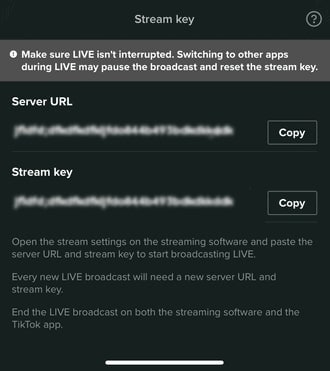
Klucz strumieniowy to losowa kombinacja znaków alfanumerycznych. Pomaga on połączyć Twoje konto TikTok z platformą streamingową, aby umożliwić wysoką jakość wyników. Aby uzyskać klucz strumieniowy w najprostszy sposób, sprawdź poniższe kroki:
Krok 1 Otwórz aplikację TikTok, aby rozpocząć proces. Wybierz ikonę „Plus" i wybierz przycisk „Na żywo" po prawej stronie. Następnie wybierz opcję „Przesyłaj/Połącz z PC/Mac", aby kontynuować.
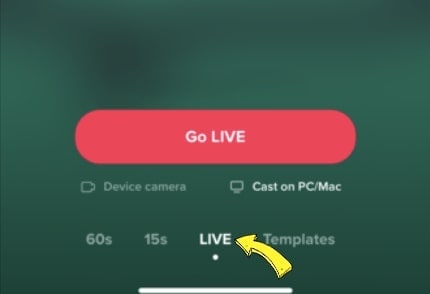
Krok 2 Teraz naciśnij opcję „Przejdź na żywo", która otworzy nowe okno. Teraz możesz zobaczyć swój klucz strumieniowy i adres URL serwera. Naciśnij opcję „Kopiuj" podaną obok tych dwóch opcji. Następnie możesz udostępnić swój klucz strumieniowy i adres URL serwera na swoim PC, który zostanie użyty później.
Część 2: Korzyści z prowadzenia transmisji na żywo na TikToku z komputera
Istnieje wiele korzyści z prowadzenia transmisji na żywo na TikToku z PC. W ten sposób możesz zapewnić lepszą jakość sesji transmisji na żywo. Aby dowiedzieć się więcej, omówmy szczegóły.
1. Świetna stabilność
Trzymanie telefonu komórkowego podczas transmisji na żywo może być męczące i wyczerpujące. Ponadto nie zapewni stabilności kamery, a efekt końcowy może być trzęsący. Używając komputera, nie musisz niczego trzymać. Dzięki świetnej stabilności i łatwości możesz prowadzić transmisje na żywo przez dłuższy czas.
2. Wysoka jakość wideo/audio
Urządzenia iOS i Samsung zapewniają wysoką jakość wideo. Jednak jeśli używasz smartfonów niższej klasy, nie uzyskasz wysokiej jakości wideo i audio. W takiej sytuacji powinieneś użyć swojego komputera, aby utrzymać lepszą jakość. W ten sposób Twoja publiczność może słuchać i oglądać Twoje transmisje na żywo bez zarzutu.
3. Wyświetlanie obraz w obrazie
Transmisje na żywo na telefonach komórkowych ograniczają możliwość jednoczesnego wyświetlania różnorodnej treści. Za pomocą swojego PC możesz prowadzić transmisję na żywo na TikToku podczas grania w ulubione gry. Możesz łatwo otworzyć wiele okien na swoim PC podczas transmisji na żywo. Ponadto możesz mieć wyświetlanie obraz w obrazie, aby używać kamery internetowej podczas prowadzenia transmisji na żywo.
Część 3: 4 sposoby na prowadzenie transmisji na żywo na TikToku na PC
Czy chcesz wiedzieć jak streamować na TikToku na PC używając różnych sposobów? Rzućmy światło na kilka prostych, ale skutecznych sposobów na prowadzenie transmisji na żywo na TikToku z PC.
Sposób 1: Z OBS
OBS to wysoce kompatybilne i bezpłatne oprogramowanie do transmisji. Jest dostępne dla głównych platform, takich jak Windows, Mac i Linux. Oferuje wysokiej klasy rezultaty podczas streamingu z mikserem audio. Zapewnia również opcje niestandardowe do ustawiania skrótów klawiszowych, wybierania źródeł i dostosowywania właściwości. Oprócz bycia świetnym oprogramowaniem do streamingu, OBS działa również jako rejestrator ekranu.
Dlatego OBS jest znanym narzędziem do streamingu, które zapewnia świetną jakość transmisji na żywo na TikToku. Aby dowiedzieć się jak prowadzić transmisję na żywo na TikToku na komputerze za pomocą OBS, oto proste kroki:
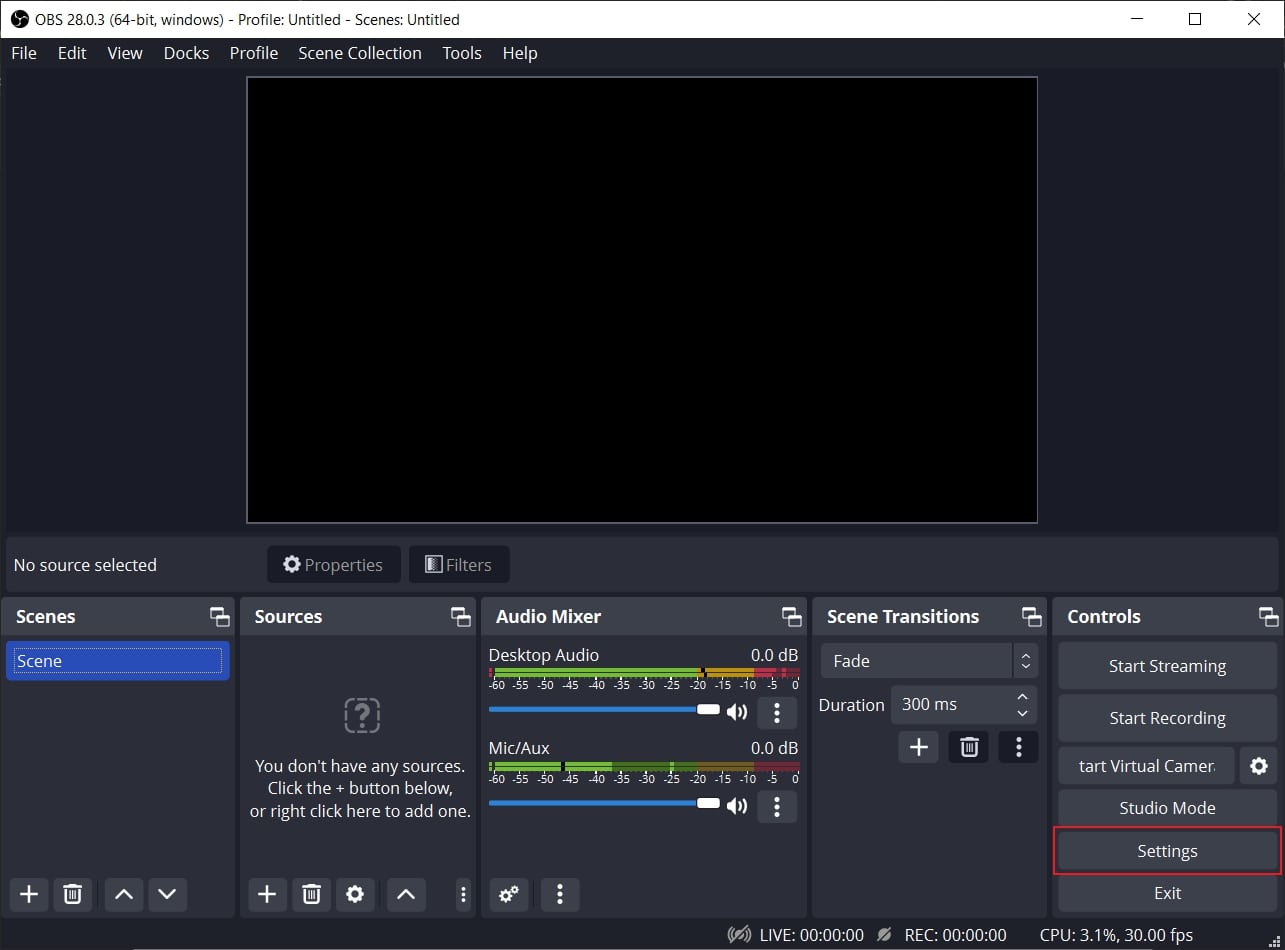
Krok 1 Pobierz i zainstaluj OBS na swoim PC pomyślnie. Po zakończeniu przejdź do sekcji „Sterowanie" i kliknij „Ustawienia". Pojawi się nowe okno, z którego kliknij opcję „Strumień" podaną w lewym panelu.
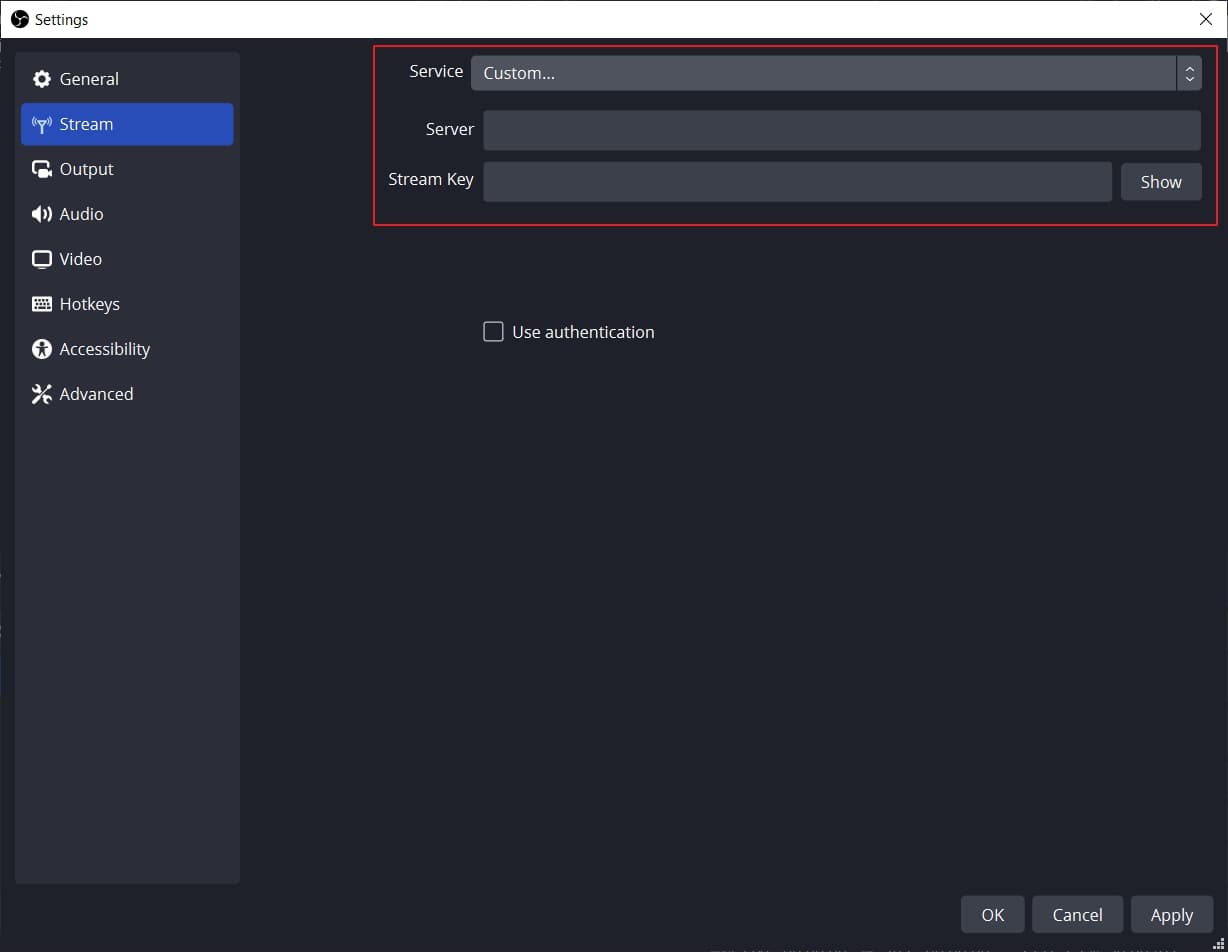
Krok 2 W polu „Usługa" wybierz „Niestandardowe", aby kontynuować. Teraz wprowadź klucz strumieniowy i adres URL serwera, które otrzymałeś wcześniej. Po zakończeniu wszystkich wymagań kliknij opcję „Zastosuj".
Sposób 2: Ze Streamlabs
Streamlabs to popularne narzędzie do streamingu zawierające świetne możliwości transmisji na żywo. Korzystając z tej platformy, możesz transmitować swoją kamerę internetową, dźwięk mikrofonu, gry, ekran pulpitu itp. Jeśli chcesz zaprosić gościa podczas transmisji na żywo, Streamlabs oferuje kamerę współpracy. Ponadto to oprogramowanie zapewnia charakterystyczne i atrakcyjne nakładki. Możesz łatwo wybrać spośród setek nakładek i zastosować je do swojej transmisji na żywo.
Możesz również ustawić ważne alerty w tym narzędziu, według preferencji. Aby rozpocząć transmisję na żywo na TikToku za pomocą Streamlabs, sprawdź poniższe kroki:
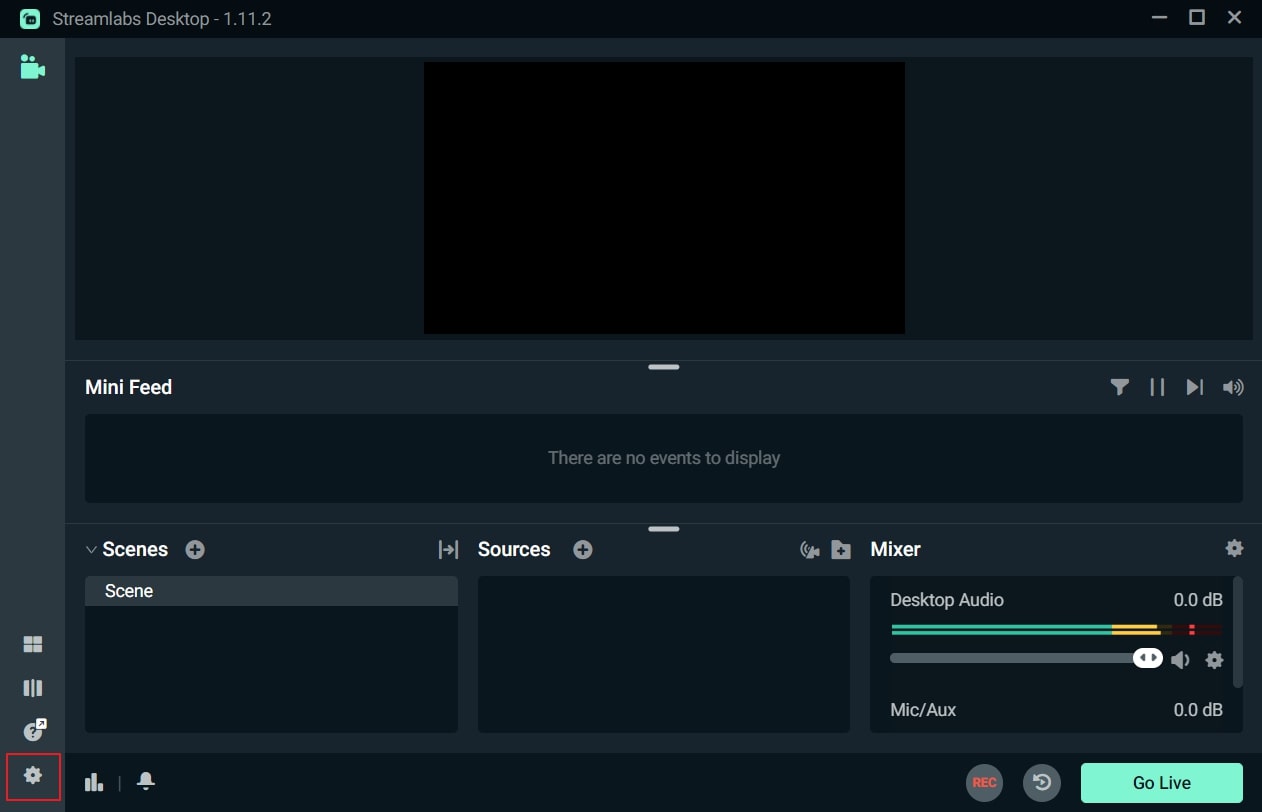
Krok 1 Po zainstalowaniu Streamlabs na swoim PC otwórz jego główny interfejs. Kliknij ikonę „Koła zębatego" wyświetlaną w lewej sekcji. Z menu ustawień kliknij opcję „Strumień".
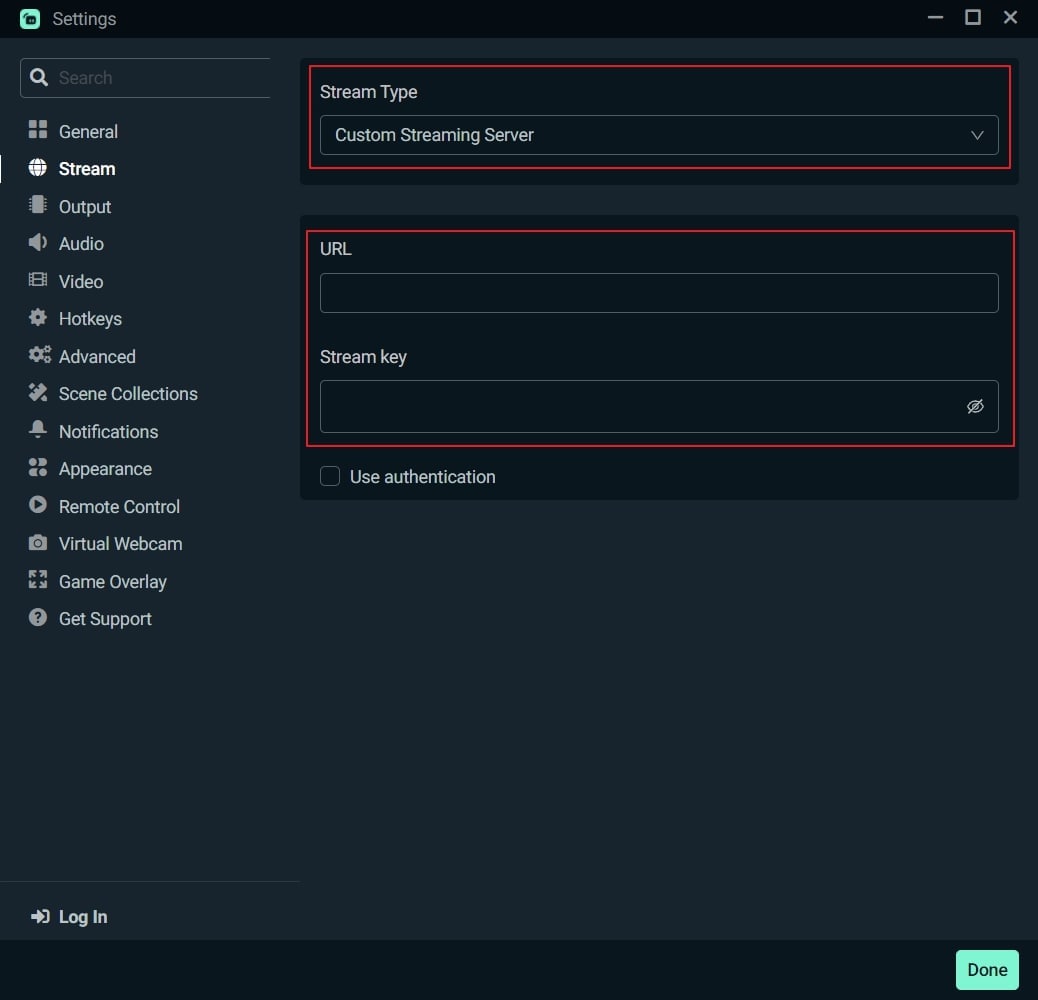
Krok 2 W nowym menu wybierz „Niestandardowa usługa streamingowa" jako typ strumienia. Teraz dodaj wymagany klucz strumieniowy i adres URL serwera w podanych polach. Następnie naciśnij przycisk „Gotowe".
Sposób 3: Z XSplit Broadcaster
Chcesz wiedzieć jak streamować na TikToku na PC efektywnie? XSplit Broadcaster to potężne narzędzie do streamingu używane przez wielu profesjonalistów. Może być używane do transmisji na żywo rozgrywek, e-sportów i innych filmów w wysokiej rozdzielczości. To oprogramowanie do streamingu zapewnia różne kreatory układów do efektywnego wyświetlania ekranu transmisji na żywo.
Ponadto obsługuje również multi-streaming, dzięki czemu możesz prowadzić transmisję na żywo na różnych platformach jednocześnie. Aby użyć XSplit Broadcaster do transmisji na żywo na TikToku, oto instrukcje:
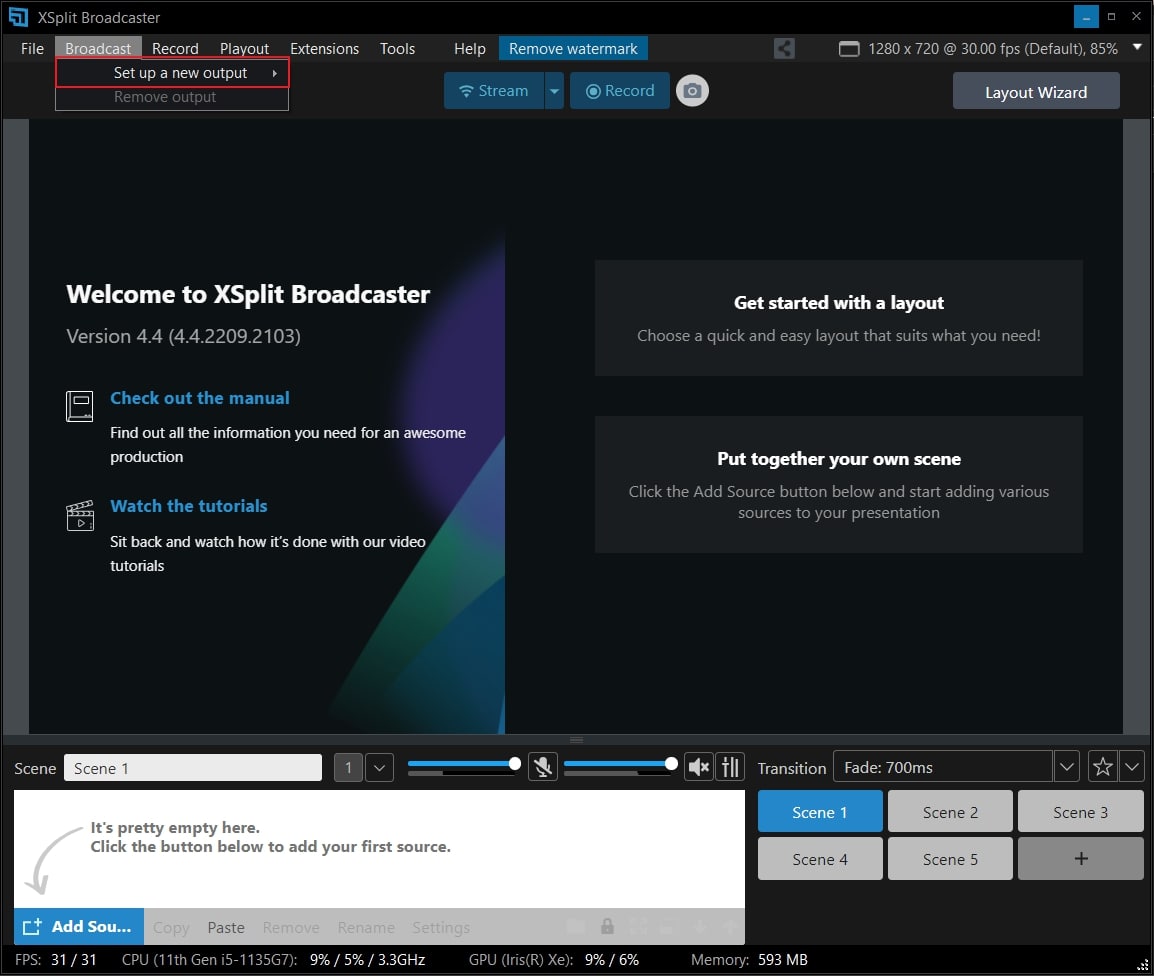
Krok 1 Uruchom XSplit Broadcaster na swoim PC i przejdź do przycisku „Transmituj" wyświetlanego na górze. Następnie kliknij „Skonfiguruj nowe wyjście", aby kontynuować proces transmisji na żywo TikTok.
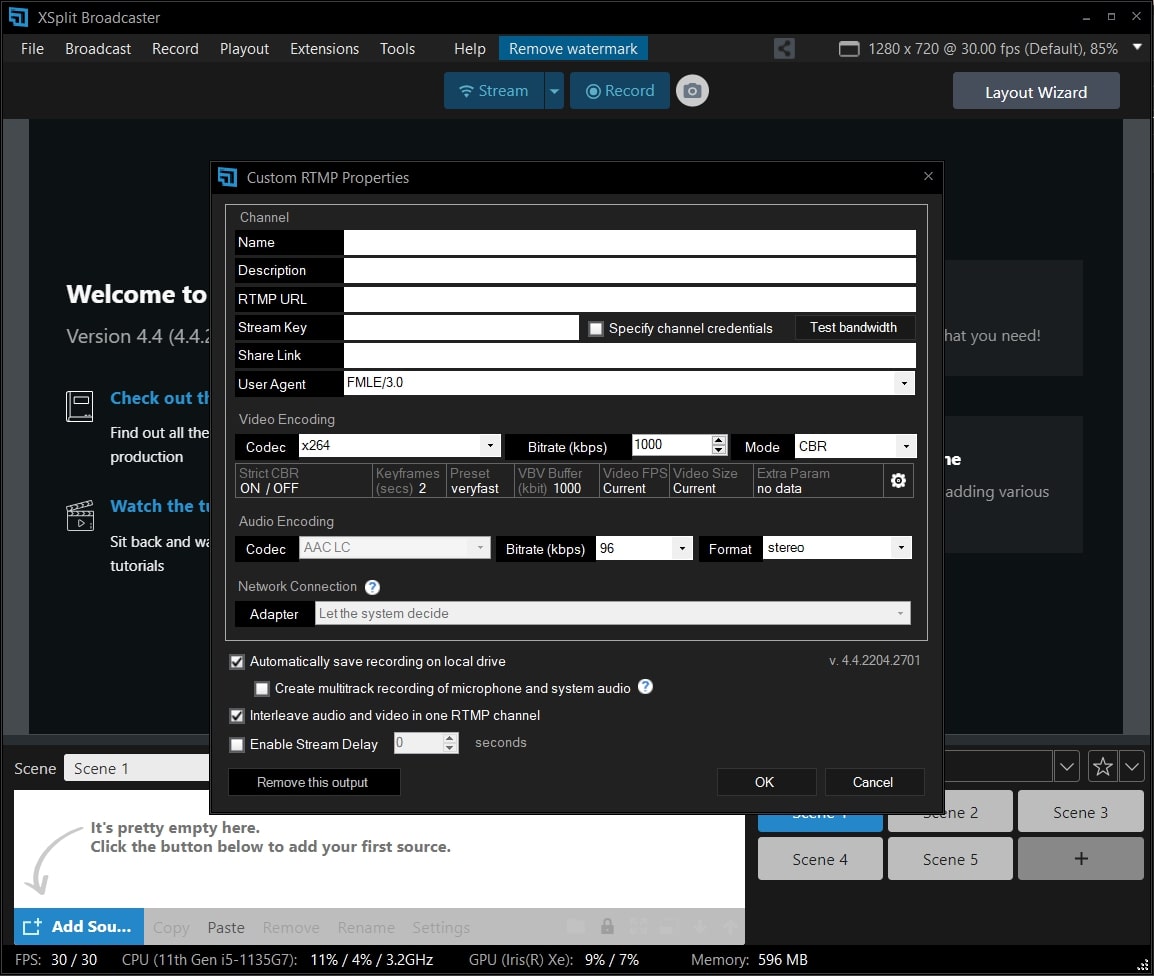
Krok 2 Teraz naciśnij „Niestandardowe RTMP", co przekieruje Cię do nowego okna. Tutaj możesz dodać swój klucz strumieniowy i adres URL serwera, aby kontynuować. Możesz również dodać informacje, takie jak nazwa, kanał itp., do tego okna. Po zakończeniu naciśnij przycisk „OK".
Sposób 4: Z oprogramowaniem TikTok Live Studio
TikTok Live Studio to oficjalne oprogramowanie TikTok do transmisji na żywo. Ta aplikacja jest obecnie dostępna tylko dla użytkowników systemu Windows. To oprogramowanie zapewnia różne opcje dostosowywania, które umożliwiają łatwe dostosowanie właściwości kamery i mikrofonu. Ma łatwy w użyciu interfejs, który pozwala początkującym prowadzić transmisje na żywo na TikToku w wysokiej jakości.
Ponieważ to oprogramowanie jest bezpośrednio połączone z Twoim kontem TikTok, nie musisz dodawać klucza strumieniowego i adresu URL serwera, aby rozpocząć transmisję na żywo. Chcesz się dowiedzieć jak prowadzić transmisję na żywo na TikToku na PC za pomocą oprogramowania TikTok? Możesz sprawdzić następujące kroki:
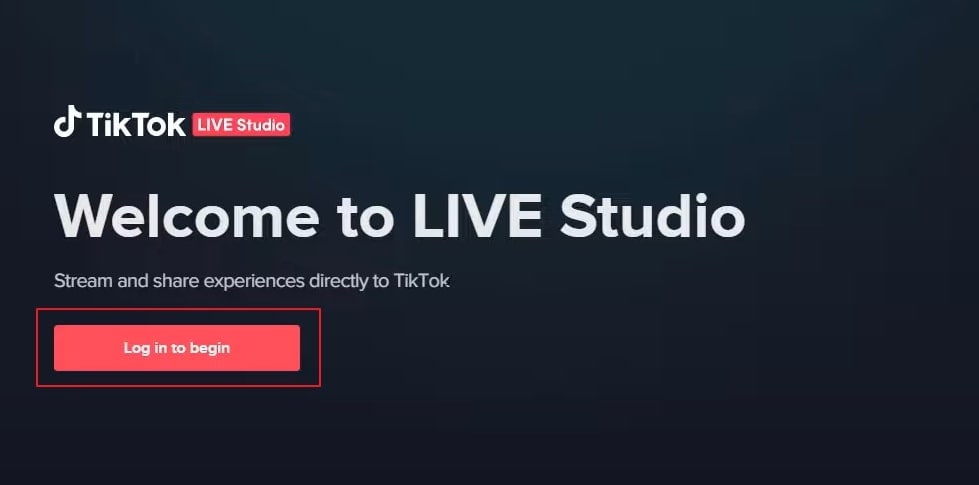
Krok 1 Uruchom oprogramowanie TikTok Live Studio na swoim PC i kliknij „Zaloguj się, aby rozpocząć". Przejdź do strony logowania i postępuj zgodnie z instrukcjami na ekranie, aby pomyślnie skonfigurować to oprogramowanie. W oknie mikrofonu wybierz preferowany mikrofon jako urządzenie domyślne.
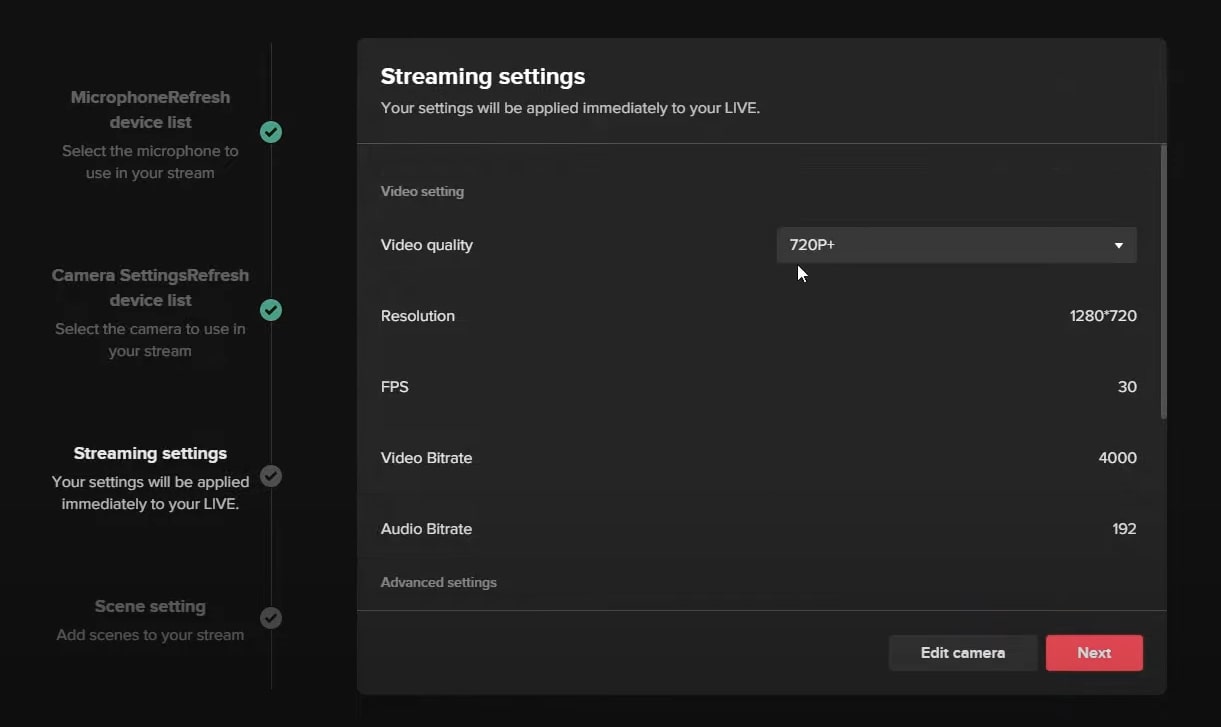
Krok 2 Następnie dostosuj ustawienia kamery i naciśnij przycisk „Dalej". Przekieruje Cię to do ustawień streamingu. Z tego okna możesz wybrać jakość wideo i audio. Kliknij przycisk „Dalej", aby kontynuować. Upewnij się również, że dostosujesz ustawienia sceny.
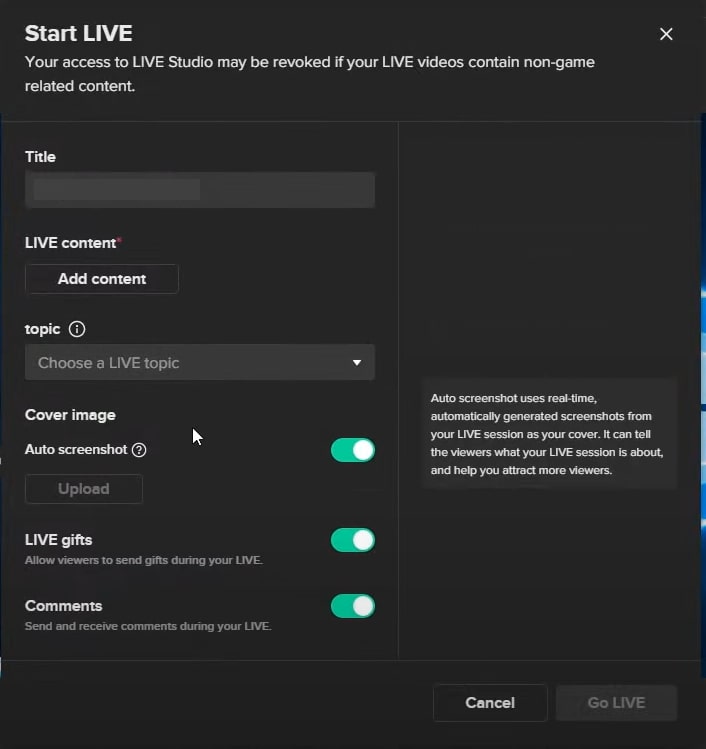
Krok 3 Teraz możesz zobaczyć ekran swojego PC wraz z kamerą internetową. Możesz ręcznie modyfikować rozmiar ekranu. Możesz również zmienić tło kamery i usunąć szum tła z ustawień. Po zakończeniu ustawień naciśnij przycisk „Start". Teraz nadaj tytuł swojej transmisji na żywo i wybierz treść na żywo. Następnie kliknij przycisk „Potwierdź" i naciśnij przycisk „Przejdź na żywo".
Dodatkowe wskazówki: Łatwe nagrywanie i edycja transmisji za pomocą Filmora
Czy kiedykolwiek używałeś rejestratora ekranu do przechwytywania transmisji na żywo? Wondershare Filmora to najbardziej kompatybilne narzędzie, które oferuje rejestrator ekranu i edytor premium. Rejestrator ekranu na tej platformie może nagrywać wybrany obszar z wysoką jakością audio i wideo. Oprócz przechwytywania sesji transmisji na żywo możesz użyć pióra do demonstracji w ulepszony sposób.
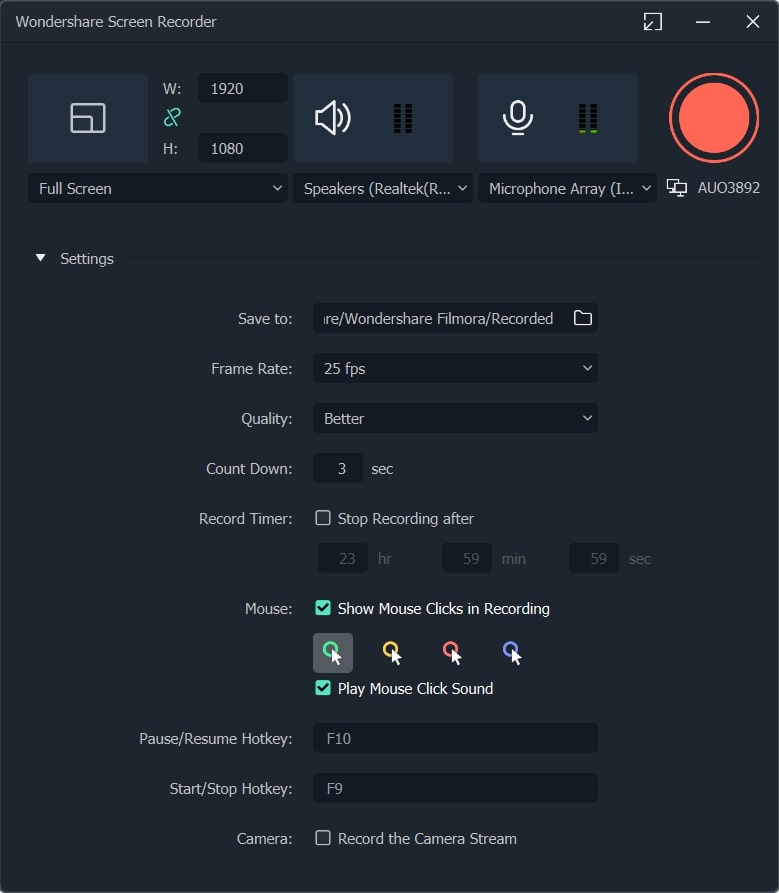
Edytor wideo TikTok Filmora oferuje profesjonalne efekty wizualne i przejścia. Obsługuje wysokiej jakości formaty wideo, takie jak 4K i HD, i umożliwia intuicyjną edycję. Ponadto możesz również korzystać z jego zaawansowanych funkcji, takich jak Auto Reframe, AI Portrait, Split Screen, Green Screen itp. Korzystając z tych funkcji, możesz wykonać profesjonalną edycję nagranych transmisji na żywo. Aby dowiedzieć się więcej o nowych funkcjach Filmora, obejrzyj poniższy film.
Podsumowanie
Transmisja na żywo na TikToku to nowa technika łatwego dotarcia do odbiorców. Istnieje wiele sposobów, dzięki którym możesz prowadzić transmisję na żywo na TikToku. Jeśli nie wiesz jak prowadzić transmisję na żywo na TikToku PC prawidłowo, możesz skorzystać z pomocy tego artykułu. Ponadto, aby nagrywać ekran i edytować transmisję na żywo, możesz użyć naszego zalecanego narzędzia znanego jako Wondershare Filmora.