

- • Wskazówki dotyczące zaawansowanej edycji wideo
- 1. Dodaj elementy
- Zobacz więcej
- 2. Podzielony ekran
- 2.1 Jak stworzyć wideo z wieloma ekranami
- 2.2 Top 5 darmowych narzędzi do dzielenia wideo
- 2.3 Jak łatwo pociąć pliki wideo
- 2.4 Jak umieścić wideo obok siebie
- 2.5 Jak stworzyć wideo z podzielonym ekranem
- 2.6 Jak podzielić wideo z automatycznym wykrywaniem scen
- 2.7 Jak stworzyć efekty PIP
- 2.8 Jak nagrywać wideo na zielonym tle
- 2.9 Jak zduplikować aktora w wideo
- 2.10 Jak sklonować siebie
- 3. Ramka i stabilizacja
- Zobacz więcej
Użycie Filmora do stworzenia wideo wieloekranowego NOWOŚĆ [2026]

Aby stworzyć wideo z wieloma ekranami, Wondershare Filmora może być dobrym wyborem. Efekt wieloekranowy jest szeroko stosowany w tworzeniu wideo, gdy więcej niż jeden zestaw filmów lub obrazów musi być wyświetlany jednocześnie na jednym ekranie, aby opowiedzieć historię lub przekazać dodatkowe informacje, podobnie do efektów ściany wideo. Z Filmora możesz tworzyć wideo z wieloma ekranami różnymi metodami: za pomocą wbudowanych układów i efektów podzielonego ekranu lub funkcji PIP (obraz w obrazie).
- Część 1: Tworzenie wideo z wieloma ekranami za pomocą funkcji Filmora PIP
- Część 2: Tworzenie wideo z wieloma ekranami za pomocą efektu podzielonego ekranu Filmora
Część 1: Jak stworzyć wideo z wieloma ekranami za pomocą funkcji PIP
Korzystając z funkcji PIP w Filmora, musisz dodać klip wideo, który chcesz nałożyć jako obraz w obrazie, na oś czasu. Następnie zostanie on umieszczony nad wideo, które chcesz użyć jako tło w swoim filmie. Poniżej znajduje się wskazówka, która pomoże Ci lepiej zrozumieć tworzenie wideo z wieloma ekranami za pomocą funkcji podzielonego ekranu. Pobierz wersję próbną tego pulpitowego edytora wideo aby kontynuować.
 Bezpieczne pobieranie

Uwaga: Tutorial wideo PIP został stworzony w poprzedniej wersji Filmora8.7, ale proces jest podobny do najnowszej wersji. Pracujemy nad dostarczeniem najbardziej aktualnego tutoriala. Jednocześnie zaktualizowałem szczegółowe kroki dodawania zdjęć/filmów do innego wideo, aby połączyć wiele filmów na jednym ekranie, jak pokazano poniżej.
Krok 1: Dodaj wideo lub obraz, który chcesz nałożyć
Po uruchomieniu tego edytora wideo kliknij „Importuj", aby zaimportować wiele filmów, w tym wideo tła i wideo nakładki, najpierw do biblioteki multimediów programu. Następnie umieść je w kolejności na osi czasu, jak pokazano poniżej.

Krok 2: Personalizuj swoje wideo z wieloma ekranami
Następnie spersonalizuj swoje wideo z wieloma ekranami według własnych upodobań. Kliknij dwukrotnie klip nakładki na osi czasu, aby wejść do okna edycji, w którym możesz dostosować skalę i rozmiar oraz pozycję (lub przeciągnij uchwyt w oknie podglądu, aby dostosować pozycję i rozmiar bardziej intuicyjnie), zastosować efekty ruchu, zmienić kształt wideo, dostroić tryb mieszania i komponowania oraz kolor.

Możesz sprawdzić szczegółowe informacje na temat tworzenia efektu obraz w obrazie z nakładką wideo.
Gdy wszystko jest wyświetlane tak, jak chcesz, kliknij OK, aby zastosować zmiany. Następnie kliknij ikonę „Odtwórz" i zobacz podgląd swojego filmu, a zobaczysz przeskalowany i przemieszczony klip wideo nałożony na większy klip.
Krok 3: Zapisz lub udostępnij swoje wideo z wieloma ekranami
Jeśli jesteś zadowolony z rezultatu, kliknij „Eksportuj", aby zapisać lub udostępnić swoje wideo z wieloma ekranami. Oto kilka opcji wyjściowych dla Ciebie:
- Format: Zapisz wideo z wieloma ekranami we wszystkich popularnych formatach wideo, takich jak AVI, WMV, MOV, FLV, MP4, MKV, MPEG itp.
- Urządzenie: Wybieraj spośród różnych urządzeń i uzyskaj zoptymalizowane wideo z wieloma ekranami. Następnie kliknij mały przycisk trójkąta, aby zmienić zaawansowane ustawienia, takie jak koder wideo i audio, liczba klatek na sekundę, szybkość transmisji itp.
- YouTube: Wypełnij informacje o swoim koncie YouTube i informacje o wideo, aby udostępnić swoją pracę bezpośrednio na YouTube.
- Vimeo: Wypełnij informacje o swoim koncie Vimeo i informacje o wideo, aby bezpośrednio udostępnić swoją pracę na Vimeo.
- DVD: Ustaw parametry DVD, takie jak etykieta DVD, jakość wideo, standard TV i proporcje, a następnie nagraj wideo na DVD.

Tworzenie wideo z wieloma ekranami w Filmora za pomocą funkcji PIP jest łatwe. Użyj tego samego procesu, aby umieszczać obrazy na ekranie. Możesz również łatwo dodać swoje logo do filmów. Następnie sprawdźmy, jak stworzyć wideo z wieloma ekranami za pomocą efektu podzielonego ekranu w Filmora.
Może Cię również zainteresować: Jak umieścić 4 filmy w jednej ramce
Część 2: Jak stworzyć wideo z wieloma ekranami za pomocą efektu podzielonego ekranu
W najnowszej wersji znajdziesz ponad 30 animowanych presetów podzielonego ekranu, które sprawią, że wideo z wieloma ekranami będzie bardziej atrakcyjne. Poniższy film pokazuje trzy interesujące sposoby wykorzystania funkcji podzielonego ekranu. Pobierz najnowszą wersję i wypróbuj ją.
Krok 1: Wybierz pożądany efekt podzielonego ekranu
Kliknij przycisk Podzielony ekran u góry, a następnie wyświetl podgląd, aby wybrać pożądany preset podzielonego ekranu. Przeciągnij i upuść wybrany efekt podzielonego ekranu na oś czasu.

Krok 2: Dodaj filmy do presetu podzielonego ekranu
Kliknij dwukrotnie efekt podzielonego ekranu na osi czasu, aby otworzyć zaawansowane ustawienia. Jeśli tego nie potrzebujesz, możesz odznaczyć opcję Włącz animację podzielonego ekranu. W oknie zaawansowanej edycji podzielonego ekranu przeciągnij i upuść swoje klipy wideo na odpowiednie ekrany w podglądzie. Możesz dostosować punkt początkowy wideo, włączyć lub wyłączyć dźwięk w filmach lub dostosować kolor lub grubość obramowania, jeśli chcesz.
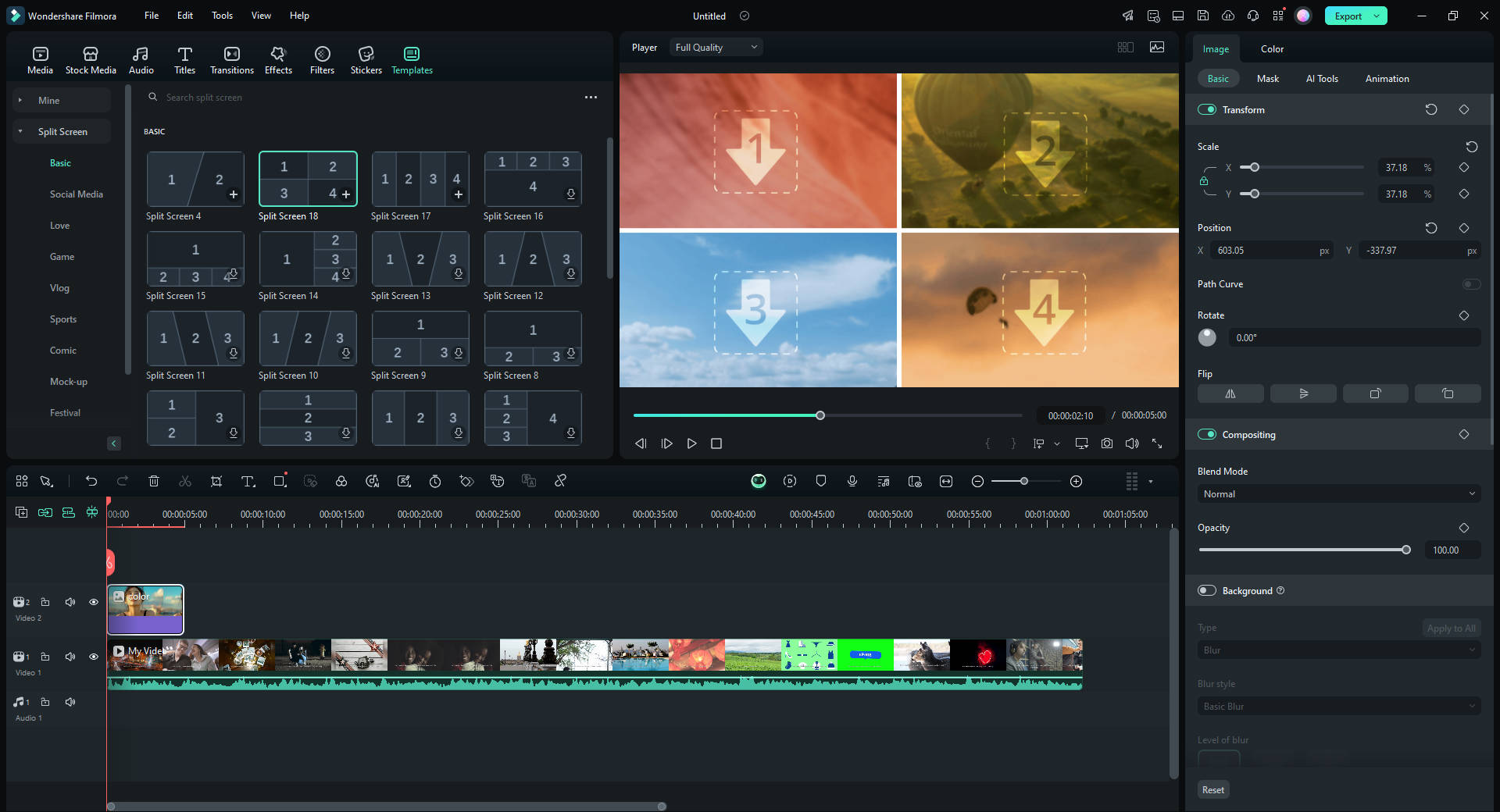
Krok 3: Podgląd i eksport
Kliknij przycisk OK w oknie zaawansowanej edycji podzielonego ekranu, jeśli jesteś zadowolony ze stworzonego wideo z efektem wieloekranowym. Możesz wybrać efekt podzielonego ekranu na osi czasu, a następnie kliknąć ikonę zegara na pasku narzędzi, aby dostosować czas trwania stworzonego wideo z wieloma ekranami. Po edycji kliknij przycisk Eksportuj, aby wyeksportować swój klip wideo.
Powyżej znajdują się kroki tworzenia wideo z wieloma ekranami za pomocą edytora wideo Filmora na 2 różne sposoby. Oczywiście możesz wypróbować inne programy do tworzenia wideo z wieloma ekranami, takie jak Apple iMovie (funkcja podzielonego ekranu) aby połączyć wiele filmów na jednym ekranie i stworzyć wideo z wieloma ekranami. Bez względu na to, którą opcję wybierzesz, podziel się swoją kreatywnością ze światem, używając efektu wideo z wieloma ekranami.

Łatwy w użyciu i potężny edytor wideo dla wszystkich twórców.
Wypróbuj za darmo Wypróbuj za darmo
Przenieś swój film na profesjonalny poziom dzięki prostym narzędziom.
Wypróbuj za darmo Wypróbuj za darmo
Piotr Jaworski
staff Redaktor
Komentarze