100% Zweryfikowane Bezpieczeństwo | Bez Wymaganej Subskrypcji | Bez Złośliwego Oprogramowania
Jeśli nagrałeś film w środowisku o słabym oświetleniu, możesz nie wykorzystać pełnego potencjału sceny. Większość takich filmów charakteryzuje się niską widocznością z zaciemnionymi twarzami i stonowanymi krajobrazami, co sprawia, że film jest mniej angażujący. Aby to naprawić, musisz opanować jak dostosować jasność i kontrast w premiere pro. Ten edytor wideo oferuje różne sposoby dostosowania luminancji zgodnie z wymaganiami.
Przeczytaj ten artykuł do końca, jeśli szukasz jak rozjaśnić film w premiere pro skutecznie. W tym artykule omówimy różne sposoby, które mogą pomóc Ci poprawić ogólną jakość wizualną Twoich przyciemnionych filmów.
W tym artykule

Część 1. Jak dostosować jasność w filmach w Adobe Premiere Pro?
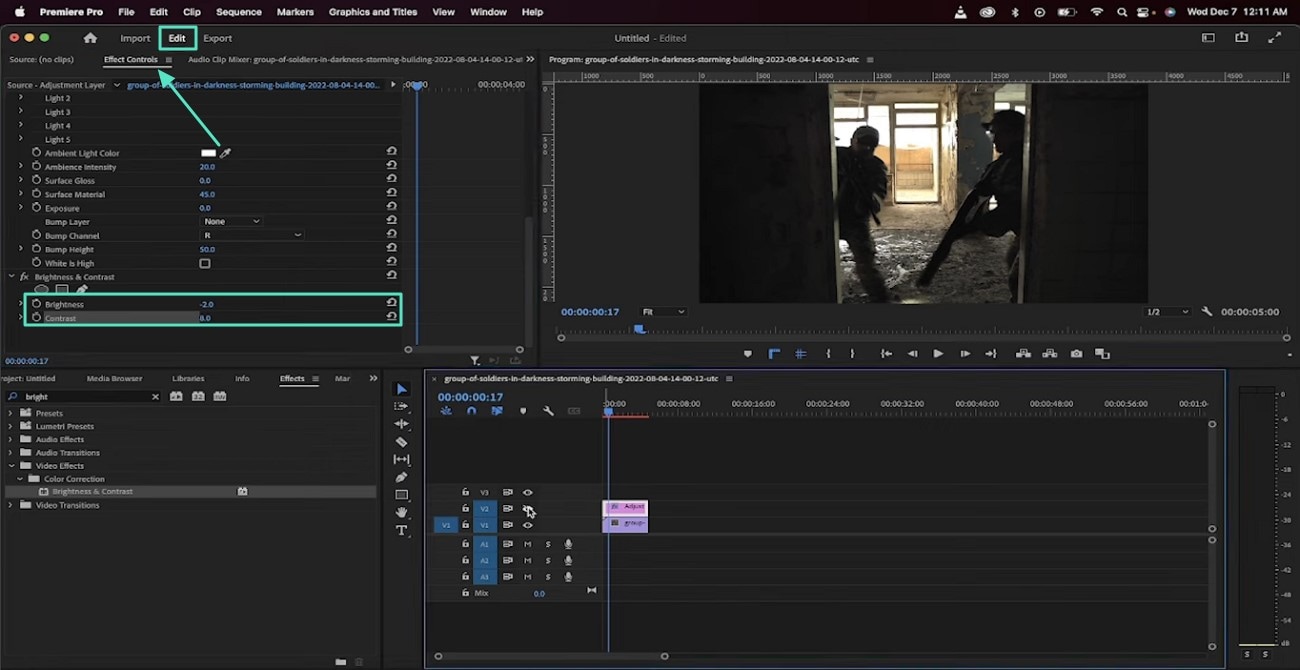
Adobe Premiere Pro to edytor wideo klasy profesjonalnej, a dla tych, którzy dopiero zaczynają, eksploracja kilku samouczków Premiere Pro to świetny sposób na poznanie różnych opcji dostosowania. Możesz zastosować jasność i dostosować jej intensywność zgodnie z własnymi preferencjami. Wraz z jasnością otrzymujesz również możliwość dostosowania kontrastu, aby wizualizacje wyglądały profesjonalnie.
Co więcej, możesz zastosować efekt jasności do określonego obszaru filmu. Pomaga to zwiększyć ogólną ekspozycję i luminancję w całym filmie, aby rozjaśnić niedoświetlone sceny. Aby dowiedzieć się jak dostosować jasność w Premiere Pro, przeczytaj poniższe kroki:
Część 2. Jak rozjaśnić ciemny film w Adobe Premiere Pro?
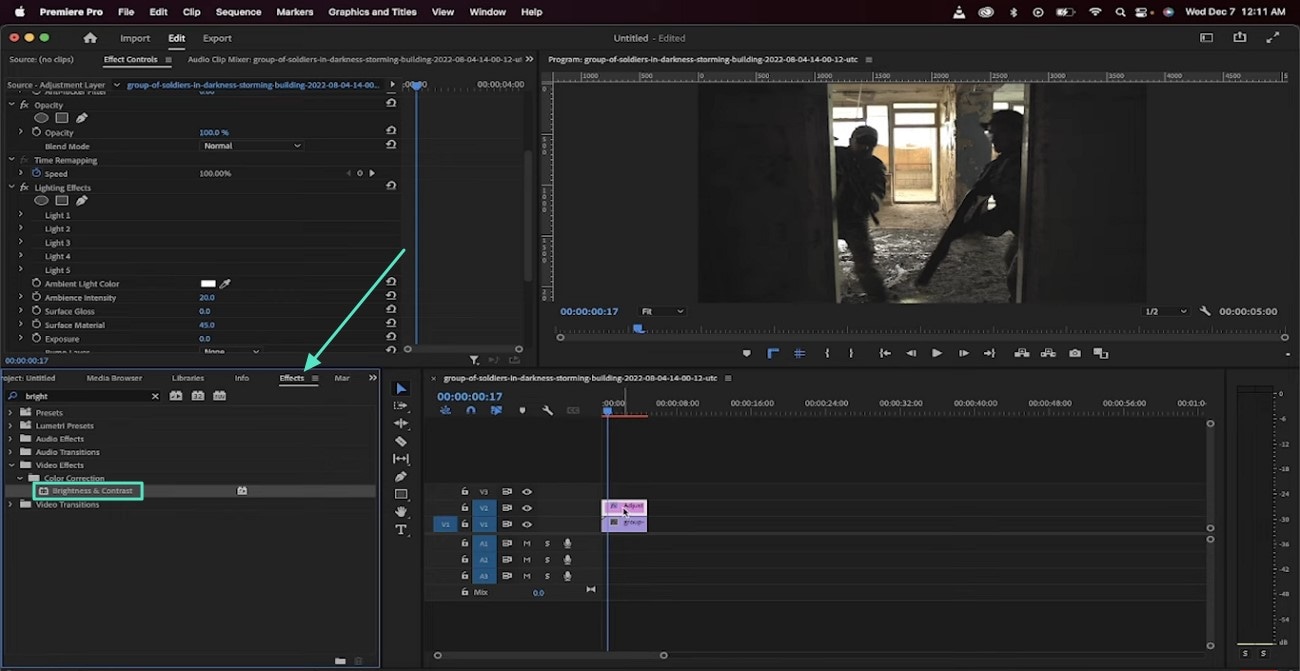
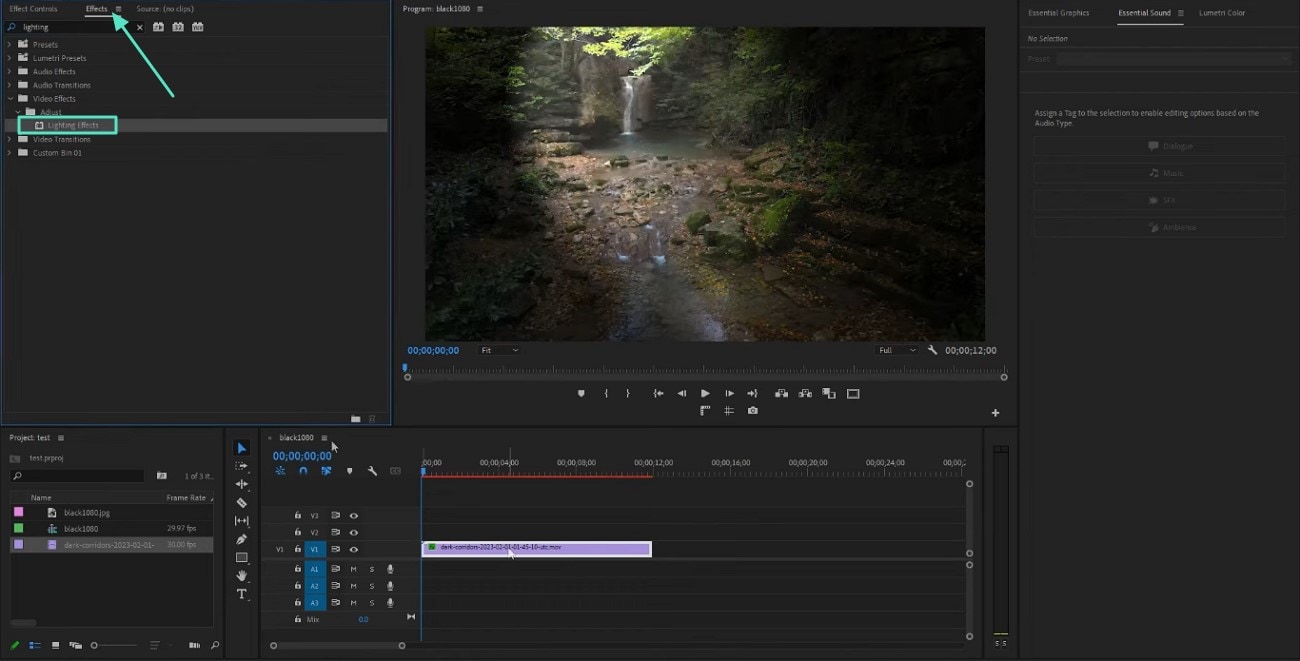
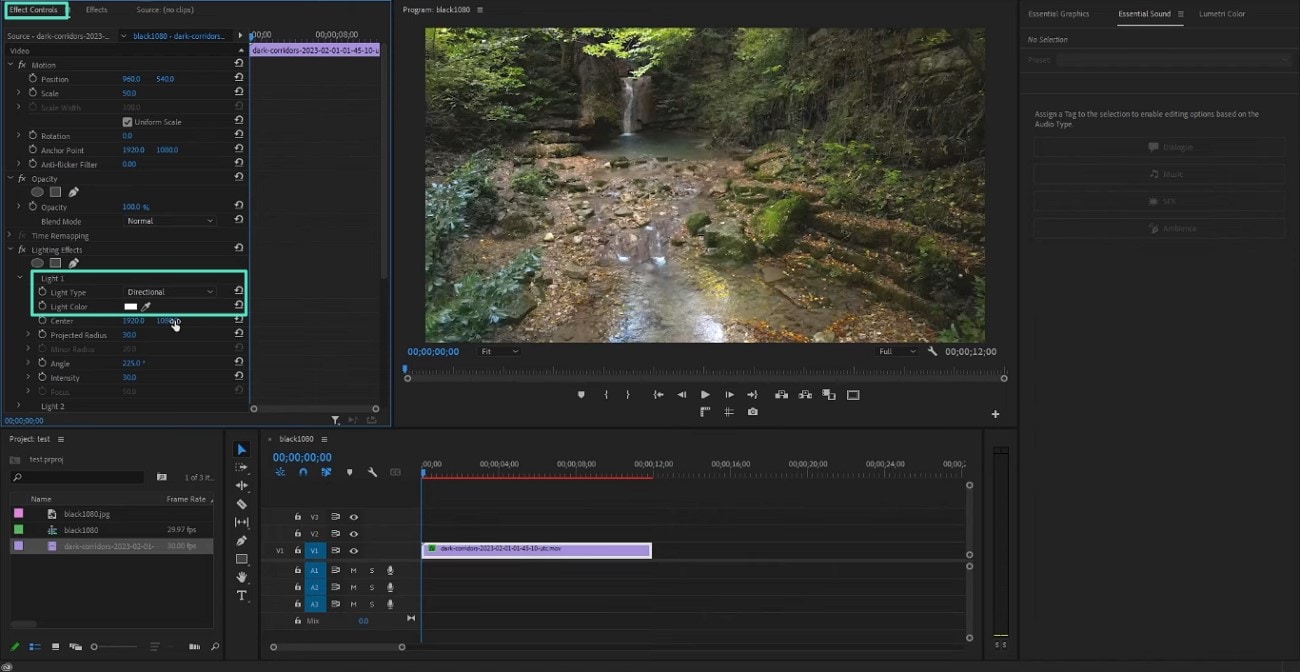
Jeśli masz do czynienia z ciemnym lub mrocznym materiałem, możesz użyć funkcji oświetlenia w Premiere Pro, która poprawia ogólny wygląd i odczucie nagrania. Ten proces pomaga poprawić widoczność poprzez ujawnienie ukrytych szczegółów w cieniach.
Możesz dostosować jego intensywność zgodnie z własnymi preferencjami i wybrać część filmu, do której chcesz go zastosować. Co więcej, wybierz typ światła, kolor i inne aspekty, takie jak promień projekcji, zgodnie z własnymi preferencjami. Poniżej znajduje się przewodnik krok po kroku, jak rozjaśnić film w Premiere Pro poprzez dostosowanie oświetlenia:
Część 3. Ulepsz swój film za pomocą Premiere Pro
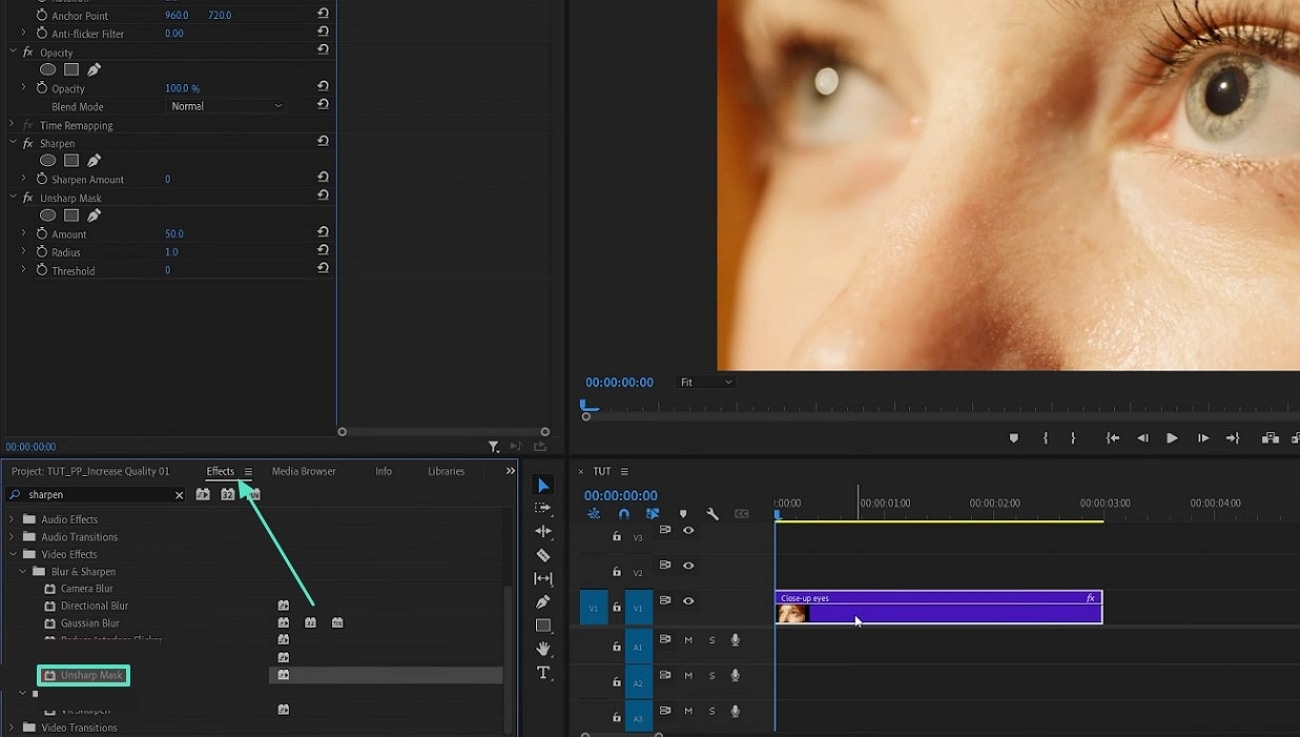
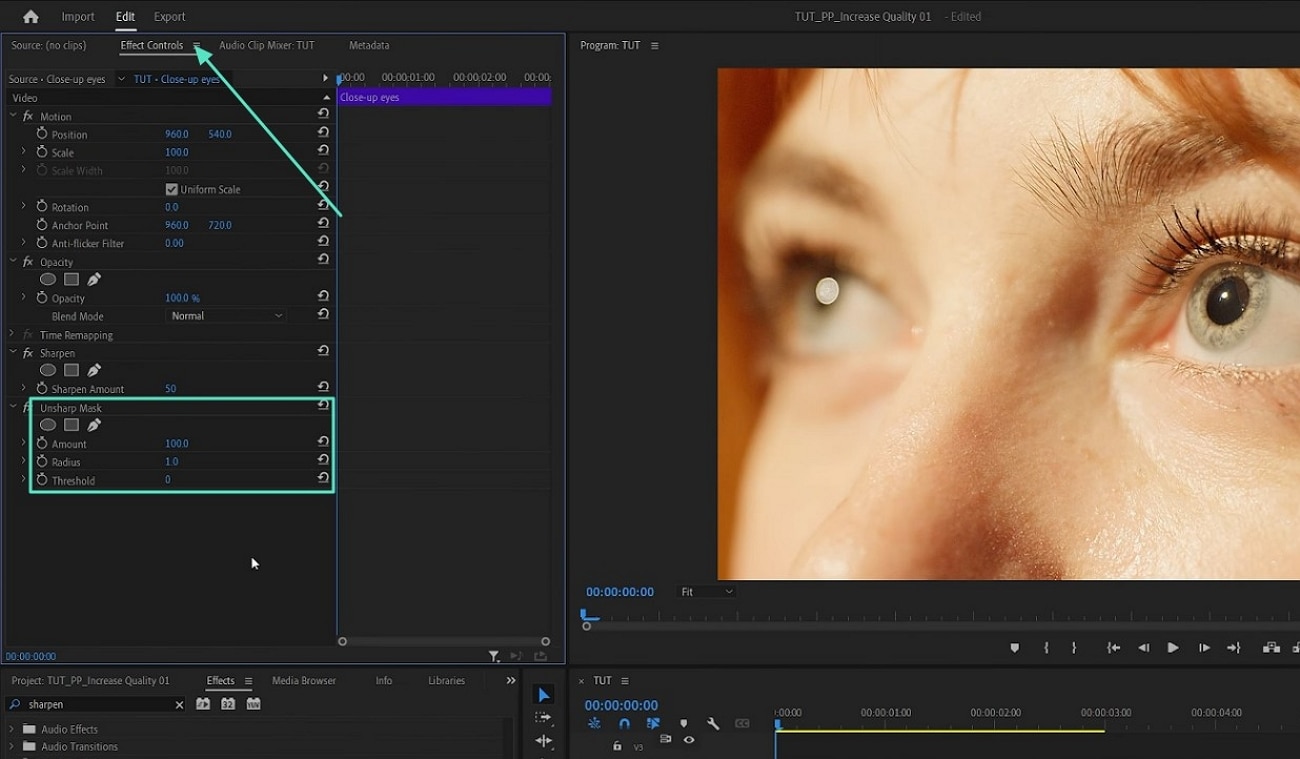
Ten edytor wideo zapewnia możliwość ulepszenia wizualizacji za pomocą Maski wyostrzającej, aby dodać ostrości miękkiemu materiałowi, któremu brakuje wyrazistości. Efekt działa poprzez zwiększenie kontrastu w kadrze i sprawienie, że obiekty wydają się ostrzejsze bez widocznych artefaktów.
Możesz zastosować ten efekt do określonego obszaru w filmie, który wydaje się niewyraźny, lub wyostrzyć cały film. Przeczytaj poniższe kroki, aby dowiedzieć się, jak rozjaśnić film w Premiere Pro poprzez dodanie maski wyostrzającej:
Część 4. Rozjaśnij swoje filmy z łatwością: poznaj narzędzia jasności w Filmora
Jeśli szukasz bardziej wydajnego zasobu, który zapewnia ulepszone wyniki z łatwym interfejsem, możesz użyć Wondershare Filmora. To uniwersalne narzędzie multimedialne oferuje różne podstawowe i zaawansowane funkcje poprawy wideo, które skutkują profesjonalnymi wizualizacjami. Otrzymujesz różne sposoby rozjaśnienia swojego filmu zarówno z komputera, jak i ze smartfona.
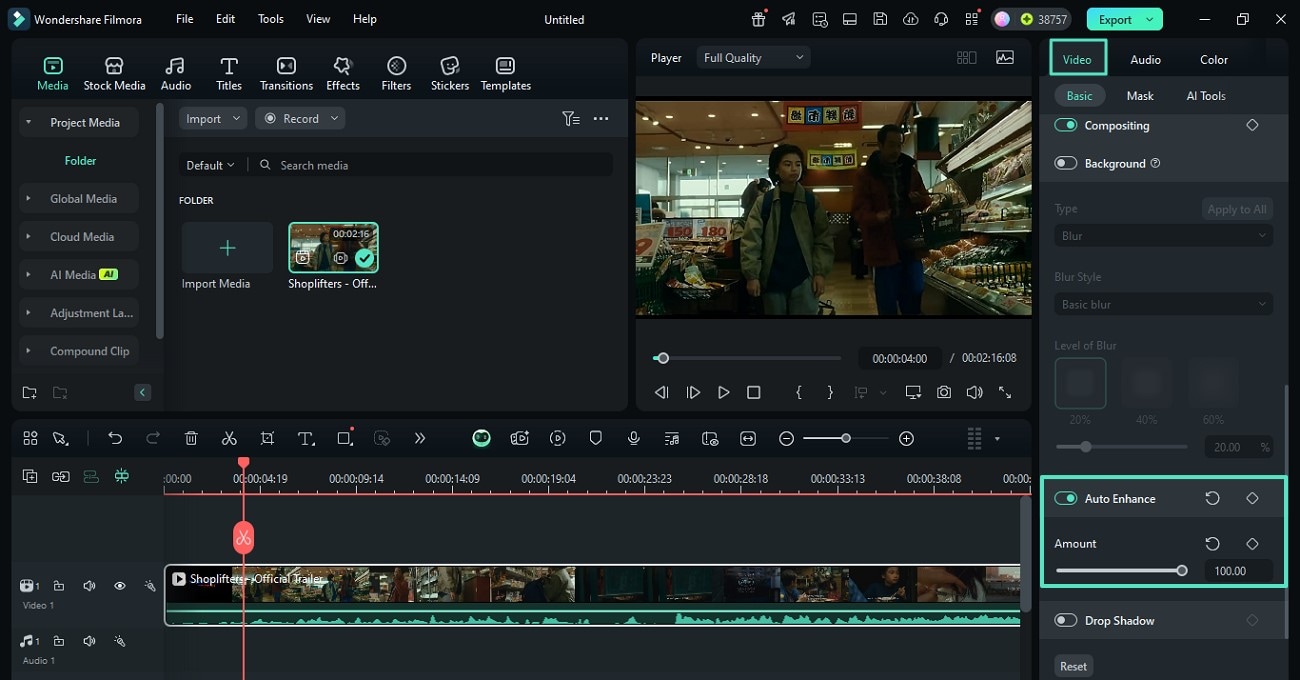
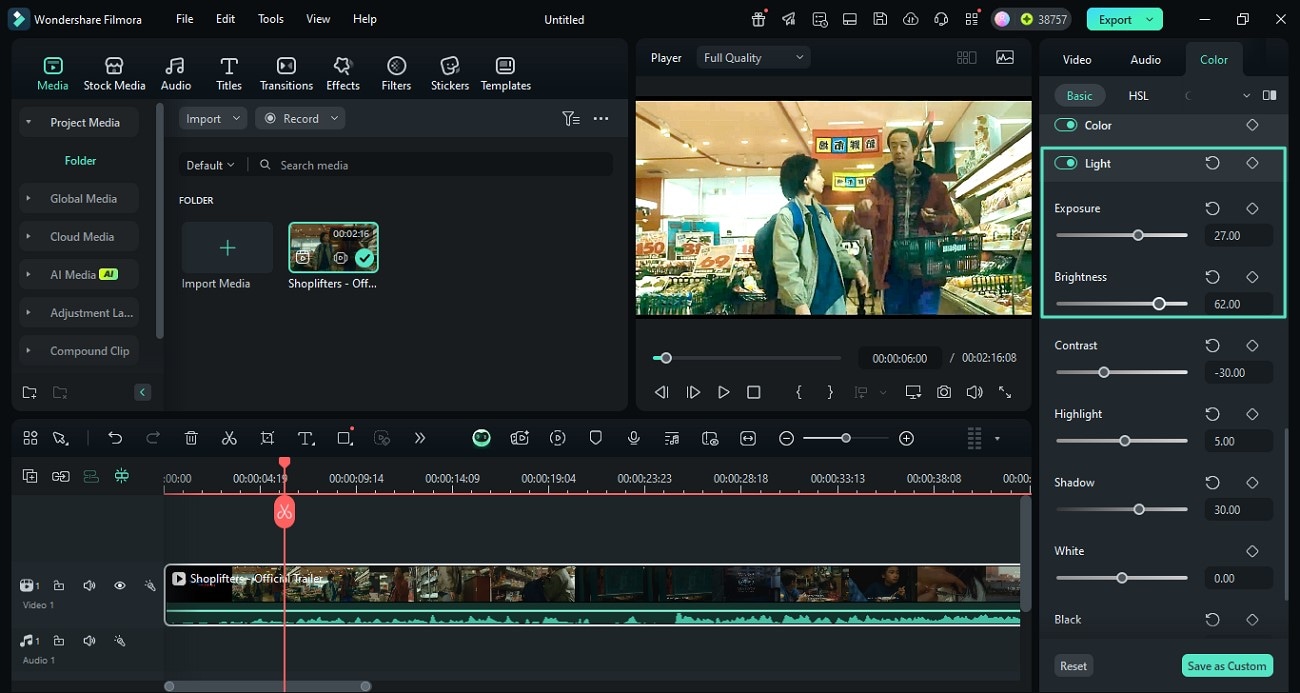
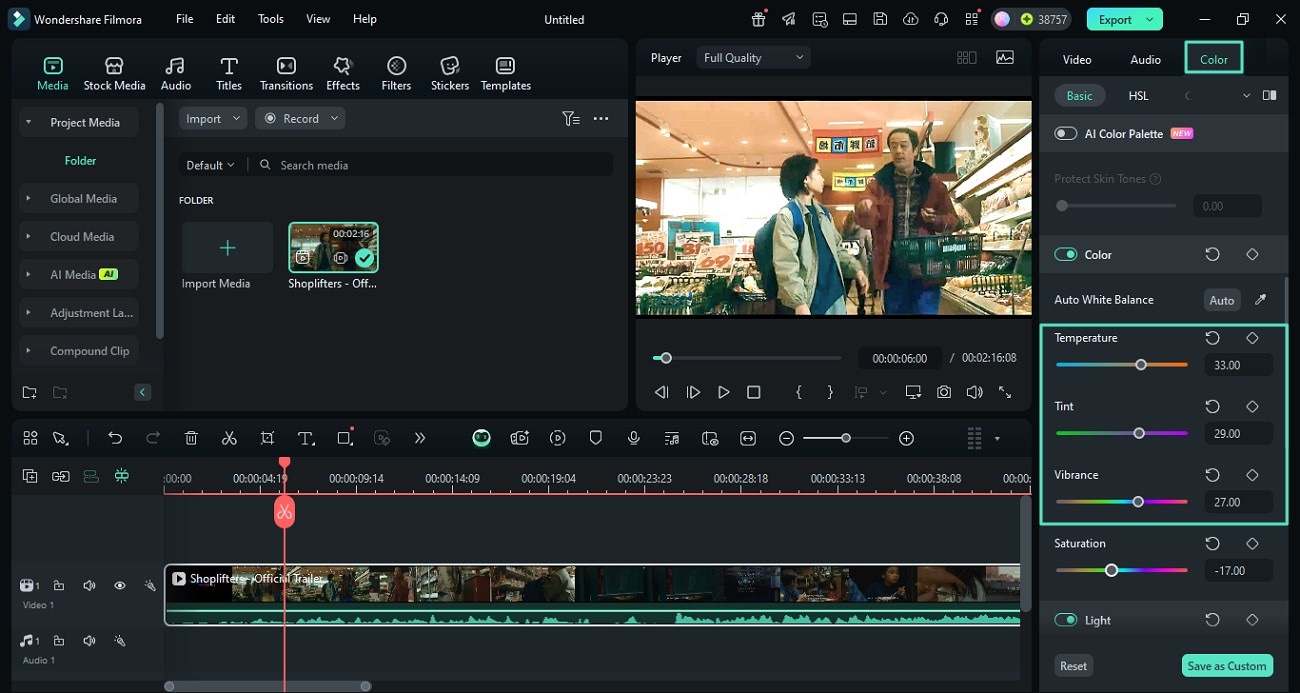
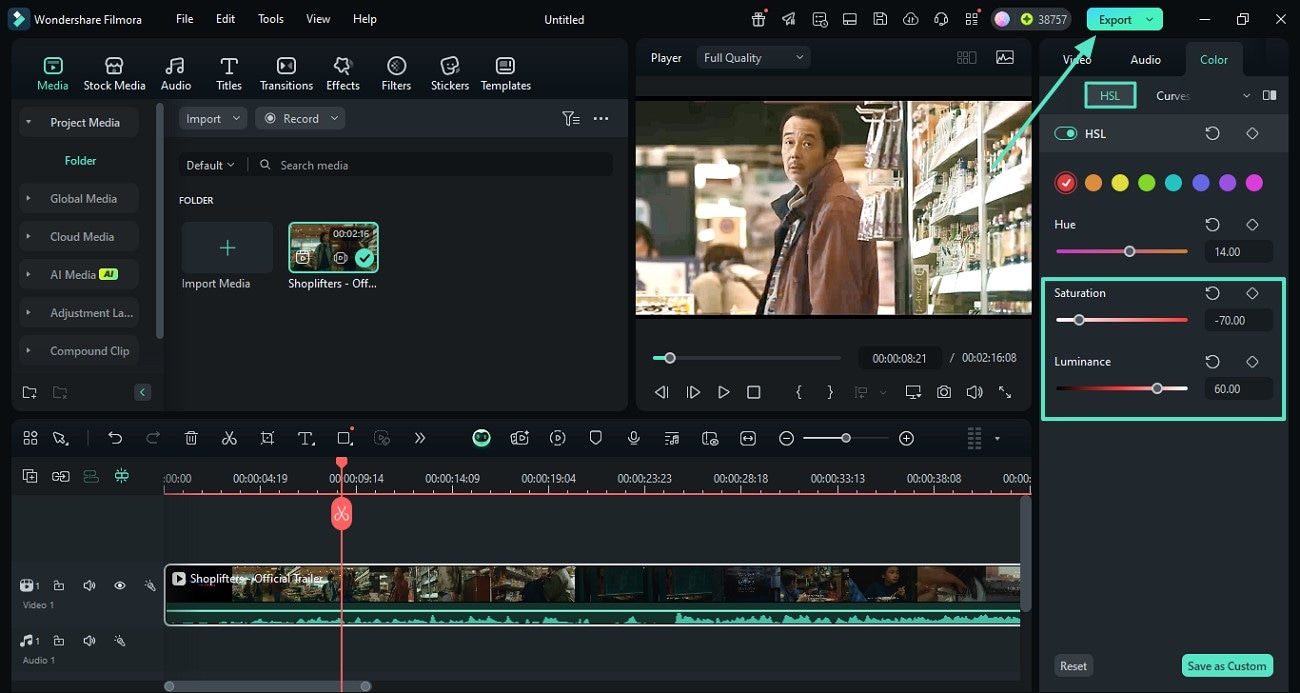
Platforma oferuje wiele gradacji kolorów i opcji oświetlenia, aby uczynić wizualizacje ostre i wyraźne w przyciemnionych lub słabo oświetlonych filmach. Co więcej, masz możliwość dostosowania intensywności elementu zgodnie z własnymi preferencjami. Możesz zastosować funkcję automatycznego ulepszania oferowaną przez narzędzie, aby automatycznie zastosować ulepszenia wizualne.

Kompleksowe kroki do rozjaśnienia filmu za pomocą Filmora Desktop
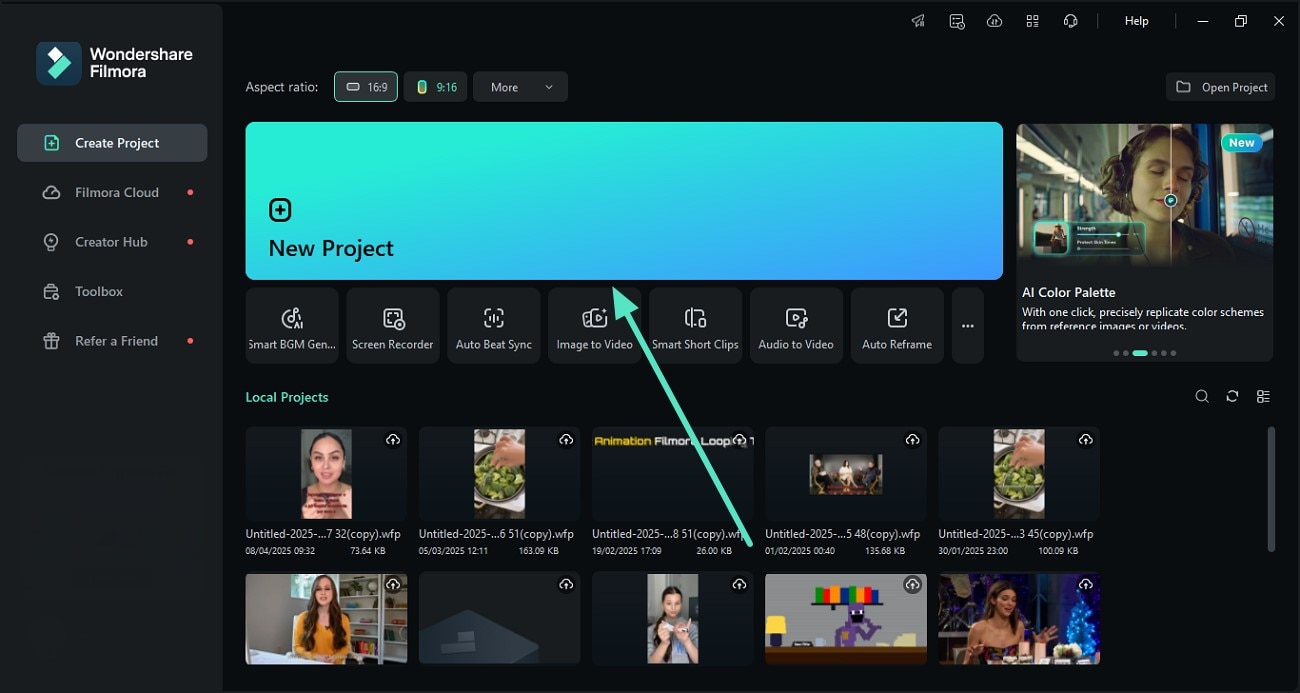
Jak omówiono, Filmora, jako alternatywa dla Adobe Premiere, oferuje różne opcje, które są lepsze niż opcja jasności w Premiere Pro, aby Twój film wyglądał wyraźnie. Poniżej przedstawiono kroki w celu poprawy i rozjaśnienia materiału za pomocą Filmora desktop:
 Bezpieczne pobieranie
Przewodnik po rozjaśnianiu filmów za pomocą aplikacji Filmora
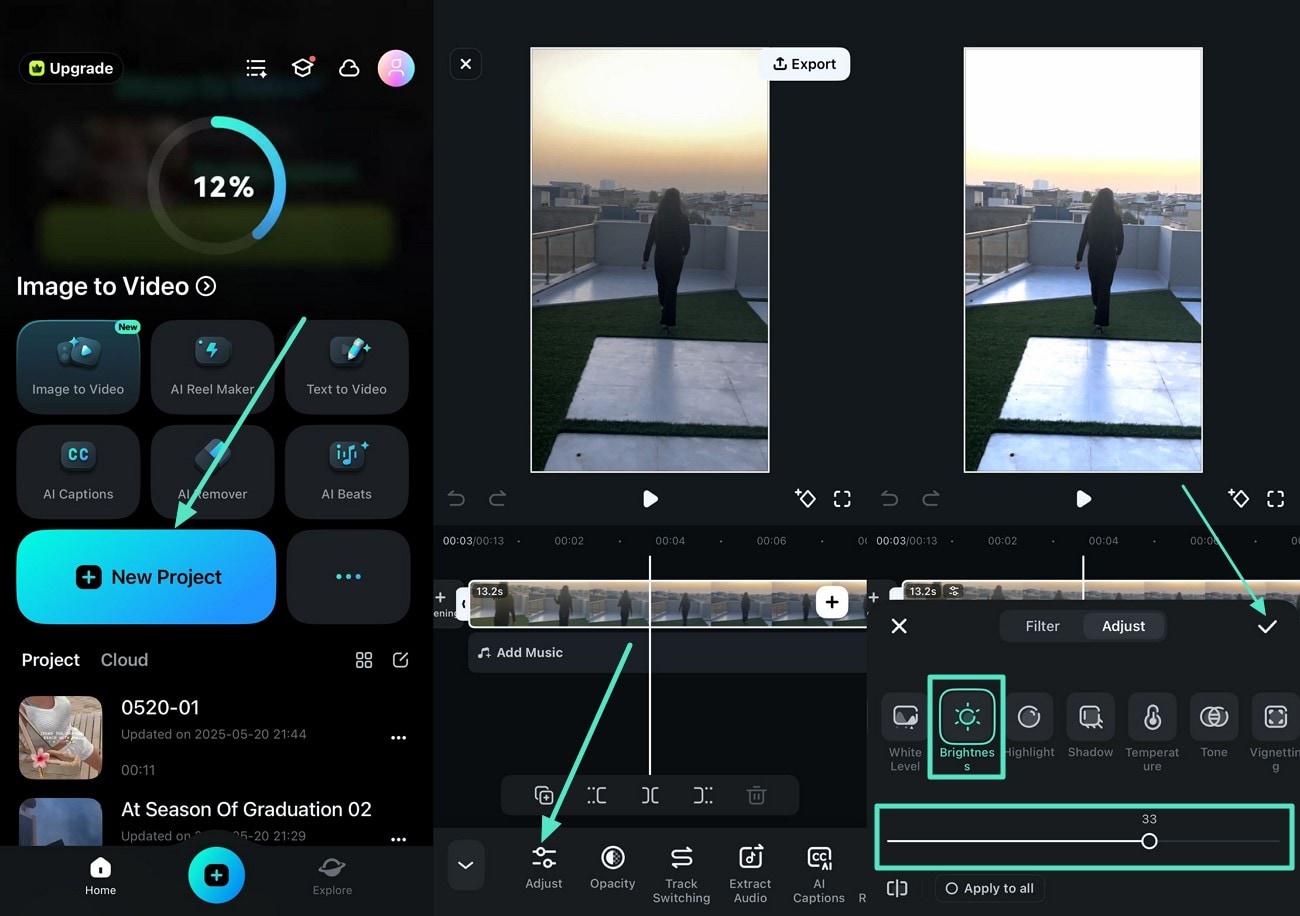
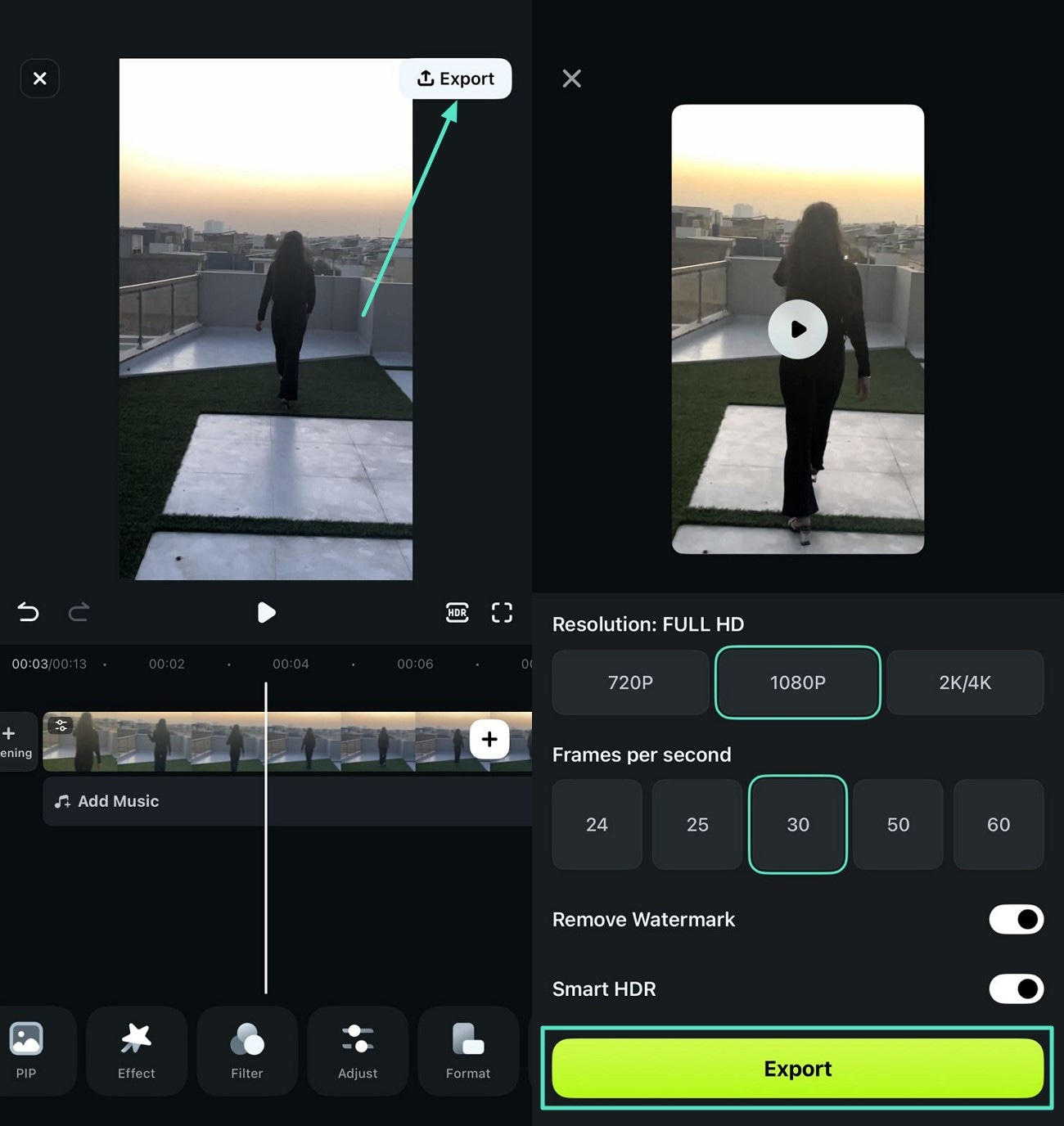
Po nauczeniu się dostosowania jasności w Premiere Pro za pomocą Filmora desktop, przyjrzyjmy się przewodnikowi krok po kroku dotyczącemu rozjaśniania filmu za pomocą aplikacji Filmora [iOS/Android]:
Podsumowanie
Podsumowując, ten artykuł omówił, jak dostosować jasność w Premiere Pro za pomocą różnych technik. Artykuł omówił również, jak możesz automatycznie dostosować jasność i rozjaśnić przyciemnione filmy za pomocą Wondershare Filmora. To narzędzie zasilane sztuczną inteligencją umożliwia użytkownikom dostosowanie intensywności i innych elementów zarówno z komputera, jak i ze smartfona.