


 100% zweryfikowane bezpieczeństwo | Nie wymaga subskrypcji | Bez złośliwego oprogramowania
Istnieje wiele sytuacji, w których trzeba usunąć lub wyciszyć dźwięk z wideo. Na przykład nie chcesz, aby dźwięk w filmie był uwzględniony lub chcesz zmienić go na inny dźwięk.
Bez względu na powody, nie zawsze musisz edytować, aby je usunąć na komputerze. Istnieje wiele odpowiednichAplikacje na Androida, które mogą usunąć dźwięk z wideo. Czytaj dalej, a ten artykuł pokaże Ci, jak!
W tym artykule
Metoda 1: Użyj Google Photos, aby wyciszyć wideo
Jeśli szukasz bezpłatnego sposobu edycji filmu, możesz skorzystać z narzędzi edycyjnych w Zdjęciach Google. Zdjęcia Google to najlepsza bezpłatna aplikacja, której możesz używać do przechowywania, zarządzania i edytowania zdjęć i filmów. Jest również kompatybilny z wieloma urządzeniami z Androidem.
Podstawowe funkcje edycji, które oferuje Google Zdjęcia obejmująUsuwanie dźwięku z filmów na Androidzieurządzenia, skracanie filmów lub dodawanie tekstu do filmów. Możesz go również użyć do poprawy jakości filmów poprzez edycję kontrastu, jasności i nasycenia.

Więc jeśli chcesz wiedziećJak wyciszyć dźwięk w wideo androidKorzystając ze zdjęć Google, wykonaj poniższe kroki:
Krok 1Uruchom Zdjęcia Google i wybierz film, który chcesz edytować.
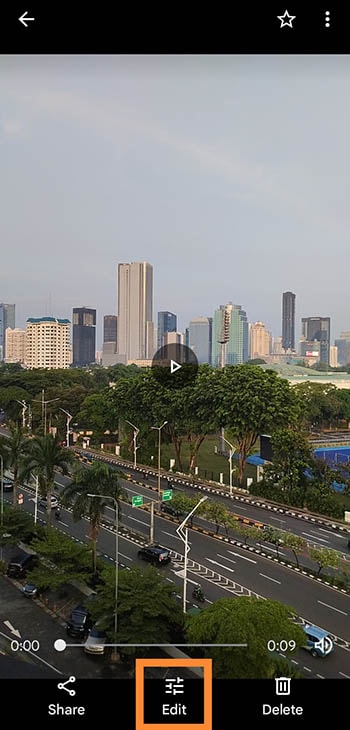
Krok 2Otwórz ustawienie edycji wideo.
Po wyświetleniu filmu wstrzymaj film i dotknij przycisku Edytuj, aby zobaczyć ustawienie.
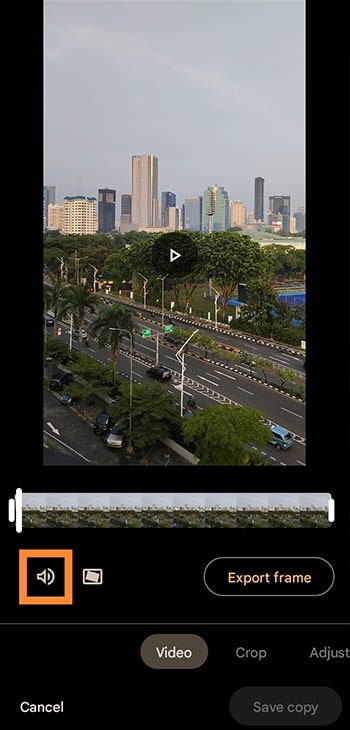
Krok 3Wycisz dźwięk.
Teraz możesz kliknąć ikonę głośnika, aby wyciszyć dźwięk wideo, jak widać na zdjęciu.
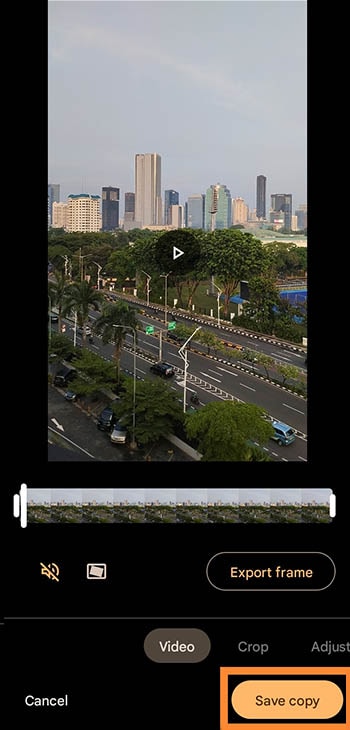
Krok 4Zapisz edytowany film.
Po zakończeniu wprowadzania zmian kliknij przycisk „Zapisz kopię ", aby zapisać zmiany.
Metoda 2: Użyj Filmora, aby usunąć dźwięk z wideo
Chociaż Zdjęcia Google są wystarczająco doskonałe do podstawowej edycji wideo, istnieje wiele telefonów, które nie mają dostępu do usług Google. Ale nie martw się. Nadal istnieje wiele innych opcji narzędzi, które mogąUsuń dźwięk z wideo w Androidzie.
TheFilmoraEdytor wideo to kolejne fantastyczne narzędzie dla mobilnych videografów. Jest bardzo wygodny i ma szeroki zakres funkcji, co czyni go doskonałym wyborem dla każdego, kto chce edytować filmy na swoim urządzeniu mobilnym.
 Bezpieczne pobieranie

Rozmiar aplikacji:67 MB
Ocena:4,8/5 (Google Playstore)
Jeśli jesteś nowy w edycji wideo, Filmora to świetne miejsce na początek. Interfejs jest łatwy do zrozumienia, z rozsądną krzywą uczenia się i wbudowanym samouczkiem, który pomoże Ci szybko nadrobić zaległości.
Po zapoznaniu się z podstawami możesz zacząć eksplorować więcej funkcji aplikacji, takich jak dodawanie efektów i przejść, przycinanie i dzielenie klipów i nie tylko.
Spójrz na niektóre z najlepszych cech Filmora:
- Wyposażony w ponad 1000 szablonów i polecaną muzykę
- Umożliwia wykonywanie keyframe na telefonie
- Profesjonalne regulacje, takie jak ulepszenie głosu i prędkość dźwięku lub ustawienie jasności i kontrastu wideo
- Szybki eksport w jakości HD i niestandardowej rozdzielczości
Co więcej, Filmora znajduje się wranking top 10Dla odtwarzaczy wideo i edytorów w sklepie Google Playstore. Niezależnie od tego, czy jesteś doświadczonym profesjonalistą, czy dopiero zaczynasz, Filmora to doskonała opcja do mobilnej edycji wideo. Możesz edytować swoje filmy, kiedykolwiek i gdziekolwiek możesz.
Planujesz przesłać stworzony przez Ciebie film, ale dźwięk w tle Cię powstrzymuje? Nie musisz się już martwić, ponieważ aplikacja Filmora [iOS/Androida] pozwala ciUsuń dźwięk z wideoBez kompromisu na jakość. Ponadto daje również możliwośćWycisz dźwięk z filmuKlipy.
Ta funkcja zapewnia vlogerom, twórcom treści i użytkownikom mediów społecznościowych czyste i profesjonalnie wyglądające filmy od czasu usunięcia dźwięku; Mogą dodać kolejny dźwięk. Aplikacja obsługuje również różne formaty plików, więc zapoznaj się z poniższymi krokami usuwania dźwięku z wcześniej nagranych filmów i zacznij:
- Krok 1. Otwórz aplikację Filmora i utwórz nowy projekt.Otwórz aplikację Filmora i dotknij opcji „Nowy projekt "znajdującej się na stronie głównej. Następnie wybierz film z galerii, z której chcesz usunąć dźwięk, i naciśnij przycisk „Import "znajdujący się w prawym dolnym rogu, aby rozpocząć procesUsunięcie dźwięku z wideo na Androida.

- Krok 2. Wyodrębnij dźwięk z filmu.Po zaimportowaniu wideo w aplikacji dotknij opcji „Audio "znajdującej się na dolnym pasku narzędzi. Wybierz opcję „Wyodrębnij dźwięk ", aby natychmiast odłączyć dźwięk od wideo. Teraz, gdy wyodrębnisz dźwięk, poszukaj przycisku „Głośność "poniżej i naciśnij go.
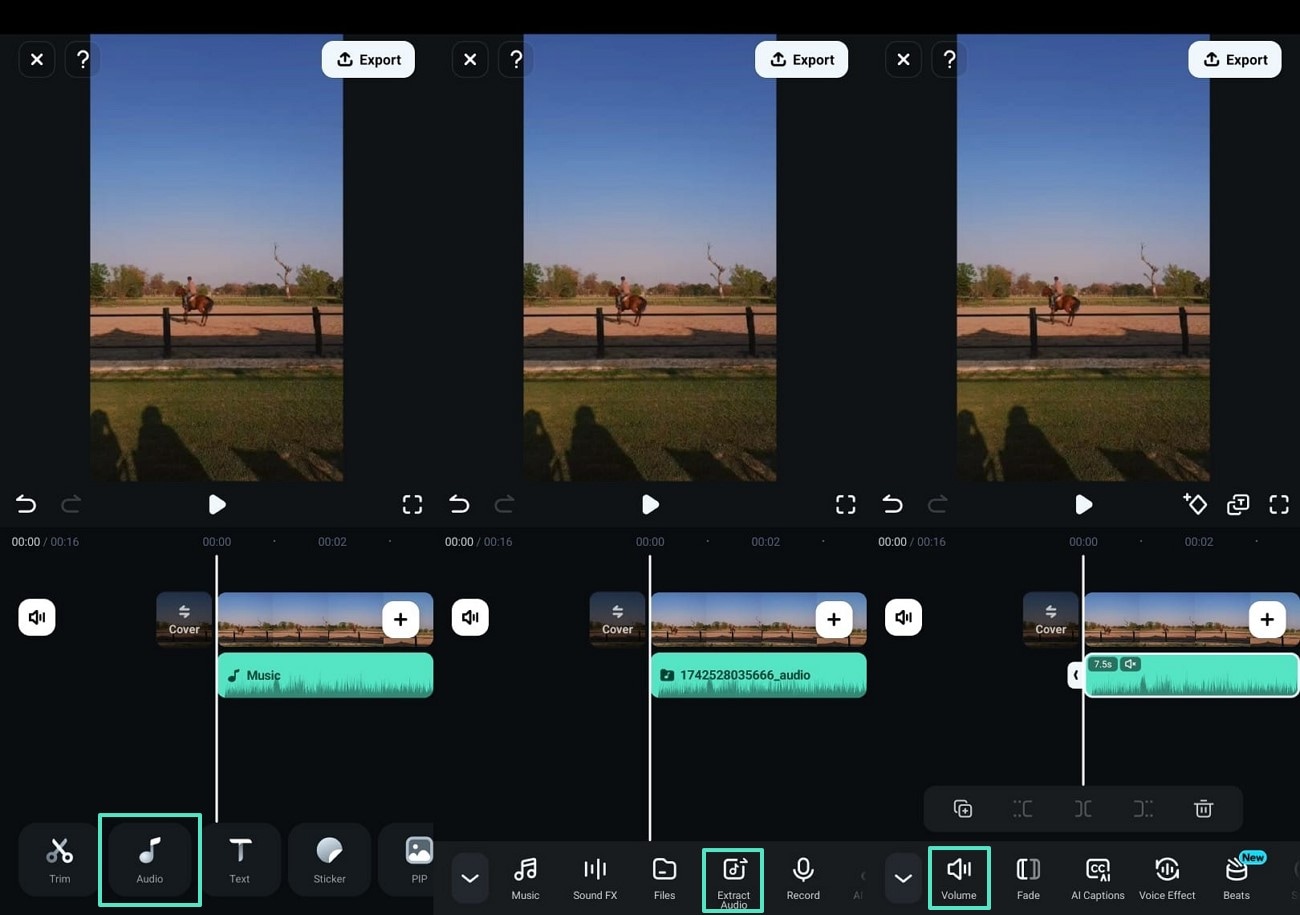
- Krok 3. Wycisz/usuń dźwięk i eksportuj wideo.Jeśli chcesz usunąć dźwięk bez jego odłączenia, dotknij opcji „Wycisz "w lewym rogu poniżej, aby wykonaćJak usunąć dźwięk z wideoProces. Wyodrębniony dźwięk można również usunąć za pomocą ikony „Bin "obecnej na dolnym pasku narzędzi, aby trwale usunąć go z projektu wideo. Naciśnij ikonę "Tick" po prawej stronie, aby zapisać zmiany, a na koniec dotknij "Eksportuj" znajdującego się w prawym górnym rogu, aby zapisać wersję ostateczną.

Bezpieczne pobieranie
Metoda 3: Użyj InShot, aby usunąć dźwięk z wideo android.
Istnieje wiele sposobów na usunięcie dźwięku z wideo na Androidzie. W tej części pokażemy Ci kolejne alternatywne narzędzie, którego możesz użyć do wyciszenia filmów, a mianowicie InShot Video Editor.
InShot to aplikacja do edycji wideo na telefony komórkowe z profesjonalnymi funkcjami. Ta aplikacja to świetne narzędzie do tworzenia krótkich i wymyślnych klipów wideo do udostępniania w mediach społecznościowych lub znajomym i rodzinie. Należy jednak pamiętać, że chociaż możesz korzystać z Inshot za darmo, aplikacja wyświetli niektóre reklamy.
Rozmiar aplikacji:168 MB
Ocena:4,9/5 (Google Playstore)
InShot jest szeroko używany przez użytkowników Androida z ponad 500 milionami pobrań w sklepie Google Playstore, co czyni go jednym z najpopularniejszych edytorów wideo na urządzenia mobilne.
InShot oferuje swoim użytkownikom różnorodne funkcje, takie jak:
- Dodawanie efektów przejściowych do filmów
- Tworzenie płynnego zwolnienia
- Dodawanie muzyki i głosów
Metoda jest nieco trudniejsza niż inne narzędzia wymienione powyżej, ale powinna zadziałać u większości osób. Teraz dokładnie wykonaj następujące kroki, aby usunąć dźwięk z filmu:
Krok 1Zainstaluj InShot Video Editor na swoim telefonie.
Aplikacja może zajmować pamięć masową w telefonie, więc upewnij się, że masz wystarczająco dużo miejsca przed jej pobraniem. Możesz znaleźć i zainstalować aplikację w sklepie Google Playstore, wyszukując „Video Editor & Maker-Inshot ".
Krok 2Otwórz aplikację InShot i utwórz nowy projekt wideo.

Krok 3Wyodrębnij dźwięk z filmu.
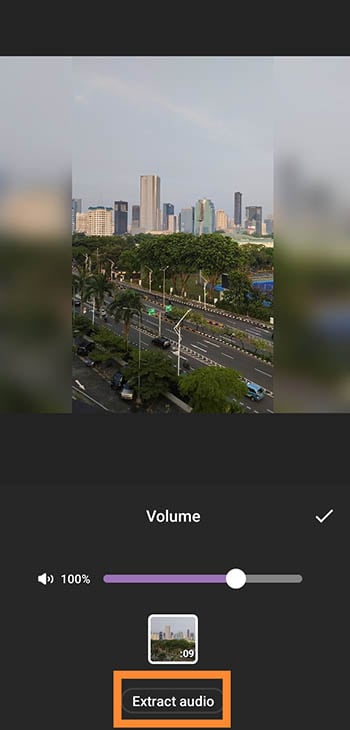
Po dodaniu filmu powinieneś znaleźć i kliknąć ustawienie głośności.

Następnie kliknij przycisk „Wyodrębnij audio ", aby oddzielić dźwięk od wideo. Wskazówka: Jeśli chcesz go tylko wyciszyć, możesz przesunąć głośność do zera w tym kroku.
Krok 4Usuń dźwięk.
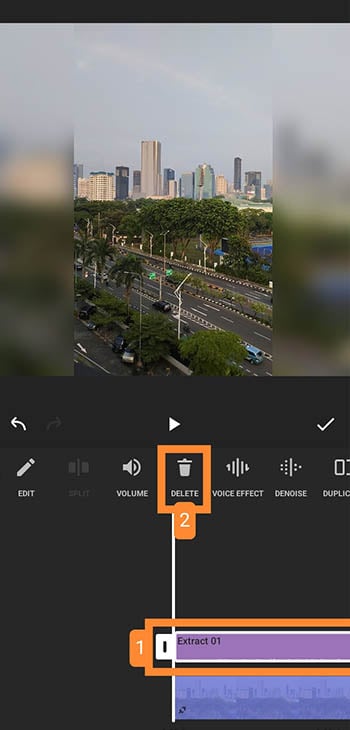
Po wyodrębnieniu dźwięku wybierz pasek audio i kliknij przycisk Usuń, aby go usunąć.
Krok 5Zapisz zmiany.
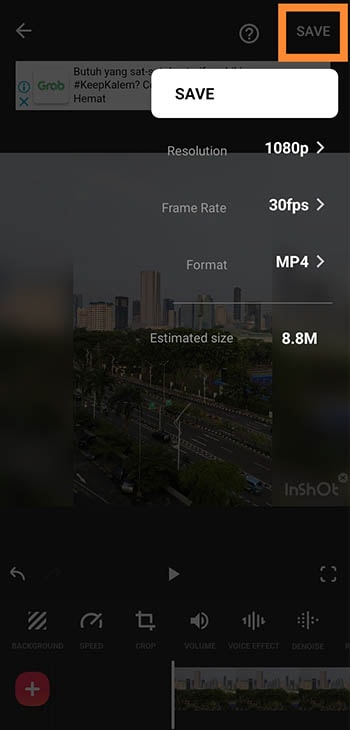
Teraz możesz zapisać edytowany film i wybrać potrzebną rozdzielczość, a także częstotliwość klatek na sekundę i format wyjściowy. InShot pokaże również szacowany rozmiar edytowanego pliku przed jego zapisaniem.
Po zakończeniu kliknij „Zapisz ", a film zostanie pobrany na Twój telefon.
Wniosek
W przypadku edycji wideo lub usuwania dźwięku nie zawsze musisz robić to na komputerze. Możesz użyćAplikacje na Androida do usuwania dźwięku z wideoW każdym razie. Wśród edytorów wideo na Androida niektóre aplikacje pozwalają po prostu wyciszyć dźwięk, podczas gdy inne całkowicie usuwają ścieżkę audio.
Powyżej polecane aplikacje są najlepiej wybierane, w tym Google Photos, Filmora i InShot. Chociaż nie każde urządzenie z Androidem obsługuje usługę Google, możesz rozważyć Filmora, ponieważ jest to wystarczająca alternatywa o dość mniejszym rozmiarze. W związku z tym pomaga łatwo i płynnie edytować film.