


 100% zweryfikowane bezpieczeństwo | Nie wymaga subskrypcji | Bez złośliwego oprogramowania
Chcesz zaoszczędzić czas podczas dodawania napisów do swoich filmów? Za pomocą automatycznych napisów Clipchamp możesz generować napisy automatycznie przy użyciu rozpoznawania mowy. Ta funkcja może sprawić, że Twoje filmy będą bardziej dostępne i angażujące, nawet gdy widzowie oglądają je bez dźwięku.
Oprócz automatycznych napisów, napisy Clipchamp mogą być również edytowane ręcznie. W ten sposób możesz dostosować tekst, timing i styl do potrzeb swojej treści. Ta funkcja daje Ci większą kontrolę nad tym, jak Twoja wiadomość jest prezentowana odbiorcom.
W tym przewodniku przeprowadzimy Cię przez obie opcje, od automatycznego generowania napisów po ręczne dodawanie ich. Przedstawimy również alternatywę opartą na AI dla napisów Clipchamp, jeśli chcesz mieć większą elastyczność i kontrolę. Zaczynajmy!
W tym artykule
Część 1. Jak automatycznie dodać napisy do filmów w Clipchamp
Narzędzie automatycznych napisów Clipchamp pozwala generować napisy automatycznie przy użyciu technologii mowy na tekst. Ta funkcja jest idealna do szybkiego dodawania napisów do filmów, pomagając uczynić treści bardziej dostępnymi bez ręcznej transkrypcji.
Postępuj zgodnie z tym przewodnikiem krok po kroku, aby dodać napisy w Clipchamp za pomocą funkcji automatycznych napisów:
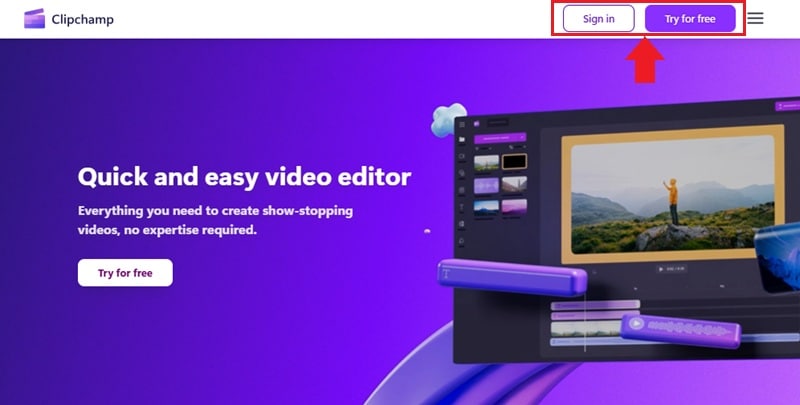
Przejdź do strony internetowej Clipchamp i kliknij Zaloguj się, jeśli masz już konto. Lub wybierz Wypróbuj za darmo, aby utworzyć nowe.
Krok 1. Zaloguj się do Clipchamp i rozpocznij projekt
Przejdź do strony internetowej Clipchamp i kliknij Zaloguj się, jeśli masz już konto. Lub wybierz Wypróbuj za darmo, aby utworzyć nowe.
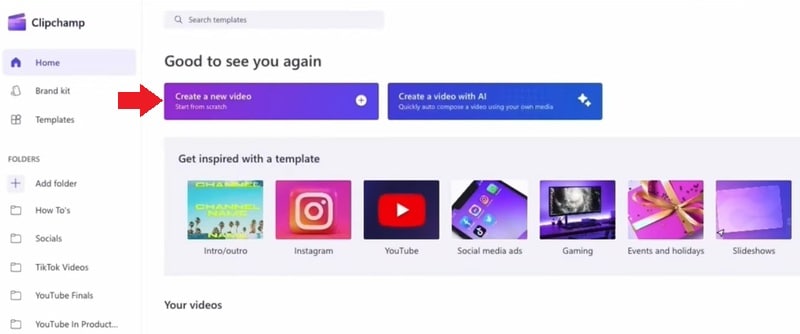
Po zalogowaniu przejdź do Strona główna > Utwórz nowy film, aby rozpocząć.
Krok 2. Prześlij i dodaj swój film na oś czasu
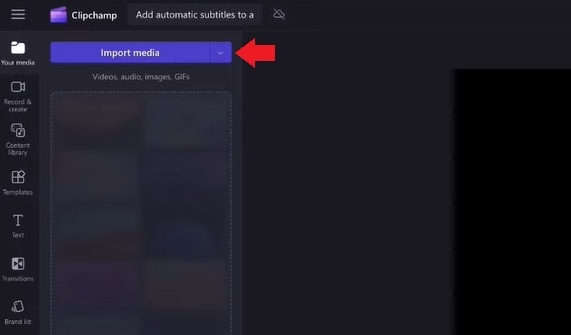
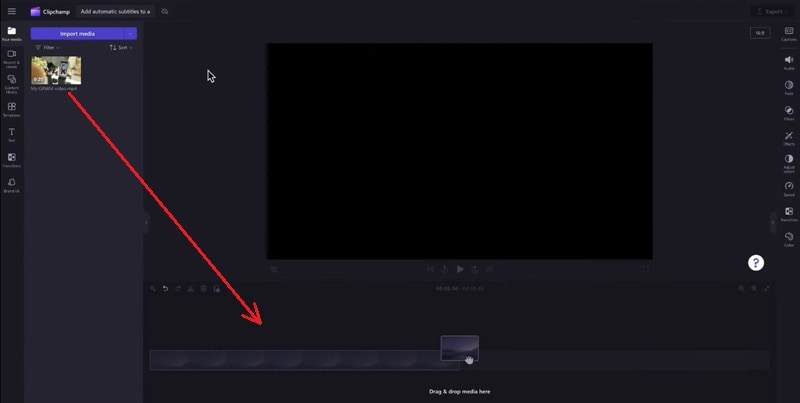
Na pasku narzędzi przejdź do zakładki Twoje multimedia i kliknij Importuj multimedia, aby przesłać swój film z urządzenia. Lub użyj przycisku rozwijanego, aby przesłać z usług przechowywania w chmurze.
Po przesłaniu przeciągnij swój film na oś czasu, aby rozpocząć edycję.
Krok 3. Włącz automatyczne napisy w Clipchamp
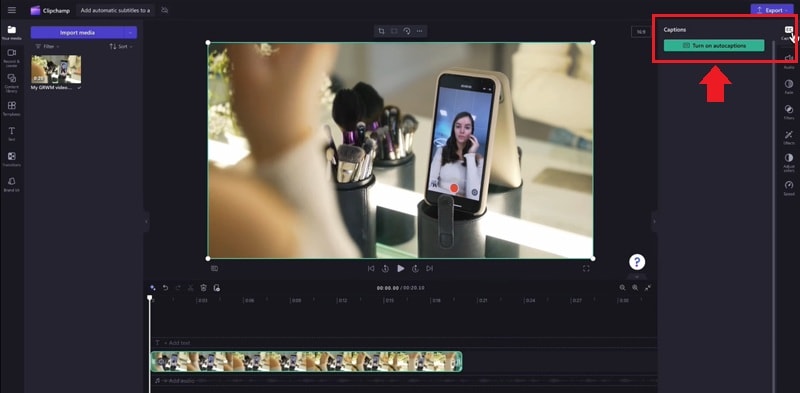
Zaznacz swój film na osi czasu. Następnie przejdź do prawej strony ekranu, kliknij zakładkę Napisy i naciśnij przycisk Włącz automatyczne napisy.
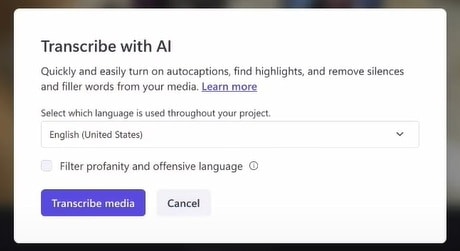
Pojawi się okno dialogowe. Wybierz język swojego filmu i opcjonalnie włącz filtr wulgaryzmów. Kliknij Transkrybuj multimedia, aby rozpocząć generowanie napisów.

Krok 4. Poczekaj na wygenerowanie napisów
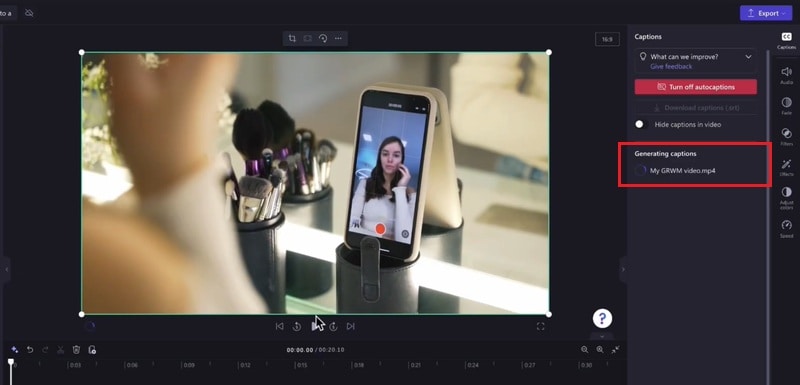
W zależności od długości filmu i prędkości internetu, generowanie napisów może chwilę potrwać. Gdy będą gotowe, zobaczysz je w zakładce Napisy i bezpośrednio na ekranie podglądu filmu.
Część 2. Jak ręcznie dostosować napisy w Clipchamp
Po dodaniu napisów w Clipchamp za pomocą narzędzia automatycznych napisów, nadszedł czas na ich dostosowanie. Możesz edytować tekst, jeśli są jakiekolwiek błędy ortograficzne lub gramatyczne, oraz zmienić styl, aby dopasować go do potrzeb swojego filmu.
Postępuj zgodnie z poniższymi krokami, aby dalej dostosować napisy:
Krok 1. Edytuj tekst napisów Clipchamp
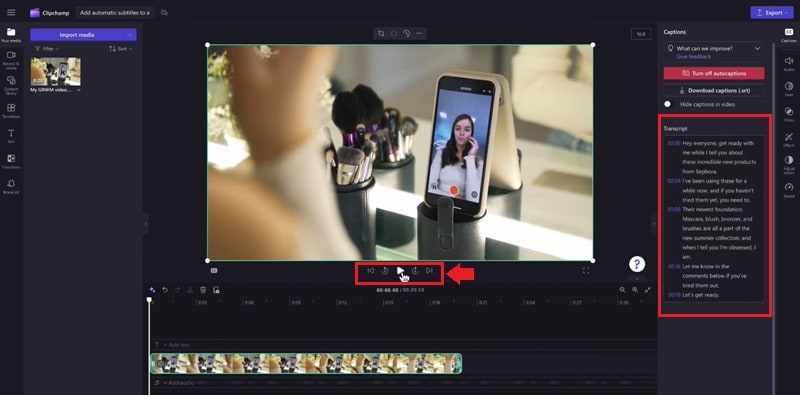
- Użyj przycisku Odtwórz, aby wyświetlić podgląd filmu z napisami.
- Przejdź do zakładki Napisy po prawej stronie. Kliknij dowolne słowo lub zdanie, aby poprawić pisownię, naprawić literówki lub przepisać frazy.
Krok 2. Dostosuj timing napisów
Jeśli napisy pojawiają się zbyt wcześnie lub zbyt późno, możesz ręcznie dostosować ich timing, aby lepiej pasował do mówionego dźwięku.
Krok 3. Dostosuj styl napisów
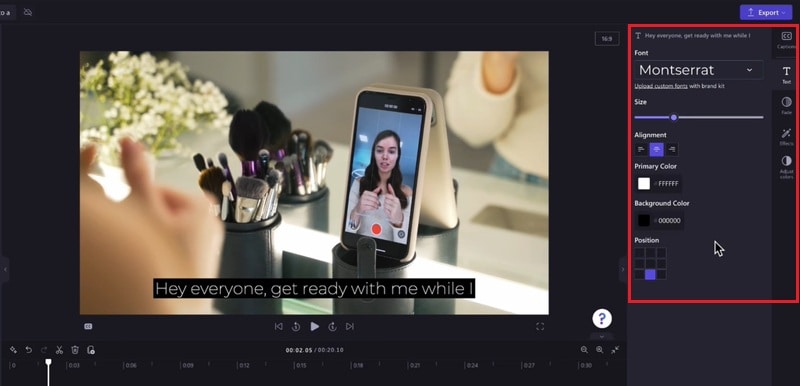
Przejdź do zakładki Zakładka Tekst
- pozwala zmienić czcionkę i rozmiar.
- Dostosować kolor tekstu i kolor tła.
- Zmodyfikować wyrównanie i pozycję.
- Dodać efekty, takie jak kontury, cienie lub zanikanie.
Krok 4. Podgląd napisów
Naciśnij Odtwórz, aby obejrzeć film i sprawdzić, jak wyglądają Twoje dostosowane napisy. Wprowadź ewentualne ostatnie poprawki.
Krok 5. Eksportuj swój film z napisami
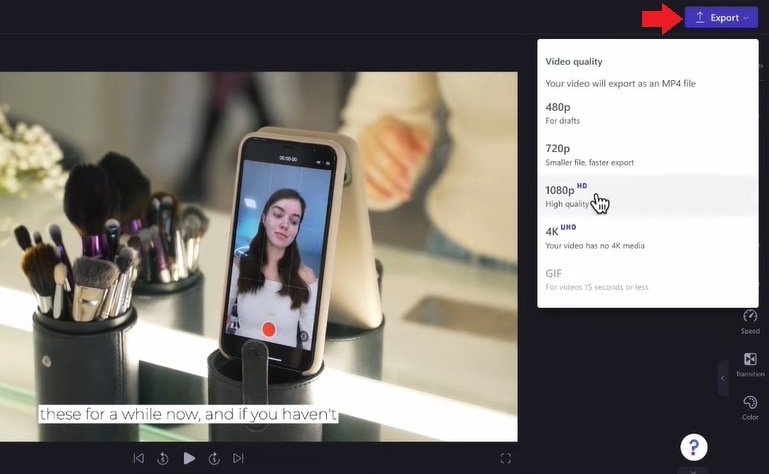
Gdy jesteś zadowolony ze swoich napisów Clipchamp, kliknij Eksportuj i wybierz preferowaną rozdzielczość filmu, aby zapisać film z napisami.
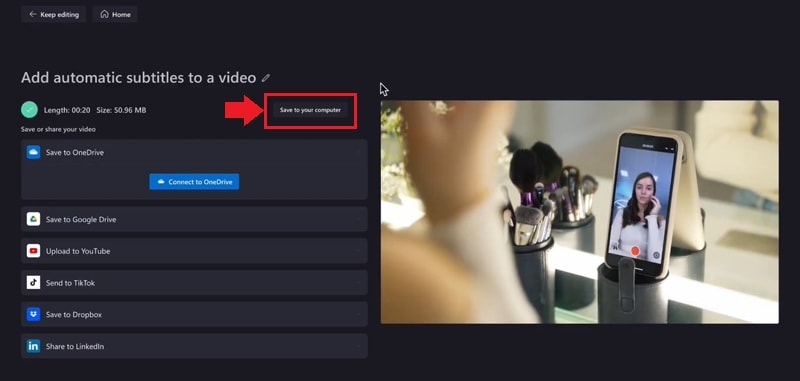
Poczekaj na zakończenie procesu ładowania, a następnie kliknij Zapisz na swoim komputerze, aby pobrać film z dołączonymi napisami.
Ograniczenia automatycznych napisów Clipchamp
Automatyczne napisy Clipchamp są wygodnym narzędziem do generowania napisów. Istnieje jednak kilka ograniczeń, o których należy wiedzieć:
- Obsługa jednego języka: Obecnie Clipchamp obsługuje tylko jeden język na film w przypadku automatycznego tworzenia napisów. Jeśli Twoja treść zawiera wiele języków, musisz utworzyć oddzielne projekty dla każdego segmentu językowego.
- Problemy z częściową transkrypcją: Niektórzy użytkownicy zgłaszali, że automatyczne tworzenie napisów może zatrzymać się w połowie dłuższych filmów, czasami transkrybując tylko część treści. Ten problem został odnotowany zarówno na kontach bezpłatnych, jak i premium.
- Zgodność z przeglądarką: Funkcja automatycznego tworzenia napisów działa optymalnie w przeglądarce Microsoft Edge. Użytkownicy doświadczali trudności podczas korzystania z innych przeglądarek, takich jak Chrome lub Safari, co może wpłynąć na proces transkrypcji.
Część 3. Chcesz większej elastyczności? Wypróbuj narzędzia AI do napisów w Filmora
Po zapoznaniu się ze szczegółami generowania napisów w Clipchamp, przyjrzyjmy się bardziej wszechstronnej alternatywie. Dzięki kompleksowej funkcji mowy na tekst, Wondershare Filmorageneruje dokładne napisy do Twoich filmów. Użytkownicy mogą wybrać oryginalny język wideo i język docelowy, aby uzyskać lepsze rezultaty. Możesz wygenerować napisy dla całej osi czasu lub tylko dla wybranej sekwencji wideo.
Aby uczynić napisy dynamicznymi, wygenerowany tekst może zostać przekonwertowany na tytuły. Te tytuły mogą być stylizowane i animowane indywidualnie, aby stworzyć dynamiczny efekt. Filmora oferuje szereg gotowych szablonów napisów do stylizacji napisów przy minimalnym wysiłku. Od stylu czcionki po jej kolor i wyrównanie, wszystko może zostać zmienione w napisach.
Jeśli chcesz się dowiedzieć, jak używać Wondershare Filmora do generowania napisów z mowy na tekst, postępuj zgodnie z tym przewodnikiem:
Odkrywanie jak generować automatyczne napisy za pomocą Wondershare Filmora
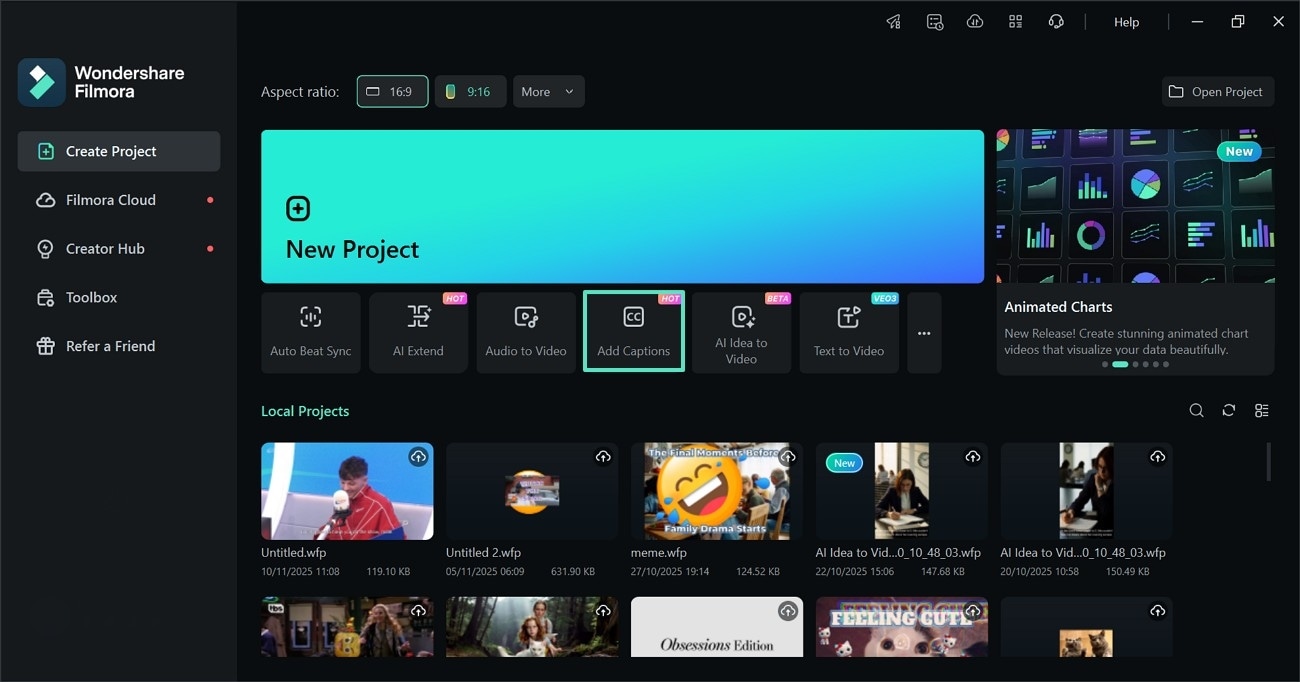
Krok 1. Zacznij na stronie głównej.Na początek wybierz przycisk "Dodaj napisy" i zaimportuj wideo w następnym interfejsie.
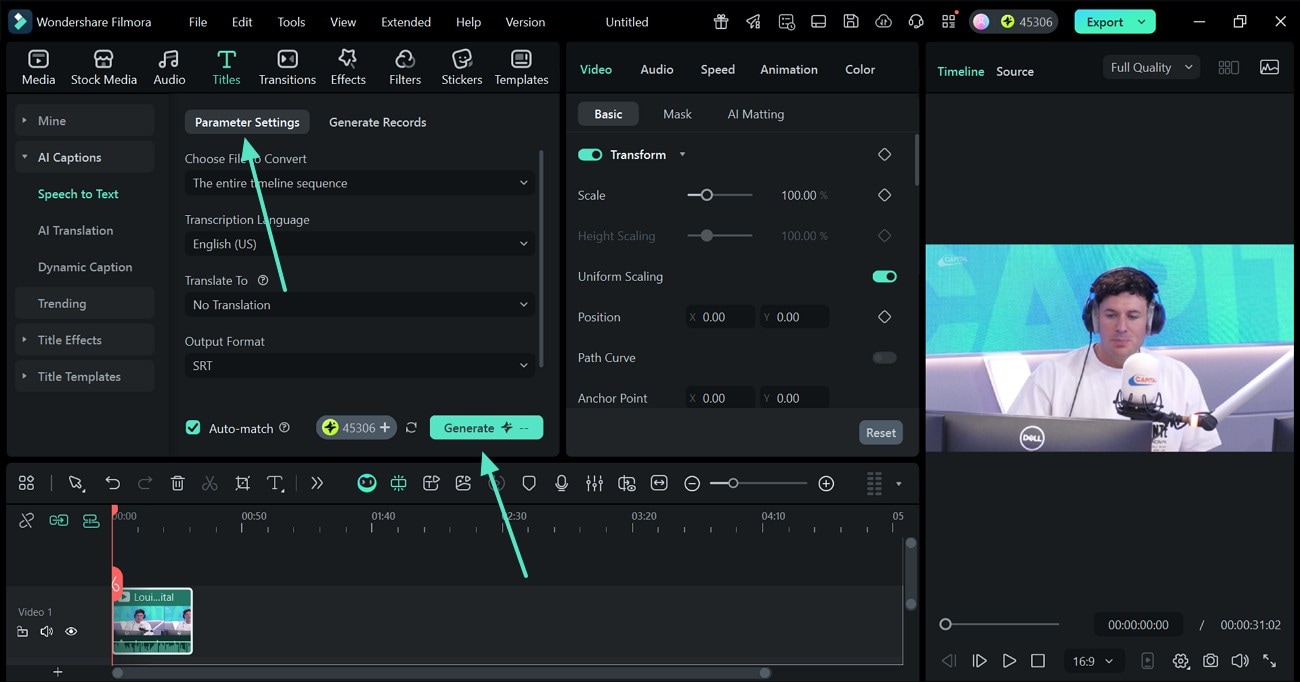
Krok 2. Użyj okna ustawień podglądu.Teraz wprowadź specyfikacje transkrypcji z okna "Ustawienia parametrów" i wybierz przycisk "Generuj", aby rozpocząć przetwarzanie.
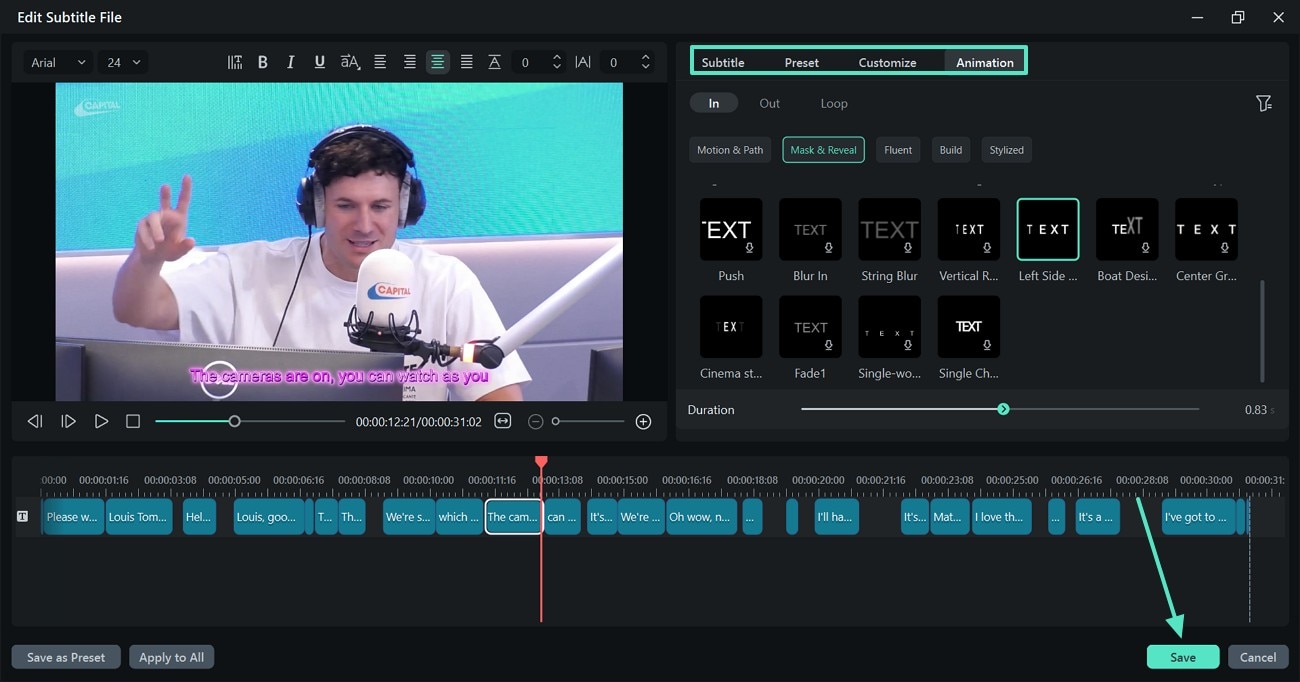
Krok 3. Stylizuj napisy.Po wygenerowaniu napisów kliknij dwukrotnie w ścieżkę tekstową na osi czasu, aby otworzyć nowe okno. Tutaj możesz edytować treść tekstową, zastosować "Preset", "Dostosować" preset i dodać "Animację" do tekstu. Gdy napisy zostaną zredagowane, naciśnij przycisk "Zapisz", aby zastosować zmiany.
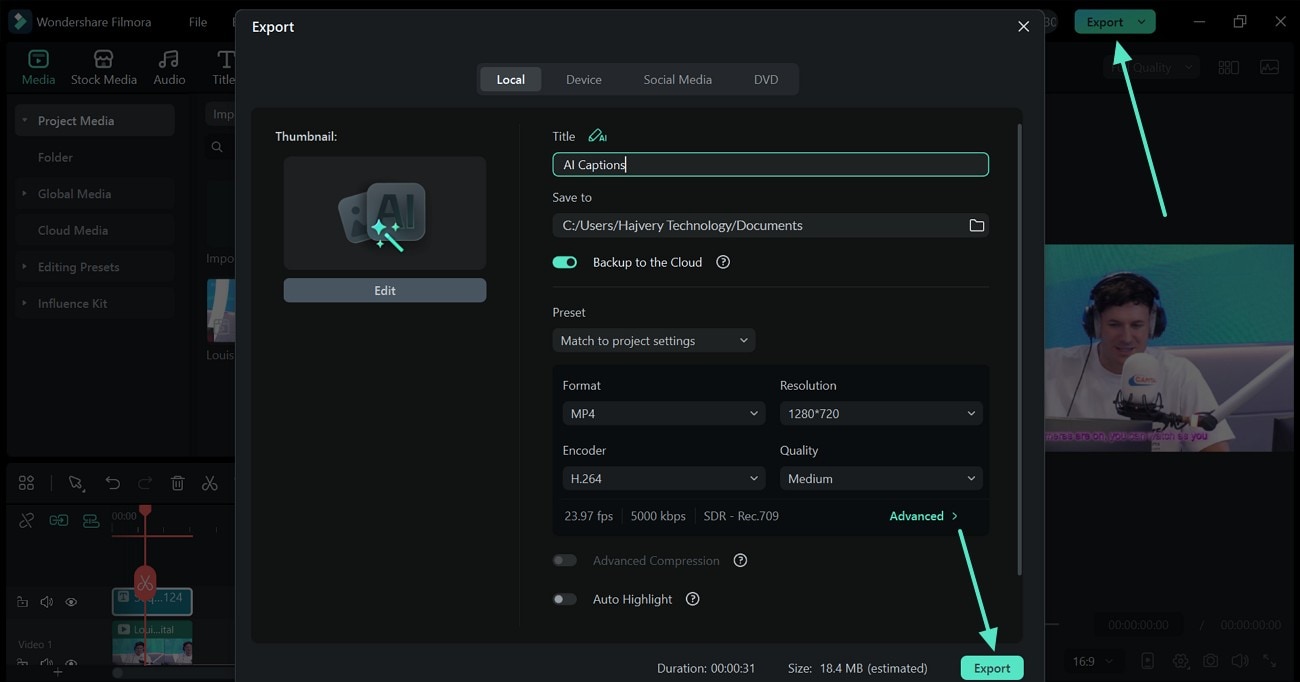
Krok 4. Zapisz projekt z napisami.Gdy wideo jest gotowe, wybierz przycisk "Eksportuj" w prawym górnym rogu, aby "Wyeksportować" wideo za pomocą następnego okna.
 bezpieczne pobieranie

Podsumowanie
Z automatycznych napisów Clipchamp, dodawanie napisów do Twoich filmów jest szybsze i wygodniejsze. Ta funkcja ułatwia generowanie napisów bez ręcznego pisania. Pomaga uczynić Twoje treści bardziej dostępnymi, nawet gdy widzowie oglądają bez dźwięku.
Możesz również ręcznie dostosować swoje napisy Clipchamp, aby poprawić błędy i zmienić styl, aby dopasować go do treści wideo. W ten sposób Twoje napisy Clipchamp pozostają jasne, dokładne i pasują do tonu Twojego wideo.
Jeśli szukasz dodatkowych funkcji, wypróbuj narzędzia do napisów AI Filmora. Ma wsparcie dla wielu języków, dynamiczne szablony i inteligentne napisy zarówno na komputerach stacjonarnych, jak i urządzeniach mobilnych. Gotowy, aby dodać napisy do swojego następnego wideo? Zacznij edytować już teraz!
bezpieczne pobieranie