100% zweryfikowane bezpieczeństwo | Nie wymaga subskrypcji | Bez złośliwego oprogramowania
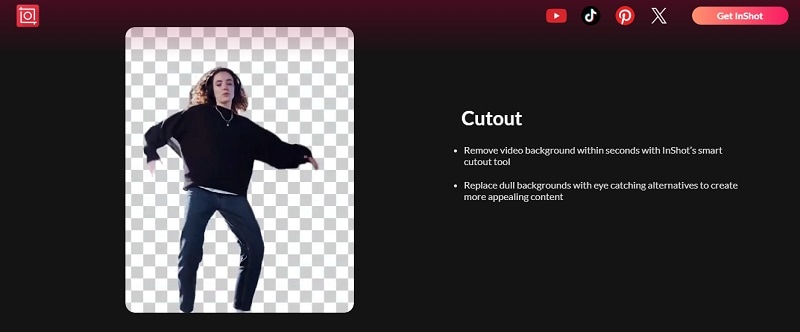
Zrobiłeś świetne zdjęcie, ale tło jest nieporządne. Zdarza się! Czyste tło sprawia, że Twoje zdjęcia i filmy wyglądają profesjonalnie i są przyjemne dla oka. Dlatego wiele osób korzysta z narzędzia do usuwania tła InShot, aby rozwiązać ten problem.
Ale czy InShot dobrze się z tym sprawdza? Czy istnieje lepszy i łatwiejszy sposób na usuwanie tła?
Ten artykuł zawiera przewodnik krok po kroku dotyczący usuwania tła w InShot. Przedstawimy również alternatywne narzędzie oparte na AI, które oferuje szybsze i bardziej efektywne rozwiązanie do usuwania tła. Znajdźmy najlepszy sposób na uzyskanie czystych, profesjonalnych edycji bez problemów!
W tym artykule
Część 1. Jak usuwać tło z filmów i obrazów w InShot: krok po kroku
InShot to popularna mobilna aplikacja do edycji filmów i zdjęć. Oferuje podstawowe narzędzia edycyjne, w tym kadrowanie, filtry, tekst i usuwanie tła. Wielu użytkowników wybiera InShot do usuwania tła podczas edycji obrazów, ale ma on pewne ograniczenia, szczególnie w przypadku złożonych teł.
Jak usunąć tło w InShot (krok po kroku)
Wykonaj następujące kroki, aby usunąć tło za pomocą InShot:
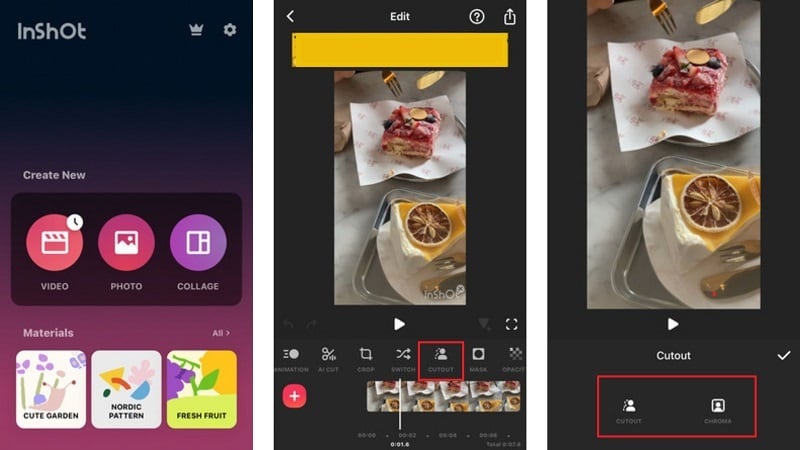
Krok 1. Otwórz InShot i wybierz "Zdjęcie" lub "Film", aby zaimportować plik.
Krok 2. Przejdź do narzędzia Wycinanie. Zobaczysz dwie dostępne opcje: Wycinanie i Chroma . Jeśli tło jest jednolitego koloru, wybierz opcję Chroma, aby usunąć tło automatycznie. Jeśli nie, wybierz Wycinanie.
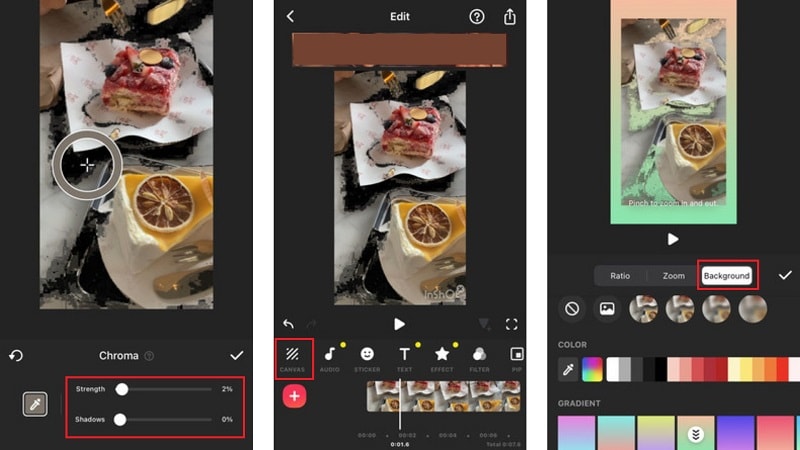
Krok 3. Wybierz część, którą chcesz usunąć, przesuwając narzędzie docelowe. Wybierając obszar docelowy, możesz również dostosować ustawienia Siły i Cieni.
Krok 4. Zamień tło na jednolity kolor, rozmycie lub inny obraz. Znajdź tę opcję w menu Płótno.
Krok 5. Zapisz i eksportuj edytowany plik.
Ograniczenia narzędzia do usuwania tła InShot
- Brak automatycznego wykrywania AI: Musisz ręcznie wymazywać tła.
- Ograniczona dokładność: Krawędzie mogą wyglądać nierówno i wymagać dodatkowych poprawek.
- Reklamy dla darmowych użytkowników: Darmowa wersja InShot zawiera reklamy, które mogą zakłócać proces edycji.
Recenzja Inshot: Ogólnie rzecz biorąc, InShot sprawdza się przy prostym usuwaniu tła, ale nie jest najlepszym wyborem dla czystych, szybkich i profesjonalnych rezultatów.😕✂️
Część 2. Najlepsza alternatywa: Usuń tło za pomocą AI w Filmora Mobile
Narzędzie do usuwania tła InShot wymaga ręcznej pracy. Jeśli chcesz szybszego, łatwiejszego i dokładniejszego sposobu na usuwanie tła, Filmora jest idealnym rozwiązaniem.
Aplikacja Filmora Mobile wykorzystuje oparte na AI usuwanie tła, dzięki czemu proces jest szybki i bezproblemowy. Nie trzeba ręcznie wymazywać ani wykonywać złożonej edycji — wystarczy jedno dotknięcie i tło znika!


Dlaczego wybrać Filmora Mobile zamiast InShot?
- Usuwanie tła oparte na AI: Nie trzeba ręcznie wymazywać. Filmora wykrywa i usuwa tła natychmiast.
- Nie wymaga zielonego ekranu: Działa na każdym obrazie lub filmie bez konieczności posiadania jednolitego tła za każdym razem.
- Obsługuje Chroma Key: Łatwo zamieniaj tła, usuwając określone kolory, idealne do dodawania efektów specjalnych.
- Inteligentne wykrywanie krawędzi: Unika nierównych krawędzi i precyzyjnie wycina obiekt.
- Więcej opcji dostosowywania tła: Zamień tło na jednolite kolory, efekty rozmycia, niestandardowe obrazy lub nawet inny film.
- AI Usuwanie obiektów: Zawiera funkcję usuwania obiektów, która automatycznie usuwa niechciane obiekty lub osoby z Twoich ujęć, utrzymując czystość filmów.
 Bezpieczne pobieranie
Jak usunąć tło za pomocą Filmora Mobile (przewodnik krok po kroku)
Krok 1. Pobierz i zainstaluj Filmora Mobile (dostępne dla iOS i Android).
Krok 2. Otwórz Filmora i dotknij Nowy projekt. Wybierz i zaimportuj film, który chcesz edytować.
Krok 3: Po zaimportowaniu dotknij filmu na osi czasu. Znajdziesz kilka menu, w tym:
- AI Remover: Aby usunąć wybrany obiekt
- Smart Cutout: Aby automatycznie usunąć tło lub zamienić niebo
- Maska: Aby tworzyć niestandardowe kształty lub stosować efekty do określonych części filmu bez wpływu na całą klatkę.
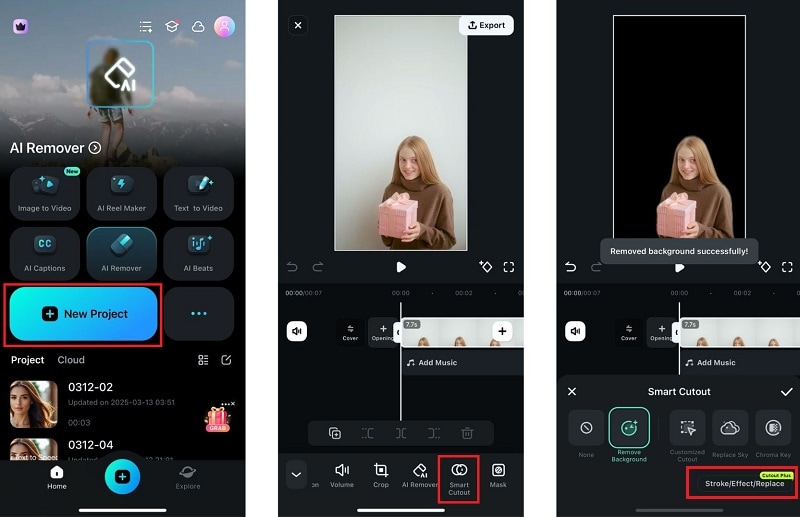
Jeśli chcesz po prostu usunąć tło, wybierz Smart Cutout. Następnie wybierz "Usuń tło." Filmora AI automatycznie wykryje i usunie tło.
Krok 4: Po usunięciu tła możesz je dostosować, wybierając jednolity kolor, efekt rozmycia, niestandardowy obraz lub nawet inny film. Wybierz Cutout Plus i wybierz akcję, którą chcesz zastosować.
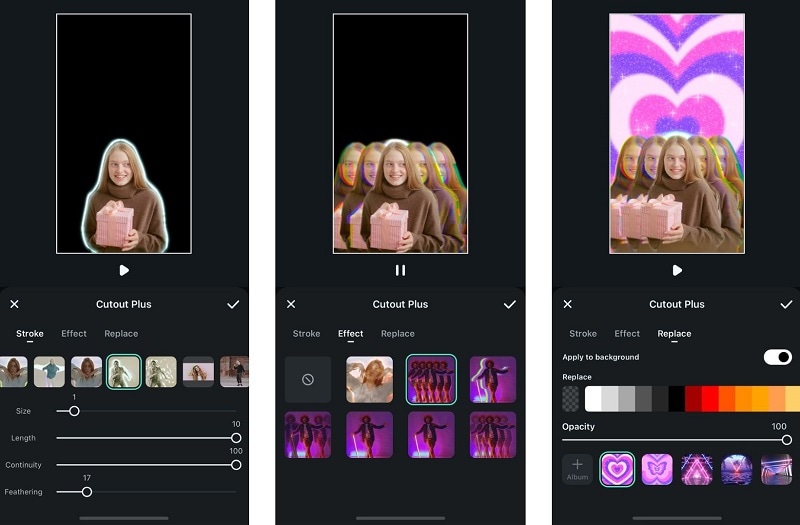
Krok 5. Zapisz swoją czystą, profesjonalną edycję i udostępnij ją natychmiast!
To wszystko! Żadnego ręcznego wymazywania, żadnych chropowatych krawędzi i żadnej straconej czasu. Filmora sprawia, że usuwanie tła jest proste, szybkie i profesjonalne.🎬✨
Możesz sprawdzić tutorial wideo, aby odkryć więcej kreatywnych sposobów!
Jak usunąć tło za pomocą Filmora Desktop
Jeśli wolisz edytować na większym ekranie, Filmora Desktop oferuje bardziej zaawansowane narzędzia AI do usuwania tła z profesjonalną precyzją:
Bezpieczne pobieranie- Usuwanie tła AI jednym kliknięciem: Natychmiast usuń lub zamień tło wideo i zastosuj rozmycie lub kreatywne efekty.
- Idealne dla osób i produktów: Wycięcie portretowe AI doskonale radzi sobie z zachowaniem drobnych szczegółów, takich jak włosy i tekstury tkanin, co czyni go idealnym do vlogów, wywiadów i filmów produktowych. Po zakończeniu wycinania możesz łatwo zmienić tło.
- Inteligentne wykrywanie krawędzi: Zapewnia czystsze, gładsze rezultaty z dokładną separacją obiektu.
- Wszystkie media obsługiwane: Usuwaj tło z filmów, obrazów i GIF-ów bez ograniczeń długości czy formatu.
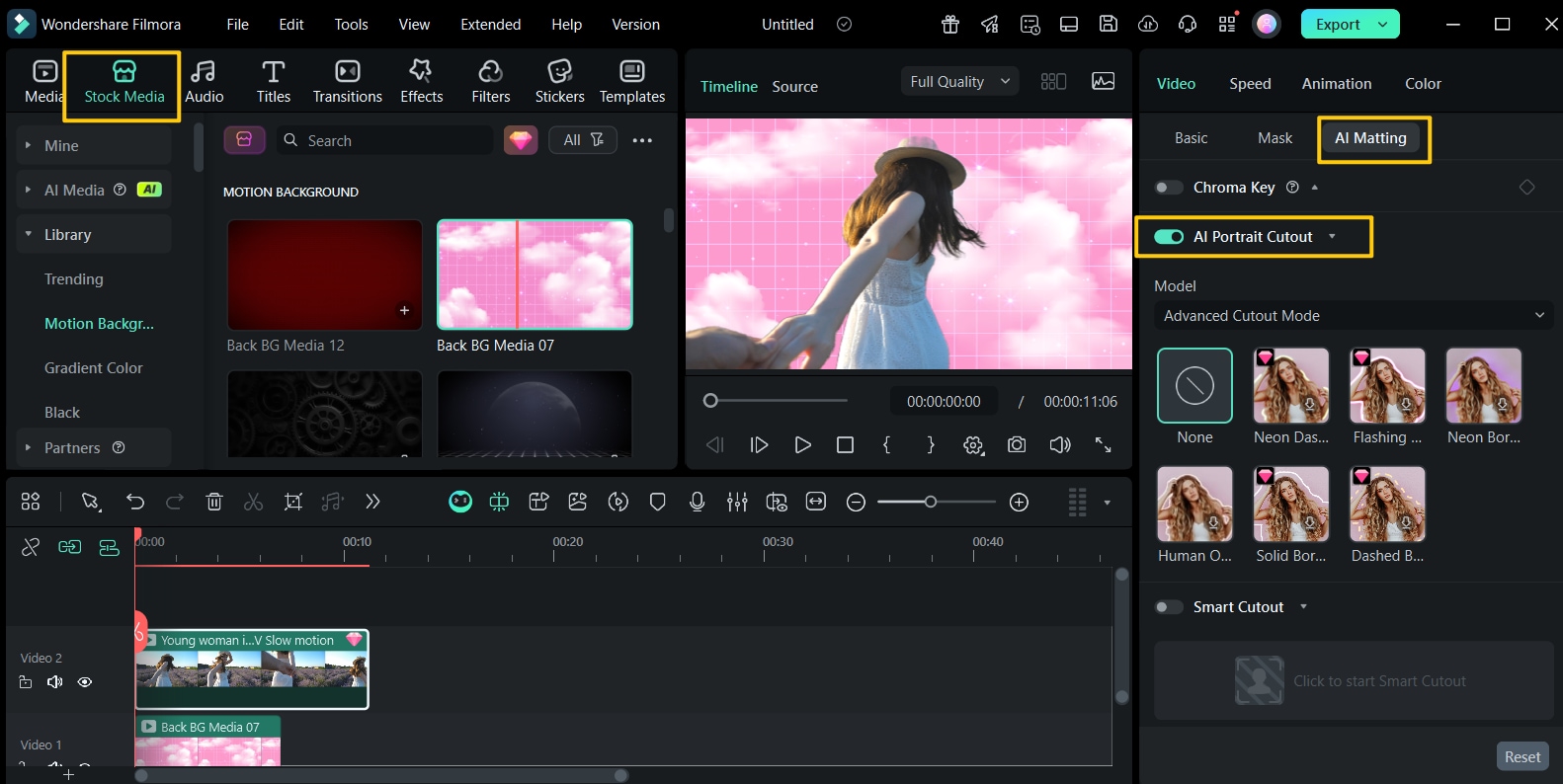
Dla twórców, którzy chcą precyzji i elastyczności na poziomie studyjnym, Filmora Desktop to idealny następny krok. 🎬
Część 3. InShot vs. Filmora Mobile: Które z nich jest lepsze do usuwania tła?
Tabela porównawcza
| Funkcje | InShot | Filmora |
| Metoda usuwania tła | Wycięcie, Chroma Key | Automatyczne usuwanie oparte na AI (Smart Cutout), Chroma Key, Maskowanie, AI Remover (dla obiektów) |
| Wykrywanie krawędzi AI | No | Tak |
| Opcje dostosowywania | Ograniczone | Zaawansowane |
| Wymagany zielony ekran | Czasami potrzebny dla lepszych rezultatów | Nie wymaga zielonego ekranu |
| Dostępność | iOS i Android | iOS i Android |
| Najlepsze dla | Użytkowników potrzebujących prostego usuwania tła | Twórców, którzy chcą wysokiej jakości usuwania tła |
Podsumowanie:
Inshot----Idealny do podstawowego usuwania tła z obrazów
- ✅ Może wykonywać podstawowe usuwanie tła.
- ⚠️ Wymaga ręcznej edycji, co może być czasochłonne.
- ⚠️ Krawędzie mogą wydawać się chropowate, wpływając na końcową jakość.
- ❌ Mniej idealny do profesjonalnie wyglądających edycji.
Filmora Mobile----Najlepszy wybór do szybkiego i bezwysiłkowego usuwania tła
- ✅ Wykorzystuje AI do usuwania tła jednym dotknięciem—nie wymaga ręcznego wymazywania.
- ✅ Działa zarówno dla obrazów, jak i filmów.
- ✅ Oszczędza czas i zapewnia lepsze rezultaty w porównaniu z InShot.
- ✅ Pozwala na zamianę tła jednolitymi kolorami, efektami rozmycia, własnymi obrazami i filmami.
Podsumowanie
Usuwanie tła jest niezbędne do tworzenia czystych i profesjonalnych wizualizacji. Wielu użytkowników zwraca się ku InShot background remover, ale ma on ograniczenia. Wymaga ręcznego wymazywania i nie obsługuje usuwania tła z filmów.
Dla szybszego i mądrzejszego rozwiązania, Filmora Mobile jest lepszą alternatywą. Oferuje usuwanie tła oparte na AI, nie wymaga ręcznego wysiłku ani zielonego ekranu. Możesz zastąpić tło jednolitymi kolorami, rozmyciem, własnymi obrazami, a nawet filmami.
Do szybkiego i wysokiej jakości usuwania tła, aplikacja mobilna Filmora to najlepszy wybór.