


 100% zweryfikowane bezpieczeństwo | Nie wymaga subskrypcji | Bez złośliwego oprogramowania
Potrzebujesz przekonwertować długie filmy z YouTube na MP3 w wysokiej jakości? Niezależnie od tego, czy szukasz szybkiego konwertera YouTube na MP3 online, czy potężnego edytora YouTube na MP3 dla Mac i PC, mamy rozwiązanie dla Ciebie. Ten przewodnik z 2025 roku przedstawia najbezpieczniejsze sposoby przekształcania filmów z YouTube w pliki audio, zachowując najlepszy bitrate dla Twoich projektów.

W tym artykule
Najlepsze darmowe i płatne konwertery YouTube na MP3 dla PC, Mac i online
Najłatwiejszym sposobem wyodrębnienia ścieżek MP3 z filmów YouTube jest użycie konwerterów online lub desktopowych. Istnieje kilka niezawodnych konwerterów, a oto trzy najczęściej używane:
| Narzędzie | Maks. długość filmu | Najwyższa jakość dźwięku | Funkcje edycji audio | Platforma |
|---|---|---|---|---|
| YtMp3 | Ograniczona (zazwyczaj < 90 mins) | Do 192kbps | Brak | Online (Web) |
| 4K Download | Nieograniczona | 320kbps | Podstawowe | Windows, Mac, Linux |
| ClipGrab | Nieograniczona | 256kbps | Brak | Windows, Mac, Linux |
| Wondershare Filmora | Nieograniczona | Bezstratna (320kbps + ulepszenie AI) | Profesjonalne (redukcja szumów, przycinanie, synchronizacja) | Windows, Mac, Mobile |
YtMp3
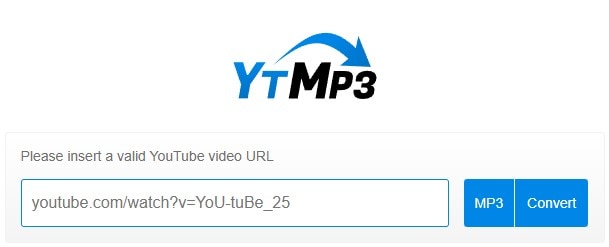
YtMp3 to wydajne i przyjazne dla użytkownika konwertera YouTube na MP3 narzędzie. Jest szeroko stosowane przez tych, którzy muszą przekonwertować filmy z YouTube na MP3 szybko bez instalowania oprogramowania. Jeśli szukasz jak przekonwertować film z YouTube na MP3 w biegu, to jest wybór najwyższej klasy.
Jak działa YtMp3?
- Skopiuj adres URL: Znajdź film YouTube, który chcesz przekonwertować i skopiuj adres URL z paska adresu przeglądarki.
- Wklej adres URL do YtMp3: Przejdź do witryny YtMp3 i wklej skopiowany adres URL w podane pole tekstowe.
- Wybierz format: Możesz zdecydować się na konwersję filmu do formatu MP3 lub MP4, w zależności od tego, czy chcesz audio czy wideo.
- Wybierz jakość: YtMp3 pozwala wybrać zakres jakości dźwięku, od 128kbps do 320kbps, zapewniając równowagę między rozmiarem pliku a jakością dźwięku.
- Konwertuj i pobierz: Kliknij przycisk "Convert", poczekaj na zakończenie procesu, a następnie pobierz swój plik.
4K download: Najlepszy dla wysokiego bitrate'u (320kbps) i konwersji wsadowej
4K download to potężny konwerter desktopowy zaprojektowany dla Windows, Mac i Ubuntu (specyficzna dystrybucja Linuxa), który pozwala użytkownikom pobierać dźwięk MP3 wysokiej jakości z YouTube i innych platform udostępniania wideo. To proste narzędzie do konwersji filmów na pliki MP3, zapewniające wyjątkową jakość dźwięku.
Jak działa 4K Download?
- Zainstaluj 4K Download: Najpierw pobierz i zainstaluj oprogramowanie z oficjalnej strony internetowej. Jest dostępne dla Windows, macOS i Linuxa (Ubuntu).
- Skopiuj adres URL: Przejdź do YouTube (lub innej obsługiwanej platformy) i skopiuj adres URL filmu lub playlisty, którą chcesz przekonwertować na MP3.
- Wklej adres URL: Otwórz oprogramowanie 4K Download i kliknij przycisk "Paste Link". Narzędzie automatycznie wykryje link.
- Wybierz format MP3: Po wklejeniu adresu URL możesz wybrać MP3 jako format wyjściowy i wybrać żądaną jakość dźwięku (128kbps, 256kbps lub 320kbps).
- Rozpocznij pobieranie: Naciśnij przycisk "Download", a oprogramowanie rozpocznie konwersję i pobieranie pliku(ów) MP3 na komputer.
- Pobieranie wsadowe: W przypadku playlist lub kanałów wystarczy wkleić link playlisty lub kanału, a 4K Download pobierze wszystkie filmy w formacie MP3.
ClipGrab
ClipGrab to darmowy program do pobierania i konwersji filmów o otwartym kodzie źródłowym, który pozwala użytkownikom łatwo pobierać i konwertować filmy z YouTube i innych platform udostępniania wideo do różnych formatów, w tym MP3. To wszechstronne narzędzie jest idealne dla każdego, kto chce wyodrębnić dźwięk z filmów lub po prostu zapisać ulubione treści w bardziej dostępnym formacie.
Jak działa ClipGrab?
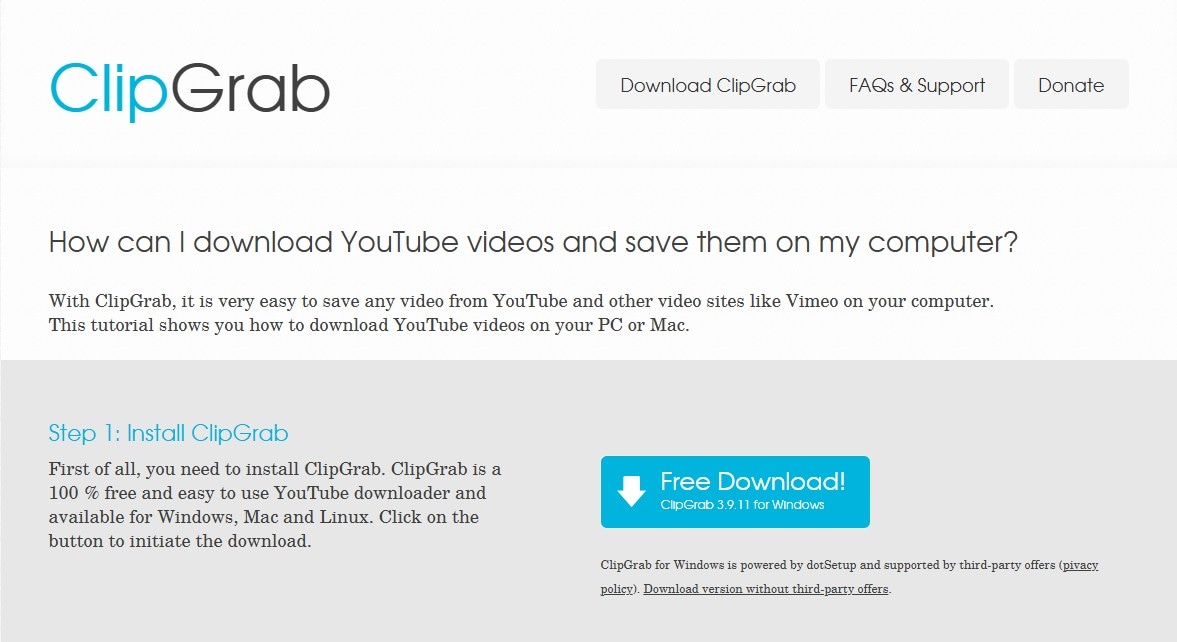
- Zainstaluj ClipGrab: Najpierw pobierz i zainstaluj ClipGrab z oficjalnej strony internetowej. Jest dostępny dla Windows, macOS i Linuxa.
- Skopiuj adres URL filmu: Przejdź do YouTube (lub innej obsługiwanej witryny) i skopiuj adres URL filmu, który chcesz pobrać.
- Wklej adres URL: Otwórz ClipGrab i wklej adres URL filmu w pole URL.
- Wybierz format MP3: Wybierz MP3 jako żądany format wyjściowy. Możesz również wybrać jakość dźwięku, wybierając określony bitrate.
- Wybierz lokalizację pobierania: Opcjonalnie możesz wybrać miejsce zapisu pobranego pliku na komputerze.
- Rozpocznij pobieranie: Kliknij "Grab this Clip", aby rozpocząć pobieranie. ClipGrab pobierze film, przekonwertuje go na MP3 i zapisze w wyznaczonym folderze.
Ryzyko prawne i bezpieczeństwa: Dlaczego powinieneś unikać podejrzanych narzędzi YouTube do MP3 (jak omawiano na Reddicie)
Łatwo jest przekształcić film z YouTube w plik audio, ale uważaj na pułapki prawne i bezpieczeństwa omawiane na forach takich jak YouTube to MP3 Reddit. Wiele konwerterów online jest oznaczonych jako złośliwe oprogramowanie. Aby uzyskać niezawodne, wysokiej jakości rozwiązanie do konwersji YouTube na MP3 z edycją, szczególnie dla Mac, renomowany program desktopowy jest zawsze bezpieczniejszy.
Z drugiej strony pobieranie treści chronionych prawami autorskimi bez pozwolenia narusza warunki korzystania z YouTube, dlatego zawsze sprawdzaj je przed rozpoczęciem konwersji filmów z YouTube na MP3.
Czasami bardziej praktyczne jest po prostu uzyskanie linku do ulubionego filmu YouTube i przekonwertowanie go na MP3, ale sugerujemy odpowiedzialne i legalne korzystanie z tych konwerterów, więc zawsze bądź na bieżąco.
Filmora: Najlepszy edytor YouTube do MP3 dla wysokiej jakości konwersji i ulepszania dźwięku
Jeśli szukasz narzędzia, które może wyodrębnić dźwięk z filmów YouTube i edytować wyodrębniony dźwięk, mamy dla Ciebie idealne rozwiązanie o nazwie Wondershare Filmora.
Filmora to czarna magia, ze wszystkimi opcjami w jednym łatwym w użyciu środowisku. Począwszy od możliwości edycji wideo po opcje edycji audio, takie jak Mowa na tekst, automatyczna synchronizacja, Wykrywanie ciszy i wizualizacja dźwięku. Wszystko to to tylko podstawowe opcje, biorąc pod uwagę, że to oprogramowanie ma narzędzia oparte na AI, takie jak AI Audio Enhancer, AI Voice Cloning, AI Music Generator, Smart Short Clips, AI Video Denoise, AI Object Remover itp.
Jeśli chodzi o konwersję YouTube do MP3, w tym przewodniku pokażemy podstawowe kroki, jak zrobić to najłatwiej z wysokiej jakości rezultatami.
 Bezpieczne pobieranie

Importuj film z YT
Aby przekonwertować filmy z YouTube na MP3 za pomocą Filmora, możesz użyć konwertera YouTube na MP3 lub nagrać film bezpośrednio za pomocą Filmora, o ile film jest w domenie publicznej lub wolny od praw autorskich.
Wykonaj następujące kroki, aby wyodrębnić dźwięk MP3:
Krok 1Uruchom Filmora
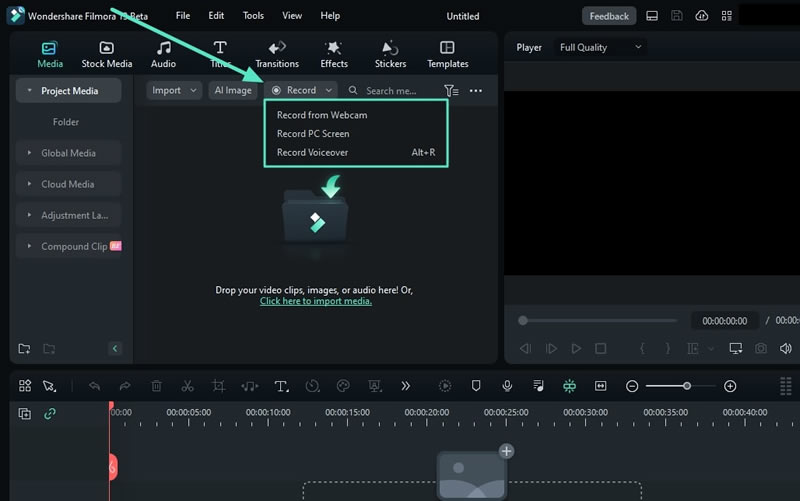
Otwórz Filmora i wybierz jedną z opcji nagrywania ekranu. Możesz uzyskać do niej dostęp bezpośrednio z okna startowego, File > Record Media lub klikając przycisk Record na pasku Search Media. Możesz nagrywać z kamery internetowej, ekranu PC lub głosu z mikrofonu.
Krok 2Rozpocznij nagrywanie
Wondershare Screen Recorder pojawi się po wybraniu rejestratora ekranu. Dostosuj ustawienia, takie jak proporcje ekranu, mikrofon, dźwięk systemowy i kamerę. Następnie kliknij czerwony przycisk, aby rozpocząć nagrywanie.

Odłącz dźwięk od filmu
Aby oddzielić dźwięk od filmu, możesz użyć jednej z tych trzech metod:
Krok1Naciśnij skrót klawiszowy Ctrl + Alt + D.
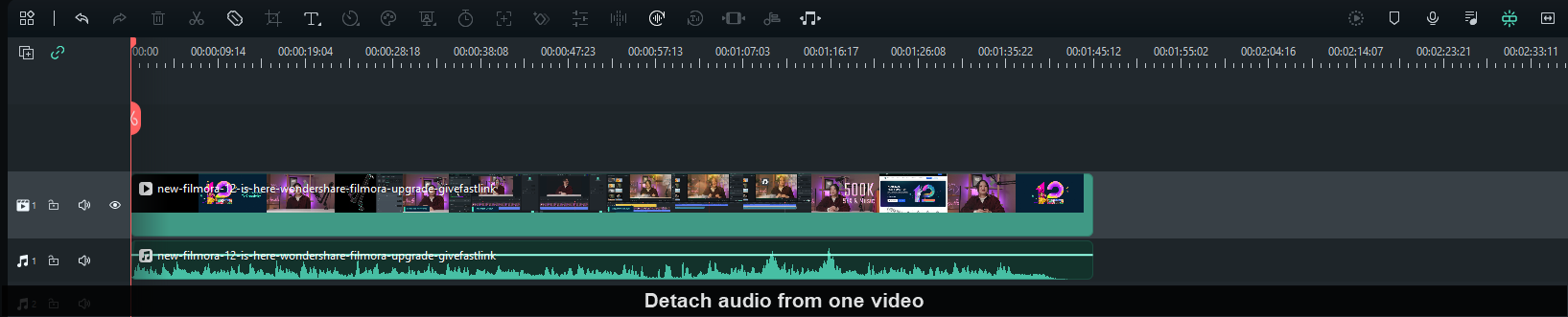
Krok 2Kliknij prawym przyciskiem myszy klip wideo na osi czasu i wybierz Odłącz dźwięk.
Krok 3Przejdź do menu Narzędzia w górnym pasku nawigacji, wybierz Dźwięk i wybierz Odłącz dźwięk.
Po odłączeniu dźwięku wideo zostanie podzielone na dwie części na osi czasu: dźwięk i wideo.
Przytnij niechciany dźwięk
Po odłączeniu dźwięku z wideo YouTube i umieszczeniu go na osi czasu możesz łatwo przyciąć niechciane części.
Aby usunąć niechciane sekcje z początku lub końca dźwięku:
Krok 1Przytnij początek
Zaznacz klip audio i naciśnij Alt + [ aby przyciąć początek.
Krok 2Przytnij koniec
Zaznacz klip audio i naciśnij Alt + ] aby przyciąć koniec.
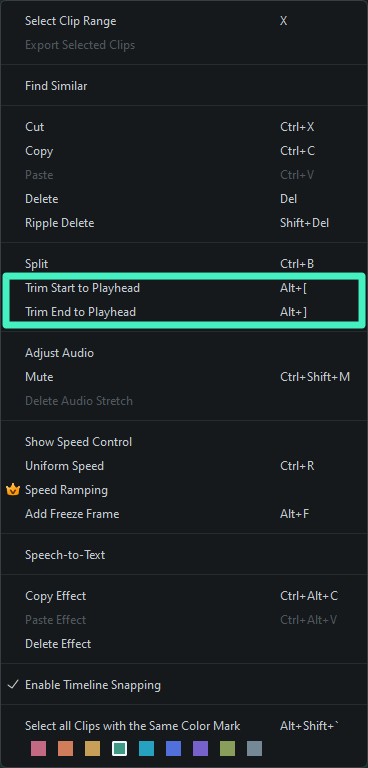
Alternatywnie możesz kliknąć prawym przyciskiem myszy klip audio i wybrać Przytnij początek do głowicy odtwarzania lub Przytnij koniec do głowicy odtwarzania z menu.
- Doskonała stabilizacja wideo z niskim zniekształceniem.
- Ogromna ilość efektów wideo/audio i zasobów kreatywnych.
- Potężna sztuczna inteligencja do bezproblemowego tworzenia treści.
- Intuicyjny, profesjonalny, a jednocześnie przyjazny dla początkujących.
- Działa na Mac, Windows, iOS i Android.

Normalizuj plik audio
Świetną funkcją Filmora jest Automatyczna normalizacja. Możesz użyć tej funkcji do konwersji filmów YouTube na MP3 i uzyskać finalny wynik z doskonałym dźwiękiem.
Ta funkcja analizuje głośność twojego dźwięku i automatycznie dostosowuje głośność do standardowego poziomu głośności europejskich programów audio przy 23.0LUFS (zakres odchylenia: ±1LU).
Po prostu wybierz jedną z opcji, aby ustawić głośność swojego dźwięku na standardowy poziom głośności:
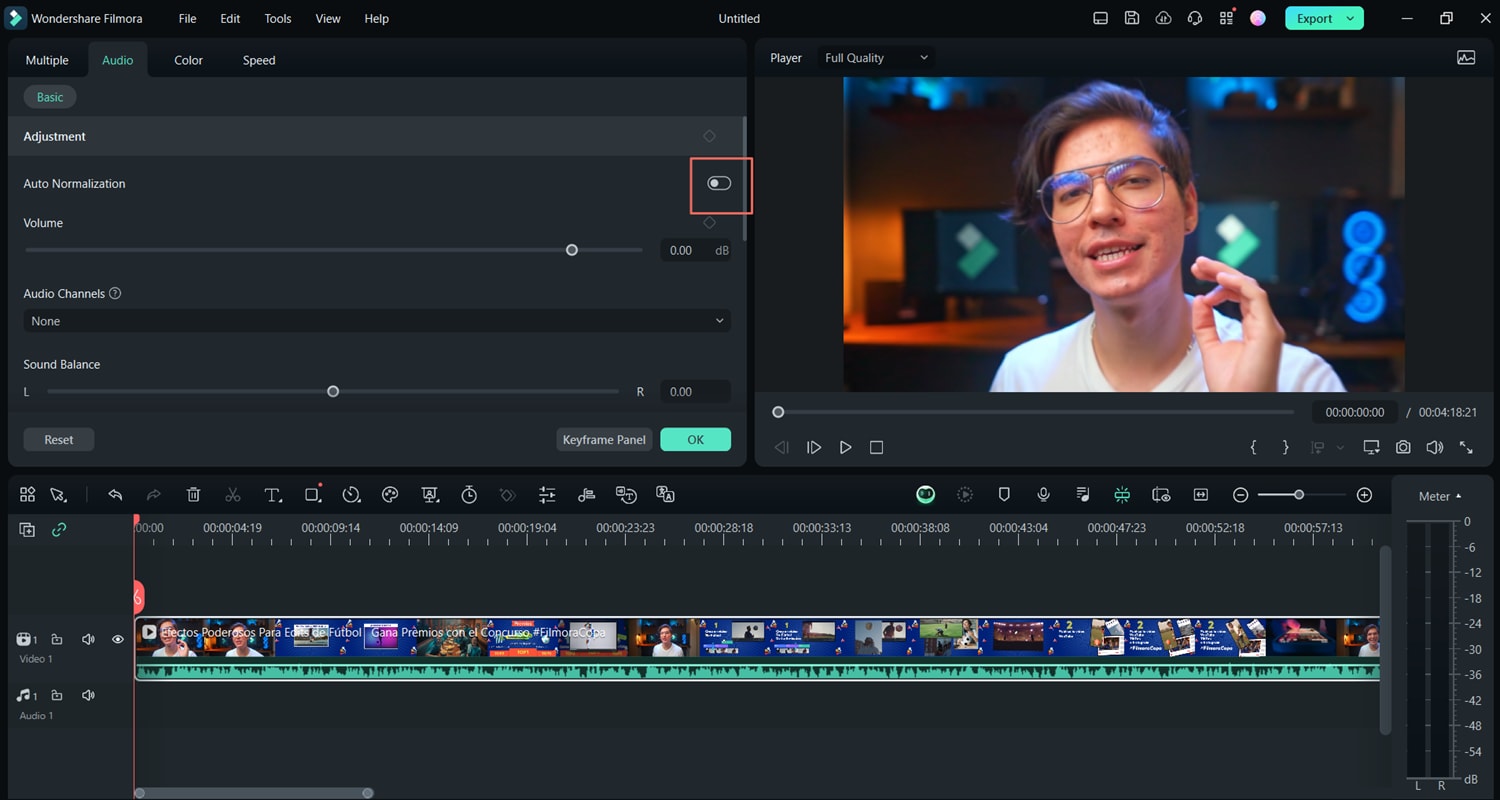
- Kliknij dwukrotnie na ścieżkę audio na osi czasu, a w panelu edycji dźwięku zobaczysz Automatyczna normalizacja
- Kliknij prawym przyciskiem myszy na ścieżkę audio na osi czasu. Wybierz opcję Dźwięk i wybierz Dostosuj dźwięk aby otworzyć panel edycji dźwięku.
- Zaznacz klip audio, kliknij na Narzędzia, następnie Dźwięk,i wybierz Dostosuj dźwięk aby uzyskać dostęp do panelu edycji dźwięku.
W panelu edycji dźwięku włącz Automatyczna normalizacja opcję i gotowe.
Użyj zaawansowanych funkcji AI
Jak wcześniej wspomnieliśmy, Filmora oferuje wiele funkcji opartych na AI, a jedna z nich jest bardzo przydatna, jeśli dźwięk jest stary i wymaga poprawy jakości.
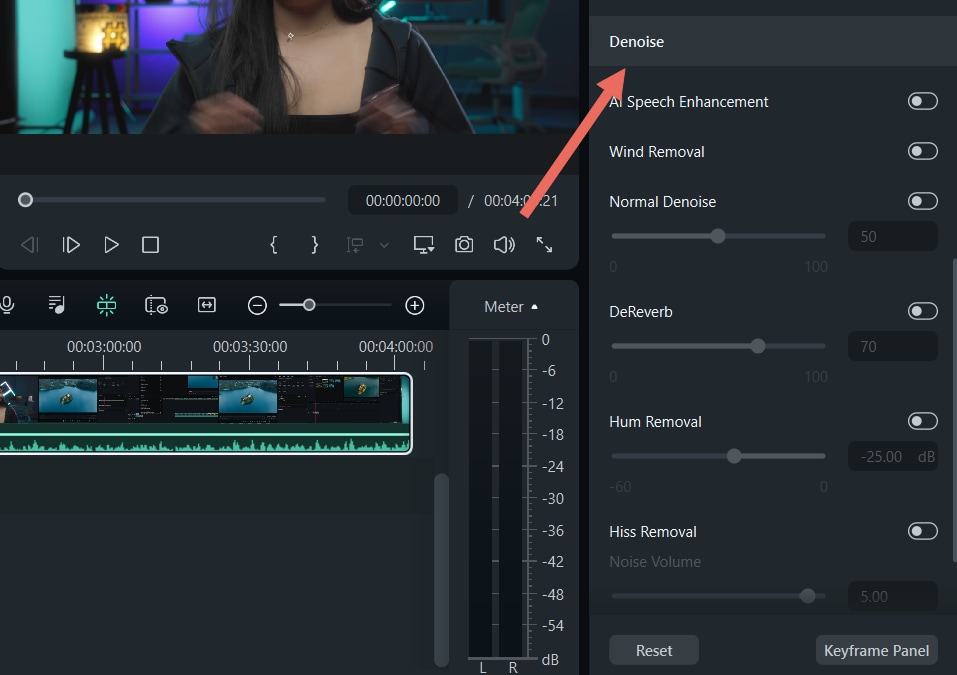
Po prostu wybierz dźwięk, na który chcesz zastosować AI Audio Denoise, a w oknie ustawień dźwięku zobaczysz Denoise po prawej stronie interfejsu. Tam będziesz mieć kilka opcji Denoise, które poprawią jakość twojego dźwięku do perfekcji.
Ostatni krok: Eksport
Kiedy proces zostanie zakończony, potrzebujesz swojego finalnego, wysokiej jakości dźwięku jako pliku MP3. Możesz po prostu kliknąć przycisk eksportu, a w Format menu rozwijanym wybierz MP3 i kliknij przycisk Eksportuj .

Dodatkowa wskazówka: Oszczędź czas korzystając z kolekcji muzyki wolnej od tantiem Filmora
Jeśli ten proces sprawia ci ból głowy, sugerujemy skorzystanie z obszernej kolekcji muzyki wolnej od opłat licencyjnych Filmora, stworzonej przez utalentowane umysły z Universal Music Group i Soundtrip. W tej bogatej bibliotece możesz znaleźć wysokiej jakości utwory i efekty dźwiękowe gotowe do twojego projektu i użycia.
To oszczędza czas i kłopot z problemami licencyjnymi oraz zapewnia, że twój projekt pozostaje zgodny z prawami autorskimi, nadając mu profesjonalny i unikalny charakter przy minimalnym wysiłku.
Wskazówki dotyczące konwersji długich filmów YouTube (1 godzina+)
Konwersja 5-minutowego teledysku jest łatwa, ale jeśli musisz przekonwertować długie filmy z YouTube na MP3—takich jak podcasty, pełnometrażowe dokumenty lub transmisje na żywo—większość konwerterów online zawiedzie.
Dlaczego narzędzia online zawodzą przy długich filmach:
- Przekroczenie czasu serwera: Większość stron internetowych (takich jak youtube converter3 mp3 strony) ma limit rozmiaru pliku i ulegnie awarii lub przekroczy limit czasu podczas konwersji filmów dłuższych niż 30 minut.
- Kompresja jakości: Aby zaoszczędzić przepustowość, darmowe narzędzia online często mocno kompresują dźwięk, co skutkuje stłumionym dźwiękiem.
- Zagrożenia bezpieczeństwa: Długie czasy oczekiwania na podejrzanych stronach zwiększają twoją ekspozycję na natrętne reklamy i złośliwe oprogramowanie.
Przewaga Filmora dla długiego dźwięku: Jeśli chcesz przekształcić film z YouTube w plik audio który trwa kilka godzin, rozwiązanie desktopowe takie jak Filmora jest niezbędne. Zapewnia:
- Solidną stabilność: Filmora wykorzystuje lokalną moc obliczeniową twojego komputera, zapewniając, że nigdy nie przekroczy limitu czasu, niezależnie od długości wideo.
- Przetwarzanie wsadowe: Możesz nagrywać lub importować wiele długich filmów i odłączać dźwięk jednocześnie.
- Zachowanie wysokiego bitrate: Zachowaj wysoką jakość YouTube MP3 (320kbps) nawet dla ogromnych plików, zapewniając, że każde słowo długiego podcastu jest krystalicznie czyste.
Podsumowanie
Warto wiedzieć, jak konwertować filmy YouTube na audio, jeśli potrzebujesz użyć dźwięku offline do jakiegoś projektu. Istnieje wiele opcji online i desktopowych, aby to zrobić, ale zawsze będziemy sugerować Filmora, ponieważ to fantastyczne oprogramowanie do edycji wideo pozwala edytować ścieżkę audio, którą wyodrębniłeś z filmów. A jeśli to zbyt duża praca dla ciebie, zawsze jest kolekcja muzyki wolnej od opłat licencyjnych, którą to oprogramowanie ma do zaoferowania.
Więc bez względu na twoje potrzeby, sugerujemy, abyś pośpieszył się i wypróbował przekonujące możliwości Filmora, a nie będziesz żałować.
 Bezpieczne pobieranie