

- Resize videos automatically in the fastest way
- Preset aspect ratios like 9:16, 1:1, 16:9, 4:3 along with custom options
- Pan & Zoom tool for precise manual reframing
- No video resolution loss when adjusting aspect ratios
- Available on Mac, Windows, iPhone, iPad and Andriod
Cum să schimbi raportul de aspect în iMovie - 6 metode ușoare [2026]

Apr 15, 2026• Proven solutions
Raportul de aspect dictează înălțimea și lățimea unui videoclip sau imagine. Indiferent dacă pregătiți conținut pentru formatul 16:9 al YouTube sau 9:16 al TikTok, ajustarea raportului de aspect al videoclipului dvs. este esențială. Deși majoritatea telefoanelor, tabletelor și camerelor vor înregistra în propriul raport de aspect, instrumentele de editare precum iMovie vă permit să convertiți cu ușurință raportul de aspect pentru utilizare pe diferite platforme.
În acest ghid vă vom arătaCum se schimbă raportul de aspect în iMovieUșor, fie că este de la peisaj 16:9 la vertical 9:16, 1:1, 4:5 sau 3:4, fără nicio pierdere de calitate. Aflați acești pași simpli pentruRaportul de aspect iMovieajustare astfel încât videoclipurile dvs. să arate perfect pe orice platformă.

Treci la o anumită secțiune
Cel mai simplu mod de a schimba raportul de Aspect iMovie pe Mac
Wondershare Filmoraeste una dintre cele mai bune alternative la iMovie. Nu numai că include aproape toate funcțiile de editare video găsite în iMovie, dar oferă și mai multe opțiuni de raport de aspect adaptate pentru platformele moderne precum 9:16, 3:4 și 1:1. Cu Filmora, puteți ajusta cu ușurință raporturile de aspect prin decuparea de bază, mărirea și panoramizarea, redimensionarea sau chiar reîncadrarea automată avansată. Iată cum o poți face:
Opțiunea 1. Schimbați raportul de Aspect al videoclipului prin decupare.
- Pasul 1. Descărcați Wondershare Filmora
- Pasul 2. Importați videoclip
- Pasul 3. Ajustați raportul de aspect al videoclipului
Pasul 1. Descărcați Wondershare Filmora
Descărcați și deschidețieditor video Filmoraeditor video Filmoraeditor video Filmorape Mac.
 Descărcare sigură

Pasul 2. Importați videoclip
Deschideți videoclipul pe care doriți să îl editați făcând clic peImportîn bara de meniu. De asemenea, puteți trage și plasa videoclipul pe cronologia dvs., iar fișierul dvs. se va deschide în aplicația Filmora.
Pasul 3. Ajustați raportul de aspect al videoclipului
Pentru a ajusta raportul de aspect al videoclipului dvs., faceți clic peCropopțiune și o fereastră pop-up va apărea pe ecran. Acum, aveți două opțiuni de luat în considerare, fie puteți alege rapoarte de aspecte prestabilite de 16:9, 4:3, 1:1 și 9:16, fie puteți alege setări personalizate. Pentru dimensiuni personalizate, faceți clic peCustomși introduceți raportul dorit.
În plus, puteți folosi șiPană și ZoomPentru a urmări în mișcare anumite obiecte sau zone din cadru, menținând subiectul ales în focalizare la raportul de aspect corect.

Pasul 4.Când sunteți mulțumit de setări, faceți clic peOKȘi raportul de aspect al videoclipului dvs. va fi schimbat.
Opțiunea 2. [Recomandat!] Schimbați raportul de Aspect iMovie prin reîncadrare/redimensionare automată.
- Pasul 1. Lansarea editorului Video Filmora
- Pasul 2. Încărcați videoclipul și alegeți raportul de aspect
- Pasul 3. Schimbați raportul de aspect al videoclipului cu AI
- Pasul 4. Previzualizați și exportați videoclipul reîncadrat
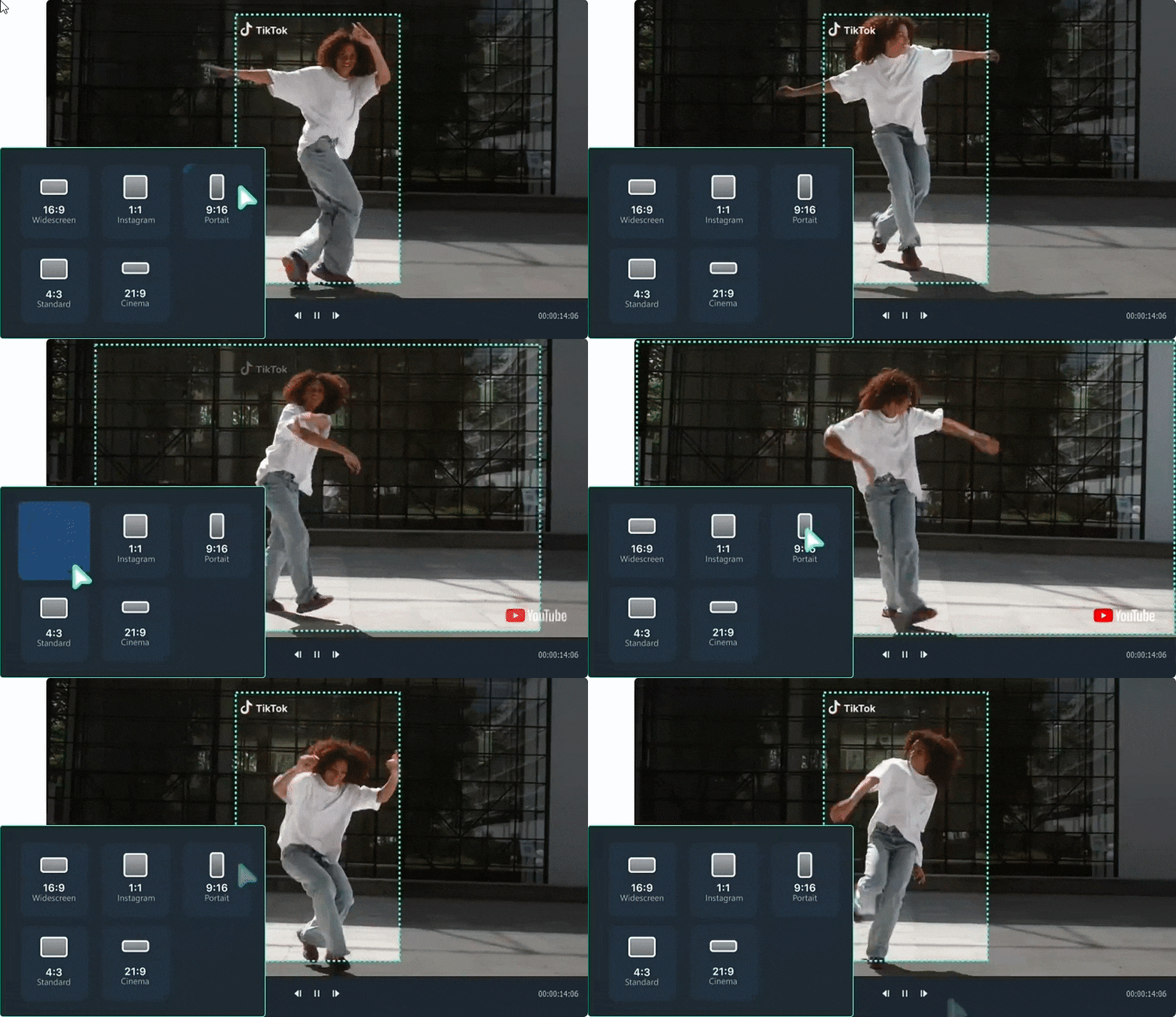
Pasul 1. Lansarea editorului Video Filmora
Lansați editorul video și selectațiReframe automatcaracteristică din meniul principal.

Pasul 2. Încărcați videoclipul și alegeți raportul de aspect
Uploadvideoclipul dvs. iMovie și alegeți raportul de aspect dorit:pătrat (1:1), Vertical (9:16), Standard (4:3), ecran larg (16:9) sau Cinema (21:9).
Pasul 3. Schimbați raportul de aspect al videoclipului cu AI
AI va detecta și urmări automat subiectul principal, decupând și reîncadrând videoclipul pentru a se potrivi raportului de aspect selectat, menținând în același timp subiectul în focalizare.

Pasul 4. Previzualizați și exportați videoclipul reîncadrat
Previzualizați videoclipul reîncadrat și, dacă sunteți mulțumit, faceți clicExportpentru a-l salva în formatul și rezoluția dorită.
[Video Tutorial] Cum se schimbă raportul de aspect în iMovie pe Mac/iPhone/iPad
Cum se schimbă raportul de Aspect în iMovie pe Mac?
iMovie nu are o setare directă „raportul de aspect ", dar puteți ajusta raportul prin decuparea videoclipului. Iată instrucțiunile pas cu pas despreCum să schimbați raportul de aspect iMovie pe Macpentru orice proiect video.
- Pasul 1: Deschideți iMovie și importați videoclipul
- Pasul 2: Selectați clipul și ajustați raportul de Aspect
- Pasul 3: Aplicați recolta
- Pasul 4: Exportați videoclipul
Pasul 1: Deschideți iMovie și importați videoclipul
Lansați iMovie, creați un nou proiect și importați videoclipul făcând clic peImportați Mediasau tragerea fișierului în cronologia.
Pasul 2: Selectați clipul și ajustați raportul de Aspect
Faceți clic pe clipul video din cronologia. Pentru a modifica raportul de aspect în iMovie, utilizațiCultura de umplutinstrument (pictograma de decupare în bara de instrumente de sus) pentru a ajusta cadrul la raportul de aspect dorit, cum ar fi 16:9 sau 9:16.
Pasul 3: Aplicați recolta
După setarea cadrului de decupare la raportul de aspect preferat, faceți clic peaplica. Acest lucru va actualiza raportul de aspect al decupării imovie pentru proiectul dvs.
Pasul 4: Exportați videoclipul
mergi lafișier > Distribuie > fișierpentru a vă exporta videoclipul. Raportul de aspect ajustat în iMovie va fi menținut în exportul final.

Cum se schimbă raportul de Aspect în iMovie pe iPhone?
Iată cum puteți ajusta raportul de aspect al videoclipurilor dvs. pe iPhone folosind iMovie:
Pasul 1.Deschideți videoclipul pe care doriți să îl editați în iMovie. Puteți fie să alegeți un proiect preexistent, fie să creați unul complet nou.
Pasul 2.Pentru a schimba raportul de aspect, atingeți opțiunea „Zoom "pe care o veți vedea în colțul din dreapta sus al ecranului iPhone-ului.
Pasul 3.De asemenea, puteți folosi degetele pentru a redimensiona videoclipul mărind sau micșorând după cum este necesar.
Pasul 4.Atingeți „Gata "și raportul de aspect al videoclipului dvs. va fi modificat.
Acum, ar trebui să știiCum să schimbați raportul de aspect pe iMovie iPhone! Mare!
Cum se schimbă raportul de Aspect în iMovie pe iPad?
Procedura de schimbare a raportului de aspect pe iPad este destul de asemănătoare cu cea a iPhone-ului. Următorii pași vă vor ajuta să modificați raportul de aspect al videoclipurilor dvs. de pe iPad folosind iMovie:
Pasul 1.Deschideți aplicația iMovie de pe iPad. Importați un proiect preexistent în cronologia dvs. sau începeți unul nou.
Pasul 2.Redimensionați videoclipul atingând opțiunea „zoom ".
Pasul 3.Reajustați dimensiunea videoclipului folosind cele două degete.
Pasul 4.Atingeți „Gata "când sunteți mulțumit de dimensiunea selectată.

Wondershare Filmora-Redimensionarea automată a videoclipului
Întrebări frecvente despre schimbarea raportului de Aspect în iMovie
1. Care este raportul de aspect standard pentru videoclipurile YouTube?
Pe un computer, raportul de aspect standard pentru videoclipurile de pe YouTube este 16:9. Dacă videoclipul tău are un raport de aspect diferit, YouTube îl va modifica automat la o dimensiune adecvată pentru site. Dar, acest lucru poate ruina calitatea videoclipului, sau pot apărea bare negre pe lateralele raportului de aspect care este prea mic.
2. Ce rezoluție acceptă iMovie?
Rezoluția primului film sau clip video pe care îl adaugi în cronologia ta va defini rezoluția întregului proiect iMovie. Cele mai recente versiuni de iMovie pot suporta 4K și videoclipuri cu frecvențe de cadre mai mari de 30 de cadre pe secundă.
3. Pot decupa un videoclip în iMovie?
Desigur, poți decupa un videoclip în iMovie. Pentru a face acest lucru, deschide un proiect în iMovie și apasă pe butonul "Crop to Fill". Videoclipul va apărea într-un cadru ajustabil. Acum poți trage cadrul și îl poți seta la dimensiunea dorită.
4. Cum schimb dimensiunile filmului în iMovie 10?
Poți schimba dimensiunea filmului/videoclipului tău doar când partajezi/exportezi proiectul. Mergi la opțiunea "size" după ce ai dat clic pe "File" pentru a schimba dimensiunile filmului tău.
5. Cum compresonez videoclipurile în iMovie?
Apasă pe opțiunea "Share" după selectarea "File." Videoclipul poate fi compresat pentru Facebook, Email, Vimeo și altele. Pur și simplu alege platforma pentru care vrei să optimizezi fișierul. Dacă dorești să trimiți videoclipuri mari pe WhatsApp sau aplicații similare de mesagerie, comprimarea videoclipului în prealabil poate face procesul mult mai lin. S-ar putea să fie nevoie să faci ajustări minore pentru fișierele mai mari.
Cuvinte de încheiere
Raportul de aspect este simplu definit ca relația dintre lățimea și înălțimea unei imagini, videoclip sau ecran. Diverse platforme de postare video au un raport de aspect standard pentru videoclipuri. Așadar, înainte de a-ți posta creația video, trebuie să te asiguri că raportul de aspect al videoclipului tău este aliniat cu standardele site-ului.
Pentru a ajusta raportul de aspect al videoclipurilor tale, poți folosi iMovie, care este un editor video puternic pentru dispozitivele Mac și iOS. De asemenea, poți utiliza Wondershare Filmora ca cea mai bună alternativă la iMovie și să experimentezi tehnicile avansate de redimensionare automată.
Liza Brown
Editor