




iStock är en populär plattform för stockfotografi och video. Den erbjuder högkvalitativa, royaltyfria bilder, videor och illustrationer för kreativa projekt. Vattenstämplar på iStock-videor kan dock påverka kvaliteten på ditt innehåll avsevärt. De placeras ofta på ett framträdande sätt och är svåra att ignorera.
Att ta bort dessa vattenstämplar är viktigt för tydliga, professionella videor. Artikeln diskuterar 7 effektiva metoder för attta bort vattenstämplar från iStock-videor med olika tekniker. Oavsett om du föredrar enkla lösningar eller avancerade verktyg finns det en metod för dig i guiden. Utforska sidan för att hitta den idealiska lösningen för att ta bort vattenstämpeln från iStock-videor för dina behov. Säkerställ att ditt material ser så bra ut som möjligt.

I den här artikeln
Del 1. Välja rätt metod utifrån dina behov
Att välja den bästa metoden för att ta bort vattenstämplar från iStock-videor beror på flera kriterier. Här är de viktigaste faktorerna för att hjälpa dig att bestämma:
- Effektivitet
Se till att metoden du väljer behåller videons ursprungliga kvalitet. Tekniker som AI-borttagning är ofta mer effektiva och skadar videon mindre. Kom ihåg att vissa metoder kan lämna spår av vattenstämpeln. Testa olika metoder för att hitta den som ger det renaste resultatet.
- Kostnadsövervägande
Många onlinetjänster och enklare program erbjuder gratis alternativ för borttagning av vattenstämpel, men de kan ha begränsningar. Att investera i professionell programvara somWondershare Filmora kan ge avancerade funktioner och bättre resultat. Tänk på din budget och hur ofta du behöver använda verktyget.
- Sparad tid och ansträngning
Metoder som beskärning och suddning är snabba men kan påverka videons estetik. Tekniker där AI eller professionella redigeringstjänster används kan ta mer tid men ge resultat av högre kvalitet.
Del 2. Så här tar du bort vattenstämplar på iStock-videor [7 Sätt]
Att ta bort vattenstämplar från iStock-videor kan förbättra deras visuella tilltal och professionella kvalitet. Här är 7 metoder, från enkla tekniker till avancerade verktyg. Hitta rätt tillvägagångssätt för dina behov.
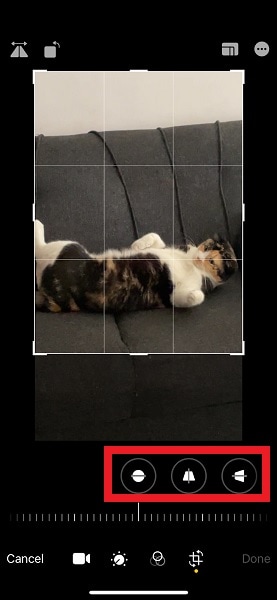
Sätt 1. Ta bort vattenstämplar från iStock-videor genom beskärning
Beskärning är en enkel metod där du klipper bort den delen av videon som innehåller vattenstämpeln. Denna metod är bäst när vattenstämpeln är nära kanterna och inte påverkar viktigt innehåll. Så här gör du:
- Steg 1: Öppna videon i ditt redigeringsprogram eller enhet och välj beskärningsverktyget.

- Steg 2: Justera beskärningsområdet för att exkludera vattenstämpeln. Förhandsgranska sedan den beskurna videon för att säkerställa att inget viktigt innehåll försvinner. När du är nöjd sparar du den beskurna videon.
Sätt 2. Sudda ut vattenstämpeln
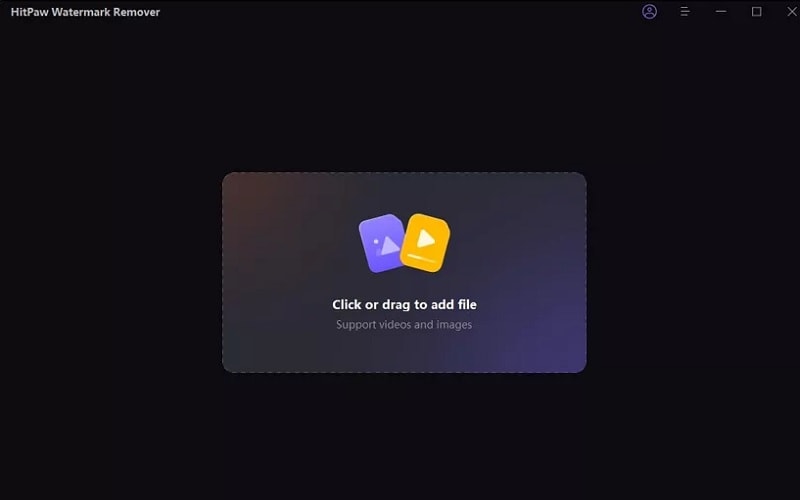
Att sudda ut vattenstämpeln kan göra den mindre märkbart. Metoden är enkel men kan påverka videokvaliteten. Det passar när vattenstämpeln inte är alltför framträdande. Så här kan duta bort vattenstämpeln från iStock-videorgenom att sudda ut den:
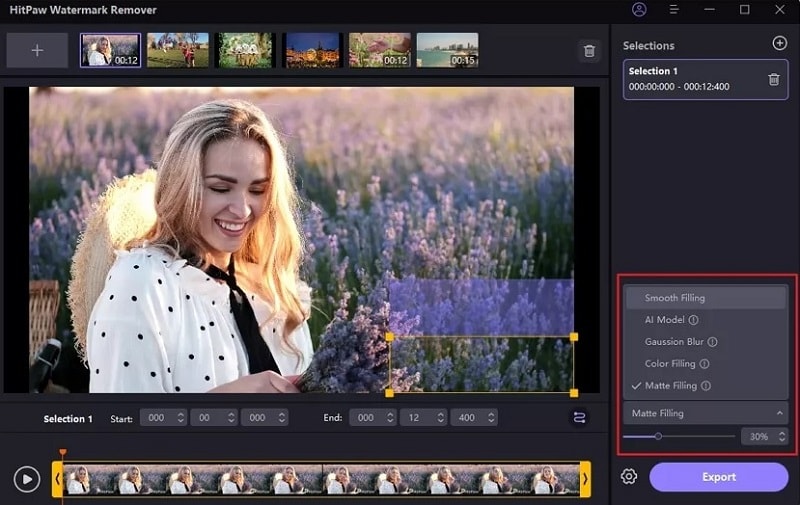
- Steg 1: Importera videon till ett redigeringsprogram som HitPaw Watermark Remover. Markera området med vattenstämpeln och använd mjukningseffekten.
- Steg 2: Justera suddets intensitet för att balansera mellan att dölja vattenstämpeln och bibehålla videokvaliteten. Spara den redigerade videon när du är klar.
Sätt 3. Använd AI för att ta bort vattenstämplar på iStock-videor
AI-baserade verktyg som FilmoraAI Object Remover erbjuder ett effektivt sätt att ta bort vattenstämplar från iStock-videor. De använder avancerade algoritmer för att upptäcka och ta bort vattenstämplar samtidigt som videons kvalitet och integritet bibehålls. Filmora har en funktion för att ta bort objekt med AI, vilket gör vattenstämpelborttagningen smidig och effektiv. Här är stegen:
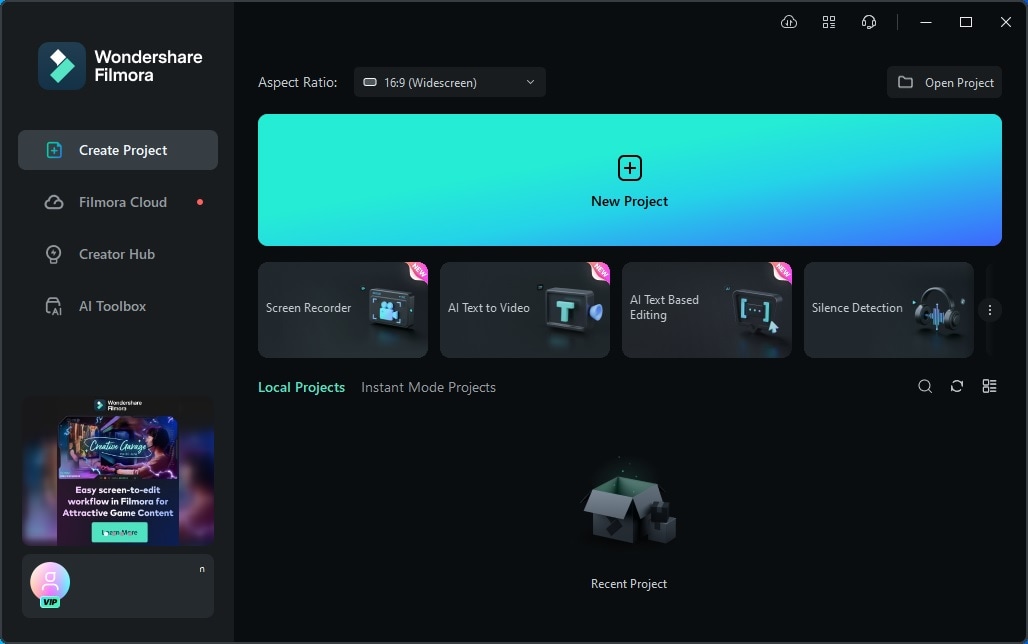
- Steg 1: Ladda ner och installera Filmora på din dator. Klicka påSkapa Projekt >Nytt Projekt för att börja. Importera din iStock-video tillMedia panelen.
- Steg 2: Dra videon till tidslinjen och klicka påAI Object Remover verktyget. Använd penselverktyget för att markera vattenstämpeln. Klicka påTa bort för att ta bort märket.
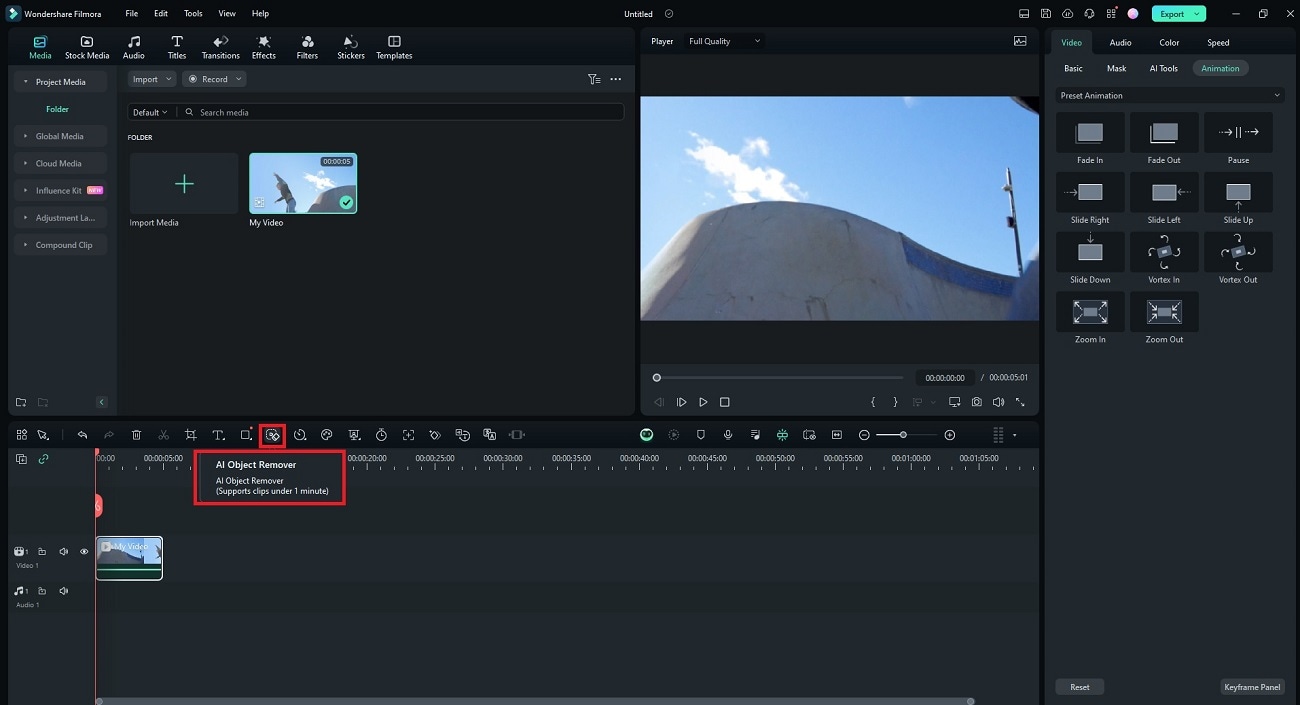
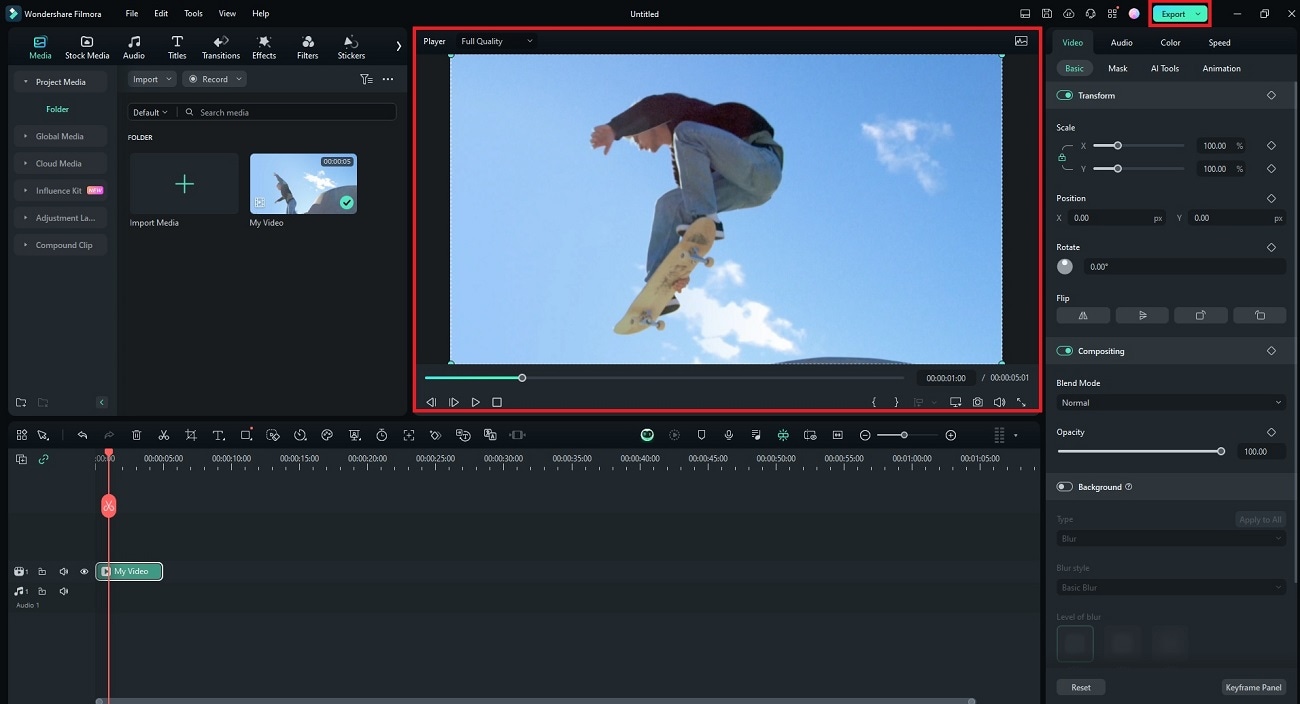
- Steg 3: Vänta på att Filmoras AI tar bort vattenstämpeln från iStock-videon. Förhandsgranska resultatet och klicka påExportera för att spara videon när du är nöjd.
Viktiga funktioner
Nu när du vet hur Filmora fungerar för att ta bort vattenstämpel på iStock-video, innehåller det även andra mångsidiga funktioner:
- Mångsidiga redigeringsverktyg
Filmora erbjuder många redigeringsverktyg. Du kan till exempel klippa, beskära, färgkorrigera eller ändra bakgrund för att ta bort vattenstämplar.
- Högkvalitativt resultat
Filmora kan behålla ursprunglig kvalitet på videorna även efter borttagning av vattenstämpeln. Det säkerställer professionella resultat.
- Omfattande handledningar och support
Filmora erbjuder omfattande handledning och kundsupport för att hjälpa dig ta bort vattenstämplar och allt annat enkelt.
Sammanfattning
Filmora är ett toppval för borttagning av vattenmärken tack vare kraftfulla AI-funktioner, användarvänlighet och resultat av hög kvalitet. Det rekommenderas varmt för kreatörer som vill ta bort vattenstämplar och behålla videons integritet.
Sätt 4. Anlita professionella videoredigeringstjänster
Professionella videoredigerare har kompetensen och avancerade verktyg för att ta bort vattenstämplar från iStock-videor. Detta är bäst för projekt där videokvaliteten är avgörande.
Sätt 5. Använd tekniker för skärminspelning
Skärminspelning kan ibland ta bort vattenstämplar från iStock-videor medan de spelas upp på skärmen. Metoden är snabb och kräver ingen avancerad redigeringskompetens. Låt oss använda Loom som exempel:
- Steg 1: Gå till Looms webbplats. Ladda ner programmet eller använd onlinetjänsten för att börja. Klicka påSpela in en video knappen längst ned till vänster i gränssnittet för att börja.
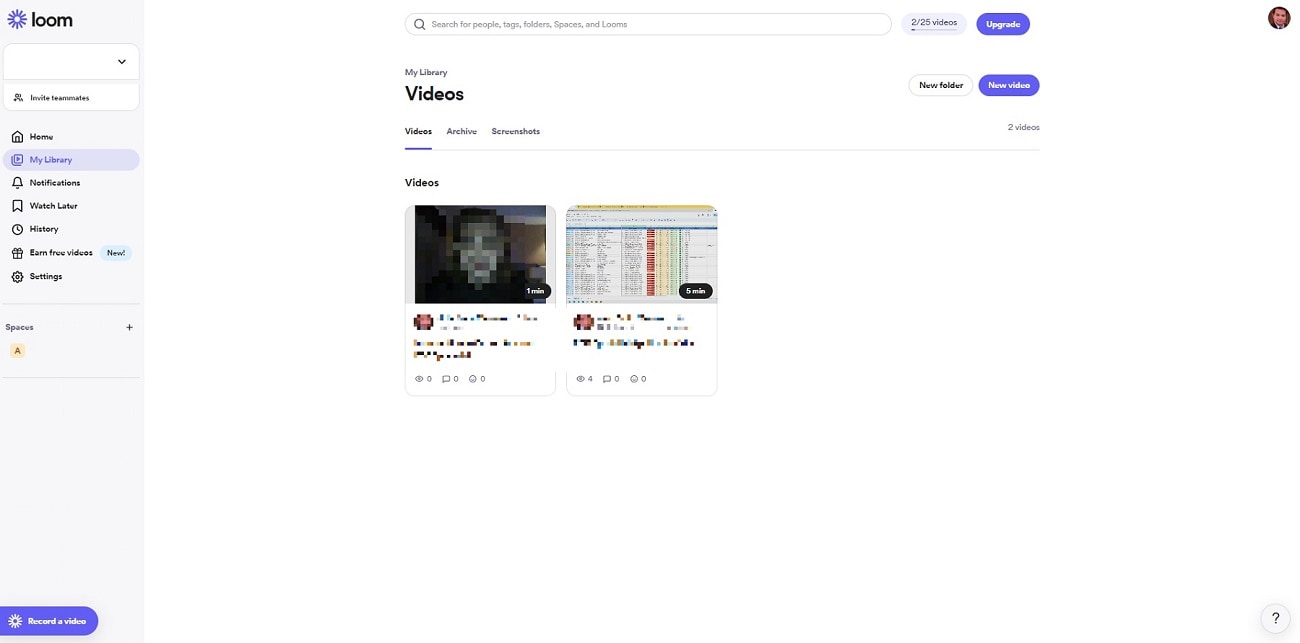
- Steg 2: Spela upp iStock-videon i helskärmsläge på din dator. Spela in den med Loom medan videon spelas upp på skärmen. När du är klar, spara inspelningen.
Sätt 6. Använd bakgrundsersättning
Metoden innebär att du byter ut videons bakgrund för att täcka vattenstämpeln. Den är effektiv när vattenstämpeln är på en enfärgad bakgrund. Det används ofta för videor med enkel bakgrund. Här är stegen för att ta bort vattenstämpel från iStock-video genom bakgrundsersättning:
- Steg 1: Öppna Filmora och skapa ett nytt projekt. FrånMedia panelen, importera din iStock-video och dra den till tidslinjen.
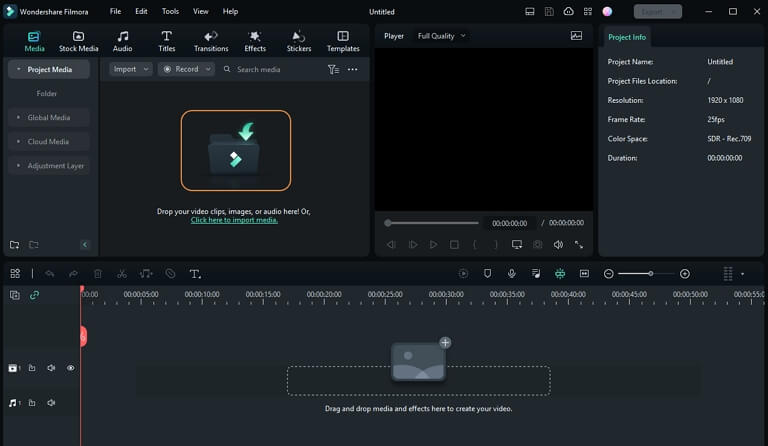
- Steg 2: Dubbelklicka på videon på tidslinjen. Gå tillAI Verktyg >AI Porträtt. Vänta tills Filmoras AI tar bort bakgrunden. Byt ut bakgrunden mot en från mediabiblioteket.
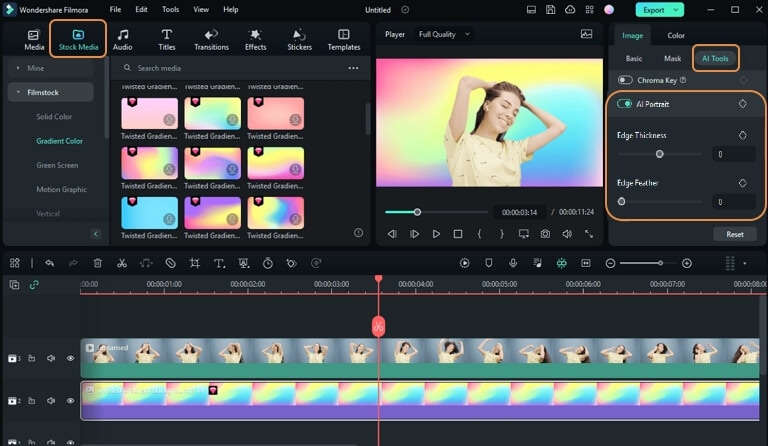
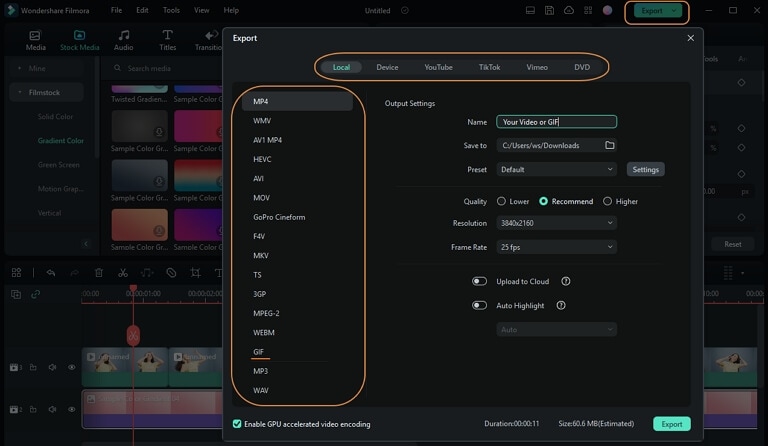
- Steg 3: När du är klar klickar du påExportera knappen och väljer ditt önskade format.
Sätt 7. Använd Green Screen (Chroma Key)-teknik
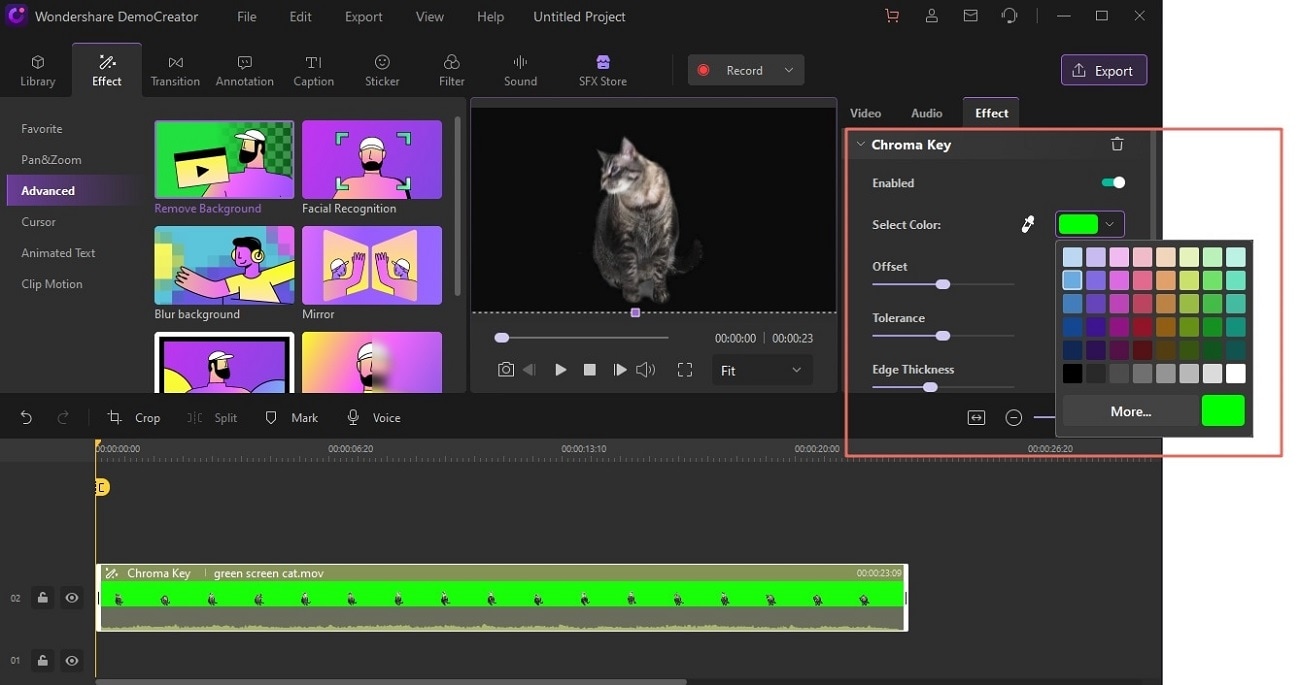
Green screen (Chroma Key)-tekniken gör att du kan byta ut videons bakgrund, inklusive eventuella vattenstämplar. Metoden är effektiv om vattenstämpeln är på en enfärgad bakgrund. Vi använder onlinetjänsten DemoCreator och dess populära greenscreen-funktion. Följ stegen:
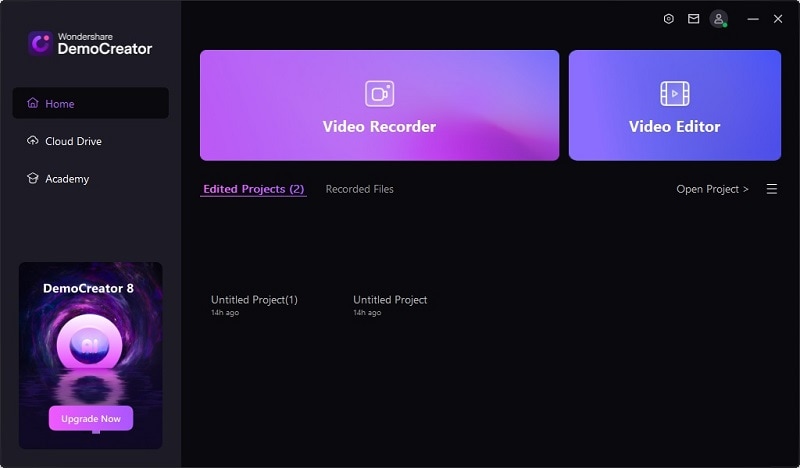
- Steg 1: Ladda ner och installera DemoCreator på din dator. Logga in eller registrera ett Wondershare-konto. Klicka på Videoredigeraren. Importera eller dra videon till tidslinjen.
- Steg 2: Klicka påEffekter och gå tillAvancerat. UnderEffekter inställningarna, applicera "green screen"-effekten under Chroma Key. Förhandsgranska videon och spara när du är klar.
Del 3. Jämförelse mellan Gör det själv och professionella tjänster
När du bestämmer om du ska ta bort vattenstämplar från iStock-videor själv eller anlita ett proffs är det viktigt att väga fördelar och nackdelar. Här är en omfattande jämförelse mellan metoderna:
Gör det själv-metoder
Gör det själv-metoder passar om du har en begränsad budget. Om vattenstämpeln är enkel och kan tas bort med grundläggande verktyg, kan du använda denna metod. Det är okej att göra det själv om du har ont om tid och är beredd att kompromissa med kvaliteten. Här är för- och nackdelar:
Professionella tjänster
Om vattenstämpeln är komplex och kräver avancerade metoder för att tas bort rekommenderas att anlita professionella tjänster. Det är det självklara valet om du saknar tid eller erfarenhet. Här är fördelar och nackdelar med att välja professionella tjänster för att ta bort vattenstämplar:
Bonus. Så lägger du till din egen vattenstämpel
Förutom att ta bort vattenstämplar från iStock-videor är det också värdefullt att kunna lägga in din egen vattenstämpel i videor. Det kan skydda ditt innehåll, etablera ditt varumärke och se till att ditt arbete blir erkänt. Här är en steg-för-steg-guide om hur du lägger till din vattenstämpel med Filmora:
- Steg 1: Öppna Filmora och importera din video. Gå till Titlar-fliken och välj en mall för vattenstämpel. Anpassa texten och logotypen så att de matchar ditt varumärke.
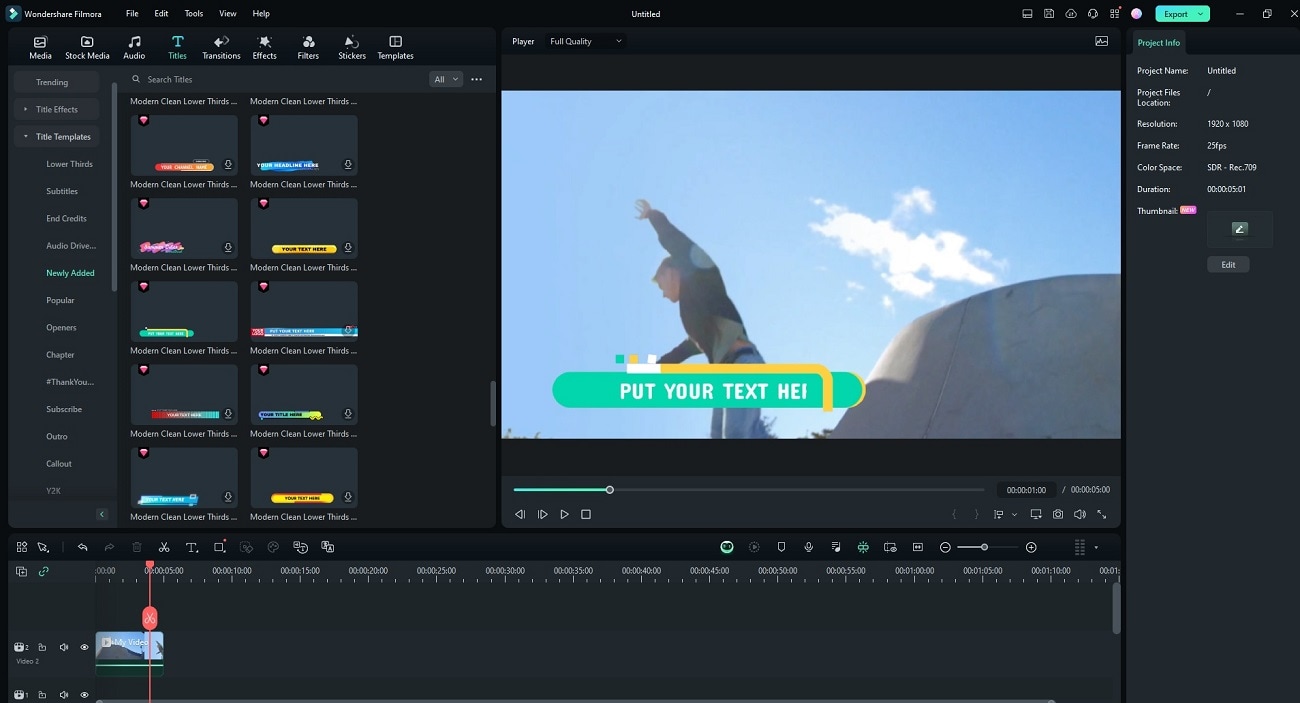
- Steg 2 Placera vattenstämpeln på videon. Justera opacitet och storlek. Spara videon med din vattenstämpel.
Slutsats
Att använda ett verktyg för att ta bort iStock-videons vattenstämpel är nödvändigt för att förbättra det visuella intrycket av ditt innehåll. Artikeln utforskade 7 effektiva metoder, från enkel beskärning till avancerade AI-drivna verktyg som Filmora. Varje metod har sina fördelar och begränsningar beroende på många faktorer.
Att använda Filmora för att ta bort vattenstämplar från iStock-videor är det bästa valet för de flesta användare. Dess kraftfulla AI Object Remover kan ta bort vattenstämplar på några sekunder. Samtidigt kan grundläggande metoder ge snabba lösningar, men de kompromissar ofta med kvaliteten. Professionella tjänster ger högkvalitativa resultat men till en högre kostnad. Valet beror på dina behov, din förmåga och din budget.