


 100% Security Verified | No Subscription Required | No Malware

Många AI-verktyg erbjuder idag möjligheten att använda en bild för att skapa en video, och vissa ger utmärkta resultat. Men du kan stöta på problem där videon, eller snarare förvandlingen i videon, inte känns naturlig. Det finns tillfällen då resultatet inte alls är vad du förväntade dig, vilket kan vara väldigt frustrerande.
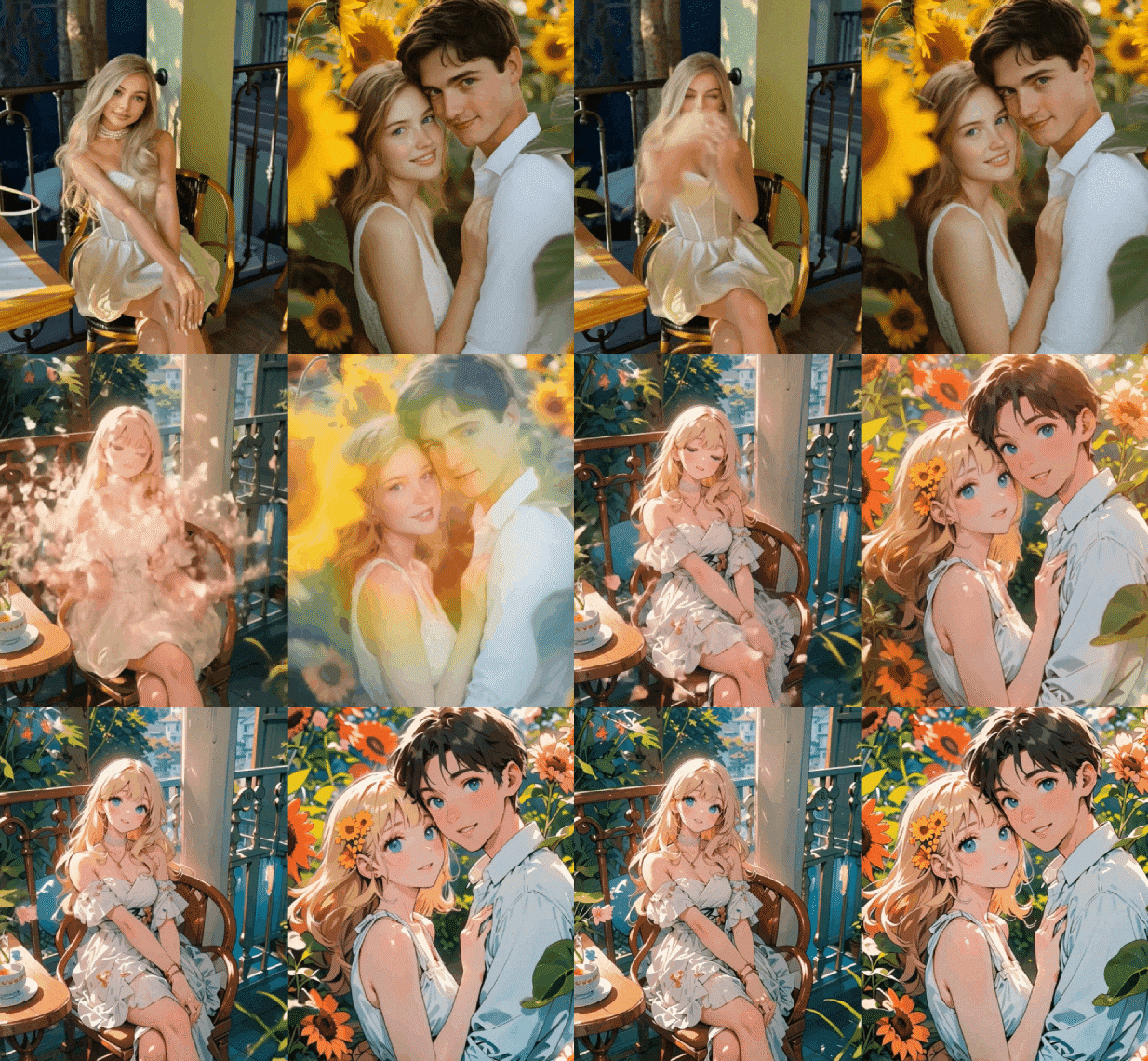
Om du vill undvika detta och få högre kvalitet och mer precisa resultat kan du använda en generator för video med start- och slutram för att ladda upp en bild av första och sista ramen och skapa den perfekta AI-videon. Låt oss dyka in.
I denna artikel:
Vad är den bästa generatorn för video med första till sista ramen?
 säker nedladdning

Om du vill ha en enkel ram-till-video upplevelse erbjuder Filmora tydliga steg för att hjälpa dig nå ditt mål. Du behöver bara ladda upp dina start- och slutramar, lägga till uppmaningar och sedan kommer AI att förvandla bilden smidigt.
Dessutom erbjuder Filmora många förinställda AI-videomallar som gör att du enkelt kan ladda upp din första ram, sedan omvandlar den automatiskt bilden till populära stilar, såsom sjöjungfru, anime, lera, och fler.
Filmora erbjuder också många videoredigeringsfunktioner som du kan använda för att redigera videorna efter att de har genererats, oavsett om du vill lägga till effekter, bakgrundsmusik, texter, klistermärken och mycket mer.
Viktigare är att det fungerar utmärkt på Windows, Mac, Android och iOS, så du behöver inte oroa dig för kompatibilitetsproblem.
Magin med en start- och slutramgenerator ligger i hur den fyller gapet mellan de två bilderna. För att eliminera onaturlig förvandling och säkerställa att övergången följer verklig fysik, har Filmora integrerat den banbrytande Veo 3.1 och Sora 2 modeller. Du kan växla mellan dessa modeller i Stock Media/Verktygslåda > AI Media > Bild till Video för att bäst passa dina kreativa behov.
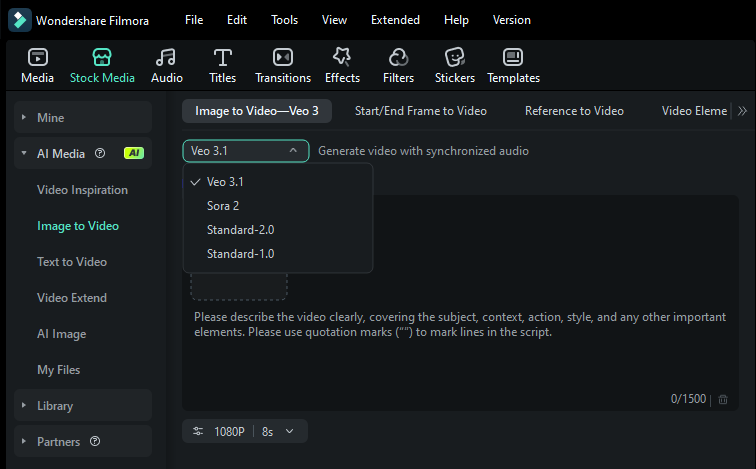
Om du vill att utvecklingen från första till sista ramen ska vara så realistisk som möjligt, Veo 3.1 är det det idealiska valet. Det erbjuder överlägsen dynamisk äkthet och ljudkompletthet, vilket skapar en smidig 8-sekunders övergång som ser ut som riktig film snarare än en förvrängd blandning.
För mer komplexa förvandlingar Sora 2 ger dig narrativt tänkande. Det omvandlar inte bara bild A till bild B; det förstår sammanhanget och regisserar en mini-berättelse som binder ihop dem över en längre 12-sekunders period. Detta är perfekt för arkitekturvisualisering eller landskapsförändringar (obs! för start-/slutramar som involverar mänskliga eller djuransikten, använd Veo eller andra modeller, då Sora 2 för närvarande inte stödjer ansiktsreferenser).
secure download
Hur skapar man videor med första och sista ramen?
Här är vår enkla guide till att använda AI-funktionen Bild till Video i båda versionerna av Filmora.
Använd funktion för ram-till-video på PC
Här är stegen för att skapa en video med första och sista ramen på din PC.
- Ladda ner och installera Filmora.säker nedladdning
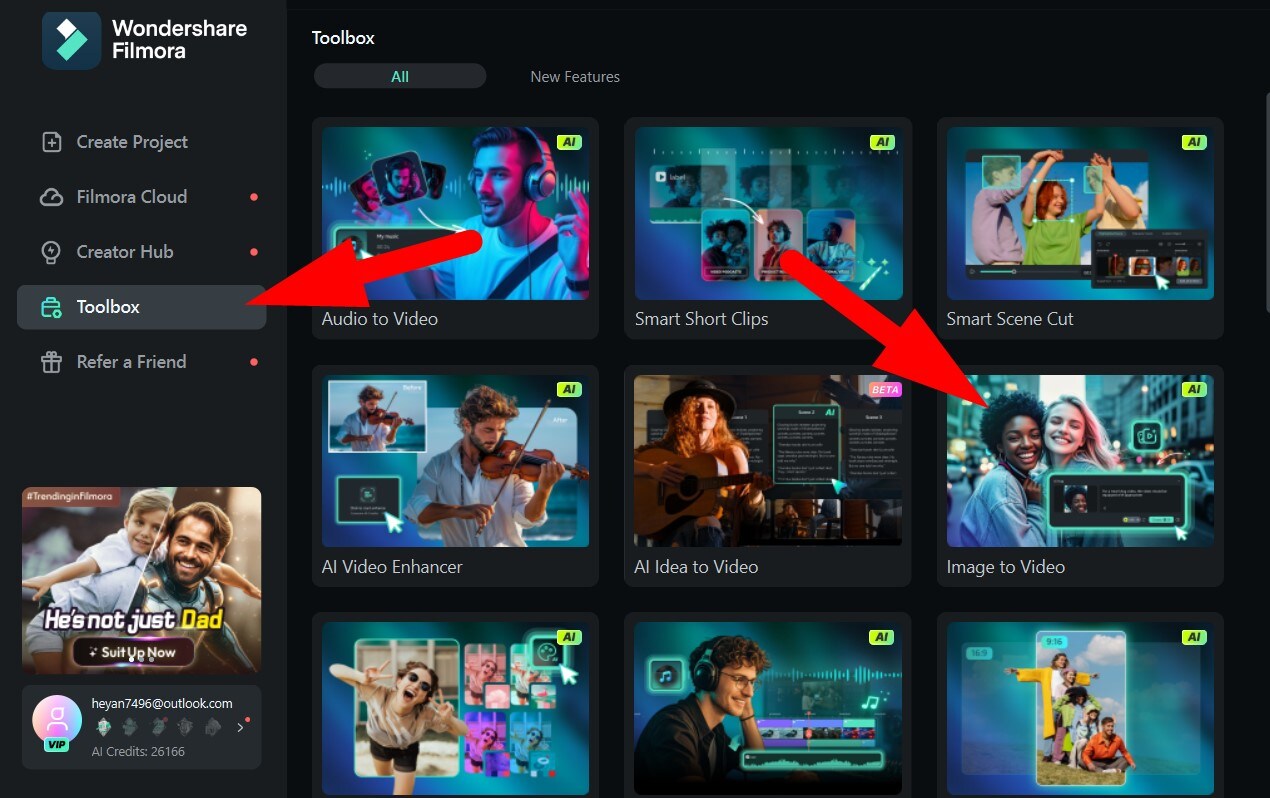
- Öppna Filmora och gå till Verktygslåda > Bild till Video.
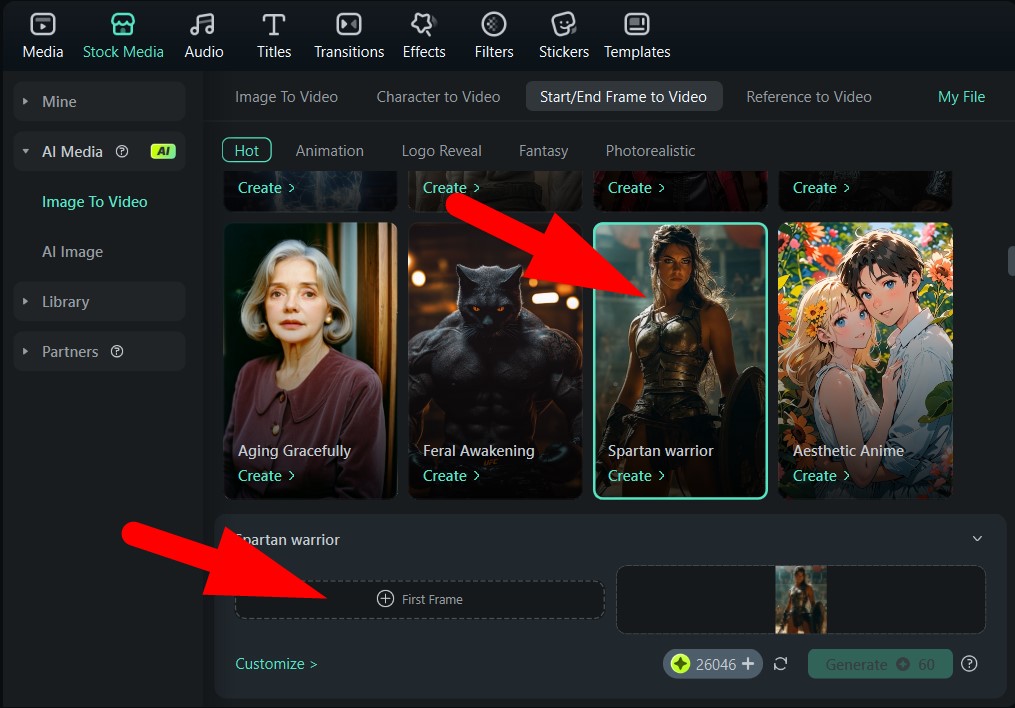
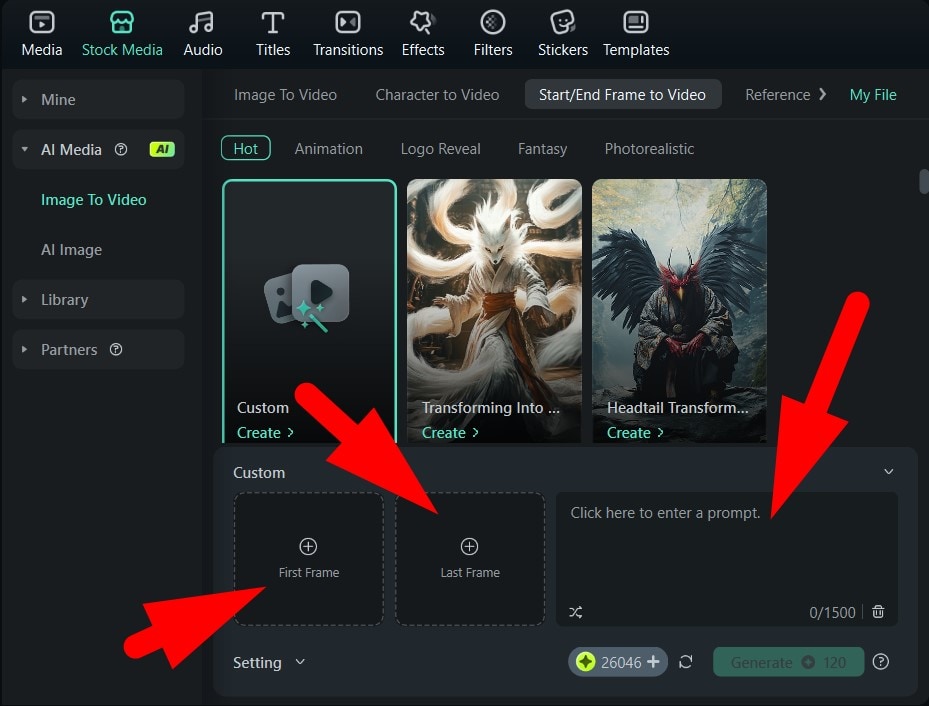
- Klicka på Start-/Slutram till Video kategori, och välj en slutram du gillar (vi valde Spartan Warrior mallen). Klicka sedan på + Första ramen för att lägga till en bild från din enhet som första ramen.
- Välj noggrant karaktären i ditt foto och klicka på Skicka.
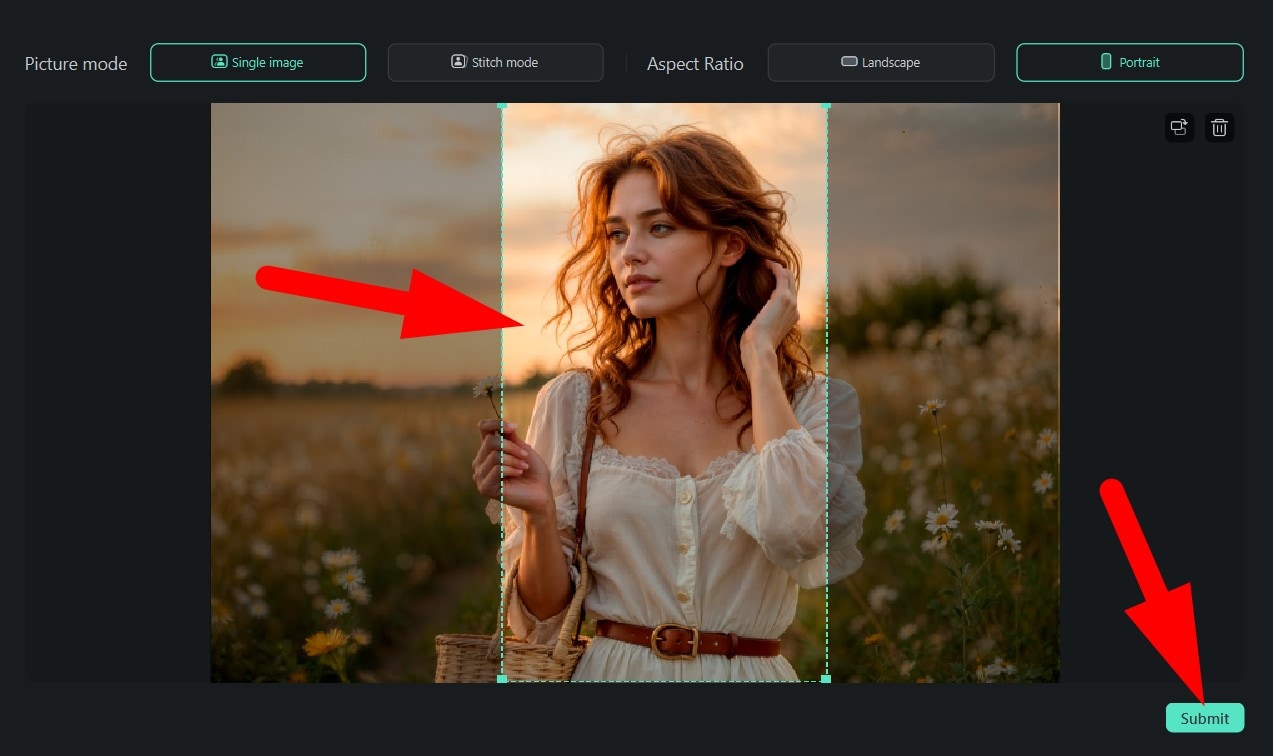
- När första och sista ramen är tillagda, klicka på Generera. Detta startar AI-processen direkt.
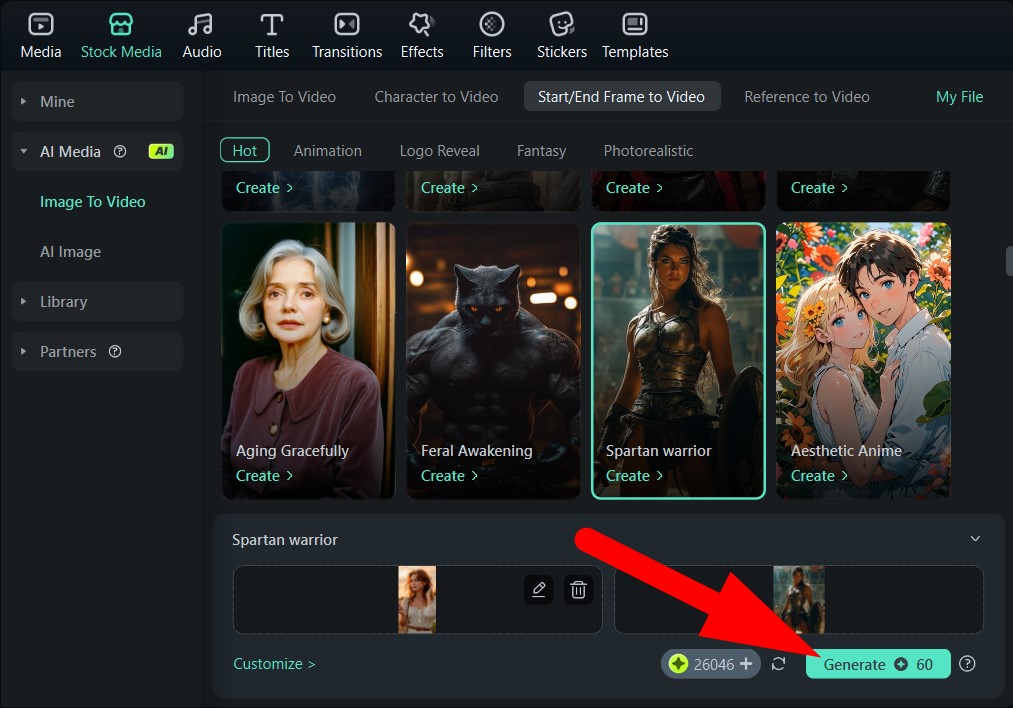
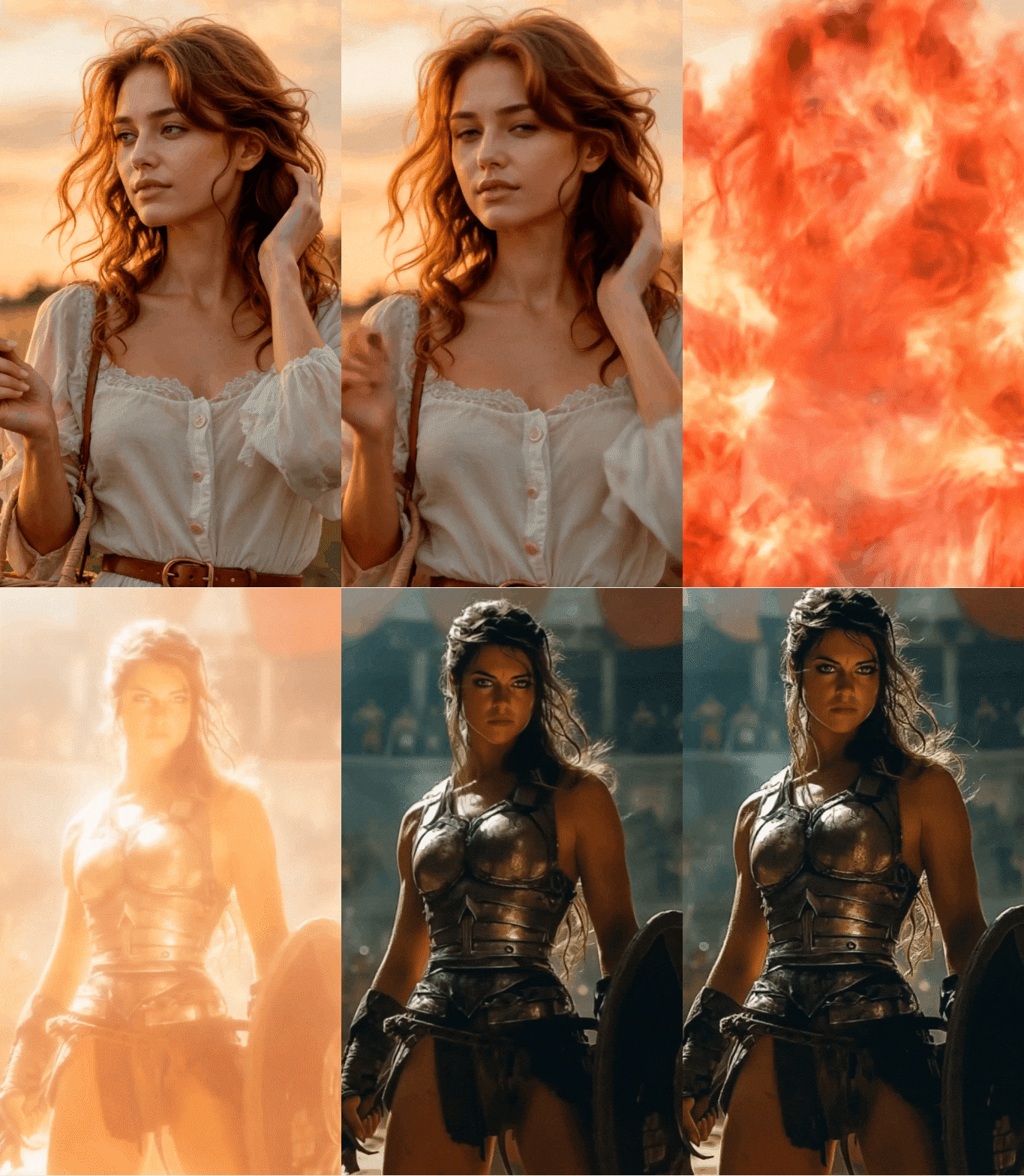
- Se den fantastiska videon vi lyckades generera.
Som en sidoanteckning, du kan hoppa över Filmoras imponerande bibliotek av mallar och lägga till första och sista ramen med en egen uppmaning. Det är en väldigt enkel tvåstegsprocess. Ta en titt.
- Hitta Egen sektionen och klicka på Skapa.
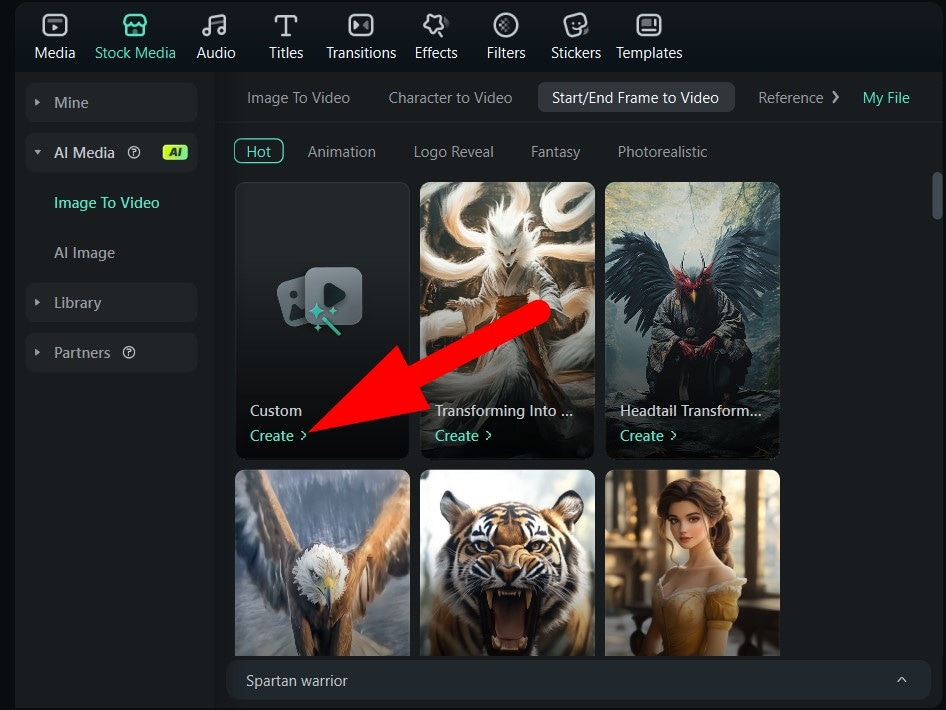
- Nu, lägg till en första- och sista-ram bild och typ en skräddarsydd uppmaning. När du är klar, klicka på Generera.
Använd funktion för ram-till-video på mobil
Se denna snabba guide om hur du uppnår detta på mobila enheter.
- Ladda ner och installera Filmora på din mobil.säker nedladdning
- Öppna appen och tryck på "Bild till Video" för att aktivera funktionen från hemskärmen.
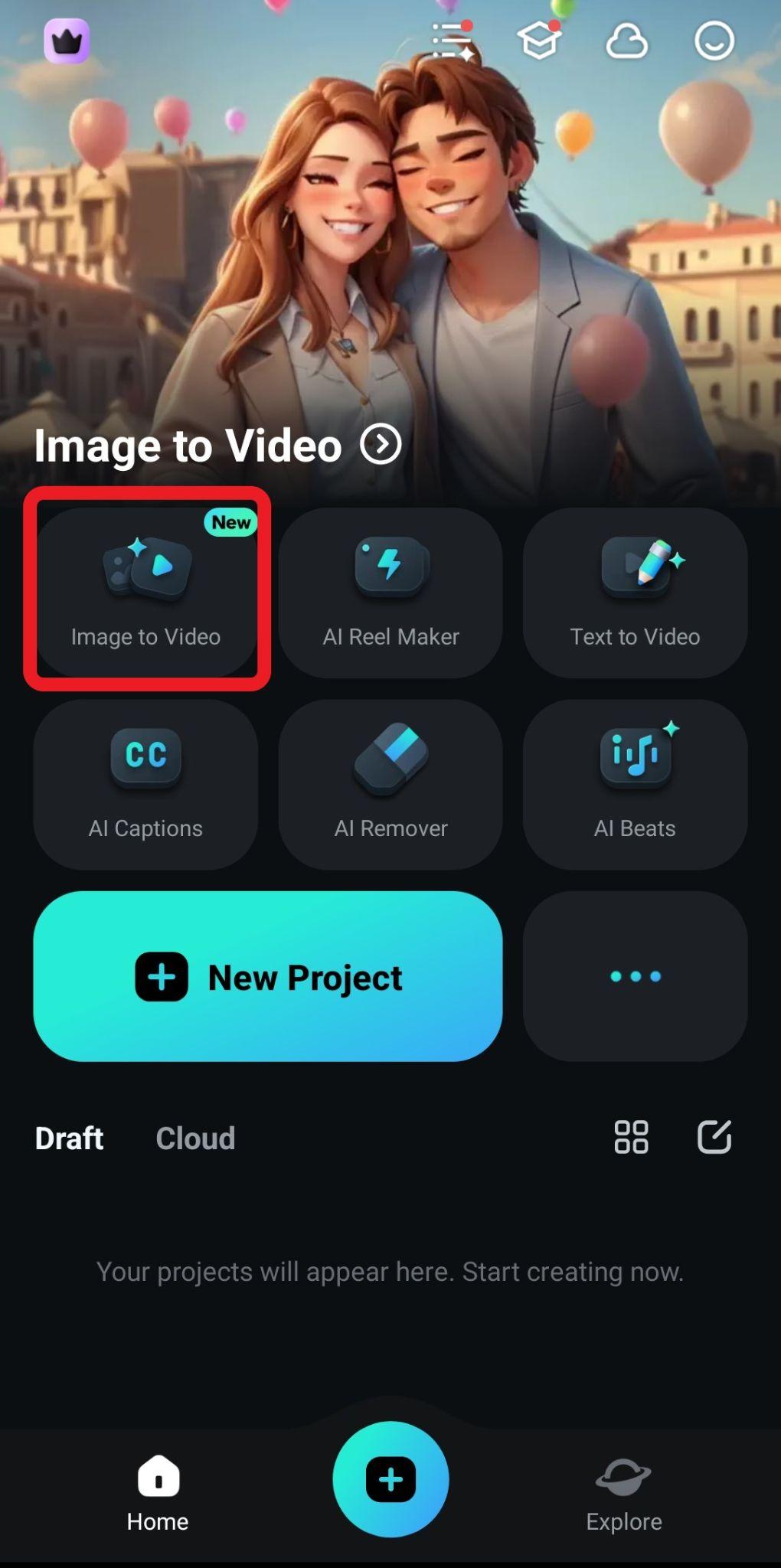
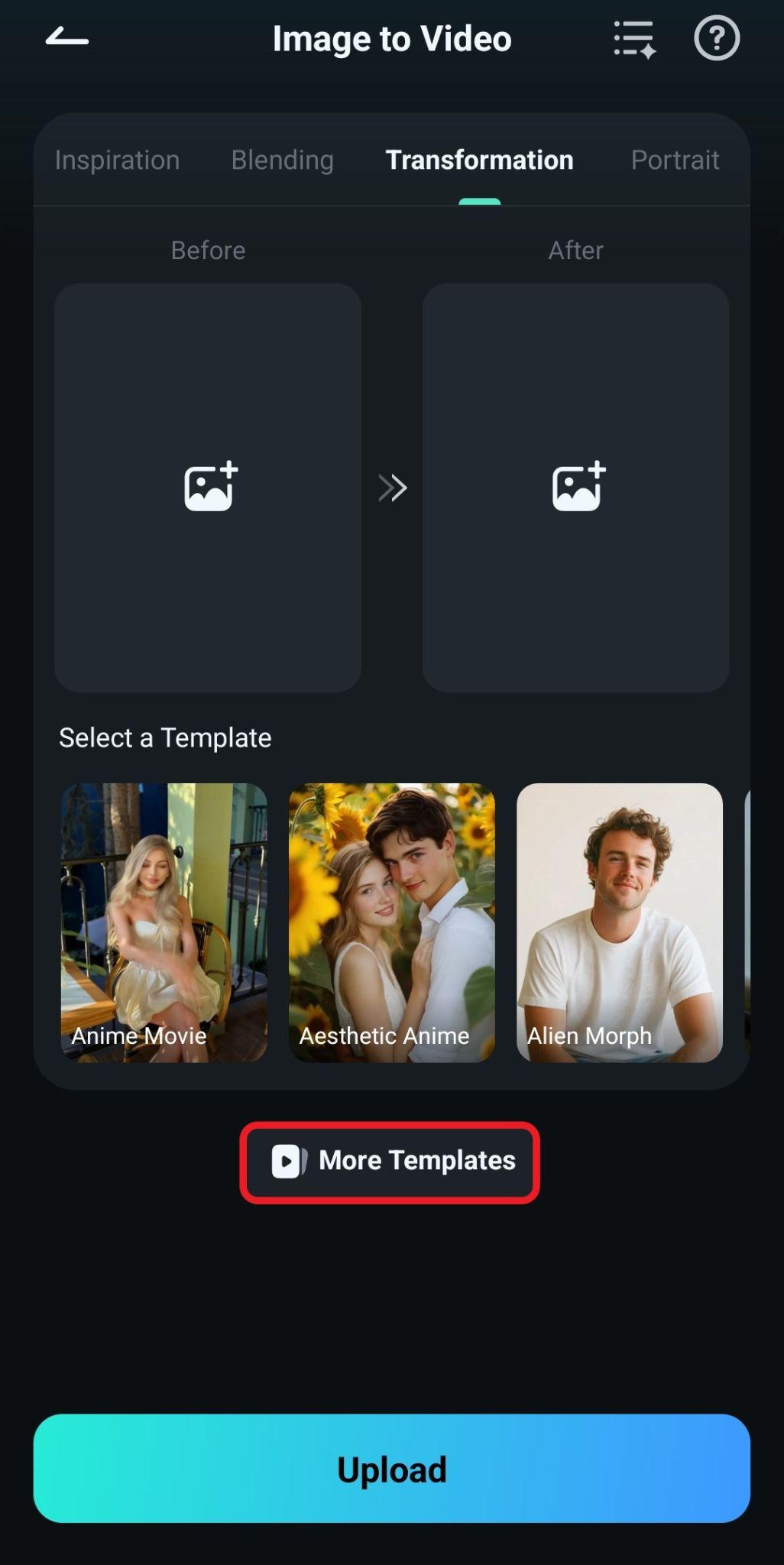
- Om du vill gå den skräddarsydda vägen kan du lägga till första och sista ramen direkt och trycka på Ladda upp, men i denna guide vill vi utforska Fler mallar.
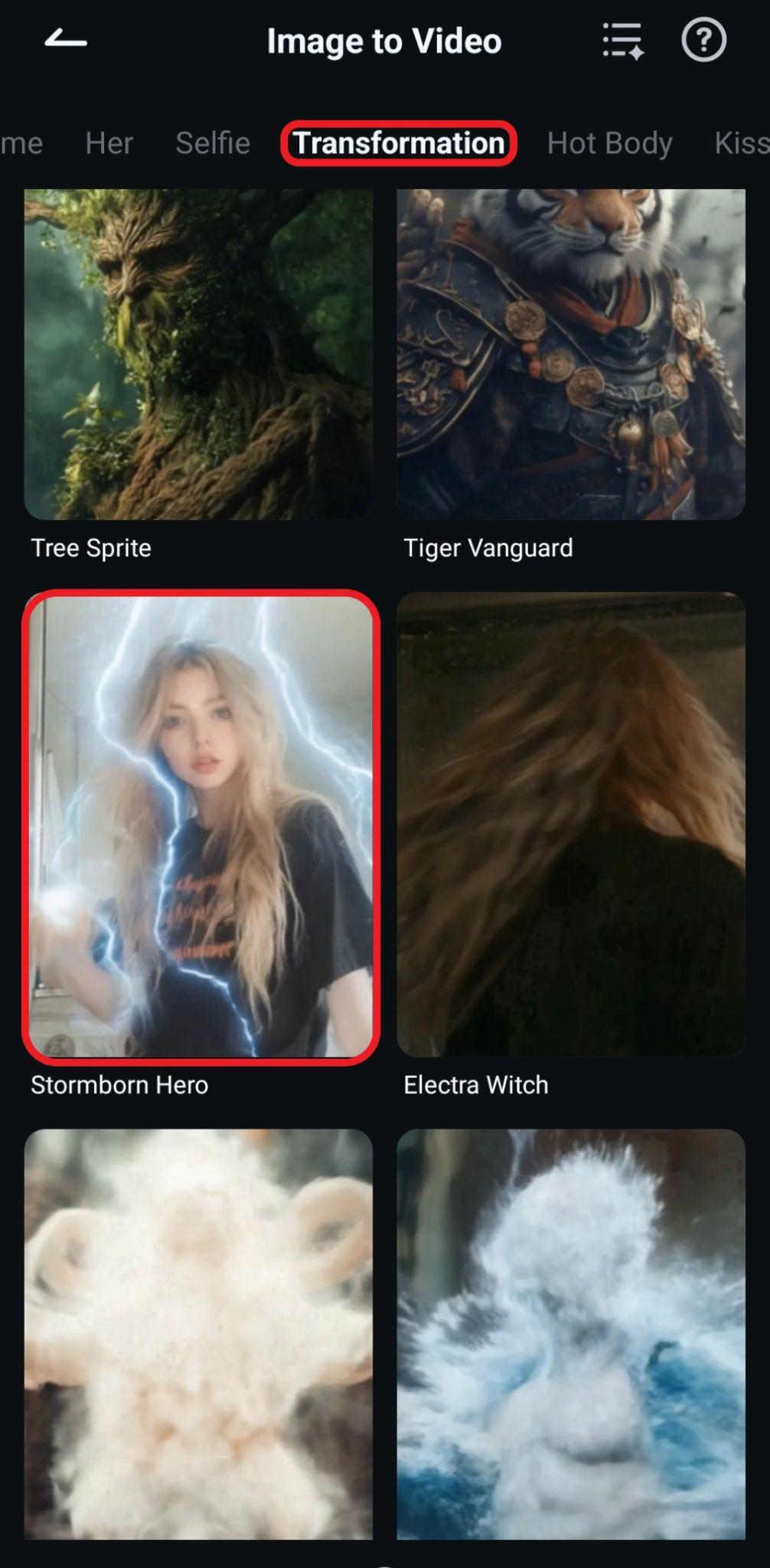
- Hitta Förvandling sektionen och välj en mall som passar dig. Vi valde Stormborn Hero mallen.
- Nu, tryck på Generera.

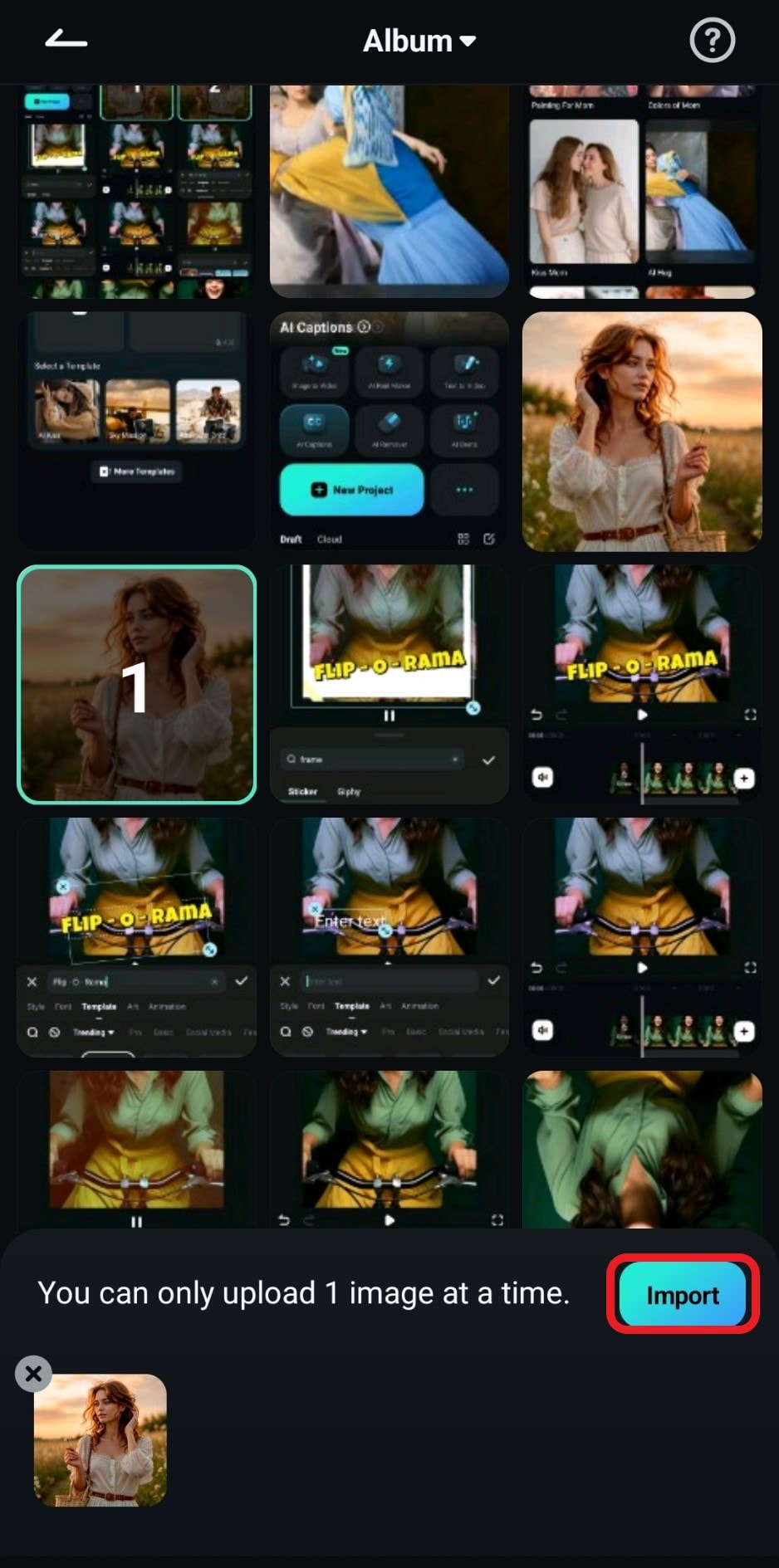
- Välj en bild från din enhet och tryck på Importera. AI-processen startar direkt. Vänta en stund.
- Granska den genererade videon med första och sista ramen och tryck på Spara för att lägga till den i ditt mobila galleri.
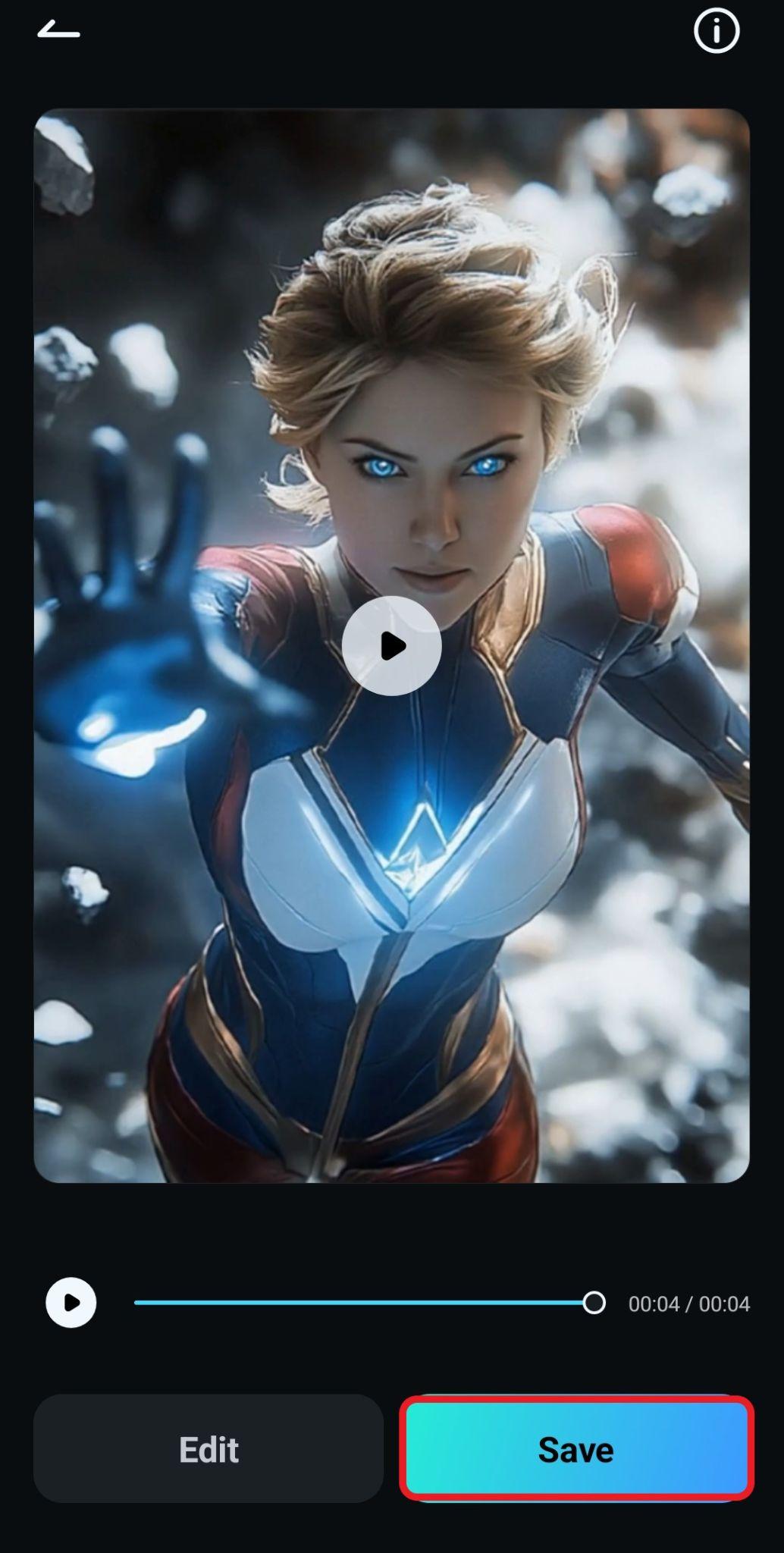
- Se den imponerande video vi lyckades skapa med några få tryck på vår mobil.

Men det är en sak som saknas. Alla dessa genererade videor har inget ljud. Om du vill skapa den perfekta AI-videon från första till sista bildruta behöver du komplettera den med häftig musik eller ljudeffekter. Filmora har det du behöver, så inga bekymmer.
Gör dina videor som skapas med start-/slutramar mer levande
Filmora erbjuder flera funktioner gällande musik. Du kan utforska flera funktioner inom detta område. För det första kan du välja en låt från det stora Universella Musikbiblioteket. För det andra kan du generera AI-musik baserat på det önskade humöret, och slutligen kan du skapa AI-ljudeffekter från kommandon. Låt oss se hur det fungerar.
säker nedladdning Lägg till bakgrundsmusik
Följ stegen nedan för att lägga till AI-bakgrundsmusik till din första och sista bildruta-video. När videon är genererad, dra den till tidslinjen och fortsätt sedan med handledningen.
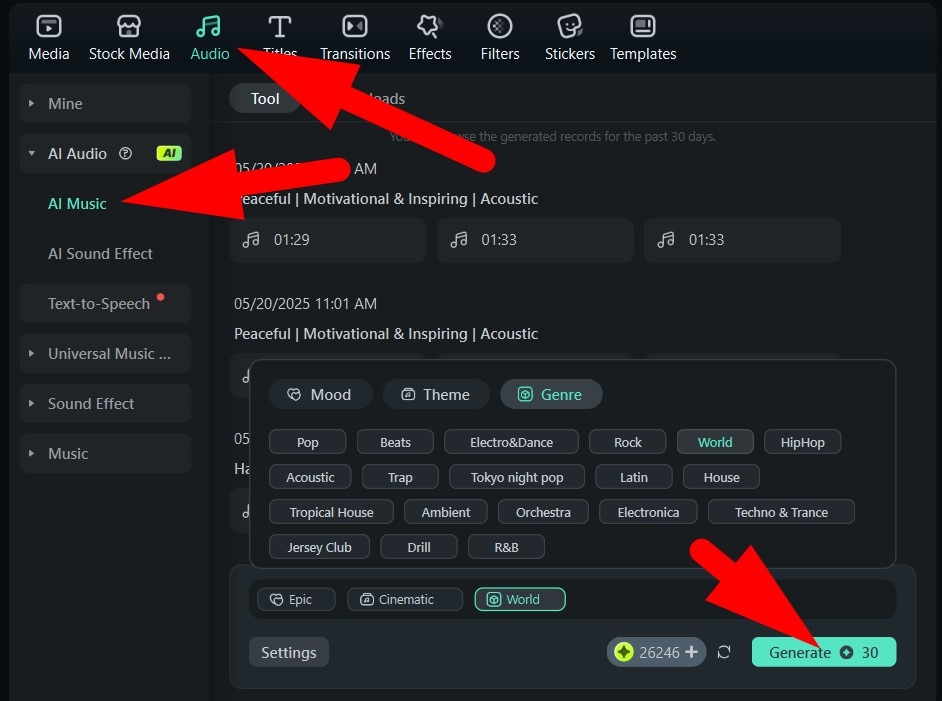
- Hitta Ljud-fliken och klicka på AI-musik. Välj sedan humör, tema och genre för låten du vill skapa. Du kan även trycka på Inställningar för att ställa in låtens längd och några andra saker. När du är redo, tryck på Generera.
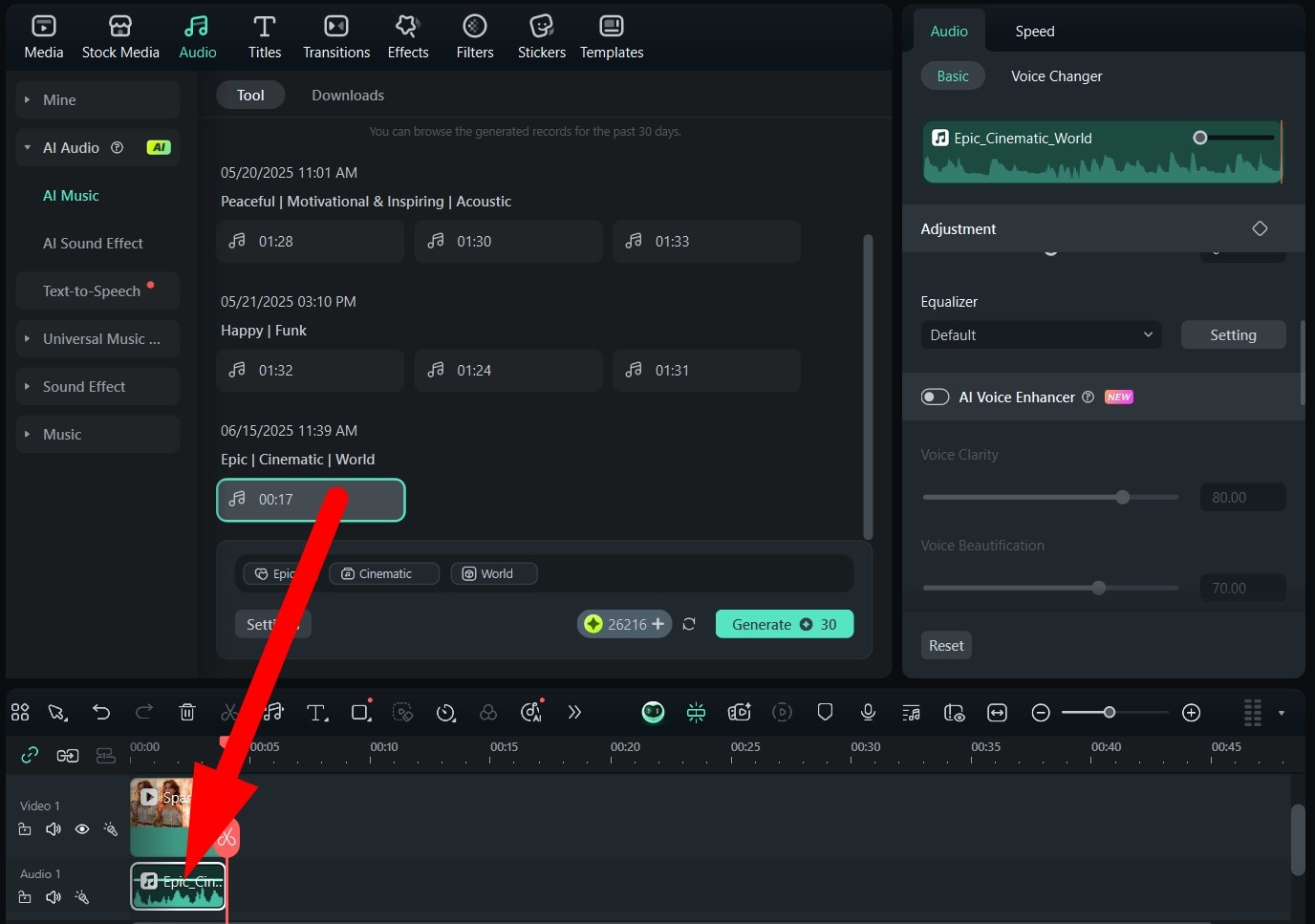
- Dra låten till tidslinjen och trimma den så att den passar videons längd.
Lägg till ljudeffekter
Filmora erbjuder också möjligheten att använda AI för att skapa ljudeffekter. Så här fungerar det.
- På dator, klicka på AI-ljudeffekt, lägg till en prompt, och tryck på Generera.
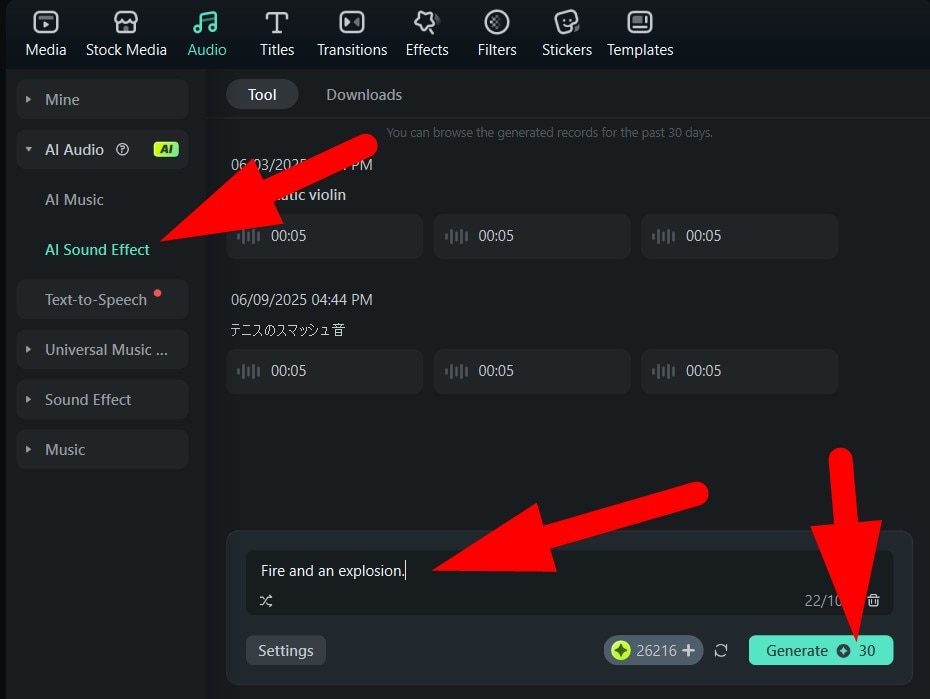
- Dra ljudeffekten till tidslinjen.
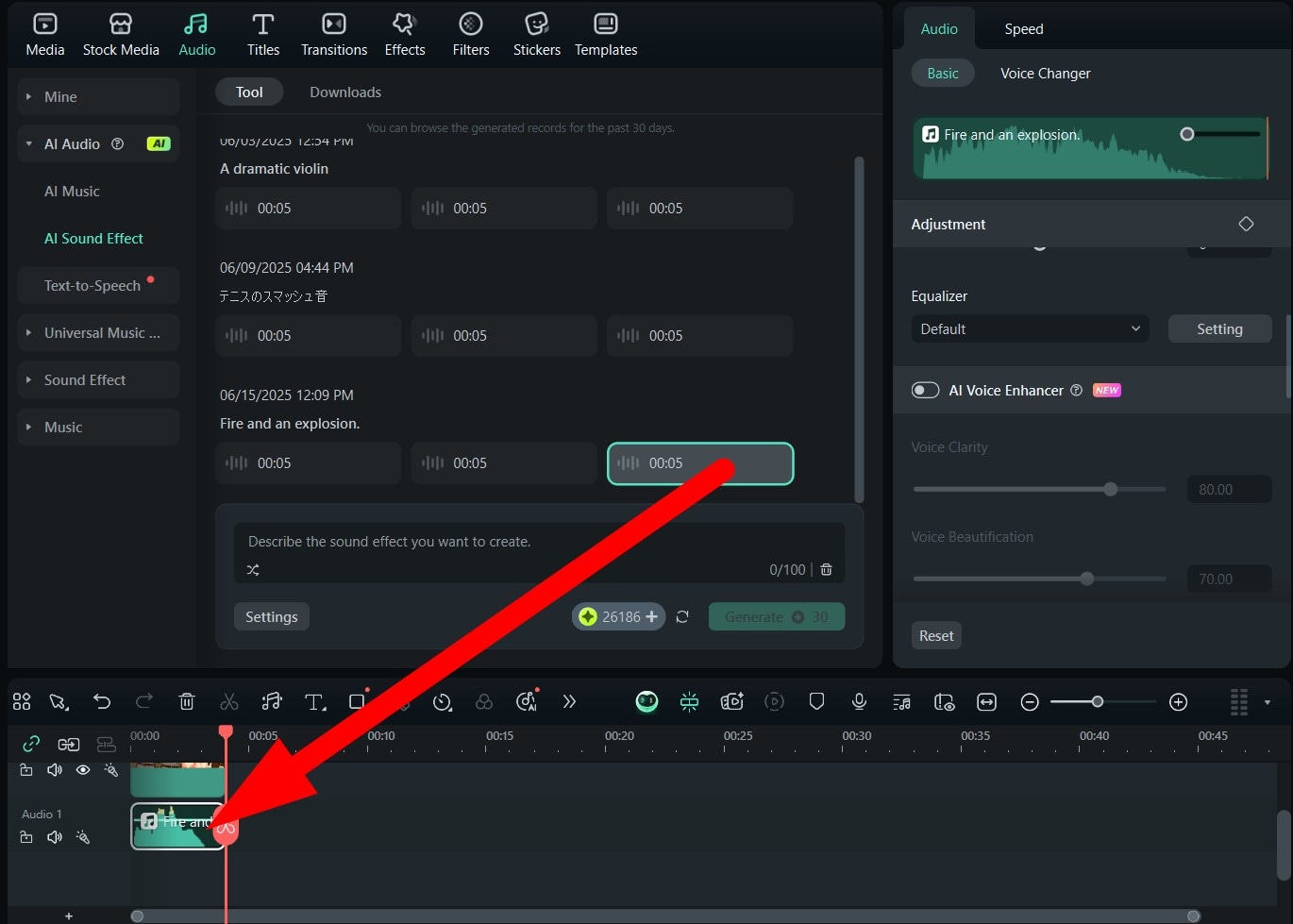
Om du vill göra samma sak på mobiltelefoner behöver du öppna appen och skapa ett nytt projekt. Importera sedan de första och sista bildrutorna du har genererat. Följ därefter stegen nedan.
- Tryck på Ljud-i menyn längst ned.
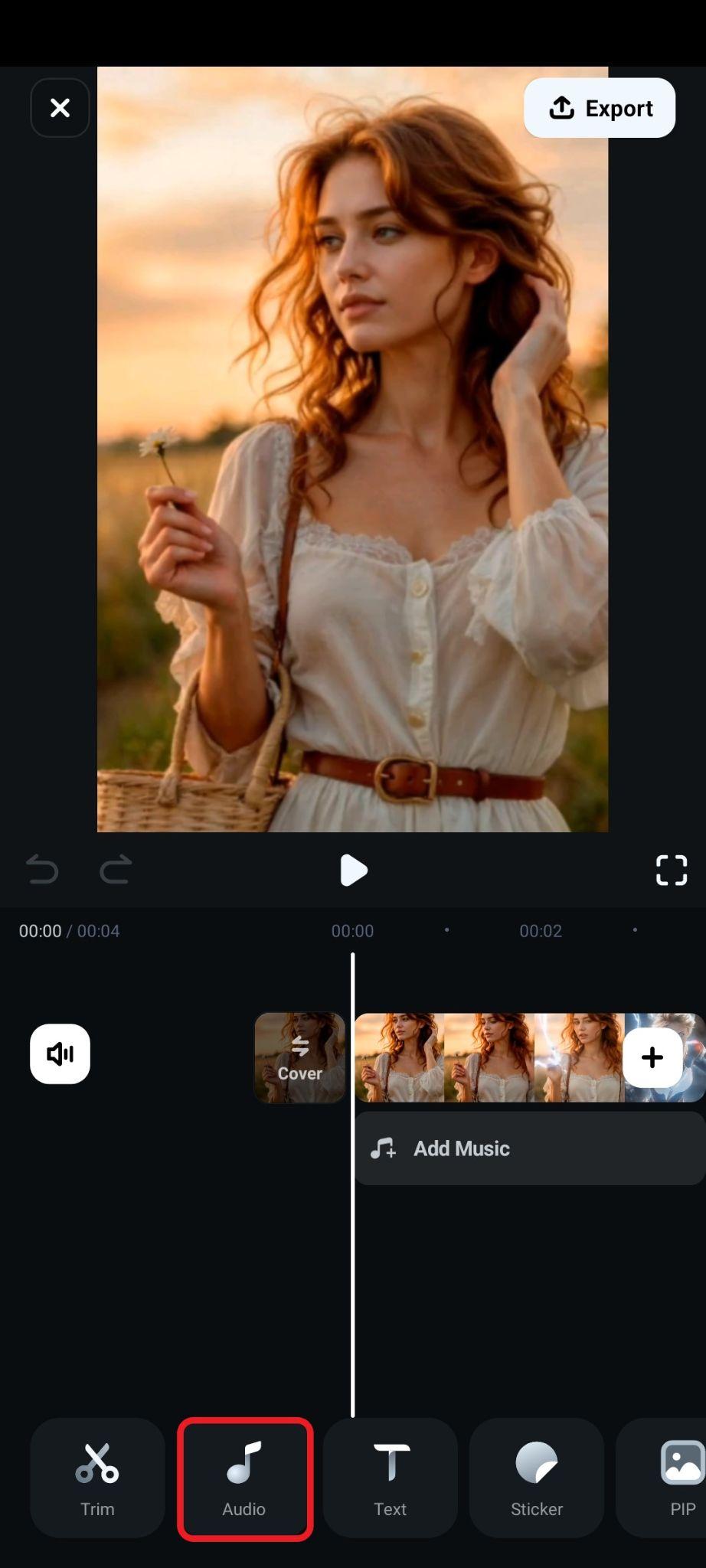
- Nu, tryck på AI-musik.
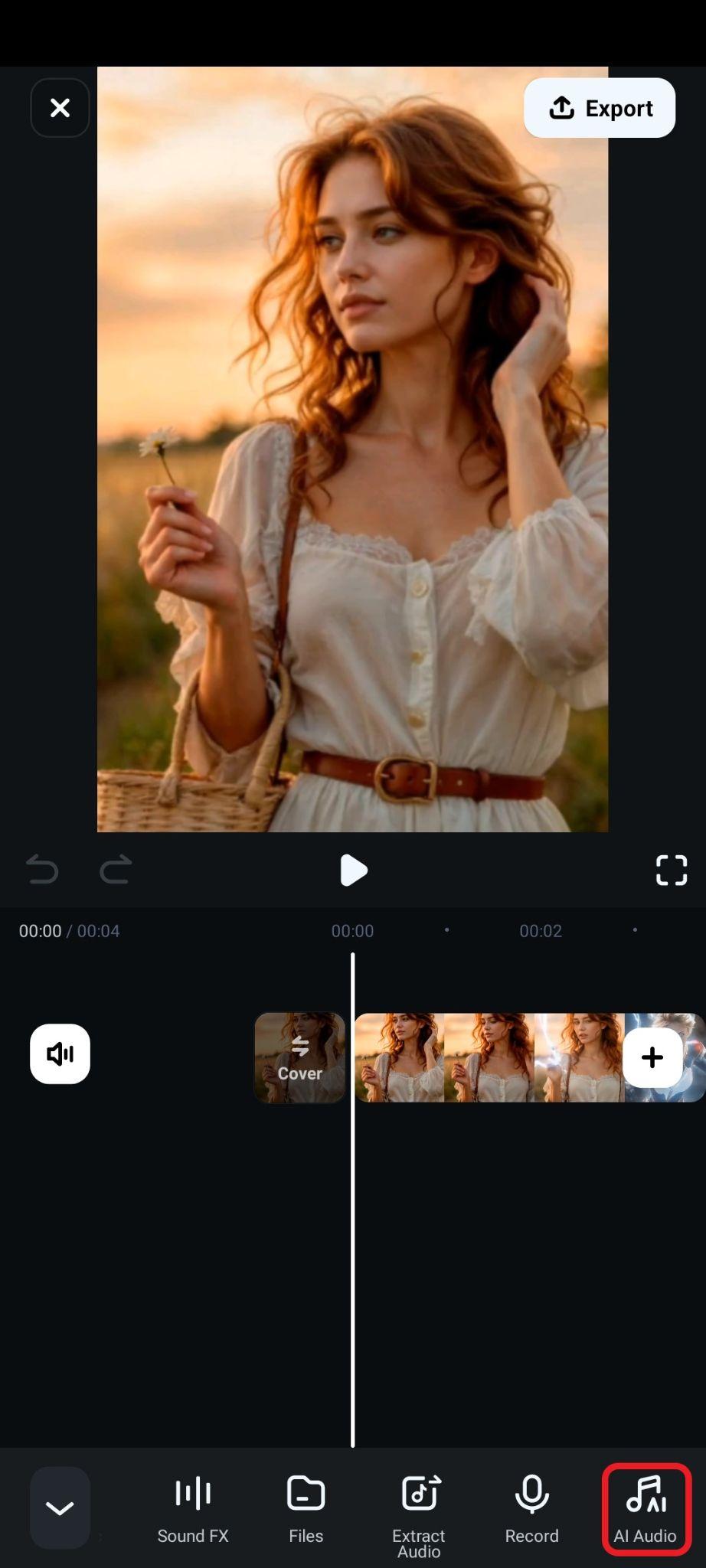
- Välj humör och tema samt längd, tryck därefter på Generera.
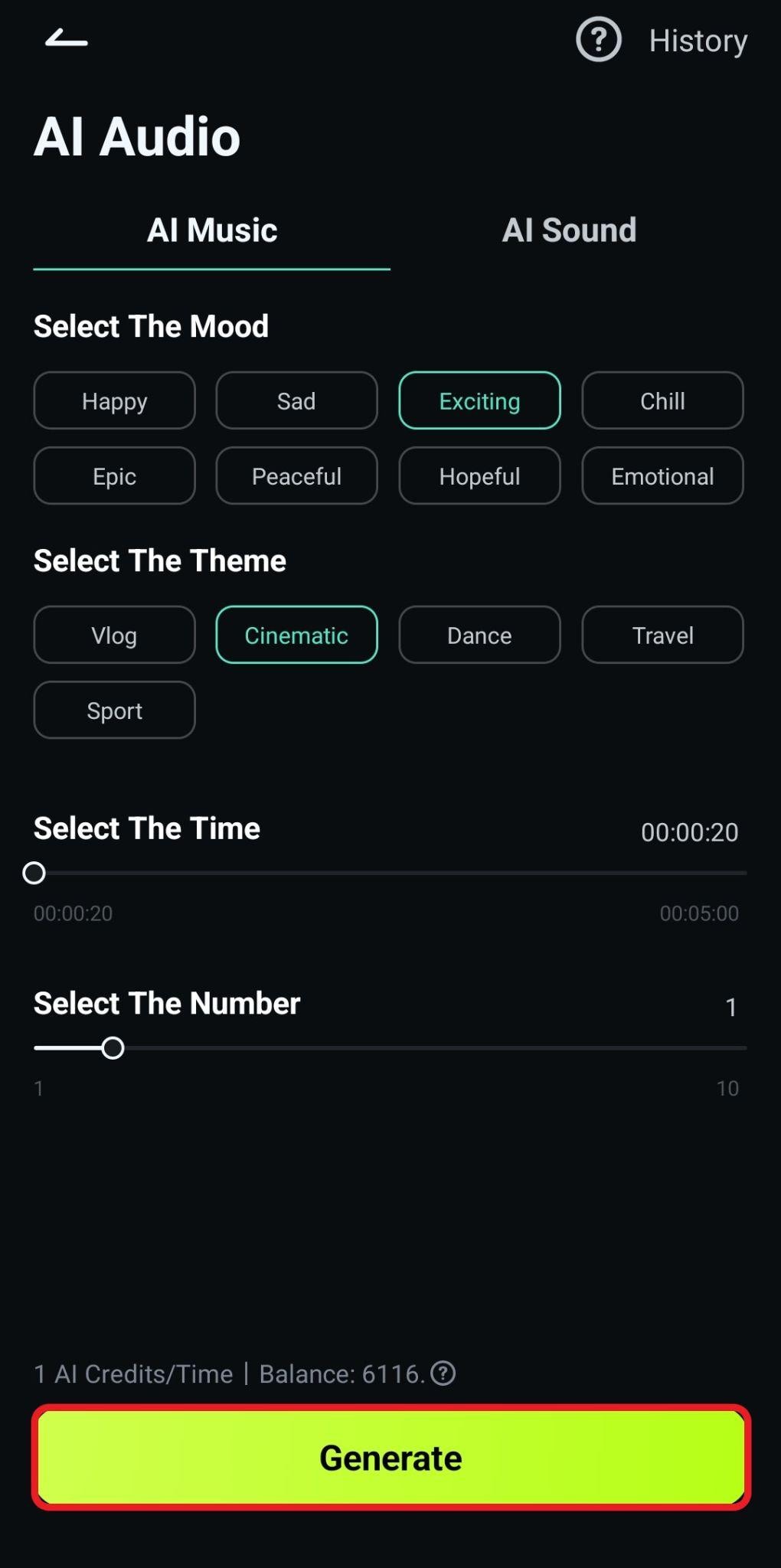
Om du vill fortsätta att lägga in ljudeffekter i dina videor med Filmora-appen, så är detta stegen.
- Efter att du har tryckt på Ljud, gå inte till AI-musik, utan tryck på Ljud FX.
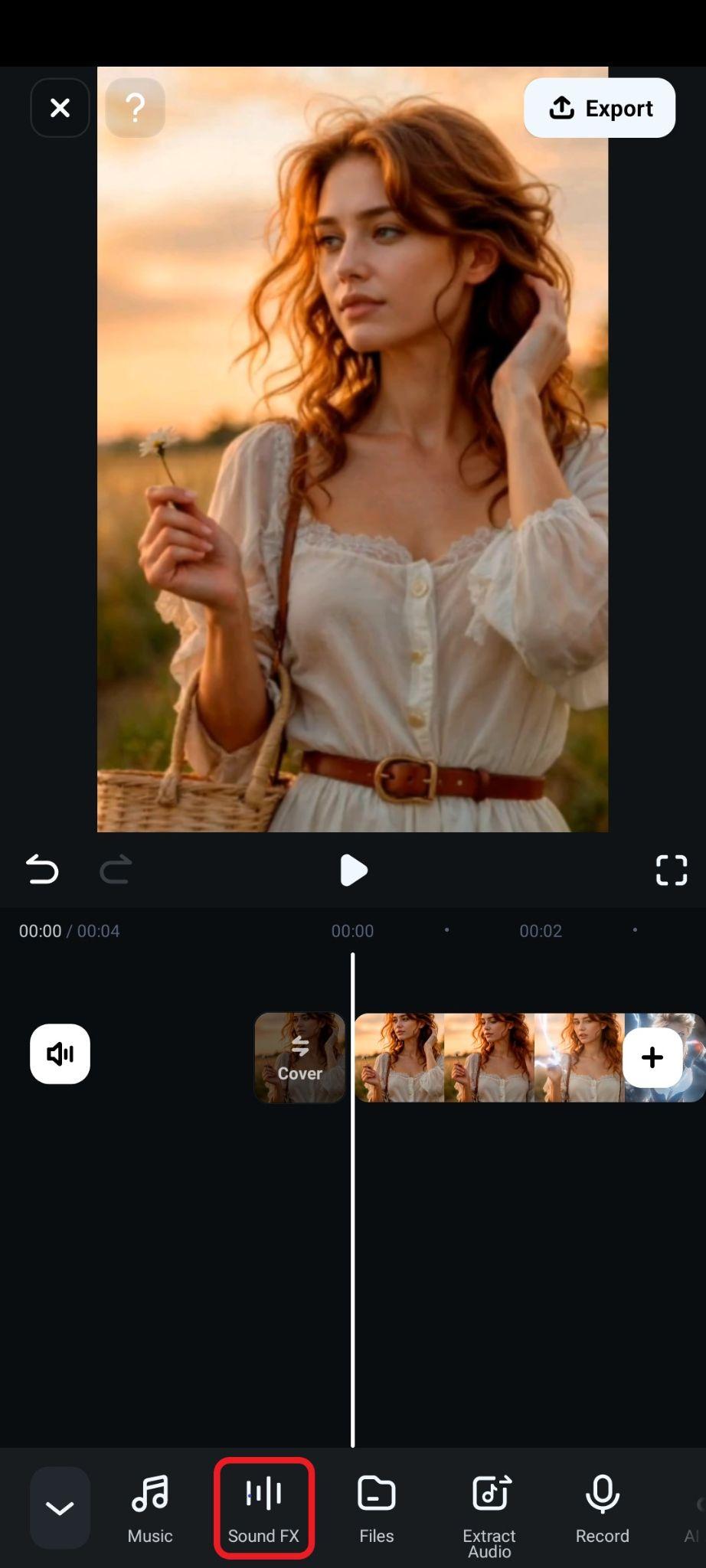
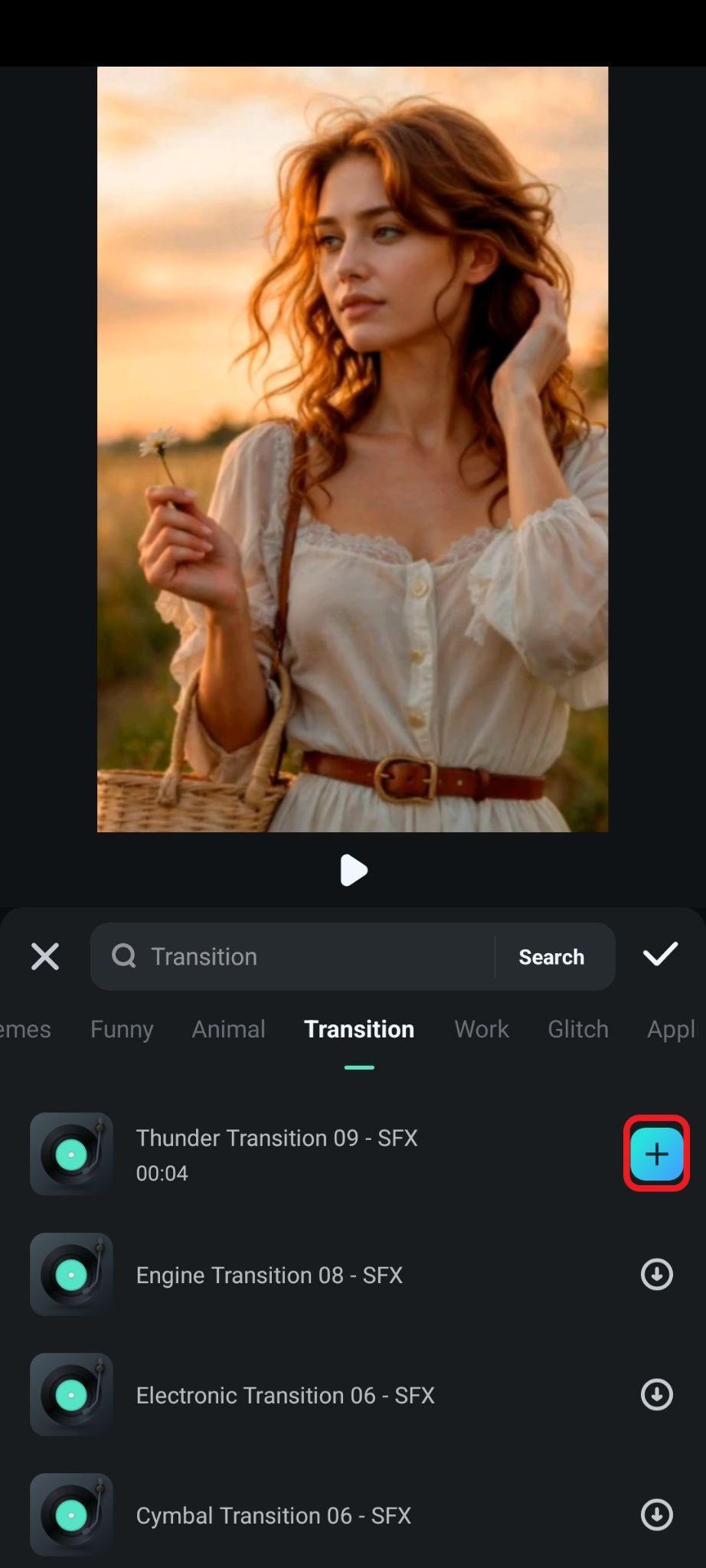
- Välj en ljudeffekt du gillar och tryck på + knappen för att lägga till den på tidslinjen.
Kreativa användningsområden för AI start- och slutram till videogeneratorer
Vi har lärt oss hur man använder den bästa första och sista bildrute-AI-videogeneratorn, men nu är det dags att tänka på några verkliga användningsområden för denna teknik. Här är de 5 mest kreativa sätten för dig att använda ett sådant AI-verktyg.
- Före- och efter produktreklam: Föreställ dig att du är ett varumärke som säljer rakprodukter eller något annat som skapar en förvandling vid användning. Du kan skapa en animation med kunden före och efter att ha använt produkten.
- Arkitektonisk visualisering: Den första bildrutan kan vara en tom tomt och den sista en slutlig 3D-rendering av byggnaden du utformar. AI:n kan fylla i tomrummet och skapa en video där byggnaden byggs från topp till tå.
- Skapandet av den perfekta outfiten: Använd ett foto med en enkel outfit som första bildruta och ett AI-genererat foto på dig i en formell klädsel. AI:n kan skapa en transformationsvideo som ser ut som något direkt ur en Disney-saga.
- Skapa en time lapse från grunden: Ta ett foto av soluppgången, använd sedan kameran på exakt samma plats och ta ett nattfoto. Använd dessa som första och sista bildruta, och AI:n kommer att skapa en time-lapse-video av dem.
- Marknadsföring av bildkonst: Varje konstverk börjar med en tom duk eller en enkel idé. Använd detta som första bildruta och det färdiga konstverket som sista, och låt AI:n skapa en video av hur konsten ritas på papper. Detta är perfekt för galleriutställningar.
Det finns många andra tillfällen då du kan använda denna typ av teknik för att skapa något magiskt. Experimentera och hitta egna kreativa användningsområden.
Slutsats
Vi har lärt oss hur man skapar videor med första och sista bildrutan i den här artikeln. Och sedan är allt du behöver göra att lägga till lite ljud, och voilà! Du har skapat ett häftigt inlägg på sociala medier med bara två bilder.
Ladda ner Filmora idag och upplev spänningen med videoredigering på egen hand. Välj den version som passar bäst för dig, och gör dig redo att ha riktigt kul!
säker nedladdning