


 100% Security Verified | No Subscription Required | No Malware

Google Photos är den proprietära appen för fotohantering på alla Android-enheter. Under åren har utvecklarna lagt till flera livskvalitetsfunktioner som låter användare redigera och dela foton på kreativa och spännande sätt.
I dagens artikel visar vi digHur man använder Google Foton för att göra bildspelningarOch återupplev dina minnen på ett unikt sätt.
I den här artikeln
Hur gör man ett bildspel med Google Photos?
Att skapa ett bildspel i Google Foton är väldigt enkelt. Ta en titt på vår korta guide.
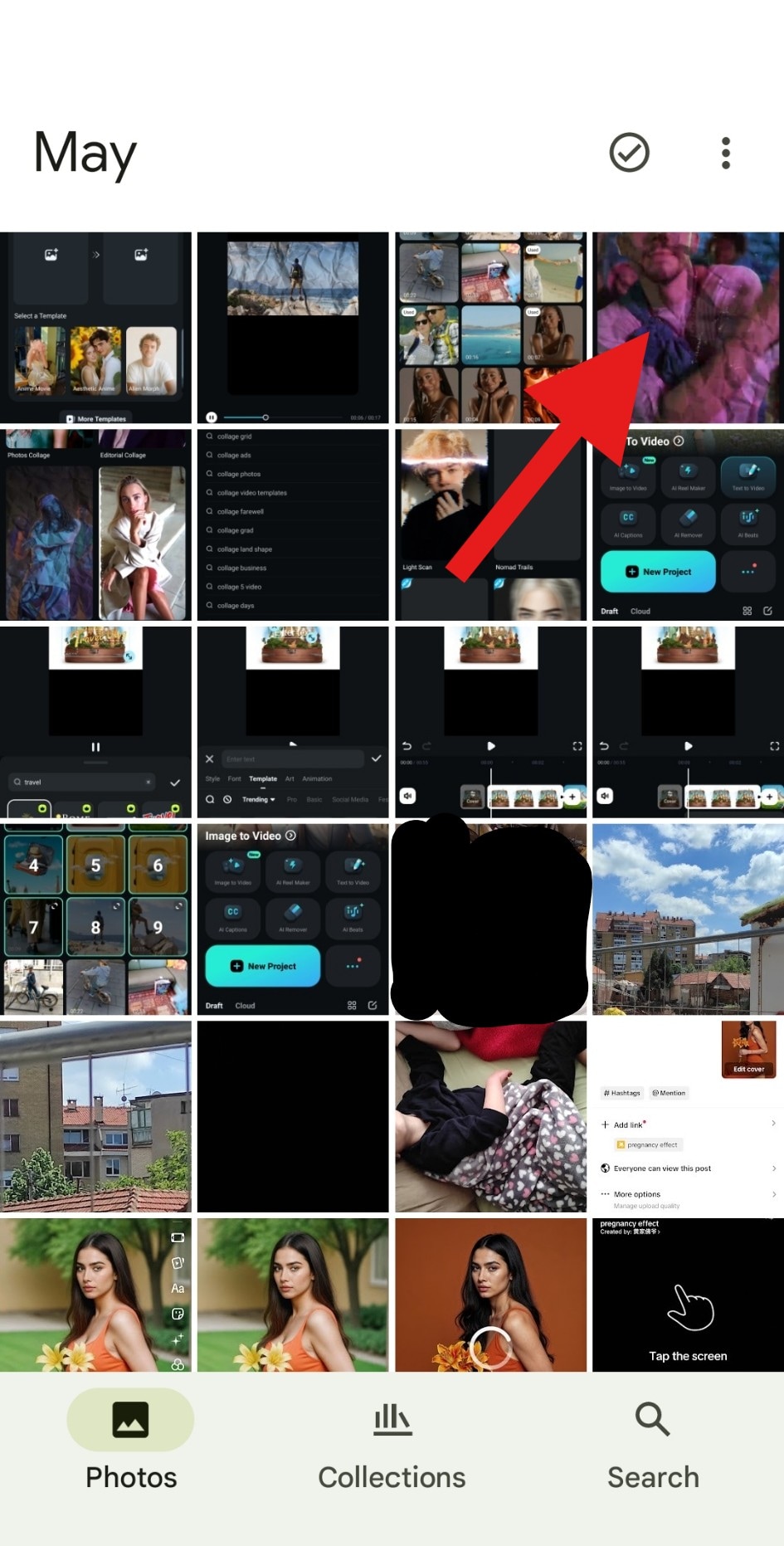
- Öppna appen Google Photos och tryck på en bild där du vill börja bildshowen.
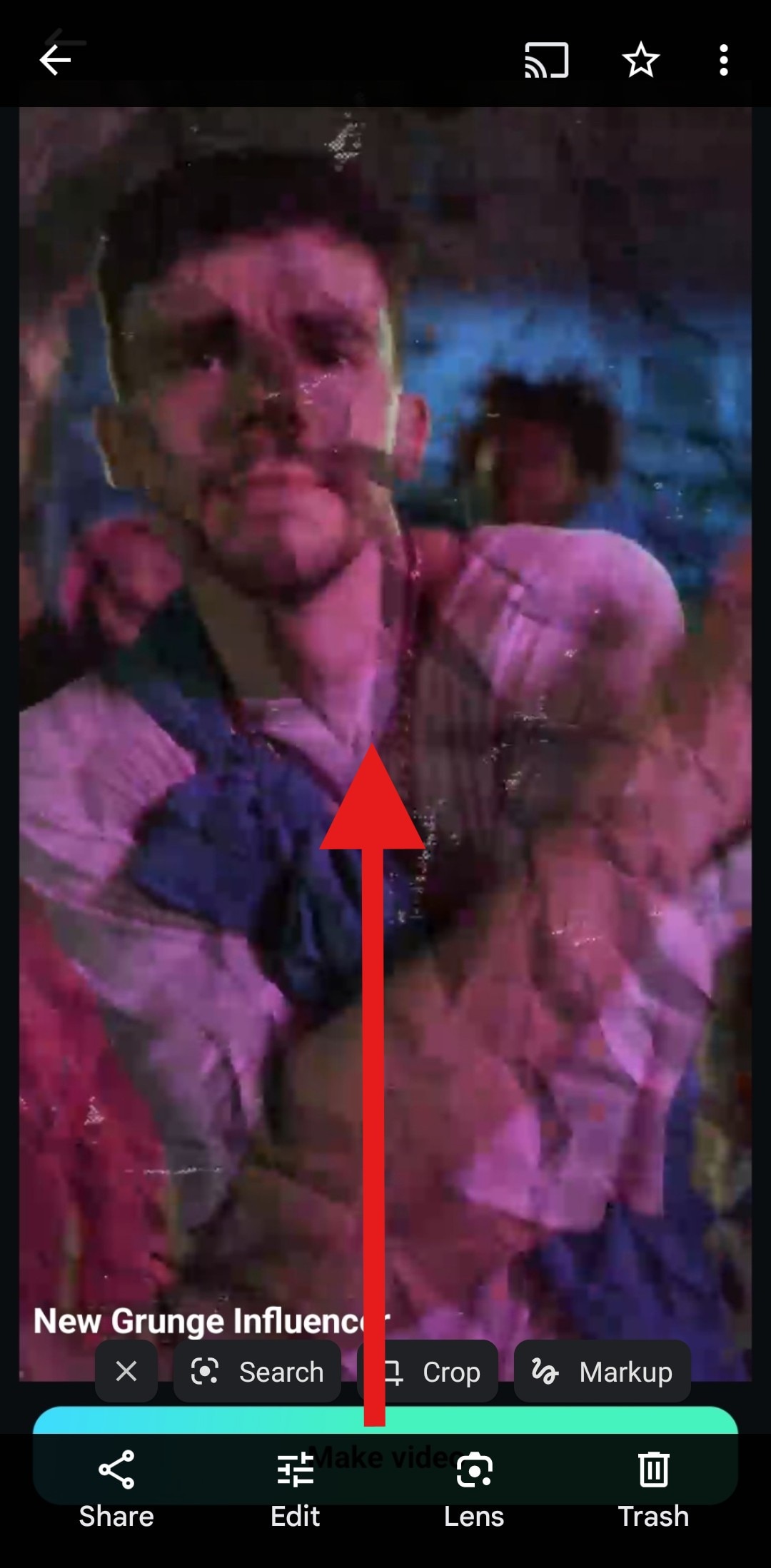
- När du öppnar bilden, scrolla upp för att öppna en alternativmeny.
- hittabildspelfunktion och tryck på den.
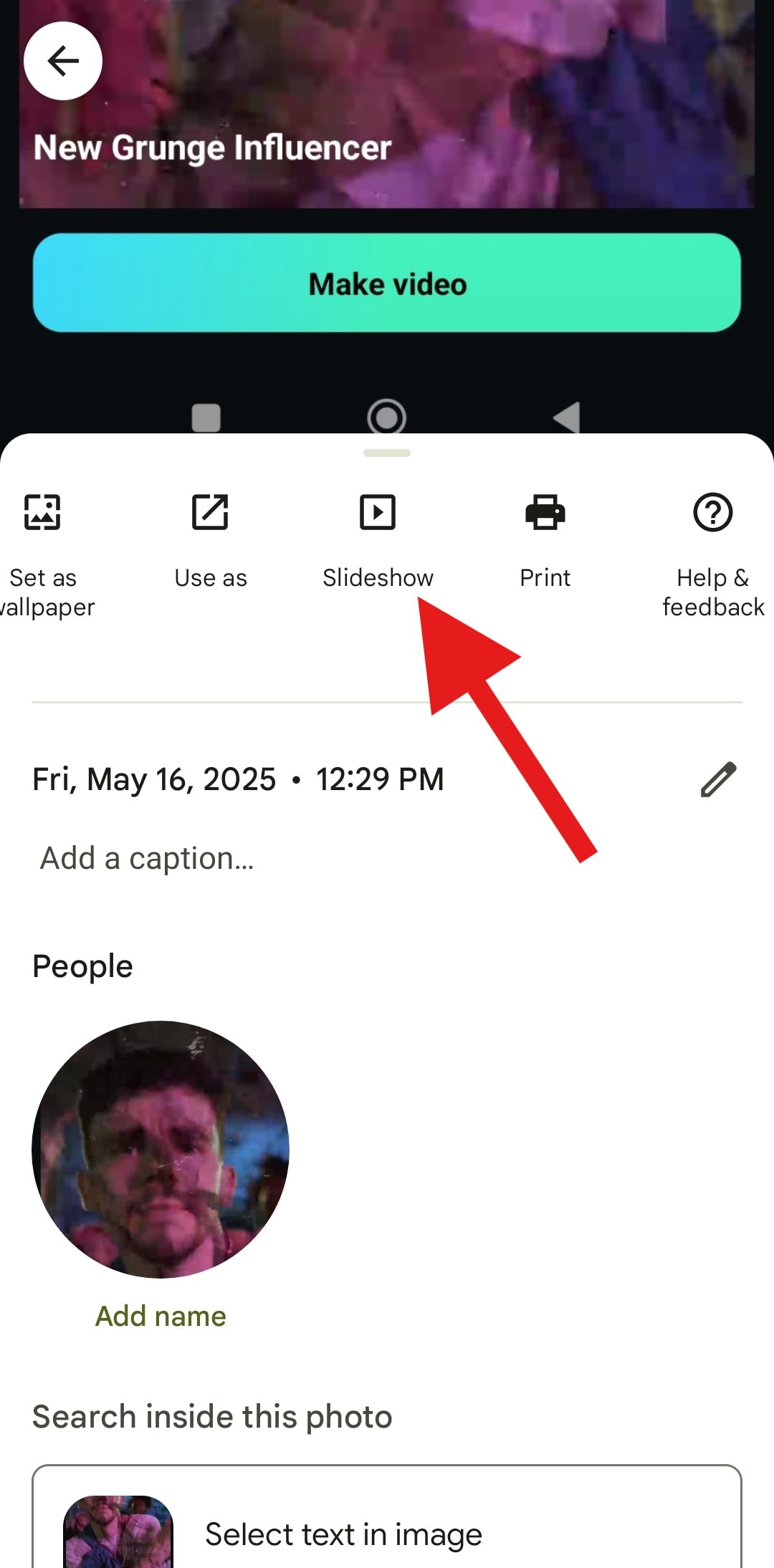
Detta kommer automatiskt att aktivera en Google Photos bildshow som börjar från den valda bilden och går tillbaka i tiden.
Som en alternativ metod kan du skapa ett fotoalbum, lägga till foton där, öppna det första och börja bildspelet precis som vi har lärt dig.
För att skapa ett nytt album trycker du på + -knappen och trycker sedan påAlbum.
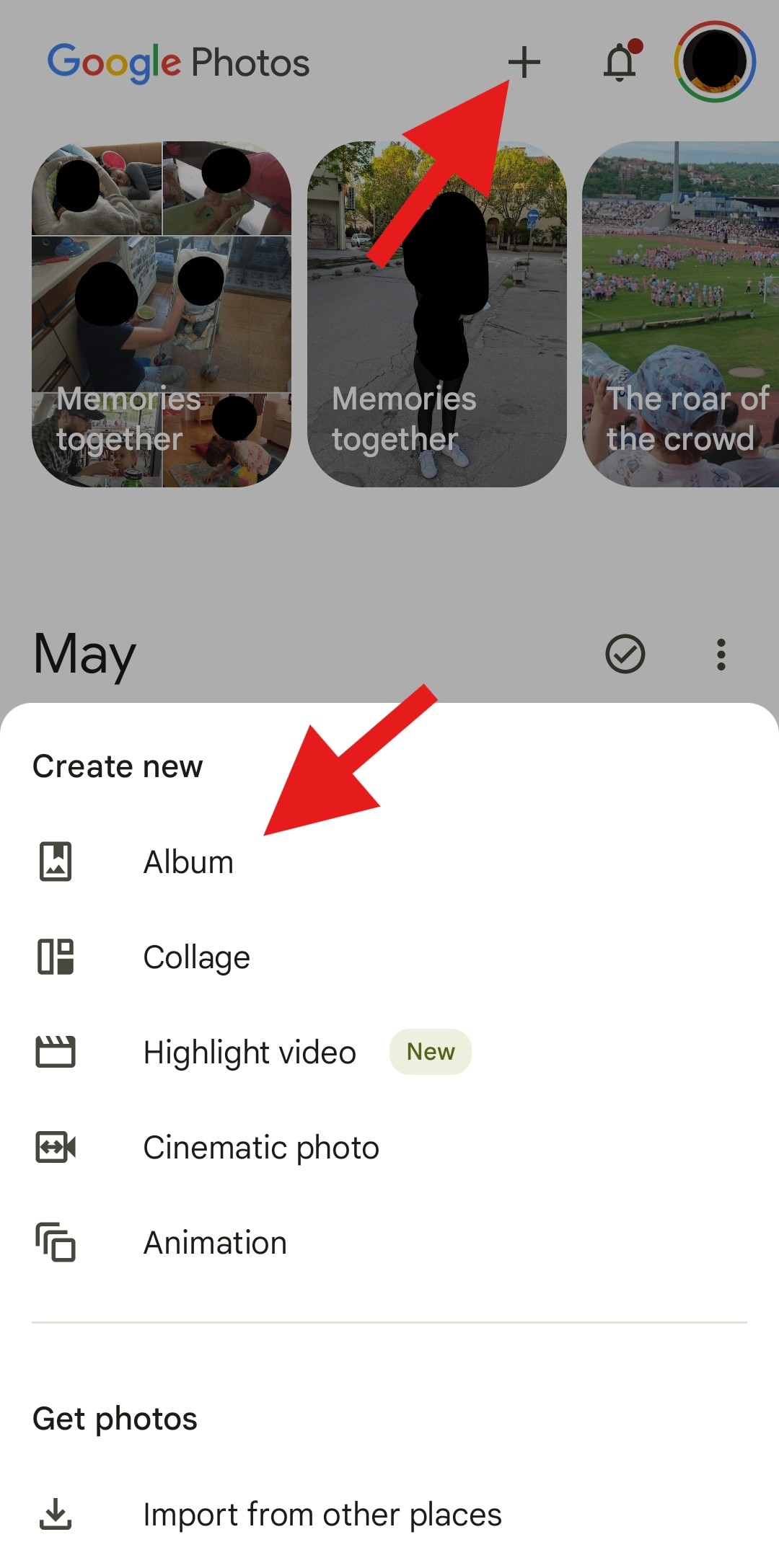
Du kan sedan lägga till ett namn för ditt album och lägga till bilder som du vill.
Begränsningar för att göra bildspelningar med Google Photos
Som du kan se är det enkelt att använda Google Photos slideshow maker, men det kommer med vissa begränsningar.
Varje foto har samma varaktighet och du kan inte lägga till textöverläggningar eller bildtexter. Dessutom finns det ingen bakgrundsmusik och bildvisningarna i Google Foton kan inte exporteras som videor.
Tja, som tur är finns det en app som överträffar alla dessa hinder. Låt oss dyka in i verktyget.
Vad är en bättre bildspelsskapare än Google Photos?
Wondershare Filmoraär en bättre bildspelsvideotillverkare än Google Photos, enligt vår åsikt. Det fungerar inte bara på Android och iOS utan är också en kraftfull bildspelare för Windows och Mac.

 Säker nedladdning
Det låter dig skapa bildspelsvideor på några minuter med de fantastiska förinställda videomallarna; Allt du behöver göra är att byta ut filmerna. På så sätt behöver du inte lägga till övergångar och bakgrundsmusik eftersom den redan har dem.
Utöver det ger den nästan alla funktioner som ett kraftfullt videoredigeringsverktyg bör ha, från grundläggande trimning till avancerad nyckelinramning ochmaskering, samt icke-AI-och AI-drivna redigeringsfunktioner. När det gäller att anpassa bildspelsvideorna, här är några saker du kan göra, som alla tillsammans bara är toppen av isberget i Filmora.
- Få ultimat kontroll över varje bilds varaktighet.
- Lägg till anpassadövergångEffekter mellan varje bild.
- Lägg till AI-bildtexter och animerade titlar för att dela ett meddelande.
- Skapa musik för ditt bildspel med AI.
- Arrangera bilder på vilket sätt du vill i projektets tidslinje.
- Exportera och dela ditt bildspel med vänner och familj.
Hur gör man bildspel med Filmora?
Det finns två olika metoder för att skapa ett bildspel med Filmora. Du kan skapa en bildshow för fotovideo med en fantastisk mall eller börja från grunden. Vi leder dig igenom båda.
Metod 1: Skapa ett foto-eller videobildspel med hjälp av en mall
Den första metoden använder Filmoras kreativa gemenskap, där du kan använda några av de mycket praktiska mallarna som är så lätta att ändra.
Så här fungerar det.
- Ladda ner och installera Filmora på din enhet.
 Säker nedladdning

- Öppna appen och tryck påmall> Utforska alla mallar och välj din favorit eller tryck påSökfält.
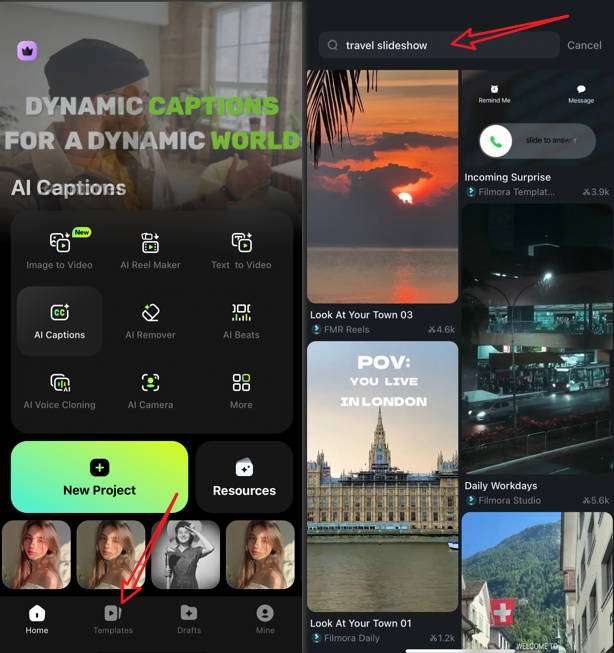
- Välj en mall> Tryck påanvända > Importdina foton och videor, när processen är klar, granska resultaten och tryck påspara.
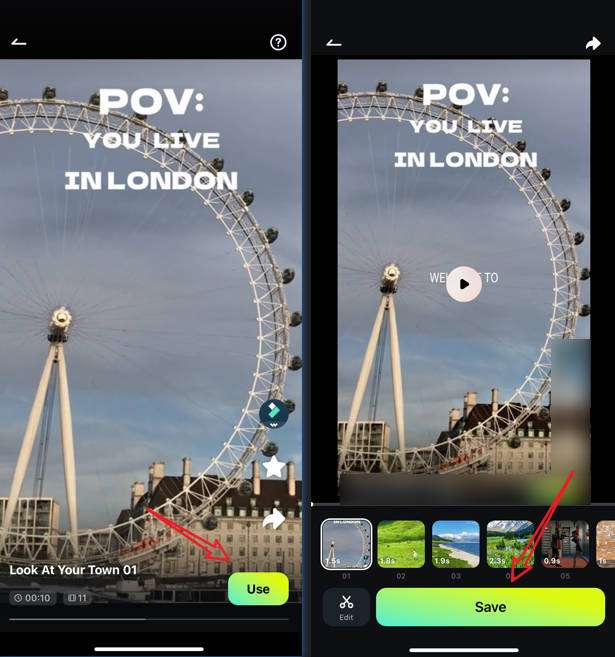
Metod 2: Skapa ett foto-och videobildspel från grunden
Följ stegen nedan för att uppleva den bästa mobilappen för att göra bildspelningar och skapa något riktigt unikt.
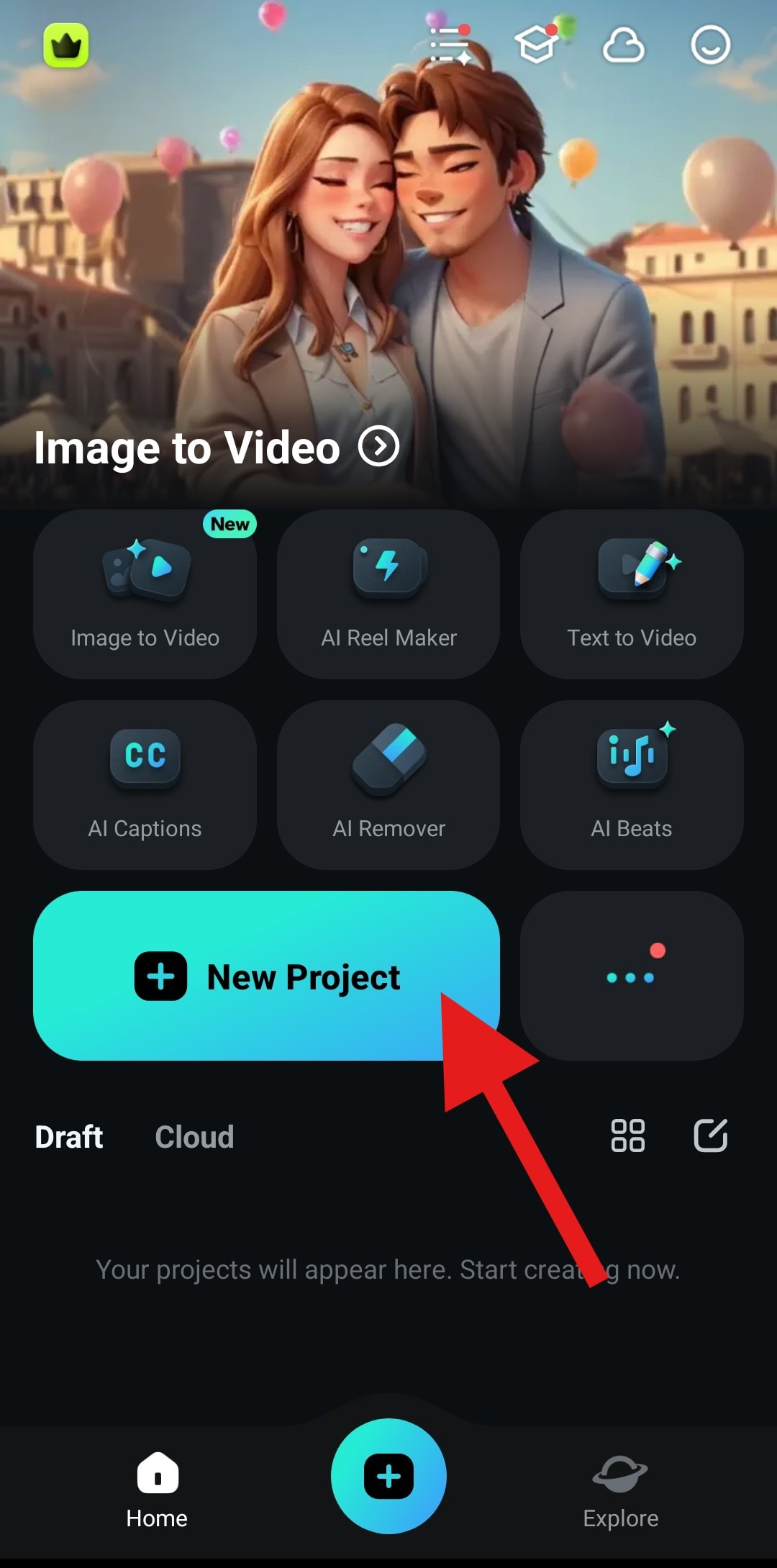
Säker nedladdning - Från startskärmen trycker du påNytt projekt.
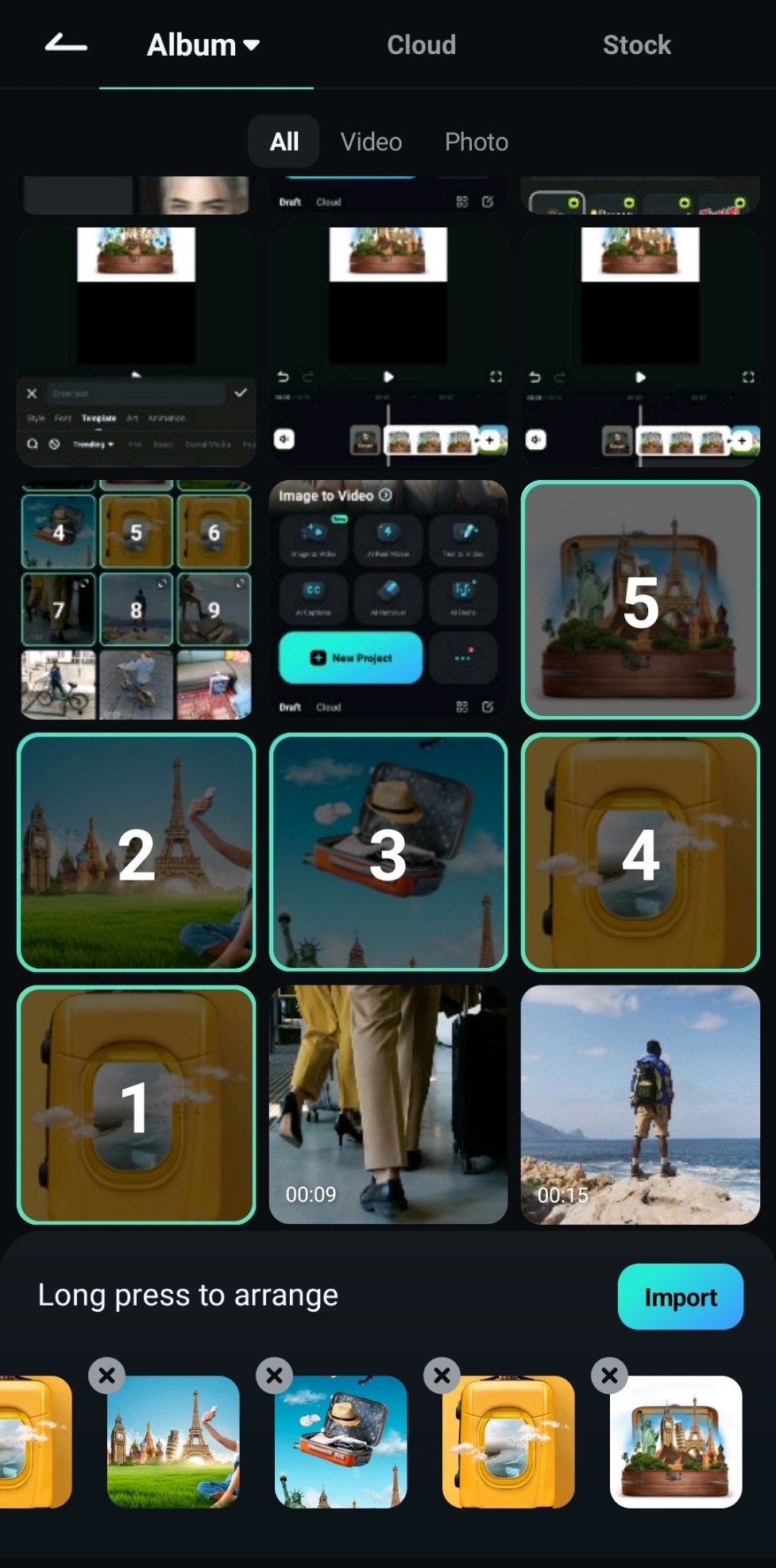
- Välj de bilder och videor du vill ha i ditt bildspel och tryck påImport.
- Organisera klippen i tidslinjen genom att trycka, hålla och flytta dem.
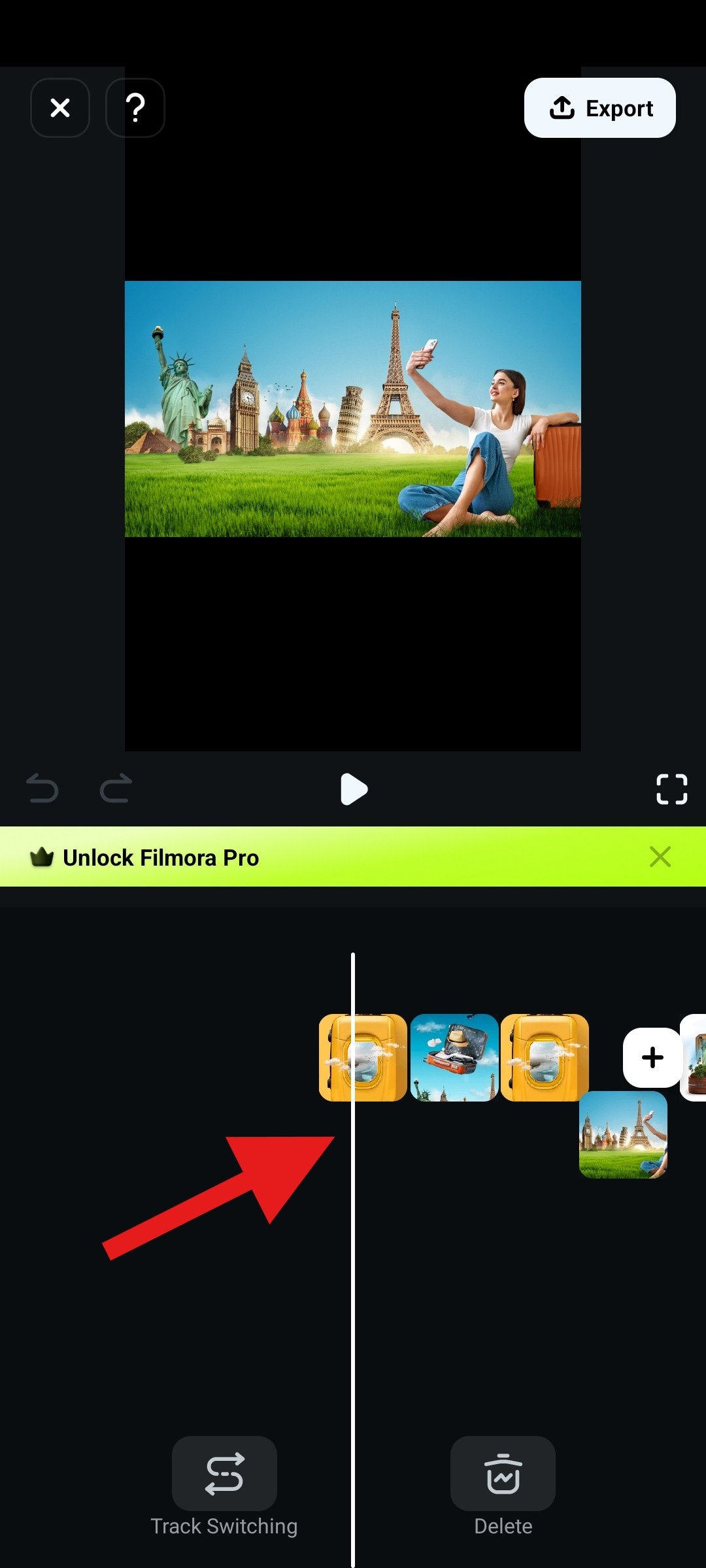
- Trimma dem eller förlänga deras varaktighet genom att trycka på ett klipp och dra början och slutpunkterna på klippet till vänster eller höger.
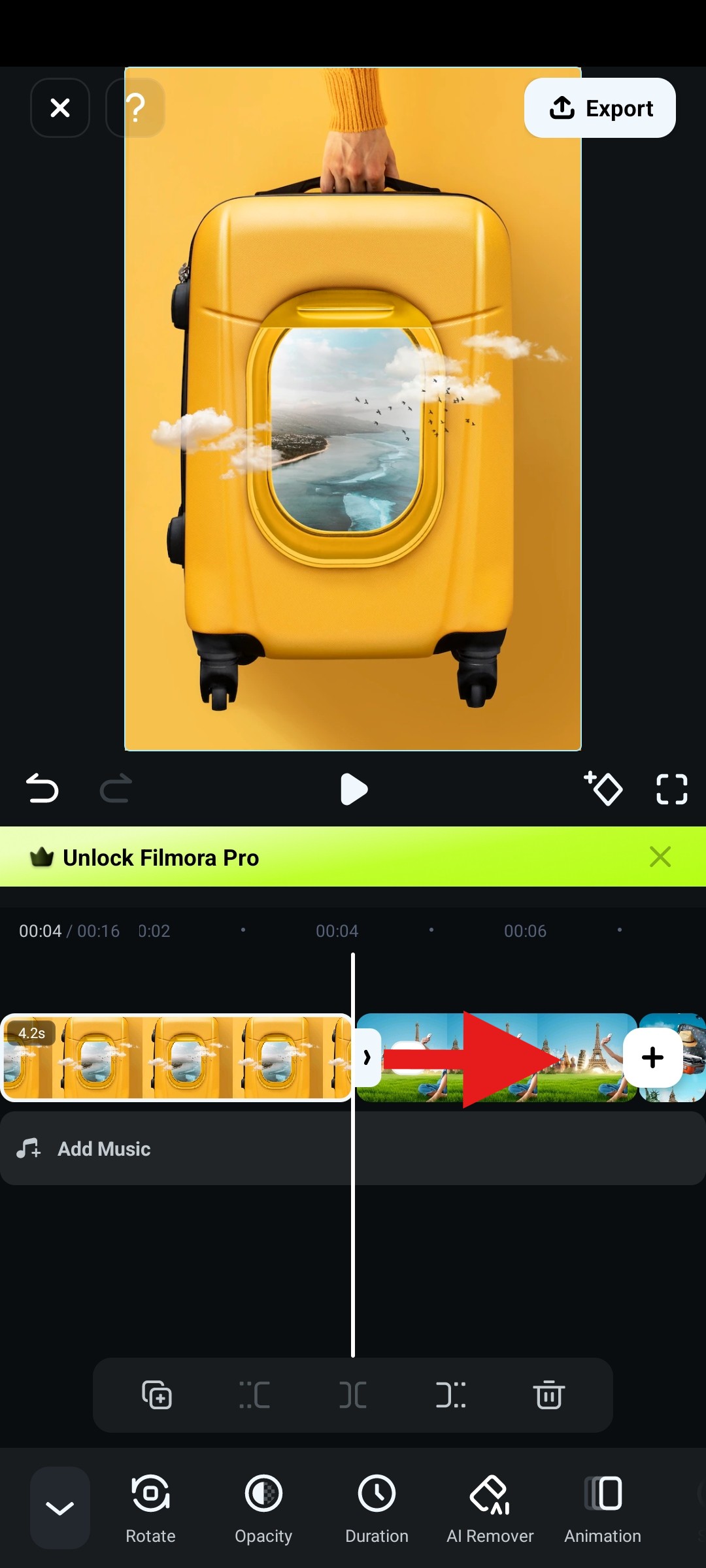
Det är en grundläggande process för att göra ett bildspel i Filmora. Utöver det tillhandahåller Filmora mycket fler redigeringsfunktioner och tillgångar som vi diskuterade tidigare, låt oss utforska några av redigeringstipsen för att förbättra ditt bildspel och göra det engagerat.
Redigeringstips för ditt bildspel
Lägg till övergångar till ditt bildspel
Att lägga till anpassade övergångar mellan varje bild kommer att lägga till ett mycket personligt element till din bildshowvideo. Övergångar är också en bra berättarenhet som du kan använda för att framkalla en viss känsla. Filmora kommer packad med övergångseffekter som passar alla tillfällen.
Så här fungerar övergångar i Filmora.
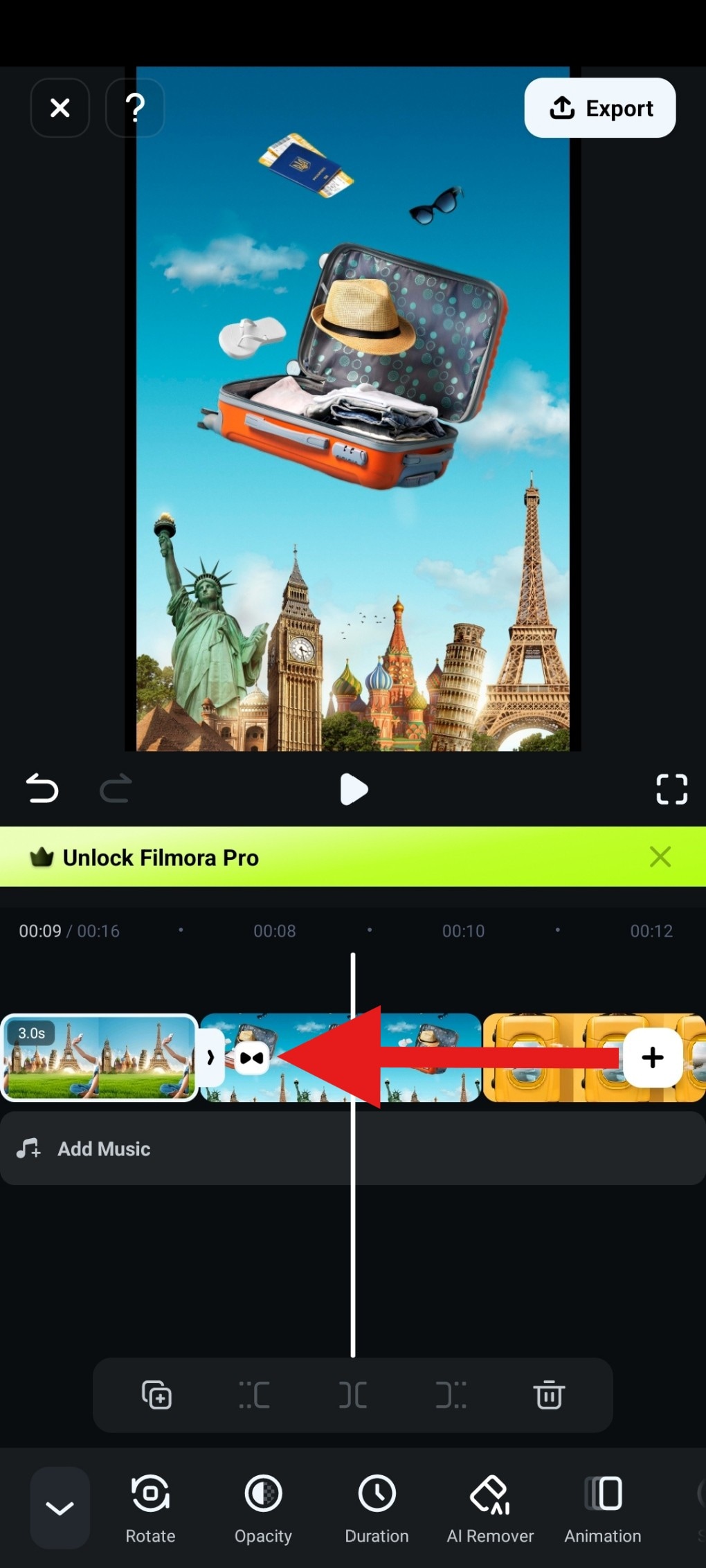
- Tryck påLägg till övergångsikonmellan två klipp för att lägga till en övergång.
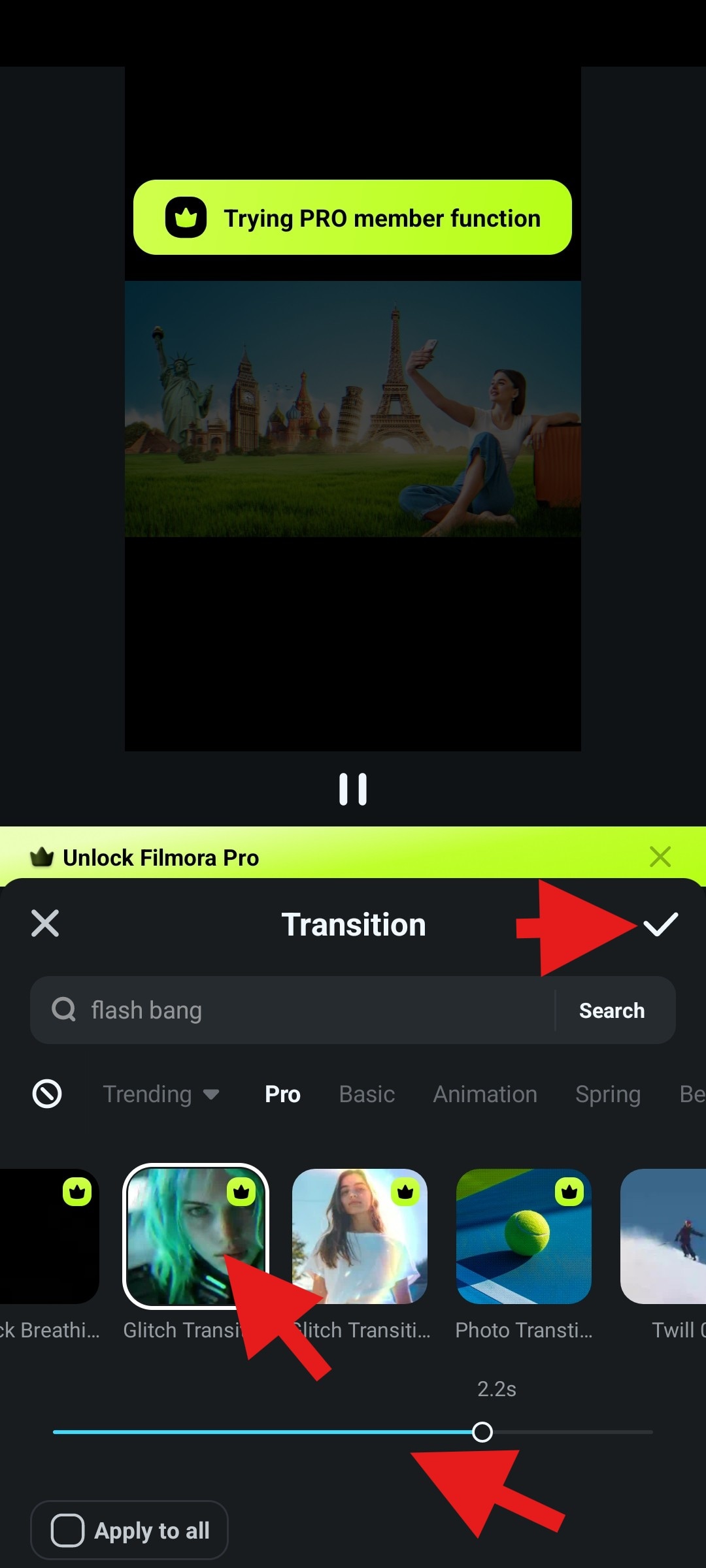
- plockaEn övergångseffekt som du gillar. Du kan också justeravaraktighetav effekten längst ner.
Lägg till animerade titlar i ditt bildspel
När du har möjlighet att lägga till text i din bildshow kan du använda den för att dela ett visst meddelande. Den här funktionen är perfekt för romantiska bildspelningar, men du kan också använda den för resor, mode och till och med bildspelningar för familjesemester. Det finns kreativa tillgångar som passar alla humörer.
Så enkelt är det att lägga till text i Filmora.
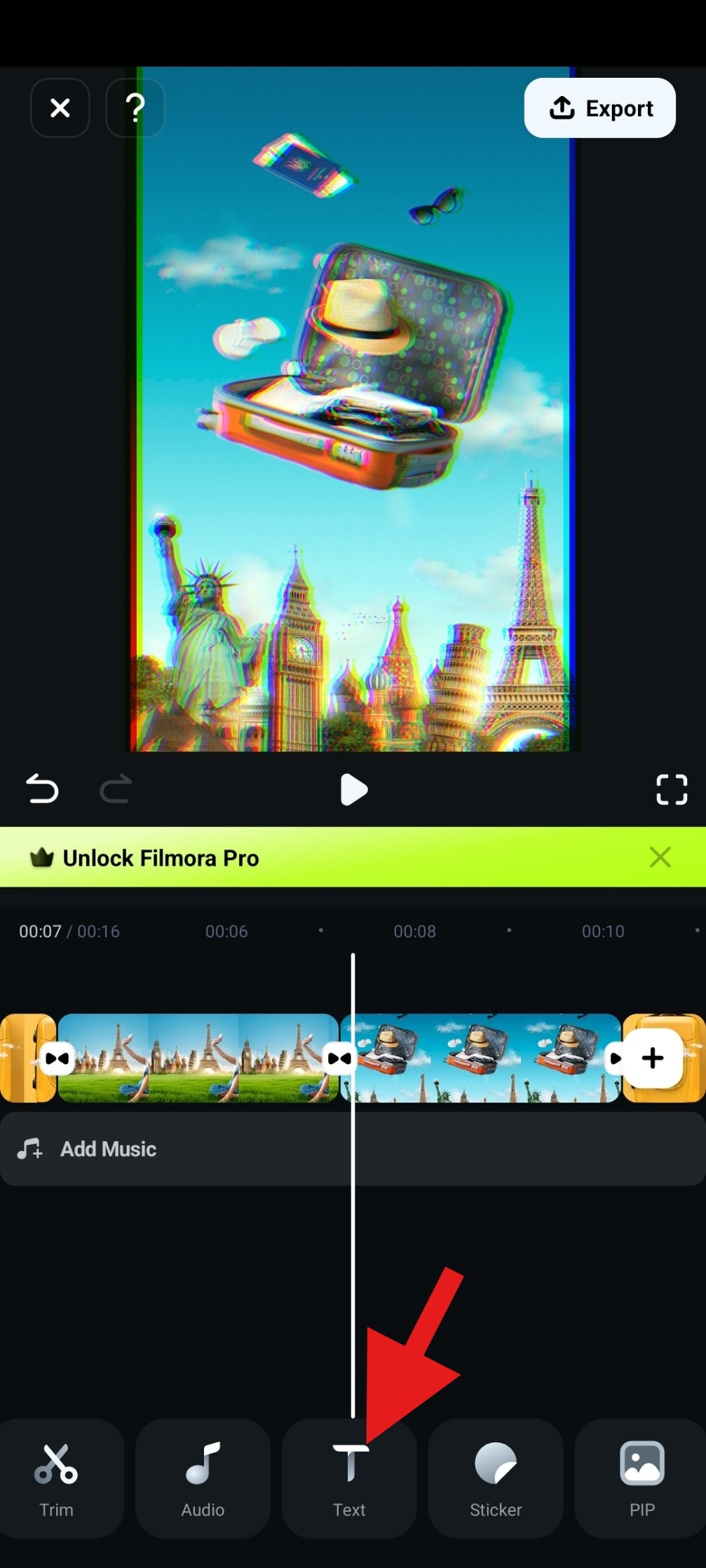
- För att lägga till titlar, tryck påTextOch tryck sedan omedelbart på Lägg till (du kommer att se det).
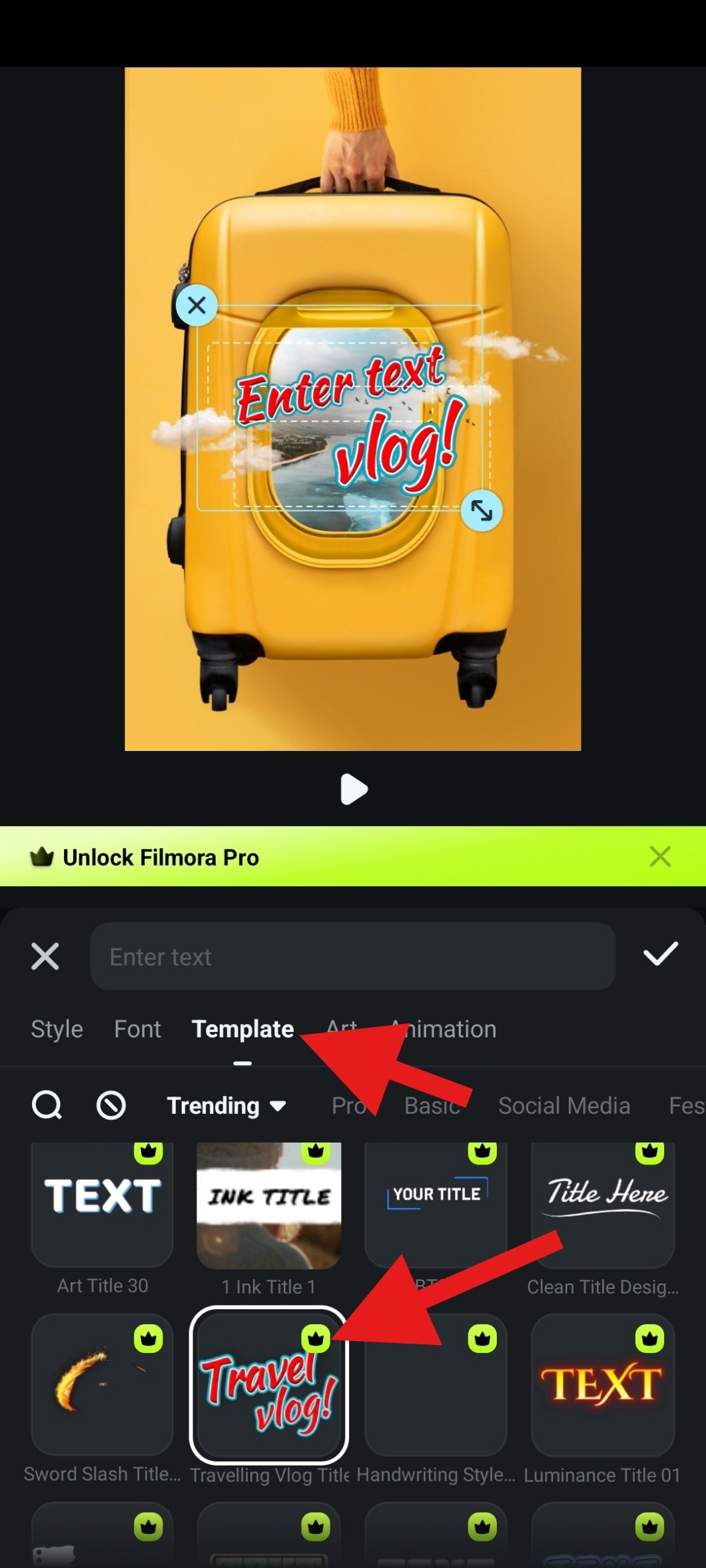
- gå tillmallarOch välj något animerat.
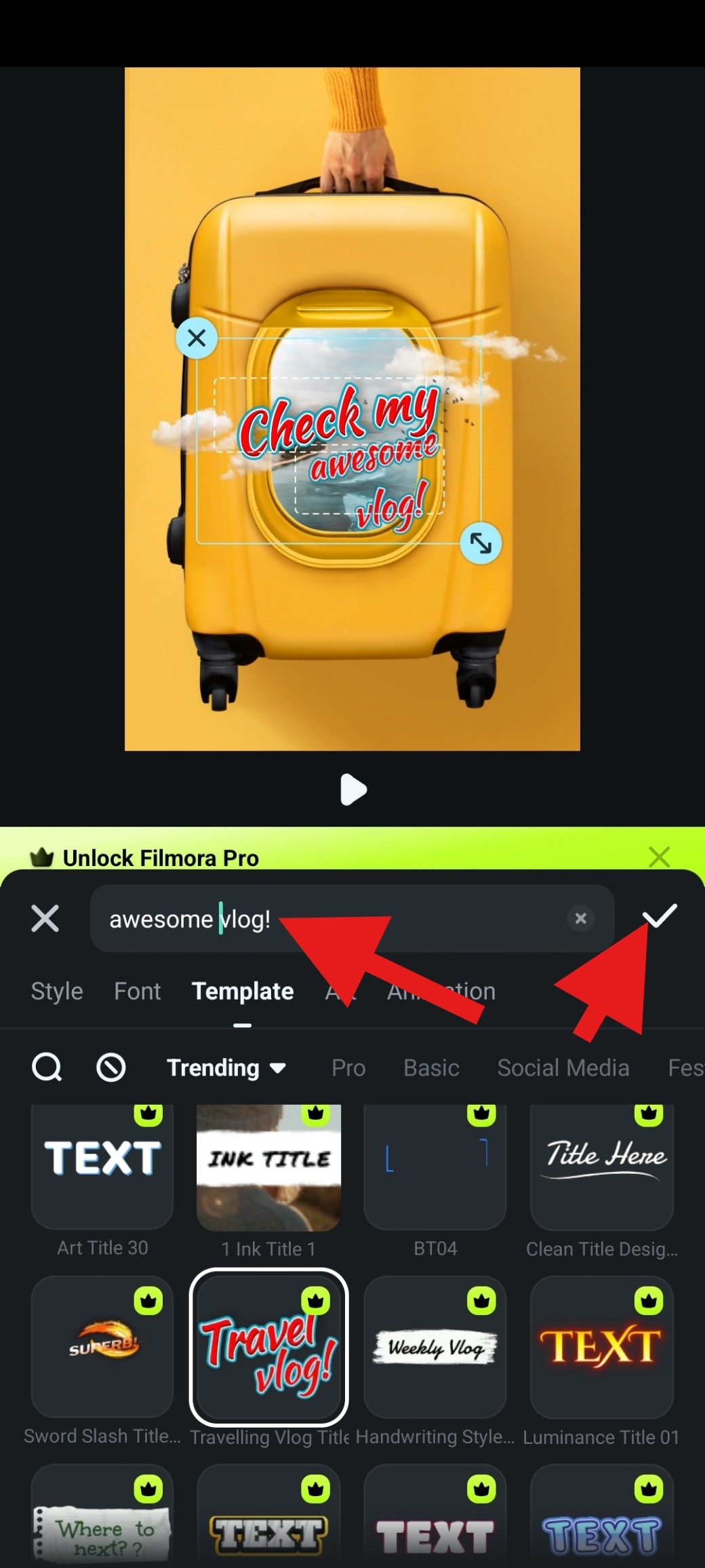
- Redigera texten efter din smak ochaccepteraändringarna.
Efter allt detta är det mer än nödvändigt att lägga till musik.
Skapa AI-musik för ditt bildspel
Bildspel utan musik fungerar helt enkelt inte. Musik ger bildspelet själ, och utan det ser allt mycket mindre underhållande ut. Att lägga till olika ljudeffekter kan också vara en bra idé.
Som tur är kan du göra allt detta med Filmora, särskilt med den mycket vanligaAI-musikfunktionensom låter dig skapa en originallåt med några få enkla tryck. Ditt bildspel kommer att ha musik som inte går att höra någon annanstans. Hur häftigt är inte det?
Så här fungerar det.
- Tryck påLjudoch välj sedanAI-ljudfrån undermenyn.
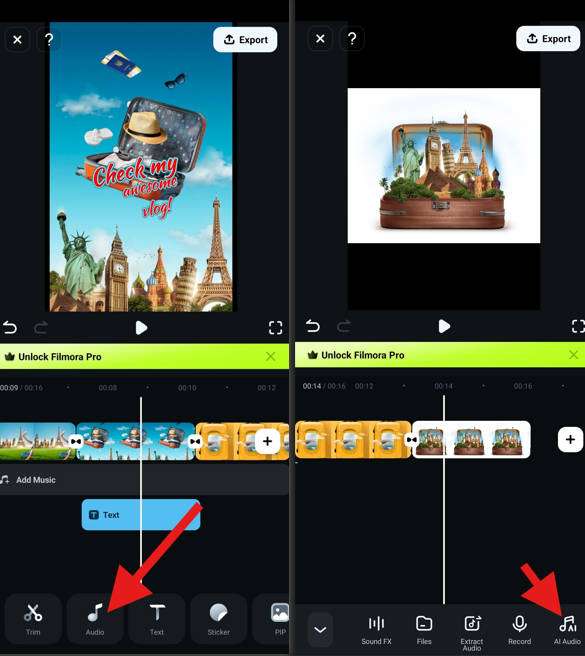
- Utforska anpassningsalternativ och tryck påGenerera.
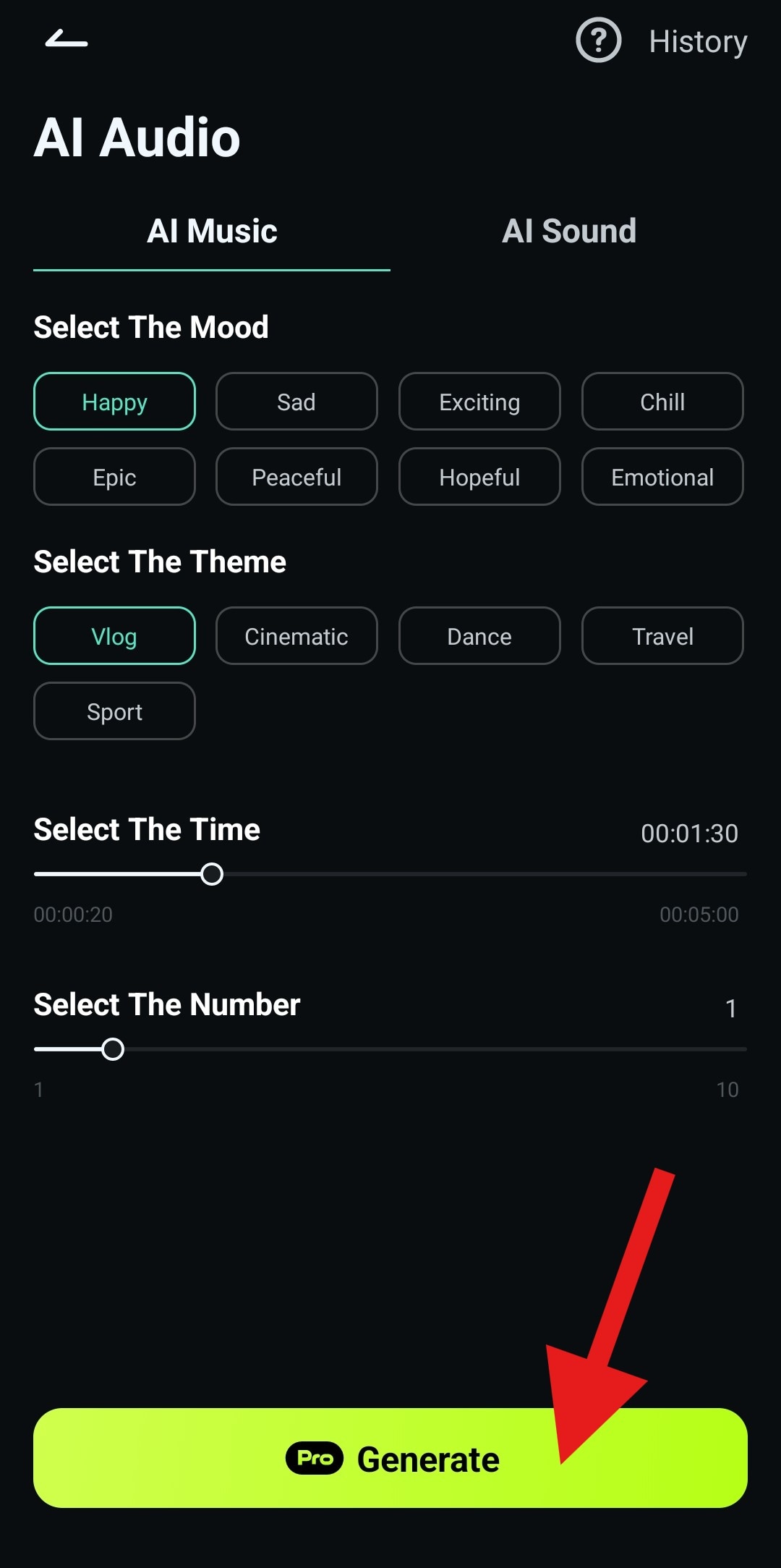
- Exportera för att spara bildspelet om du är nöjd.
Slutsats
När du spelar ett Google Foto-bildspel vet du alltid vad du kan förvänta dig. När du har skapat ett bildspel i Filmora kommer du att se hur mycket mer intressant det är att titta på ett videoklipp där det finns lite videoredigeringsmagi bakom. Filmoras funktioner för att skapa bildspel ger dig stor frihet att uttrycka din kreativitet. Prova Filmora idag och följ vår enkla guide för att skapa ett grymt bildspel.
 Säker nedladdning