


 100% Security Verified | No Subscription Required | No Malware

Oavsett om du är en professionell resevloggare eller bara en vanlig användare av sociala medier som åkte på semester och vill dela med sig av sina erfarenheter med sina kontakter, lärandeHur man gör en attraktiv resehjul på InstagramÄr en färdighet som du borde ha. Åtminstone skapar du ett tidlöst minne från dina resor som du kan komma tillbaka till när du vill.
I den här artikeln lär vi digHur man gör resehjulpå Instagram, och vi kommer också att visa dig ett videoredigeringsverktyg med fantastiska funktioner och lära dig hur du skapar en unik resehjul för att förvåna dina följare.
I den här artikeln
Hur gör man Instagram Travel Reels med Instagram-appen?
Det första att täcka är en kort handledning omHur man gör Instagram-rullarDet gammaldags sättet. Öppna Instagram-appen på din telefon och följ stegen nedan.
- Tryck på + -knappen för att börja skapa ett nytt inlägg.
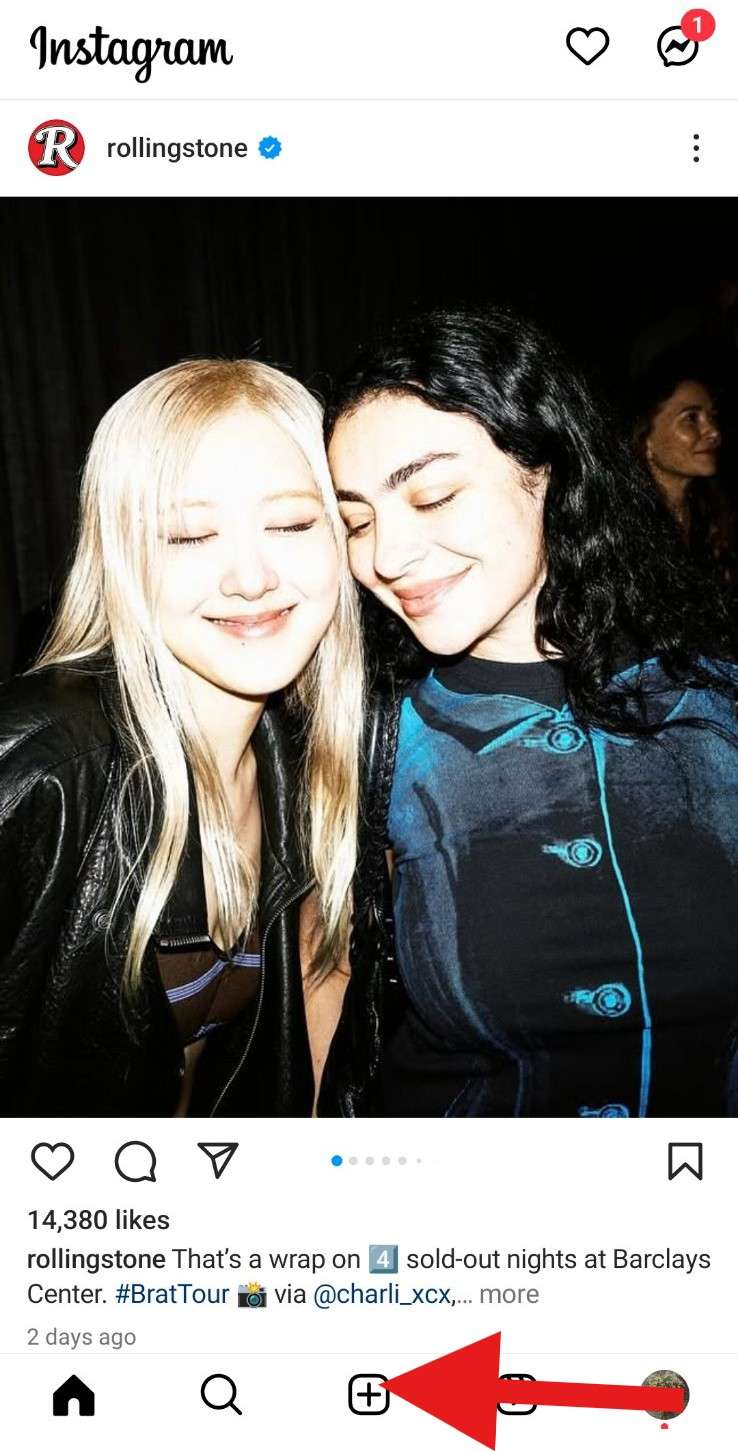
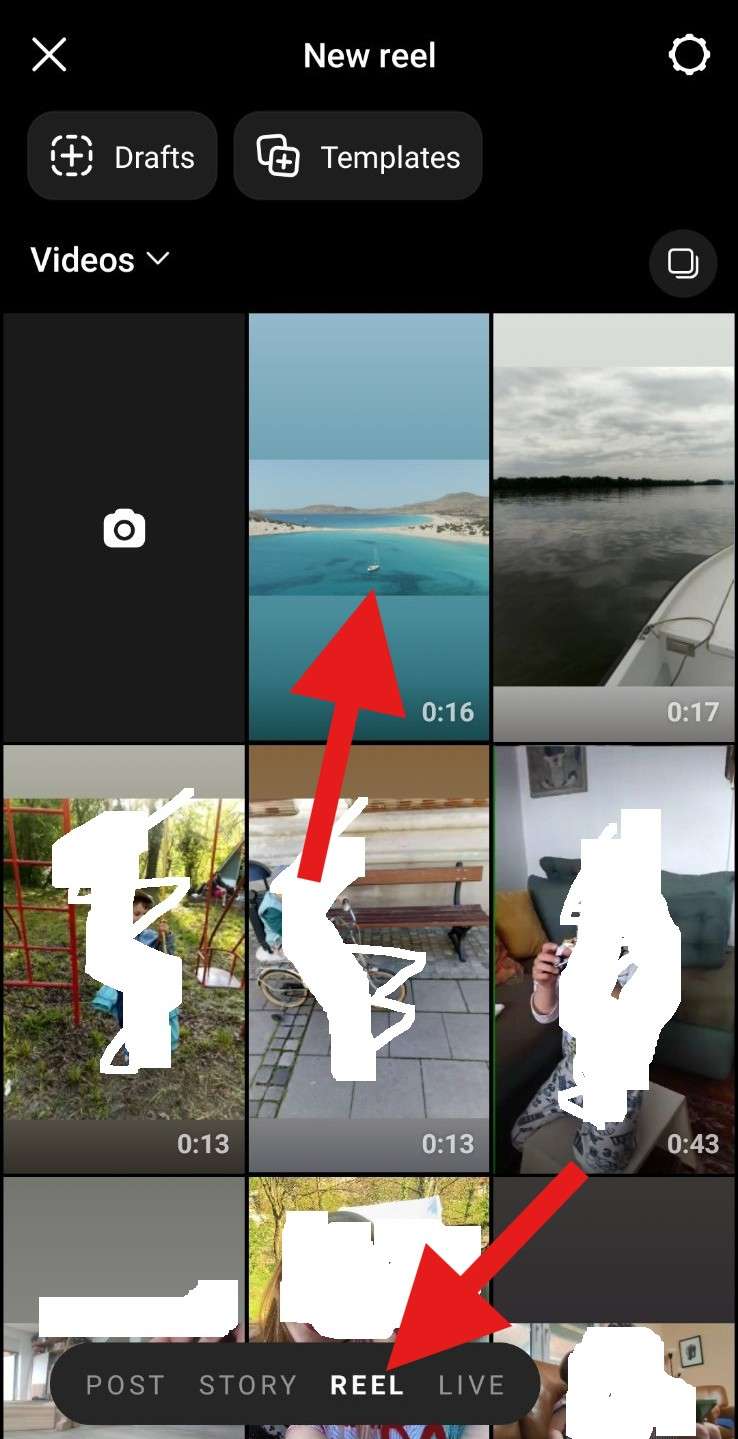
- Längst ner på skärmen väljer durulle, och välj sedan en video som du vill dela.
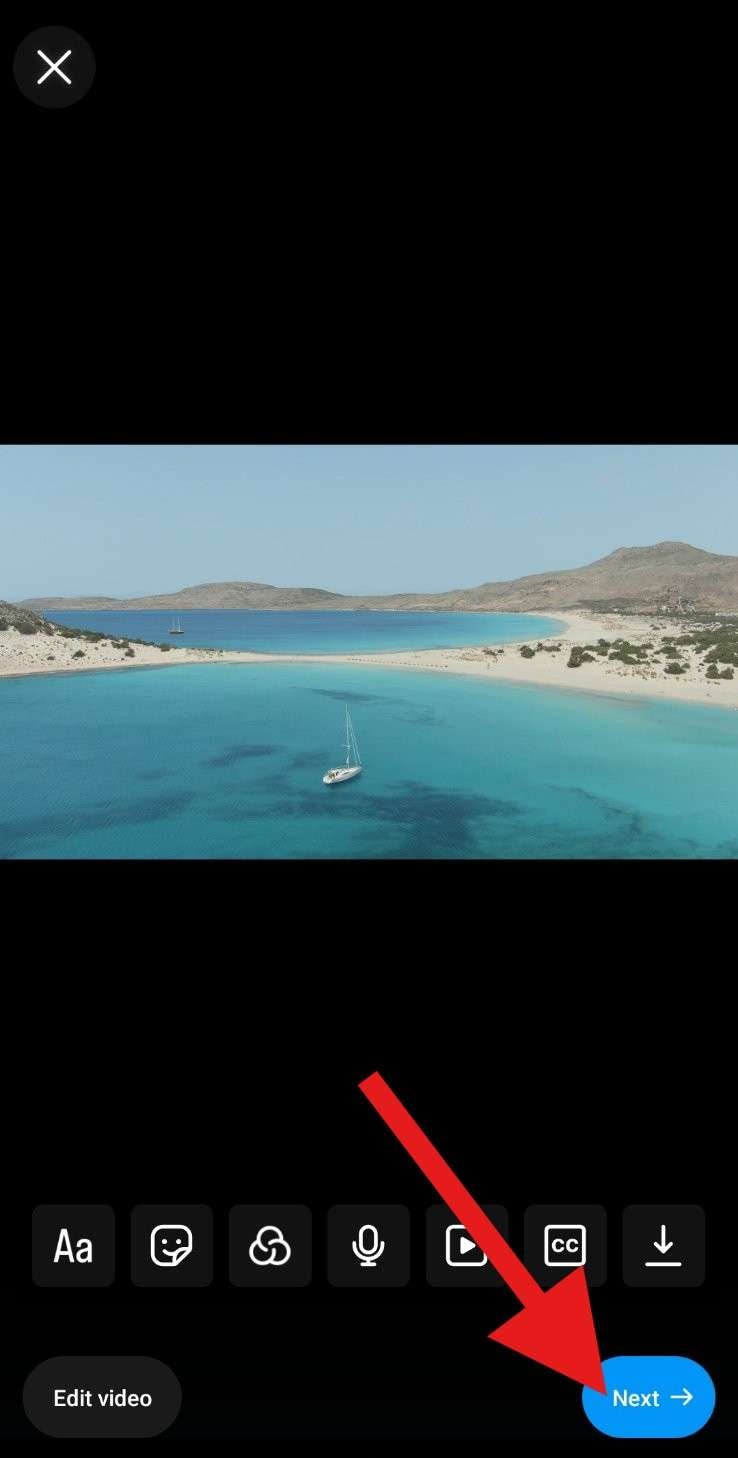
- Utforska olika redigeringsalternativ som Meta tillhandahåller och tryck påNästaNär du är klar med redigeringen.
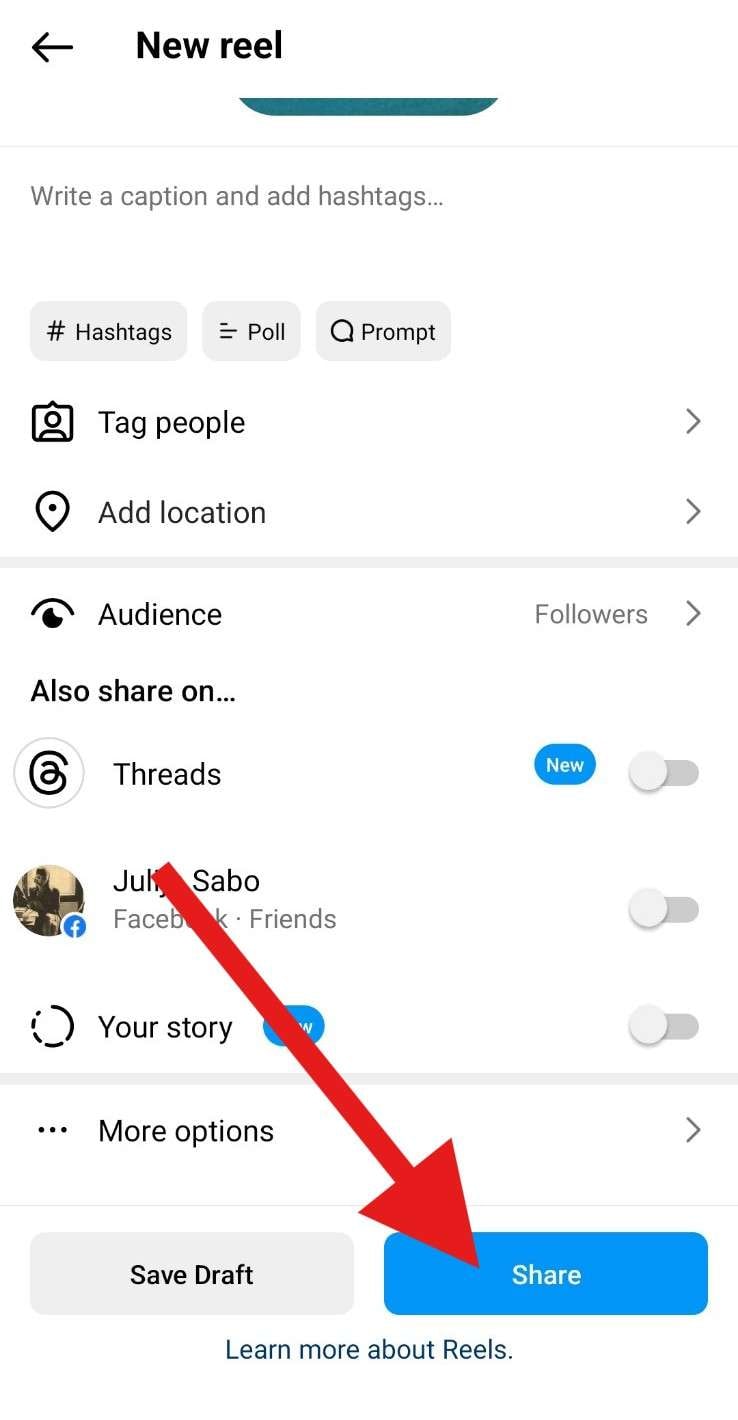
- Utforska andra alternativ som att skriva bildtexter, tagga personer, lägga till en plats, etc, och tryck pådelaNär du är klar.
Som du kan se är processen väldigt enkel. Men om du vill få din video att sticka ut lär vi dig hur du skapar resehjul som sticker ut med hjälp avFilmora app. Sätt in.

Hur skapar man de bästa resehjulen med en enkel App?
Filmoras mobilapp är ett av de mest kraftfulla videoredigeringsverktygen som du kan bära i fickan. Den är tillgänglig för Android och iOS, och när du laddar ner den och börjar använda den kommer du att bli chockad av det stora antalet kreativa tillgångar som effekter i Hollywood-stil, smidiga övergångar, kreativa filter och användbara AI-verktyg som hjälper dig att redigera videor på språng.
To Gör resehjulI Filmora kan du använda kraften i AI för att extrahera höjdpunkter från de långa videorna och skapa rullar, eller så kan du helt enkelt använda den attraktivaVideomallarFör att ersätta material med dina egna foton eller videor. Dessa sätt är perfekta för nybörjare och de som vill ha snabba resultat. Filmora tillåter också användare som vill skapa unika resehjul att anpassa hjulen med maximal flexibilitet med sina kraftfulla videoredigeringsfunktioner.
Vi kommer att diskutera två sätt att hjälpa dig att skapa fantastiska resehjul på några sekunder.
 Säker nedladdning

Skapa resehjul med AI

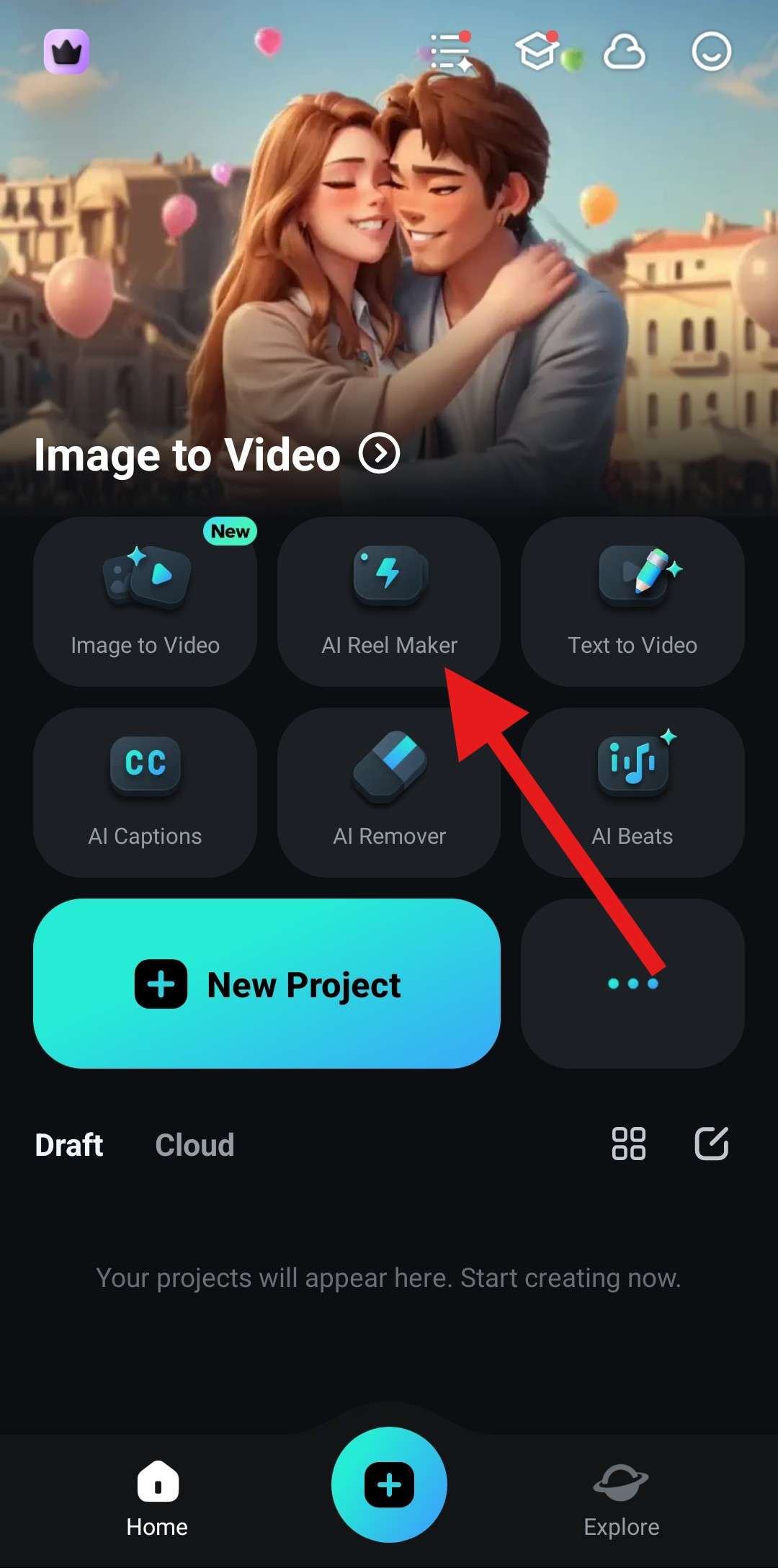
Filmoras AI Reel Maker är ett perfekt verktyg för Instagram-rullar. Du kan lägga till ett gäng videor, välja ett tema, ställa in några andra parametrar och Filmora kommer automatiskt att skapa en 30-sekunders video som du kan ladda ner och lägga upp omedelbart. Alternativt kan du fortsätta redigera videon för att göra den mer personlig. Låt oss se hur det fungerar i vår enkla handledning.
- Öppna Filmora och tryck påAI-rulltillverkare.
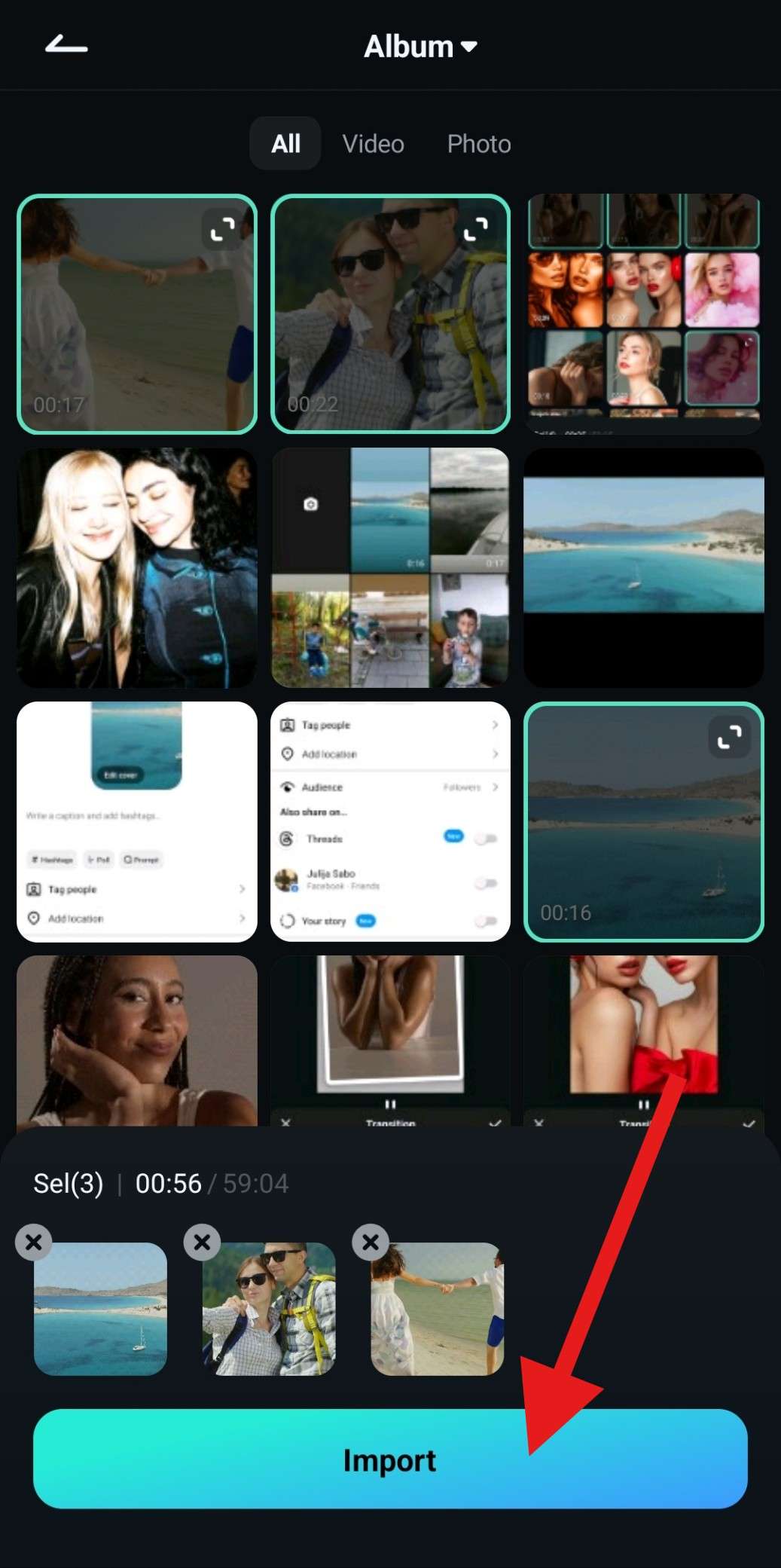
- Välj flera videor från din enhet och se till att den totala varaktigheten är mer än 30 sekunder. Tryck sedan påImport.
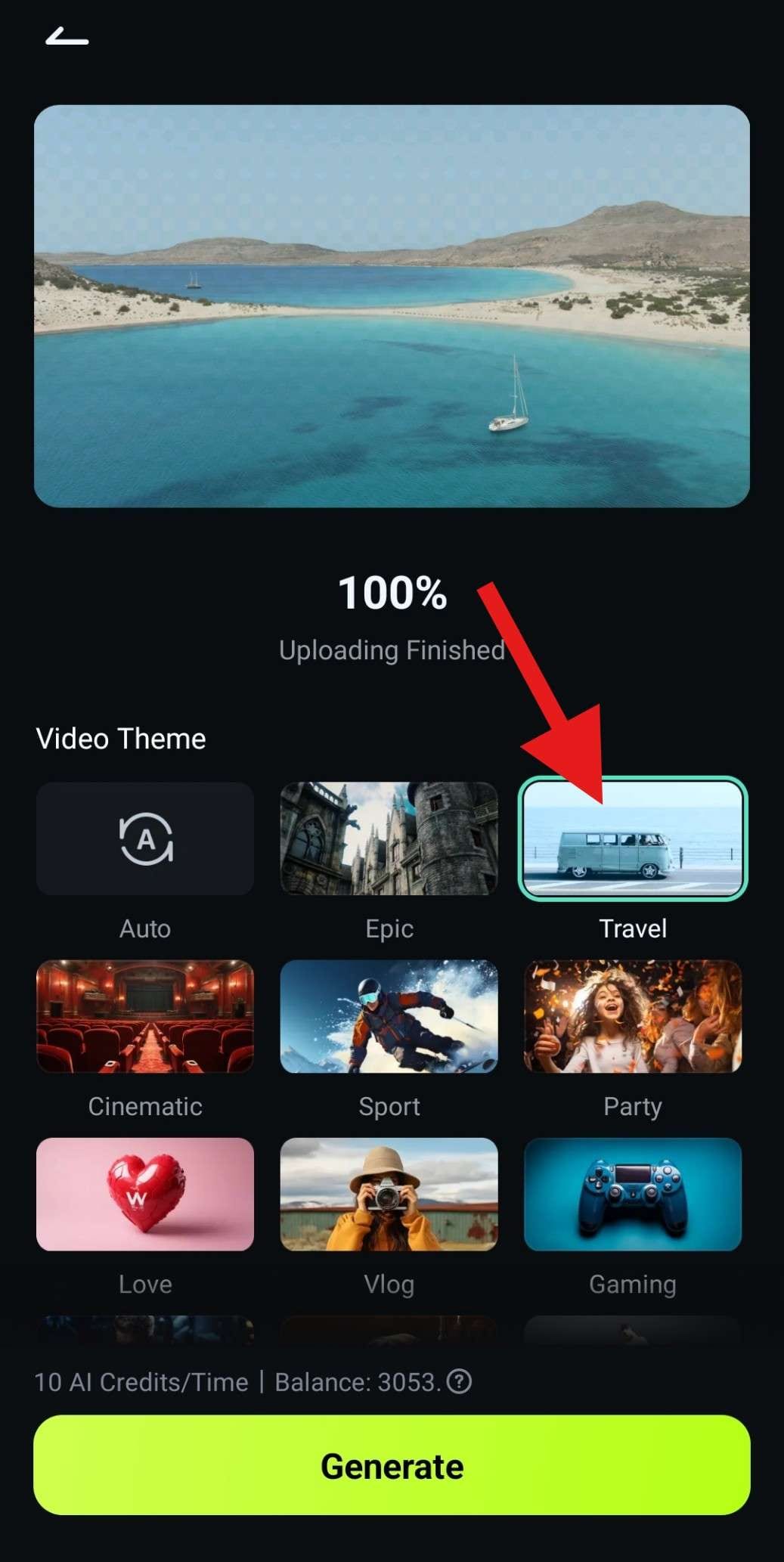
- Välj enVideotema. Naturligtvis går vi medResa.
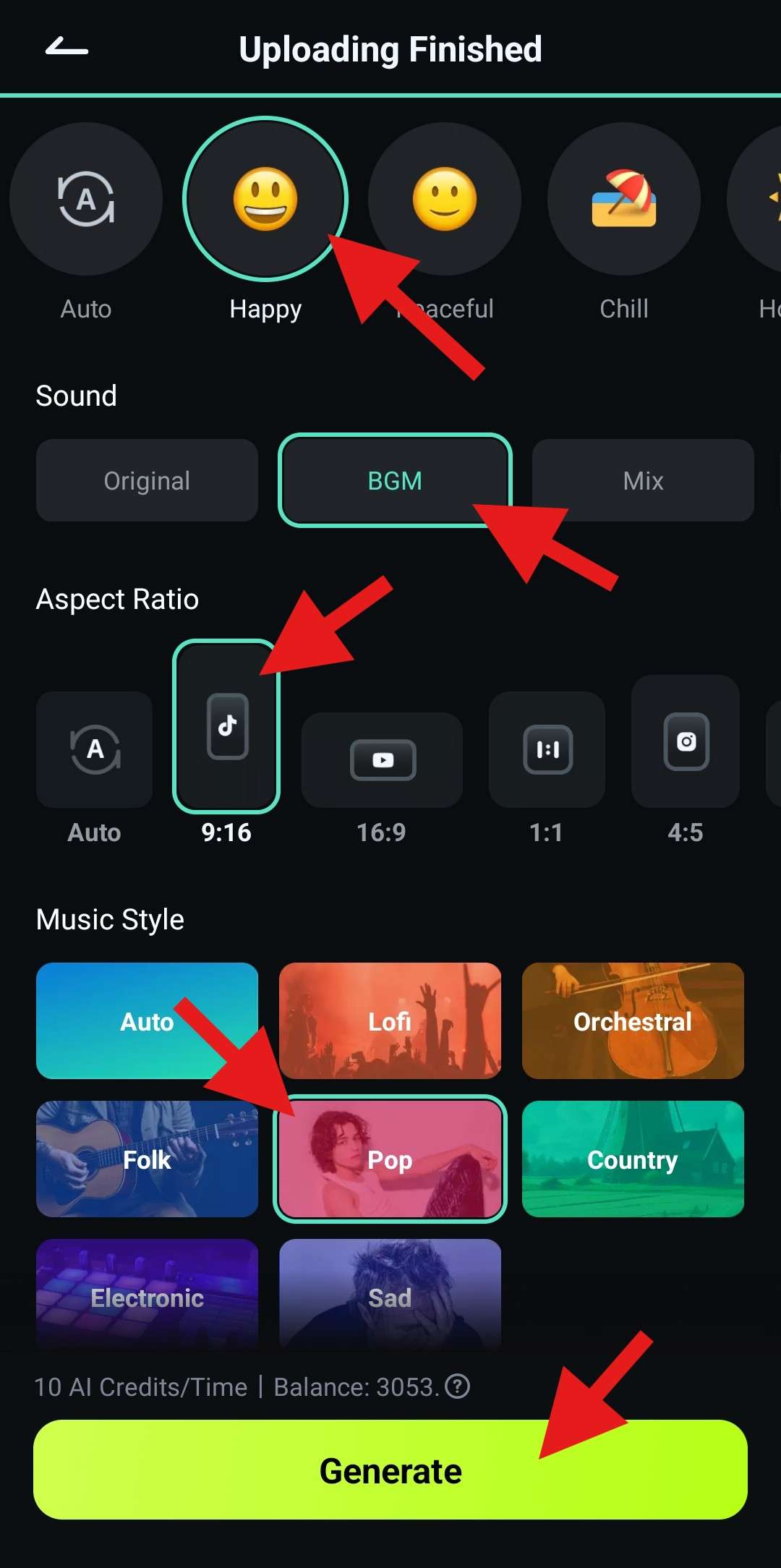
- Scrolla ner för att välja enhumör, och underljud, väljBGMför att få fantastisk bakgrundsmusik. Välj sedanbildförhållandeochMusikstil. Slutligen kan du trycka påGenerera.AI-processen borde inte ta lång tid.
- Välj nu en av de tre låtarna som föreslås, granska filmerna och tryck påProjektredigeraFör att fortsätta anpassa din resehjul.
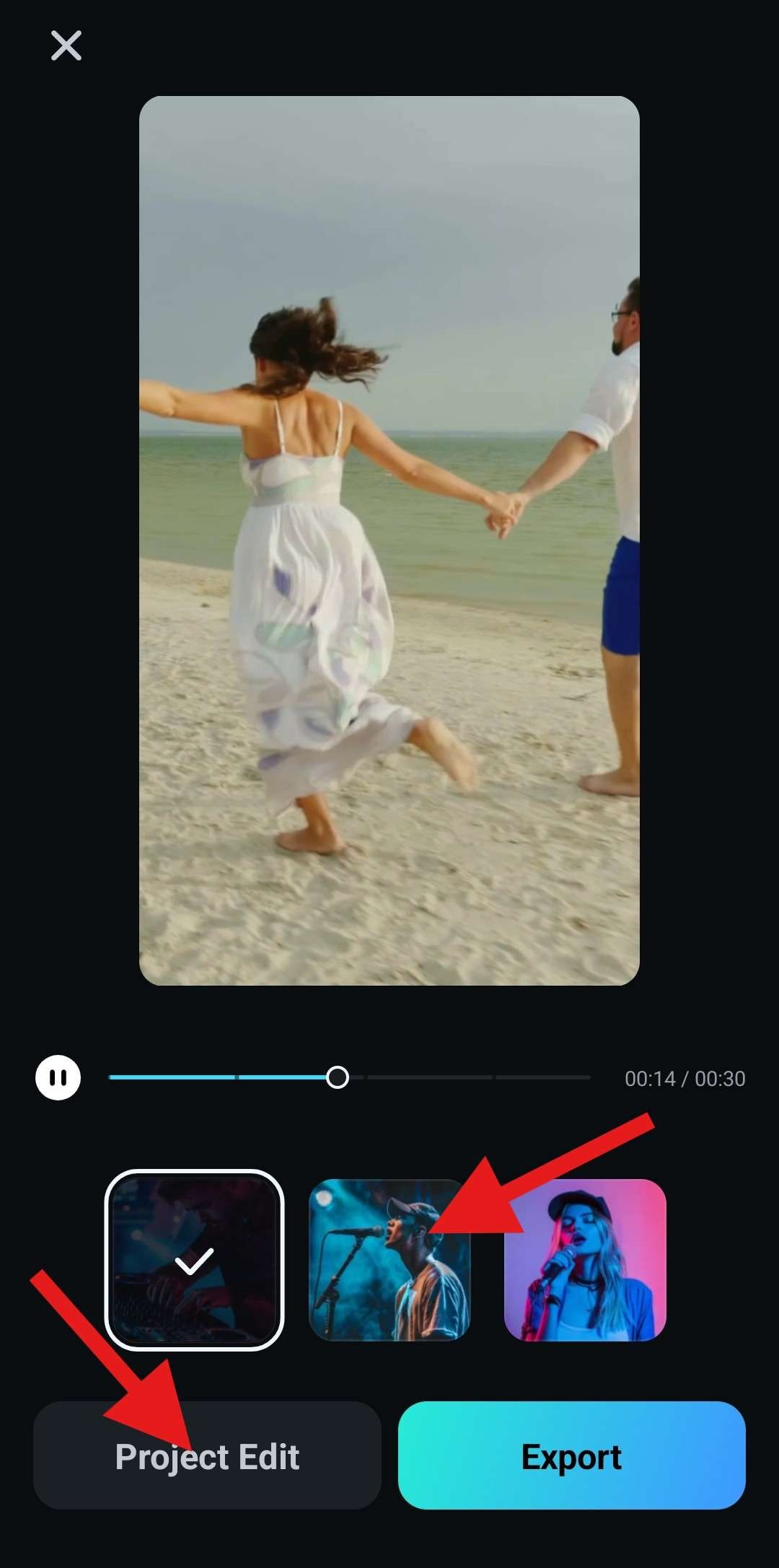
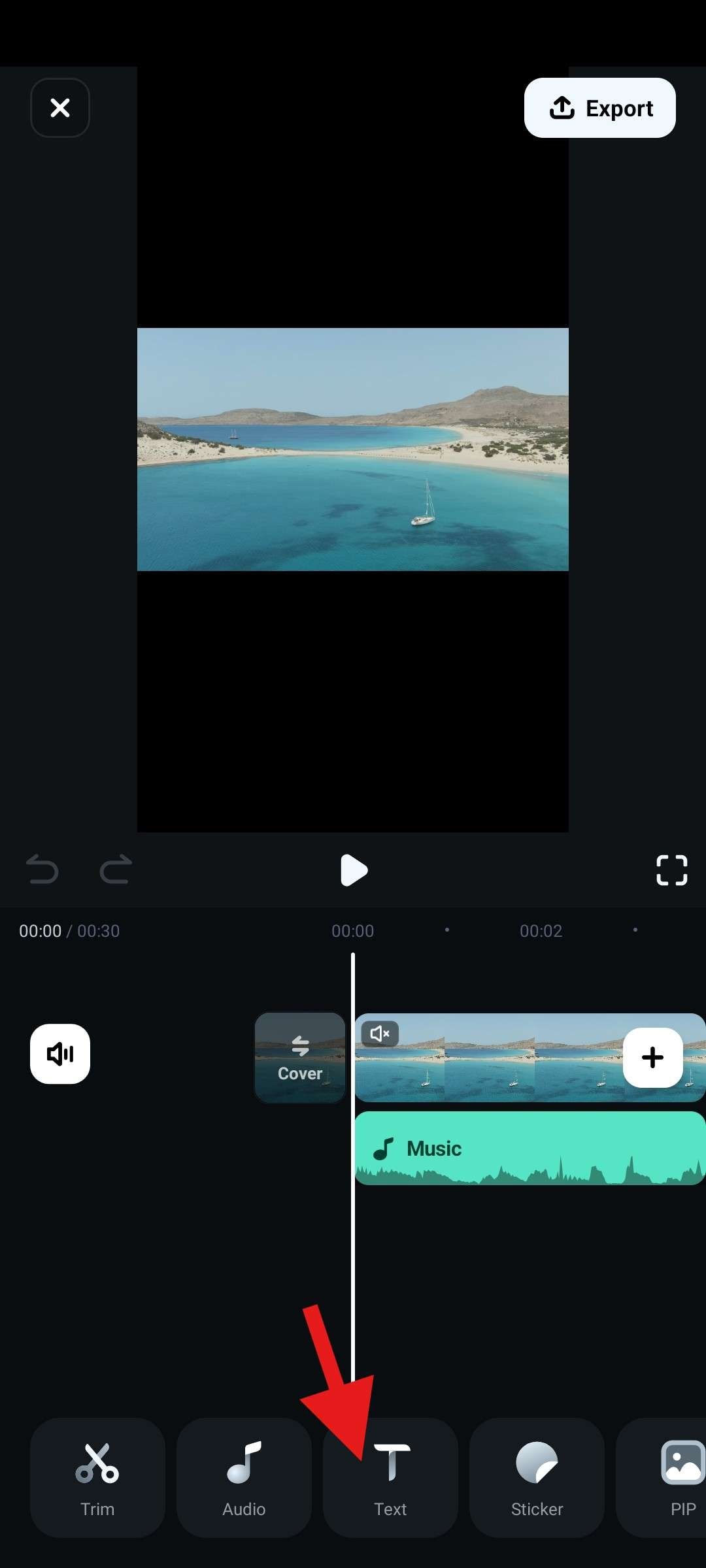
- När Filmora-projektet öppnas, tryck påTextfunktion längst ner. Tryck sedan påLägg till.
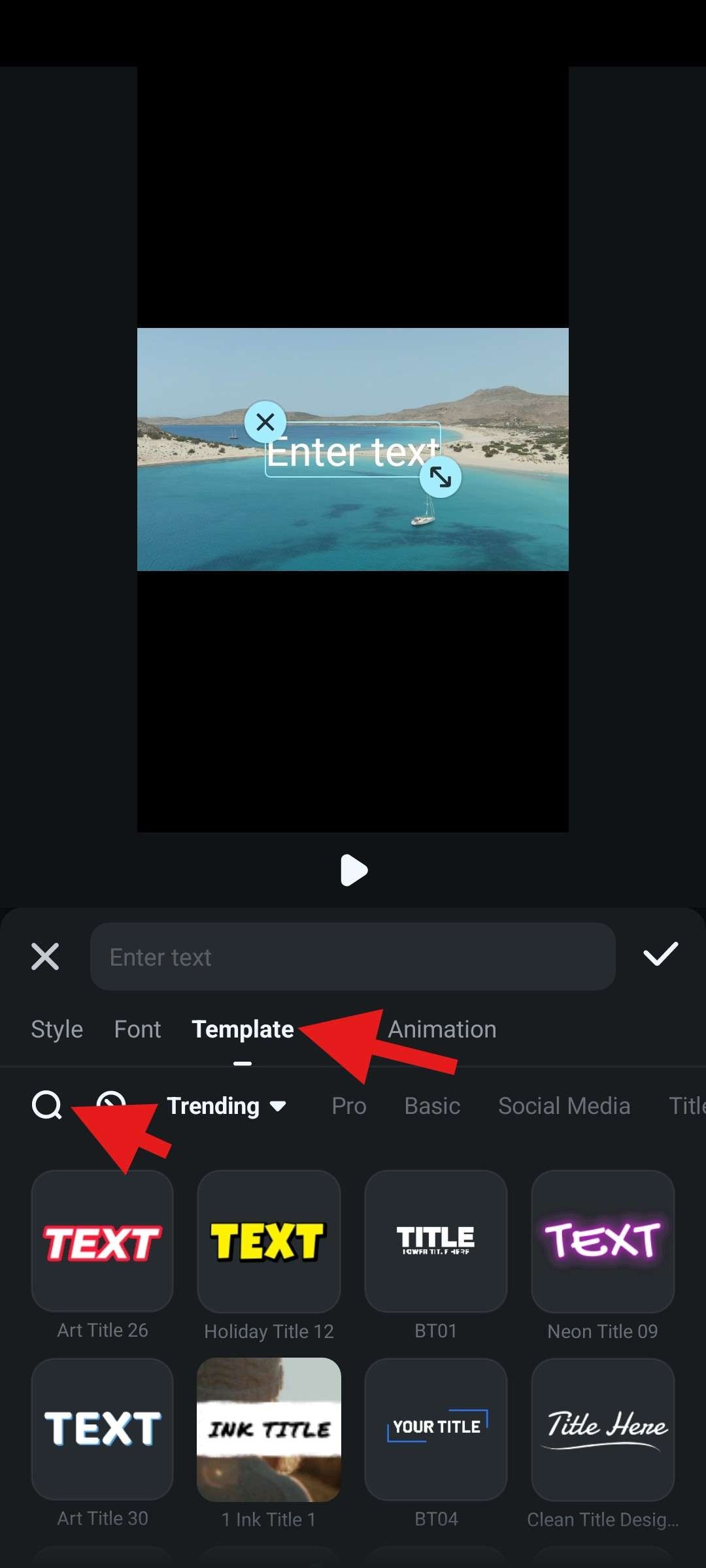
- Gå tillmallavsnitt, och tryck påFörstoringsglasikon.
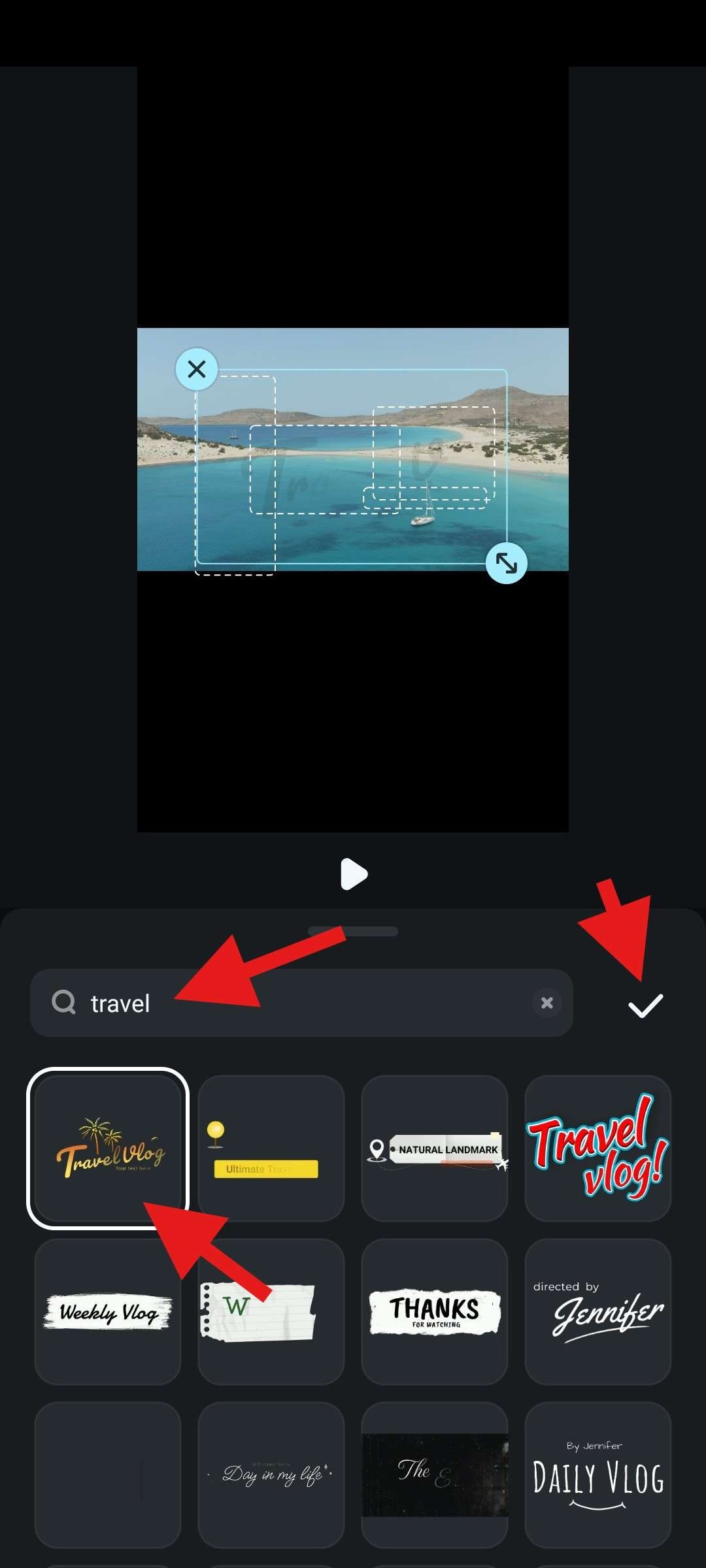
- söka efterresaI sökfältet väljer du en mall som du gillar och trycker påkryssmärkeatt lägga till det i projektet. På förhandsgranskningsskärmen kan du trycka på varje textbit för att ändra den.
- Gå tillbaka till tidslinjen, välj vilket klipp som helst och tryck påLägg till övergångarIkon.
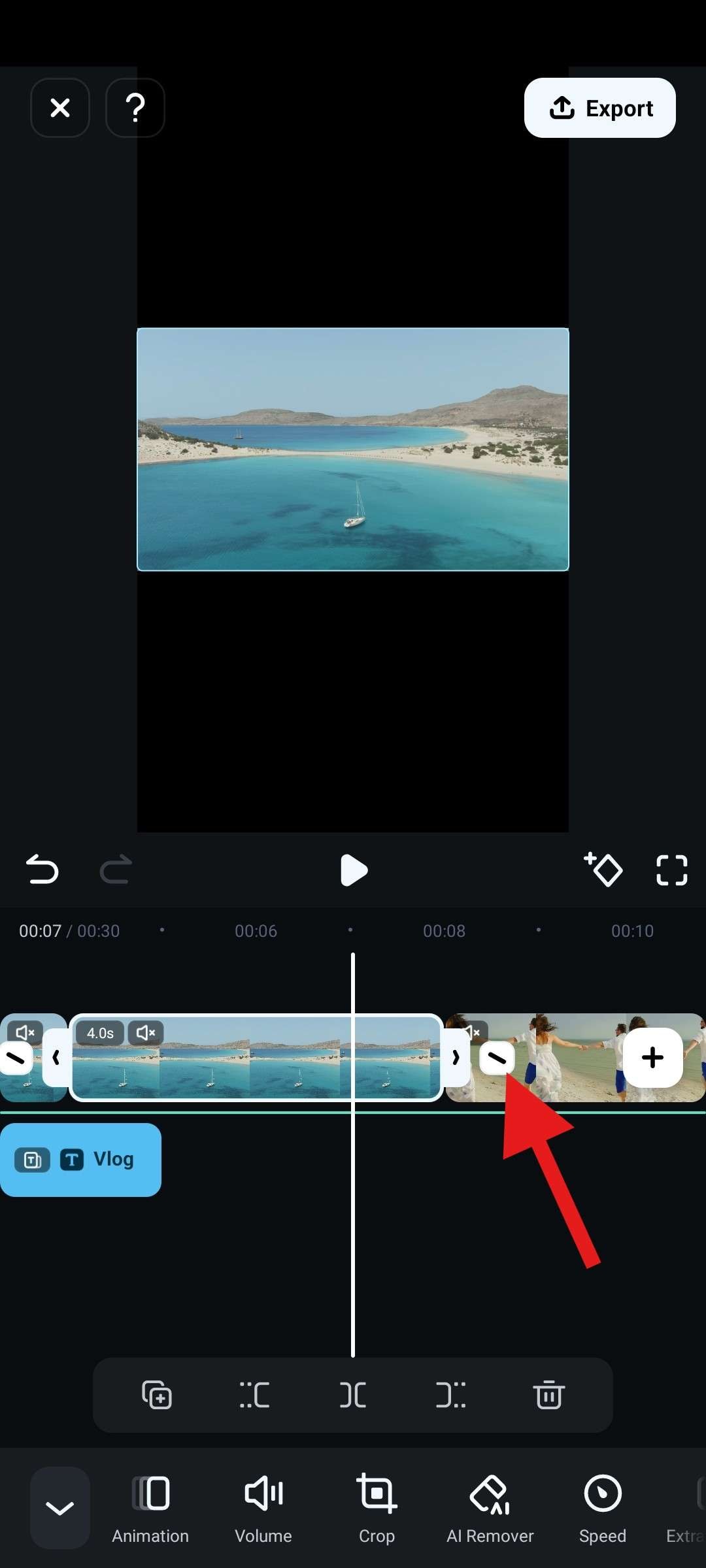
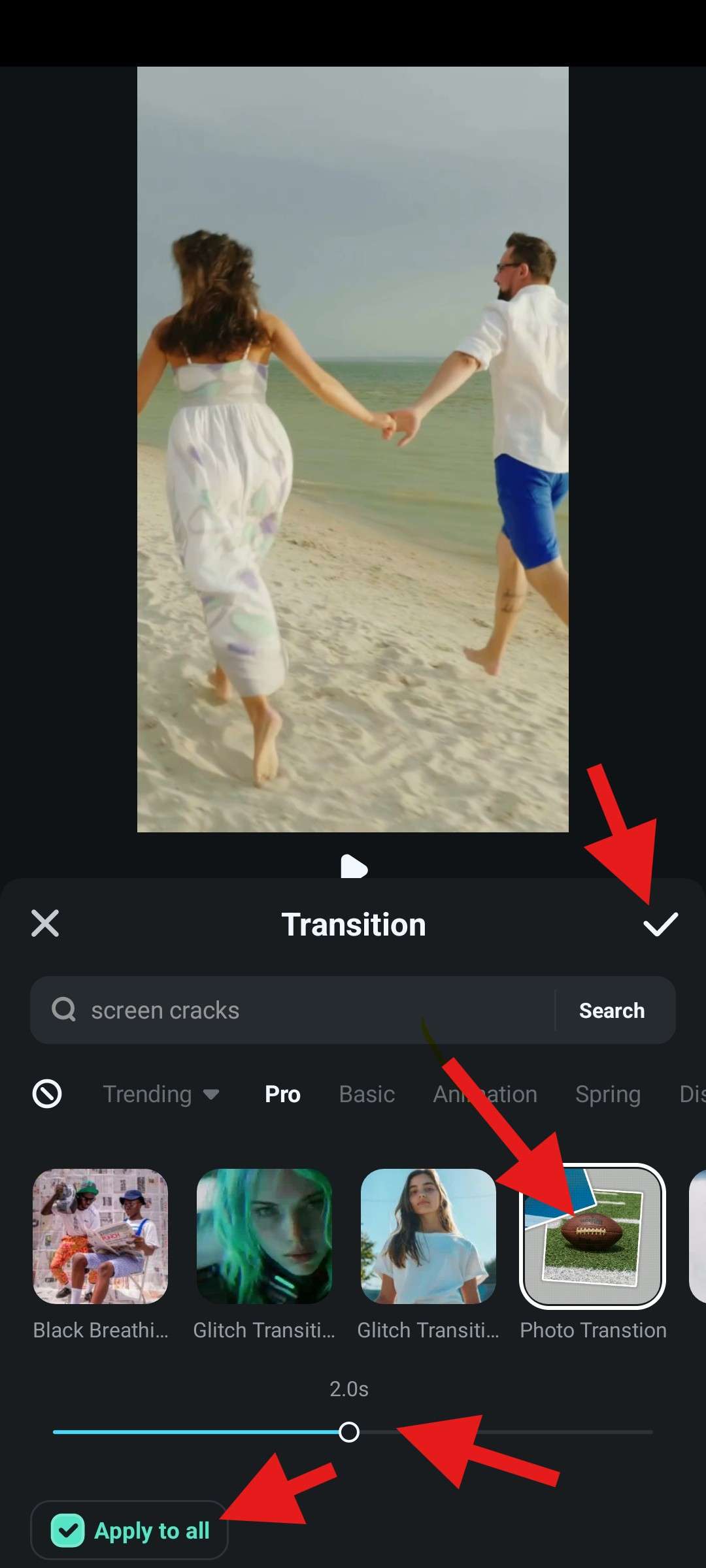
- plockaEn övergångseffekt som du gillar,anpassaVaraktigheten av övergångseffekten, väljGäller alla, och bekräfta ändringarna genom att trycka påKryssmärke.
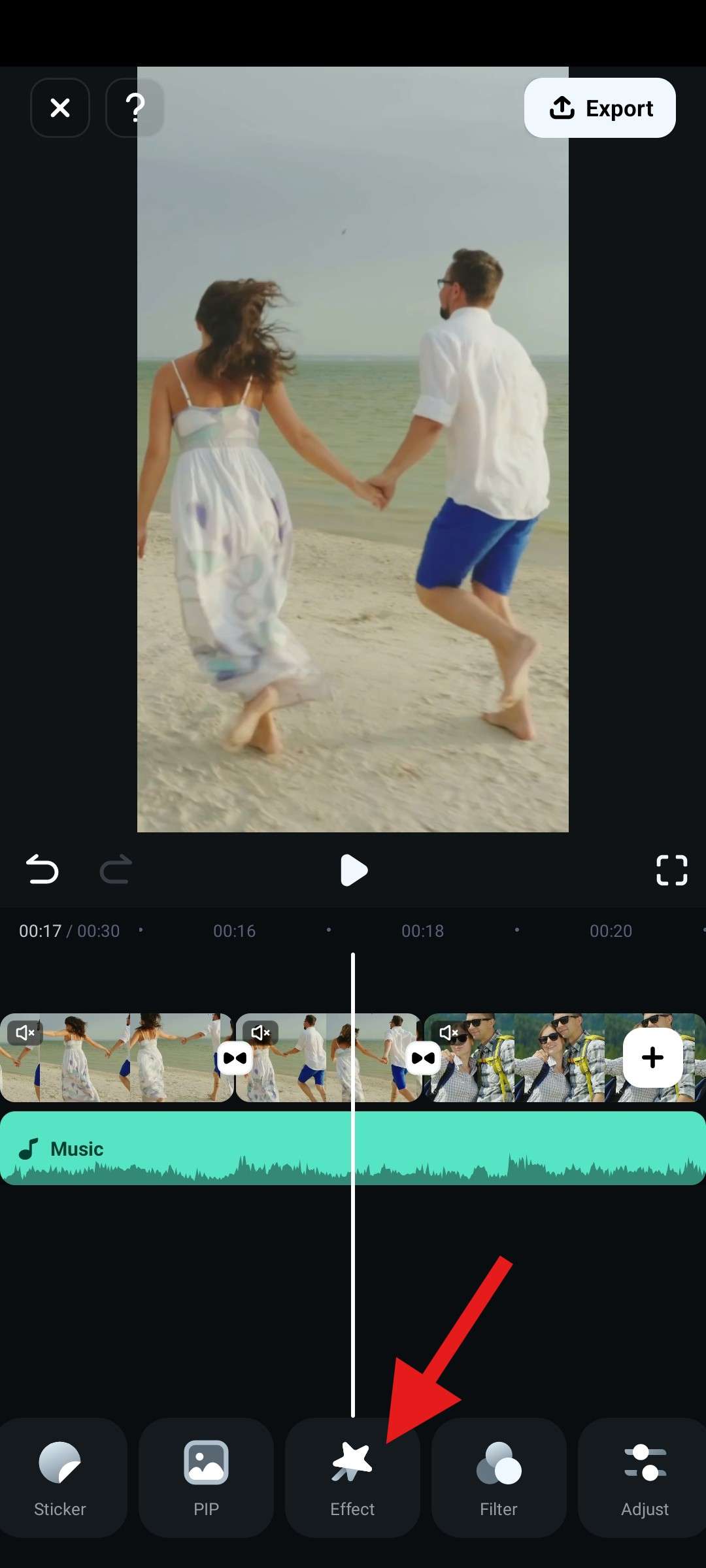
- Hitta Effekter sektionen.
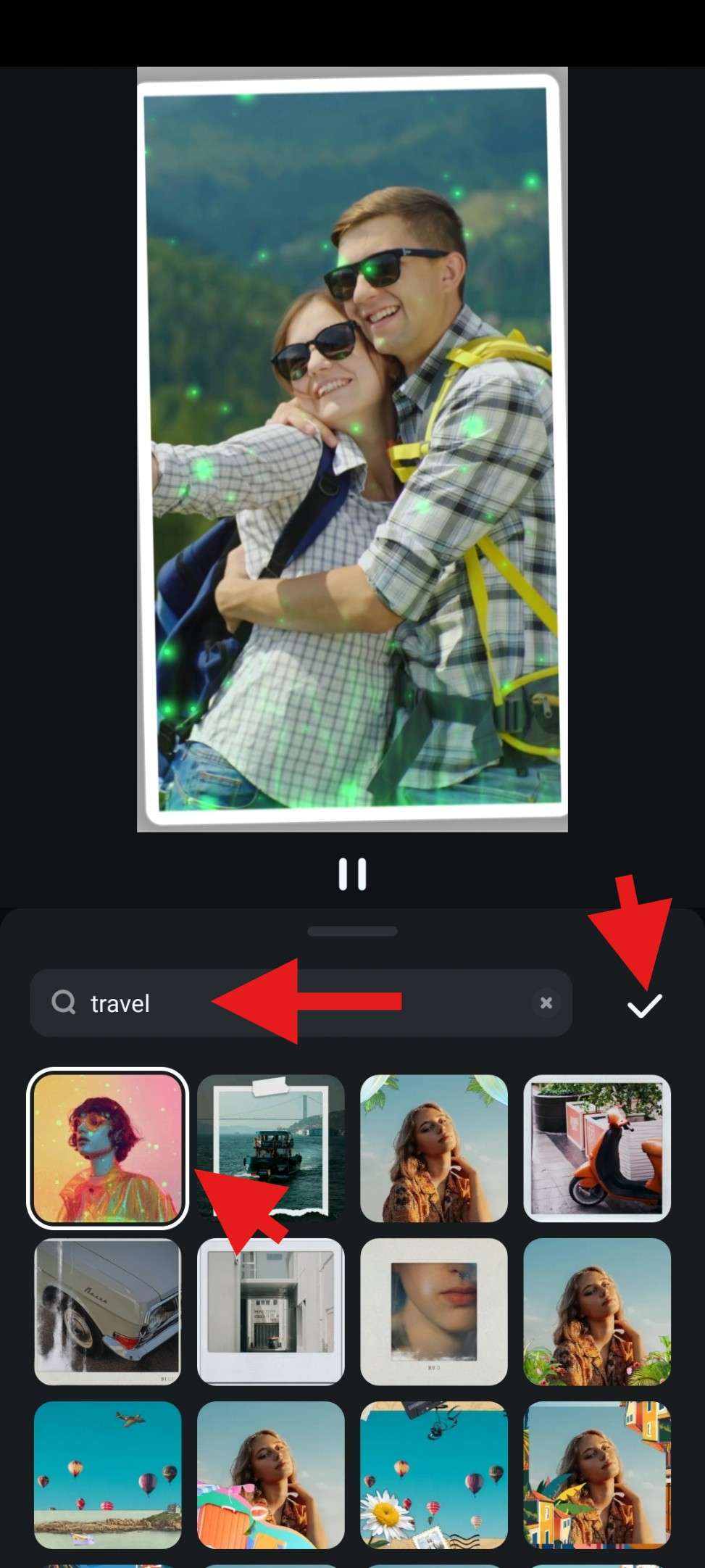
- söka efterresaochvälj en effekt som du gillar. Sedan, acceptera ändringarna.
- Du kan också kolla in några coola Stickers.
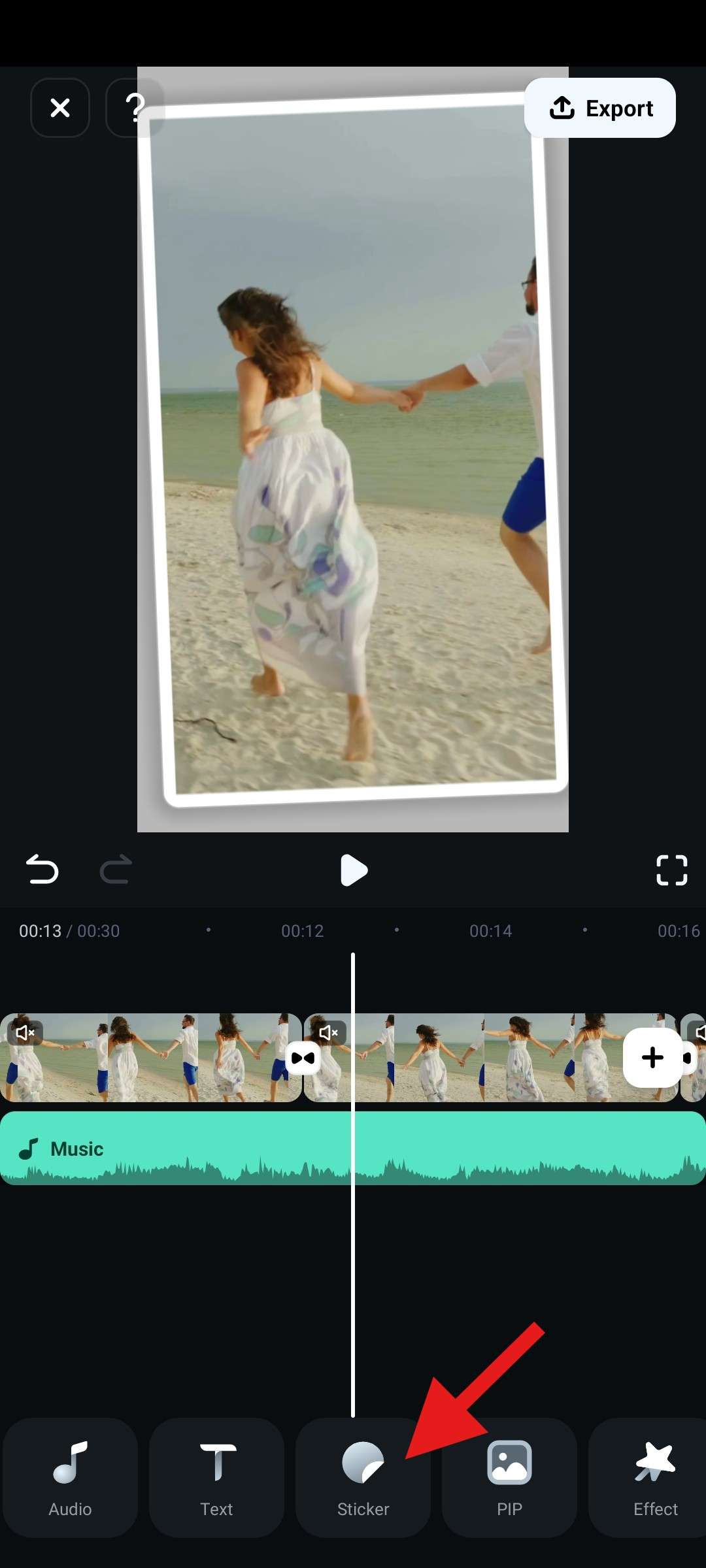
- Sök igen efter resa, välj något som du gillar, och acceptera ändringarna.
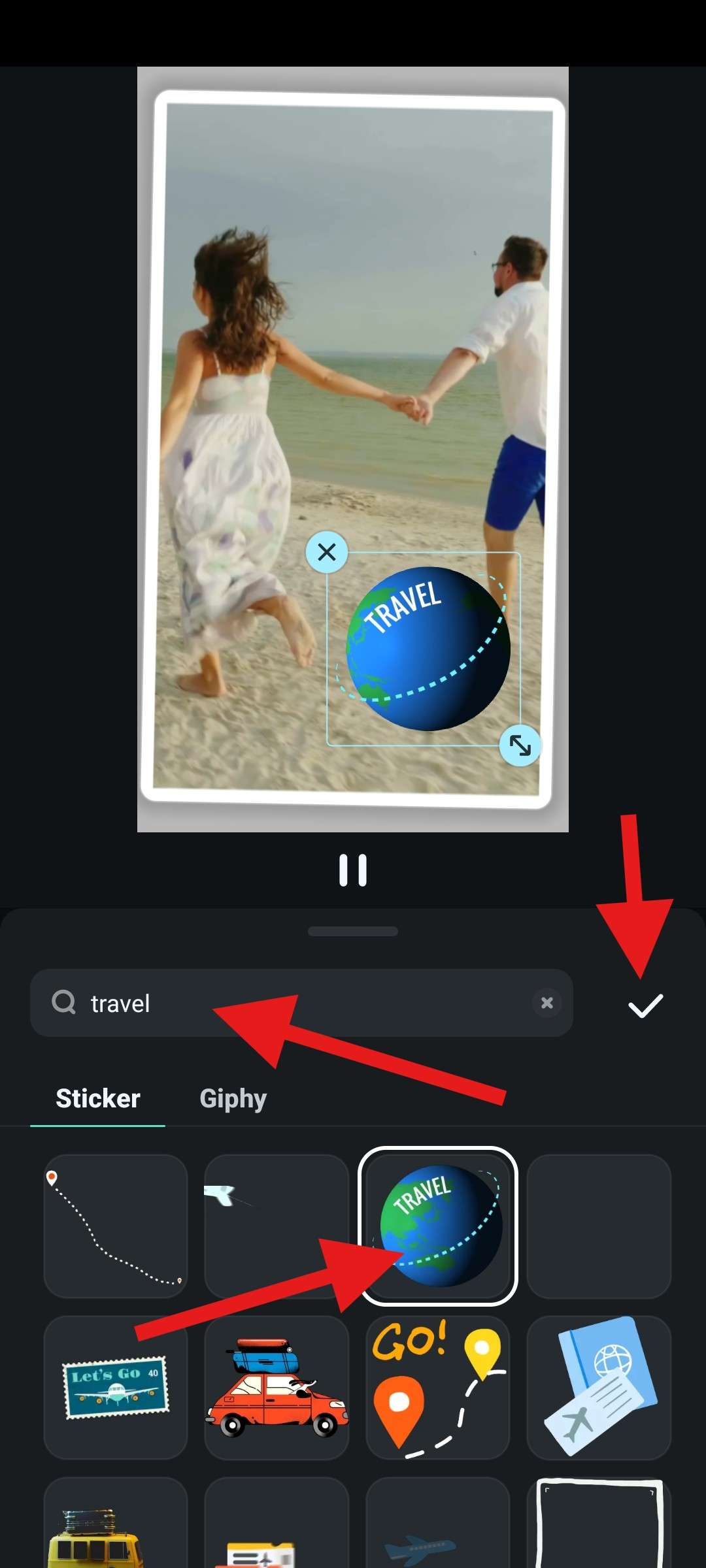
- Och nu, eftersom AI Reel Maker-funktionen redan har beskärt videon till 30 sekunder, återstår bara att trycka på Exportera.
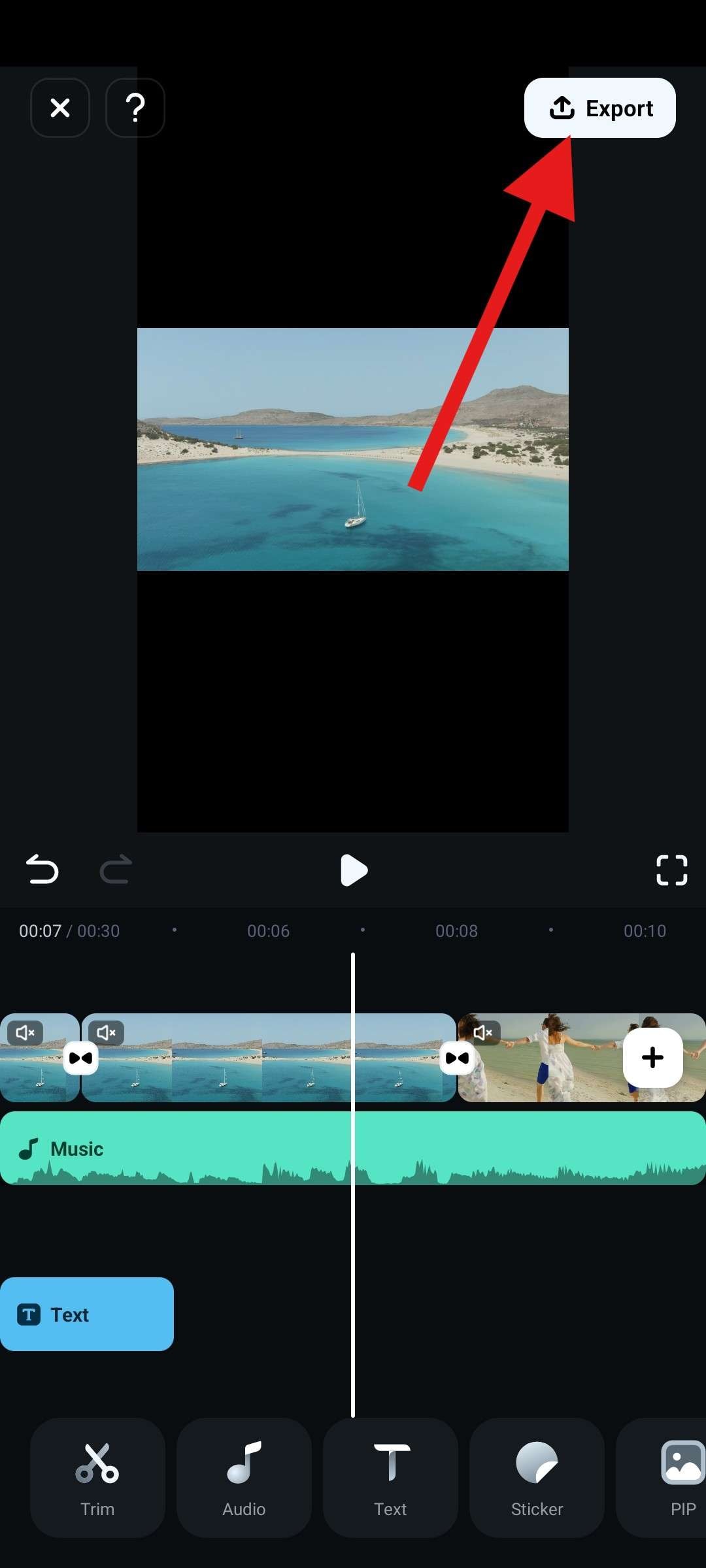
När videon har exporterats kan du enkelt ladda upp den igen och dela den på Instagram.
Gör resehjul med mallar
Filmora har ett omfattande bibliotek med mallar. Dessa är skapade för att hjälpa dig om du har ont om tid eller har en kreativ blockering. Förutom att erbjuda vanliga mallar, erbjuder Filmora också hundratals AI bild-till-video mallar som gör att du kan skapa rese-reels genom att animera stillbilder och göra dem till korta videor.
Här ska vi diskutera metoden för att skapa rese-reels med vanliga resevideomallar.
- Från välkomstskärmen, tryck på Utforska i nedre högra hörnet.
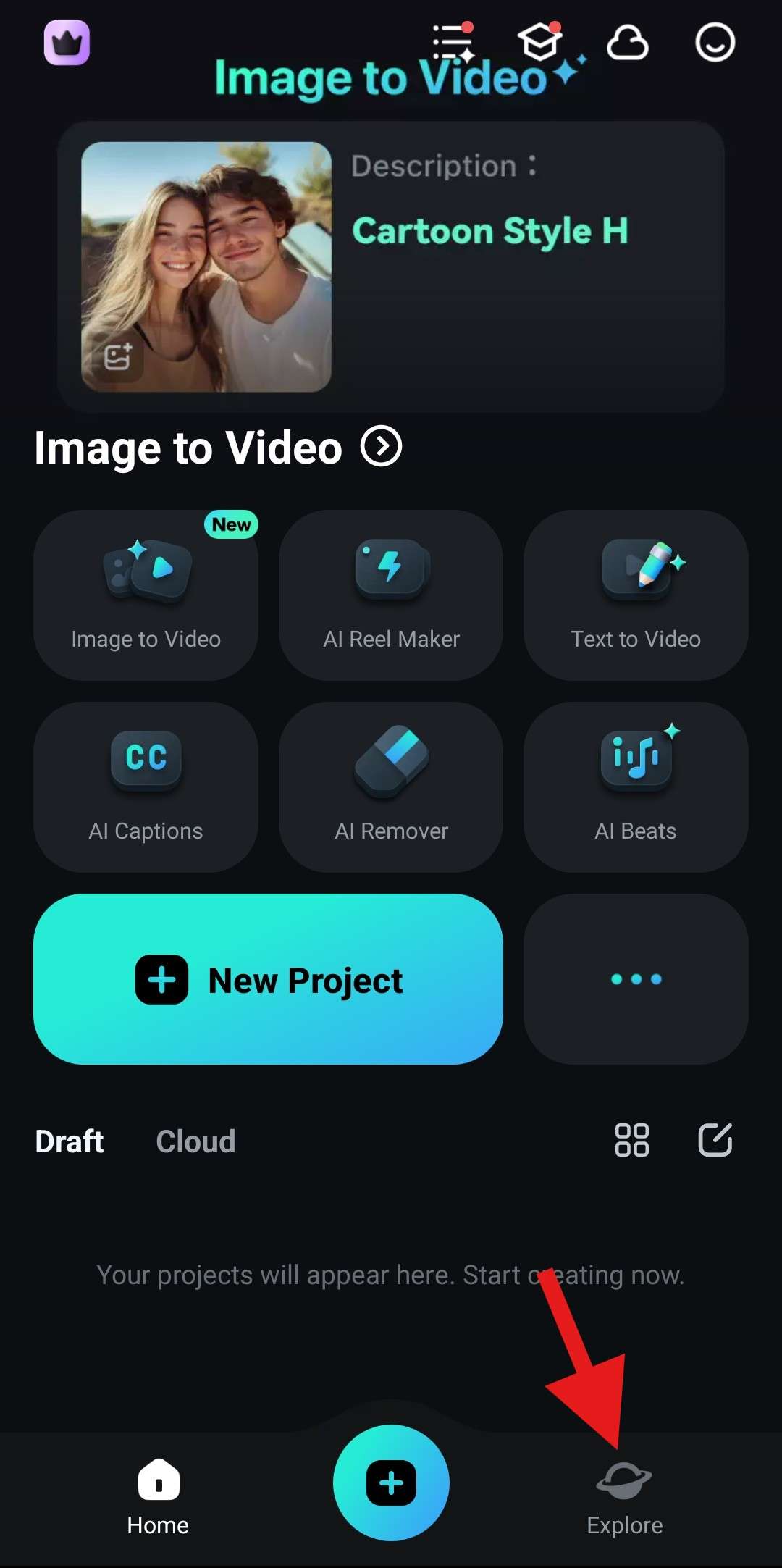
- Gå till Mall > Resa och välj en mall som tilltalar dig.
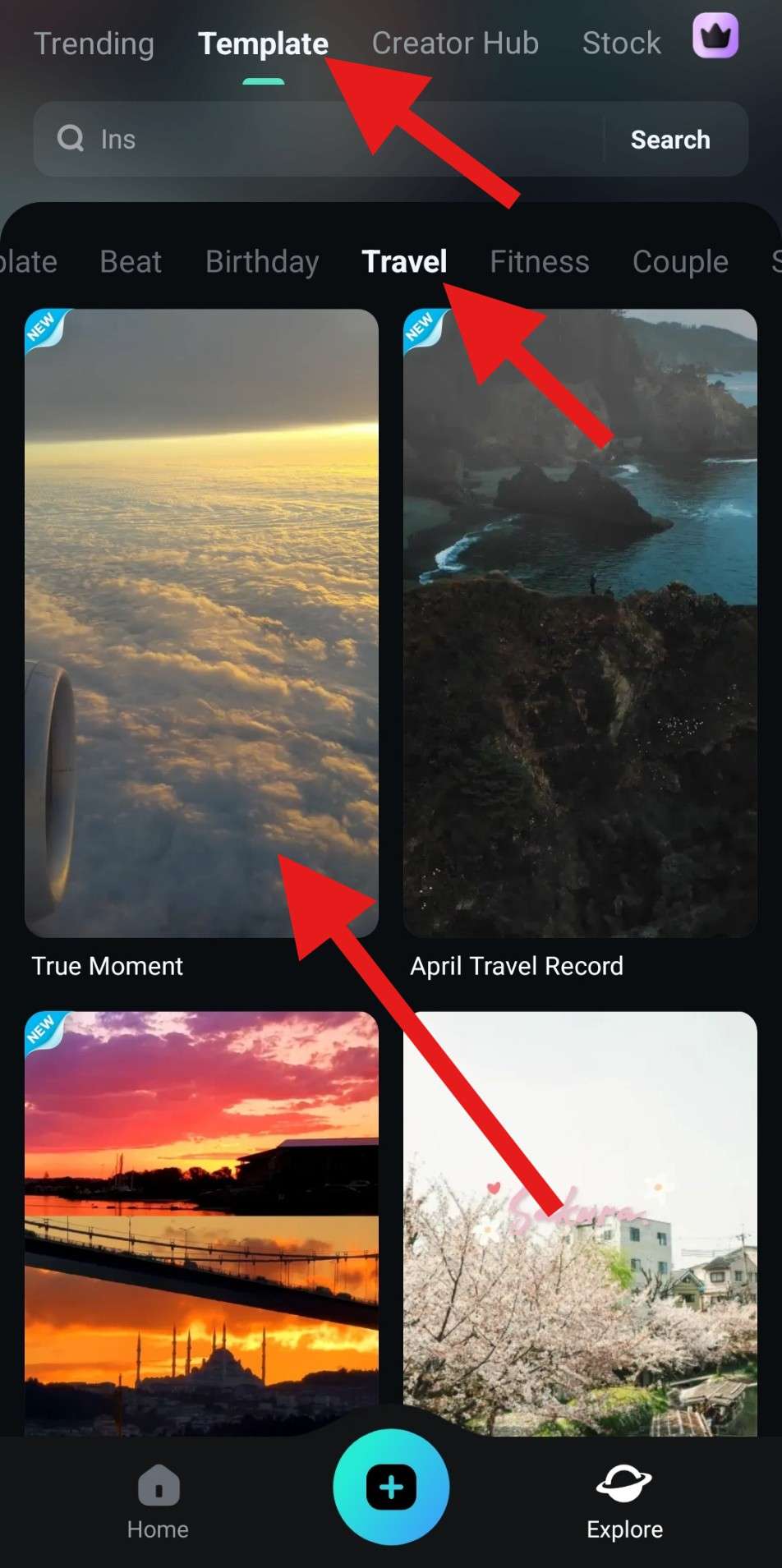
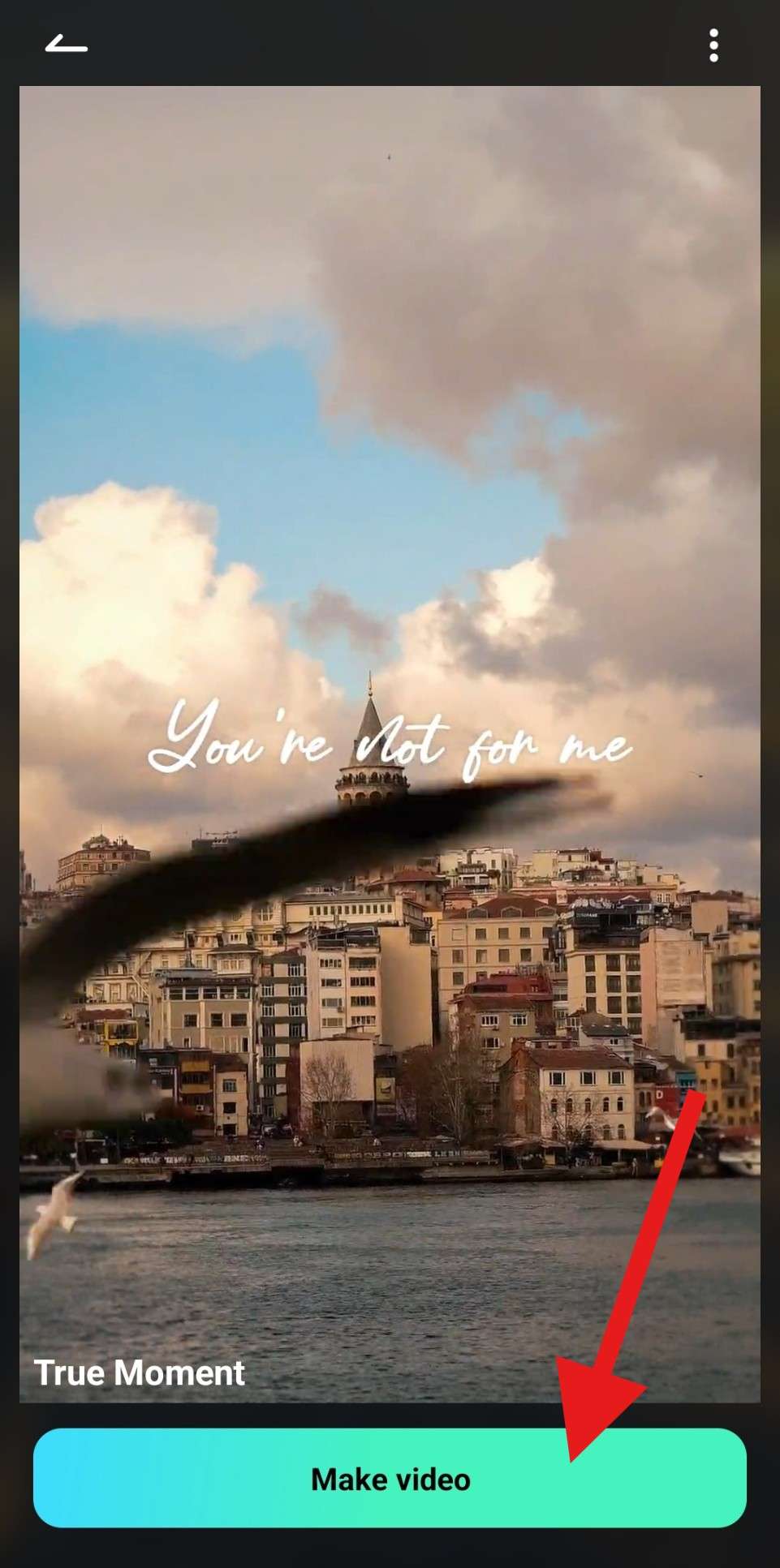
- Granska mallen en gång till och tryck på Skapa video.
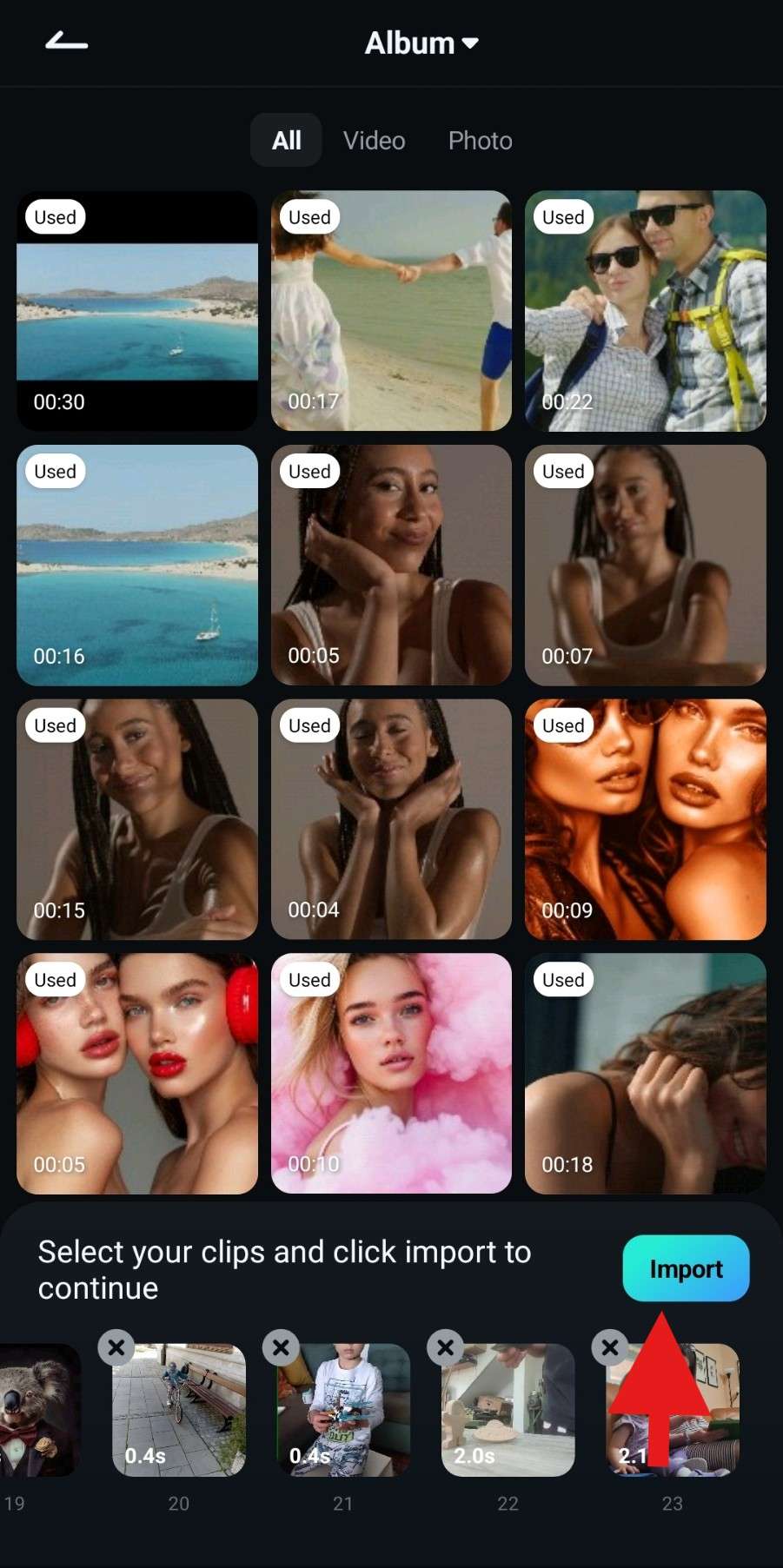
- Följ instruktionerna, lägg till så många klipp som krävs av mallen, och tryck på Import.
- Granska resultatet och tryck på Exportera om du är nöjd.
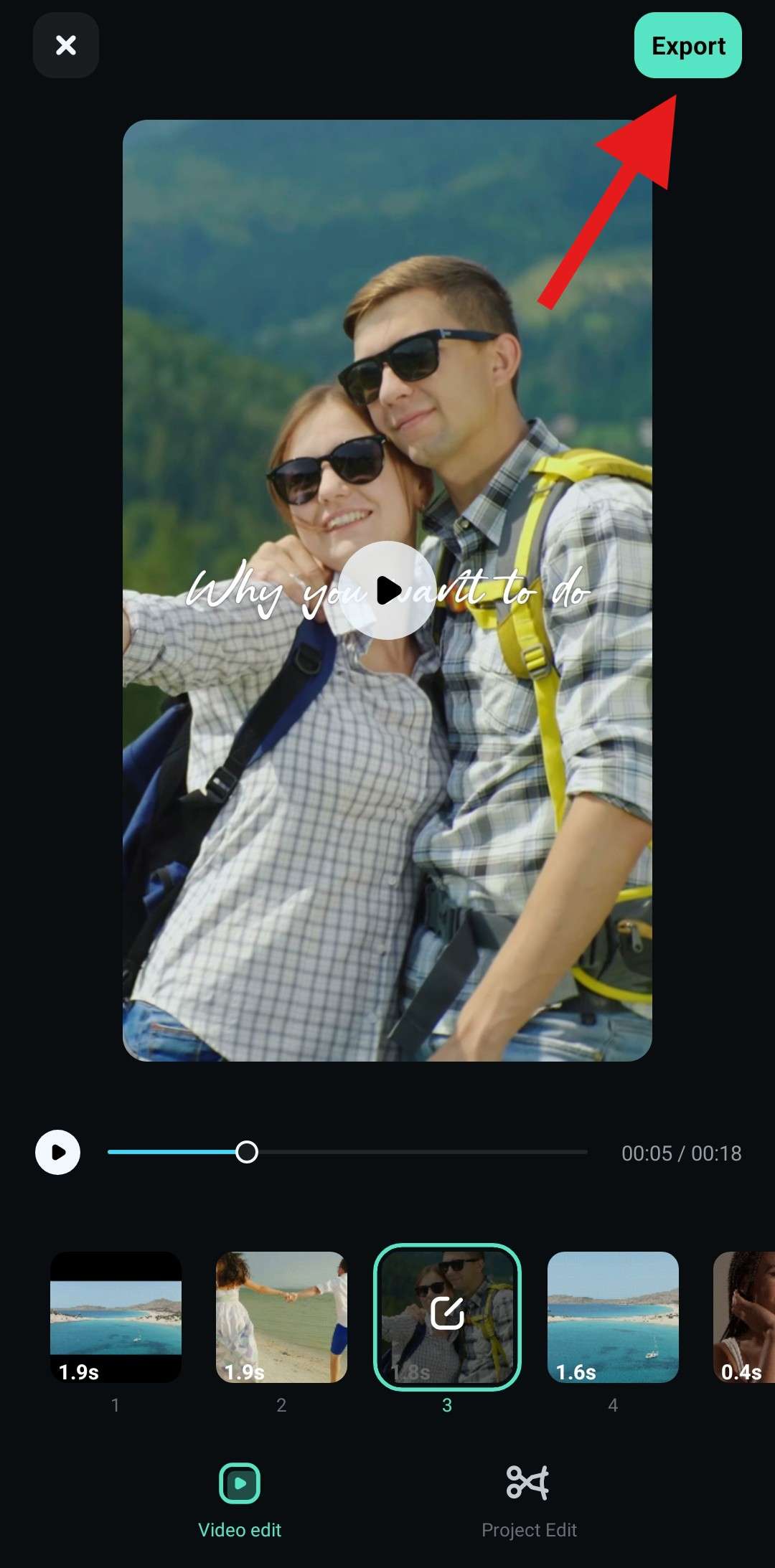
Om du vill kan du också klicka på Projektredigera för att fortsätta redigera din reel innan du publicerar. Det finns flera coola funktioner som du kan använda för att få din video att sticka ut. I nästa avsnitt ska vi gå igenom några av dessa funktioner.
Tips för att få ett bra resehjul att sticka ut
Föreställ dig vad du skulle kunna göra om du utforskade alla verktyg som Filmora har att erbjuda. Därför vill vi introducera dig till några andra funktioner som kan hjälpa dig att skapa den perfekta rese-reelen.
1. Ta bort objekt från din resevideo för att förstärka ditt budskap
Om det finns ett särskilt objekt, en person eller en text som du vill ta bort från ditt material, tar Filmoras AI Remover hand om det åt dig med bara några få tryck. Det är väldigt lätt att använda, så prova gärna.
2. Lägg till undertexter till din resevideo med några få tryck
Att lägga till undertexter på reels förbättrar tittarens engagemang avsevärt. Med Filmoras AI Undertexter funktion kan du lägga till undertexter på olika språk för att öka din räckvidd. Det finns också snygga anpassningsalternativ som passar din stil.
3. Få fantastisk bakgrundsmusik till dina Instagram-resevideos
Som vi redan har visat dig har Filmora möjlighet att skapa musik, men det finns en dedikerad funktion som heter AI Musik. Du kan använda den för att få royaltyfri originalmusik till din reel och sticka ut ännu mer.
Slutsats
I denna text har vi lärt oss hur man skapar resevideos för Instagram med en fantastisk mobilapp. Men visste du att Filmora också finns för datorer, både Windows och Mac? Du kan även använda Filmora på din dator för mer precisa redigeringar. Om du vill bli reseinfluencer bör du definitivt titta på datorversionen. Den erbjuder mycket kraft och kan användas för att få ett övertag över konkurrenterna.
 Säker nedladdning