Inget förblir detsamma länge, inte ens inom mjukvaruutveckling. Saker förändras snabbt; filer uppdateras, idéer förändras och misstag sker. Det är därförversionshanteringbehövs för att säkerställa att varje ändring spåras, organiseras och enkelt kan återställas vid behov.
Definition av versionshantering
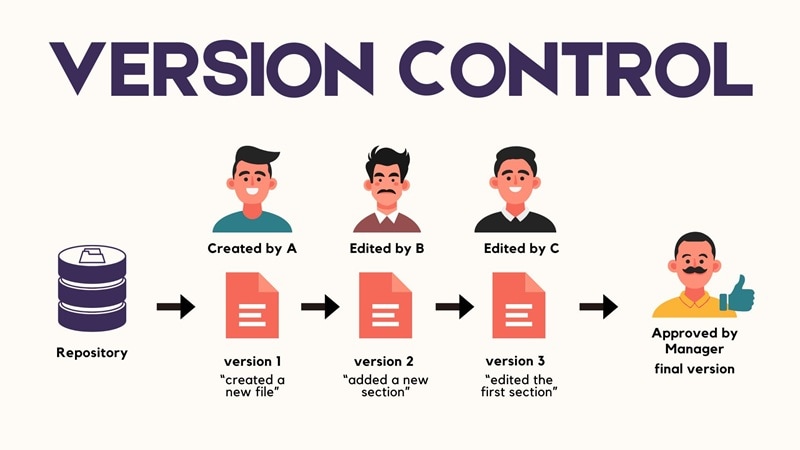
Versionshantering eller källkodshantering är ett system som används för att övervaka och hantera ändringar i programkod över tid. Utan detta skulle det vara nästintill omöjligt att hålla reda på vad som ändrades, när och av vem.
Detta tillvägagångssätt är särskilt användbart i samarbetsprojekt eller arbetsflöden med frekventa uppdateringar. En väl implementerad versionshantering hjälper till att förhindra allvarliga fel genom att behålla en detaljerad historik över varje uppdatering. Utvecklare kan experimentera fritt, i vetskap om att de kan återställa ändringar vid behov och därmed minska risken för konflikter i koden vid samarbete.
Fördelar med versionshantering
Med din förståelse för vad versionshantering innebär blir dess fördelar tydliga:
Kvalitet:
Det är lättare att upptäcka misstag, granska ändringar och hålla allt rent och konsekvent, vilket leder till smidigare arbetsflöden och bättre resultat.
Acceleration:
Du kan arbeta snabbare genom att jobba på olika delar av ett projekt samtidigt utan att bromsa varandra.
Synlighet:
Alla i teamet kan se vad som har ändrats, vem som gjorde ändringen och varför.
Spårbarhet:
När något inte fungerar behöver du inte oroa dig för att ta reda på vad som hände. Varje ändring registreras och är lätt att spåra.
Grenar och sammanfogning:
Versionshantering låter dig skapa en separat version (en "gren") för att testa nya idéer eller bygga funktioner, och sedan slå ihop den i huvudprojektet när det är klart.
Synkronisering:
Oavsett var ditt team befinner sig håller versionshantering alla uppdaterade med de senaste filerna och ändringarna.
Sandlåda:
Du har ett säkert utrymme att experimentera och lära dig på. Att testa nya saker behöver inte innebära oro över att förstöra huvudprojektet.
Vad är ett versionshanteringssystem?
Versionshantering hanteras genom ett verktyg som kallas ettversionshanteringssystem (VCS). Detta verktyg fungerar genom att skapa en tidslinje av ditt projekt. Varje gång du gör en ändring och sparar den (oftast kallad en "commit") lagrar systemet den versionen tillsammans med ett meddelande som beskriver uppdateringen. Du kan alltid gå tillbaka till en tidigare version om det behövs.
I de flesta moderna system sparas dina filer i ettarkiv(ellerrepo). Det är som en mapp som innehåller hela din projekthistorik. Du kan göra ändringar i din arbetskopia (en lokal version på din dator) och när du är redo kan du lägga till dessa ändringar i arkivet.
Vanliga typer av versionshanteringssystem
Versionshanteringssystem finns i olika former, var och en anpassad för olika projektbehov och teamstorlekar.
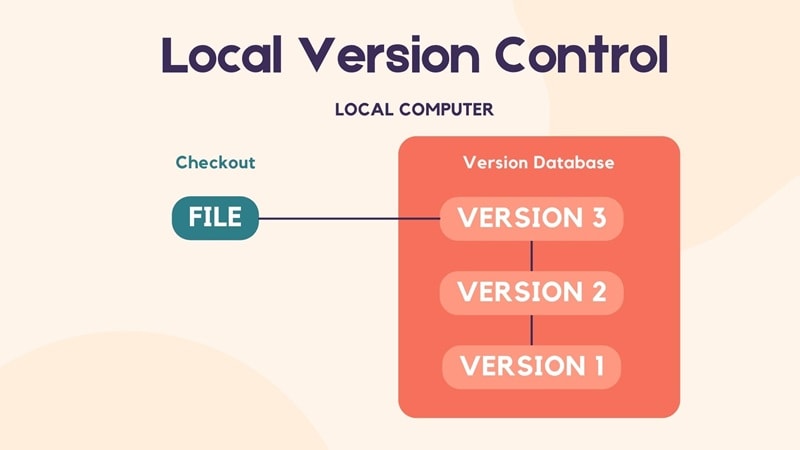
Lokal versionshantering:
Detta är den enklaste formen, där ändringar spåras på din lokala dator. Den använder en databas som lagrar versioner av filer, så att du kan återställa ändringar vid behov. Även om det är lätt att använda, stödjer det inte samarbete väl eftersom alla ändringar sparas lokalt utan delad historik.
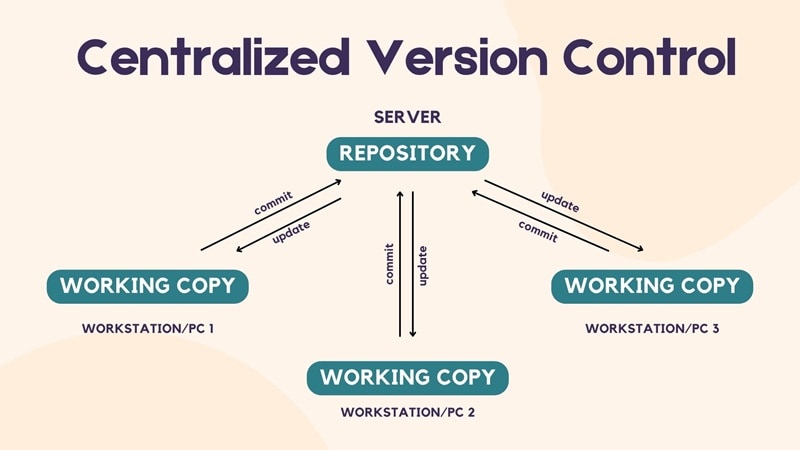
Centraliserad versionshantering (CVCS):
Centraliserade system bygger på en enda central server för att lagra alla filversioner. Teammedlemmar hämtar filer från denna centrala plats och skickar tillbaka ändringar dit. Denna setup gör det lättare att hantera och spåra ändringar på ett ställe, men kan skapa problem om servern går ner eller om flera personer försöker arbeta med samma filer samtidigt.
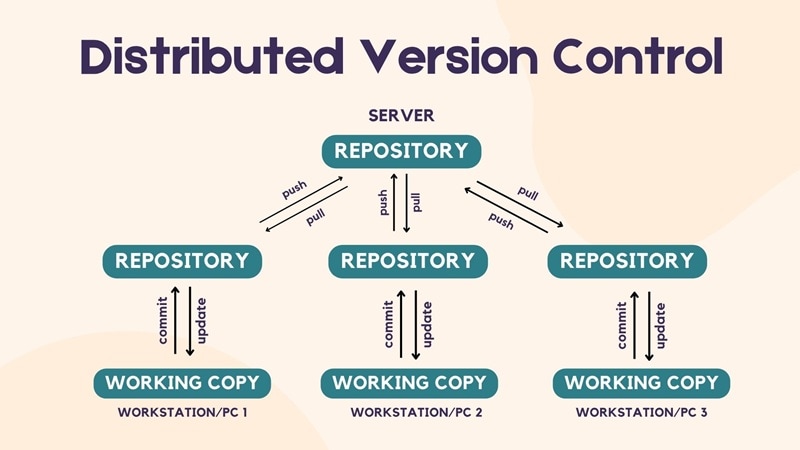
Distribuerad versionshantering (DVCS):
Distribuerade system ger varje användare en komplett kopia av hela projekthistoriken på sin egen dator. Det betyder att du kan arbeta offline, spara ändringar lokalt och synka ändringar med andra när du är redo. DVCS underlättar smidigare samarbete, ger ökad redundans och förenklar grenning och sammanslagning.
Vad är verktyg för versionshantering?
Med tanke på versionshanteringens betydelse för digitala projekt, är versionshanteringsverktyg programvaror som hjälper dig att hantera och spåra ändringar i filer över tid.
Bland de många tillgängliga alternativen är tre verktyg för versionshantering särskilt populära och vanliga i både öppen källkod och professionella projekt:
Git:
Att söka efter versionshantering för ofta med sig Git. Så, vad är systemet Git? Git är det ledande distribuerade versionshanteringssystemet känt för sin hastighet, flexibilitet och utmärkta grenade funktionalitet. Det är öppen källkod och stödjer offline-arbete. Om du funderar, "Vad är GitHub versionshantering?" är Git svaret. Det driver också plattformar som GitLab.
Subversion (SVN):
SVN är ett centraliserat versionshanteringssystem som är lätt att förstå och implementera. Det används ofta i projekt där ett centralt arkiv föredras, och det har bra stöd för binära filer och detaljerad behörighetskontroll.
Mercurial:
Mercurial är ett annat distribuerat versionshanteringssystem liknande Git, men är uppskattat för sitt användarvänliga gränssnitt och enkelhet. Det erbjuder hög prestanda och skalbarhet och väljs ofta av team som vill ha fördelarna med distribuerad versionshantering utan den komplexitet som Git ibland kan innebära.
Skillnaderna mellan verktygen ovan kan sammanfattas enligt följande:
Verktyg
Typ
Nyckelfunktioner
Bäst för
Git
Distribuerad (DVCS)
Snabb, flexibel grenning och sammanslagning, offline-stöd, öppen källkod
De flesta moderna projekt, team i alla storlekar
SVN
Centraliserad (CVCS)
Enkel installation, centraliserad kontroll, bra hantering av binära filer, detaljerad åtkomstkontroll
Företagsteam, äldre system
Mercurial
Distribuerad (DVCS)
Användarvänligt gränssnitt, lätt att lära sig, skalbart, lätta kommandon
Team som vill ha Git-liknande funktioner med enklare arbetsflöde
Tillämpningsavsnitt - När/Var ska versionshantering användas
Var ska versionshantering användas
Versionshantering är mest känd för sin roll inom mjukvaruutveckling. Men dess användbarhet sträcker sig långt bortom programmering. Det kan även användas från olika gränssnitt som skrivbordsapplikationer med grafiska användargränssnitt (GUIs) eller till och med webbaserade plattformar.
Program med grafiskt användargränssnitt (GUI)
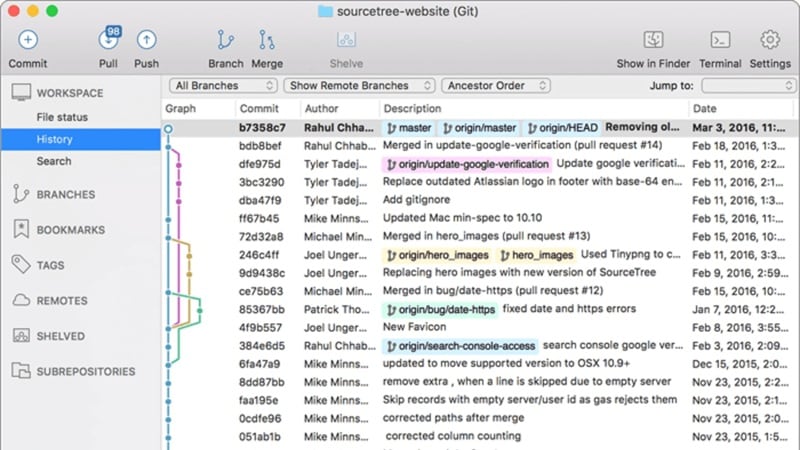
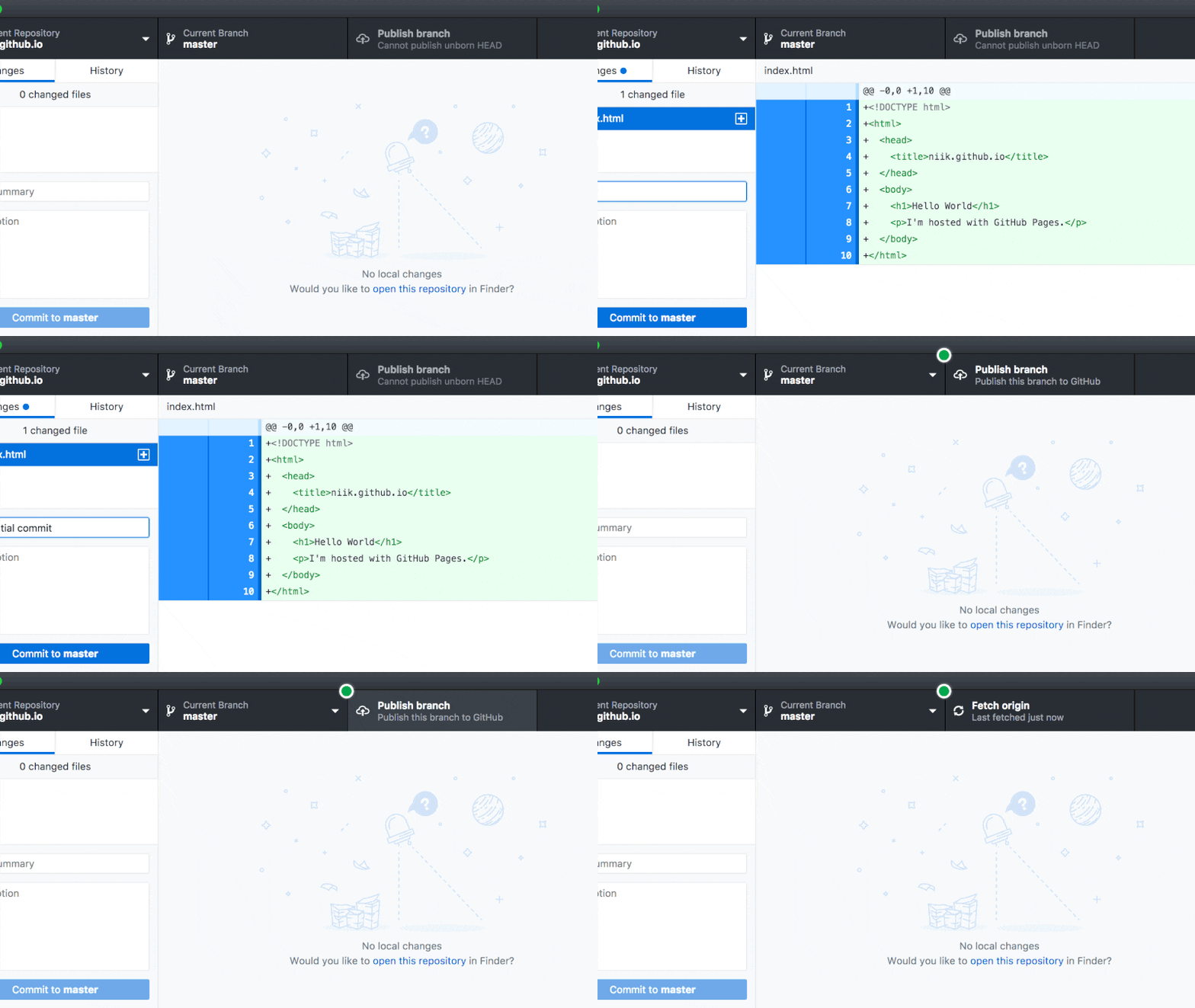
Program somSourceTreeochGitHub Desktopförenklar versionshantering genom att erbjuda ett visuellt gränssnitt för att hantera commits, grenar och sammanslagningar. De gör det lättare att organisera och granska ändringar utan att använda kommandoraden.
Webbläsarbaserade applikationer:
Plattformar såsomGitLabochBitbucketstödjer projektledning direkt i webbläsaren. Funktioner som pull requests och versionshistorik bygger på versionshantering för att dokumentera bidrag, samordna lagarbete och upprätthålla ett tydligt revisionsspår.
Avancerade samarbetande redigerare med versionshistorik:
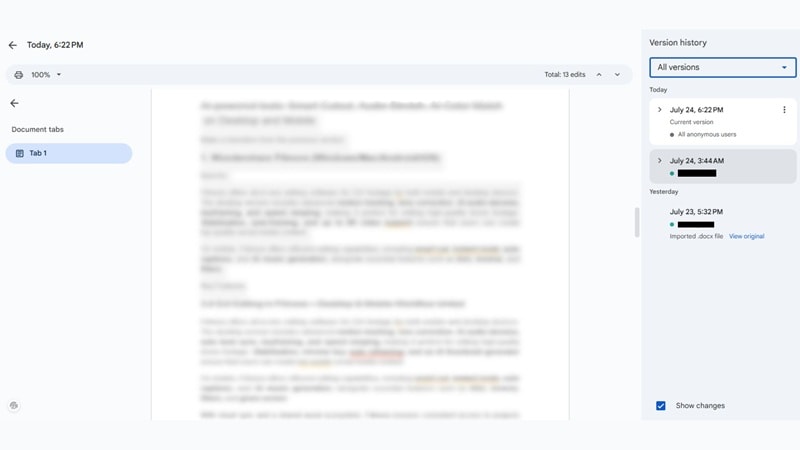
Verktyg somGoogle Docs, HackMDochMicrosoft OneDriveregistrerar automatiskt varje ändring i en detaljerad versionshistorik. Denna versionshanteringsfunktionalitet gör det möjligt att jämföra, återställa och granska ändringar samtidigt som samarbete stöds.
Vanliga misstag i versionshantering
Att av misstag lägga till känsliga filer
En av de största riskerna i versionshantering är att av misstag lägga till känslig information som lösenord, API-nycklar eller privat data i arkivet. När det väl har lagts till kan dessa uppgifter bli offentliga, särskilt i öppen källkod-projekt.
Hur man undviker
Använd gitignore-filer eller liknande metoder för att utesluta känsliga filer och granska regelbundet commits innan du trycker på ändringar.
Överskriva huvudkoden
Om du slarvigt slår samman eller gör ändringar direkt till huvudgrenen eller huvudgrenen kan den ersätta stabil kod med ofullständiga eller buggiga uppdateringar. Som ett resultat kommer det att störa arbetsflödet och kan få projektet att gå sönder för andra.
Hur man undviker
Skydda viktiga grenar och granska alltid koden innan du slår samman betydande ändringar.
Ignorera sammanslagningskonflikter
När skillnadsändringar överlappar samma del av en fil kommer sammanslagningskonflikter att inträffa. Om du ignorerar dessa konflikter eller löser dem felaktigt kommer det att leda till fel eller orsaka förlust av viktiga uppdateringar.
Hur man undviker
Du bör hantera sammanslagningskonflikter på rätt sätt genom att noggrant granska alla motstridiga ändringar och noggrant testa innan du slutför sammanslagningen.
Dåliga commit-meddelanden
Vaga eller ofullständiga meddelanden inträffar ofta när utvecklare rusar igenom commits eller inte tar sig tid att förklara sina ändringar ordentligt. Det kan förvirra andra teammedlemmar och göra samarbetet svårare.
Hur man undviker
Skriv meddelanden som tydligt beskriver ändringen, till exempel "Fixa inloggningsknappinriktning på mobil" istället för vaga anteckningar som "Uppdatera" eller "Övriga ändringar." Använd ett konsekvent format så att andra snabbt kan följa projekthistoriken.
Praktisk demonstrationsdel - Hur används det
Att använda versionshantering för icke-kodfiler
Vid det här laget bör du förstå att versionskontroll inte är för mjukvaruutveckling. Men det är lika viktigt för icke-kodprojekt som multimediaredigering, inklusive videoproduktion. Även om dessa filer inte beter sig som kod, genomgår de fortfarande kontinuerliga förändringar och förbättringar över tiden.
Obs:Redigering är vanligtvis icke-destruktiv, vilket innebär att ändringar sparas som instruktioner snarare än att ändra de ursprungliga mediefilerna.
Hur man hanterar versionskontroll i videoproduktion:
För demonstration kommer vi att använda enkel videoredigeringsprogramvara somWondershare Filmora.I Filmora kan användare hantera versionskontroller på ett par sätt:
Automatisk spara och säkerhetskopiera
Varje projekt sparas automatiskt med regelbundna mellanrum. Filmora skapar säkerhetskopior för att skydda ditt arbete från oväntade krascher eller strömavbrott.
Manuell versionering
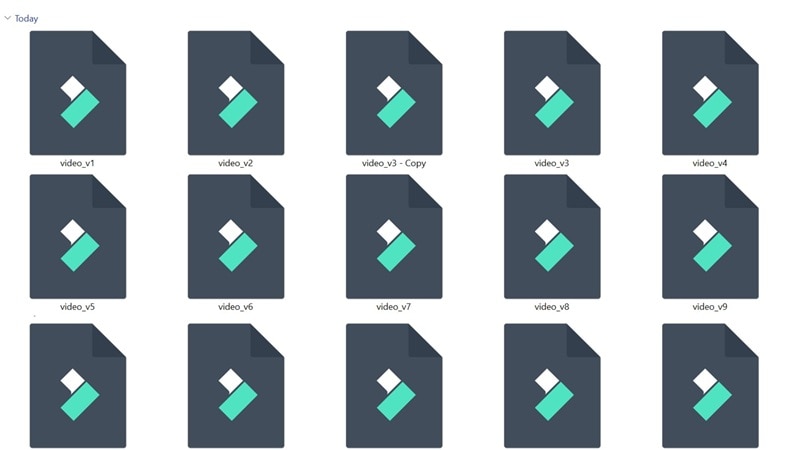
Filmora ger också möjlighet att spara flera versioner av ditt projekt genom att skapa separata filer. Du kan märka varje version för enklare identifiering och växla mellan dem när det behövs.
Versionskontroll i Filmora är också användbart för användare som vill gå tillbaka till en tidigare version av programvaran. Filmora uppdaterar sin programvara regelbundet och lägger till nya funktioner till sin redan rika verktygslåda.
Men i vissa fall kan användare föredra att använda en äldre version av Filmora. De kan göra detta genom att besökaOfficiell Filmora hemsidaoch ladda ner installationsprogrammet för en tidigare version istället.
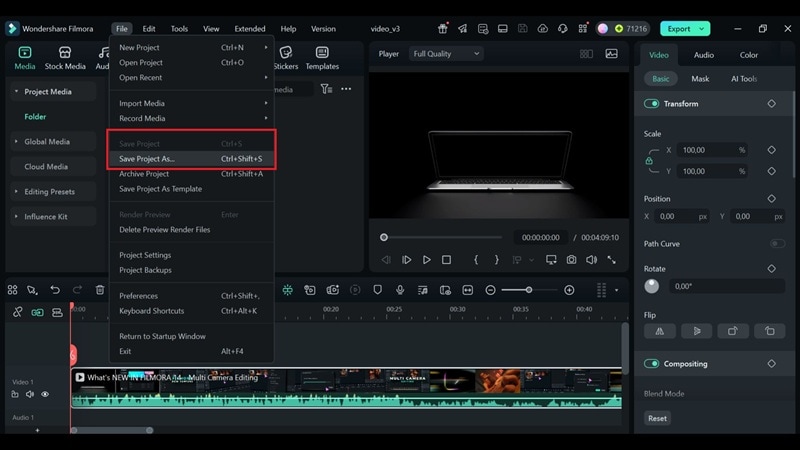
Att spara ditt projekt är som att skapa en versionskontrollpunkt. Att spara bevarar alla dina redigeringar och inställningar för att hålla allt redigerbart och intakt när du vill återbesöka eller fortsätta arbeta senare. gå tillFil> Spara projekteller användaSpara projekt somFör att skapa en separat version med ett annat namn.
Steg 2
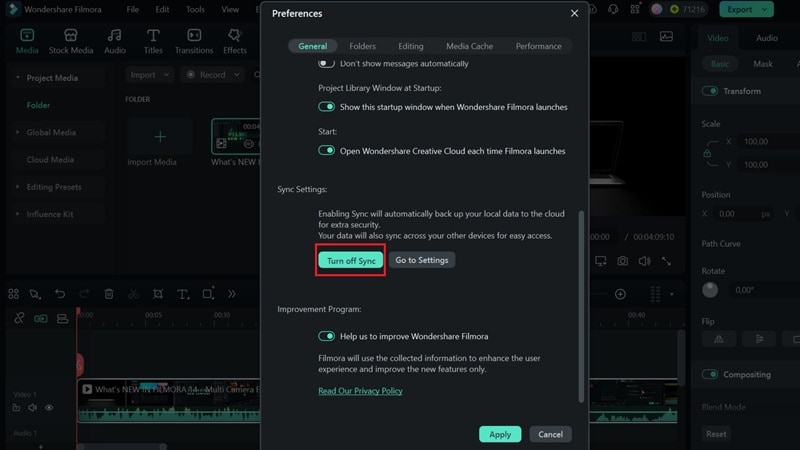
Att synkronisera ditt projekt ger ett extra lager av skydd genom att säkerhetskopiera ditt arbete till molnet. För att aktivera detta, gå tillFil> Inställningar, navigera sedan tillAllmäntfliken och klicka påSlå på Sync.
Steg 3
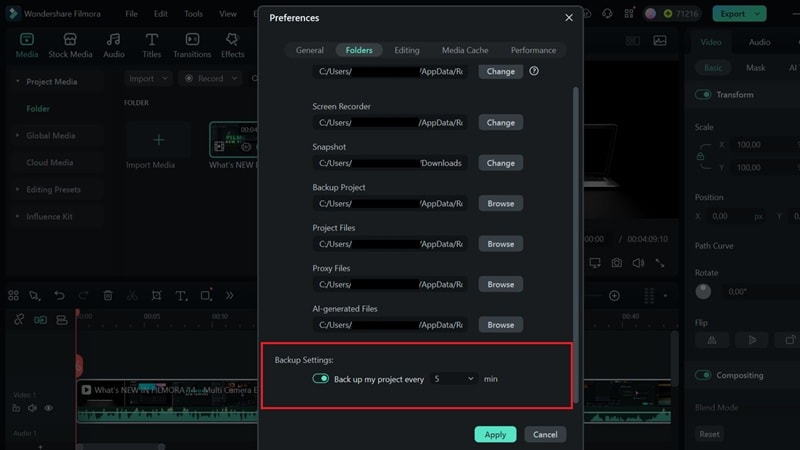
När du gör misstag kan du rulla tillbaka till tidigare versioner genom automatiska säkerhetskopior. gå tillFil> Inställningar> Mapp. Här kan du ställa in hur ofta säkerhetskopior skapas och ändra standardplatsen för säkerhetskopieringsmappen om det behövs.
Nyckeltermer inom versionshantering
Grundläggande komponenter
Förråd (Repo):
Den centrala lagringsplatsen där alla versioner av filer och deras historik förvaras.
Server:
Maskinen eller tjänsten som är värd för arkivet och hanterar åtkomsten till det.
Kund:
Programvaran som används av användare för att interagera med arkivet, till exempel för att åta sig eller uppdatera filer.
Arbetskopia:
Din lokala kopia av filer som kollats ut från arkivet som du kan redigera.
Huvud/bagageutrymme:
Den primära utvecklingslinjen eller grenen där huvudversionen av projektet bor.
Kärnåtgärder
Lägg till:
Processen att inkludera nya filer i versionskontrollspårning.
Revision:
En sparad version eller ögonblicksbild av filerna vid en viss tidpunkt.
Huvud:
Den senaste revisionen i arkivets historik.
Kolla in:
Ladda ner filer från förvaret för att skapa eller uppdatera din arbetskopia.
Checka In:
Ladda upp dina ändringar från arbetskopian tillbaka till förvaret.
Ändringslogg/historik:
En registrering av alla ändringar som gjorts i filerna över tiden.
Uppdatera/synkronisera:
Uppdatera din arbetskopia med de senaste ändringarna från förvaret.
Återgå:
Avbryter ändringar i din arbetskopia för att matcha en tidigare revision.
Avancerad verksamhet
Gren:
Skapa en separat utvecklingslinje för att arbeta med funktioner eller korrigeringar oberoende.
skillnad/Delta:
En jämförelse som visar skillnader mellan två versioner av en fil.
slå samman:
Kombinera ändringar från olika grenar eller revisioner till en enhetlig version.
Konflikt:
När två ändringar kolliderar och inte kan slås samman automatiskt.
Lös:
Processen att fixa konflikter så att ändringarna kan slås samman.
Lås:
Begränsa andra från att redigera en fil medan du arbetar med den.
Bryt lås:
Tvinga bort ett lås om det lämnades av misstag eller övergavs.
Kolla in för redigering:
Specifikt kolla in en fil med avsikten att ändra den, ibland kräver det ett lås först.
Nej, versionskontroll är användbart för individer också. Det hjälper dig att hålla reda på förändringar, experimentera säkert och hantera olika versioner av ett projekt, oavsett om du arbetar ensam eller i team.
Vad händer om två personer redigerar samma fil?
När två personer redigerar samma fil upptäcker versionshanteringssystemet konflikter under sammanslagningsprocessen. Du måste granska de motstridiga ändringarna och bestämma hur de ska kombineras på rätt sätt innan du slutför uppdateringen.
Behöver jag kunna kommandoraden för att använda Git?
Inte nödvändigtvis. Git designades ursprungligen för kommandoraden, men det finns många användarvänliga grafiska gränssnitt och verktyg som gör det enklare att använda Git utan att behöva förstå kommandoraden.






 Säker nedladdning