




 100% Security Verified | No Subscription Required | No Malware

Att experimentera med nya effekter och filter har blivit en självklar del av livet, särskilt för kreativa yrkespersoner. Datamoshing är en liknande effekt som visar fel och brister i videoklippen för att göra intryck på publiken. I de flesta avseenden delar datamoshing-effekten likheter med glitcheffekten.
Därför kommer denna artikel att fokusera på en introduktion av denna effekt samt dess funktionalitet. Steg-för-steg-metoden för att skapa datamosh i After Effects kommer också att behandlas. Så, låt oss börja!
Del 1: Vad är Datamoshing-effekten?
Innan vi går in på detaljer kring funktion och användning av datamoshing-effekten i After Effects, låt oss förstå effekten i detalj. Datamoshing-effekten manipulerar videokomprimeringen för att störa bildrutans pixlar.
I denna effekt glittrar pixlarna och verkar smälta, dupliceras och skapa en organisk projektion. Även känt som databending, är det en komplicerad teknik där rörelse från ett lager introduceras till ett annat lager i videoklippet.
Förlustkomprimering och borttagna ramar hjälper till att utveckla ett psykedeliskt resultat enkelt. För närvarande har datamosh i After Effects blivit populärt då det hjälper till att förändra videon och engagera publiken.
Del 2: Hur fungerar Datamoshing-effekten?
Detta avsnitt informerar innehållsskapare och kreativa yrkespersoner om funktionaliteten hos datamoshing-effekten i videoklipp. Så låt oss påbörja detta!
Datamoshing tar bort nya bildrutor och behåller endast de ramar som styr pixelrörelse. Det leder till att pixlarna i bilden rör sig i olika riktningar istället för den vanliga, och skapar därigenom en glitcheffekt. Dessa glitcheffekter används i unika medier för att skapa en elegant och gammalmodig känsla.
Datamoshing-effekten kan märkas mellan klipp och rörelse. Det är processen att förvanska bilden där I-frames ersätts och P-frames appliceras på fel bild. Låt oss gå in på två typer av datamoshing.
Den första typen av datamoshing skapas när I-framen i videon tas bort. I detta scenario projiceras pixlarna från den föregående scenen smidigt in i nästa scen. Det ger intrycket att pixlarna har följts in i nästa tagning.
Den andra typen av datamoshing, känd bland människor, är när d-framen i videon dupliceras. Det leder till att bilder och färger i materialet blandas ihop då pixlarna är identiska och följer samma rörelsebana.
Del 3: Steg för steg: Skapa Datamoshing-effekt i After Effects (Utan plugin)
Att förstå datamosh i After Effects är en sak, men att använda det i din video är en annan. Detta avsnitt guidar dig steg-för-steg om hur du skapar datamoshing-effekten i After Effects utan plugin. Så, nu kör vi!
Steg 1: Inledande process
Det första steget är enkelt. Öppna After Effects på din dator. Importera den video du vill använda datamosh på. Gå sedan till "Content-Aware Fill" för att börja processen.

Steg 2: Skapa referensbild
Använd tidslinjens markör där du vill skapa effekten och klicka på "Create Reference Frame". Bildrutan öppnas i Photoshop och användaren förväntas spara den. Gå nu tillbaka till After Effects.

Steg 3: Smetningsprocessen
Dölj nu det övre lagret så att smetning kan ske. Sätt "Masks" till "None" så att du kan använda maskning. Dela det andra lagret för att duplicera det medan vi gör ändringar. Ställ in "Masks" till "Subtract" och lägg sedan till en mjuk, förfinad kant.

Steg 4: Förkomponera klippet
Det är viktigt att förkomponera klippet, så högerklicka på tidslinjen och välj "Pre-compose" i listan. Bocka för "Flytta alla attribut till den nya kompositionen" och byt namn på klippet efteråt. Tryck på "OK".

Steg 5: Renderingskö
Dubbelklicka på tidslinjen, håll nere shift och dra tills klippet snäpper fast. Tryck på "B" på tangentbordet och "N" på andra sidan för att snäppa arbetsytan. Navigera till "Arkiv" och "Exportera" och klicka sedan på "Render Queue".

Steg 6: Generera Fyllningslager
Importera filen när den är renderad och dra in den på tidslinjen. Trimma arbetsområdet igen med B och N på tangentbordet. Kontrollera att fyllningsmetoden är "Surface" och området "Work Area". Klicka på "Generate Fill Layer" för att starta analysprocessen.

Steg 7: Skapa övergången
Användaren ska nu skapa en övergång mellan de två tagningarna. Använd track matte för att skapa solid och fraktalbrus. Under "Noise and Grain" klickar du på "Fractal noise" och byter fraktaltyp till "Basic". Keyframa nu "Brightness" och ändra samtidigt nivån till svartvitt för att skapa en övergång.

Steg 8: Uppnå glitcheffekt
För att ge glitcheffekten, gå till "Effekter och förinställningar" och välj "Posterize" och minska nivån till ett par heltal. Dra övergången ner till fyllningslagret och ställ in det som "Luma Matte". Det kommer visa en gloria runt bilden som vi maskerat.

Steg 9: Finare avtryck
För att ta bort det, använd kanalen "Set Matte" och ändra lagret till det vi förkomponerade. Invertera nu mappen. Gå vidare till "Simple Choker" och minska till en pixel. För perfektion, duplicera och få ett finare avtryck.

Steg 10: Slutprocess
Duplicera den grå solida och förläng sedan det andra klippet till vårt fyllningslager. I sista steget, ändra lager för det andra klippet till "Luma Matte" och spara videon. Du är klar med processen.

Del 4: Hur gör man Datamoshing-effekt med Datamosh-plugin i After Effects
Med dess plugin handlar detta avsnitt om att skapa datamosh-effekten i After Effects. Så, låt oss börja!
Steg 1: Rendera arbetsområdet
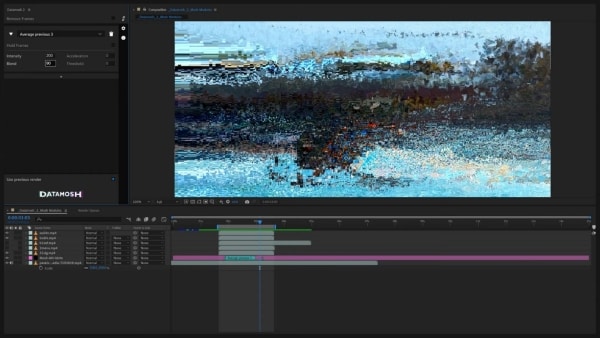
Öppna After Effects och klicka på (+)-tecknet för att ställa in in- och utpunkter. Klicka på "Datamosh" för att rendera arbetsområdet. Tidslinjen kommer att visa klippet. Klicka på "Remove Frames" från vänstra panelen och lägg till en ny mosh-markör genom att trycka på (+)-knappen bredvid "Remove Frames".

Steg 2: Ta bort I-Frame
Den nya "remove frame"-markören kommer att finnas på tidslinjen. Dra den till den nya scenen och tryck sedan på "Datamosh". Effekten med borttagen I-frame visas på skärmen. Klicka återigen på (+) för att lägga till en ny mosh-modul. Tryck på "Multiply" och sedan "Average" i menyn som visas. Tryck sedan på "Average previous 3".

Steg 3: Använda funktionen Hold Frames
Ställ in in- och utpunkter för denna mosh-markör och tryck återigen på "Datamosh". Arbetsområdet renderas. Öppna nu mosh-modulen och aktivera "Hold Frames". Aktivera också tidigare render. Tryck på "Datamosh" igen.

Steg 4: Injicera frames
Aktivera "Inject Frames" och välj använd tidigare render. Tryck på "Datamosh" efteråt. På detta sätt håller klippet ramar och injicerar dem i övergången. Öka intensiteten på moshing-algoritmen och ta bort "Remove Frames" och "Inject Frames". Använd tidigare render och tryck återigen på "Datamosh".

Steg 5: Lek med accelerationen
Öka accelerationen och återställ intensiteten. Använd återigen tidigare render och klicka på "Datamosh". Förbättra nu intensiteten och återställ accelerationen till 0. Ändra "Blend" så mycket som behövs för att blanda den ursprungliga och nuvarande rörelsen i övergången. Tryck på "Datamosh".

Steg 6: Ändra tröskelvärde
Vidare till tröskelfunktionen, är denna funktion en grindvakt och avgör om en pixel ska moshas. Invertera klippets intensitet, ändra blandningen till 0 och ställ in tröskeln på ett litet heltal för att först se effekten. Detta kan förbättras senare. Avmarkera tidigare render om du använder det nya klippet för tröskelvärdet. Tryck på "Datamosh" igen. Exportera nu videon och du är klar med datamoshing.
Slutsats
YouTubers och innehållsskapare använder datamoshing-effekten för att skapa magi på arbetsplatsen. Artikeln erbjöd en omfattande guide för att enkelt lägga till denna effekt i After Effects. Grunderna och funktionen för datamosh-effekten var också kärnan i artikeln. Det rekommenderas att användaren verkligen känner till programvaran innan processen påbörjas.