




 100% Security Verified | No Subscription Required | No Malware

MKV-filformatet är ett populärt antagit format. Formatet är lättillgängligt digitalt och självdokumenterat. Det enda problemet människor möter med olika format är deras kompatibilitet. Om du försöker spela upp en MKV-video men har problem, läs artikeln nedan.
Vi kommer att diskutera MKV-videoformatet, hur det fungerar, hur man spelar det och andra saker du behöver veta. stanna hos oss; Vi är på väg att börja.
Del 1: Vad är MKV-format?
MKV-formatet, känt som Matroska, utvecklades 2002. Detta är ett öppet standardvideoformat. Olika mediafiler har olika kodningar, men MKV lagrar olika multimediafiler eftersom det är en behållare. Vet du vad formatet används flitigt till? Tja, MKV-filformatet används populärt för videoströmning online och även HD-videor.
Vanligtvis används formatet för att lagra videoklipp, filmer och även TV-program. Bland listan över ljud-och videokodecs som MKV stöder är några VOBSUB-undertexter,. SRT,. SSA och. USF. MKV-containerfilformatet är känt i anime-fansubbing-världen. Många användare skapar undertexter med detta eftersom MKV-videoformatet stöder olika ljud-och undertextspår i samma fil.
Del 2. Hur fungerar en MKV-video?
Vad vet du om hur MKV-filen fungerar? Om du inte har mycket kunskap, låt oss dela med dig av allt du behöver veta. MKV-formatet stöder 3D-objekt och även undertexter. Filformatet kan köras på både Windows och Mac. Intressant nog stöder MKV-formatet alla video-och ljudkodningsformat.
Låt oss förtydliga något, MKV-filformatet är inte en ljud-videokomprimeringskodec; Det är ett containerformat som används för att lagra undertexter, ljud, video i en enda fil. Överraskande nog är MKV-videoformatet också bra för att lagra kompletta filmer eller CD-skivor.
Vet du en fantastisk sak om MKV? Det är felmotståndskraftigt; Det betyder att om din fil är skadad kan den återställa uppspelningen. Formatet med öppen källkod är utmärkt för att beskriva teknisk information och kommersiella grupper.
Del 3. Hur spelar man upp MKV-videofiler på VLC Media Player?
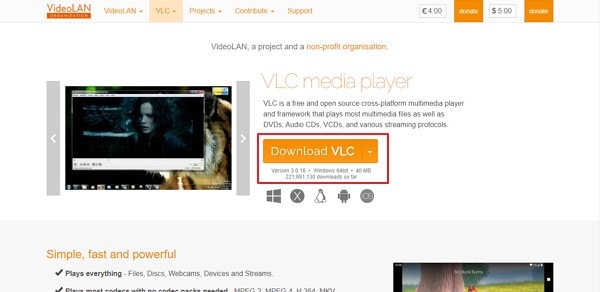
Olika plattformar stöder olika format som detta MKV-filformat som stöds av Microsoft Movies & TV, VLC Media Player och MPlayer. Vi kommer att dela med dig av hur du kan spela MKV-videofiler påVLC mediaspelareför den aktuella artikeln. Om du inte vet är VLC en plattformsövergripande mediaspelare som stöder de flesta filformat, strömningsprotokoll, DVD-skivor, VCD-skivor, ljud-CD-skivor, etc.
Intressant nog fungerar mediaspelarna på alla plattformar som Windows, Mac, Linux, iOS, Android, etc. Vet du att programvaran för mediauppspelning är gratis? Jo, det är det. Den har ingen spionprogram och ingen användarspårning. Om du är intresserad av att lära dig om hur du spelar MKV-videoformat på VLC, följ stegen nedan:
Steg 1: Börja med att installera VLC Media Player på din respektive enhet. Det är möjligt att du redan har installerat VLC; Vad ska man göra nu? Om så är fallet, öppna VLC och gå över till alternativet 'Hjälp'. Välj där alternativet 'Kontrollera efter uppdateringar' för att uppdatera din VLC till den senaste versionen för bättre prestanda.
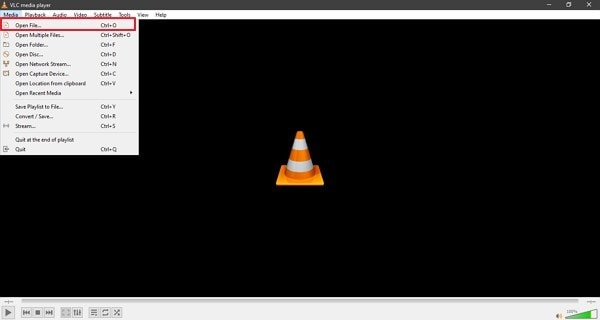
Steg 2: När du antingen har installerat eller uppdaterat VLC Media Player, starta den och flytta till alternativet 'Media' från den övre raden. Välj sedan alternativet 'Öppna fil' från menylistan och leta efter videon i MKV-format på din enhet för att lägga till i mediaspelaren. Du kan också lägga till filer till VLC genom att dra dem direkt till mediaspelaren.
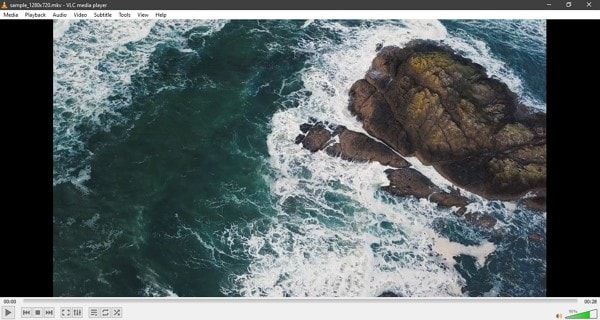
Steg 3: Har du framgångsrikt importerat MKV-filen? Om ja, kommer din video att börja spelas upp och du kan njuta av att titta på dina videor med VLC.
Del 4. Hur kan du redigera videofiler med Filmora Video Editor?
Du måste ha hört talas omWondershare Filmora, som en bra videoredigerare. Programvaran används överallt, av proffs, nybörjare, alla. Vet du inte mycket om det? Låt oss berätta för dig! Närhelst du planerar att redigera dina MKV-videoformatfiler, se till att prova Filmora. Videoredigeraren kommer med otaliga funktioner och erbjuder obegränsade redigeringsmöjligheter.
För Win 7 eller senare (64-bitars)
För macOS 10.12 eller senare
När du redigerar med Filmora behöver du aldrig oroa dig för videoeffekter, övergångar, titlar eller något. Vet du varför? Detta beror på att Filmora tillhandahåller alla redigeringselement. Låt oss prata mer om dess funktioner:
Ljudavsnitt
Från den övre menyraden på Filmora får du en ljudsektion. Det här avsnittet kan göra underverk för din video i MVK-format. Om du letar efter lämpligt ljud att lägga till i din video, prova ljudsamlingen från ljudavsnittet. Du får ljudeffekter av olika typer som Jazz, Rock, Happy, etc. Du får också ett brett utbud av musikaliska ljud, mänskliga ljud mm.
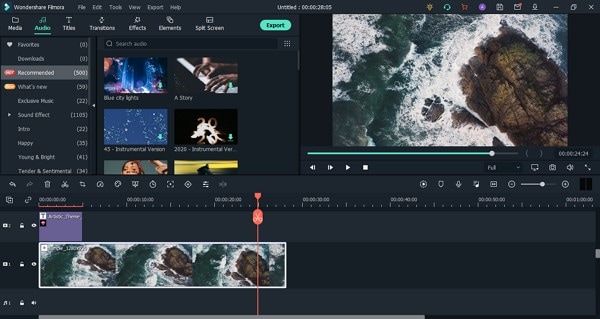
Ljudredigeringskapacitet
Vi måste ha nämnt ovan att förutom videoredigering; Du får alternativ för ljudredigering. Vet du vad du kan göra? Börja med att komma åt ljudredigeraren genom att dubbelklicka på ljudfilen nu, så kan du göra vad du vill.
Till exempel erbjuder programvaran funktioner som att ta bort ljud från video, Mute video. Eller till och med de avancerade funktionerna erbjuder tystnadsdetektering, som automatiskt upptäcker tystnad och beskärer delen.

Lägg till övergångar och titlar
Som vi sa tidigare behöver du inte oroa dig för övergångar och titlar med Filmora; Detta beror på att ett självständigt avsnitt har ges till båda kategorierna som är laddade med breda galna alternativ. Som om du går till fliken Övergångar får du alternativ som Speed Blur, Basic, Ripple & Dissolve och andra.
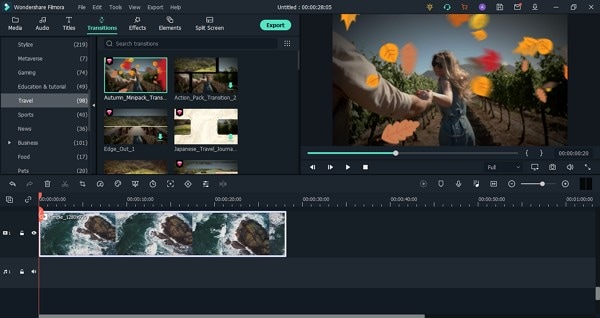
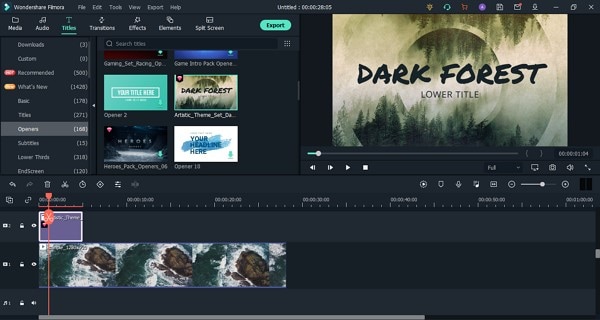
Medan om du öppnar avsnittet Titlar får du olika mallar. Programvaran erbjuder nedre tredjedelar, undertexter, öppnare etc. Med Filmora får du titlar och övergångar efter senaste händelser och tillfällen.
Coola element
För videoredigering är inte effekter och övergångar allt. Även om de spelar en viktig roll för att ställa in och göra en bra video men gör det, vet du vad mer är viktigt? Låt oss vägleda dig. För att skapa kreativt och iögonfallande innehåll måste du lägga till element.
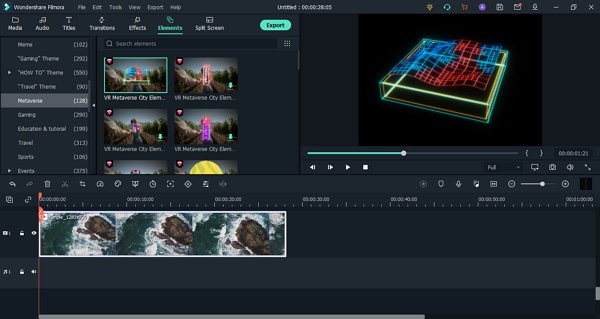
Med Filmora får du massor av fantastiska element som kan upprätthålla din tittares intresse. Du kan välja mellan de olika alternativen som prenumerera på Chanel, dela, räkna ner, Metaverse och mycket mer än detta. Du kan också få dina praktiska bakgrundselement, sociala medieelement m.m.
Del 5. Vilken är bättre? MKV eller MOV?
MKV-filformatet används inte lika vanligt som MOV på grund av dess dåliga kompatibilitet när det kommer till mobila enheter. Om vi pratar om filstorleken tenderar MKV att ha en större filstorlek jämfört med andra använda format. MOV är ett containerfilformat som kan lagra flera mediafiler av olika spår. Medan MKV är ett kuvertformat som till och med stöder lagring av kompletta filmer med undertexter.
MKV-formatet utvecklades av Matroska, medan Apple utvecklade MOV-filformatet. MKV-format är bra för att lagra HD-videor, och MOV-format är bra för att spara filmer.
sista ord
MKV-format är ett containerformat som kan lagra olika filer med olika kodningar. Artikeln ovan har diskuterat filformatet i detalj. Vi pratade om hur du kan använda formatet, spela MKV-videoformat och även hur du redigerar MKV-videor. Vi kommer att avsluta artikeln med att föreslå en fantastisk videoredigerare, Wondershare Filmora.
Funktioner som Keyframing, rörelsespårning erbjuds av programvaran. Tillsammans med detta tillhandahålls också några funktioner på avancerad nivå, som avancerad färgjustering, grön skärm, videomöjlighetsbild och många andra. Så, för att skapa en trevlig video med fantastiska redigeringselement, är Wondershare Filmora ett måste.
För Win 7 eller senare (64-bitars)
För macOS 10.12 eller senare