


 100% Security Verified | No Subscription Required | No Malware

I denna artikel
Att lägga till en videoskakeffekt är ett enkelt men kraftfullt sätt att få ditt innehåll att kännas mer levande. Det är perfekt för att bygga upp spänning i actionscener, skapa dramatik i intensiva ögonblick eller lägga till en lekfull twist till dina klipp.
Det bästa är att du inte behöver dyr utrustning eller komplicerad programvara för att åstadkomma detta. Med rätt verktyg kan du lägga till en skakeffekt på en video på några minuter, oavsett om du redigerar på dator, jobbar i mobilen eller testar en online-redigerare.
Så, denna guide visar dig steg-för-steg hur du får till exakt det utseende du är ute efter!

Del 1. Skaka till din video som ett proffs på datorn
När det gäller videoredigering finns det inget som slår kraften och flexibiliteten hos att arbeta på en stationär dator. Den större skärmen gör det lätt att se varje detalj, tidslinjen är exakt, och rendering går snabbare så att dina idéer håller tempot.
Det är den perfekta uppsättningen för att skapa en avsiktlig och kraftfull skakeffekt, oavsett om du vill bygga upp spänning eller lägga till lekfullt kaos. Ännu bättre är att du har Wondershare Filmora, en allt-i-ett videoredigerare som tillhandahåller de verktyg som gör en enkel skakeffekt till ett polerat inslag som genast fångar uppmärksamheten.
 säker nedladdning


Här är varför du bör använda Filmora om du vill lägga till skakeffekt på din video på ett kreativt sätt:
- Kreativt bibliotekt för skakeffekter: Filmora kommer med ett inbyggt bibliotek av videonskakeffekter som direkt ger energi till dina klipp. Du kan välja den som passar din stil och applicera den på några sekunder.
- Anpassningsbara förinställningar: Du kan välja bland flera förinställda skakeffekter och justera intensiteten för rätt känsla. Det går också att kombinera skakeffekt med andra effekter för mer kreativt resultat.
- Enkel dra-och-släpp: Att lägga till en skakeffekt till en video är lika enkelt som att dra effekten till ditt klipp. Inga krångliga steg eller extra plugins behövs för att få till rätt look.
- Användarvänligt gränssnitt: Layouten är tydlig och enkel, så även nybörjare kan skapa en jämn skakeffektvideo. Samtidigt finns det tillräckligt djup för att även avancerade användare ska vara nöjda.
- Optimerade exportalternativ: Redigeraren säkerställer att din skakeffekt förblir skarp när du delar den. Med skräddarsydda exportinställningar ser din video bra ut på vilken enhet eller plattform som helst.
Med allt detta samlat känns det mer som lek än jobb att omvandla dina klipp till en polerad skakande videoeffekt. Så låt oss komma till det roliga och se hur du lägger till skakeffekt till en video i Filmora med hjälp av den enkla guiden nedan.
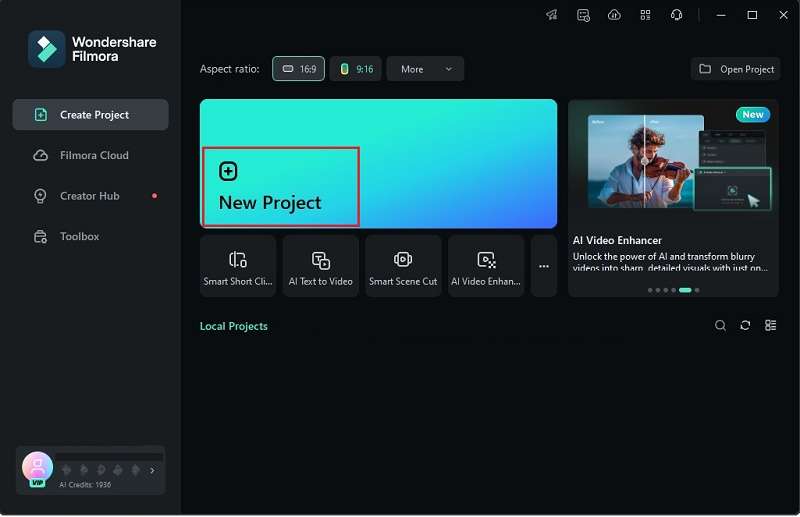
Steg 1. Öppna Filmora och börja ett nytt projekt
Först och främst, se till att du har den senaste versionen av Filmora installerad på din enhet. Starta sedan appen och klicka på “Nytt projekt” för att börja redigera på en ren arbetsyta.
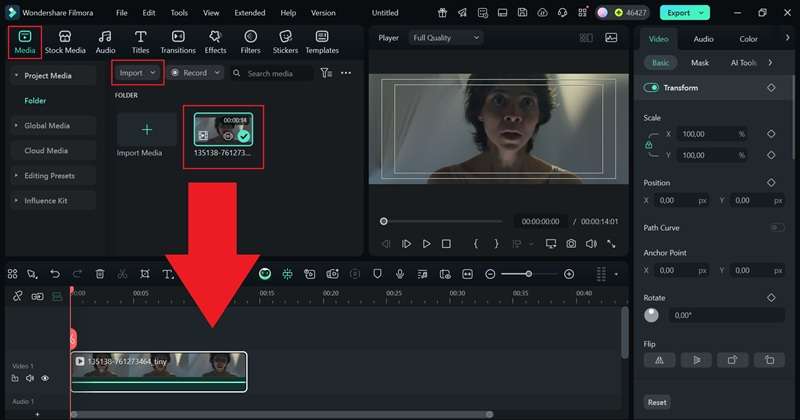
Steg 2. Ladda upp din video
När du kommer in i huvudredigeringsytan, gå till fliken "Media" och välj "Importera" för att ta in videon du vill lägga till skakeffekt på. När filen är tillagd, dra bara ner den på tidslinjen för att börja redigera.
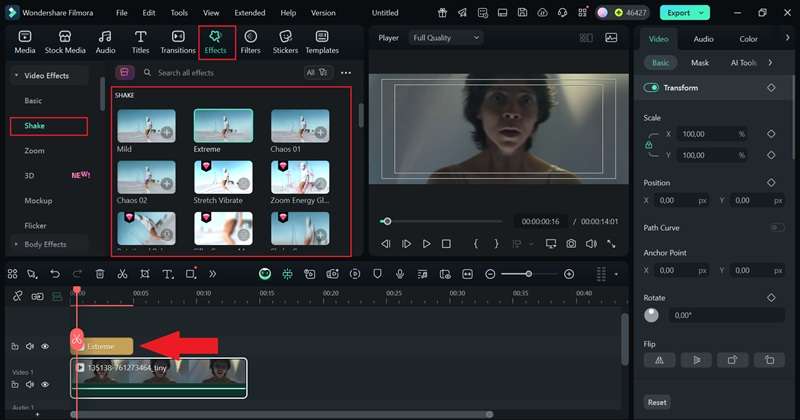
Steg 3. Hitta och applicera skakeffekten
Gå till fliken “Effekter” där du ser olika kategorier. Välj “Skaka” och förhandsgranska varje alternativ för att se hur det ser ut på din video. Välj den som matchar ditt klipps stämning, till exempel fungerar extrem skakeffekt bra för en skräckscen där huvudpersonen rör något förbjudet. När du bestämt dig, dra effekten till tidslinjen för att applicera den.
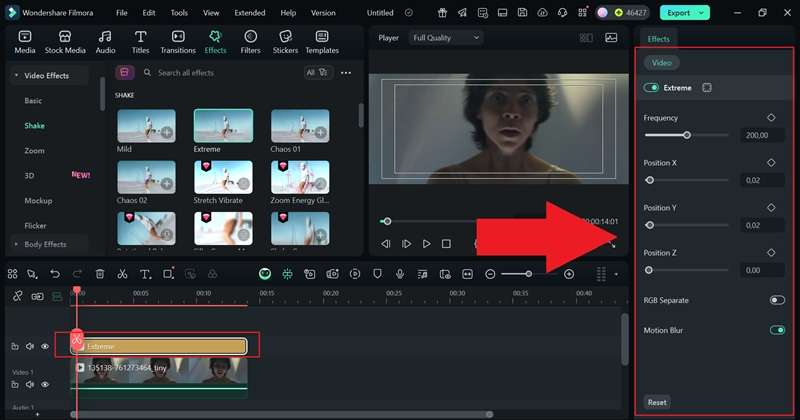
Steg 4. Justera längd och intensitet på effekten
Klicka på effektklippet på tidslinjen för att göra ändringar. Du kan hålla skakeffekten bara på vissa delar av din video eller sträcka ut den över hela klippet. I egenskapspanelen till höger justerar du intensitet och andra inställningar efter behov. Flytta reglagen tills skakeffekten ser exakt ut som du vill.
Steg 5. Kombinera med andra effekter
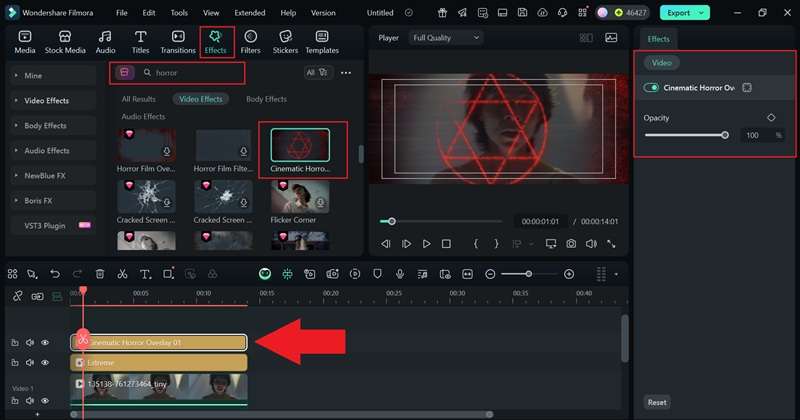
För att göra skakeffekten mer naturlig kan du prova att lägga till andra effekter eller filter samtidigt. Eftersom detta klipp ska framhäva klimaxen i en skräckscen kan du använda sökfältet för att hitta skräckeffekter som passar stämningen. Dra den valda effekten till tidslinjen och justera dess intensitet i egenskapspanelen tills den smälter in i din video.
Steg 6. Lägg till ljudeffekter
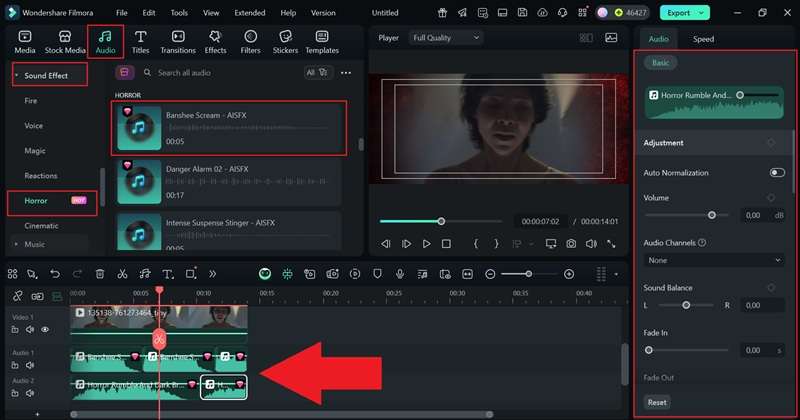
Ett bra sätt att förstärka skakeffekten är genom att lägga till rätt ljud. Gå till fliken “Ljud” och öppna menyn “Ljudeffekter”. Välj “Skräck” bland de tillgängliga kategorierna och välj ljud som passar ditt klipp bäst. Du kan till och med lägga flera ljud ovanpå varandra för att göra scenen mer intensiv och uppslukande.
Steg 7. Exportera och spara din video
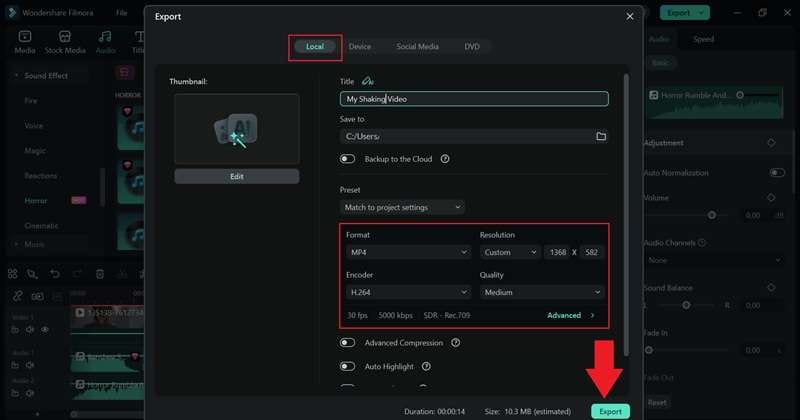
När du är nöjd med din redigering klickar du på “Exportera”. Välj “Lokalt” för att spara till din enhet eller “Sociala medier” för att ladda upp direkt online. Lägg till titel, välj format och upplösning, ställ in målmapp och tryck på “Exportera” igen för att slutföra.
Där har du det! Din redigering är klar, så luta dig tillbaka och njut av att se ditt slutliga resultat komma till liv.
Del 2. Skapa en skakeffektvideo på din mobil
Som du ser är det väldigt enkelt, effektivt och faktiskt riktigt roligt att lägga till en skakeffekt på en video med Filmora. Men det roliga slutar inte här, du kan hålla samma energi i mobilen där redigering är snabb, enkel och minst lika bra för att dela klipp när du är på språng.
Med Filmora Mobile kan du skapa skakande videor när som helst och var som helst, vilket ger dig friheten att redigera med stil även när du är borta från skrivbordet. Här är varför det är smart att använda Filmora Mobile för att snabbt lägga till skakeffekt på video.

- Redigera var som helst: Med Filmora Mobile kan du skapa innehåll när som helst utan bärbar dator eller krångliga verktyg. Att lägga till skakeffekt i farten känns naturligt och effektivt.
- Smidig synkronisering: Du kan börja ett projekt på dator och avsluta det i mobilen utan att förlora framsteg. Det gör din videoskakeffekt jämn och enhetlig oavsett var du redigerar.
- Anpassad kontroll: Du kan justera styrka, riktning och timing för skakeffekten så att det passar din vision. Oavsett om du vill ha subtil rörelse eller kraftfull energi är det lätt att få till.
- Direkt delning på sociala medier: Din skakande video kan gå från redigering till publicering med ett enda klick. Filmora Mobile låter dig ladda upp direkt till TikTok, Instagram eller YouTube utan att lämna appen.
Alla dessa funktioner finns både för Android och iOS, så du får samma flexibilitet oavsett enhet. Nu ska vi lära oss hur man lägger till skakeffekt på video i Filmora Mobile med den smidiga steg-för-steg guiden nedan:
Steg 1. Ladda upp din video och hitta effektmenyn
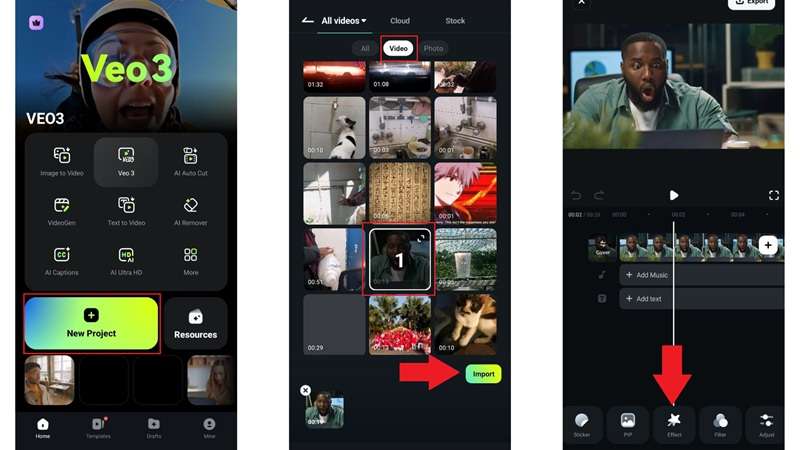
Efter att du installerat Filmora Mobile på din mobil, öppna appen och tryck på “Nytt projekt” för att starta. På nästa skärm väljer du “Video” och laddar upp klippet du vill redigera, tryck sedan på “Importera”. När du är i huvudredigeringsytan i Filmora Mobile, tryck på “Effekter” menyn längst ner för att utforska tillgängliga alternativ.
Steg 2. Applicera skakeffekt
I effektmenyn finns många kreativa kategorier att utforska. För att göra det snabbare, skriv “Skaka” i sökfältet och välj den som passar bäst till ditt klipp. Om du till exempel redigerar för sociala medier kan en trendig skakeffekt med zoom in och ut fungera perfekt. Tryck på checklista-ikonen för att applicera den och justera sedan längden så att det passar naturligt till din video.
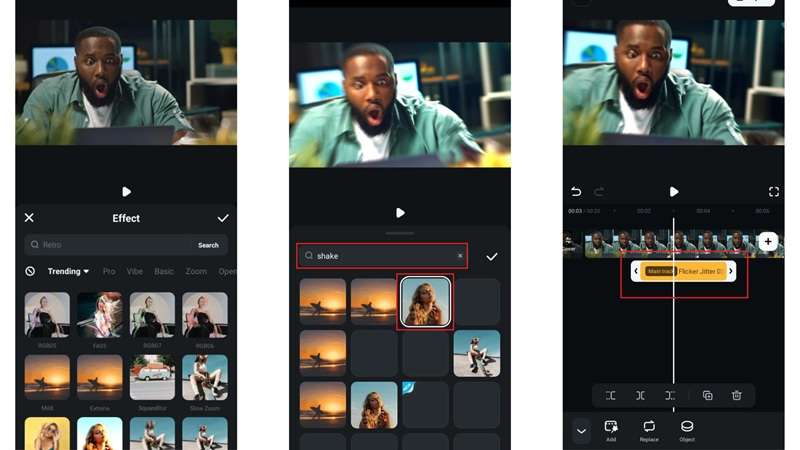
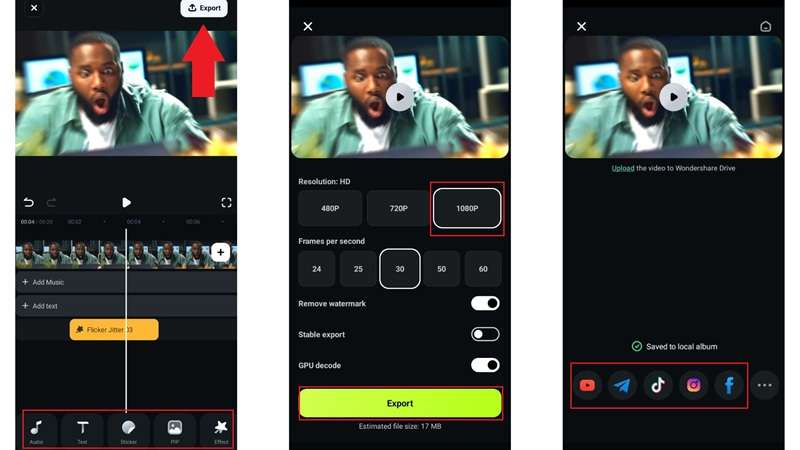
Steg 3. Exportera och dela på sociala medier
Precis som i skrivbordsversionen har Filmora Mobile även musik, filter, klistermärken och övergångar som du kan lägga till för att göra ditt klipp roligare. När du är klar med redigeringen, tryck på “Exportera” högst upp, välj din upplösning och tryck på “Exportera” igen. När den har sparats klickar du på valfri sociala medier-ikon nedan för att dela din video direkt.
Del 3. Hur man lägger till skakeffekt till video online
Att använda Filmora Mobile visar redan hur praktiskt det är att redigera på språng, och med både dator- och mobilalternativ ger Filmora dig full flexibilitet att skapa en snygg skakvideoeffekt var som helst. Om du ändå föredrar att inte installera något finns det många webbläsarbaserade redigerare som gör det enkelt att lägga till skakeffekter till video online.
Bland de många alternativen där ute är Media.io ett verktyg värt att prova eftersom det fungerar smidigt i din webbläsare, stöder många format och håller processen snabb. Scrolla ner för att följa processen och förvandla vilket klipp som helst till en skakvideo på några minuter.
Steg 1. Besök verktygets webbplats och ladda upp din video
Gå till Media.io-webbplatsen för att starta deras online-redigerare. Klicka på plusikonen eller “Ladda upp” för att ta in din video från din enhet.
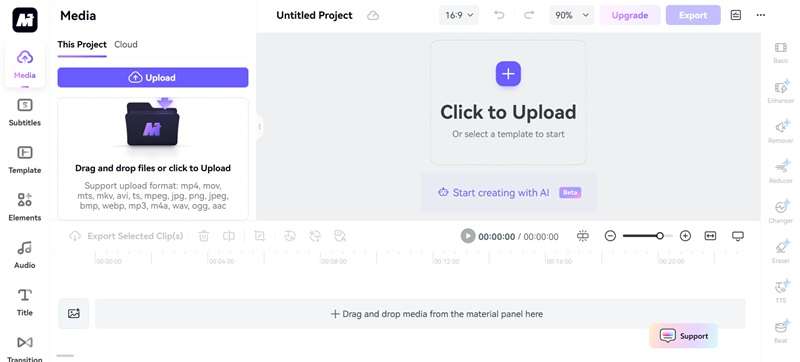
När videon har laddats upp kommer klippet automatiskt att visas på tidslinjen och du ser olika inställningar du kan börja utforska i arbetsytan.
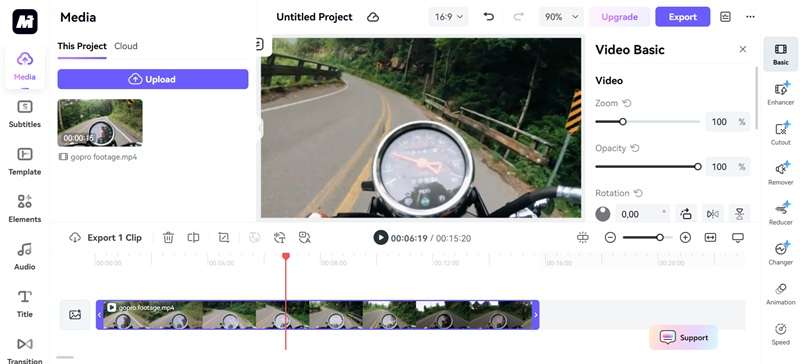
Steg 2. Applicera skakeffekt
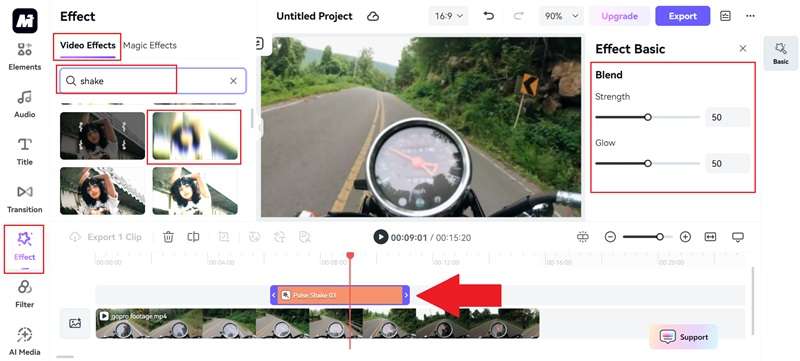
Från menyn till vänster klickar du på “Effekter” och använder sökfältet för att snabbt hitta det du behöver. Förhandsgranska alternativen och välj det som matchar videons känsla. Till exempel, om materialet visar sekunderna innan en olycka fungerar en subtil skakeffekt bäst. Dra den valda effekten till tidslinjen och placera den exakt där den passar.
Steg 3. Exportera videon
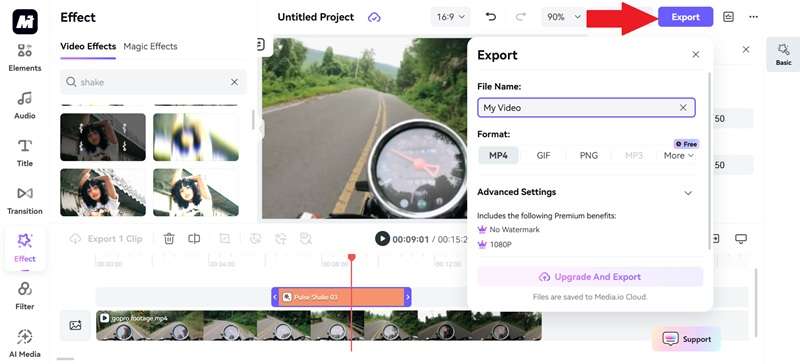
Förhandsgranska din redigering och när du är nöjd, klicka på “Exportera” i övre högra hörnet. Ange ett filnamn och välj MP4 som format eftersom det är det enda videoalternativet som finns. Tänk på att export i 1080p utan vattenstämplar kräver en uppgradering till deras betalda plan, så om det fungerar för dig, bekräfta inställningarna och slutför exporten.
Slutsats
Att lägga till en skakeffekt till ditt innehåll kan genast få det att kännas mer dynamiskt och engagerande. Så den här guiden visade hur du kan lägga till en skakeffekt till video online, på dator och på mobil. Online-redigerare är bekväma, men många har begränsningar och förlitar sig mycket på internethastighet.
Det är därför det är ett smartare val att använda Filmora för din skakvideoeffekt. Med Filmora får du tillgång till de senaste skakeffekterna tillsammans med populära kreativa alternativ som ger mer liv åt dina redigeringar. Du kan också få skakeffekten att se naturlig ut genom att kombinera den med Filmoras breda utbud av visuella och ljudeffekter.
Vanliga frågor
-
Kan jag kontrollera hur stark skakeffekten ser ut?
Ja, i Filmora kan du finjustera skakeffekten genom att justera dess intensitet och hastighet, så att du har full kontroll över hur videon blir. Ja, i Filmora kan du finjustera skakeffekten genom att justera dess intensitet och hastighet, så att du har full kontroll över hur videon blir. Försämrar det videokvaliteten att lägga till en skakeffekt? Försämrar det videokvaliteten att lägga till en skakeffekt? -
Försämrar det videokvaliteten att lägga till en skakeffekt?
Filmora håller dina redigeringar skarpa så att en skakeffekt inte minskar upplösningen. Din video förblir tydlig och professionell när den exporteras. Filmora håller dina redigeringar skarpa så att en skakeffekt inte minskar upplösningen. Din video förblir tydlig och professionell när den exporteras. Kan jag lägga till skakeffekter endast på en del av en video? Kan jag lägga till skakeffekter endast på en del av en video? -
Kan jag lägga till skakeffekter endast på en del av en video?
Ja, med Filmora kan du applicera skakeffekten endast på en vald sektion på tidslinjen. Resten av klippet förblir slät medan den markerade delen får skakeffekten. Ja, med Filmora kan du applicera skakeffekten endast på en vald sektion på tidslinjen. Resten av klippet förblir slät medan den markerade delen får skakeffekten. Vilket är det enklaste verktyget för nybörjare att använda? Vilket är det enklaste verktyget för nybörjare att använda? -
Vilket är det enklaste verktyget för nybörjare att använda?
Wondershare Filmora gör det enkelt att lägga till skakeffekter till video med inbyggda förinställningar. Dess dra-och-släpp-design hjälper nybörjare att skapa en polerad video på några minuter. Wondershare Filmora gör det enkelt att lägga till skakeffekter till video med inbyggda förinställningar. Dess dra-och-släpp-design hjälper nybörjare att skapa en polerad video på några minuter. Grammarly