


 100% Security Verified | No Subscription Required | No Malware

Det färgschema du väljer för din video spelar en mycket viktig roll. Tänk på det gröna filtret du ser varje gång Neo och hans följeslagare befinner sig i The Matrix eller den sandgrå färgen i den nya filmen Dune. Färger sätter tonen och väcker specifika känslor hos tittarna beroende på de konstnärliga valen som gjorts i efterbearbetningsprocessen.
Om du letar efter ett verktyg för att redigera videofärger, överväg Wondershare Filmora. Det är ett av de bästa videoredigeringsverktygen som finns, och det är fullspäckat med massor av funktioner, inklusive ett helt utbud av AI-verktyg.
När det gäller färgkorrigering erbjuder Filmora ett omfattande utbud av funktioner som hjälper dig att redigera dina foton och videor samt bearbeta färger till perfektion. Låt oss se hur det fungerar!
I den här artikeln
Ändra färgschemat i din video med AI
Filmora, som en videofärgändrare, har en fantastisk färgutjämningsfunktion som kallas AI Color Palette, som låter användare extrahera färger från referensbilder och videor med AI och sedan skapa en palett för ett enhetligt utseende. Med den här funktionen kan du enkelt få dina videofärger att se ut som i populära filmer.
 säker nedladdning

- Ladda ner och installera Filmora på din enhet.
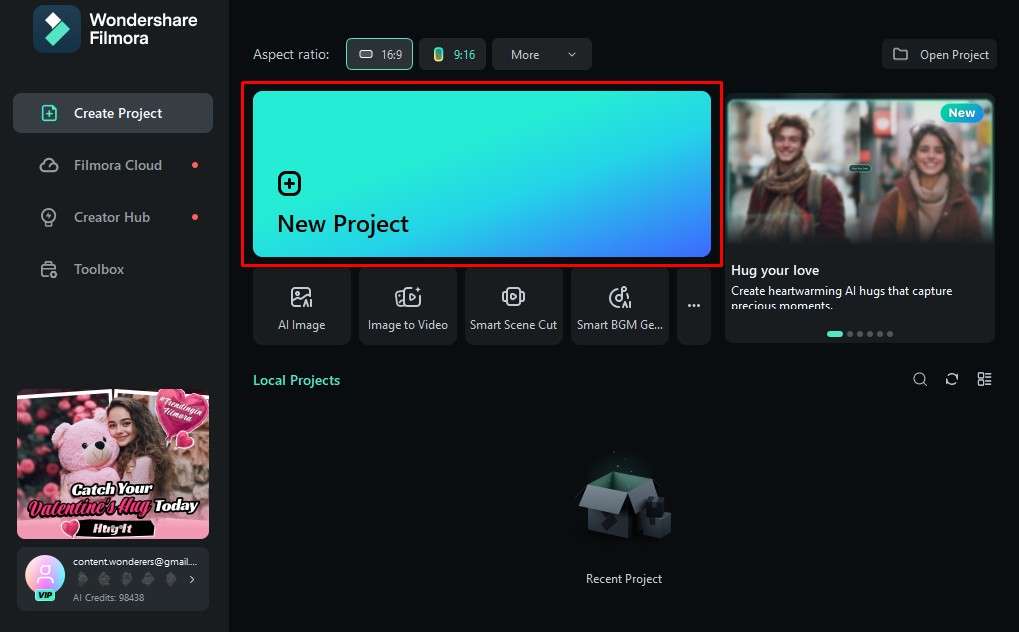
- Öppna Filmora och klicka på Nytt projekt.
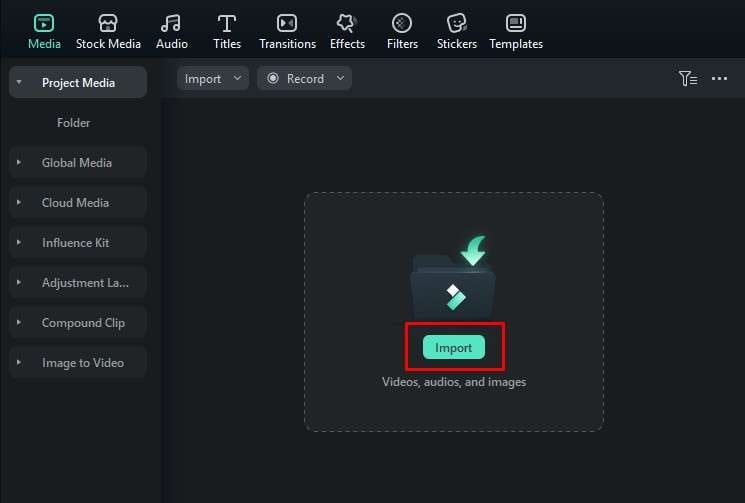
- Importera din video.
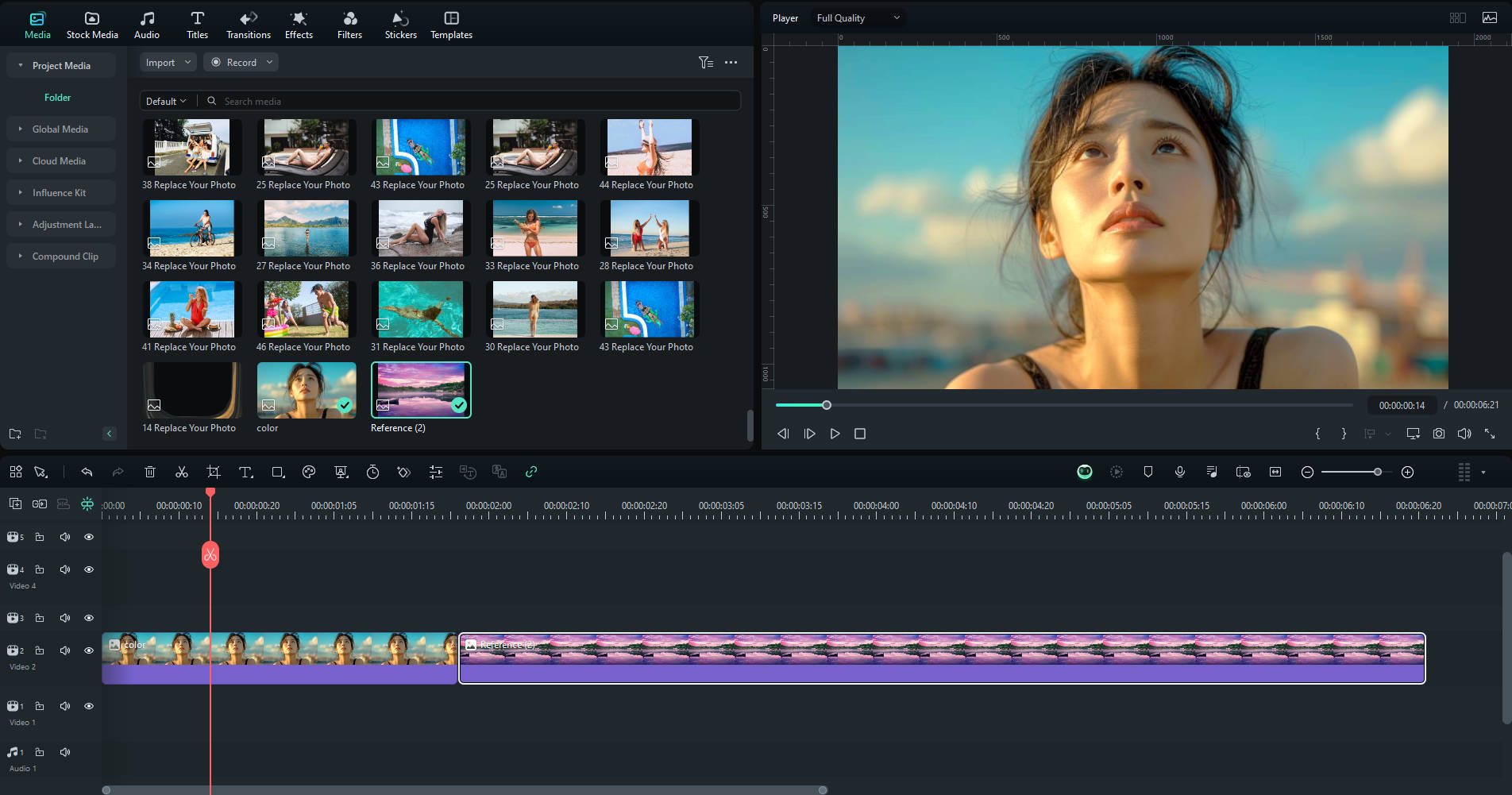
- Dra videon till tidslinjen.
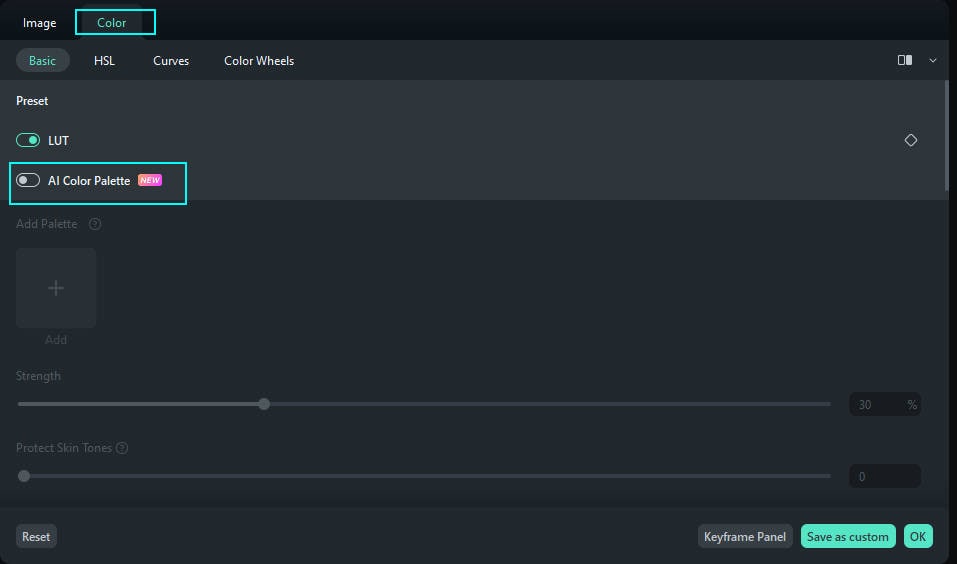
- Till höger, klicka på Färgoch aktivera sedan AI Color Palette.
- Ladda upp en referensbild från projektinställningarna eller din lokala disk. Välj sedan en bildruta.
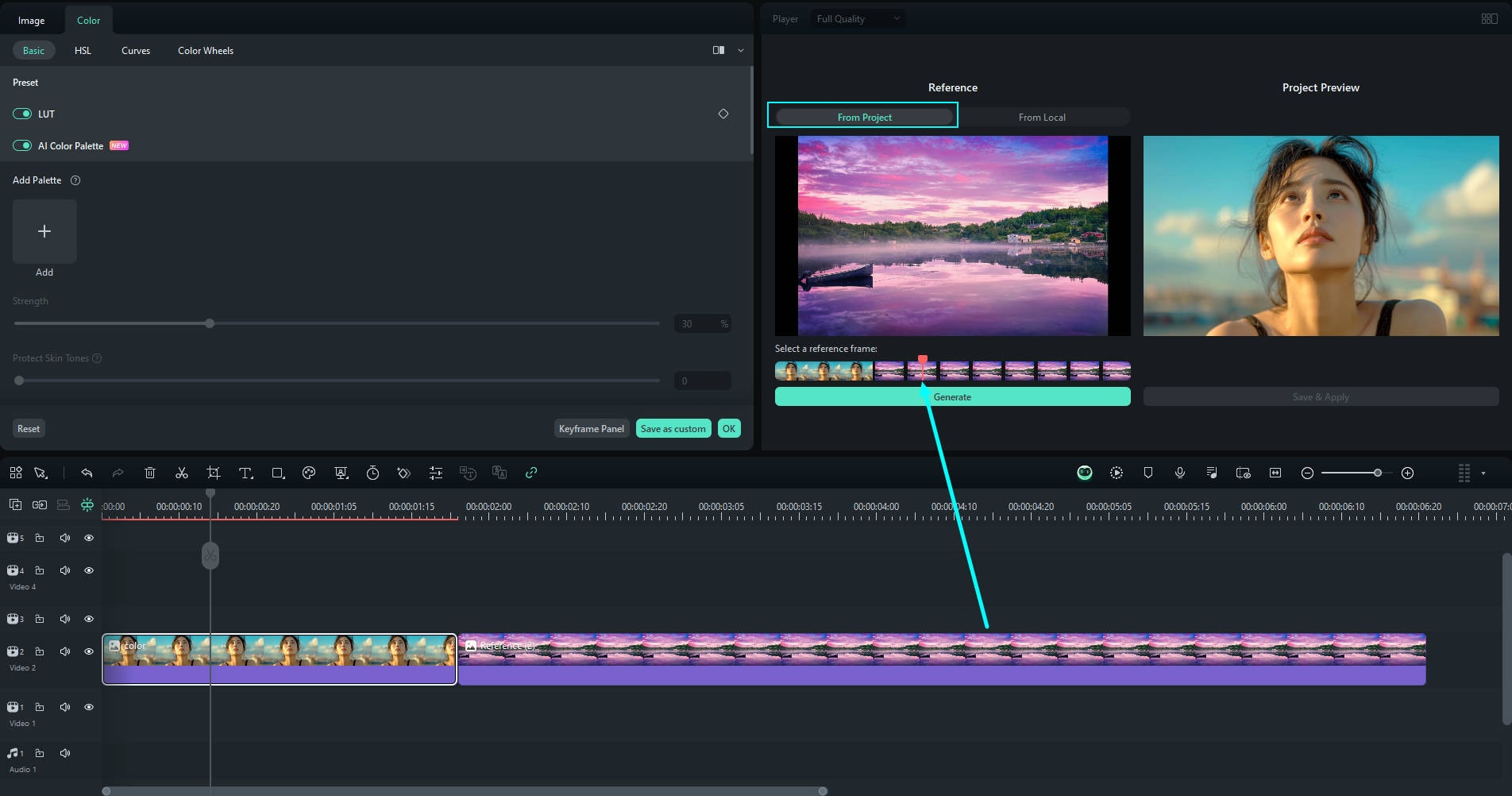
- Klicka på generera-knappen, justera intensiteten och förhandsgranska resultaten.
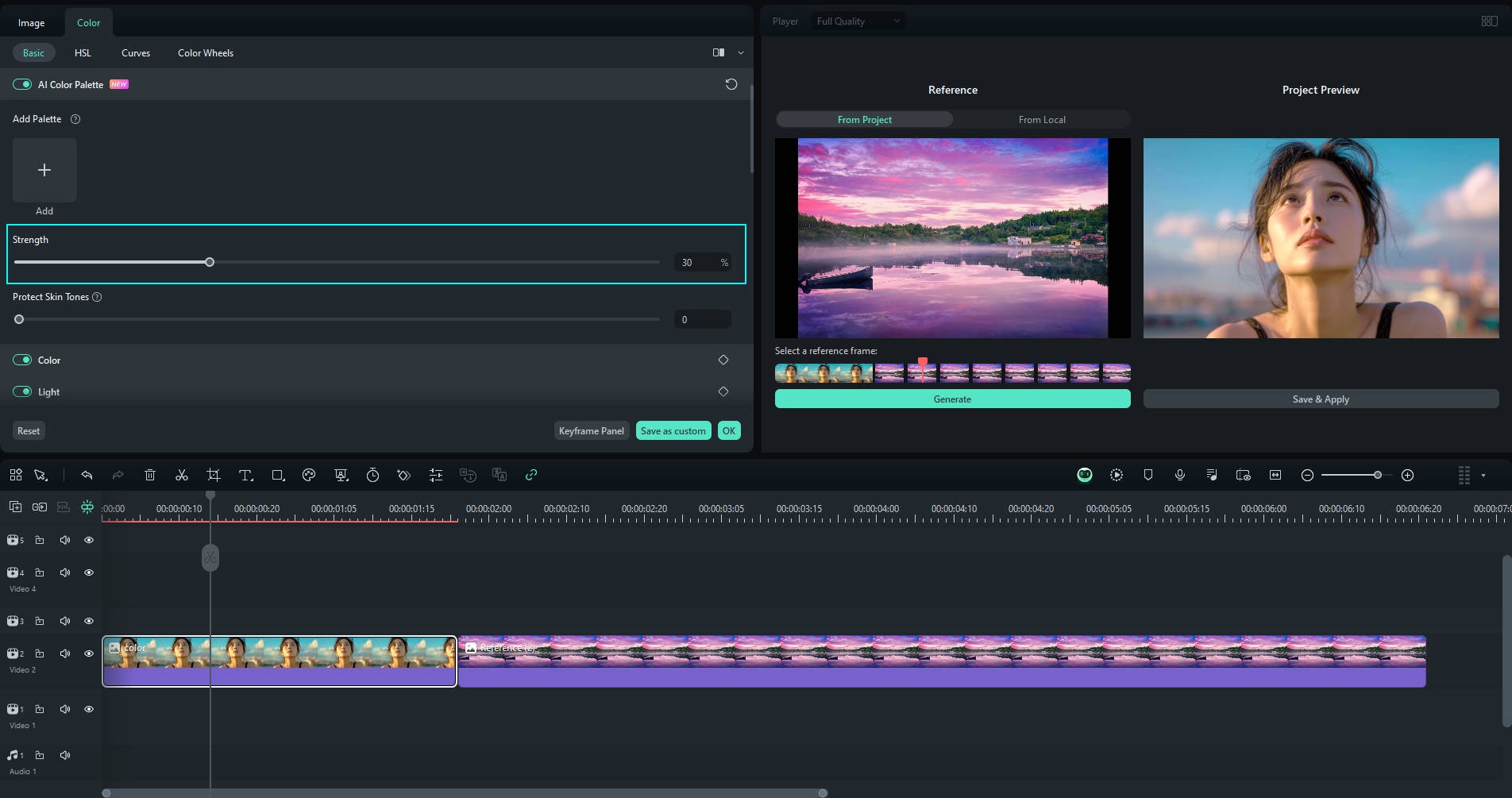
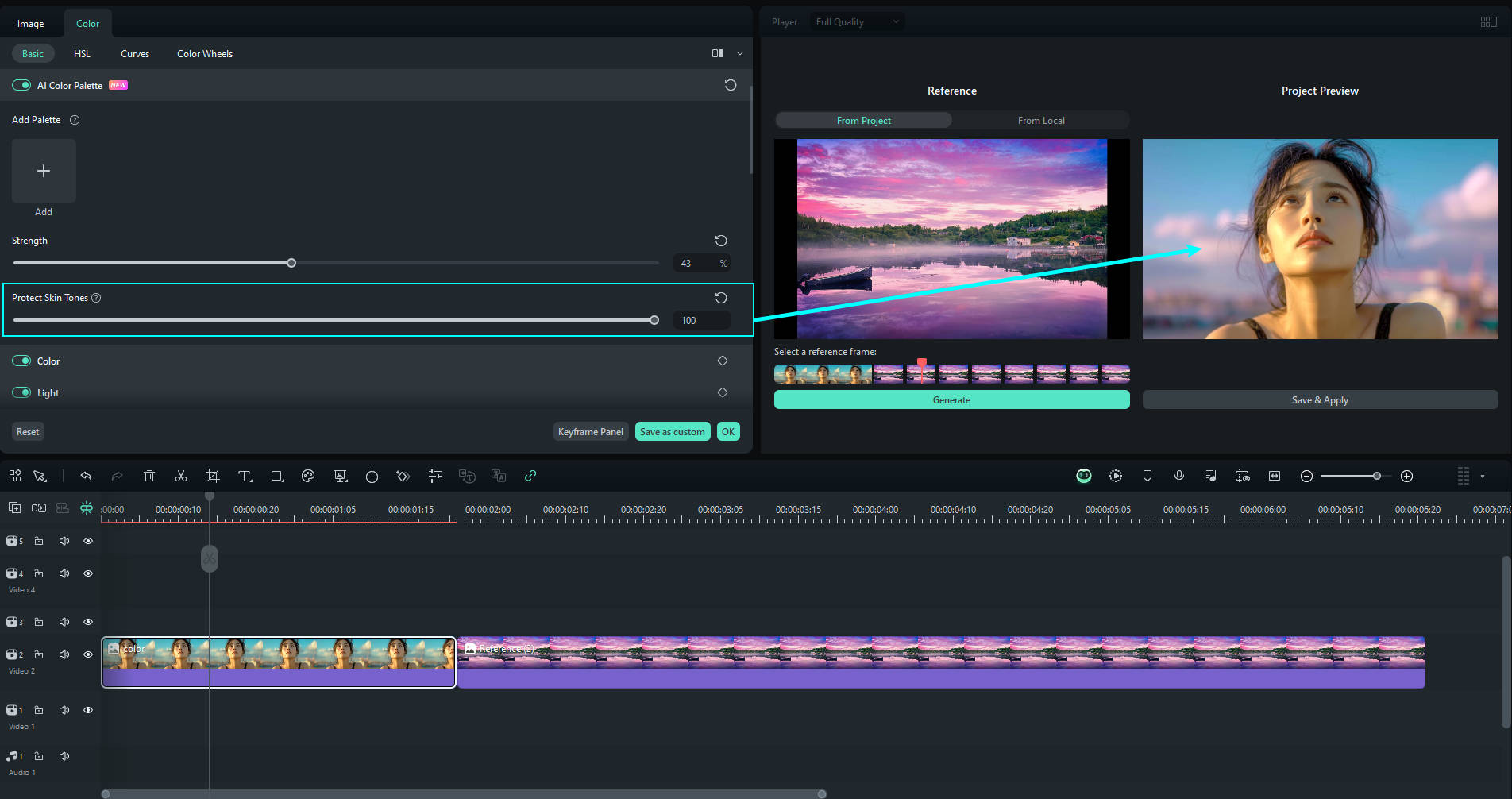
- Du kan även välja att skydda hudton vid användning av AI Color Palette.
- Spara och tillämpa resultaten.
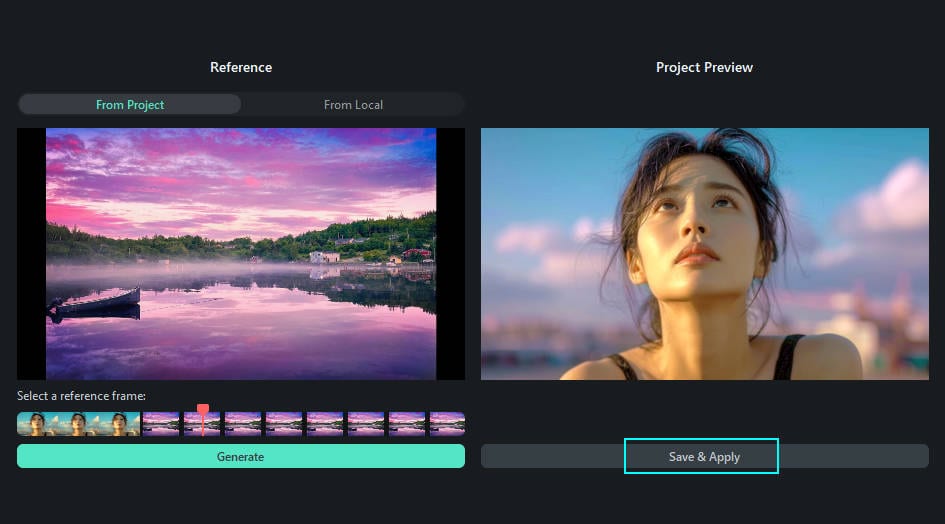
Du kommer omedelbart att märka att Färg-fliken har många alternativ, så utforska gärna de medföljande förinställningarna och andra funktioner du stöter på. Det är alltid möjligt att återställa till ursprungsinställningarna.
Det finns fler sätt att ändra videofärgen.
Ändra videofärger med filter och effekter
Filmora har ett stort bibliotek med dussintals filter och effekter som du kan utforska och använda.
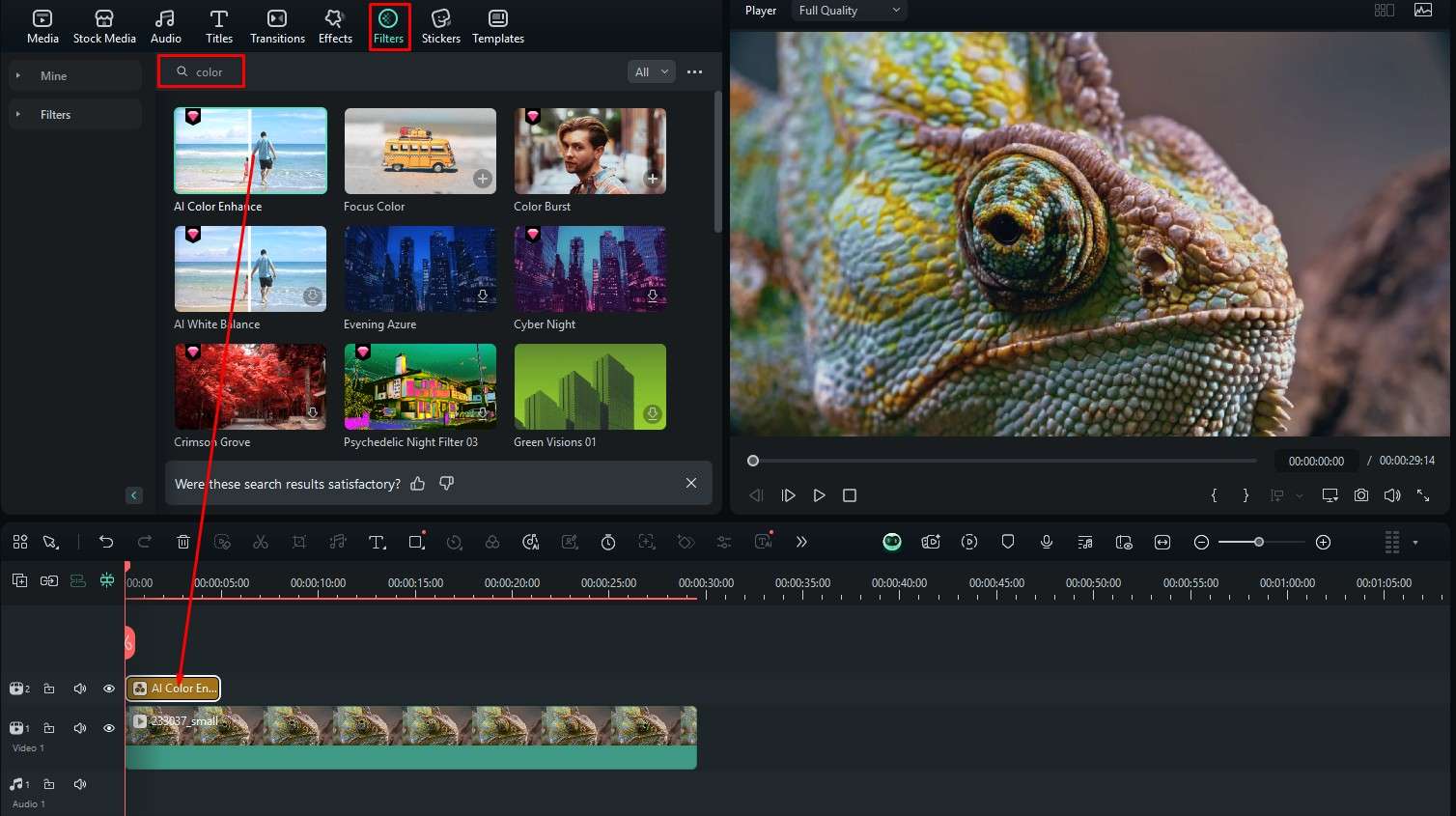
Om du vill ändra videofärgen med filter, hitta fliken Filter , sök efter "färg" i sökfältet, och dra den du gillar till tidslinjen.
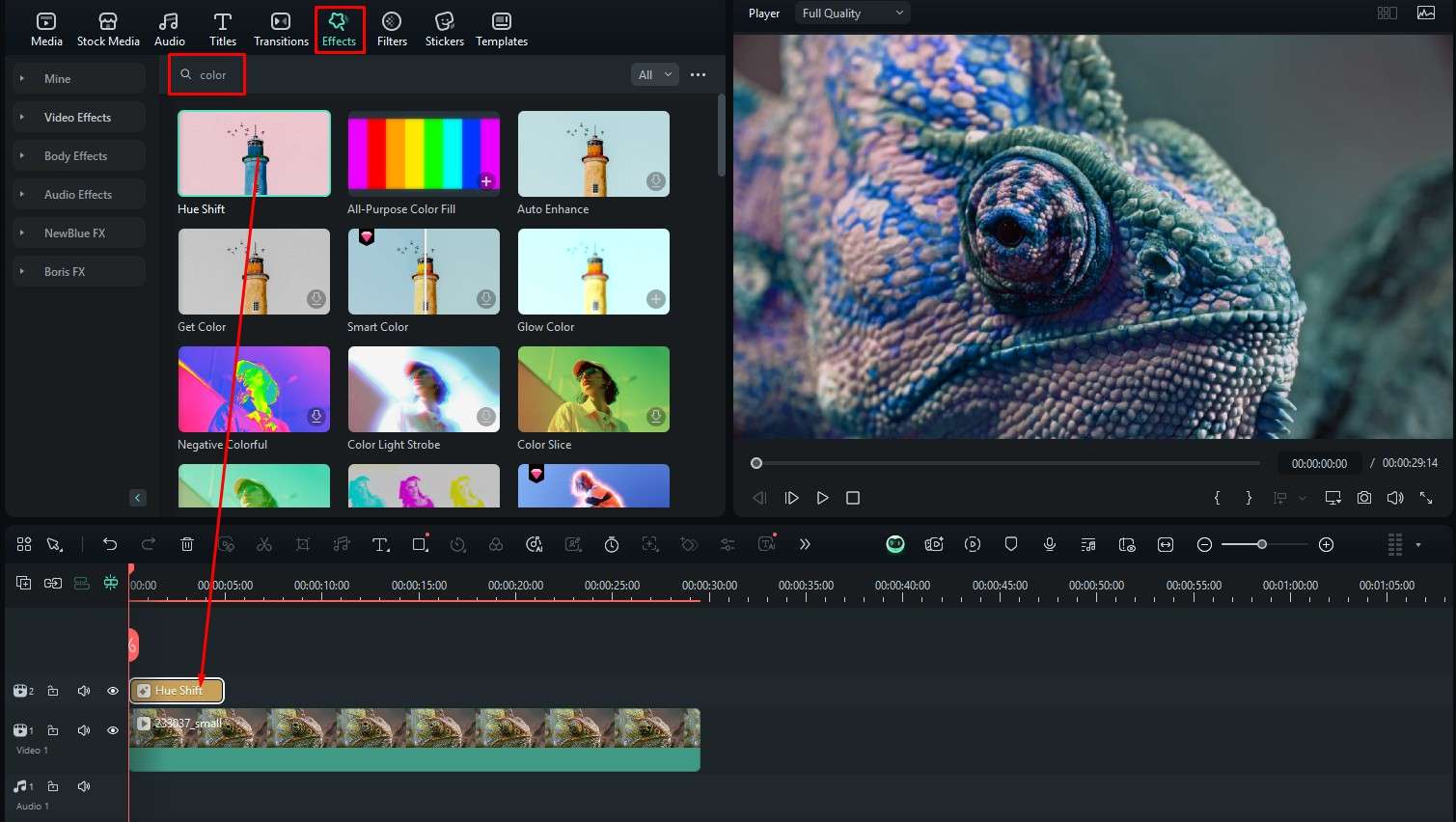
Om du istället vill ändra färgschemat med hjälp av effekter, leta enkelt upp fliken Effekter , skriv "färg" i sökfältet, och dra den du gillar till tidslinjen.
Utforska gärna andra filter och effekter och se hur de påverkar din video och dess färger.
säker nedladdning
Ändra färgen i videon med färgjusteringar
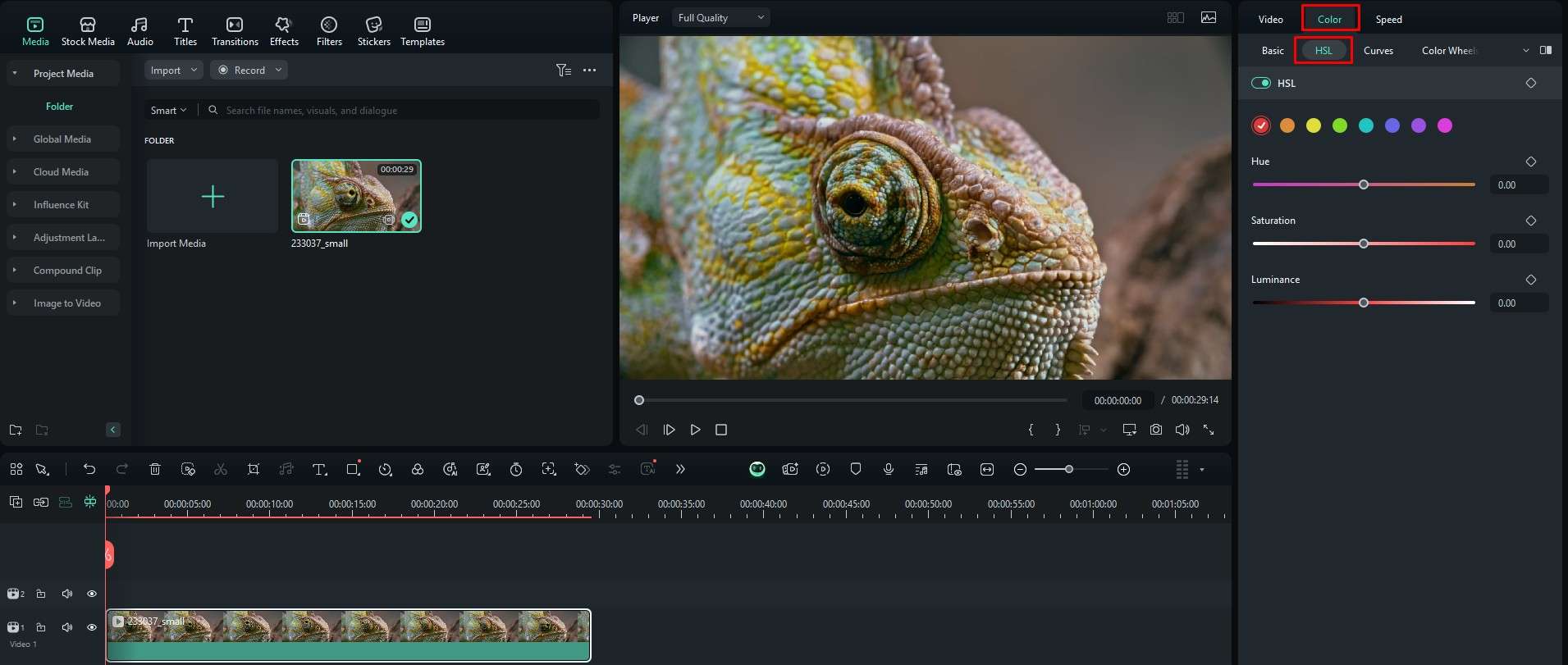
Som ett professionellt videoredigeringsverktyg erbjuder Filmora möjligheten att justera videofärgen med hjälp av Hue, Saturation och Lightness (HSL)-reglagen.
Klicka på videon i tidslinjen, och igen, till höger, under Färg, klicka på HSL och justera reglagen efter dina önskemål.
Justera videofärger på mobilen
Filmora för mobil Filmora för mobil Filmora för mobil Filmora för mobil Filmora för mobil
Redigera videor på din mobiltelefon med ett klick!
- • Kraftfulla helt nya AI-funktioner.
- • Användarvänlig videoredigering för nybörjare.
- • Fullfjädrad videoredigering för proffs.


Filmora erbjuder också en app för Android och iOS-enheter. Den här appen har all kraft från skrivbordsversionen paketerat i ett litet och mobilvänligt format. Det finns alternativ för att justera videofärgen på Filmora mobil, så låt oss gå vidare.
Redigera videofärger med hjälp av filter
- Installera och öppna appen på din enhet.
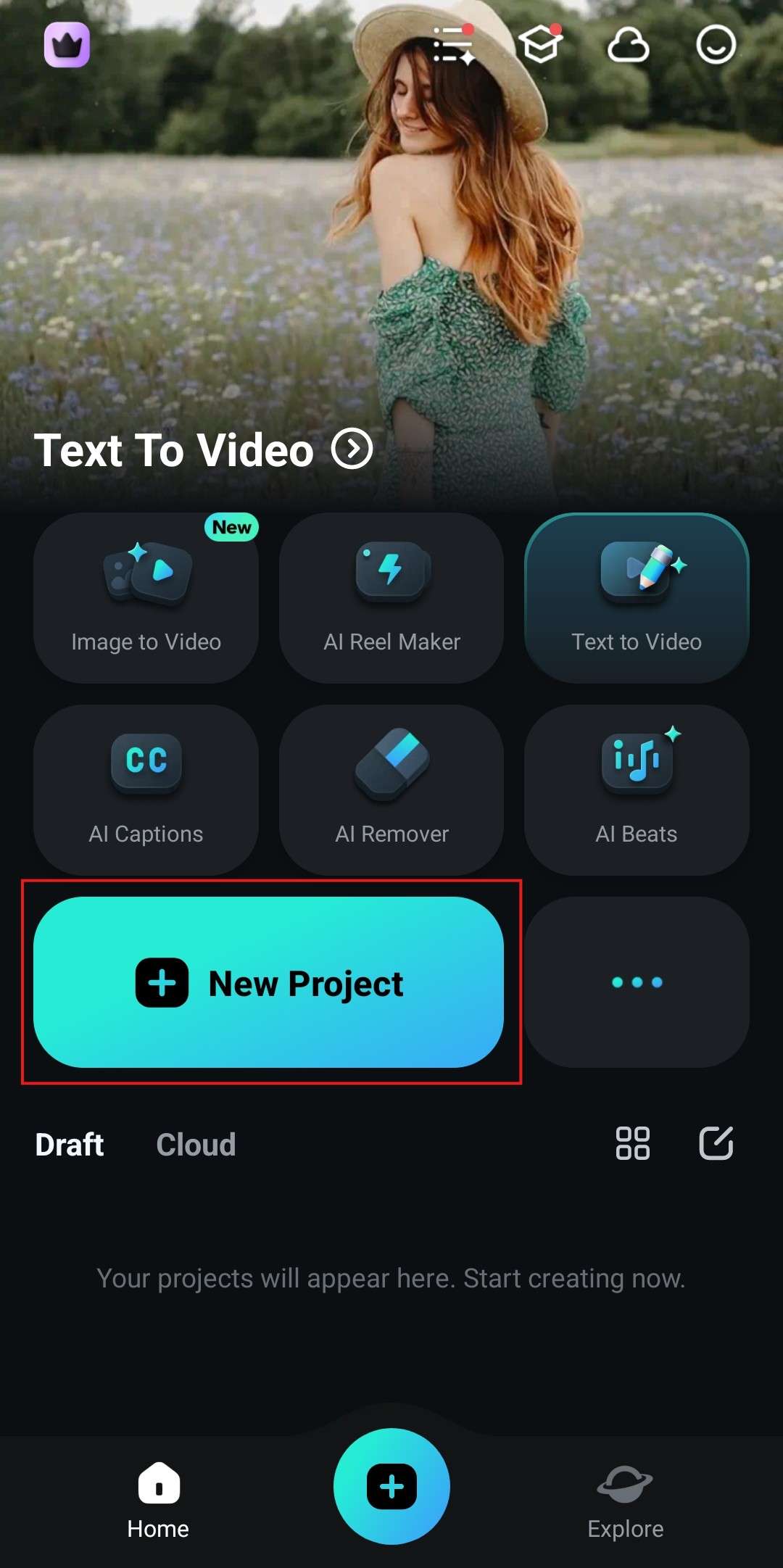
- Öppna appen och tryck på Nytt projekt. Importera sedan en video.
- Tryck på videon i tidslinjen och hitta Filter längst ner på skärmen.
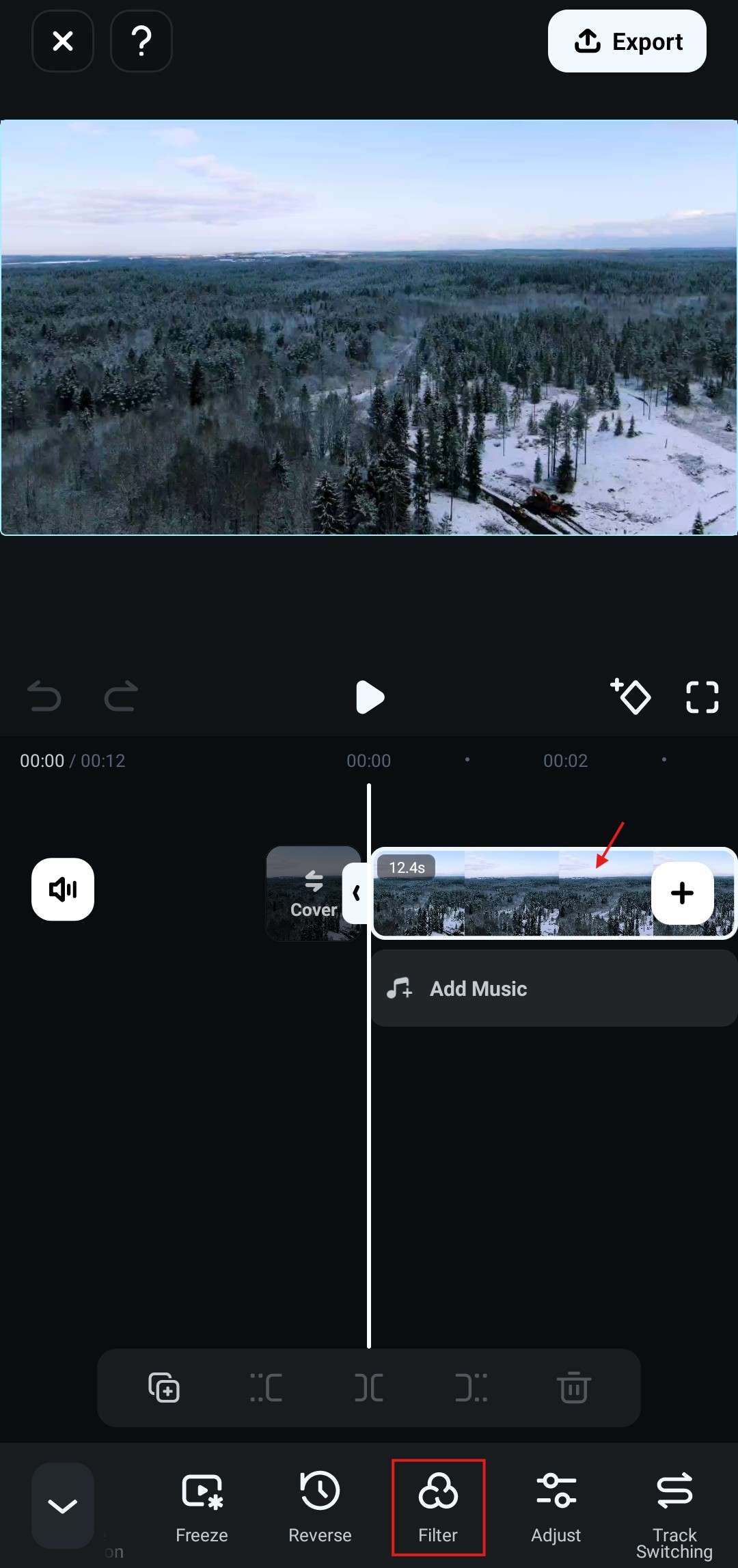
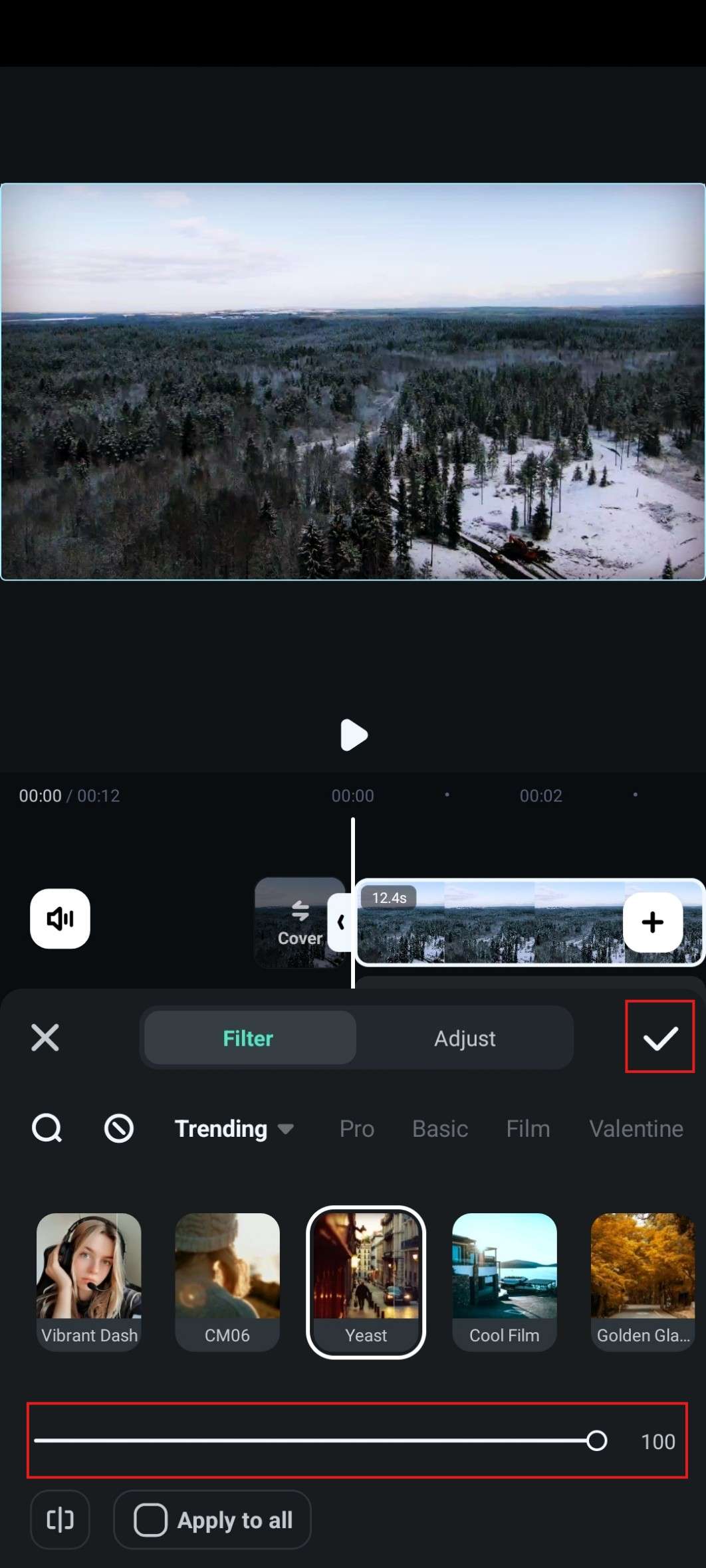
- Hitta ett filter du gillar, tryck på det, justera intensiteten och tryck på Bock när du är klar.
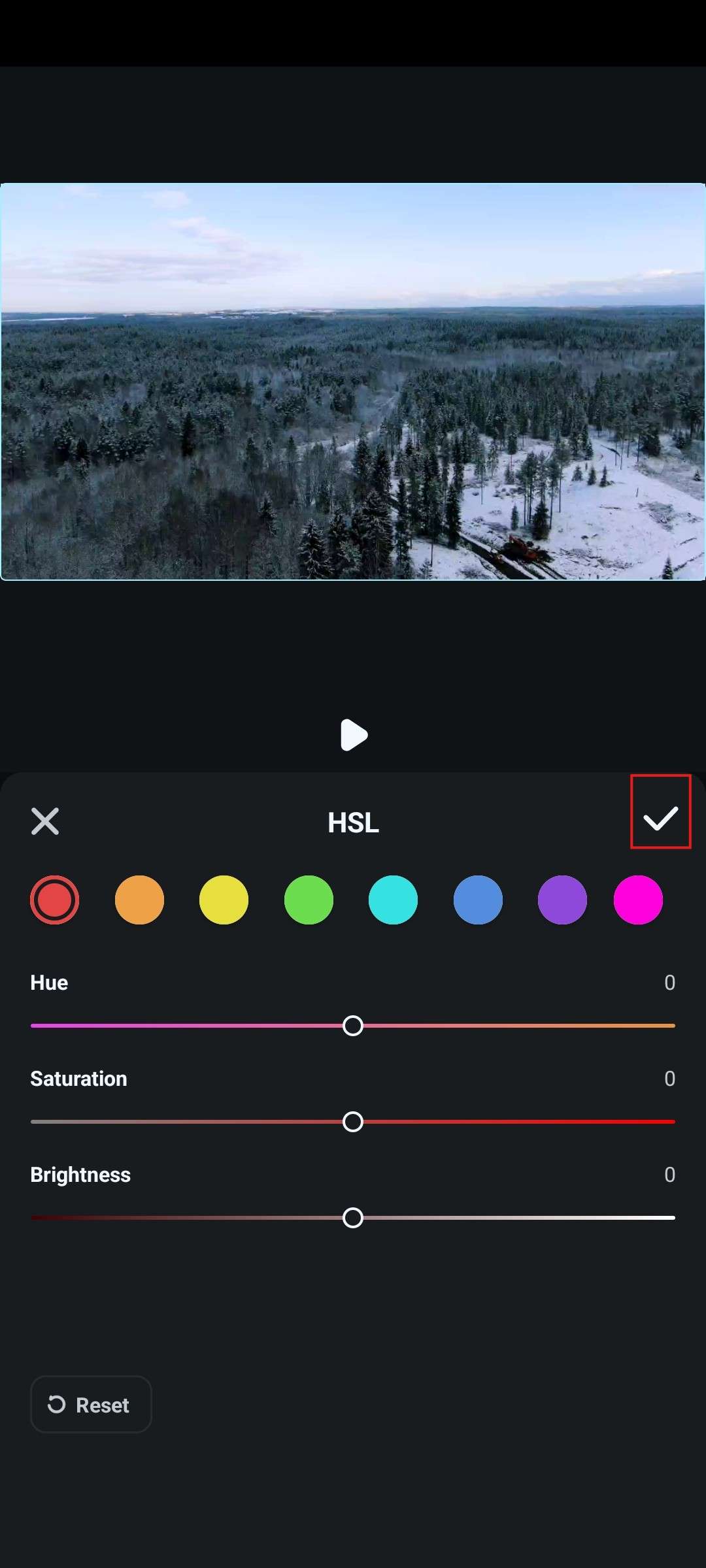
Redigera videofärger med hjälp av HSL-reglage
Du kan även justera HSL-värden på mobila enheter. Så här gör du.
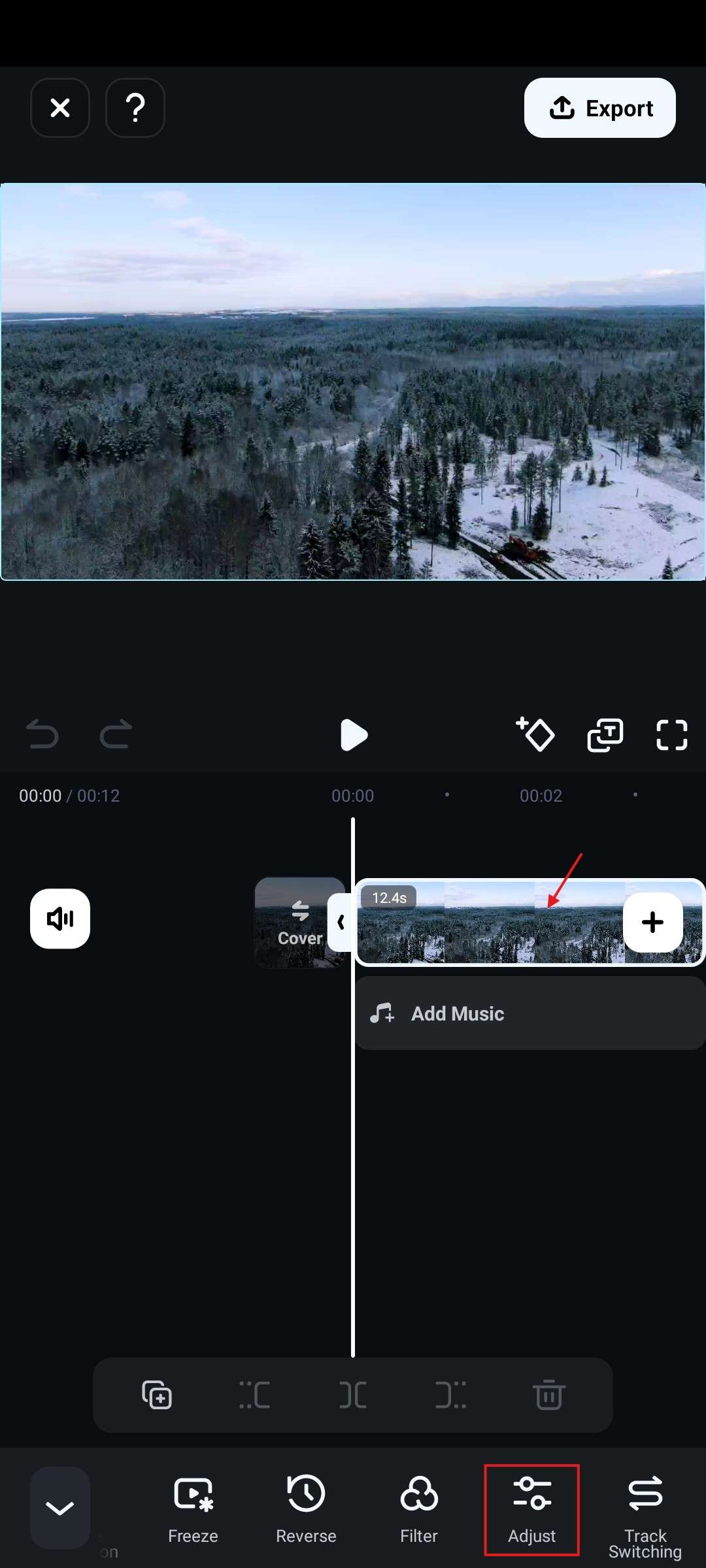
- Tryck på videon i tidslinjen och hitta sedan funktionen Justera .
- Tryck på HSL.
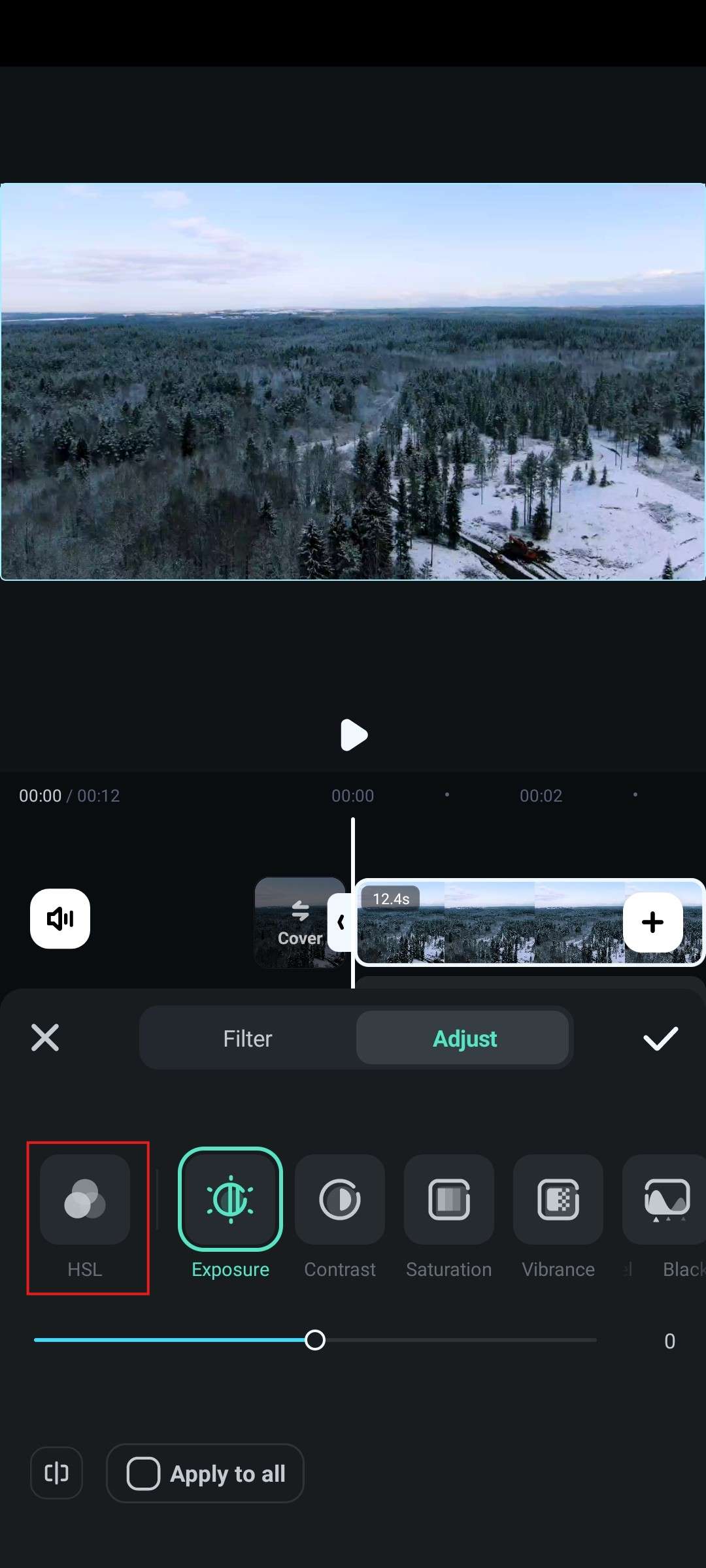
- Justera reglagen efter dina önskemål, tryck på Bock, och sedan är du klar.
Fortsätt gärna utforska Filmora och lär dig mer om andra funktioner som hjälper dig att ändra färger i videor och justera dem för att berätta den historia du vill förmedla.
Slutsats
Som vi har sett i denna text är allt du planerar att göra i Filmora alltid enkelt och kräver bara några få steg. Programvaran erbjuder en fin samling användbara redigeringsfunktioner och AI-verktyg som gör ditt videoprojekt enkelt. Använd det för att förbättra färgerna i din video och få den att sticka ut från mängden.
säker nedladdning Vanliga frågor
-
Hur ändrar jag färgen på en video?
Du kan ändra videons färg genom att använda filter eller effekter i Filmora, justera HSL-reglagen eller använda AI-funktioner. -
Hur ändrar jag en video från svartvit till färg?
Det finns en cool video om detta ämne från en tidigare version av Filmora, men stegen fungerar även i Filmora 14. Normalt behöver du lägga till en färgprovbild till videon och sedan kombinera den med blandningsläget. -
Kan AI-verktyg färgkorrigera min video?
Självklart. AI-verktyg är skapade för att enkelt och snabbt rätta till färgproblem i videor. Tidigare behövde du göra det manuellt, men nu kan du göra det med ett knapptryck. -
Hur ljusar jag upp en mörk video?
Hitta färgredigeringsreglagen i ett videoredigeringsverktyg som Filmora och justera reglagen för ljusstyrka och kontrast tills du får önskat resultat. Du kan också prova AI-verktyg. -
Vilket är det bästa gratis AI-verktyget för färgkorrigering?
Du kan prova att använda Filmora; det erbjuder en gratis testperiod för att korrigera videofärger, men om du vill använda AI-färgpaletten kommer det att kosta AI-krediter. Om du inte vill betala kan du använda några gratis onlineverktyg somimggen.ai.