




 100% Security Verified | No Subscription Required | No Malware

Vill du förvandla dina Twitch-sändningar med en professionell grönskärm för streaming? Oavsett om du är en gaming-streamer eller innehållsskapare kan du, genom att lära dig använda grönskärm på Twitch, dramatiskt förbättra din sändningskvalitet och tittarengagemang. Den här heltäckande guiden täcker allt från grundläggande uppsättning av grönskärm på Twitch till avancerade tekniker som används av toppstreamers.
I den här artikeln
- Varför varje streamer behöver grönskärm för Twitch – 4 avgörande fördelar
- Metod 1: Installera Twitch-grönskärm med Twitch Studio – Steg-för-steg-guide
- Använd Filmora Chroma Key för att lägga till grönskärmseffekt i efterproduktion [Metod 2]
- Lägg till grönskärm/Byt bakgrund med Filmora Screen Recorder [Metod 3]
- Avancerade tips och tricks för bättre grönskärm på Twitch
Del 1. Varför varje streamer behöver grönskärm för Twitch – 4 avgörande fördelar
Professionella streamers förstår att grönskärm för streaming är avgörande för att skapa engagerande innehåll. Grönskärmsteknik på Twitch låter dig ta tittarna till olika världar, dölja störande bakgrunder och bevara en enhetlig varumärkesidentitet. Därför bör varje seriös streamer bemästra hur man använder grönskärm på Twitch.
Chroma key-inställningarna låter dig finjustera färgigenkänningen för din streaming-grönskärm. Justera färgtröskel, spill-suppression och kantutjämning för att uppnå professionell kvalitet på grönskärmseffekterna.
- Visuellt är viktigt:Folk gillar att se häftiga saker, och med en grönskärm kan du skapa fantastiska bakgrunder.
- Visa upp ditt varumärke:Om du har en logga eller färg du gillar kan du lägga till dem i din bakgrund. Det är som att ha ditt eget TV-program!
- Rolig design:Du kan interagera med dina tittare genom att använda olika bakgrunder eller till och med få det att se ut som om du är i ett spel. Det är ett utmärkt sätt att hålla sändningen spännande.
- Praktisk nytta:Du kan dölja ett stökigt rum eller skapa olika utseenden utan att flytta på all din utrustning.
Viktigt att notera: Om du har problem med Twitch Studio kan du överväga att använda Filmora Screen Recorder.
Del 2. Metod 1: Installera Twitch-grönskärm med Twitch Studio – Steg-för-steg-guide
Twitch Studio är en gratis programvara för streaming som är utformad speciellt för nya streamers. Den gör det enklare att börja sända live på Twitch. Den är utvecklad med nybörjare i åtanke och erbjuder fördesignade layouter för att komma igång snabbt.
Stegvis process
Här är en guide för att sätta upp grönskärm i Twitch Studio i några enkla steg:
Steg 1.Öppna Twitch Studio appen på din dator.
Steg 2.Ställ in din kamera. Se till att din webbkamera är ansluten och vald i Twitch Studios inställningar.
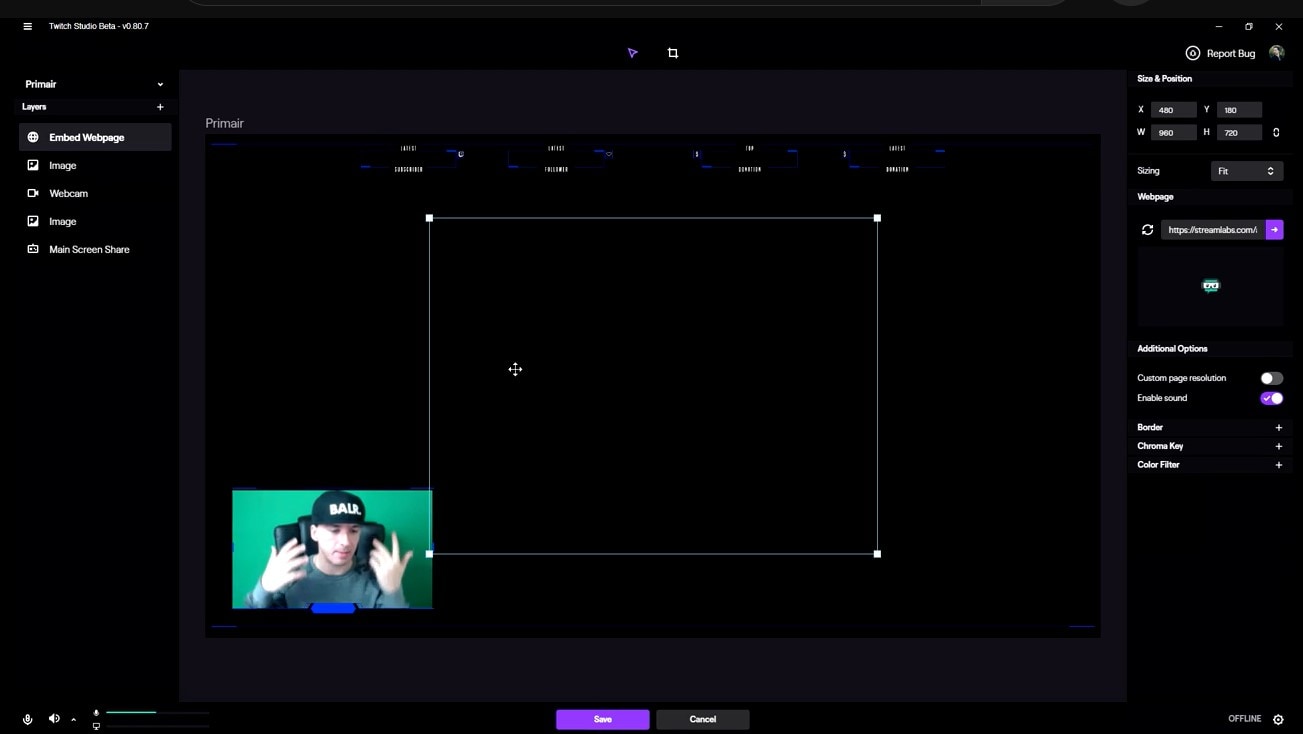
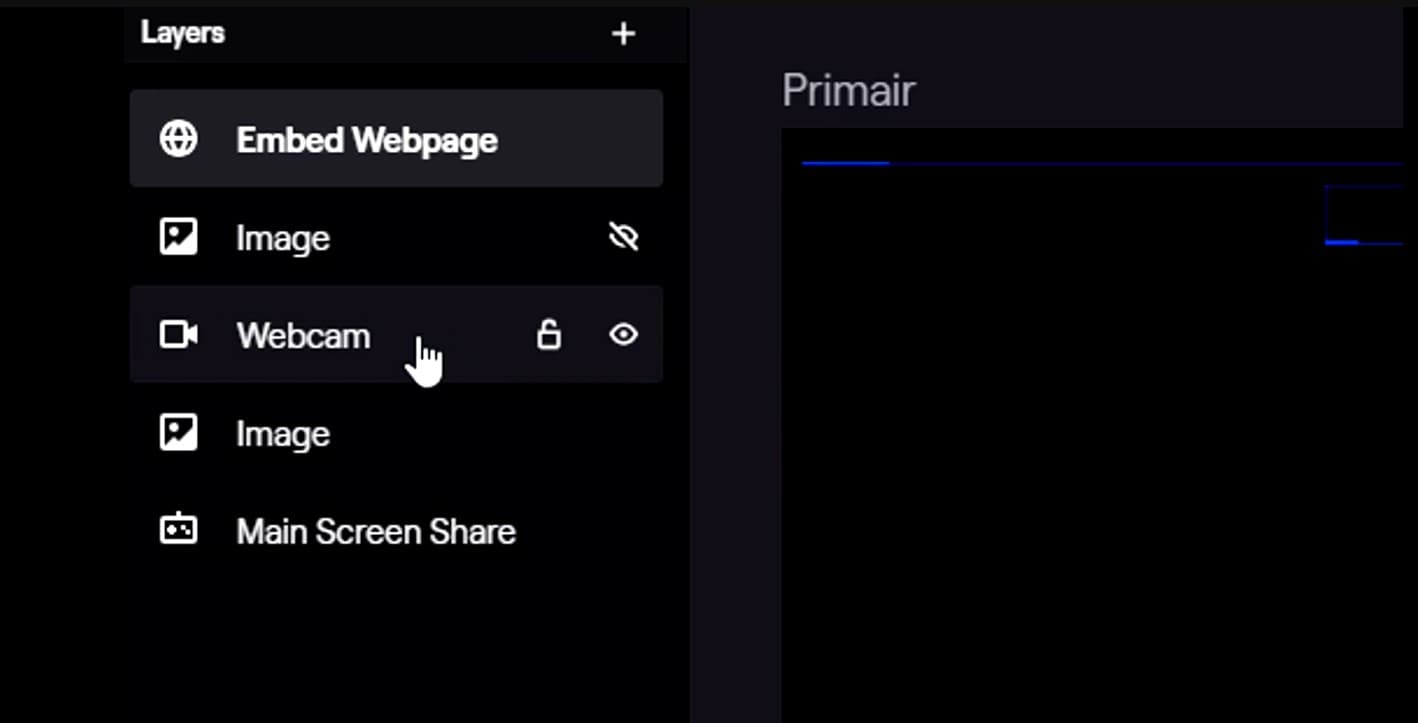
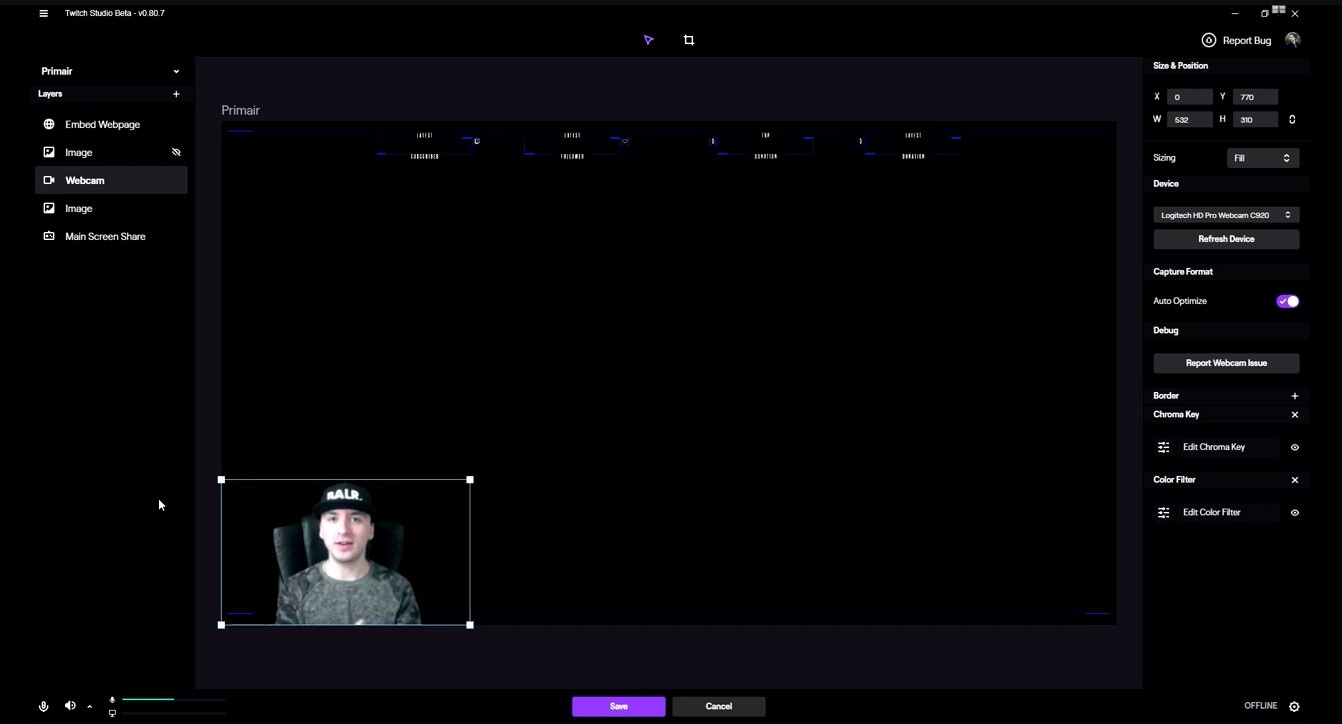
Steg 3.Hitta webbkamera-lagret som visar din webbkamera-förhandsvisning.
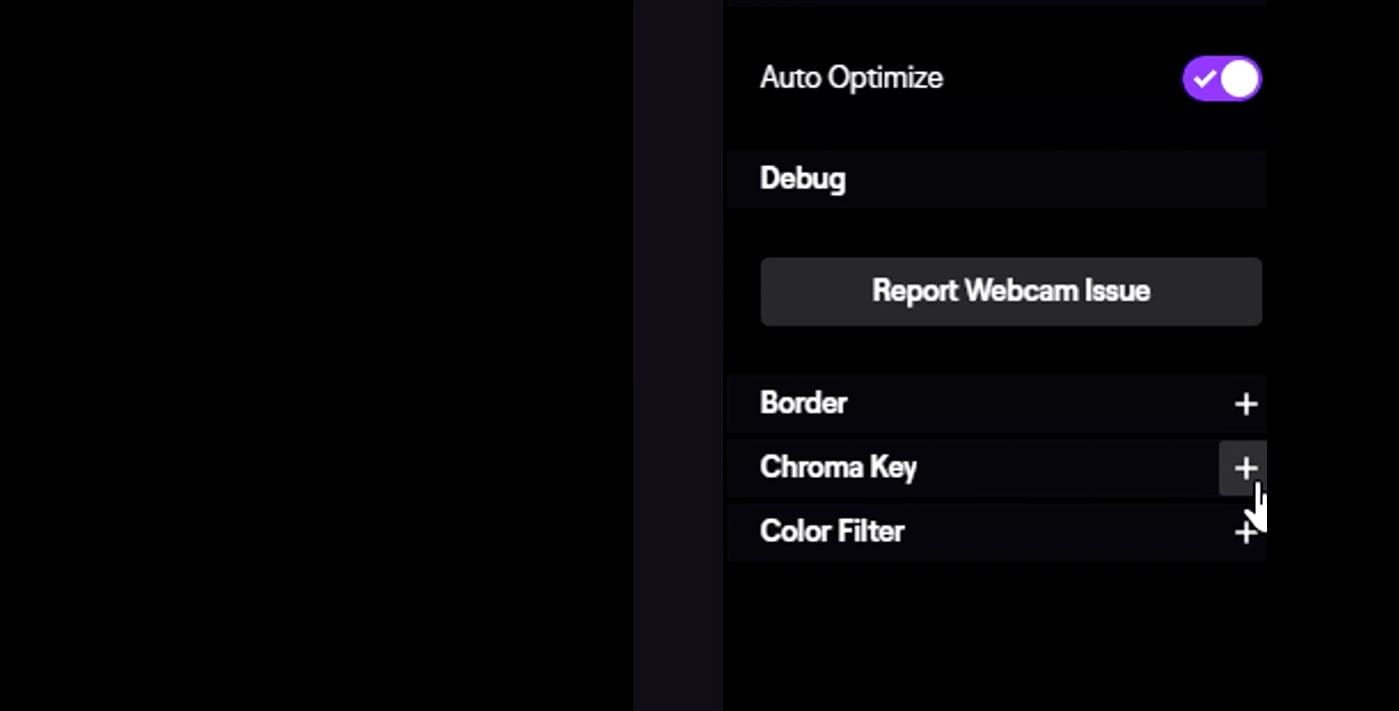
Steg 4.Aktivera sedan Chroma Key och klicka på "Chroma Key-redigering"
Steg 5.Du får nu upp val för att justera vilken färg programmet ska ta bort. Justera grönskärmsfärgen.
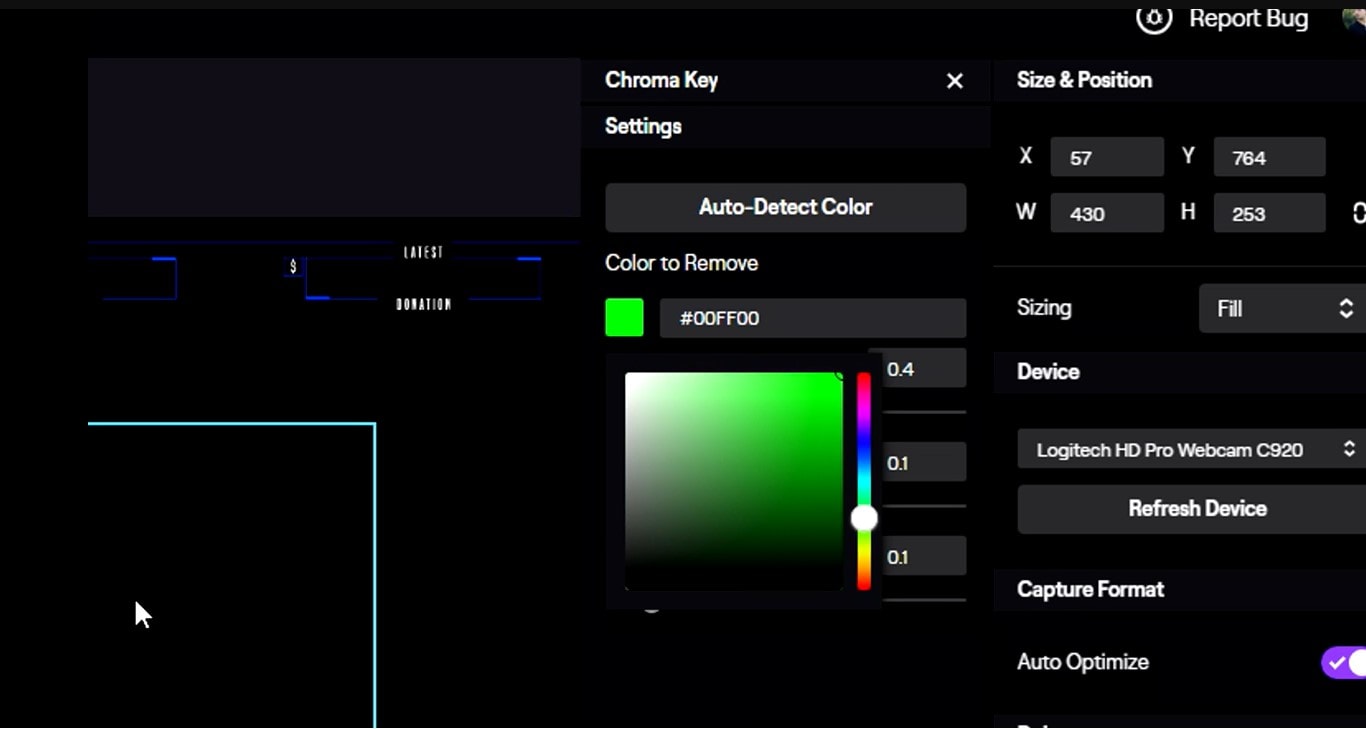
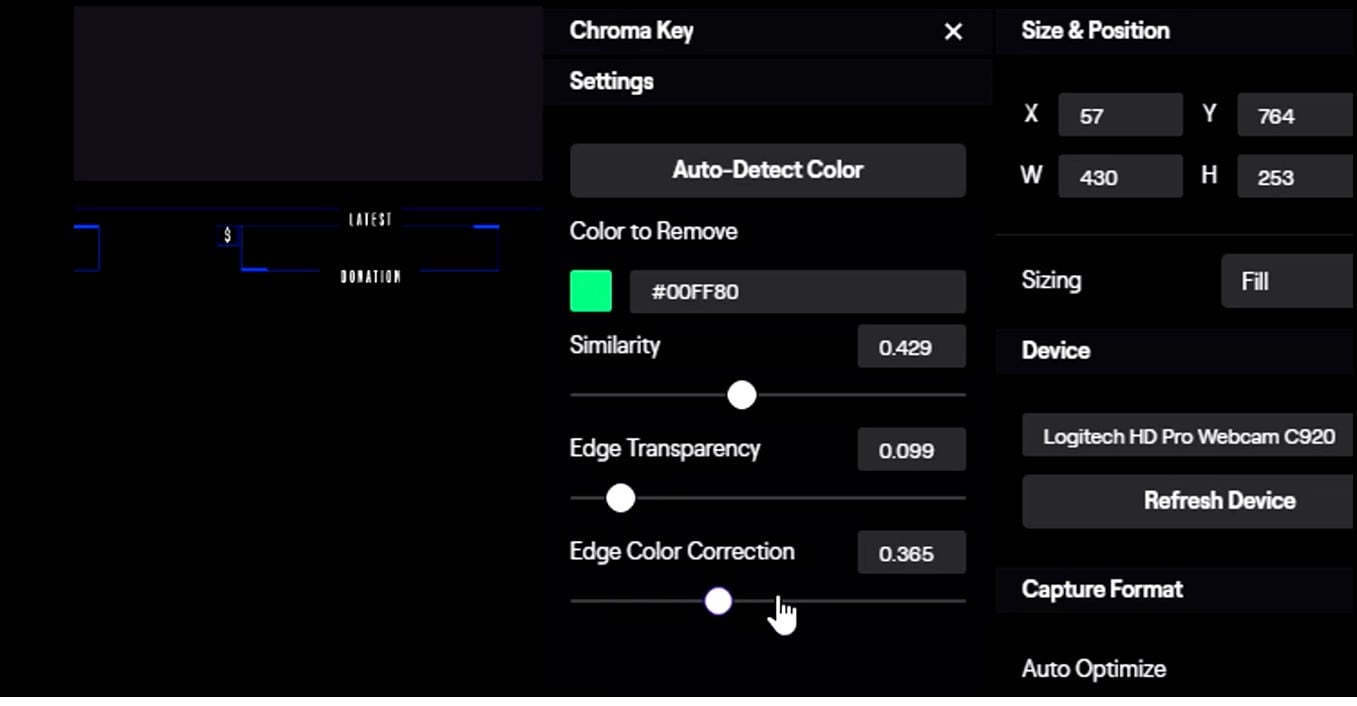
Steg 6.Nu är det dags att finjustera kanterna. Justera reglaget för kantgenomskinlighet och kantfärgskorrigering för att förfina kanterna på den borttagna färgen. Detta skapar ett rent och snyggt utseende.
Steg 7.Ställ dig framför Twitch-grönskärmen och ställ in kameravinkeln för bästa resultat.
För mer avancerade redigeringsfunktioner, ta en titt på vår Filmora Video Editor-guide.
Upptäck de bästa bakgrunder för streaming med grönskärm alternativen.
Del 3. Metod 2: Använd Filmora Chroma Key för att lägga till grönskärmseffekt i efterproduktion [Metod 2]
Wondershare Filmora är en professionell videoredigeringsmjukvara som kan utföra mängder av imponerande saker, inklusive att lägga till grönskärmseffekt till Twitch-sändningar.
Med Filmora kan du få den gröna väggen att försvinna och ersätta den med vad du vill! Men det finns mer! Med Filmora kan du även lägga till musik, ljudeffekter och till och med slow-motion-delar till dina videor. Du kan också klippa bort tråkiga delar eller sätta ihop olika videoklipp. Det är som att bygga din egen film!
Hur använder man grönskärm för Twitch?
Följ dessa steg för att lägga till grönskärmsbakgrund på Twitch:
Steg 1.Starta Wondershare Filmora och öppna Skapa ett nytt projekt

Steg 2.Nu importerar du din Twitch-strömningsvideo till Filmora.
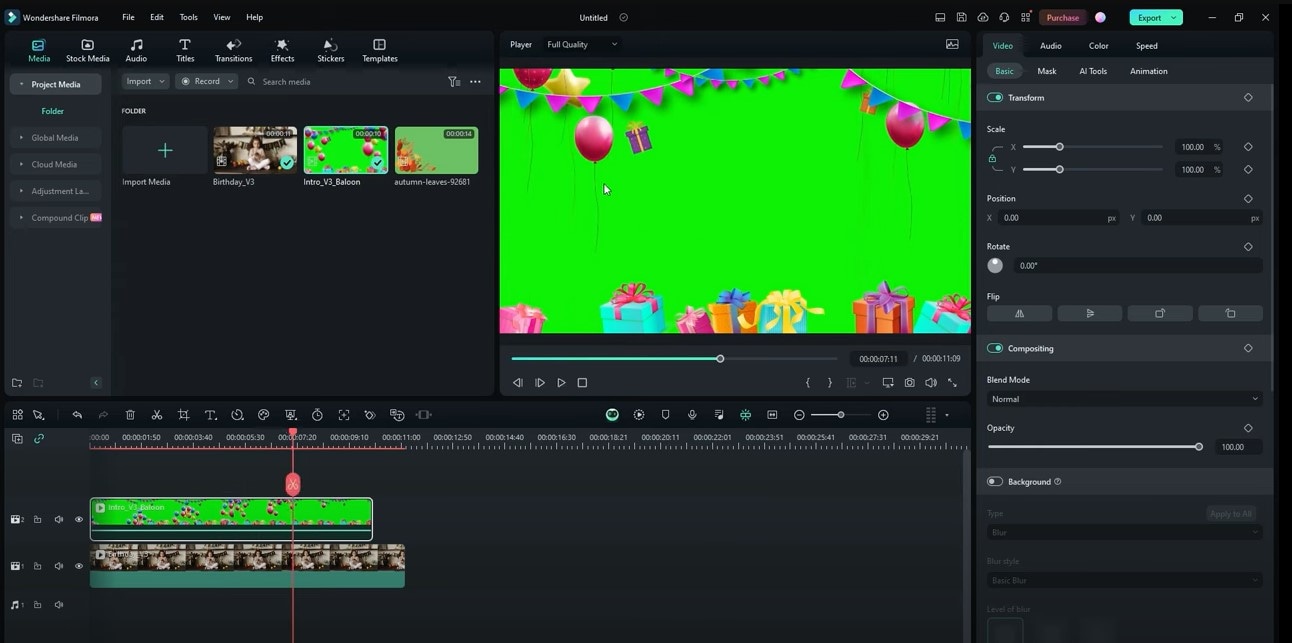
Steg 3.Gå till AI-verktyg och aktivera "Chroma Key"
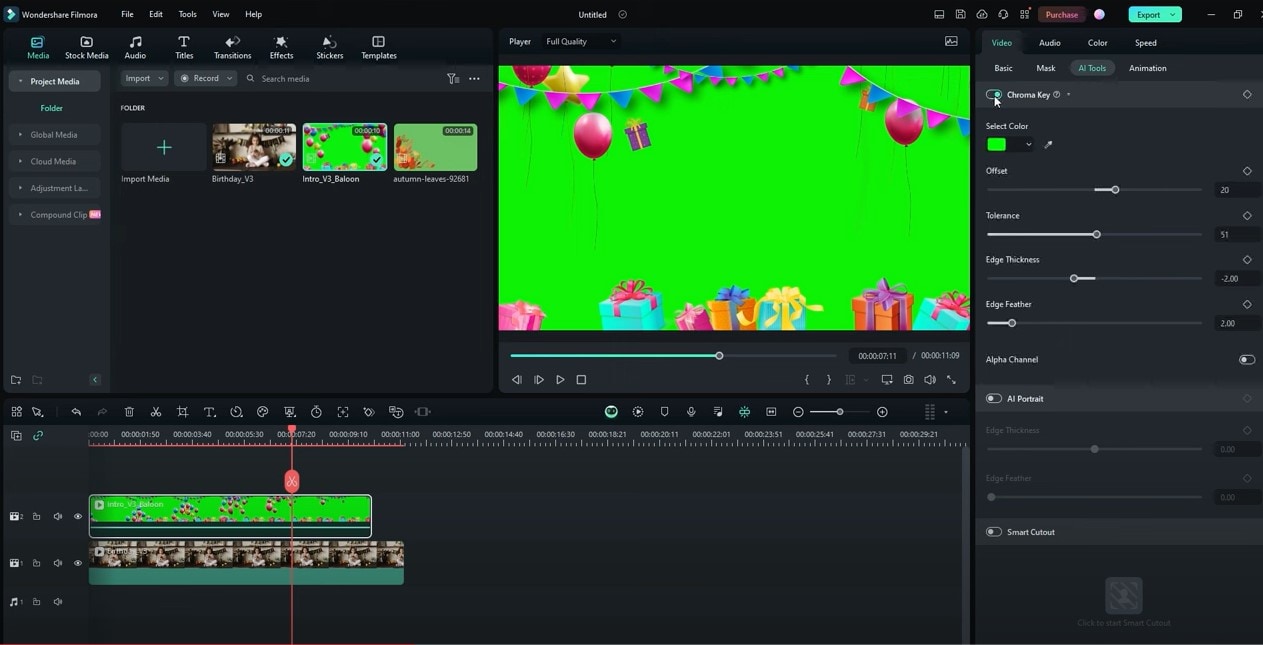
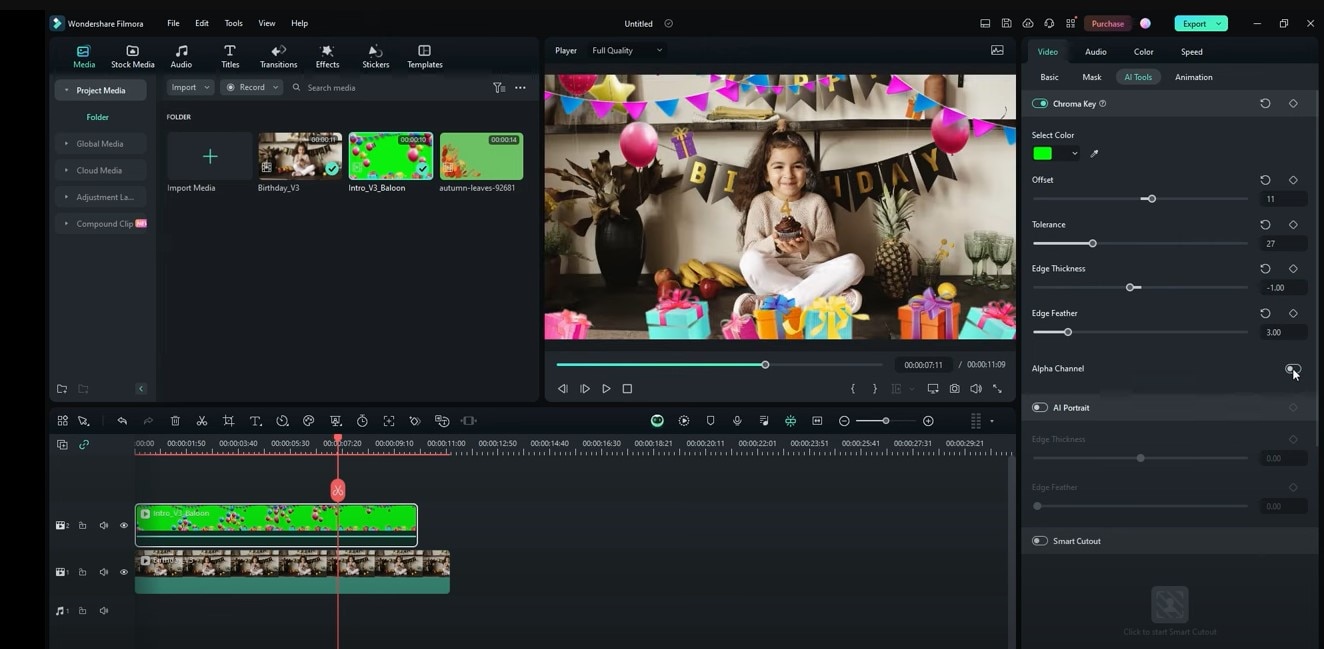
Steg 4.Justera därefter chroma key-inställningarna. Använd verktyget för att välja den gröna färg du vill ta bort. Du kan även justera inställningarna för att få kanterna att se mjukare ut.
Steg 5.Välj en bild eller video för att ersätta grönskärmen. När du är nöjd med resultatet sparar du videon i önskat format.
Del 4. Lägg till grönskärm/Byt bakgrund med Filmora Screen Recorder [Metod 3]
Vill du prova en annan metod? Med Filmora Screen Recorder kan du lägga till grönskärmsbakgrund till din Twitch-ström. Så här gör du:
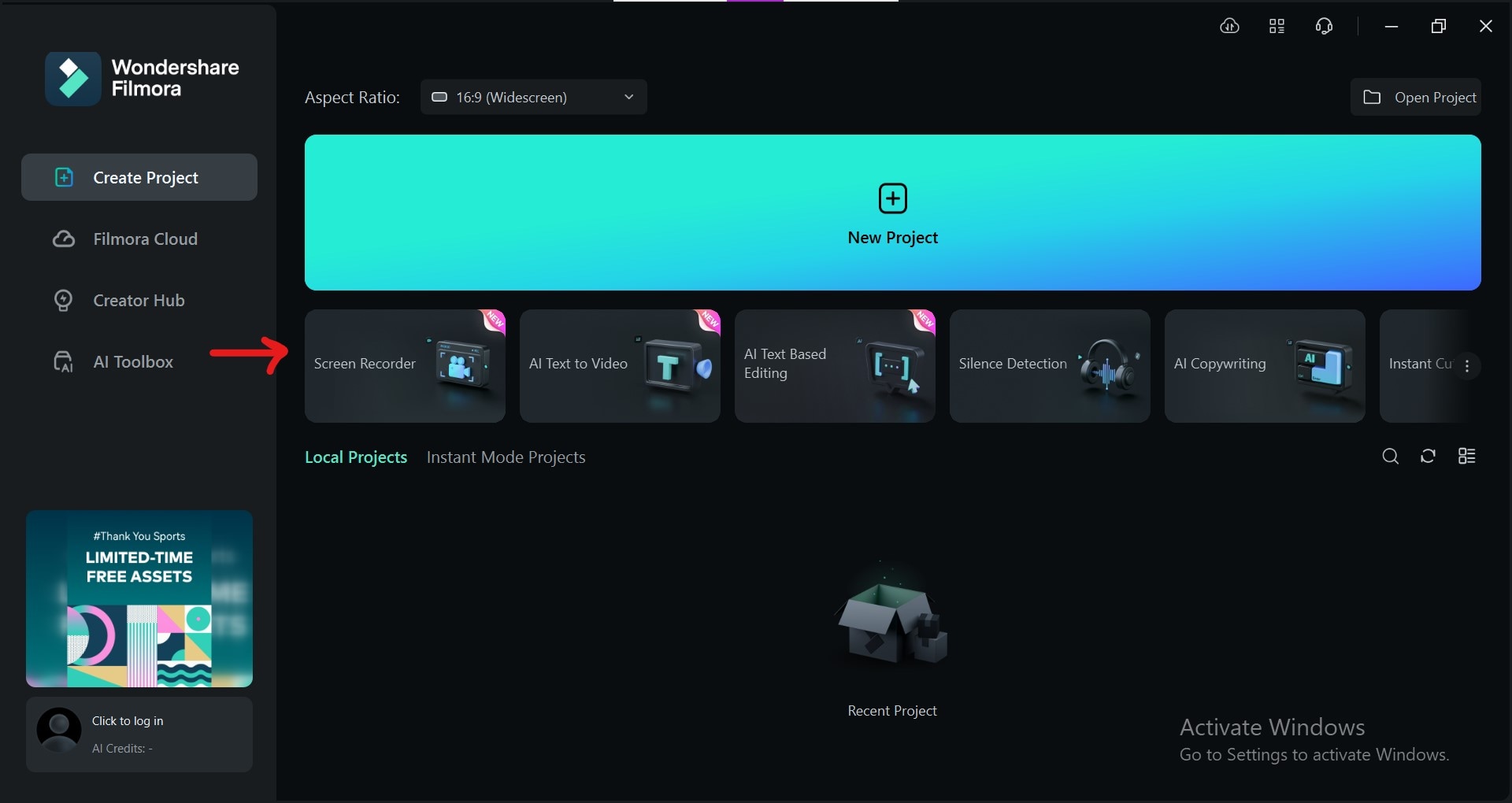
Steg 1.Öppna Filmora på din dator och gå till Screen Recorder.
Steg 2.Välj den del av skärmen som inkluderar dig och din grönskärm. Se till att belysningen är bra.
Steg 3.Välj ljudkälla om du vill spela in ljud från mikrofonen, datorn eller båda.
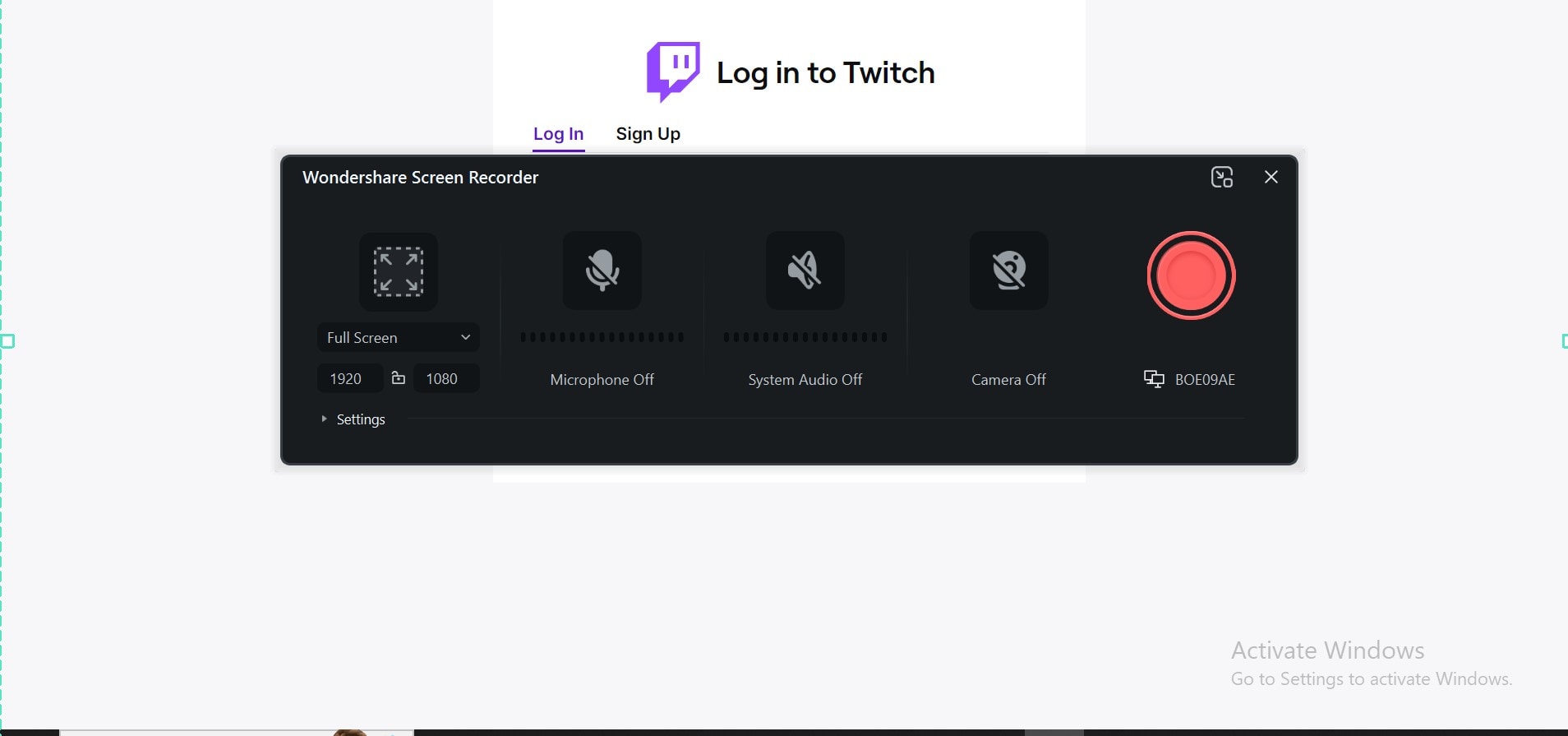
Steg 4.Leta efter en inställning som heter "Virtuell bakgrund". Med den kan du byta bakgrund medan du spelar in.
Steg 5.När du har valt din bakgrund, starta inspelningen av din Twitch-sändning. Du ser grönskärmseffekten direkt!
Del 5. Avancerade tips och tricks för bättre grönskärm på Twitch
Vill du ta din Twitch-grönskärm till nästa nivå? Här är några extra tips du bör känna till:
- Använd rörliga bakgrunder för att göra din stream mer spännande.
- Lägg till överlägg på din skärm för ett professionellt utseende.
- Prova olika bakgrunder för att hålla tittarna intresserade.
- Investera i en bättre kamera och belysning för fantastiska resultat.
- Ju mer du använder grönskärm, desto bättre blir du på det.
- Var noga med belysningen, eftersom jämn belysning är avgörande för en snygg grönskärmseffekt.
- Välj rätt grön! Se till att din grönskärmsfärg är klar och jämn.
- Experimentera med chroma key-inställningar. Justera inställningarna för att hitta den perfekta balansen.
- Använd en solid grönskärm och undvik mönster eller veck på skärmen.
- Du kan även överväga blå skärm, då vissa tycker att blå skärmar är enklare att arbeta med.
Slutsats
Du har lärt dig att ställa in grönskärm på Twitch för din stream med Twitch Studio. Det är ganska enkelt! Vi har också delat andra metoder för att lägga till grönskärm på Twitch-sändningar. Du kan använda vilken metod du tycker är enklast.
A Twitch-stream grön skärmkan göra dina streams fantastiska och professionella. Det kan verkligen höja nivån på din stream och göra den roligare för dina tittare. Du kan förvandla ditt rum till en mörk bakgrund, estetiska vyer, och möjligheterna är obegränsade! Det beror på hur kreativ du är!
Du kan skapa fantastiska och engagerande livesändningar genom att följa dessa steg och tips. Så, var kreativ, ha kul och börja streama!