




 100% Security Verified | No Subscription Required | No Malware

Som tittare kanske du inte märker det. Men alla bakgrunder som syns under sändningar är inte verkliga. Ofta använder streamers greenscreen under livesändningar för att byta ut sina bakgrunder. Denna teknik hjälper verkligen till att personifiera deras sändningar, behålla privatlivet och ett professionellt utseende samt minimera distraktioner för tittarna.
Dessutom använder streamers även greenscreen för att ta bort bakgrunden, vilket gör att de endast syns själva på skärmen. Du ser detta särskilt ofta i gaming- eller reaktionsstreams på plattformar som Twitch.
Om du är en ny streamer som just har börjat lära dig att göra professionella livesändningar med greenscreen, här är några tips som hjälper dig att komma igång.
I den här artikeln
Del 1. Hur greenscreen fungerar för livesändning
En greenscreen är helt enkelt en grön bakgrund som gör det möjligt för streamers att ta bort eller ersätta den gröna färgen med en valfri bild eller video. För att göra detta måste du behandla det digitalt med specialiserad mjukvara som stöder "chroma key"-teknologi.
Chroma key är en teknik som detekterar den gröna färgen och gör den transparent, så att du kan ta bort eller lägga till olika bakgrunder bakom personen. Utan chroma key kan du inte ersätta eller bearbeta greenscreen-bakgrunden för att uppnå önskad bakgrundseffekt.
Så här ser det ofta ut bakom kulisserna på en livesändning när man använder en greenscreen-bakgrund för streaming:

Varför använda grönt istället för andra färger
Faktum är att blått också används flitigt förutom grönt. Detta beror på att grönt och blått ligger längst ifrån mänsklig hudton, vilket gör dem enklare att separera utan att påverka motivet. Andra färger som rött, rosa eller gult kan vara problematiska eftersom de ligger närmare hudtoner och kan orsaka oönskad blandning eller förvrängning i den färdiga filmen.
Del 2. Förbereda din livesändningsutrustning
Även om en greenscreen är viktig utrustning för streamers, är det inte den enda utrustning du behöver för att skapa professionella bakgrunder eller effekter. Du behöver också förbereda några saker för att säkerställa att din greenscreen fungerar effektivt:
- 1. Sändningsenhet
En sändningsenhet kan vara en dator eller en mobiltelefon, men det är bättre att använda en kraftfull PC. Den fungerar som knutpunkt för att sända ditt innehåll till din publik. Välj en enhet som klarar kraven från streamingprogram samt videoinspelning.
- 2. Livesändningsprogram
Det finns flera livesändningsprogram, men de vanligaste är Twitch Studio (för Twitch) och OBS. Du behöver ett sådant program för att hantera scener, överlägg och ljud-/bildinställningar under sändningen. Kontrollera att det stöder chroma key.
- 3. En högkvalitativ kamera
Oavsett om den är inbyggd eller extern behövs en högkvalitativ kamera för att få skarp och tydlig videobild. Välj en kamera som klarar den upplösning och bildfrekvens du vill ha för sändningen. Kvaliteten påverkar direkt det professionella intrycket på din stream.
- 4. Tillräcklig ljuskälla
Använd en högkvalitativ greenscreen, till exempel Elgato greenscreen, som ger en jämn och livlig grön färg. Denna jämnhet är viktig för att chroma key-programvaran ska ge ett bra resultat.
- 5. Korrekt mjukvaruinställning
Bra belysning är viktigt för att belysa din greenscreen jämnt utan skuggor eller ojämnheter. Det är bäst att använda naturligt ljus, men om det inte räcker kan du också använda extra artificiell belysning, såsom softbox-lampor eller LED-paneler.
Det finns också tillfällen då greenscreenen "läcker" eller att motivet till viss del tas bort. Detta problem, ofta kallat "spill", uppstår när den gröna bakgrunden reflekteras på motivet, vilket gör att delar smälter ihop med bakgrunden.
För att undvika detta är det viktigt att du använder den bästa greenscreenen för streaming, en som inte skrynklar sig och belyses jämt med mjukt, diffust ljus. Undvik även att använda gröna kläder eller reflekterande material som kan fånga upp och reflektera det gröna ljuset.
Del 3. Hur du använder greenscreen för livesändningar
När du har satt upp livesändningen är nästa steg att lära dig använda chroma key för din greenscreen under sändning. Om du ska streama på Twitch hade Twitch Studio tidigare inbyggd chroma key-funktion, men från och med 30 maj 2024 har Twitch meddelat att Twitch Studio inte längre stöds.
För att sända live med greenscreen på Twitch behöver du alternativ programvara, till exempel:
- OBS Studio
- StreamLabs
- XSplit
- VMix, och fler
Av de möjliga alternativen föredrar de flesta streamers OBS för dess avancerade funktioner. Du kan även använda det för att streama på andra plattformar som YouTube eller TikTok. Så i denna guide går vi igenom hur du använder OBS för att lägga till greenscreen-effekter vid streaming. Kontrollera att du har programvaran installerad innan du går vidare med guiden nedan.
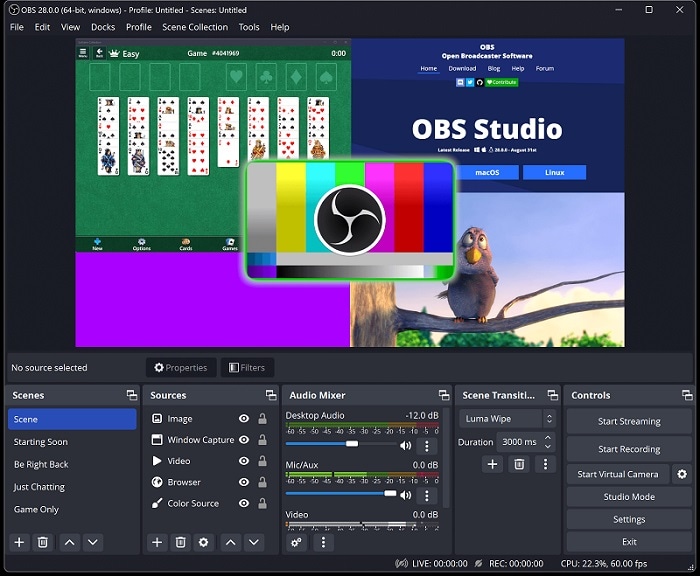
Hur du använder greenscreen för streaming med OBS
OBS Studio är ett mycket använt program för livesändning, känt för sin mångsidighet och kraftfulla funktioner. Det är särskilt användbart för streaming på plattformar som YouTube, Twitch, Facebook och TikTok med flera.
OBS fungerar genom att spela in video och ljud från olika källor, såsom webbkameror, mikrofoner och datorskärmar, och kombinerar dem till en enda sändning. Så här använder du greenscreen-bakgrund för livesändning med OBS:
Steg 1. Starta OBS på din dator och lägg till en videokälla.
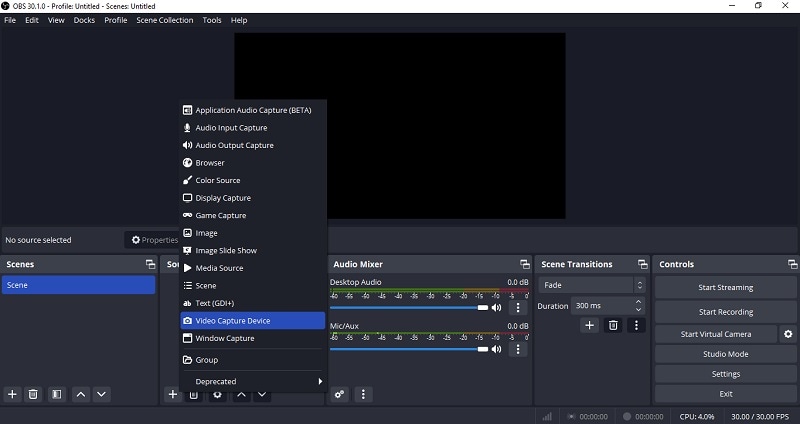
Gå sedan till Filter-inställningarna genom att klicka på Filter-knappen eller högerklicka på den tillagda källan och välj Filter.
Steg 2. Under Effects Filter, klicka på +-knappen och välj Chroma key.
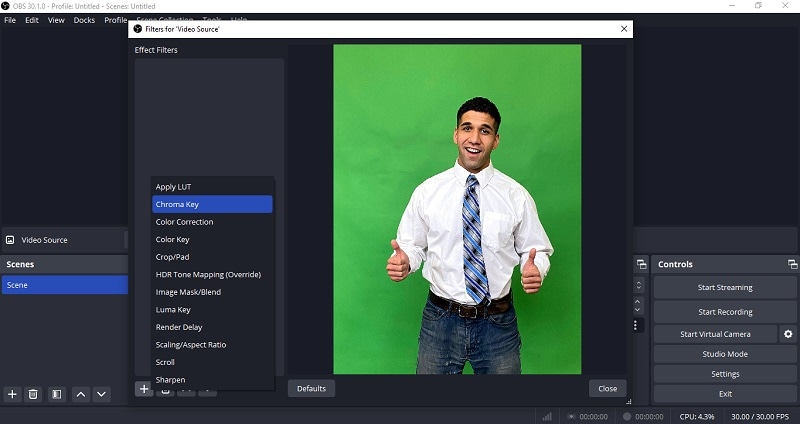
Steg 3. OBS konfigurerar automatiskt startinställningarna för chroma key-filtret. Justera reglarna för att finjustera effekten tills du är nöjd med resultatet.
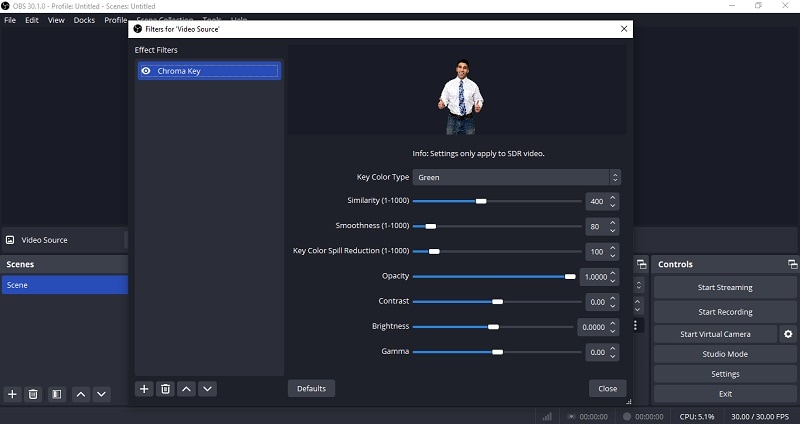
Om allt fungerar är du redo att börja streama med din greenscreen!
Del 4. Hur du redigerar videor med greenscreen i efterbearbetning
Förutom livesändningar kan en greenscreen också hjälpa mycket vid videoredigering efteråt. Genom att ta bort den gröna bakgrunden kan redigeraren ersätta den med valfri ny bakgrund eller lägga till visuella effekter i videon.
Ett av de rekommenderade programmen för att redigera video med greenscreen är Wondershare Filmora. Filmora erbjuder lättanvända verktyg som förenklar processen att använda chroma key-effekter, vilket gör det tillgängligt för nybörjare samtidigt som det har tillräckligt med funktionalitet för avancerad redigering. Dess intuitiva gränssnitt och breda utbud av funktioner gör det till ett populärt val bland innehållsskapare och videoredigerare.
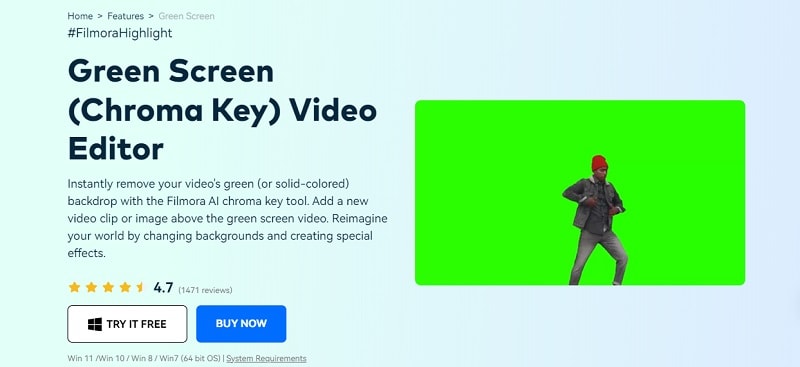
Följ guiden nedan för att redigera din greenscreen-video i Filmora:
Steg 1. Importera dina videor till Filmora
Starta Filmora och skapa ett nytt projekt. Importera sedan videon med greenscreen samt det namn eller den bild du vill använda som bakgrund. Dra dem till tidslinjen och placera greenscreen-klippet ovanför videoklippet eller bildspåret.
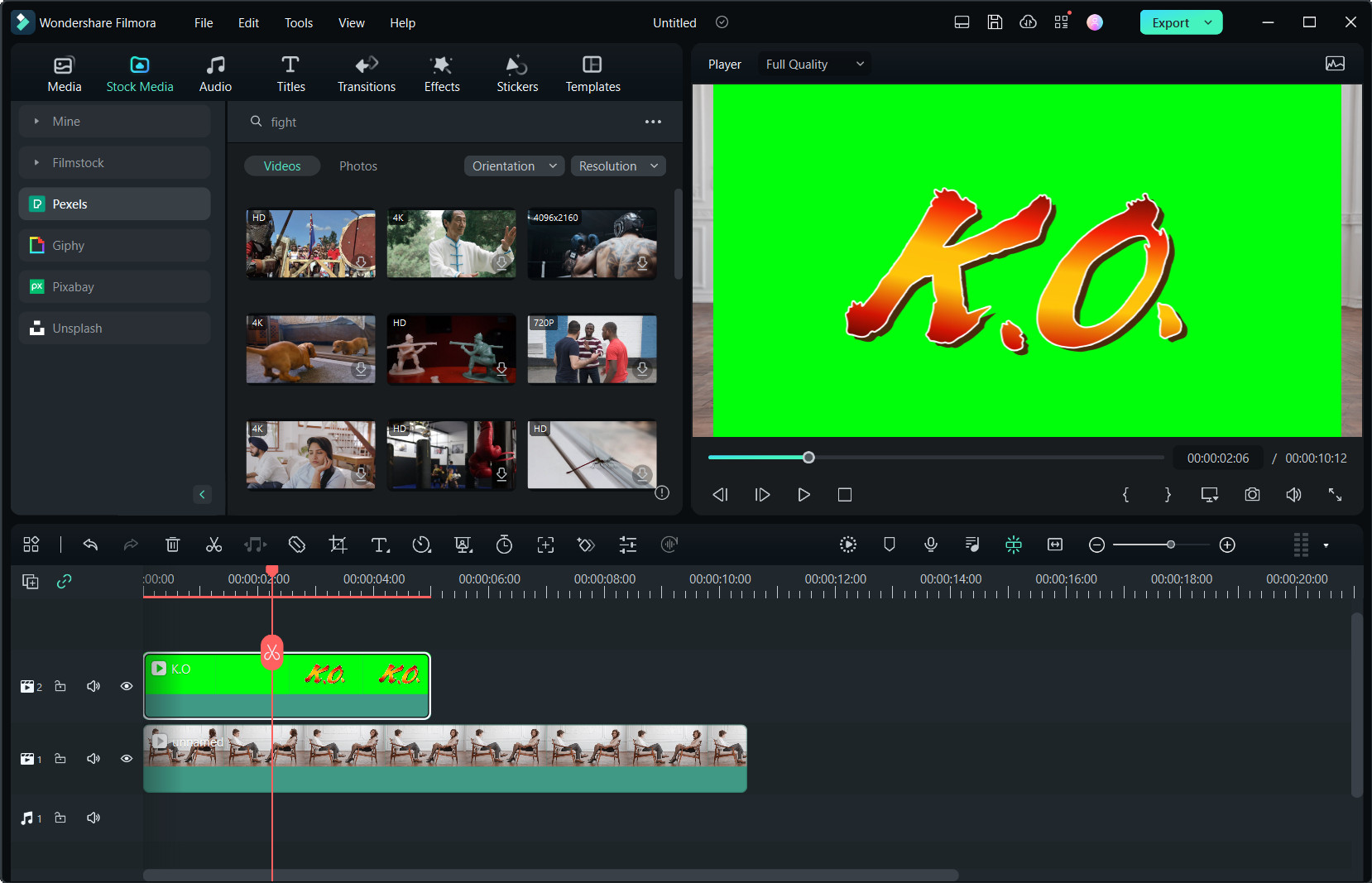
Steg 2. Aktivera chroma key
För att aktivera Chroma key, dubbelklicka på greenscreen-klippet inom tidslinjen för att komma till redigeringspanelen. Navigera sedan till Video AI Tools för att slå på Chroma key.
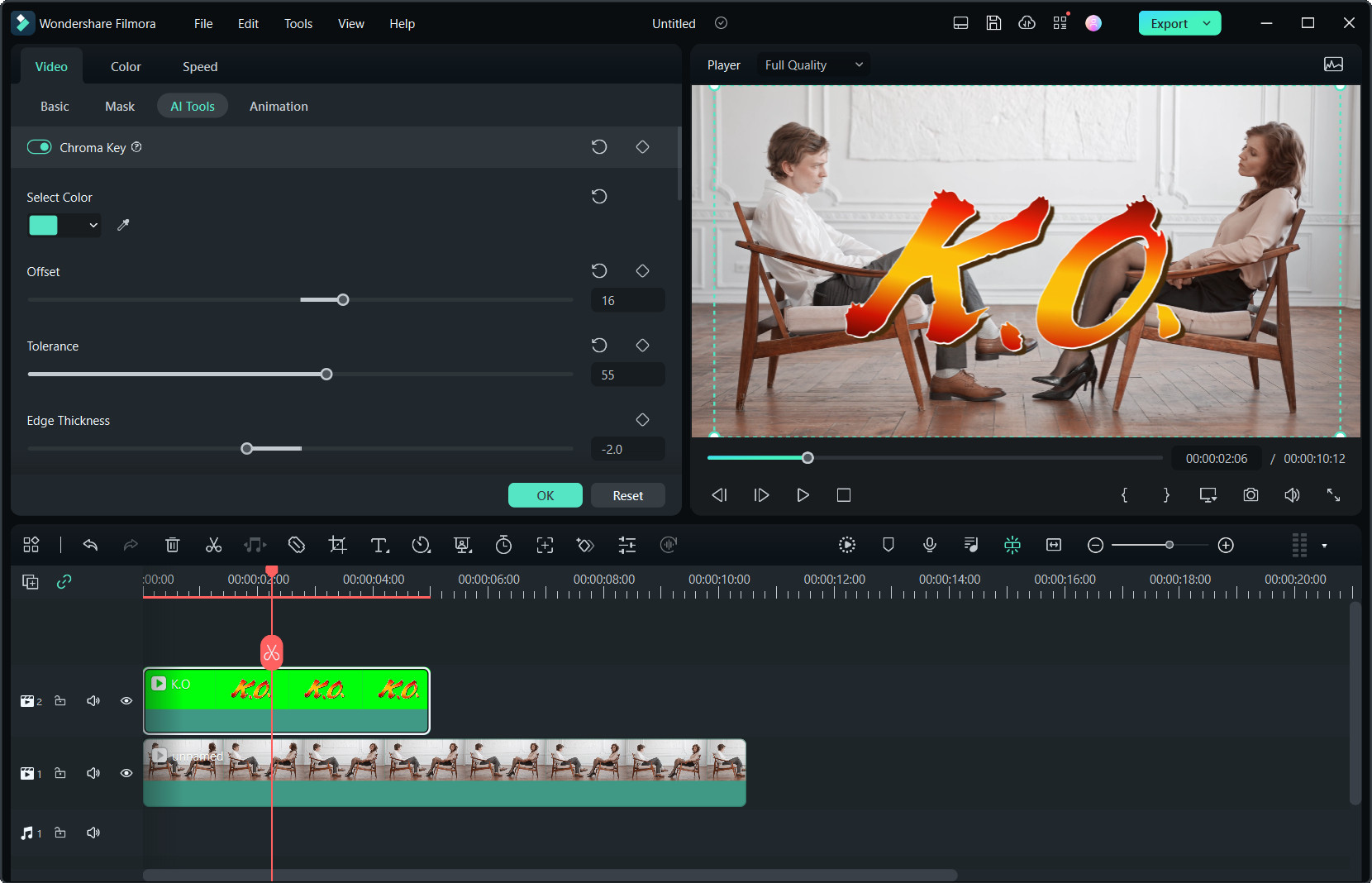
Om du vill välja bort den färg du vill ta bort manuellt, kan du också använda pipettverktyget. När du har aktiverat Chroma key, klicka på pipettverktyget för att välja en färg från bilden eller videoklippet du vill göra transparent i Förhandsvisningen-fönstret.
Steg 3. Finjustera chroma key-inställningarna
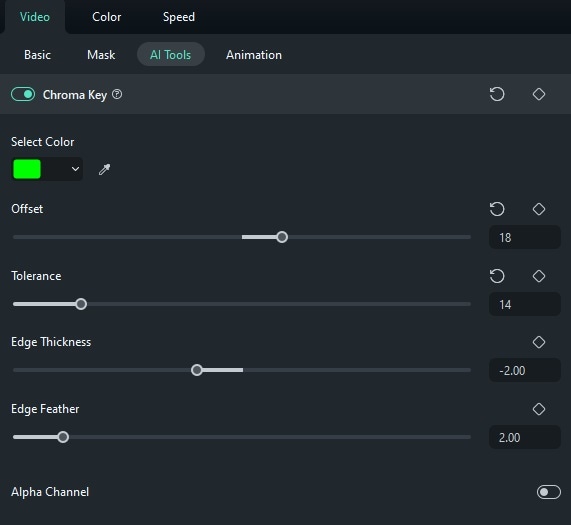
När du har tagit bort greenscreen från materialet kan du anpassa olika inställningar för att förbättra videons utseende, inklusive:
- Offset för att justera bakgrundens synlighet.
- Tolerans för att kontrollera utbudet av nyanser för nyckelfärgen.
- Kantutjämning för att mjuka ut kanterna på det som tagits bort.
- Kantens tjocklek för att ändra tjockleken på konturerna kring motivet.
- Alfakanal för att ändra utseendet på borttagna områden (svarta) och områden som inte tagits bort (vita).
Steg 3. Förhandsgranska och gör ytterligare justeringar
Granska resultatet i fönstret för förhandsvisning och justera dess storlek och placering vid behov.
Slutsats
I denna guide har vi gått igenom hur greenscreen fungerar, viktiga tips för förberedelser och steg-för-steg-instruktioner för att streama live med populära program som Twitch Studio och OBS Studio.
Även vid videoredigering efter sändning är det mycket användbart att använda en greenscreen när man streamar kan också hjälpa till att manipulera scener, infoga virtuella miljöer eller lägga över element som skulle vara utmanande eller omöjliga att fånga med kameran. Detta möjliggörs av programvara som har Chroma Key, såsom Wondershare Filmora.