


 100% säkerhetsverifierad | Ingen prenumeration krävs | Ingen skadlig programvara
YouTube Live är populärt för evenemang, spel och utbildningsinnehåll. Men många strömmar är inte tillgängliga för replay. Detta gör inspelning av YouTube-livestreamar viktigt för senare visning, dela höjdpunkter eller spara viktiga ögonblick.
Idag ska vi visa dig några superpraktiska verktyg och knep som hjälper dig att spela in YouTube-livestreamar utan krångel. Vi leder dig genom att ställa in allt och delar med dig av några tips för att förbättra din inspelning.
I den här artikeln
Del 1. Det bästa sättet att spela in YouTube livestream på PC/Mac
Att använda en PC eller Mac är det bästa alternativet för att spela in högkvalitativa live YouTube-strömmar. Datorer erbjuder mer lagring, bättre prestanda och avancerade inspelningsalternativ än mobila enheter. Med rätt programvara kan du fånga live YouTube-strömmar smidigt utan fördröjning eller kvalitetsförlust.
Vi rekommenderar att du använder Wondershare FilmorasSkärminspelareFunktion. Detta verktyg spelar in YouTube-livestreamar enkelt och effektivt. Här är några fördelar med att använda Filmora Screen Recorder:
- Anpassningsbar inspelning: Justera inspelningsområdet, bildfrekvensen och upplösningen.
- Ingen fördröjning, högupplöst inspelning: Säkerställer smidig YouTube-streaminginspelning utan kvalitetsminskningar.
- AI Video Enhancer: Uppskalar lågupplösta videor och tar bort brus för ett tydligare resultat.
Hur man spelar in YouTube Live Stream med Filmora Screen Recorder
 secure download

01av 05Ladda ner & installera Filmora
Gå tillFilmoraofficiella webbplatsen och ladda ner den senaste versionen. Baserat på din enhet, välj lämplig version för Windows eller macOS. Efter nedladdning kör du installationsprogrammet och följer instruktionerna på skärmen för att slutföra installationen. När den är installerad, starta Filmora för att börja spela in.
secure download
02av 05Öppna Filmora & välj Skärminspelare
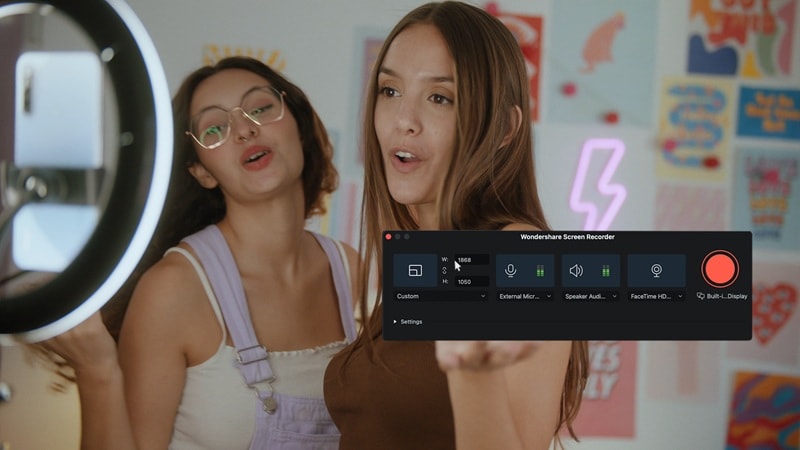
På huvudgränssnittet klickar du på "Skärminspelare"Meny. Den här funktionen låter dig fånga live YouTube-strömmar med anpassningsbara inställningar för bättre kvalitet.

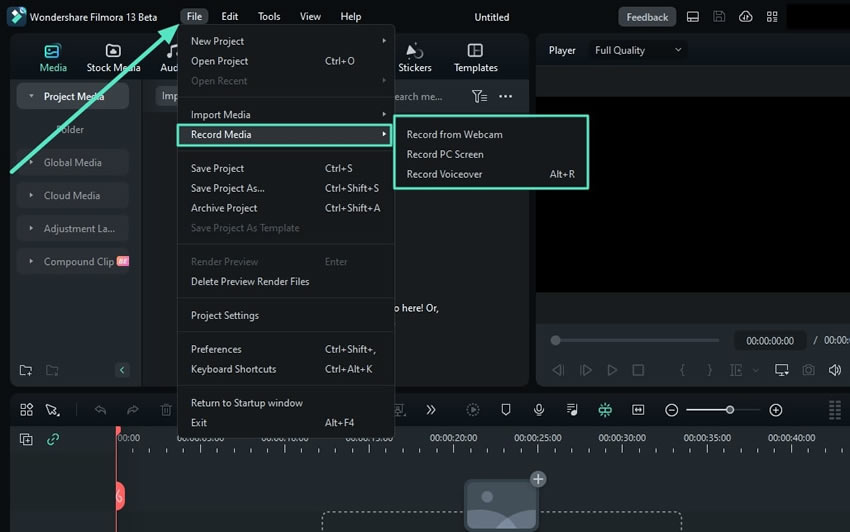
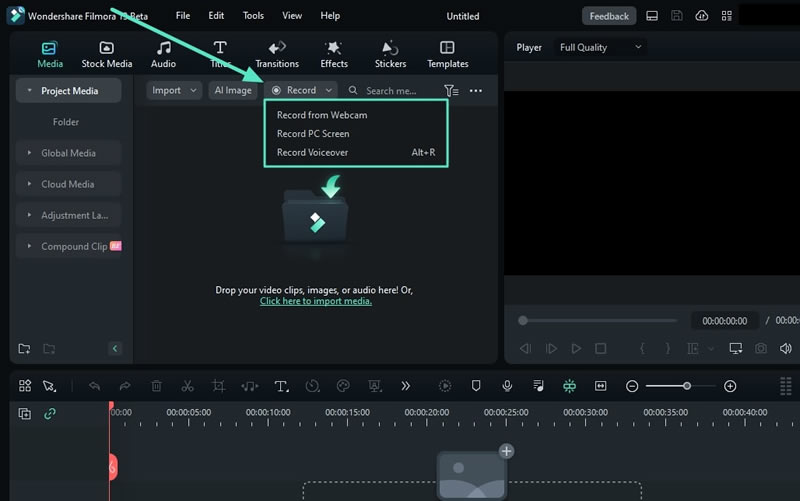
Du kan också komma åt funktionen genom "fil" > "inspelningsmedia"eller"spela in"På"Sök Media"bar.
03av 05Anpassa inspelningsområde och bildhastighet
Innan du börjar spela in, ställ in ditt önskade inspelningsområde:
- Helskärm: Spelar in hela skärmen.
- Anpassat område: Välj en specifik region för att endast spela in YouTube-strömfönstret.

Justera bildfrekvensen till 30 FPS eller 60 FPS för smidig uppspelning. Du kan också aktivera mikrofonen för att fånga deras röst under inspelningssessionen och välja att slå på eller av systemljudet eller kameran efter behov.

För att anpassa inspelningen ytterligare, expandera inställningsalternativet i det nedre vänstra hörnet av inspelningsfönstret och justera ytterligare inställningar.

04av 05Börja spela in en Live YouTube-ström
När dina inställningar är konfigurerade klickar du på knappen Spela in. Byt sedan till den YouTube-livestream du vill fånga. Filmora kommer att spela in strömmen i realtid, vilket säkerställer inga missade ögonblick.

Om du behöver pausa eller stoppa inspelningen, använd snabbtangenterna eller klicka på stopp-knappen i kontrollpanelen.
05av 05Spara och förbättra videon
Efter att ha stoppat inspelningen sparar Filmora automatiskt videon i din valda mapp. För att förbättra kvaliteten, använd AI Video Enhancer:
- Exklusiv upplösning för skarpare uppspelning.
- Minska bakgrundsbrus för bättre ljudklarhet.
- Justera ljusstyrka och kontrast för att förbättra klarheten och uppnå ett polerat, professionellt utseende.
Vi kommer att utveckla stegen för AI Video Enhancer i det senare avsnittet.
- Superb videostabilisering med låg distorsion.
- Stora video- /ljudeffekter och kreativa tillgångar.
- Kraftfull AI för enkelt innehållsskapande.
- Intuitiv, professionell men ändå nybörjarvänlig.
- Fungerar på Mac, Windows, iOS och Android.

Del 2. Hur man spelar in Live YouTube-ström Online gratis (ingen nedladdning krävs)
Om du föredrar att inte installera mjukvara ger skärminspelare online ett snabbt sätt att fånga live YouTube-strömmar direkt från din webbläsare. Dessa verktyg är bekväma för användare som behöver ett enkelt inspelningsalternativ utan att ta upp lagringsutrymme. Men även om de fungerar bra för grundläggande skärminspelning, saknar de ofta avancerade funktioner som finns i dedikerad programvara.
Nedan finns två vanliga webbaserade skärminspelningsverktyg som används för att spela in YouTube-livestreamar.
1. HeyGen skärminspelare
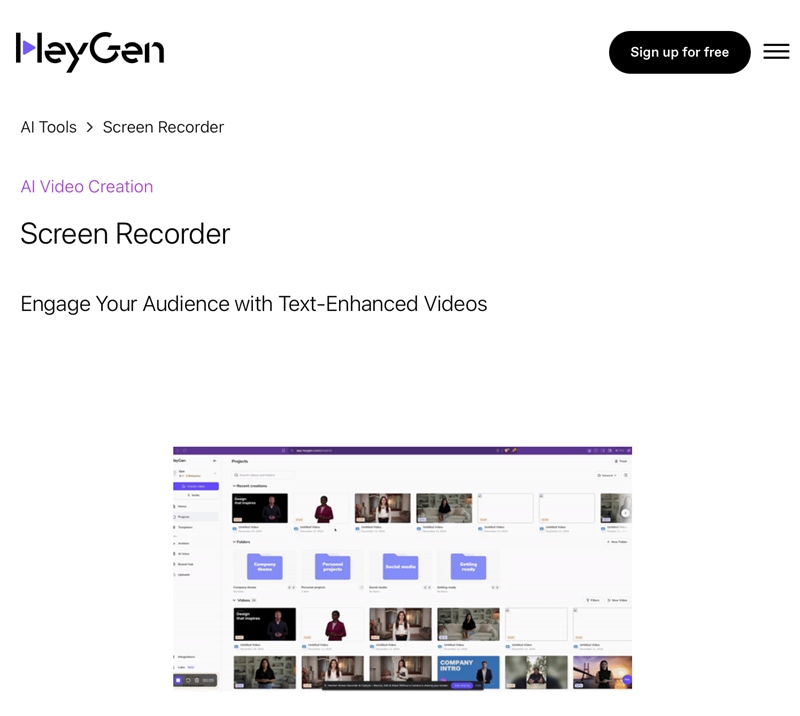
HeyGen Screen Recorder är ett onlineverktyg som låter användare spela in sin skärm via en webbläsare. Den erbjuder alternativ för att fånga helskärm, applikationsfönster eller webbläsarflikar, vilket gör den användbar för att spela in YouTube-livestreamar. Dessutom stöder den webbkamerainspelning, vilket gör att användare kan lägga till en personlig videoöverlagring om det behövs.
Funktioner:
- Fungerar helt online utan att kräva installation.
- Tillåter användare att spela in antingen helskärmen eller en specifik webbläsarflik.
- Stöder webbkameraintegration för ytterligare inspelningsalternativ.
Begränsningar:
- Erbjuder inte avancerade inställningar för upplösning, bildhastighet eller ljudkvalitet.
- Kan ha begränsningar för inspelningslängd beroende på webbläsarens begränsningar.
- Inga inbyggda videoförbättringsfunktioner.
2. Online skärminspelare
Online Screen Recorder är ett webbaserat verktyg designat för skärm-och ljudinspelning. Det gör det möjligt för användare att fånga YouTube-livestreamar utan att ladda ner programvara. Verktyget stöder grundläggande videoinspelning med systemljud. Den är lämplig för enkla inspelningsuppgifter.
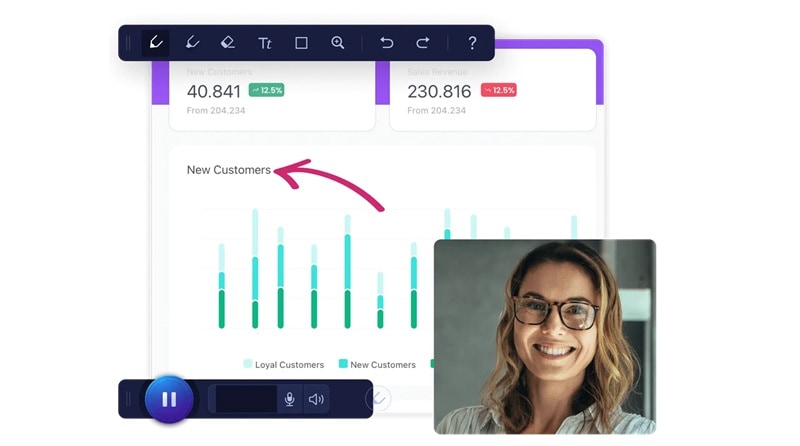
Funktioner:
- Fungerar i en webbläsare utan installation.
- Kan spela in systemljud tillsammans med skärmen.
- Erbjuder direkta filnedladdningar efter inspelning.
Begränsningar:
- Videokvaliteten beror på webbläsarens prestanda, vilket kan resultera i bildfall eller lägre upplösning.
- Saknar avancerade anpassningsalternativ för inspelningsinställningar.
- Inkluderar inte förbättringsverktyg efter inspelning som brusreducering eller upplösningsuppskalning.
Både HeyGen och Online Screen Recorder har sina styrkor för att spela in YouTube livestreams online. Som sagt, även om de erbjuder ett snabbt och enkelt sätt att fånga videor, saknar de ofta de avancerade funktionerna i dedikerad inspelningsprogramvara.
Några vanliga nackdelar inkluderar:
- Lägre videokvalitet: Många onlineinspelare komprimerar videor, vilket minskar klarheten.
- Begränsad anpassning: Användare kan inte manuellt justera upplösning, bildhastighet eller bithastighet för bättre kvalitet.
- Potentiella inspelningsavbrott: Webbläsarbaserade verktyg är beroende av internetstabilitet, vilket kan påverka inspelningsprestandan.
Del 3: Mobila skärminspelare för att fånga Live YouTube-strömmar på telefon
De flesta Android-och iPhone-enheter har inbyggda skärminspelare som låter användare fånga live YouTube-strömmar utan att installera ytterligare appar. Dessa inspelare är lätta att använda och fungerar direkt från telefonens inställningar. De har dock begränsningar när det gäller videokvalitet, bildhastighet och anpassning.
Spela in en YouTube-livestream på Android: steg-för-steg
De flesta moderna Android-enheter har en inbyggd skärminspelare. Följ dessa steg för att spela in en livestream på YouTube:
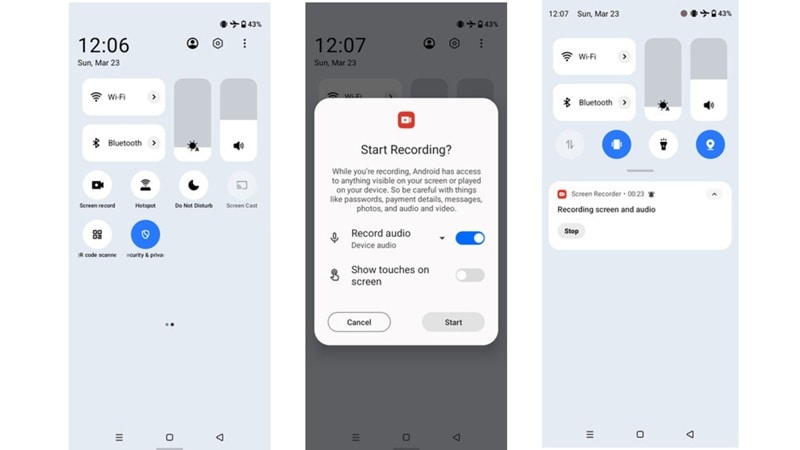
- Dra ner från toppen av skärmen för att komma åtSnabba inställningar
- Leta efterSkärminspelareOm den inte syns, tryck påRedigera(pennikon) och lägg till den.
- Tryck påSkärminspelareför att börja spela in. Aktivera systemljud om din enhet stöder det.
- Öppna YouTube Live och börja streama. Inspelaren kommer att fånga video och ljud.
- Tryck på Stopp när inspelningen är klar. Videon kommer att sparas i appen Galleri eller Filer.
Inspelning av en YouTube-livestream på iPhone: steg-för-steg
secure download
Apple tillhandahåller en inbyggd skärminspelare på iPhones med iOS 11 och senare. Så här använder du det:
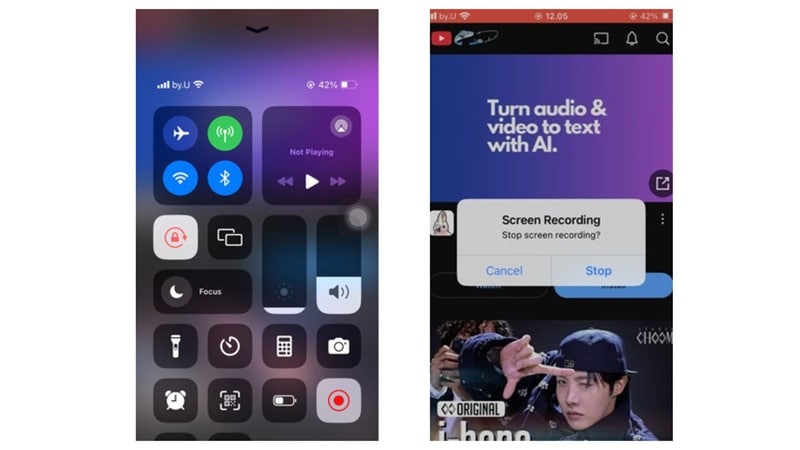
- gå tillInställningar> Kontrollcenteroch lägg tillSkärminspelningOm den inte redan finns där.
- Öppnakontrollcenter(Svep ner från det övre högra hörnet på iPhone X och nyare, svep upp på äldre modeller).
- Tryck på knappen Skärminspelning. En 3-sekunders nedräkning kommer att dyka upp.
- Öppna den YouTube-livestream du vill fånga.
- Aktivera mikrofonljud om du vill inkludera externa ljud.
När du är klar trycker du på den röda statusfältet högst upp och väljer Stoppa inspelning. Videon kommer att sparas i appen Foton.
Begränsningar av mobila skärminspelare
Även om Android och iPhone inbyggda skärminspelare är bekväma, har de flera nackdelar:
- Grundläggande inspelningsfunktioner: Inga avancerade inställningar för att anpassa upplösning, bithastighet eller bildhastighet.
- Begränsad ljudkontroll: Vissa enheter tillåter inte systemljudinspelning och fångar endast externa ljud.
- Lägre kvalitet och FPS: De flesta inbyggda inspelare begränsar videoupplösningen till 1080p och bildhastigheter till 30 FPS.
- Inga redigeringsverktyg: Användare måste använda en separat app för att trimma, förbättra eller stabilisera den inspelade videon.
Del 4: Förbättra inspelad YouTube livestreamvideo med AI-verktyg
Att spela in en livestream på YouTube är bara det första steget. Raw-inspelningen kan sakna skärpa, ha låg ljusstyrka eller innehålla bakgrundsbrus. I så fall kan en liten förbättring göra stor skillnad i visuell klarhet, ljudkvalitet och övergripande presentation.
Filmoras AI Video Enhancer tar hand om detta med lätthet. Det ökar upplösningen, minskar brus och stabiliserar skakiga bilder. Suddiga inspelningar blir skarpare, mörka videor blir ljusare och allt ser smidigare ut med bara några klick.
Hur man förbättrar en inspelad YouTube-livestream medFilmora AI Video Enhancer
01av 05Importera den inspelade videon
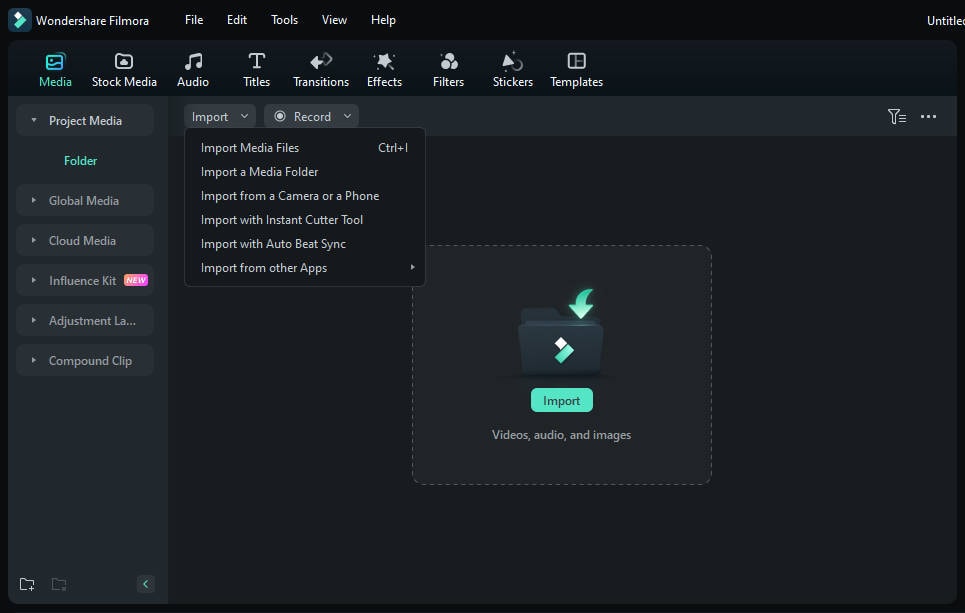
Öppna Filmora och navigera tillImportera MediaAlternativ. Välj YouTube livestream-inspelningen från dina sparade filer och lägg till den i ditt projekt. Den uppladdade videon kommer att visas i mediebiblioteket för enkel åtkomst.
secure download
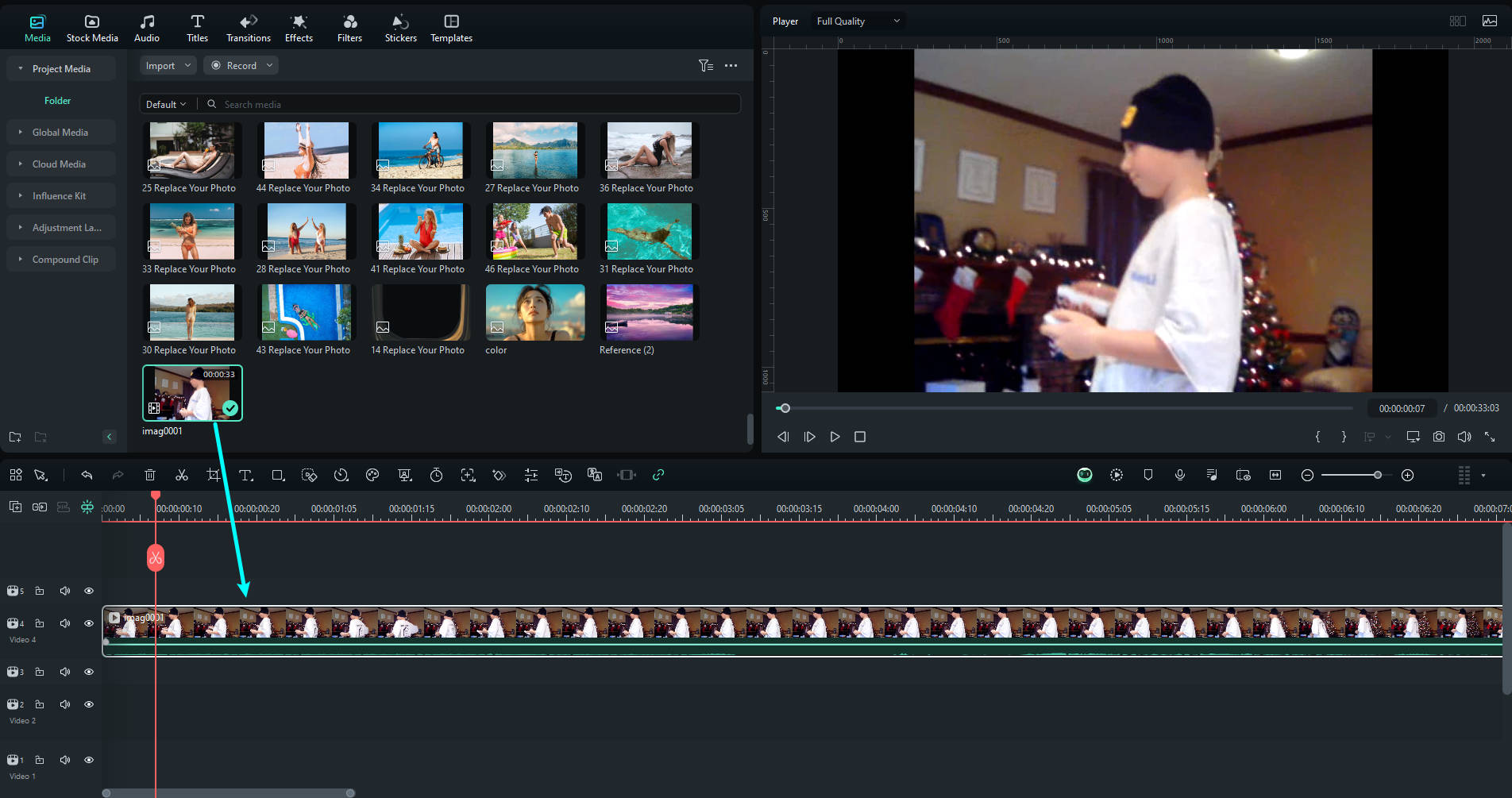
02av 05Lägg till videon i tidslinjen
Dra den importerade videon från mediebiblioteket och släpp den i redigeringstidslinjen. Om det behövs, trimma onödiga delar för att justera videolängden. Om flera klipp spelades in, ordna dem i rätt ordning för att säkerställa smidig uppspelning.
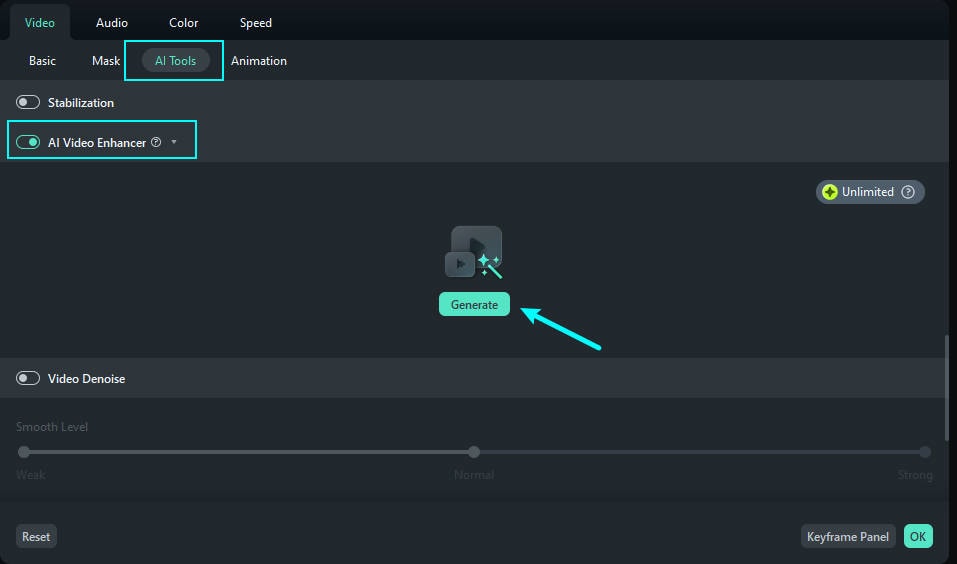
03av 05Använd AI Video Enhancer
Dubbelklicka på videoklippet i tidslinjen för att komma åt redigeringspanelen. Navigera sedan tillVideo> AI-verktygoch klicka på knappen bredvidAI videoförstärkareför att aktivera funktionen. När det är aktiverat klickar du pågenereraFör att tillåta Filmora att analysera och förbättra upplösningen.
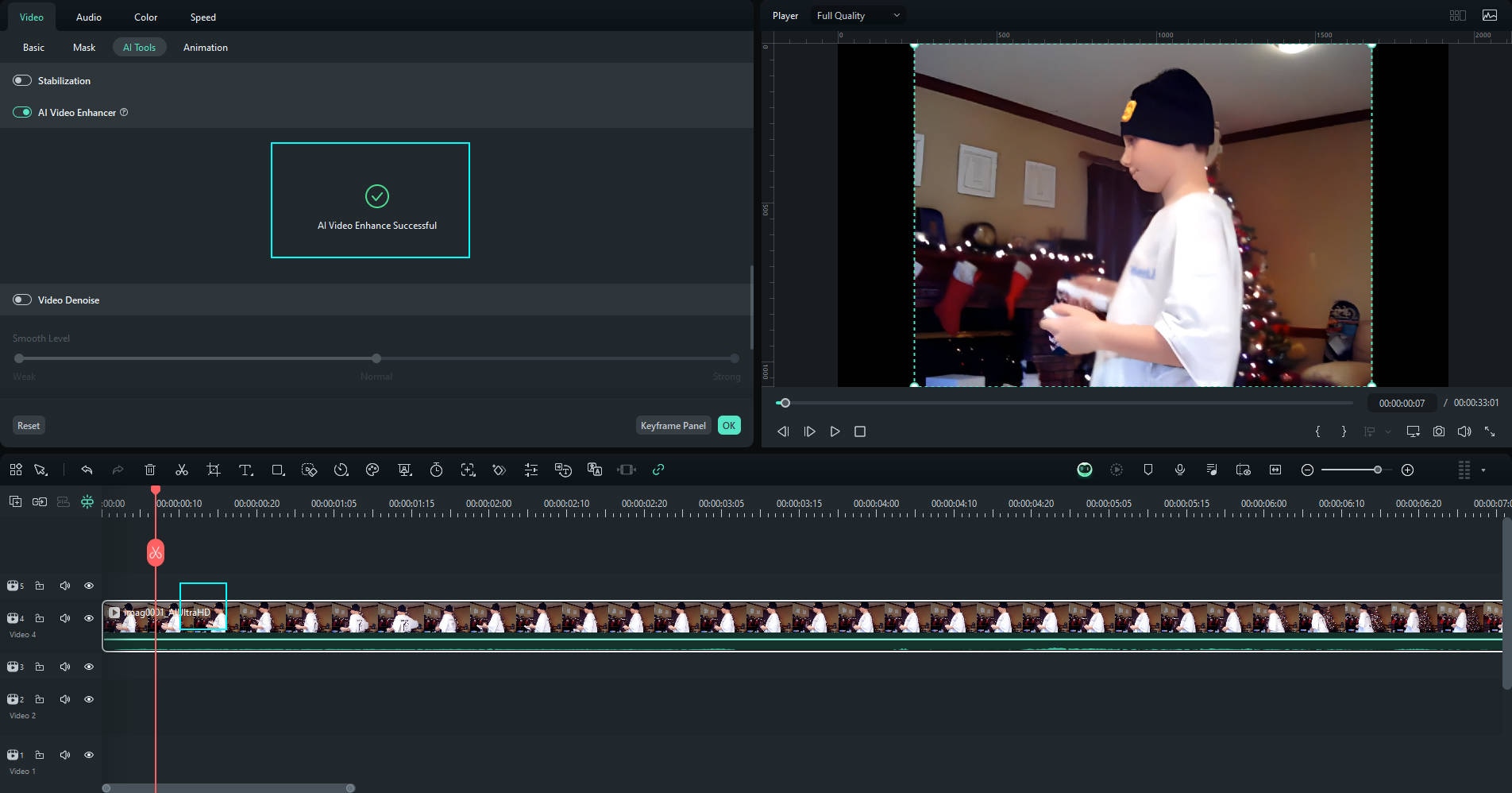
04av 05Förhandsgranska och finjustera videon
Spela upp videon i förhandsgranskningsläge för att kontrollera förbättringarna. Om det behövs, gör ytterligare justeringar av ljusstyrka, kontrast och skärpa för ett mer raffinerat utseende. Du kan också förbättra ljudklarheten genom att tillämpa brusreducering eller volymjusteringar. Finjustering säkerställer att den slutliga utgången ser ut och låter polerad.
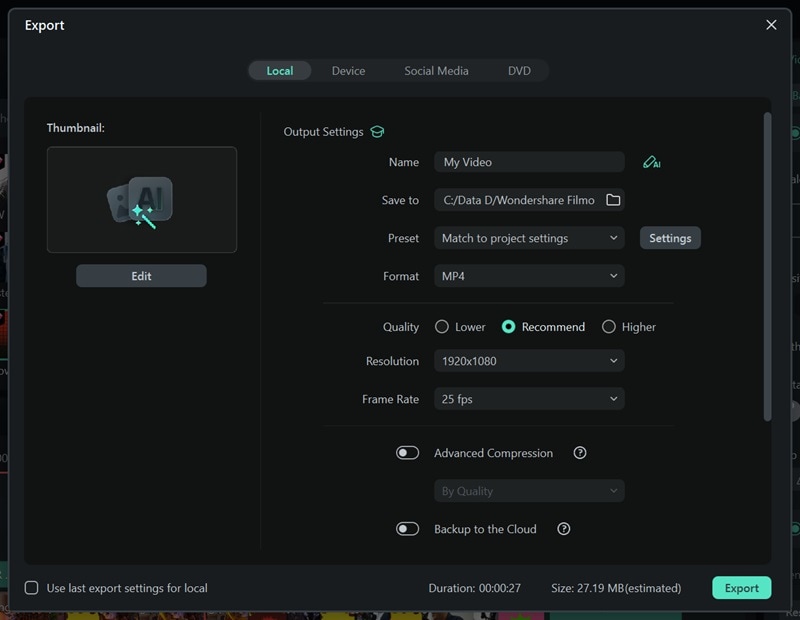
05av 05Exportera den förbättrade videon
När du är nöjd med förbättringarna, klicka påexporteraför att spara din sista video. Välj din föredragna upplösning och välj ett filformat som MP4, MOV eller AVI. Du kan också justera inställningar som bithastighet och bildhastighet för bästa kvalitet. När den har exporterats kommer din förbättrade video att vara redo att titta på eller dela.
Slutsats
Att spela in en livestream på YouTube säkerställer att du aldrig missar viktigt innehåll. Medan onlineskärmsinspelare och inbyggda mobila inspelare erbjuder snabba lösningar, har de begränsningar i kvalitet och anpassning. Filmora Screen Recorder ger den bästa upplevelsen med smidig, högupplöst inspelning och AI-drivna förbättringar. Med AI Video Enhancer kan du enkelt förbättra klarheten, minska brus och uppgradera upplösningen. Prova Filmora för att enkelt fånga och förbättra dina YouTube-livestreamar.
 säker nedladdning