


 100% säkerhetsverifierad | Ingen prenumeration krävs | Inga skadliga program
behöverKonvertera långa YouTube-videor till MP3I hög kvalitet? Oavsett om du letar efter en snabbYouTube converter3 MP3online eller en kraftfullYouTube till MP3-redigerareFör Mac och PC har vi dig täckt. Denna 2025-guide utforskar de säkraste sätten attFörvandla YouTube-videor till ljudfilersamtidigt som du bibehåller den bästa bithastigheten för dina projekt.

I den här artikeln
Bästa gratis och betalda YouTube till MP3-omvandlare för PC, Mac och Online
Det enklaste sättet att extrahera MP3-spår från YouTube-videor är genom online-eller skrivbordsomvandlare. Det finns flera pålitliga omvandlare du kan hitta, och här är de tre mest använda:
| verktyg | Max videolängd | Högsta ljudkvalitet | Funktioner för ljudredigering | plattform |
|---|---|---|---|---|
| YtMp3 | begränsad (vanligtvis< 90 mins) | Upp till 192kbps | ingen | Online (webb) |
| 4K nedladdning | obegränsad | 320 kbps | grundläggande | Windows, Mac, Linux |
| Klippgrepp | obegränsad | 256 kbps | ingen | Windows, Mac, Linux |
| Wondershare Filmora | obegränsad | Förlustfri (320kbps + AI-förbättring) | Professionell (avolja, Trim, synkronisera) | Windows, Mac, mobil |
YtMp3
YtMp3 är en effektiv och användarvänligYouTube converter3 MP3verktyg. Det används ofta av dem som behöverKonvertera YouTube-videor till MP3Snabbt utan att installera programvara. Om du söker efterHur man konverterar YouTube-video till MP3I farten är detta ett toppval.
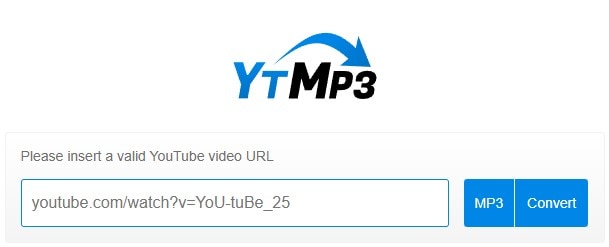
Hur fungerar YtMp3?
- Kopiera webbadressen: Hitta YouTube-videon du vill konvertera och kopiera webbadressen från webbläsarens adressfält.
- Klistra in webbadressen i YtMp3: Gå till YTMP3-webbplatsen och klistra in den kopierade webbadressen i den medföljande textrutan.
- Välj ditt format: Du kan välja att konvertera videon till antingen MP3-eller MP4-format, beroende på om du vill ha ljud eller video.
- Välj kvalitet: YtMp3 låter dig välja från en rad ljudkvaliteter, från 128kbps till 320kbps, vilket säkerställer en balans mellan filstorlek och ljudkvalitet.
- Konvertera och ladda ner: Klicka på knappen "Konvertera", vänta på att processen är klar och ladda sedan ner din fil.
4K nedladdning: Bäst för hög bithastighet (320kbps) och batchkonvertering
4K download är en kraftfull skrivbordsomvandlare designad för Windows, Mac och Ubuntu (en specifik Linux-distribution) som låter användare ladda ner högkvalitativt MP3-ljud från YouTube och andra videodelningsplattformar. Det är ett enkelt verktyg för att konvertera videor till MP3-filer samtidigt som det säkerställer exceptionell ljudkvalitet.
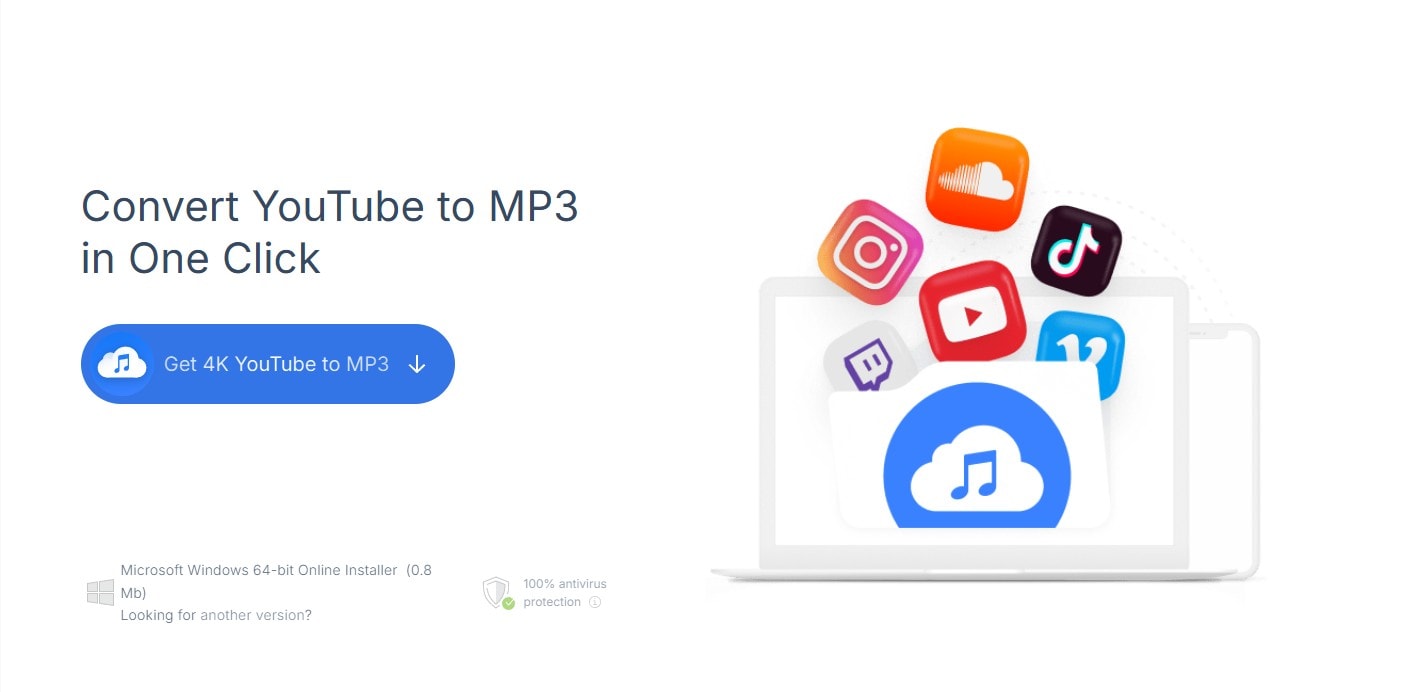
Hur fungerar 4K-nedladdning?
- Installera 4K-nedladdning: Ladda ner och installera först programvaran från den officiella webbplatsen. Den är tillgänglig för Windows, macOS och Linux (Ubuntu).
- Kopiera webbadressen: Gå till YouTube (eller någon annan plattform som stöds) och kopiera webbadressen till videon eller spellistan du vill konvertera till MP3.
- Klistra in webbadressen: Öppna 4K-nedladdningsprogramvaran och klicka på knappen "Klistra in länk". Verktyget kommer automatiskt att upptäcka länken.
- Välj MP3-format: Efter att ha klistrat in webbadressen kan du välja MP3 som utdataformat och välja önskad ljudkvalitet (128kbps, 256kbps eller 320kbps).
- Börja nedladdning: Tryck på knappen "Ladda ner", så börjar programvaran konvertera och ladda ner dina MP3-filer till din dator.
- Batchnedladdning: För spellistor eller kanaler, klistra helt enkelt in länken till spellistan eller kanalen, så laddar 4K Download ner alla videor i MP3-format.
Klippgrepp
ClipGrab är en gratis videonedladdare och omvandlare med öppen källkod som låter användare enkelt ladda ner och konvertera videor från YouTube och andra videodelningsplattformar till olika format, inklusive MP3. Detta mångsidiga verktyg är idealiskt för alla som vill extrahera ljud från videor eller helt enkelt spara sitt favoritinnehåll i ett mer tillgängligt format.
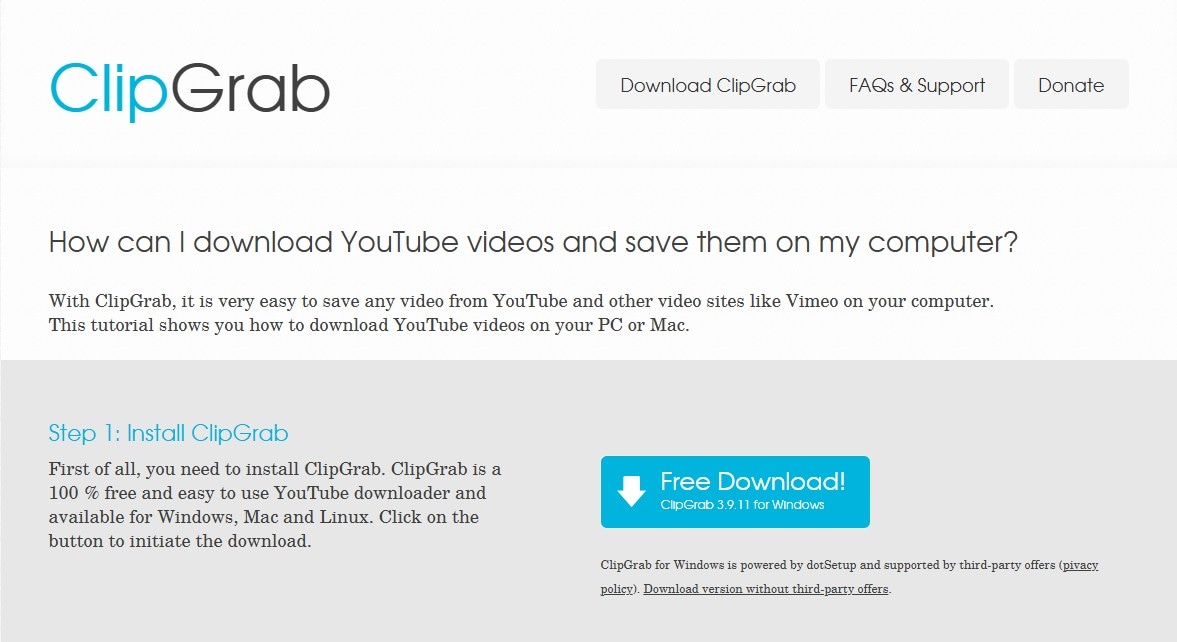
Hur fungerar ClipGrab?
- Installera ClipGrab: Ladda ner och installera först ClipGrab från dess officiella webbplats. Den är tillgänglig för Windows, macOS och Linux.
- Kopiera videons webbadress: Gå till YouTube (eller en annan webbplats som stöds) och kopiera webbadressen till videon du vill ladda ner.
- Klistra in webbadressen: Öppna ClipGrab och klistra in video-webbadressen i fältet URL.
- Välj MP3-format: Välj MP3 som önskat utdataformat. Du kan också välja ljudkvaliteten genom att välja en specifik bithastighet.
- Välj nedladdningsplats: Valfritt kan du välja var du ska spara den nedladdade filen på din dator.
- Börja ladda ner: Klicka på "Ta det här klippet" för att påbörja nedladdningen. ClipGrab hämtar videon, konverterar den till MP3 och sparar den i den angivna mappen.
Juridiska och säkerhetsrisker: Varför du bör undvika skissartade YouTube till MP3-verktyg (som diskuterats på Reddit)
Det är enkelt attFörvandla en YouTube-video till en ljudfil, men akta dig för de juridiska och säkerhetsfallgropar som diskuteras på forum somYouTube till MP3 Reddit. Många onlineomvandlare är flaggade för skadlig programvara. för en pålitlig, högkvalitativ lösning påKonvertera YouTube till MP3 med Redigerakapacitet, särskilt för dinMac, ett välrenommerat skrivbordsprogram är alltid säkrare.
Å andra sidan, att ladda ner upphovsrättsskyddat innehåll utan tillstånd bryter mot YouTubes användarvillkor, så kontrollera dem alltid innan du hoppar för att konvertera YouTube-videor till MP3.
Ibland är det mer praktiskt att bara få en länk till din favorit YouTube-video och konvertera den till MP3, men vi föreslår att du använder dessa omvandlare ansvarsfullt och lagligt, så håll dig alltid informerad.
Filmora: Den bästa YouTube till MP3-redigeraren för högkvalitativ konvertering och ljudförbättring
Om du letar efter ett verktyg som kan extrahera ljud från YouTube-videor och redigera ljudet du har extraherat, har vi en perfekt lösning för dig som heterWondershare Filmora.
Filmora är lika med magi, med alla alternativ i bara en lättanvänd miljö. Från videoredigeringsmöjligheter till ljudredigeringsalternativ somTal-till-text, automatisk synkronisering,Tystnadsdetektering, och ljudvisualisering. Alla dessa är bara grundläggande alternativ, med tanke på att den här programvaran har AI-drivna verktyg som en AI-ljudförstärkare, AI-röstkloning, AI-musikgenerator, smarta korta klipp, AI-videodenoise, AI-objektborttagare, etc.
När det kommer till YouTube till MP3-konvertering, i den här guiden, kommer vi att visa dig de grundläggande stegen för hur du gör det enklast med högkvalitativa resultat.
 secure download

Importera YT-videon
För att konvertera YouTube-videor till MP3 med hjälp av Filmora kan du antingen använda en YouTube till MP3-omvandlare eller spela in videon direkt med Filmora, så länge videon antingen är public domain eller upphovsrättsfri.
Följ dessa steg för att extrahera MP3-ljud:
Steg 1Lansera Filmora
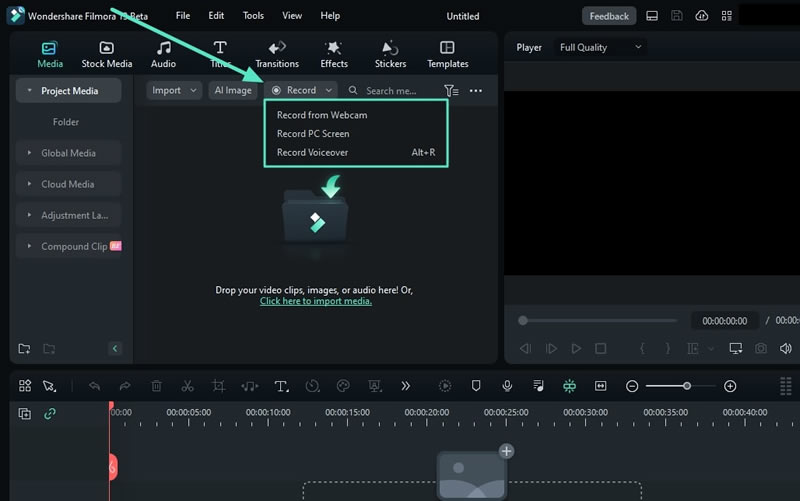
Öppna Filmora och välj ett av skärminspelningsalternativen. Du kan komma åt den direkt från startfönstret, Fil> Inspelningsmedia, eller genom att klicka på knappen Inspelning i Sökmedia-fältet. Du kan spela in från webbkamera, PC-skärm eller voiceover.
Steg 2Börja spela in
Wondershare-skärminspelaren visas efter att ha valt skärminspelaren. Justera inställningar som skärmförhållande, mikrofon, systemljud och kamera. Klicka sedan på den röda knappen för att börja spela in.

Lös ljud från videon
För att separera ljudet från videon kan du använda en av dessa tre metoder:
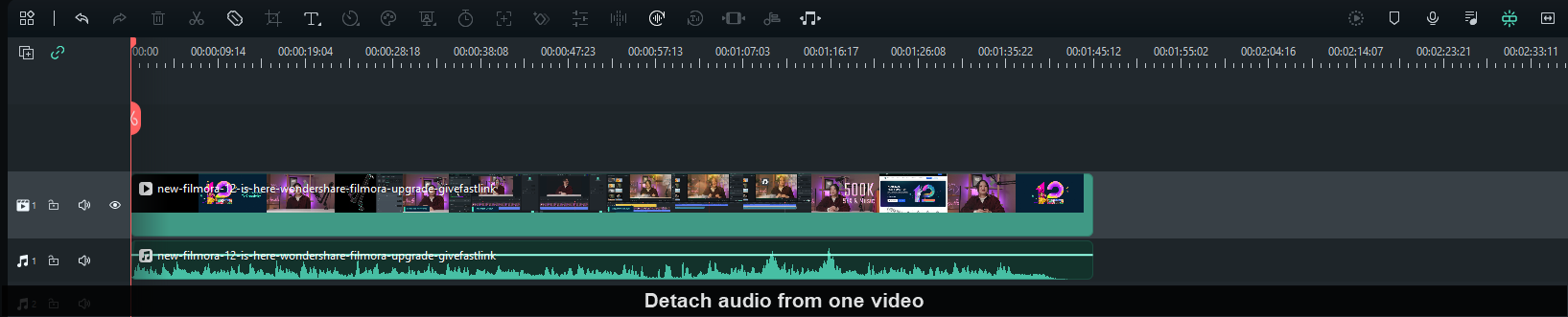
Steg 1Tryck på genvägen Ctrl + Alt + D.
Steg 2Högerklicka på videoklippet på tidslinjen och välj Frigör ljud.
Steg 3Gå till Tools-menyn i den övre navigeringsmenyn, välj Ljud och välj Frigör ljud.
När du har frigjort ljudspåret delas videon upp i två delar på tidslinjen: ljud och video.
Trimma oönskat ljud
Efter att ha frigjort ljudet från YouTube-videon och lagt in det på tidslinjen kan du enkelt trimma bort oönskade delar.
Så här tar du bort oönskade sektioner i början eller slutet av ljudet:
Steg 1Trimma början
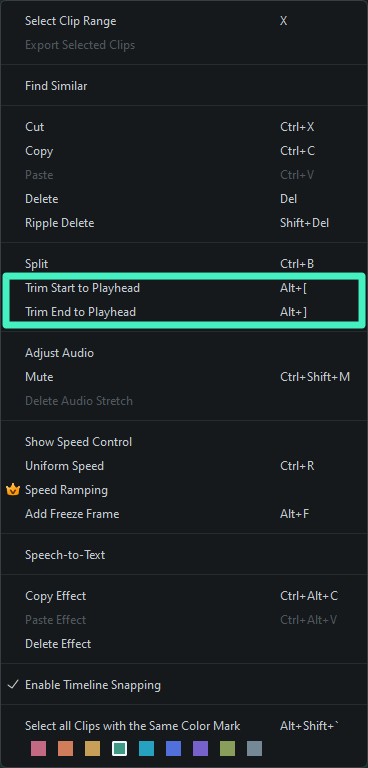
Markera ljudklippet och tryck på Alt + [ för att trimma början.
Steg 2Trimma slutet
Markera ljudklippet och tryck på Alt + ] för att trimma slutet.
Alternativt kan du högerklicka på ljudklippet och välja Trimma till spelhuvud (början) eller Trimma till spelhuvud (slutet) från menyn.
- Utmärkt videostabilisering med låg distorsion.
- Stort antal video-/ljudeffekter och kreativa resurser.
- Kraftfull AI för enkel innehållsskapande.
- Intuitiv, professionell men ändå nybörjarvänlig.
- Fungerar på Mac, Windows, iOS och Android.

Normalisera ljudfilen
En fantastisk funktion som Filmora har är Auto Normalisering. Du kan använda denna funktion för att konvertera YouTube-videor till MP3 och få ett perfekt slutresultat.
Den här funktionen analyserar volymen på ditt ljud och justerar automatiskt till den standard nivå för europeiska program, 23.0LUFS (avvikelse ±1LU).
Välj ett av alternativen för att ställa in volymen till standardnivån:
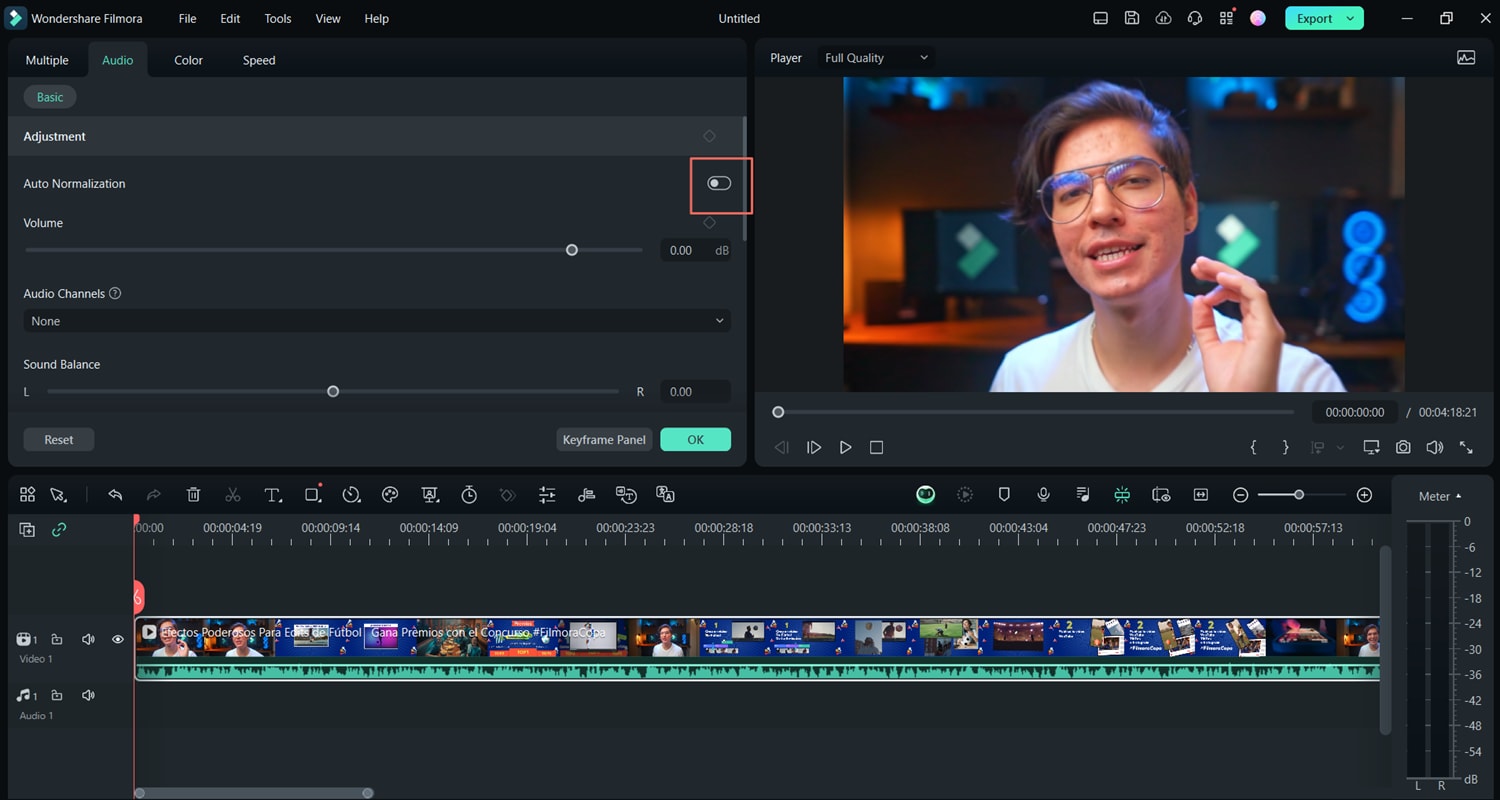
- Dubbelklicka på ljudspåret på tidslinjen och i ljudredigeringspanelen så ser du Auto Normalisering
- Högerklicka på ljudspåret i tidslinjen. Välj Ljud alternativ och välj Justera ljud för att öppna ljudredigeringen.
- Markera ljudklippet, klicka på Verktyg, sedan Ljud,och välj Justera ljud för att komma till ljudredigeringspanelen.
I ljudredigeringspanelen aktiverar du Auto Normalisering alternativet och du är klar.
Använd avancerade AI-funktioner
Som nämnts tidigare erbjuder Filmora flera AI-drivna funktioner, och en av dessa är mycket praktisk om ljudet är gammalt och behöver förbättras.
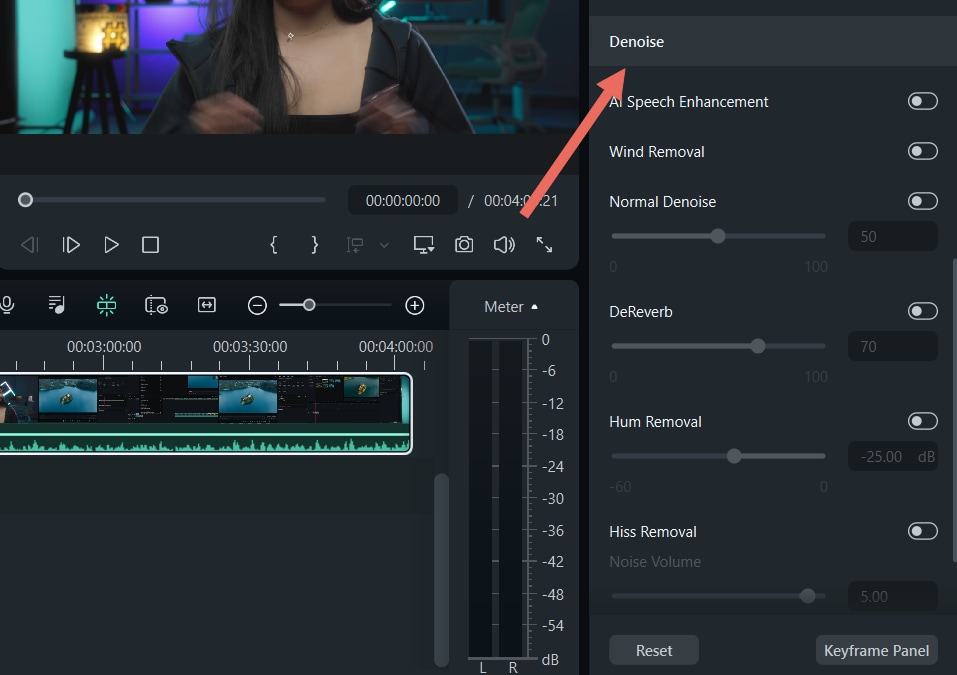
Markera bara det ljud du vill använda AI-baserad brusreducering på, och i ljudinställningsfönstret ser du Brusreducering på höger sida av gränssnittet. Där finns olika alternativ för brusreducering som förbättrar din ljudkvalitet perfektion.
Sista steget: Exportera
När processen är klar, behöver du ditt slutliga, högkvalitativa ljud som en MP3-fil. Du kan enkelt klicka på exportknappen och i Format-nedrullningsmenyn, välj MP3 och klicka på Exportera knapp.

Bonustips: Spara tid med Filmora royaltyfri musiksamling
Om denna process känns besvärlig föreslår vi att du använder Filmoras omfattande royaltyfria musiksamling, skapad av de talangfulla från Universal Music Group och Soundtrip. I detta rika bibliotek hittar du högkvalitativa spår och ljudeffekter redo för ditt projekt.
Det sparar tid, undviker licensproblem och säkerställer att ditt projekt hålls upphovsrättssäkrat med en professionell och unik touch med minimal ansträngning.
Tips för att konvertera långa YouTube-videor (över 1 timme)
Att konvertera en 5 minuters musikvideo är enkelt, men om du behöver Konvertera långa YouTube-videor till MP3– till exempel podcasts, dokumentärer i full längd eller direktsändningar – kommer de flesta onlinekonverterare att misslyckas.
Varför onlineverktyg misslyckas för långa videor:
- Server timeouts: De flesta onlinesidor (såsom youtube converter3 mp3-sidor) har en filstorleksgräns och kraschar eller time:ar ut när man konverterar videor längre än 30 minuter.
- Kvalitetskomprimering: För att spara bandbredd komprimerar gratis onlineverktyg ofta ljudet kraftigt, vilket ger ett dämpat ljud.
- Säkerhetsrisker: Långa väntetider på osäkra sidor ökar din risk för påträngande annonser och skadlig programvara.
Filmoras fördel för långt ljud: Om du vill Förvandla en YouTube-video till en ljudfil som varar flera timmar krävs en skrivbordslösning som Filmora. Den erbjuder:
- Stabilitet på hög nivå: Filmora använder din dators lokala prestanda, så processen kommer aldrig ”time:a ut” oavsett videons längd.
- Batchbearbetning: Du kan spela in eller importera flera långa videor och frigöra ljud samtidigt.
- Hög bithastighetsbevarande: Behåll YouTube MP3 hög kvalitet (320 kbps) även för stora filer, så att varje ord i en lång podcast blir klart och tydligt.
Slutsats
Det är användbart att veta hur man konverterar YouTube-videor till ljud om du behöver använda ljudet offline för något projekt. Det finns många online- och skrivbordsalternativ, men vi föreslår alltid Filmora, eftersom detta fantastiska videoredigeringsprogram gör att du kan redigera ljudspåret du har extraherat från videor. Och om det känns för mycket att göra, finns ändå alltid en royaltyfri musiksamling i programmet.
Så, oavsett dina behov, rekommenderar vi att du snabbt testar Filmoras kraftfulla möjligheter – du kommer inte att ångra dig.
 säker nedladdning