

Het kan een uitdaging zijn om een videobewerker te vinden waarmee je gratis gezichten kunt vervagen. Gelukkig voert InShot deze functie uit, naast vele andere videobewerkingstaken. InShot is een eenvoudig te gebruiken videobewerkingsapp waarmee je snel en gratis gezichten kunt vervagen. Toch vragen velen zich af, ondanks deze voordelen,hoe je een gezicht vervaagt in InShot.
Het goede nieuws is dat dit artikel alle antwoorden bevat die je nodig hebt over de gezichtsvervaging-functie van InShot. We bespreken ook de beperkingen van deze videobewerkingssoftware en geven een alternatief om gezichten soepel te vervagen. Dus, zonder verder oponthoud, laten we beginnen!
In dit artikel
Deel 1. Hoe gezichten vervagen in InShot

Voordat je aan de stappen begint omgezichten te vervagen in InShot, moet je weten dat je de officiële InShot-tool niet direct op je computer kunt installeren. In plaats daarvan heb je een emulator zoals BlueStacks nodig. Je kunt de officiële app wel op je mobiele telefoon gebruiken. Hier lees je hoe je gezichten vervaagt met InShot op mobiel:
Het sticker-vervaag effect gebruiken
Stap 1: Start InShot en importeer je video in de bewerkingssuite. Ga vervolgens naar Sticker in het menu onderaan.

Stap 2: Selecteer Detail uit de opties en kies het vervaag-effect dat je wilt.

Stap 3: Pas de eigenschappen van het vervagen aan, zoals afmetingen, sterkte, vorm en positie, naar wens.

Stap 4: Stel de duur van het vervagen in zodat het aanhoudt tot het einde van de video. Gebruik vervolgens keyframing om ervoor te zorgen dat het vervagende effect de hele video op zijn plaats blijft.

InShot-effecten gebruiken
Stap 1: Start InShot en importeer je gewenste video. Stel de afmetingen naar wens in.

Stap 2: Klik onderaan op Effecten.

Stap 3: Selecteer Vervagen en voeg het gewenste vervaag-effect toe. Pas vervolgens de sterkte van het effect aan.

Stap 4: Stel de duur van het effect in en exporteer de video naar je telefoon. Ga dan terug naar de bewerkingssuite.

Stap 5: Klik onderaan op PIP en voeg je vervaagde video toe aan de tijdlijn. Pas het scherm aan zodat de afmetingen overeenkomen met de originele video. Zo zorg je ervoor dat de personen in beide video's op dezelfde plekken staan.

Stap 6: Klik op de vervaagde video en selecteer Masker uit de bewerkingsopties. Kies vervolgens de cirkelvorm en pas deze aan zodat hij over het gezicht valt.

Stap 7: Voeg tot slot een keyframe toe aan het begin van de video. Zie je een moment waar het gezicht uit het effect beweegt, pauzeer dan en pas het masker aan zodat het opnieuw bedekt wordt. Dankzij het keyframe blijft het vervagende effect het gezicht volgen. Herhaal deze stap tot het gezicht overal in de video bedekt is.

Gezichten vervagen in InShot voor PC
Zodra je InShot via BlueStacks of een andere emulator hebt gedownload, kun je onderstaande stappen volgen om gezichten te vervagen op je PC:gezichten te vervagen in InShotOp je PC:
Stap 1: Start de applicatie en importeer je video.
Stap 2: Ga naar Sticker in het hoofdmenu. Selecteer dan Detail.
Stap 3: Kies het soort vervagen dat je wilt.
Stap 4: Pas de eigenschappen van het effect aan, zoals vorm, sterkte en duur. Voeg vervolgens keyframing toe zodat het effect steeds op het gezicht blijft gedurende de video.
Deel 2. Beperkingen van gezichten vervagen in InShot

Hoewel InShot voordelen heeft, kent gezichten vervagen in InShot enkele beperkingen. Hou daarom rekening met deze beperkingen tijdens het lerenhoe je gezichten kunt vervagen met InShot, zodat je goed voorbereid bent. Door deze punten mee te nemen, kun je ook beter beslissen of InShot aan je behoeften kan voldoen. Dit zijn vier beperkingen van gezichten vervagen in InShot:
- De uitdaging om InShot op een PC te gebruiken: Omdat je InShot via een derde partij op de PC moet openen, kan dit zorgen voor problemen met de vloeiendheid van het platform. Dat kan leiden tot vertraging, vastlopen of moeite met het opstarten.
- Geen automatische gezichtsherkenning: Hoewel InShot stickers biedt om gezichten te vervagen, herkent het systeem niet automatisch gezichten en voegt het effect daarop toe. Je moet het vervagen dus handmatig aanpassen, wat extra tijd kost.
- Geen automatische gezichts-tracking:InShot heeft geen functie voor automatische gezichts-tracking, waardoor je handmatig keyframes moet toevoegen aan je video om te zorgen dat het effect op het gezicht blijft. Dit vraagt extra tijd en moeite.
Deel 3. Het beste alternatief voor InShot om gezichten te vervagen
Door de beperkingen van gezichten vervagen in InShot is het mogelijk niet de beste keuze, vooral als je meer geavanceerde gezichtsvervaag-effecten zoekt die tijd en moeite besparen. Voor een soepele bewerkingservaring heb je een tool nodig met uitgebreide functies, effecten en voorinstellingen.

Wondershare Filmora is een veelzijdige videobewerker met talloze video-effecten en sjablonen voor elk type video. Of je nu een beginner, gevorderde of professional bent, ons platform biedt de oplossing die je zoekt.
Filmora biedt twee belangrijke manieren om gezichten direct vanaf je desktop te vervagen met slechts een paar klikken: de Face-off- en AI-mozaïektools. Dit zijn enkele van Filmora's topfuncties voor gezichtsvervaging:
- Dynamische tracking zorgt ervoor dat het vervagende effect gedurende de hele video op zijn plaats blijft.
- Automatische gezichtsherkenning detecteert gezichten in je video en past het vervaag-effect automatisch aan, wat tijd en moeite bespaart.
- Motion tracking laat het effect soepel met het onderwerp meebewegen tijdens de video.
- Vervaag gezichten in video's met uitgebreide tools en een dynamische interface.
- Uitgebreide video/audio-effecten en creatieve hulpmiddelen.
- Krachtige AI voor moeiteloze contentcreatie.
- Intuïtief, professioneel én gebruiksvriendelijk.
- Werkt op Mac, Windows, iOS en Android.



Gezichten vervagen met AI mozaïek
Download, voor je begint, Filmora van onze officiële website. Klaar? Zo vervaag je gezichten in video's met de AI-mozaïekfunctie:
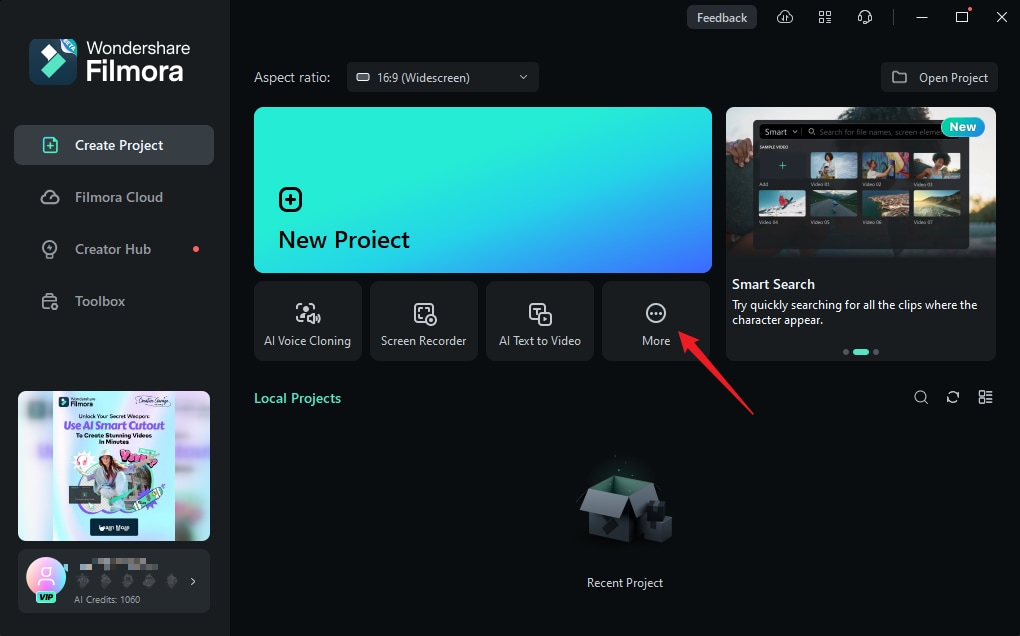
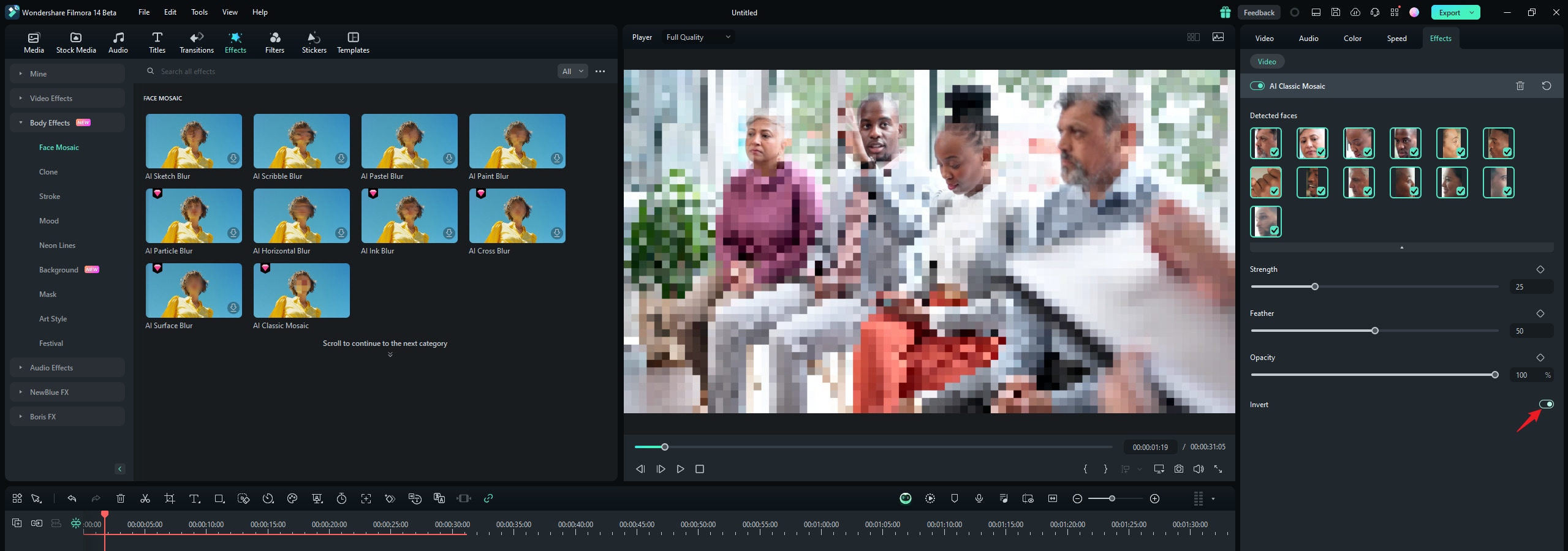
Stap 1: Start Filmora op je PC. Ga naar Meer of selecteer de drie puntjes aan het einde van het bewerkingsmenu.
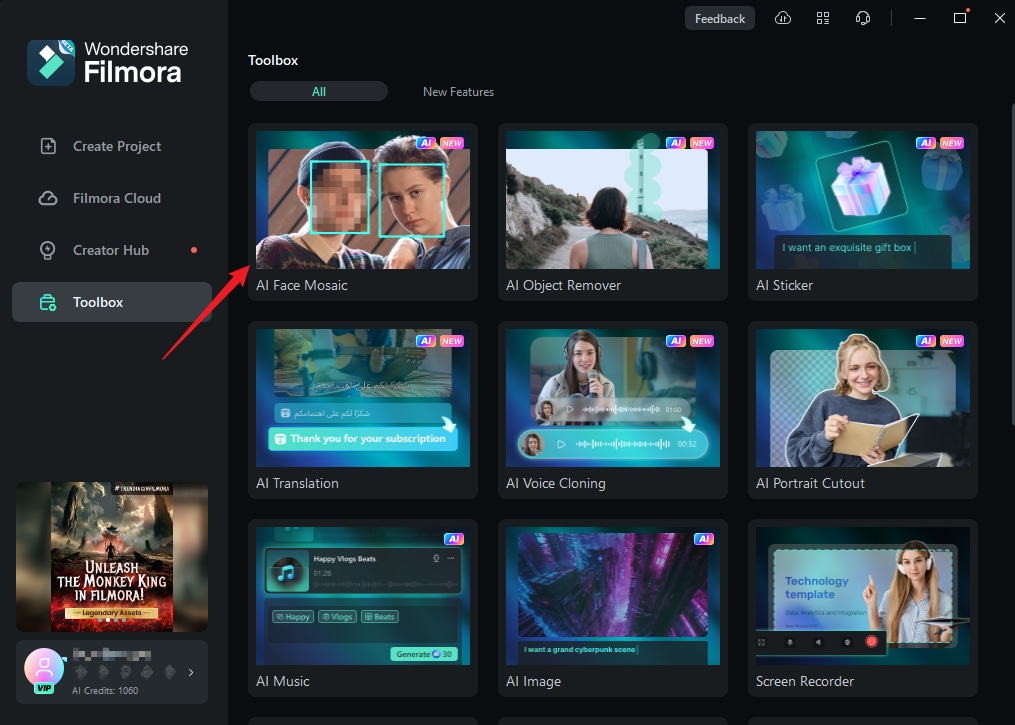
Stap 2: Selecteer AI-gezichtsmozaïek. Importeer daarna je mediabestanden om te bewerken.
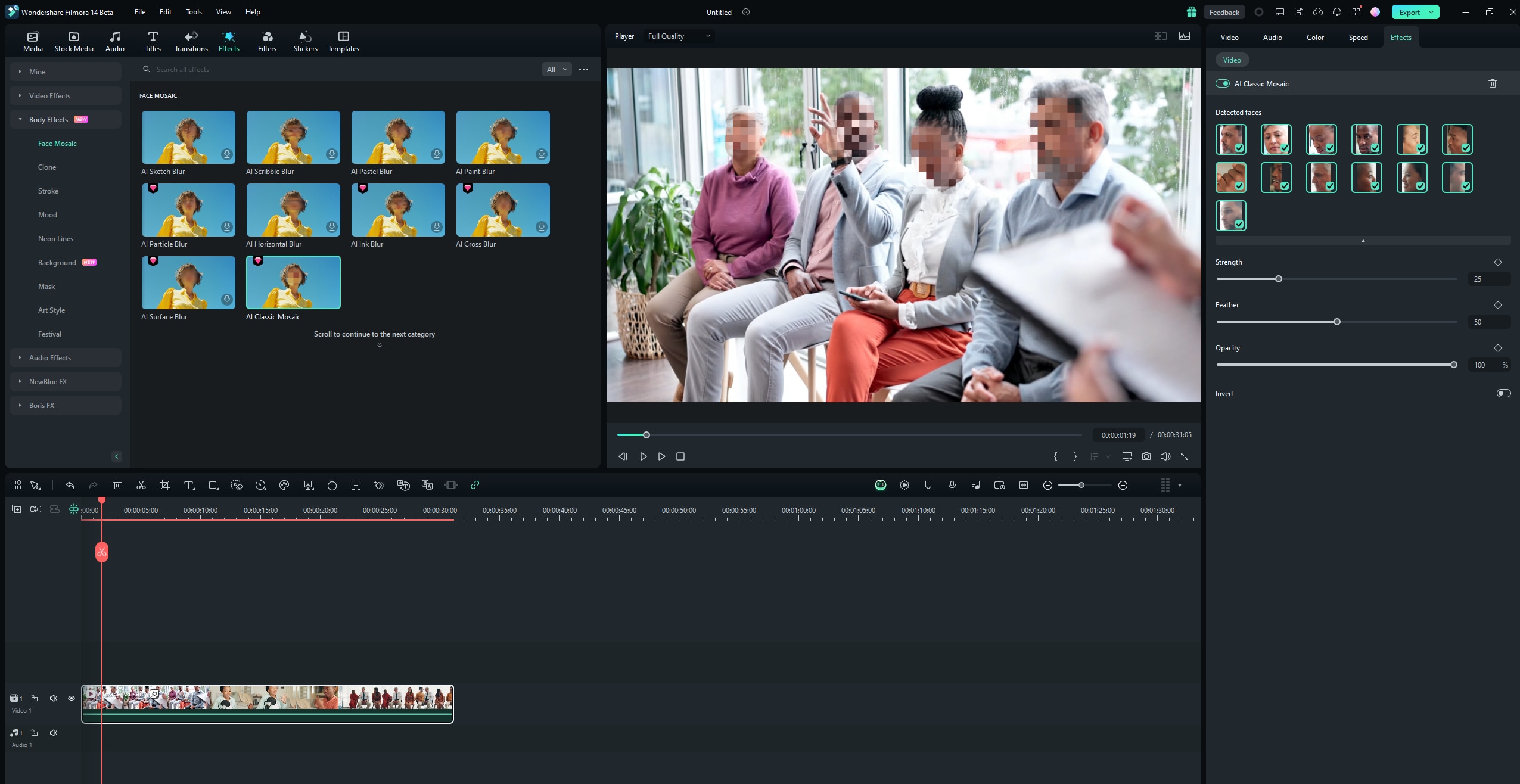
Stap 3: Filmora analyseert nu automatisch de video en past een vervaag-effect toe op alle gezichten. Wanneer dit is gedaan, heeft elk gezicht het effect.
Stap 4: Om het mozaïek-effect van een gezicht te verwijderen, deselecteer je deze in het rechterpaneel van de bewerkingssuite.
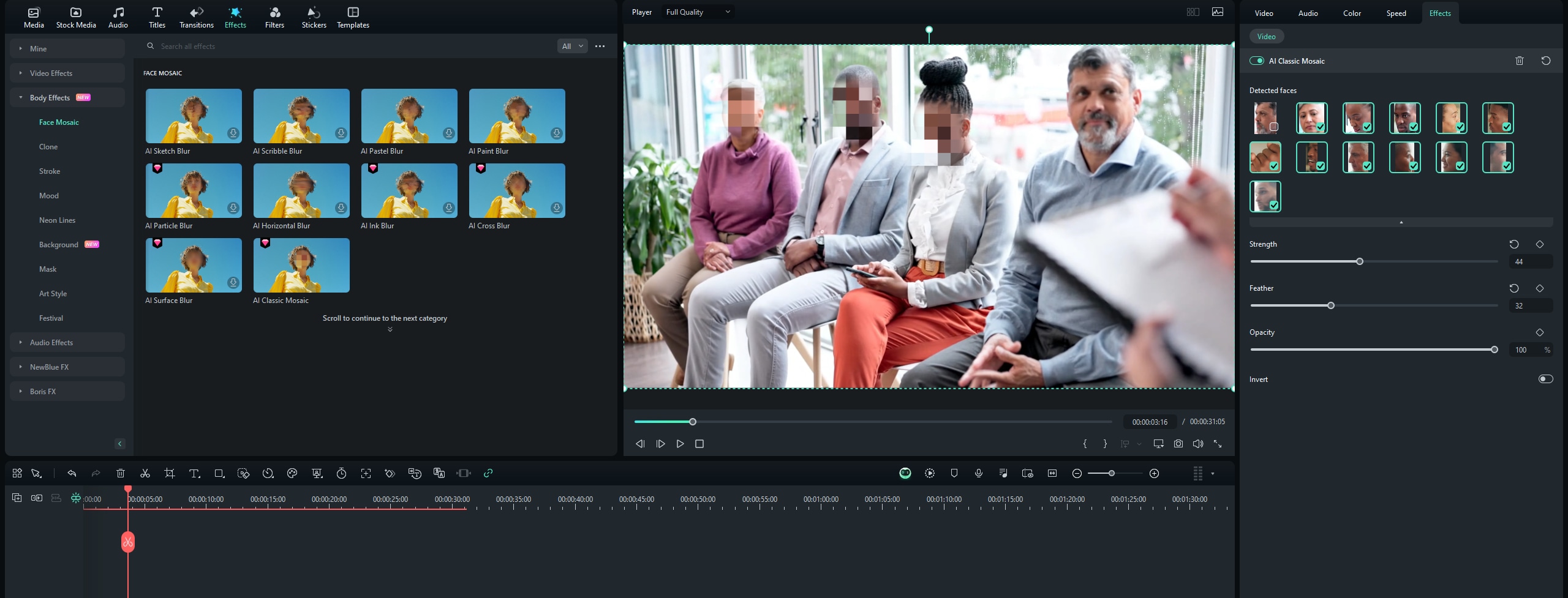
Stap 5: Je kunt ook de opties in het rechterpaneel gebruiken om de dekking en sterkte van het vervagen naar wens aan te passen.
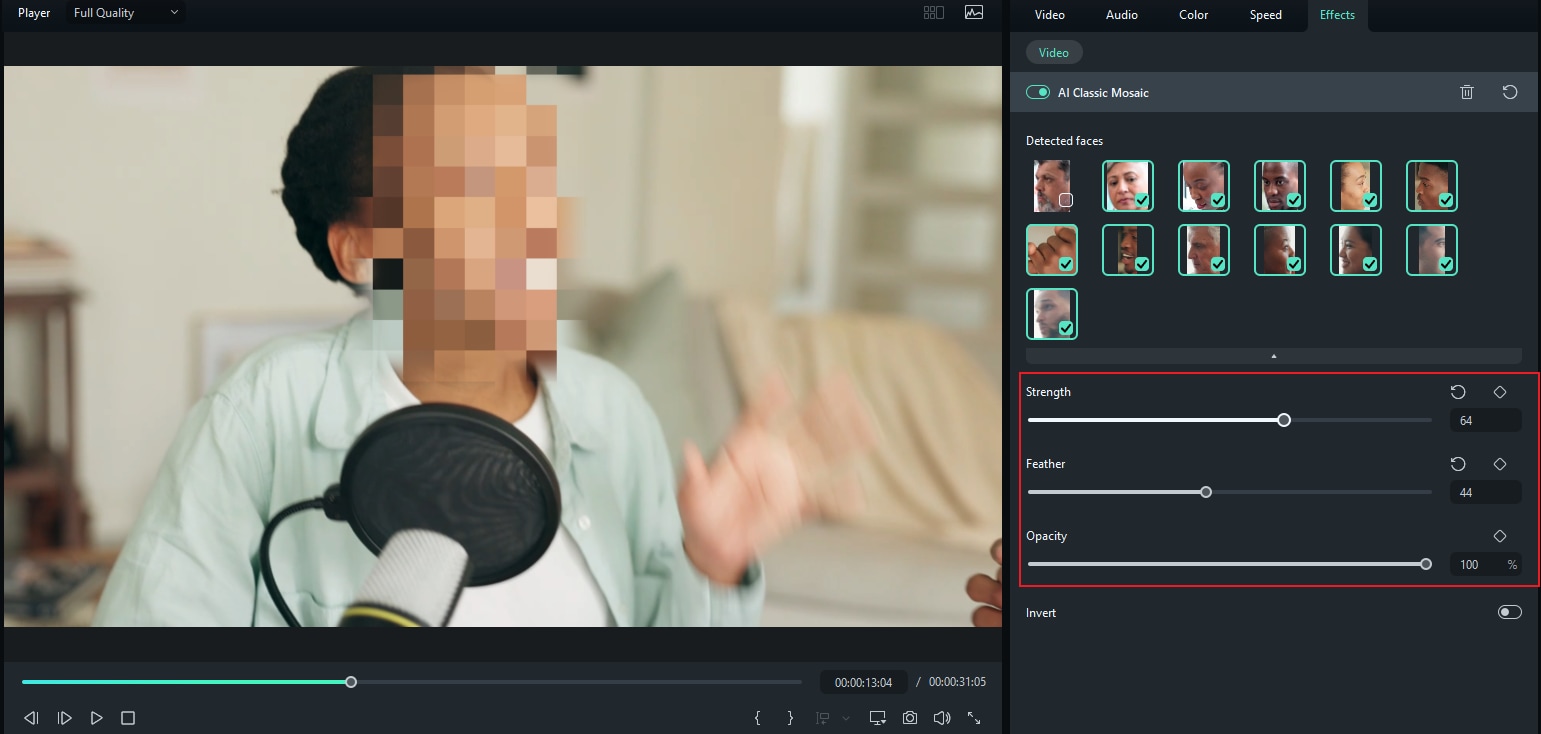
Stap 6: Om het mozaïek-effect om te keren, klik op Omkeren. Daarmee geef je de omgeving van de video, behalve de gezichten, een mozaïek-effect.
Gezichten vervagen met het Face-off-effect
De tweede manier om gezichten in Filmora te vervagen is door effecten uit de bewerkingssuite te gebruiken. Zo werkt het:
Stap 1: Start Filmora en klik op Nieuw project om te beginnen.

Stap 2: Importeer je mediabestanden via slepen-en-neerzetten vanaf je computer naar de bewerkingssuite. Je kunt ook klikken op Importeren en vanuit daar bestanden selecteren.

Stap 3: Tik op Effecten in het menu bovenaan de bewerkingssuite.

Stap 4: Als je het Face-off-effect niet op de eerste pagina van Effecten ziet, zoek dan naar Face-off in de zoekbalk.

Stap 5: Klik op Face-off om het te downloaden. Voeg het daarna toe aan je media in de tijdlijn. Bekijk vervolgens de video om zeker te weten dat het vervagen op de juiste plek zit voordat je deze opslaat.

Pro Tip: Als je een ander vervagings-effect wilt gebruiken, kun je het Mozaïek-effect toevoegen. Hiermee kun je het type vervaging kiezen dat je wilt met minder beperkingen. Om het te vinden, zoek naar Mozaïek in de Effecten zoekbalk en voeg het effect toe aan je video in de tijdlijn.
Deel 4: InShot VS Filmora - Beste tool voor het vervagen van gezichten
| Kenmerk/Aspect | Filmora | InShot |
| Toegankelijkheid op verschillende apparaten | Filmora biedt versies voor Windows- en Mac-pc's, evenals Android-apparaten en iPhones. | De officiële InShot-tool is alleen te downloaden op mobiele telefoons. |
| Automatische gezichtsherkenning | Het biedt automatische gezichtsherkenning, waardoor je tijd bespaart omdat je gezichten niet handmatig hoeft te selecteren en het vervagen niet zelf hoeft af te stellen. | Het biedt geen automatische gezichtsherkenning. |
| Dynamische tracking | Het biedt dynamische tracking, waardoor het vervagen op het gewenste gezicht blijft gedurende de hele video. | Het biedt geen dynamische tracking. Je kunt echter wel keyframing toevoegen aan je video's. |
| Drag-and-drop interface | Het gebruikt een dynamische drag-and-drop-interface om media te importeren en effecten, stickers en meer toe te voegen. | Het heeft een eenvoudige drag-and-drop-interface waarmee je clips in de tijdlijn kunt ordenen en effecten kunt toevoegen. |
| Doelgroep | Het is geschikt voor beginners, gevorderde videobewerkers en professionals. | Het is vooral bedoeld voor beginners en gevorderde gebruikers die meestal geen geavanceerde bewerkingen uitvoeren. |
Uiteindelijk hangt de keuze van het gereedschap af van jouw voorkeuren en behoeften. Als je snel gezichten wilt vervagen zonder gebruik te maken van geavanceerde functies, kun je InShot gebruiken. Maar als je diepergaande videobewerkingen en geavanceerde functies voor gezichtsvervaging wilt gebruiken, is Filmora de beste keuze.
Conclusie
Gezichten vervagen in InShot leren is niet zo moeilijk als het misschien lijkt. Wel heb je goede instructies nodig. Als je nog aan het wennen bent aan het platform, kun je de stappen en tips in deze gids gebruiken als ondersteuning.
Aan de andere kant, als je een geavanceerder alternatief nodig hebt in plaats van proberen om een gezicht te vervagen in InShot, is Filmora de oplossing die je zoekt. Met verschillende vervagingseffecten en AI-functies voor hetzelfde doel, kun je met Filmora soepel je video's bewerken. Download Filmora vandaag nog en ga aan de slag!