



 100% Beveiligd gecontroleerd | Geen abonnement vereist | Geen malware
Mensen die graag op creatieve manieren herinneringen verzamelen, zijn altijd op zoek naar ideeën en elementen om hun foto's interessanter te maken. Een van de elementen die je afbeeldingen direct een creatief en speels tintje geven, is het toevoegen van stickers.
Deze stickers zijn niet alleen grappig, maar ook relevant voor het thema van de foto. Als je echter een iPhone-gebruiker bent en niet weet hoe je gratis stickers toevoegt aan foto's op een iPhone, lees dan dit artikel. Dit artikel bespreekt verschillende manieren om dit schattige maar herkenbare element eenvoudig toe te voegen aan je foto's.
In dit artikel
Deel 1. Stickers toevoegen aan iPhone-foto's met de beste applicatie
Als je op zoek bent naar een applicatie die je een groot aantal stickers biedt om aan je foto's toe te voegen, is de Filmora-app [iOS/Android] de juiste keuze. Deze AI-aangedreven multimedia bewerkingsapp biedt je een speciale stickerbibliotheek, onderverdeeld in verschillende categorieën om je te helpen stickers toe te voegen aan je iPhone-foto moeiteloos. Je hebt de mogelijkheid om meerdere stickers op een foto toe te passen en ze naar wens te herschikken.
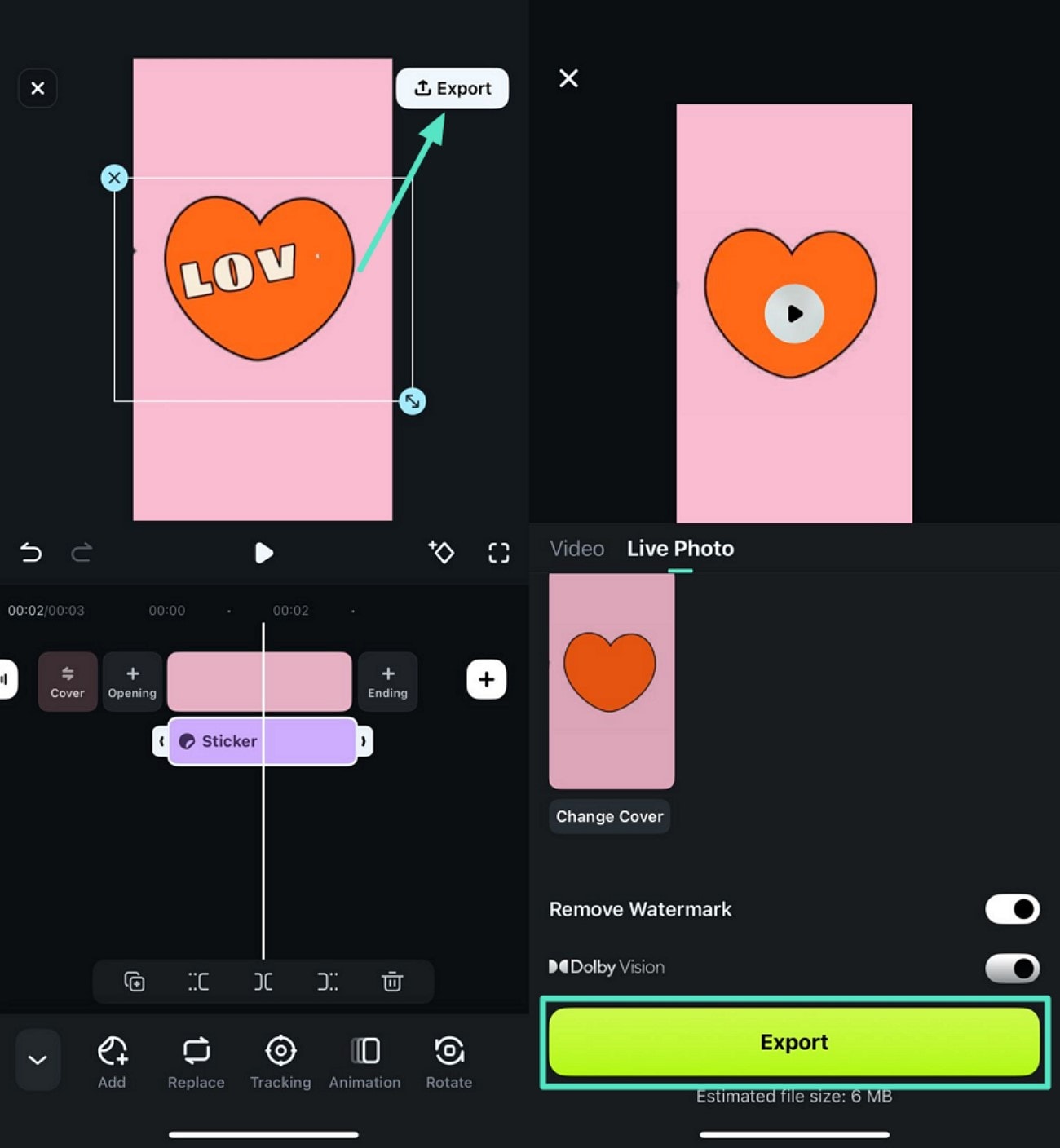
iPhone-gebruikers kunnen de uiteindelijke afbeelding als "Live Photo" opslaan met de beschikbare exportinstellingen binnen de Filmora-app. Daarnaast kun je andere verbeteringen toepassen, zoals kleurcorrectie en HD-resolutie via de speciale werkbalk in de app.
Belangrijkste functies van de Filmora-app
- Keyframing: Je kunt keyframes toepassen op verschillende segmenten van de afbeelding of video om beweging of variatie te creëren in het toegepaste element, zoals een sticker of tekst. Door de positie of schaal op specifieke punten in de tijdlijn aan te passen, kun je soepele overgangen beheren via keyframing.
- Smart Cutout: De Smart Cutout-functie isoleert automatisch het onderwerp of object van je media met behulp van geavanceerde AI om de ongewenste achtergrond te verwijderen. Je kunt het onderwerp toevoegen aan een nieuwe achtergrond van je keuze, aangeboden door de app.
- AI Muziek: Met deze functie kun je achtergrondmuziek creëren voor je visuals met hulp van AI. Je kunt het thema en de sfeer van de muziek aangeven, waarna de app dit voor je genereert.
- AI Emoji: De automatisch gegenereerde emoji’s op elk woord van het bijschrift maken de content relevanter en leuker. Dit maakt je video's niet alleen speelser en expressiever, maar het helpt ook om de aandacht van het publiek op sociale media te trekken.
Stapsgewijze handleiding om stickers aan foto's toe te voegen met de Filmora-app
Zoals besproken, kun je met de applicatie moeiteloos leuke stickers aan je foto's toevoegen. Hieronder volgt een uitgebreide gids over hoe je stickers toevoegt aan foto's op een iPhone met deze geweldige app:
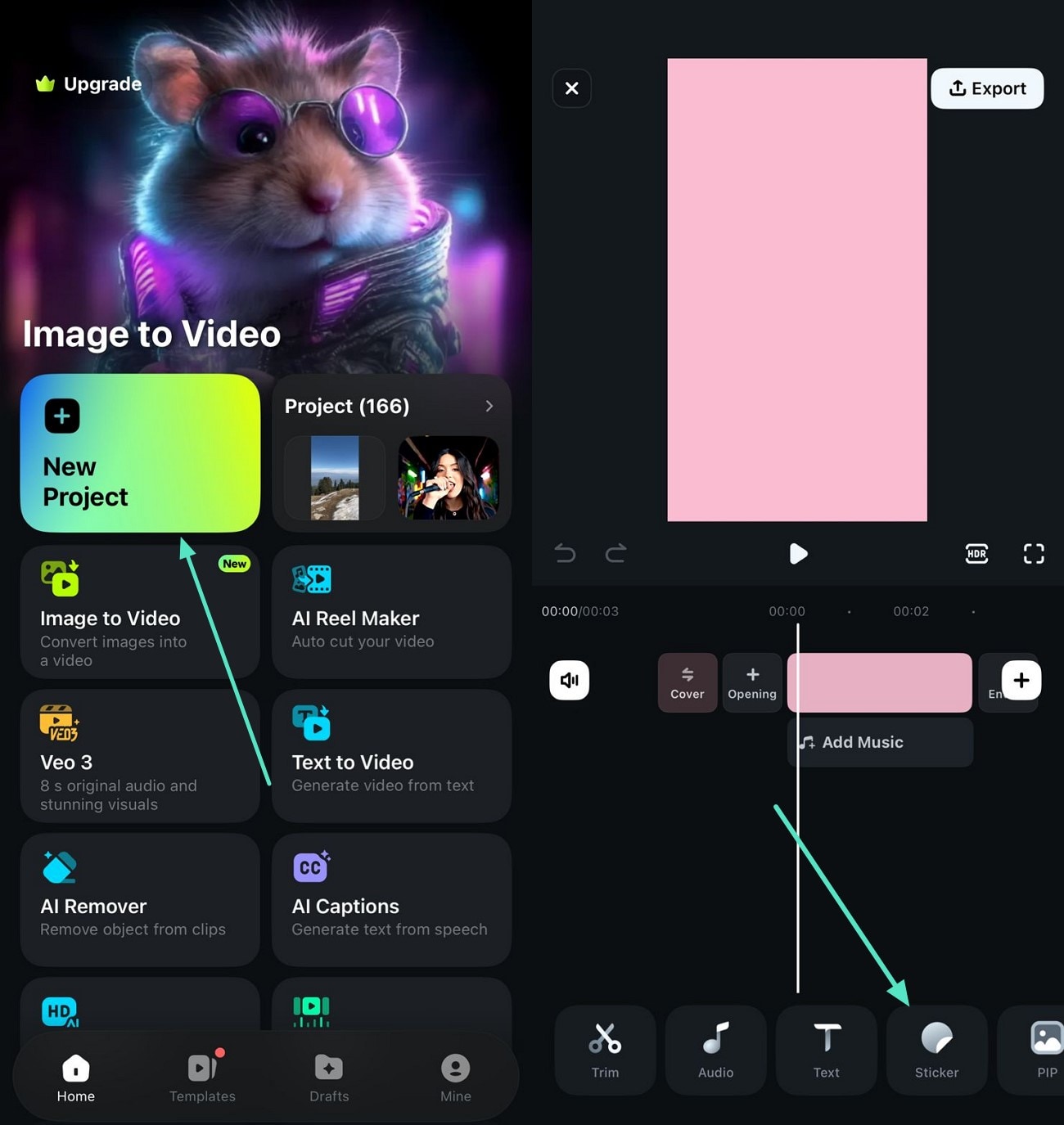
- Stap 1. Begin met het maken van een project en het importeren van een foto. Om te beginnen, start je de Filmora-app op je iPhone en druk je op het tabblad "Nieuw project" op de startpagina. Importeer vervolgens de afbeelding waaraan je een sticker wilt toevoegen in de interface van de app. Open de werkbalk onderaan en druk op het "Stickers"-icoon daar.
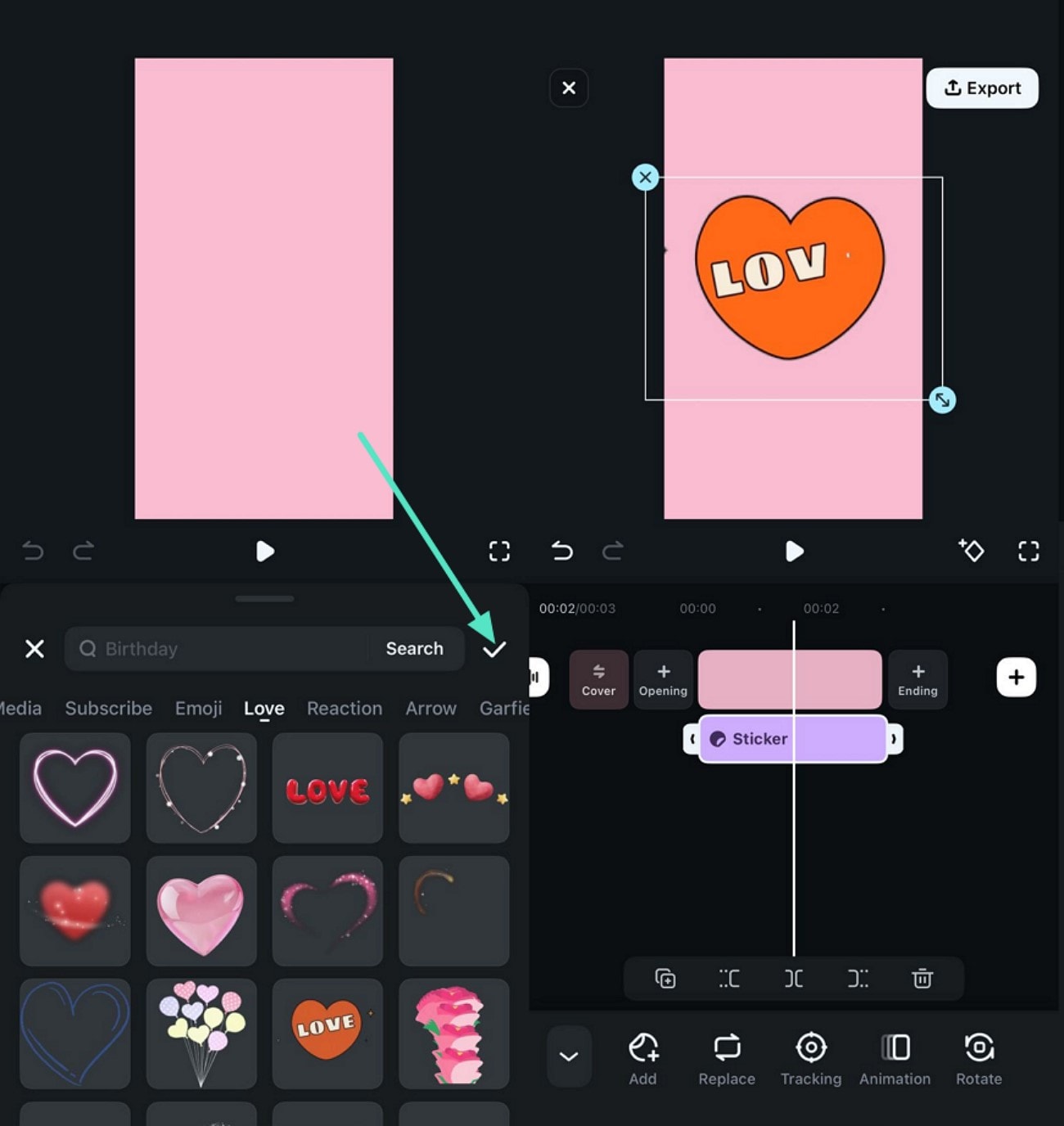
- Stap 2. Selecteer en voeg de sticker toe. Nadat de stickerbibliotheek is geopend, kun je door de stickers bladeren of zoeken met de zoekbalk. Voeg de geselecteerde sticker toe door erop te tikken en vervolgens op het vinkje aan de rechterkant te drukken. Sleep en verplaats de sticker met je vingers op het scherm om de grootte en positie aan te passen.
- Stap 3. Bekijk de sticker en voeg andere verbeteringen toe. Je kunt verdere verbeteringen toepassen door de werkbalk onderaan te openen nadat je de sticker hebt toegevoegd. Druk op de exportknop rechtsboven als je tevreden bent met het resultaat. Op de volgende interface ga je naar het gedeelte "Live Photo" en stel je de exportopties in. Tot slot druk je op de exportknop onderaan om de afbeelding succesvol als livefoto op te slaan.
Deel 2. Leer hoe je stickers maakt voor je iPhone-foto's
Als je je eigen stickers wilt maken voor je iPhone-foto's, gebruik dan de desktopversie van Wondershare Filmora. Deze alles-in-één multimedia tool stelt je in staat om stickers te maken met geavanceerde AI. Gebruikers kunnen de stijl kiezen en hun vereisten in tekstvorm opgeven om stickers te genereren. Je hebt ook toegang tot een uitgebreide stickerbibliotheek om stickers toe te voegen aan foto's op de iPhone zonder moeite.
Stappen om stickers te genereren voor iPhone-foto's met Filmora Desktop
Hieronder vind je een stapsgewijze handleiding voor het genereren van stickers via AI met de desktopversie van Filmora:
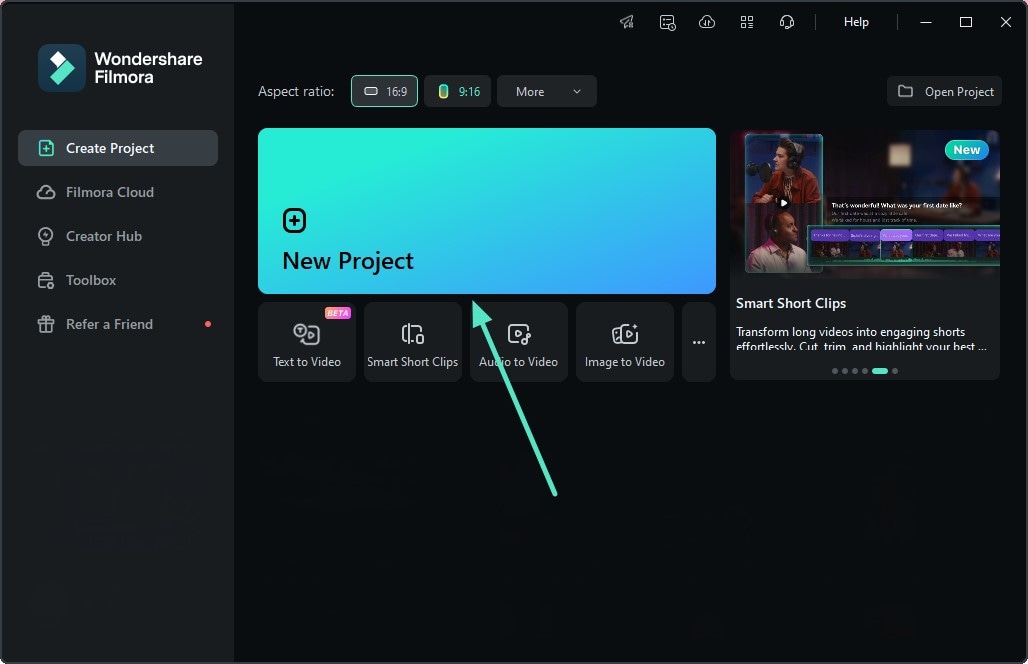
- Stap 1. Maak een nieuw project vanaf de startpagina. Begin door op het tabblad "Nieuw project" op de startpagina van de tool te drukken. Importeer vervolgens de foto die je met je iPhone hebt gemaakt naar de interface van de tool en sleep deze naar de bewerkingstijdlijn om te beginnen.
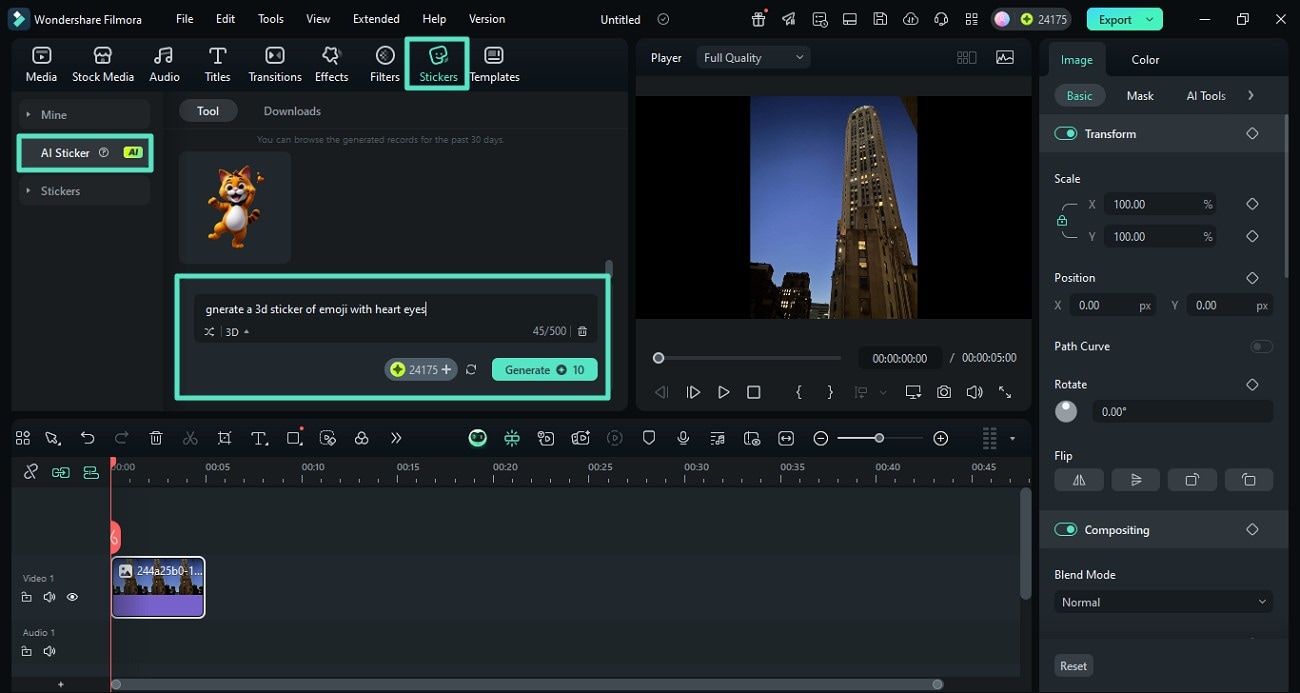
- Stap 2. Genereer een sticker door een prompt in te voeren. Ga in de volgende interface naar de werkbalk en druk op de optie "Sticker". Schakel vervolgens het gedeelte "AI Sticker" links in en voer je tekstvereisten in het meegeleverde tekstvak in. Selecteer de "Stijl" uit de beschikbare opties en druk op de "Genereren"-knop om het genereren van de sticker te starten.
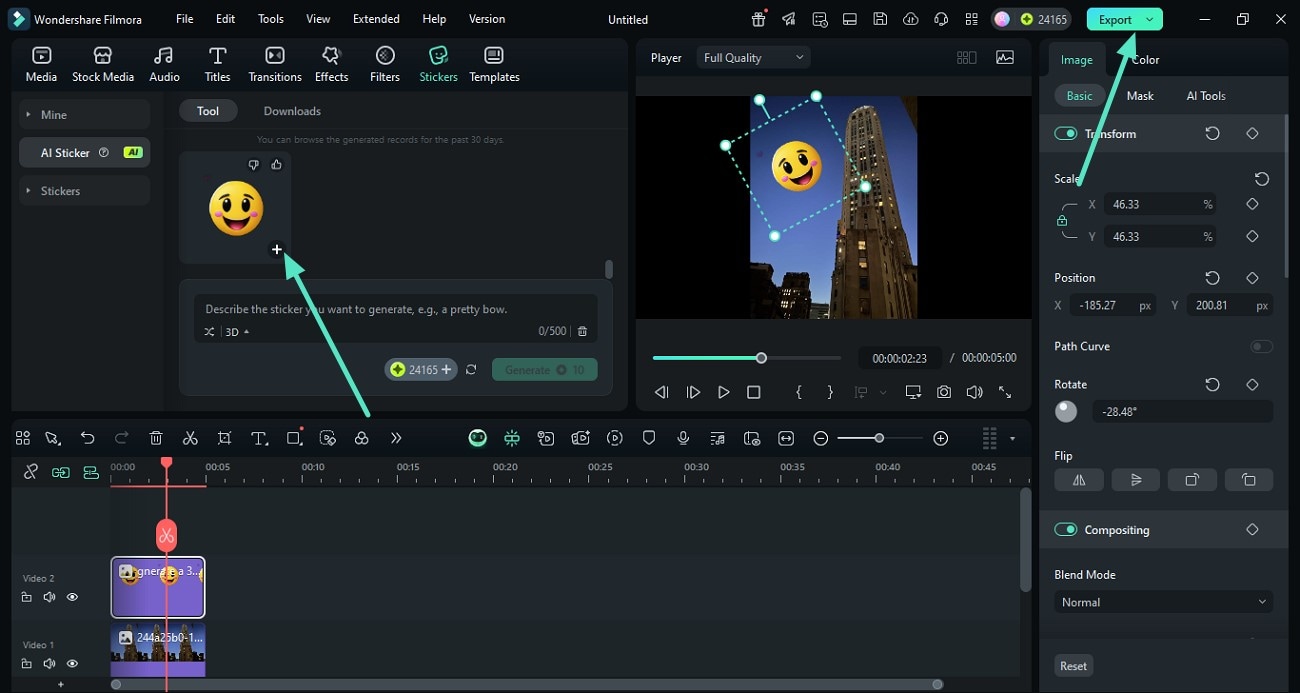
- Stap 3. Bekijk de sticker en sla de afbeelding op. Zodra de sticker is gegenereerd, pas je deze toe op de afbeelding door op het kleine "+"-icoon op de miniatuur te drukken. Versleep vervolgens de sticker binnen het voorvertoningsvenster volgens je voorkeuren. Druk op de "Exporteren"-knop rechtsboven als je tevreden bent met het resultaat.
Deel 3. Andere manieren om eenvoudig stickers toe te voegen aan foto's op een iPhone
Nu je de meest betrouwbare manieren hebt geleerd om stickers toe te voegen aan je iPhone-foto's, kun je ook de ingebouwde methodes verkennen. Hier volgen enkele van de beste manieren om stickers te maken of toe te voegen met je iPhone:
1. Foto's omzetten in stickers
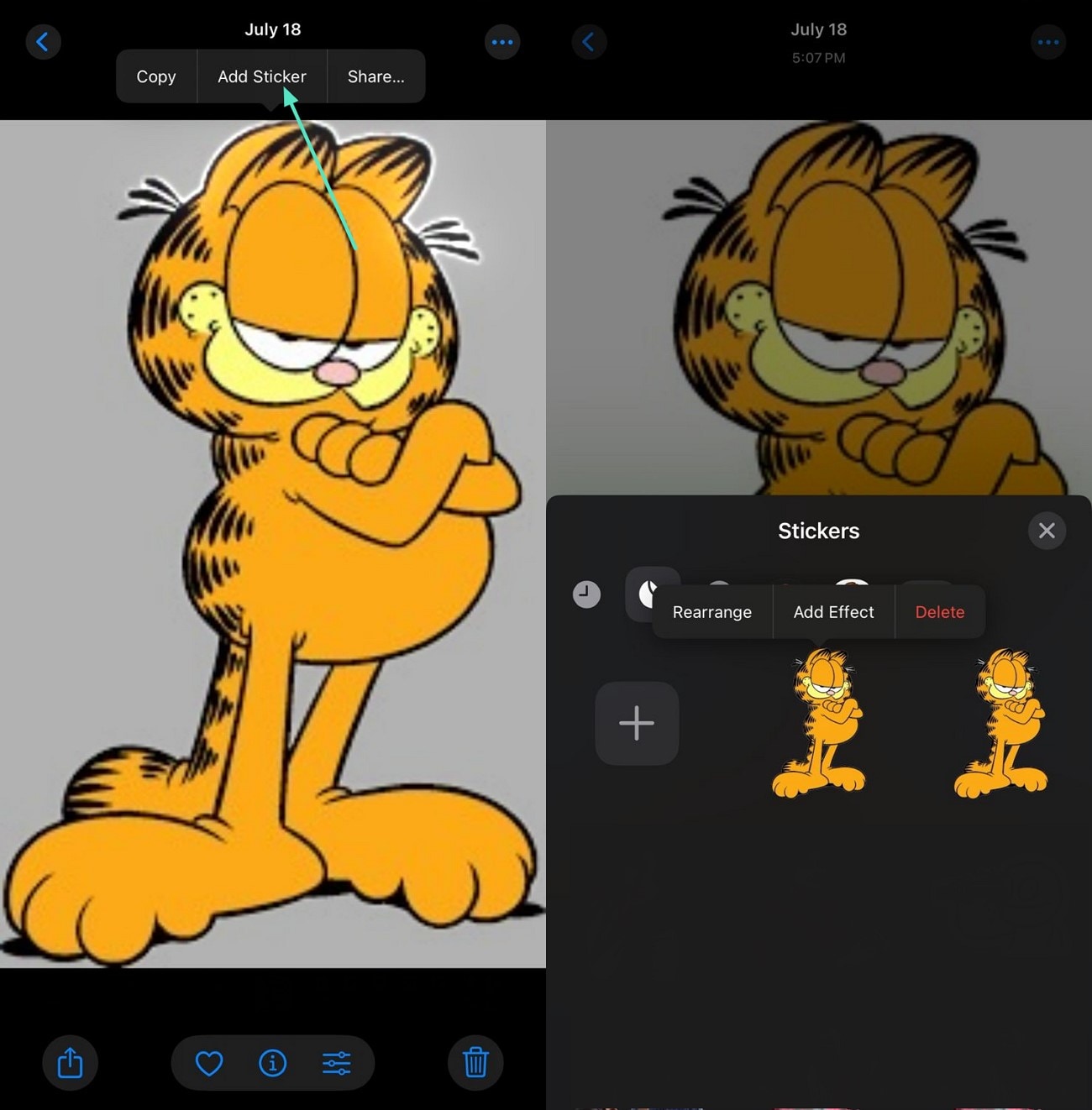
Met de Foto's-app kun je het onderwerp in je afbeeldingen eenvoudig omzetten in een sticker om je foto's te personaliseren. Je kunt de gemaakte stickers in verschillende apps gebruiken, omdat ze op het klembord van je toetsenbord worden opgeslagen. Je kunt de sticker vergroten of draaien om hem interactiever en expressiever te maken. Wil je weten hoe je een sticker aan een foto toevoegt op een iPhone vanuit de Foto's-app, lees dan de volgende instructies:
Instructies. Open de afbeelding in de Foto's-app en houd het onderwerp lang ingedrukt om het te selecteren. Tik vervolgens op de optie "Sticker toevoegen" in de zwevende werkbalk om het onderwerp als sticker toe te voegen. Je kunt de gemaakte sticker opnieuw ordenen, verwijderen of effecten toevoegen via de stickerbibliotheek door op de gewenste optie te tikken.
2. Gebruik van iMessage-app
Met de berichtentoepassing van je iOS-apparaat kun je ook je foto's omzetten in leuke stickers. De app heeft toegang tot je fotobibliotheek en laat je het onderwerp selecteren om die naadloos in stickers te converteren. De gemaakte stickers worden dan opgeslagen in de bibliotheek zodat je ze direct in de toekomst kunt gebruiken. Wil je weten hoe je stickers op foto's plakt op een iPhone met deze berichten-app, lees dan de onderstaande stappen:
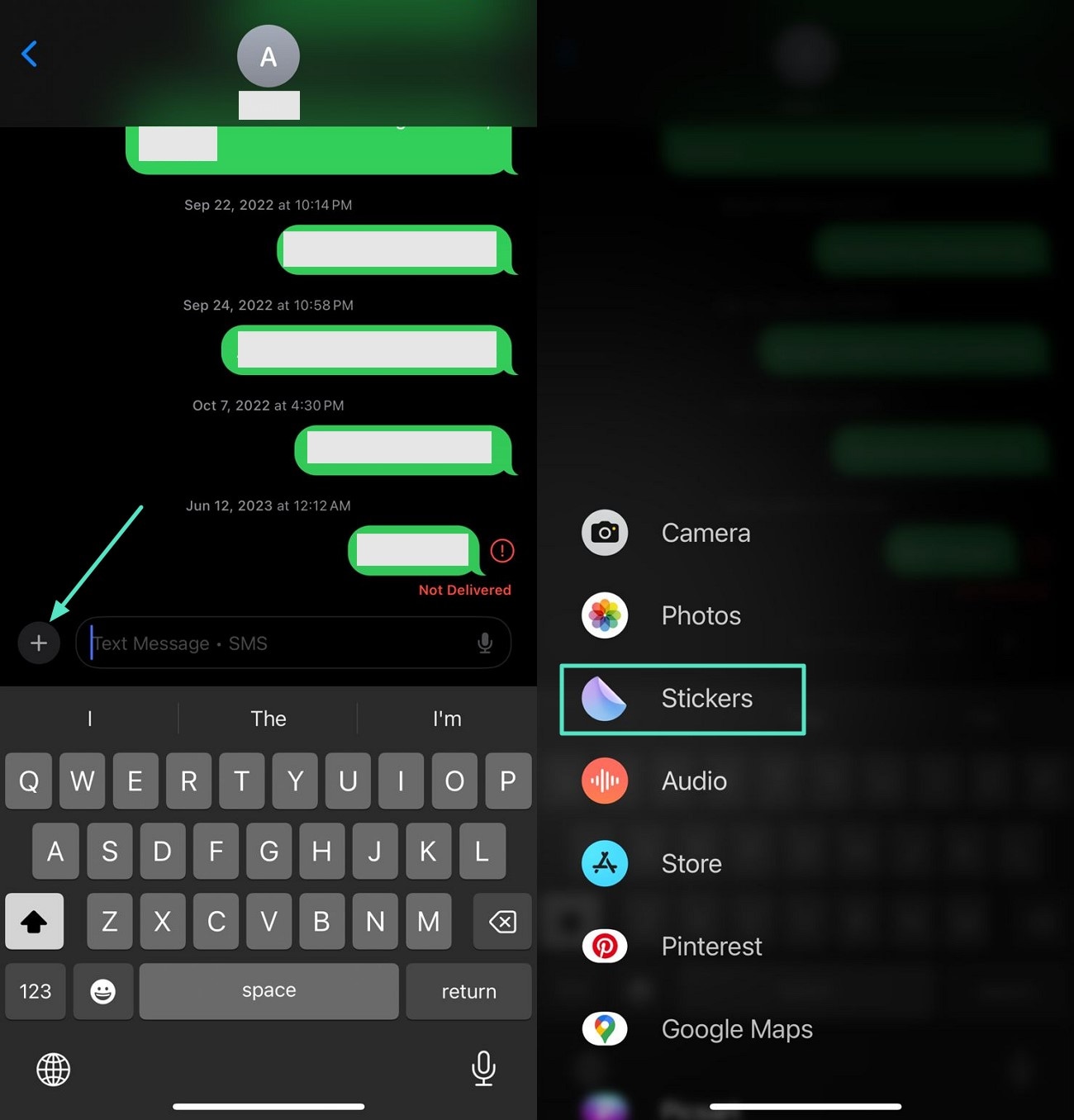
Stap 1. Open de chat waarin je de sticker wilt verzenden. Tik vervolgens op het "+"-icoon links van het tekstveld. Tik nu op de optie "Stickers" in de werkbalk aan de linkerkant.
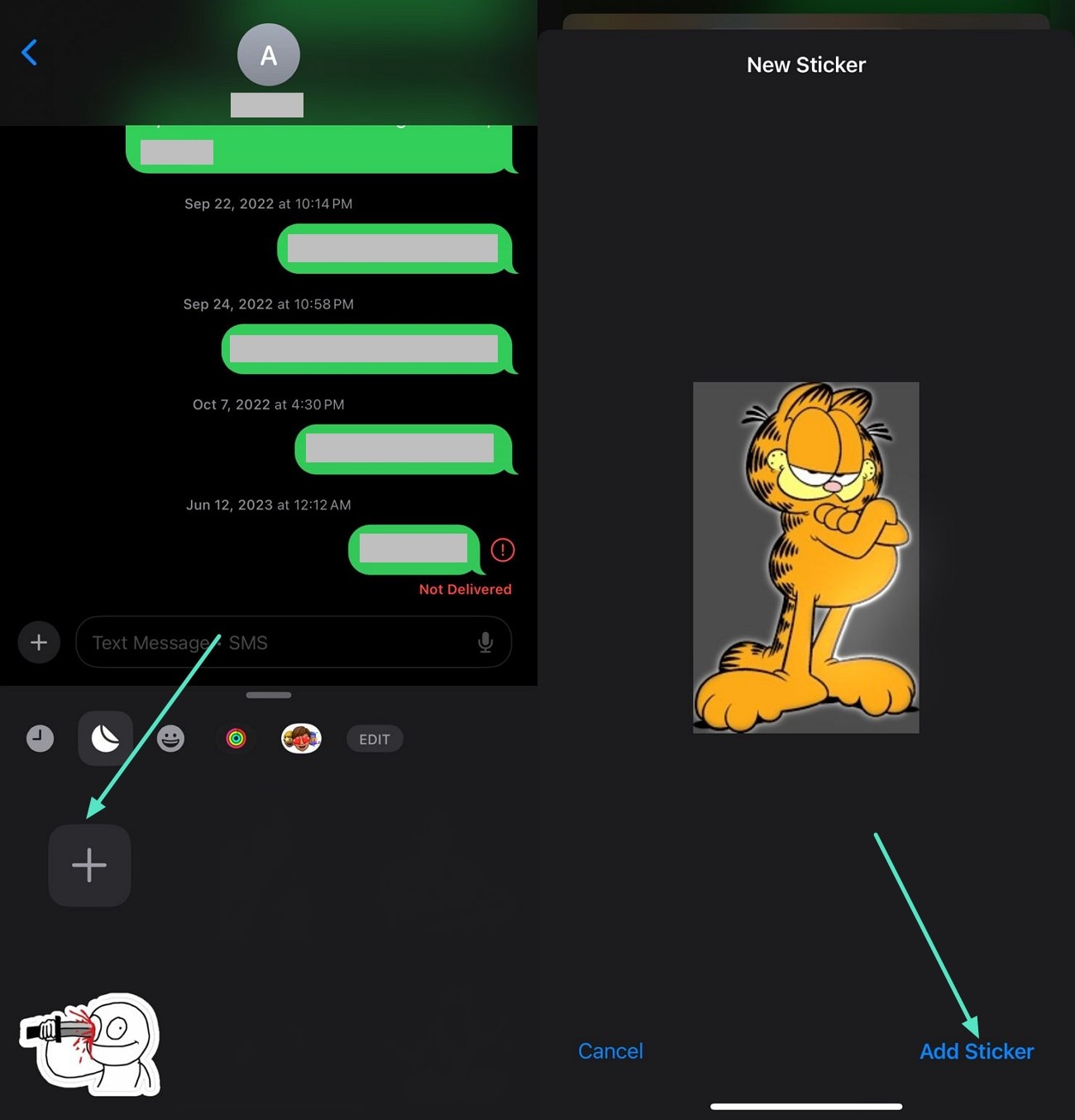
Stap 2. Tik op het "+"-icoon in de stickerbibliotheek onderaan het scherm. Kies de foto waarvan je het onderwerp als sticker wilt toevoegen door erop te tikken. Wanneer het onderwerp is geselecteerd, tik je op de optie "Sticker toevoegen" rechtsonder op het scherm. De sticker wordt aan de bibliotheek toegevoegd, vanwaar je deze direct in de chat kunt versturen door erop te tikken.
3. WhatsApp-stickers maken
Met WhatsApp Messenger op je iPhone kun je zonder moeite stickers maken van je afbeeldingen. Gebruikers kunnen stickers maken en opslaan in de bibliotheek om later te gebruiken. Lees de onderstaande instructies om te leren hoe je een sticker aan een foto toevoegt op een iPhone met deze app:
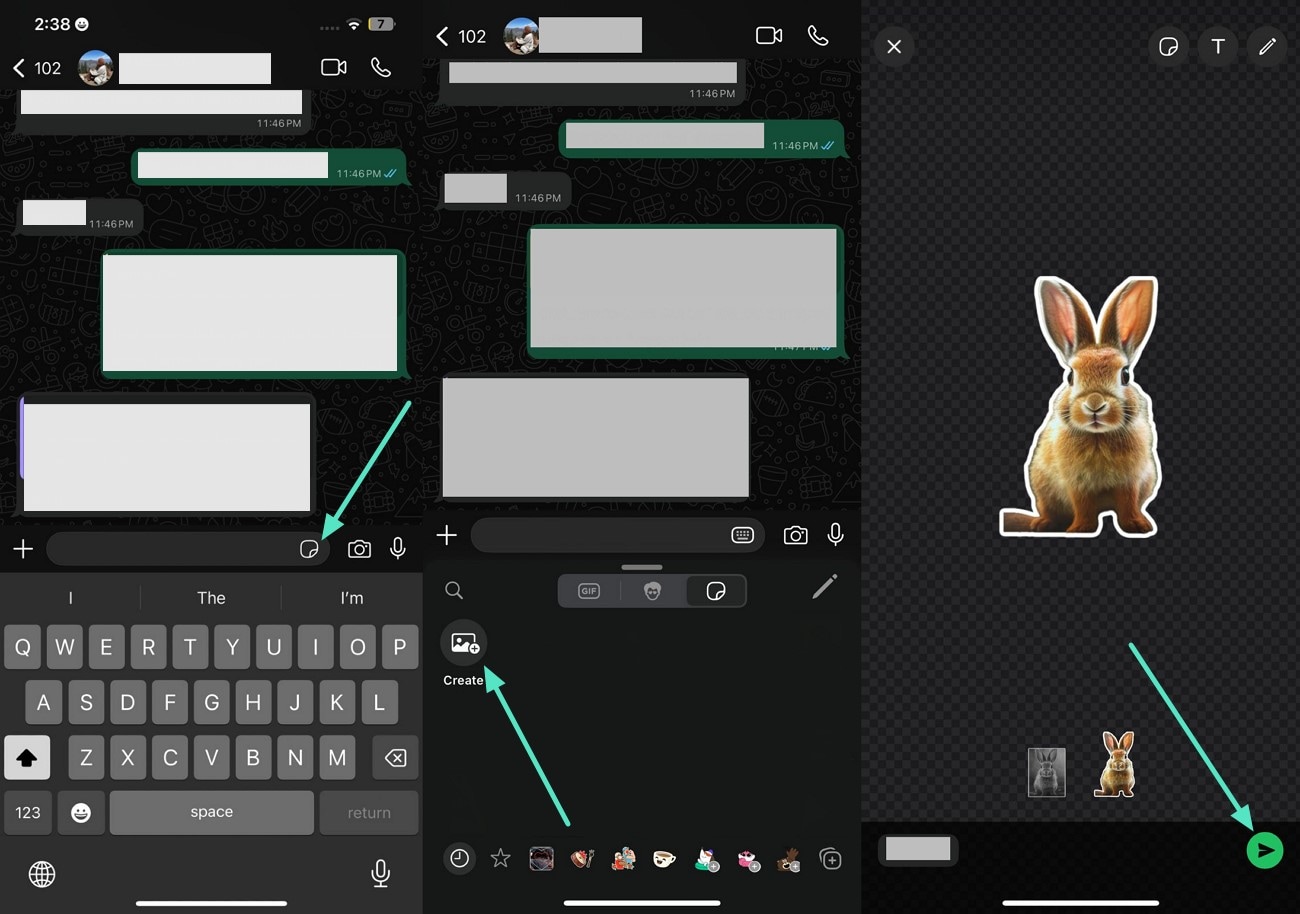
Instructies. Open de chat waarin je de sticker wilt verzenden en druk op het stickericoon naast het tekstvak. Tik op de optie "Maken" en selecteer de afbeelding uit de galerij die je als sticker wilt versturen. Het onderwerp wordt in het volgende scherm als sticker geïsoleerd. Tik op het "Versturen"-icoon om de sticker naar de geselecteerde ontvanger te sturen.
4. Gebruik van een online tool
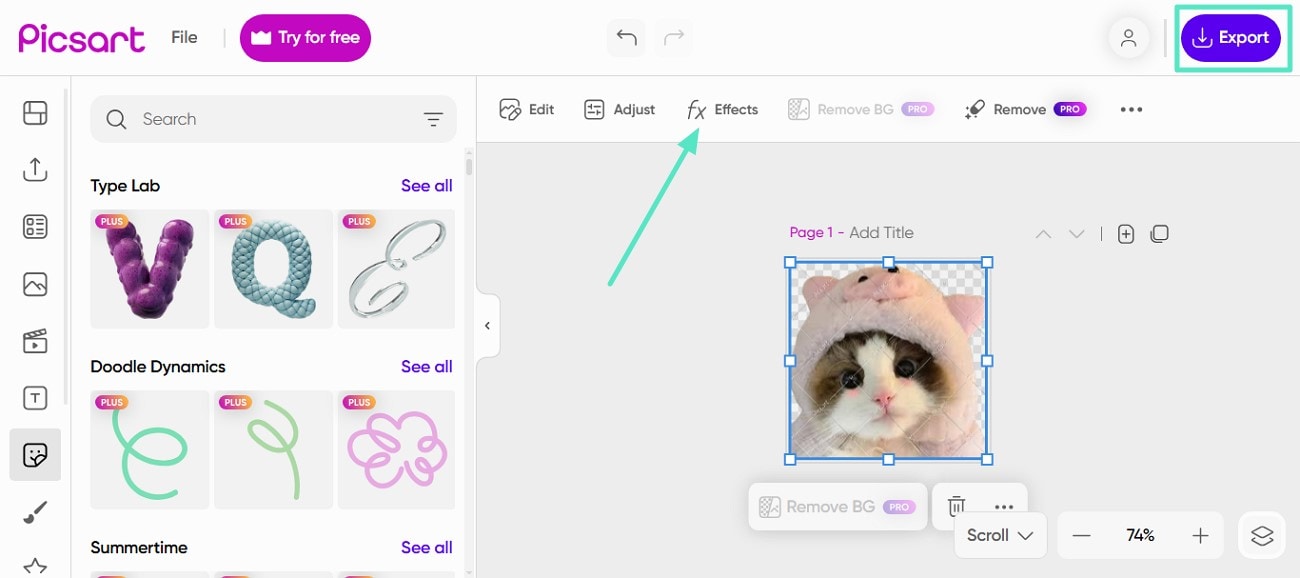
Gebruikers die direct stickers willen maken, kunnen online tools gebruiken zoals Picsart. De tool maakt van je afbeelding direct een sticker door de achtergrond te verwijderen. Je kun aanvullende bewerkingen toepassen en het resultaat als PNG opslaan om ze veelzijdig te gebruiken. Wil je weten hoe je deze online tool gebruikt om mooie stickers te maken, lees dan de volgende stappen:
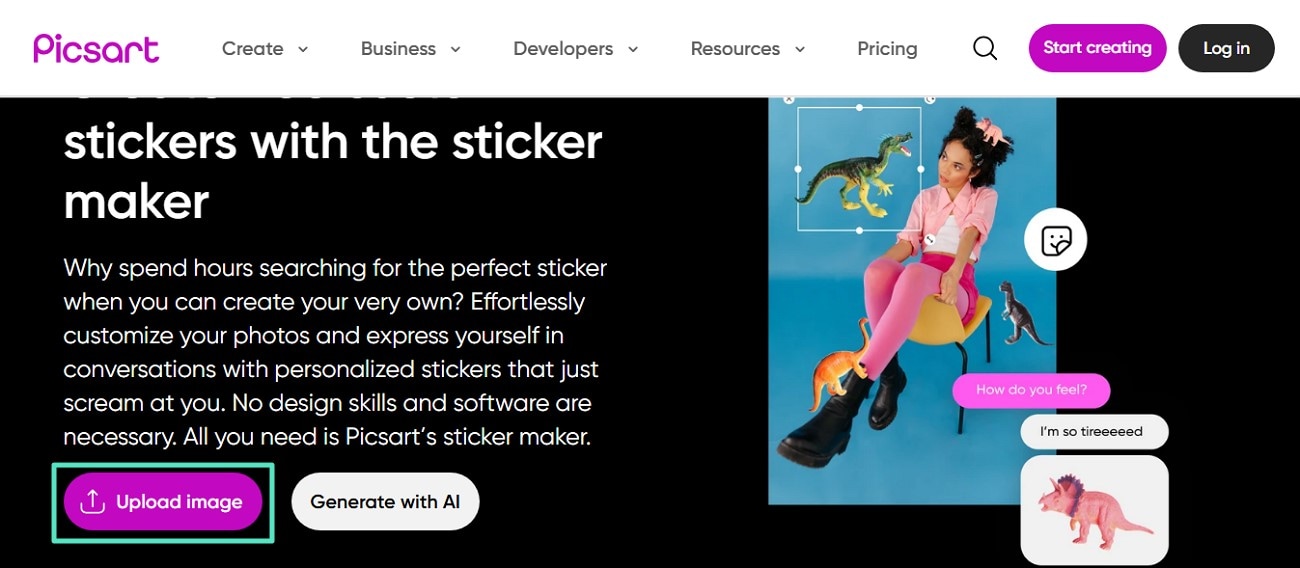
Stap 1. Open de Picsart Sticker Maker in je webbrowser door naar de officiële site te gaan. Upload vervolgens de afbeelding die je wilt omzetten in een sticker via de knop "Afbeelding uploaden".
Stap 2. Als het onderwerp op het volgende scherm is geïsoleerd, pas dan "Effecten" toe via de functie. Druk tot slot op de "Exporteren"-knop om de sticker als PNG op je apparaat op te slaan.
Conclusie
Tot slot heeft dit artikel de beste methoden besproken om gratis stickers toe te voegen aan je foto's op een iPhone zonder moeite. Het artikel stelde ook Wondershare Filmora voor als een van de meest betrouwbare bronnen om stickers te maken en toe te voegen. De Filmora-app bevat een uitgebreide stickerbibliotheek voor je foto's, terwijl de desktoptool je in staat stelt overtuigende stickers met AI te maken.