



AI lip-sync heeft de manier waarop we spraak naar andere talen vertalen revolutionair veranderd, waardoor nasynchronisatie naadlozer en natuurlijker wordt. Traditionele nasynchronisatie worstelt vaak met het synchroniseren van de vertaalde spraak met de mondbewegingen van de spreker, wat voor kijkers storend kan zijn.
Echter, met AI lip-sync, maakt technologie het nu mogelijk om vertaalde spraak nauwkeurig uit te lijnen met de mondbewegingen van de spreker. Deze methode elimineert niet alleen de veelvoorkomende problemen van traditionele nasynchronisatie, maar zorgt ook voor een meeslepender en authentieker ervaring.
Om u op weg te helpen, zullen we enkele van de beste tools voor AI lip-sync introduceren en uitleggen hoe u deze kunt gebruiken om uw werk efficiënt te maken.
In dit artikel

Deel 1. Hoe gebruik je een softwareprogramma om AI lip-sync effect te creëren?
Sommige videobewerkingsprogramma's hebben nu de AI Lip Sync-functie waarmee het synchroniseren van mondbewegingen met audiotracks wordt geautomatiseerd. Dit is geweldig, omdat je krachtige en toch gebruiksvriendelijke functies in handen krijgt om realistische video's efficiënter en nauwkeuriger te maken.
Van de lip-sync programma’s die deze functionaliteit bieden, hebben we enkele van de beste opties geselecteerd, met instructies hoe je de AI Lip Sync-functie in elk programma gebruikt.
Optie 1: Wondershare Filmora
De beste keuze voor lip-sync software is Wondershare Filmora. Beroemd en vertrouwd vanwege het gebruiksgemak bij videobewerking, is Filmora al jaren favoriet onder makers. Vanaf versie 14.0 introduceert Filmora de AI Lip Sync functie, bovenop het reeds indrukwekkende arsenaal aan tools. Deze nieuwe AI-functionaliteit automatiseert het synchroniseren van mondbewegingen met audiotracks en de vertaalde klank nauwkeurig.
Stapsgewijze gids voor AI Lip Sync-effecten in Filmora
Stap 1Installeer de nieuwste versie van Filmora
Zorg ervoor dat u de nieuwste versie van Filmora geïnstalleerd hebt. U kunt deze bijwerken of downloaden via de officiële website en volg daarbij de installatie-instructies.
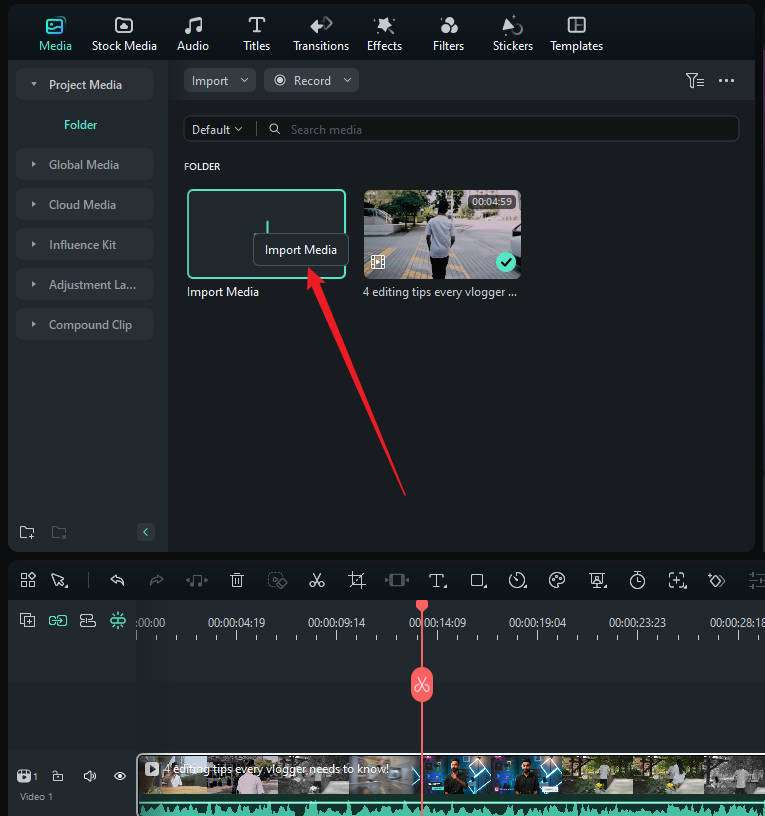
Stap 2Maak een nieuw project en importeer je video
Klik in het startvenster van Filmora op "Nieuw project." Voeg vervolgens je video toe aan de bewerkingsruimte of importeer hem.
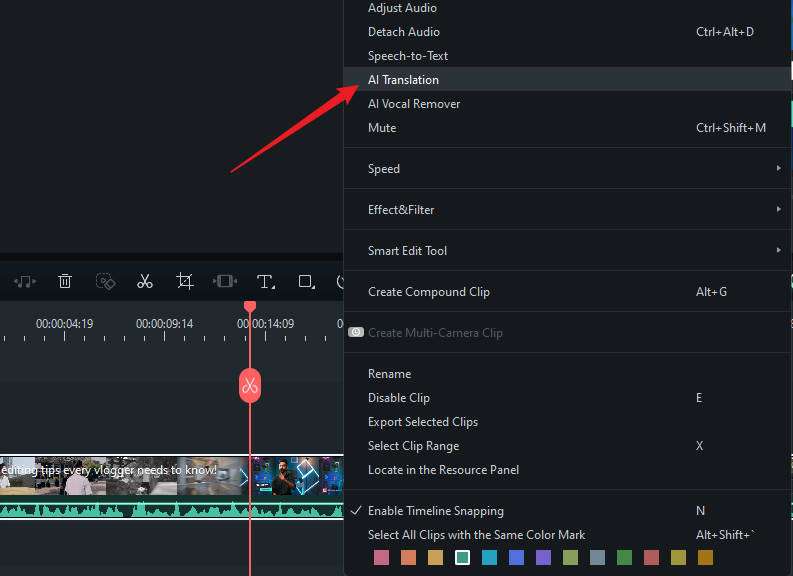
Stap 3Schakel AI Lip Sync in
Klik vervolgens met de rechtermuisknop op de video en selecteer "AI-vertaling."
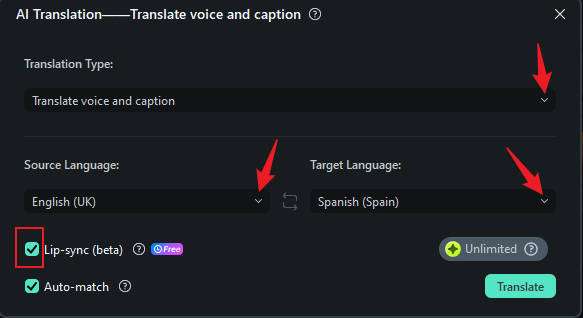
Kies in het AI-vertalingsvenster het type vertaling als "Stem en tekst." Selecteer de bron- en doeltaal en vink om lip-sync in te schakelen de optie "AI Lip Sync" aan.
Stap 4Bewerk en personaliseer de ondertitel
Na enkele minuten zie je de resultaten in het Project Media. Er zal een aparte video zijn met lipsynchronisatie in de nieuwe taal, samen met de bijbehorende ondertitels.
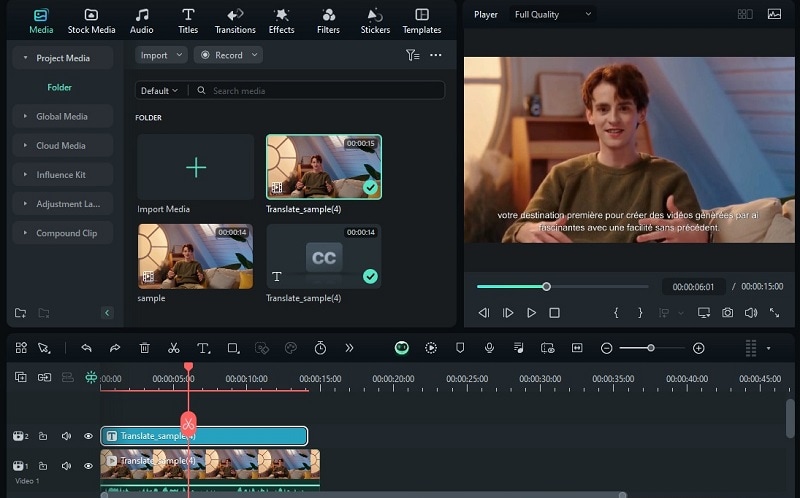
Om de ondertitel te bewerken kun je dubbelklikken op de ondertiteltrack op de tijdlijn en aanpassingen doen waar nodig.
Andere AI-tools op Filmora zijn onder meer:
- AI-vertaling: Filmora ondersteunt meer dan 20 talen, waaronder Duits,Spaans, en Hindi, met een nauwkeurigheid van meer dan 95%. Filmora kan de sprekende personen in een video detecteren en de mondbewegingen afstemmen op de doeltaal met zorgvuldig gemaakte animaties. Met deze krachtige technologie kunnen gebruikers voor elk werelddeel lipsynchroon video's maken.
- Audio Ducking: Past automatisch het volumeniveau van achtergrondgeluid aan
- AI Voice Changer: Wijzigt stemkarakteristieken om unieke geluidseffecten te creëren of stemmen voor verschillende personages aan te passen
- Speech-to-text: Zet gesproken woorden om naar tekst voor ondertitels, bijschriften, of transcripties
- AI Voice Cloning: De Filmora-videovertaler maakt gebruik van geavanceerde en baanbrekende klontechnologie, essentieel voor het repliceren van uw unieke stem in een andere taal, waarbij de natuurlijke toon en klank worden behouden.
- AI Stemverfraaiing: Verfijnt de stem om duidelijkheid en algemene geluidskwaliteit te verbeteren
Optie 2: Virbo
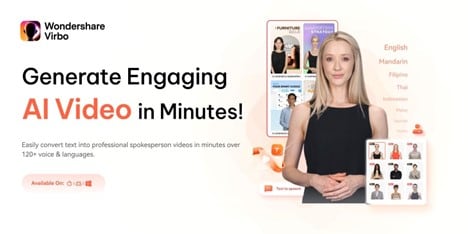
Wondershare Virbo is een ander aanbevolen programma voor AI-lip-sync. Met de AI Video Translator-functie kan Virbo je video direct naar meer dan 40 talen vertalen, met de mogelijkheid om mondbewegingen te synchroniseren met het vertaalde geluid. Ook kun je ondertitels toevoegen in de gekozen taal.
Hoe lipsynchronisatie vanaf audio gebruikt met Virbo:
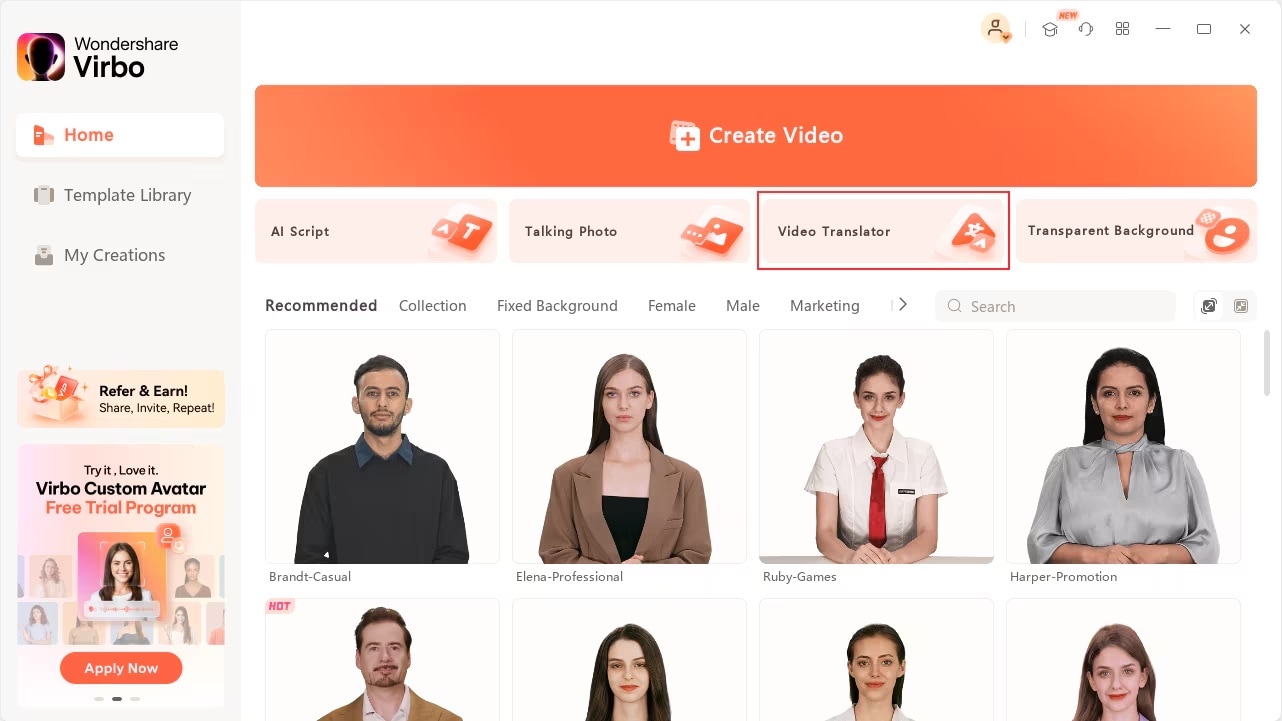
Stap 1: Open Wondershare Virbo na installatie. Kies vervolgens Video Translator.
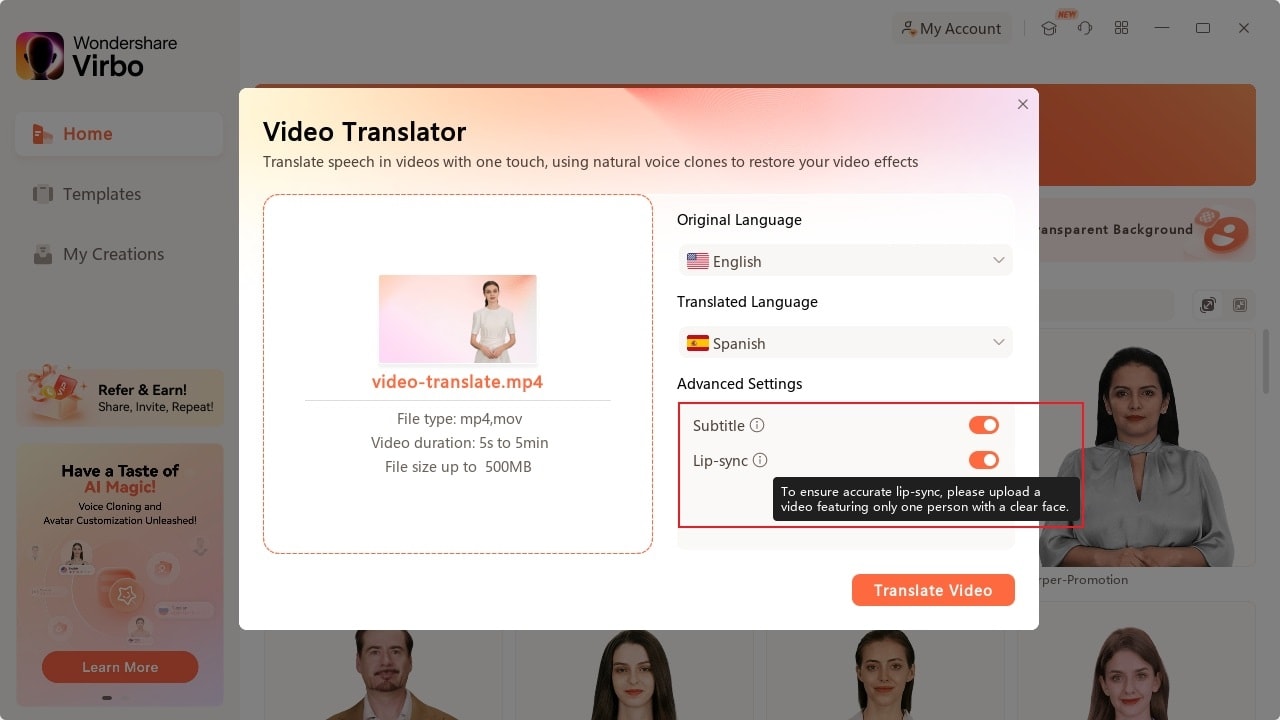
Stap 2: Upload de video die je wilt synchroniseren en kies vervolgens de originele en de vertaalde taal. Vergeet niet de Lip Sync-knop en ondertitel aan te zetten indien gewenst. Klik op Video vertalen om verder te gaan.
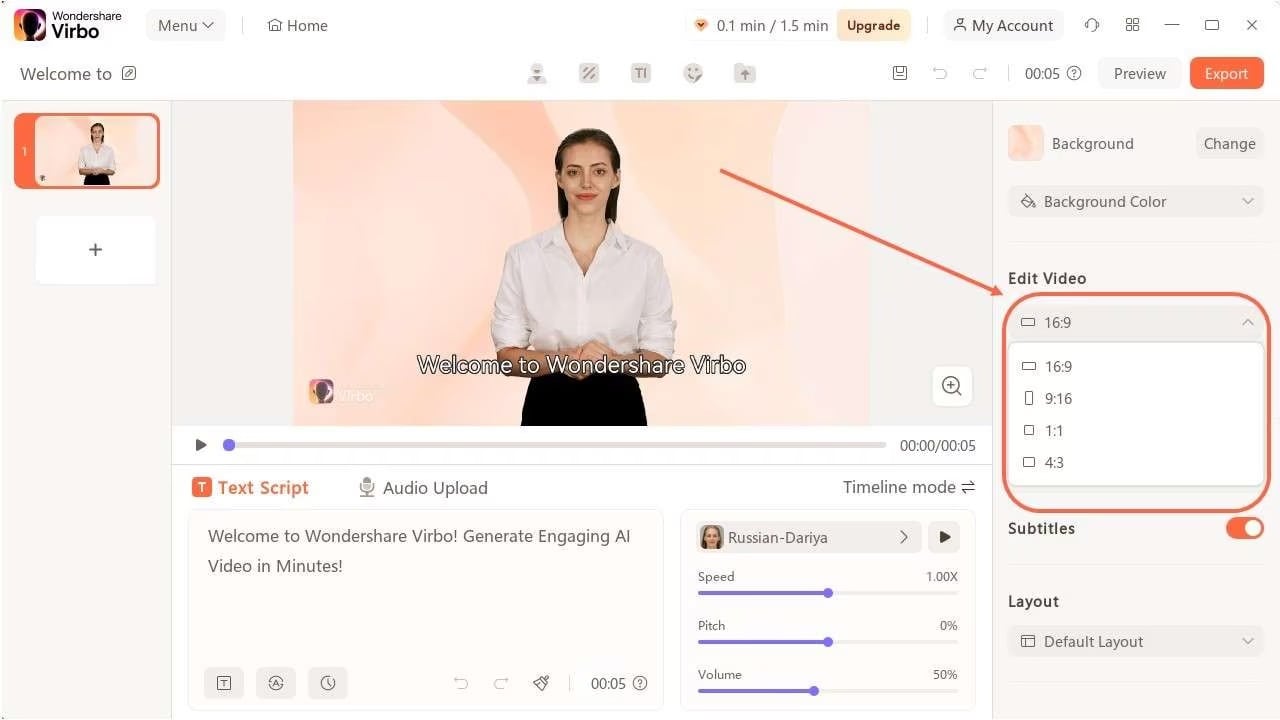
Stap 3: Bewerk de video indien nodig en sla deze vervolgens op je computer op door te klikken op Exporteren.
Optie 3: PixBim Lip Sync AI
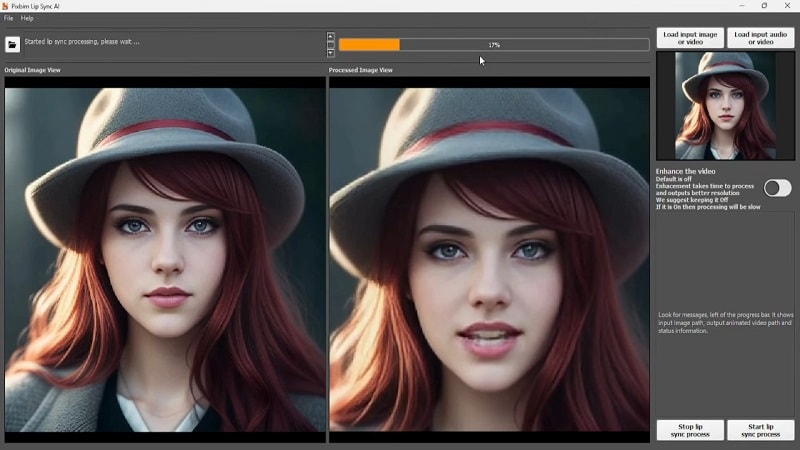
PixBim Lip Sync AI is een lip-sync animatieprogramma dat audio van elke lengte ondersteunt. Het kan zowel echte menselijke gezichten als geanimeerde karakters zonder beperkingen animeren. De software heeft een gratis proefversie waarmee je het resultaat kunt testen voordat je het aanschaft.
Hoe PixBim te gebruiken om te maken AI lipsync-video
Stap 1: Open PixBim
Start PixBim op je computer. Klik op “Invoerafbeelding of -video laden” en selecteer de afbeelding of video die je wilt gebruiken voor lipsynchronisatie.
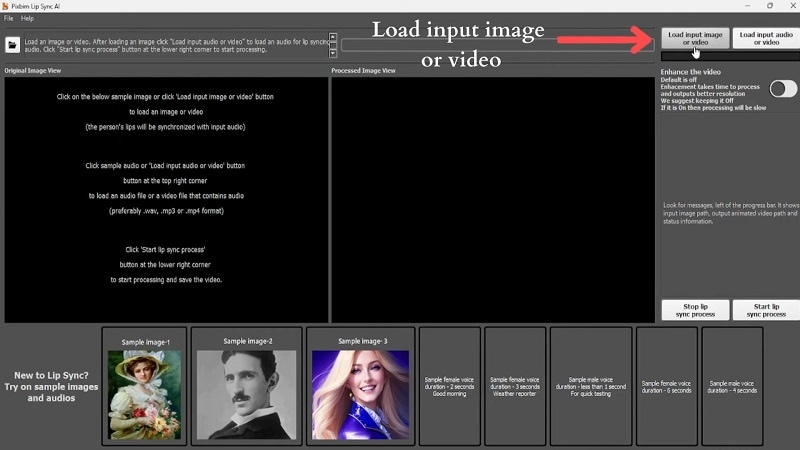
Stap 2: Audio toevoegen
Klik vervolgens op “Audio of video invoeren” om je audiobestand te laden. PixBim zal de audio extracten en een lipsync-animatie genereren op basis van de invoer.
Stap 3: Start de lipsync-animatie
Klik op “Start lipsync-proces” om de animatie te starten. De software verwerkt je bestand en synchroniseert de mond- en hoofdbewegingen met de audio. Als het klaar is kun je het eindresultaat bekijken.
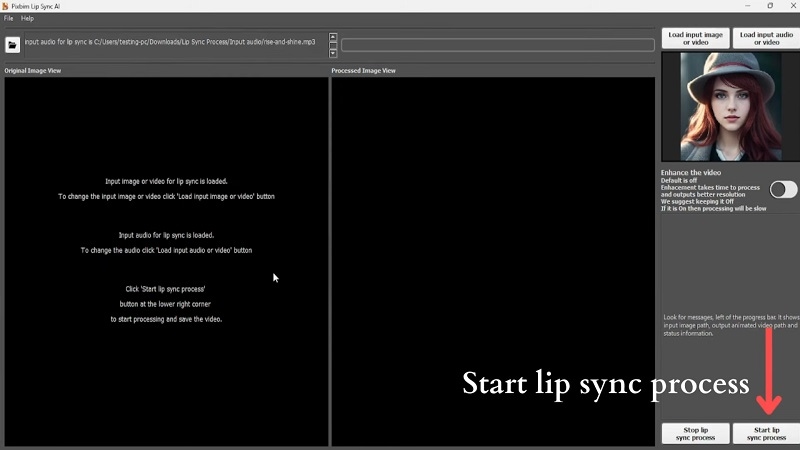
Optie 4: Adobe Animate
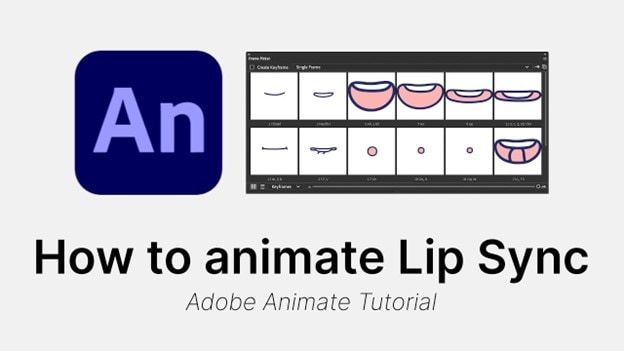
Voor animatievideo's maakt Adobe Animate nu AI-aangedreven lipsynchronisatie mogelijk dankzij Adobe Sensei AI-technologie. Met Adobe Sensei kan Animate automatisch visemen verbinden met fonemen en wordt het synchroniseren van opgenomen audio met karakteranimaties vereenvoudigd.
Naast deze AI-functie ondersteunt Adobe Animate ook traditionele frame-voor-frame lipsync-animatie. Je kunt direct met een audiotrack en mondchart werken, en vervolgens mondvormen handmatig plaatsen om nauwkeurig beelden met keyframes op de tijdlijn te matchen.
Hoe Adobe Animate AI lipsync te gebruiken:
Stap 1: Zorg ervoor dat je audio naar de tijdlijn hebt geïmporteerd en bereid het mondsymbool met verschillende mondvormen die overeenkomen met diverse fonemen (A, E, O, enz.). Je kunt deze als graphics maken.
Stap 2: Dubbelklik op de mondsymbool-laag en maak de mondsetup. Label vervolgens elke mondvorm volgens het foneem dat het vertegenwoordigt (bijv. "A", "E", "O", enz.) in een aparte laag.
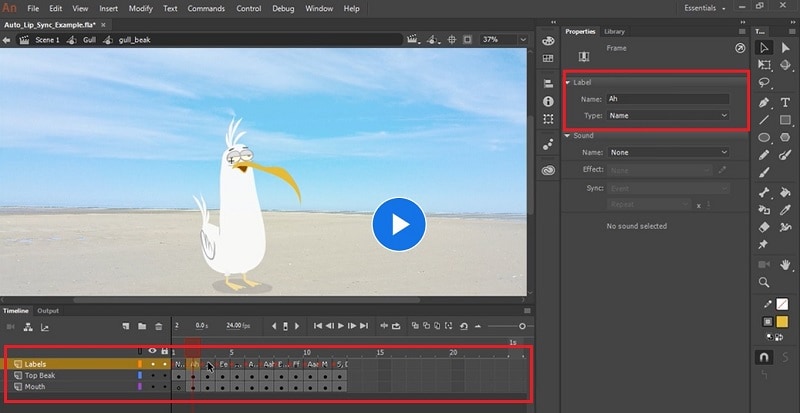
Stap 3: Ga terug naar de mondlaag en klik op de “Lipsynchronisatie” optie onder het Eigenschappenpaneel. Hiermee wordt het Lipsync-instellingen geopend, waar je elke mondvorm aan een specifiek foneem kunt toewijzen.
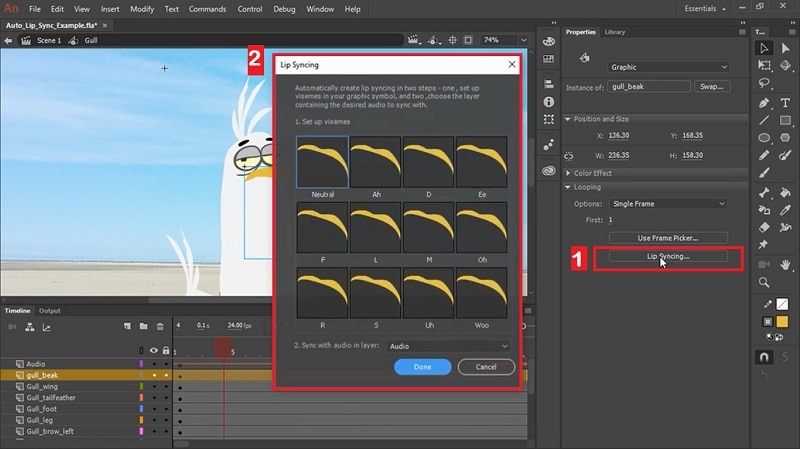
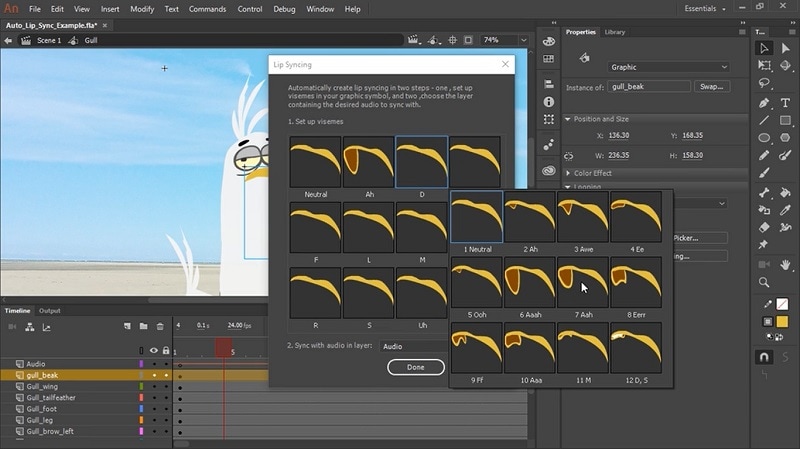
Stap 4: Selecteer en match de visemen met het bijbehorende mondsymbool door ze toe te wijzen in de Lipsync-instellingen. Zodra je ze hebt ingesteld, kies je je audiolaag voor de “Synchroniseren met audio in laag” optie. Klik op Gereed om verder te gaan.
Voor een volledige tutorial kun je de video van Adobe Animate bekijken hier.
Optie 5: Reallusion
Net als Adobe Animate is Reallusion ontworpen voor animaties. Het is een realtime 3D-animatiesoftware waarmee je eenvoudig professionele animaties kunt maken voor films, animatie, video’s of games.
Met behulp van NVIDIA AI-animatietechnologie combineert Reallusion Character Creator, iClone en Audio2Face tot een geïntegreerde oplossing. Een van de belangrijkste functies is een AI-gestuurde workflow voor meertalige lipsync-animatie, die tevens Audio2Face-compatibiliteit biedt met cross-platform 3D-karakters.
Hoe Reallusion AI lipsync te gebruiken:
Stap 1: Open de Reallusion-software (zoals iClone of Character Creator) en importeer het karaktermode. Zorg dat het gezicht van het karakter volledig is uitgerust en klaar is voor lipsync.
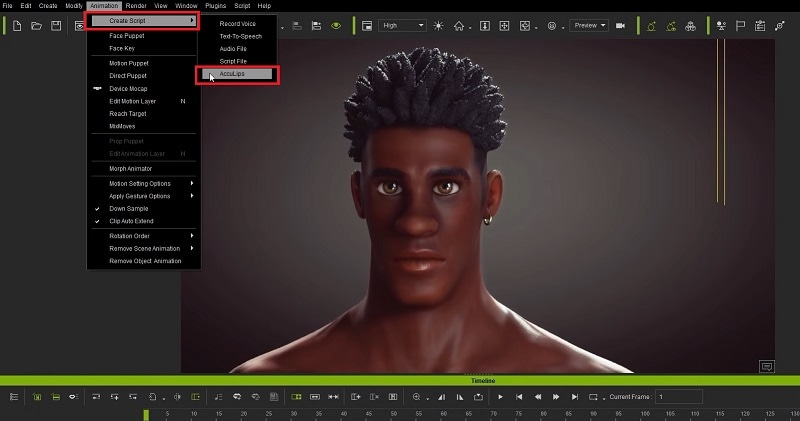
Stap 2: Ga naar Animatie > Script maken > AccuLip om je audio voor lipsync te importeren.
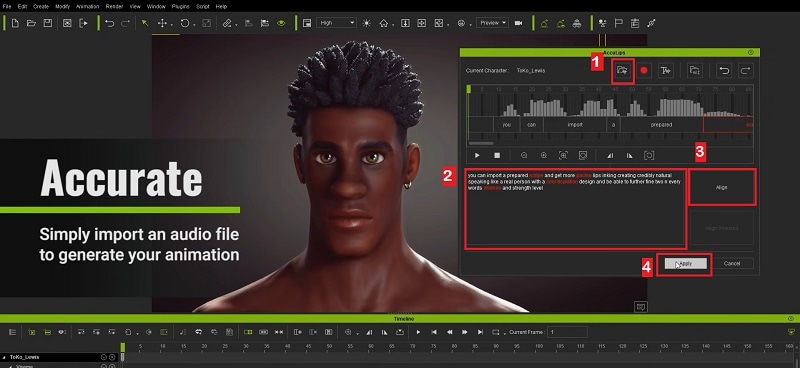
Stap 3: Zodra het AccuLips-instellingenvenster verschijnt, klik op de "Bestand toevoegen" knop en selecteer het audiobestand op je computer. Klik dan op "Tekst genereren" om de audio te uploaden en automatisch tekst te genereren. Maak eventuele aanpassingen aan de tekst, of upload een ondertitelbestand om de nauwkeurigheid te verbeteren. Klik tot slot op "Uitlijnen" om de tekst met de audio te synchroniseren en klik op “Toepassen” om de wijzigingen door te voeren.
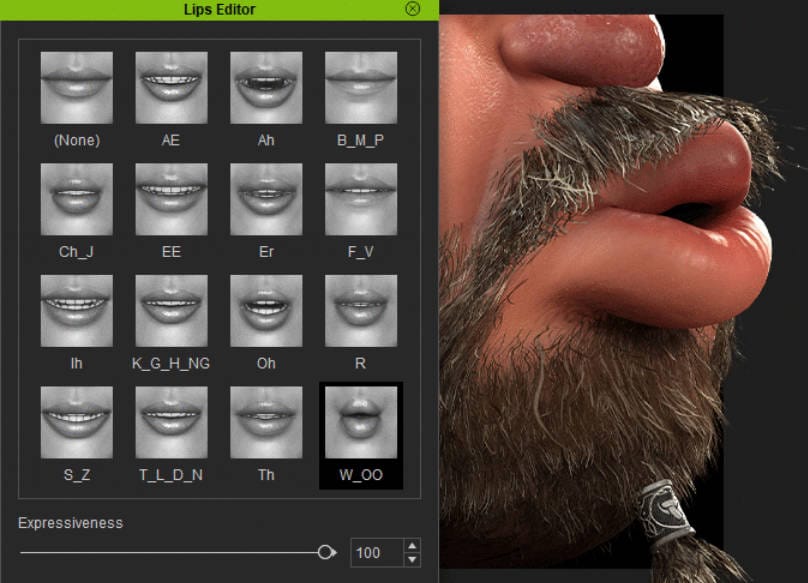
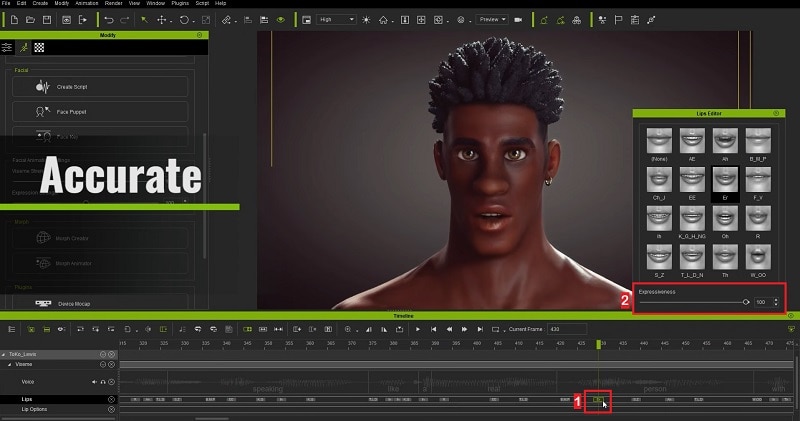
Stap 4: De lipsync-resultaten zijn nu zichtbaar op de tijdlijn. Om de realiteit van de lipbewegingen te verbeteren, open je de Lip-editor instellingen en stel het expressiviteitsniveau bij. Voor een volledige tutorial kun je de volledige handleiding hier bekijken of leren hoe je Audio2Face gebruikt.
Deel 2 Welke tools kun je gebruiken om online AI lipsync-effect te maken?
Naast de software kun je ook online tools gebruiken om AI lipsync-video's te genereren. Deze tools zijn makkelijker toegankelijk omdat je niets hoeft te installeren; je kunt ze snel instellen en gebruiken. Ze kunnen echter beperkt zijn wat betreft verwerkingskracht, privacy en synchronisatiekwaliteit in vergelijking met de bovengenoemde software.
Om de effectiefste tools voor deze taak te vinden, bekijken we enkele van de beste lipsync AI online en hoe je online platforms kunt gebruiken om AI-lipsync-effecten te maken.
Optie 1: Invideo AI
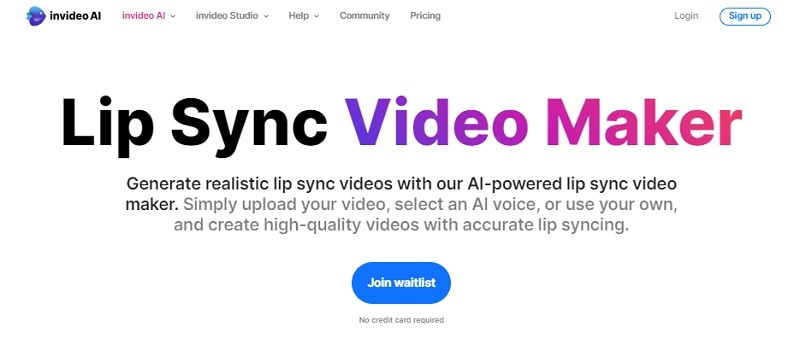
InVideo is een gerenommeerd online platform voor videobewerking dat nu een wachtlijst opent voor de nieuwe AI lipsync-video editor. Het biedt ook aangepaste avatars met AI-gegenereerde stemmen, waarmee je professionele voice-overs kunt maken of je eigen stem kunt klonen voor video's met een AI-versie van jezelf. Bovendien kan Invideo AI scripts genereren voor elk videotopic, wat je veel tijd bespaart en het maken van video's vereenvoudigt.
Optie 2: Gooey AI
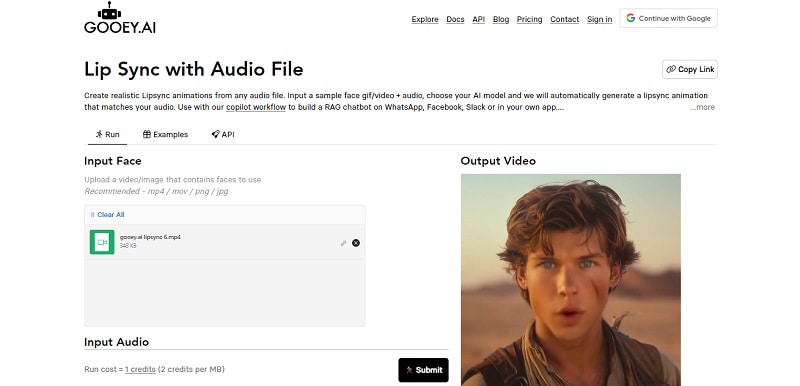
Gooey AI laat je AI lipsync-animatievideo's maken van elk audiobestand. Upload gewoon een voorbeeld-gezicht GIF of video samen met je audio, kies je gewenste AI-model en Gooey AI genereert automatisch een lipsync-animatie die precies overeenkomt met je audio.
Optie 3: Vidnoz AI
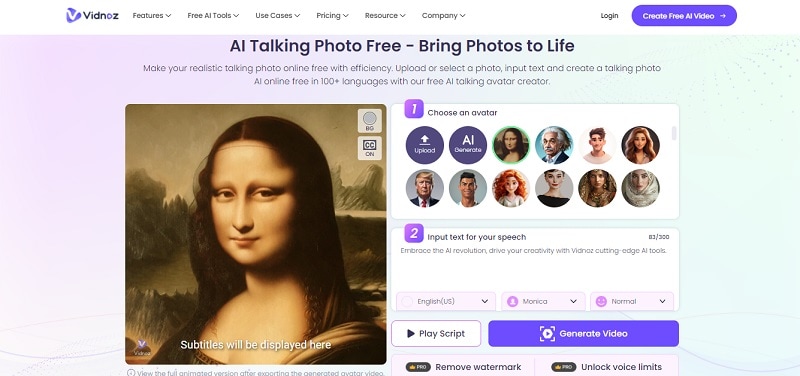
Vidnoz is een online videobewerkingsplatform dat beschikt over AI Talking Photo waarmee je stilstaande afbeeldingen kunt animeren met realistische lipsync en gezichtsbewegingen. Omdat het door AI wordt aangedreven, kan het de natuurlijke articulatie van lippen en gezichts-spieren creëren en echte menselijke expressies snel nabootsen. Je kunt kiezen uit verschillende stijlen, zoals beroemdheden, filmkarakters, animefiguren en meer, zodat hun afbeeldingen “spreken” met aangepaste tekst en stemopties.
Optie 4: Rask AI
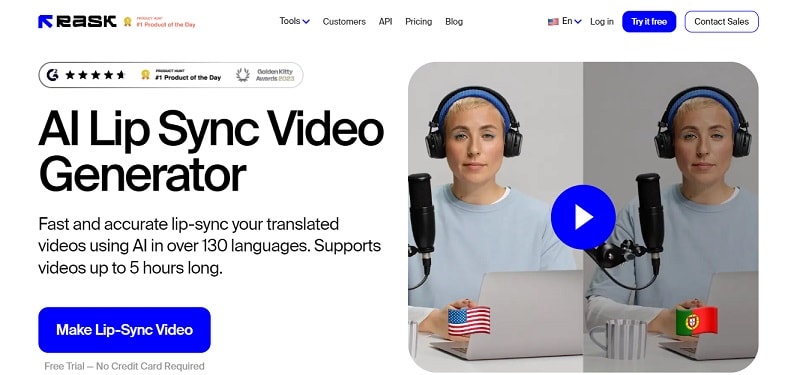
Rask AI biedt een AI lipsync-generator die snel en nauwkeurig lipsync levert voor vertaalde video's in meer dan 130 talen. Het ondersteunt video's tot 5 uur lang en verschillende bestandsformaten, waaronder MP4, MOV, WEBM, MKV, MP3 en WAV. Upload gewoon je bestand, klik op de vertaal-knop en schakel lipsync in om nauwkeurige synchronisatie te bereiken.
Hoe gebruik je online tools voor AI lipsync
De stappen voor het maken van AI lip-sync video’s met online tools kunnen variëren afhankelijk van de gebruikte tool. Voor een snelle demonstratie focussen we hier op de lip-sync functie van Rask AI, omdat deze de meest effectieve oplossing biedt voor het genereren van nauwkeurige lip-sync animaties.
Volg de onderstaande stappen:
Stap 1: Open de Rask AI lipsync tool en log in op je account. Klik vervolgens op de toevoegen-knop om je video te uploaden.
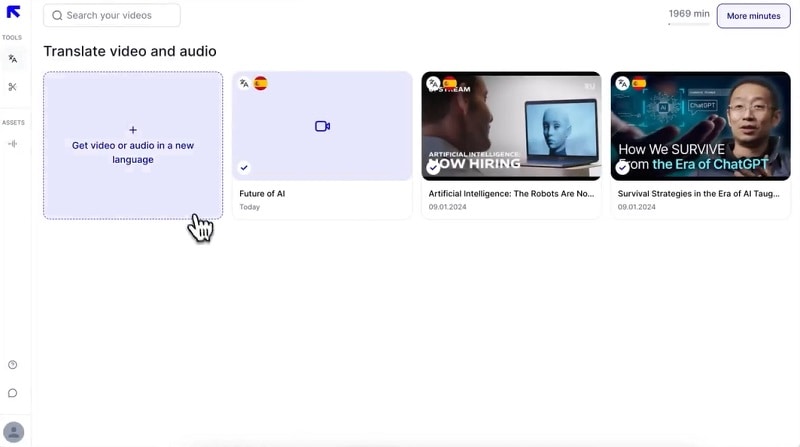
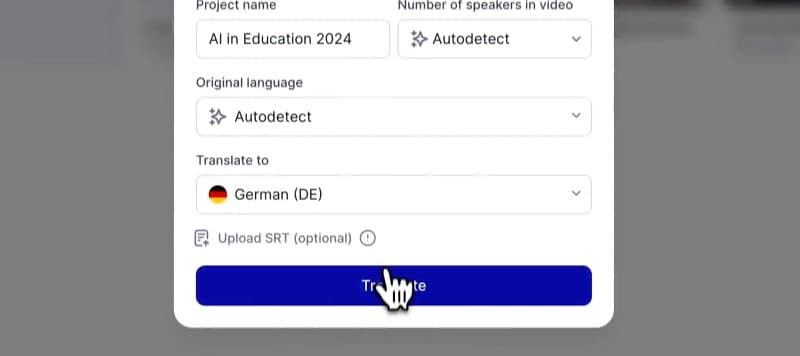
Stap 2: Je kunt je eigen video importeren of een URL-plaklink gebruiken. Selecteer het aantal personen en de oorspronkelijke taal van de video. Je kunt hiervoor de auto-detectie gebruiken indien nodig. Kies daarna de doeltaal en klik op Vertalen om verder te gaan.
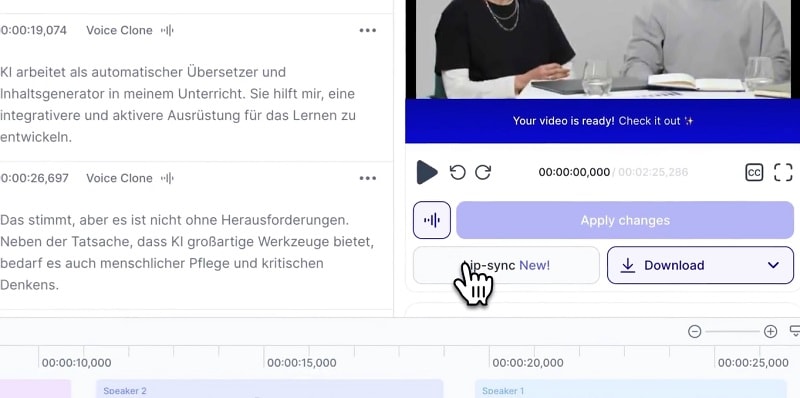
Stap 3: Selecteer je video om naar de bewerkingsinterface te gaan. Klik op de knop "Lip-Sync" en kies of je de volledige video wilt genereren (let op: de gratis versie staat slechts tot 1 minuut toe).
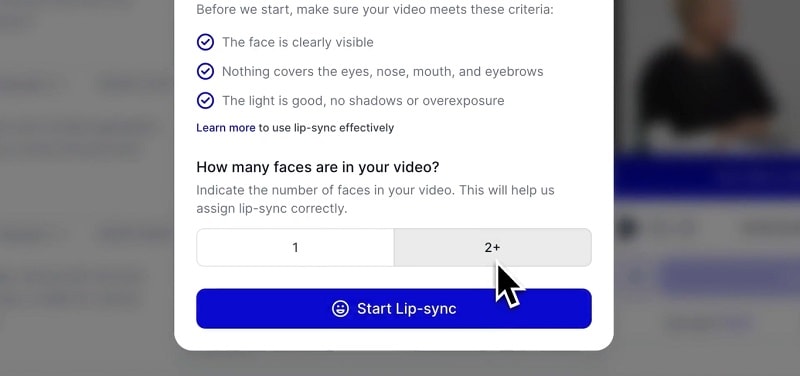
Geef het aantal mensen in je video op—of het er maar één zijn of meer dan twee—en klik op "Start Lip-Sync."
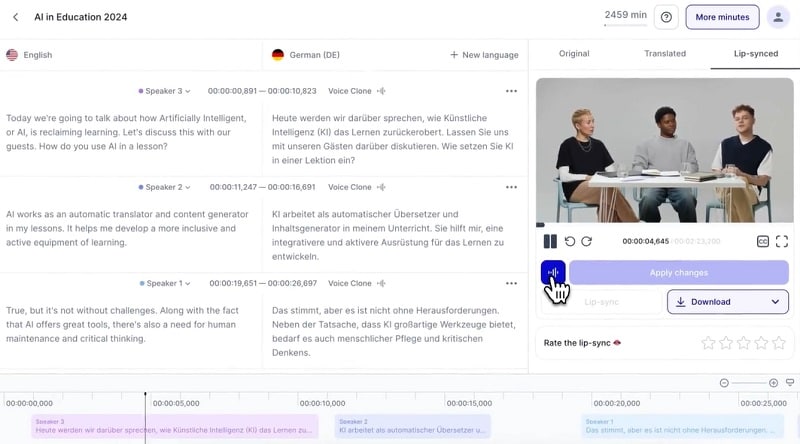
Stap 4: Speel en bekijk het resultaat. Je kunt enkele aanpassingen doen, zoals de vertaling bewerken, stilte verminderen of ondertiteling toevoegen als dat nodig is. Als je tevreden bent, klik op Wijzigingen toepassen en Downloaden om de video op te slaan.
Deel 3 Handmatige versus Automatische Synchronisatie
Bij het maken van lipsync-video’s heb je eigenlijk twee belangrijke opties voor synchronisatie: handmatig en automatisch. De juiste methode kiezen hangt af van verschillende factoren, zoals het vereiste nauwkeurigheidsniveau, de complexiteit van het project, de beschikbare tijd en middelen, en je ervaring met synchronisatietechnieken.
- Handmatige synchronisatie
Handmatige synchronisatie houdt in dat je lipbewegingen frame voor frame aanpast om precies overeen te komen met het geluid. Deze methode biedt meer controle over het synchronisatieproces en levert meestal hoge precisie en maatwerk om te zorgen dat de lipbewegingen perfect aansluiten op de dialoog. Handmatige synchronisatie kan echter zeer tijdrovend zijn. Het vereist veel aandacht voor detail en een aanzienlijke inspanning. Deze aanpak is mogelijk niet praktisch voor projecten met strakke deadlines of grote hoeveelheden materiaal.
- Automatische synchronisatie
Aan de andere kant gebruikt automatische synchronisatie software om lipbewegingen met het geluid te laten overeenkomen via algoritmes en machine learning. Deze methode is sneller en vereist minder handmatig werk. Bovendien is automatische synchronisatie tegenwoordig dankzij AI steeds nauwkeuriger en efficiënter geworden. Geavanceerde algoritmes kunnen geluidsfragmenten analyseren en lipbewegingen met indrukwekkende precisie voorspellen.
Deel 4 Waarom zou je AI Lip Sync Tools gebruiken?
Op basis van de eerdere uitleg kun je zien dat AI lip sync erg handig is omdat het het handmatige werk sterk vermindert. Als je ooit geprobeerd hebt om handmatig audio met video te synchroniseren, weet je dat dit veel strategie en aandacht vereist om de lipbewegingen precies te laten aansluiten bij de gesproken tekst. Dit proces kan tijdrovend zijn en vereist vaak trial-and-error.
AI lip sync kan deze taken automatiseren. Het is veel sneller en efficiënter om een naadloze synchronisatie van mond en geluid te bereiken. Deze technologie zorgt ervoor dat de mondbewegingen van de persoon in de video overeenkomen met het geluid voor een professionelere uitstraling.
Wanneer gebruik je AI lip sync? Enkele van de meest voorkomende toepassingen van AI lip sync zijn:
1. Film- en Televisieproductie
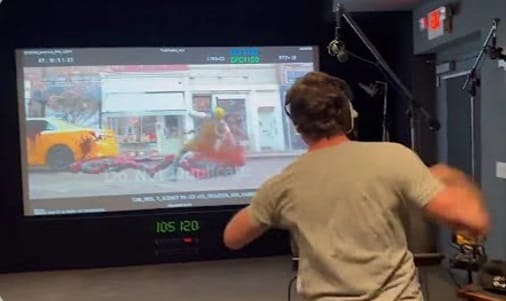
Bij het werken aan films of tv-programma's is lipsynchronisatie en nagesynchroniseerde video's in verschillende talen een gangbare praktijk om een breder publiek te bereiken en helder geluid te garanderen. Films hebben echter vaak beperkte tijd en middelen. In zulke gevallen kan het gebruik van AI lip sync helpen om het proces te versnellen zonder kwaliteitsverlies. Deze tools stroomlijnen het postproductieproces door de audio automatisch met de mondbewegingen van de acteurs te laten overeenkomen.
2. Animatie en Gaming
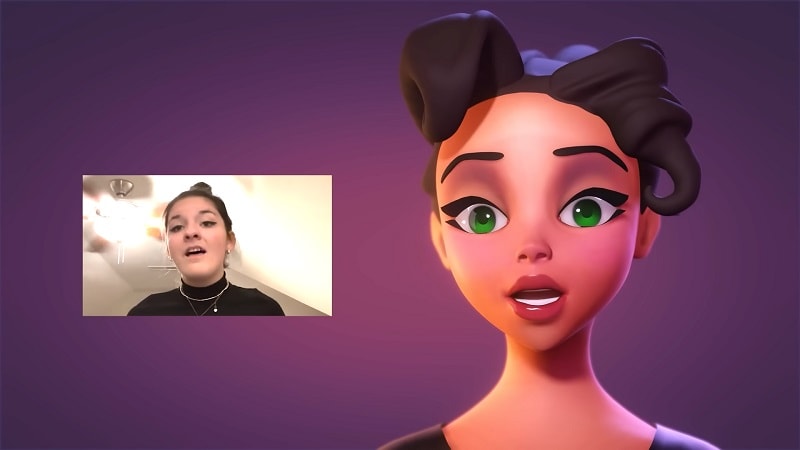
Voor animatoren en gameontwikkelaars is lipsynchronisatie een onvermijdelijke maar tijdrovende taak bij het creëren van personages. Ze hebben echter nauwkeurige lipsync nodig voor de geloofwaardigheid van geanimeerde figuren en avatars. Lip sync AI kan hierbij uitkomst bieden door het veel makkelijker te maken om lipbewegingen met voice-overs te synchroniseren.
3. Marketing en Reclame
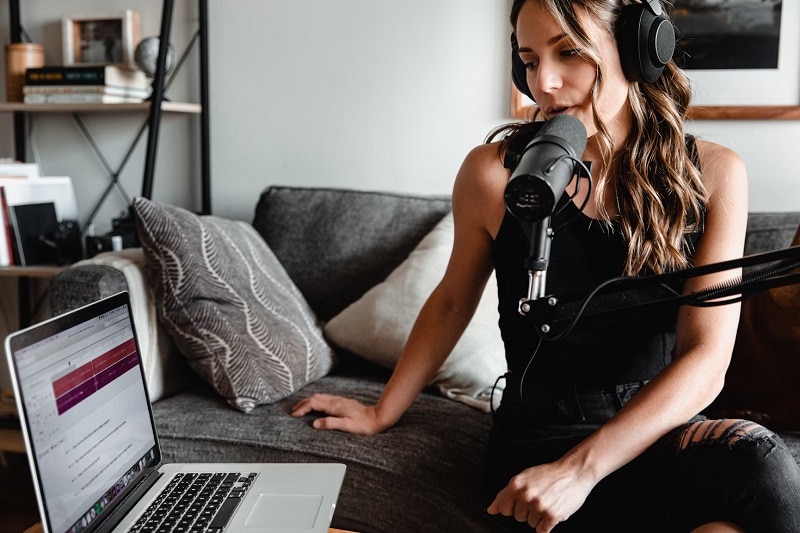
Voor wereldwijde marketingcampagnes maakt AI lip sync het mogelijk om snel gelokaliseerde versies van je promotievideo’s te produceren. Met weinig benodigde ervaring ben je verzekerd van een goede synchronisatie van audio en video voor verschillende markten, zodat je kunt focussen op de inhoud van je campagne.
Conclusie
Lipsync AI is een effectieve oplossing voor iedereen die zich bezighoudt met videoproductie, animatie of contentcreatie. Gelukkig bevatten veel bekende videobewerkingsprogramma's zoals Filmora tegenwoordig deze AI lip-sync functie. In combinatie met de krachtige reeks bewerkingstools kunnen makers met minimale inspanning realistische lipsynchronisatie bereiken. Deze innovatie zorgt voor snellere oplevering en een hogere kwaliteit van het resultaat.