



Ben je het moe om uren te besteden aan het uitlijnen van clips en het perfectioneren van overgangen in je videoprojecten? Ontdek de kracht van Auto Ripple in Filmora! Deze innovatieve functie past automatisch de duur van je clips aan.
Dit zorgt voor vloeiende overgangen zonder gaten. De tool is ideaal voor makers die waarde hechten aan efficiëntie en kwaliteit.
Met Auto Ripple kun je je richten op creativiteit zonder vast te lopen op tijdrovende bewerkingen. Of je nu een professionele editor bent of net begint, Filmora vereenvoudigt je workflow en maakt professionele video’s makkelijker te realiseren.
Maak je klaar om je montageproces te transformeren met de Auto Ripple van Filmora!
In dit artikel

Deel 1. Wat is Auto Ripple in Filmora?
Wanneer digitale makers meerdere video’s moeten samenvoegen, moeten ze zich richten op de kleinste details. Het ripple-effect is de beste functie om één enkele video te maken voor een specifiek doel. Veel online tools bieden hun eigen ripple-edit functie.
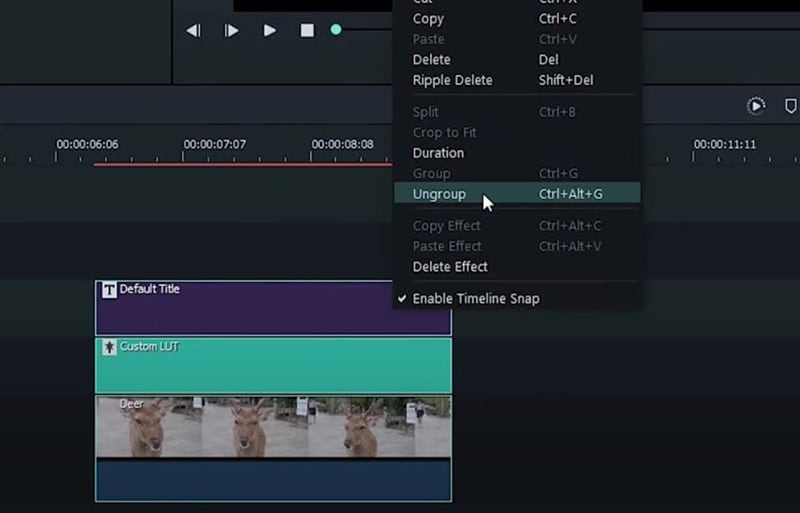
Wondershare Filmora is het beste hulpmiddel voor het analyseren van videogaten. Deze tool kan de duur van video’s aanpassen om de tussenliggende gaten te verwijderen.
Nu je weet wat Auto Ripple Filmora is, kijken we naar de voordelen van dit effect.
Deel 2. Waarom zou je Auto Ripple van Filmora moeten gebruiken?
Tijdens het bewerkingsproces systematiseert Auto Ripple van Filmora de bewerkingsvereisten. Het zorgt voor een soepele overgang tussen videoclips. Met dit effect kun je de wijzigingen tijdens het bewerken stroomlijnen. Filmora zorgt voor efficiëntere en betere resultaten. Laten we enkele voordelen van het Filmora auto ripple-effect bespreken:
-
Auto Ripple Aanpassing: Het auto ripple-effect past videoclips op de tijdlijn aan nadat je hun duur hebt gewijzigd. Het houdt de clips direct naast elkaar, zodat je video vlot afspeelt zonder tussenruimtes.
-
Tijd Besparen: Deze functie bespaart editors veel tijd. Aanpassingen worden automatisch afgehandeld. Hierdoor kun je je focussen op belangrijkere taken in plaats van steeds herhalende bewerkingen.
-
Houdt Video’s Gesynchroniseerd: Het auto ripple-effect vult eventuele gaten op die de videoflow zouden kunnen verstoren. Het past de duur en positie van clips aan. Zo zorg je voor vloeiende overgangen en houdt je audio en video synchroon.
-
Nauwkeurige Bewerking: Auto Ripple maakt precieze aanpassingen zonder overbodig knippen, waardoor je data beschermt tegen verlies. Dit komt vooral van pas bij het werken met meerdere videolagen.
-
Vloeiende Overgangen: Auto Ripple creëert naadloze overgangen tussen clips. Dit houdt het tempo consistent en verhoogt de professionaliteit van je montages.
Tot nu toe ken je de voordelen van het gebruik van Filmora Ripple edit. Je vraagt je misschien af hoe je dit effect in Filmora gebruikt. Dat ontdek je in het volgende deel!
Deel 3. Hoe gebruik je Auto Ripple in Filmora?
Zoek je een betrouwbaar hulpmiddel met geavanceerde bewerkingsfuncties? Wondershare Filmora is het antwoord. Het biedt efficiënte en snelle automatische aanpassingen. Een van de betere en meest geavanceerde functies is de auto ripple-edit. Deze elimineert gaten en voegt vloeiende overgangen toe, waardoor verschillende videoclips perfect worden samengevoegd.
Je kunt leren hoe je het Auto Ripple-effect in Filmora uitvoert met een videogids.
We bespreken het ondertussen stapsgewijs, zodat het hele proces makkelijker wordt.
Stappen voor Auto Ripple in Filmora
Volg de onderstaande stappen om Auto Ripple in Filmora toe te passen.
Stap 1: Start het bewerkingsproces
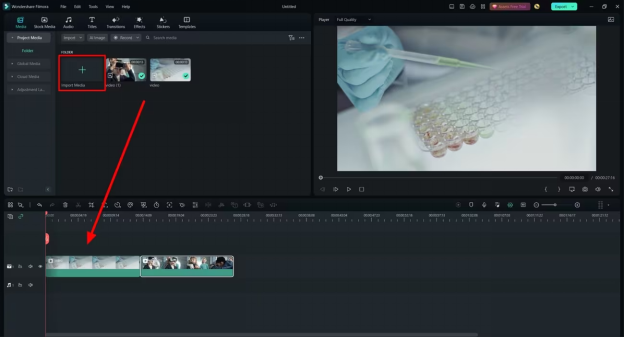
Om meerdere mediabestanden te bewerken in Filmora, begin je met een nieuw project. Klik in het bewerkingsscherm op de knop "Importeren" in het mediapaneel. Selecteer alle mediabestanden die je wilt gebruiken en sleep ze naar de tijdlijn op hetzelfde spoor.
Stap 2: Versnellen van de tijdlijn
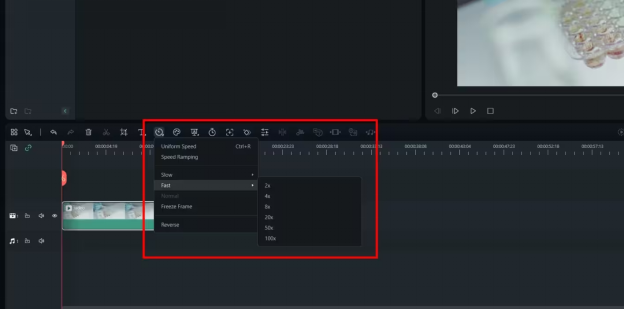
Als je media op de tijdlijn staat, kun je de snelheid aanpassen. Zoek het pictogram "Snelheid" op de werkbalk van de tijdlijn. Klik erop en kies de gewenste snelheid uit het dropdownmenu voor je mediabestanden.
Stap 3: Zet Auto Ripple aan voor de tijdlijn
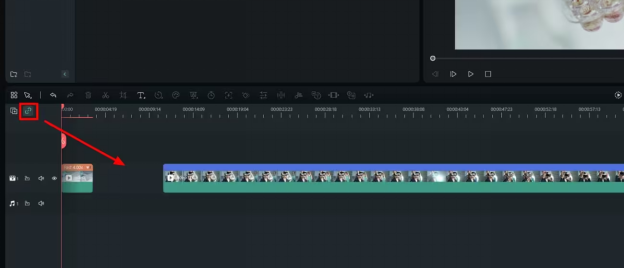
Nadat je de clip hebt versneld, moet je ook de duur van de andere clips op de tijdlijn aanpassen. Ga in het linkermenu van de tijdlijn naar de knop "Auto Ripple" en zet deze aan. Dit past automatisch de positie van alle clips aan, zodat er geen gaten zijn.
Stap 4: Auto Ripple via snelheidsinstellingen
Om het ripple-effect toe te passen op de snelheid van één video, dubbelklik je op de video om een nieuw venster te openen. Ga vervolgens naar het menu "Snelheid". Kies "Uniforme Snelheid" uit de opties. Vul de gewenste snelheid in en schakel de optie "Ripple Edit" in. Dit verhoogt de snelheid van je video en maakt overgangen vloeiender.
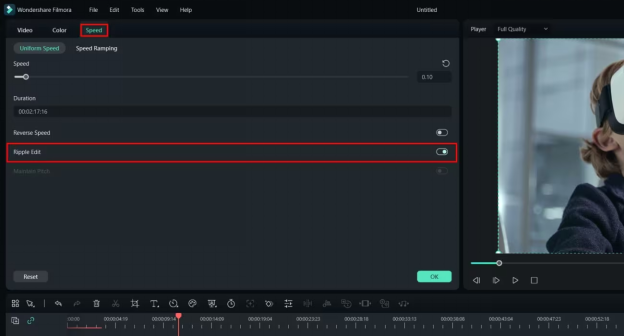
Nu weet je hoe je Auto Ripple in Filmora toepast. Laten we nu het verwijderen van gaten tussen clips op de tijdlijn bespreken.
Hoe verwijder je gaten tussen clips op de tijdlijn met Auto Ripple AAN
Alle versies van Filmora hebben de functie Ripple Delete. Hiermee verbind je automatisch twee naburige videoclips. Klik met de rechtermuisknop op de clip die je wilt verwijderen en kies Ripple Delete in het menu.
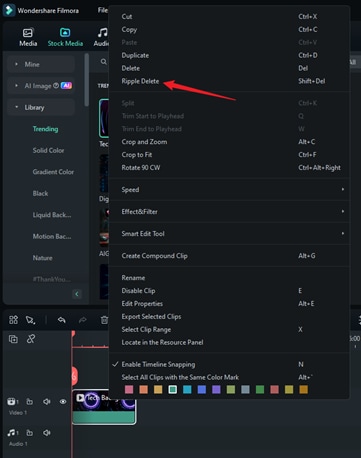
De Auto Ripple-functie sluit automatisch gaten wanneer je fragmenten verwijdert. Dit staat meestal standaard aan. Je kunt het in- of uitschakelen door op het pictogram te klikken naast het pictogram Tracks beheren linksboven op de tijdlijn.
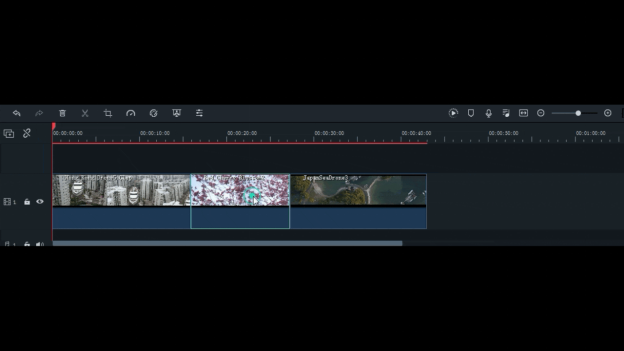
Als je een deel van een videoclip knipt en verwijdert in Filmora, kan de Auto Ripple-optie automatisch het gat tussen de overgebleven clips sluiten, mits deze aanstaat. Handmatig Ripple Delete uitvoeren kost meer tijd, vooral bij veel bestanden.
Auto Ripple bespaart je tijd door clips bij elkaar te trekken, waardoor je zwarte schermen in je eindmontage voorkomt. Je kunt er ook gemakkelijk clips mee omwisselen op hetzelfde spoor. Sleep gewoon de ene clip over de andere; zodra je de muis loslaat, wisselt Filmora ze automatisch om.
Als Auto Ripple uitstaat en je een clip verwijdert, moet je handmatig de andere clips verschuiven om gaten op te vullen.
Hoe verander je de volgorde van videoclips met Auto Ripple
Je kunt een videoclip slepen op een deel van een andere clip; deze wordt automatisch gesplitst en alle delen na de knip worden verplaatst achter de tweede clip.
Doe je dit met Auto Ripple uit, dan wordt het overlappende deel van de tweede clip overschreven en wordt dat segment verwijderd van de tijdlijn.
Hoe voeg je clips toe in Auto Ripple-modus
Auto Ripple versnelt het invoegen van een nieuwe clip tussen twee bestaande clips op de tijdlijn. Sleep een clip vanuit het Mediatabblad naar de gewenste plek op de tijdlijn. Er verschijnt een groen kader dat aangeeft hoeveel ruimte de clip inneemt. Laat de clip daar los om hem tussen de andere twee te plaatsen.
Als Auto Ripple aanstaat, verkort het verslepen van de rand van een clip alleen die clip, zonder de duur van andere aangetaste clips te veranderen. Onthoud dat Auto Ripple invloed kan hebben op alle sporen op de tijdlijn van Filmora.
Om te voorkomen dat een mediabestand per ongeluk wordt verplaatst, vergrendel je het spoor. Alleen ontgrendelde sporen worden dan beïnvloed door Auto Ripple, zodat je bestanden in één spoor op hun plek houdt terwijl andere worden aangepast.
Deel 4. Waarom werkt de Auto Ripple van Filmora niet?
Als de Auto Ripple-functie in Filmora niet werkt, kunnen daar meerdere oorzaken voor zijn:
Probleemoplossing 1: Auto Ripple werkt niet effectief
Zorg ervoor dat alleen de laag waarop je Auto Ripple wilt toepassen is ontgrendeld. Vergrendel alle andere lagen om verstoring door andere sporen te voorkomen.
Probleemoplossing 2: Kan geen Ripple Delete uitvoeren in Filmora
Soms werkt de Ripple Delete-functie niet zoals verwacht. Voor gedetailleerde discussies en oplossingen van andere gebruikers kun je discussies op Reddit bekijken of troubleshooting-video’s op YouTube zoeken. Hier zijn een paar handige links:
Probleemoplossing 3: Interferentie door Tijdlijn Snapping
Controleer of "Tijdlijn Snapping" is ingeschakeld. Deze instelling kan in conflict komen met Auto Ripple. Zet het eventueel uit om te kijken of dat het probleem oplost.
Probleemoplossing 4: Controleer op updates in Filmora
Zorg ervoor dat je Filmora-software up-to-date is. Ontwikkelaars brengen regelmatig updates uit om functies te verbeteren en problemen te verhelpen, waaronder de Auto Ripple-functie. Door je software up-to-date te houden kun je bestaande problemen oplossen en de prestaties verbeteren.
We hebben nu de mogelijke oorzaken besproken waarom Auto Ripple in Filmora niet werkt. Nu kijken we naar de oplossingen!
De volgende oplossingen helpen je het probleem op te lossen.
- Handmatig Ripple Delete: Als Auto Ripple niet werkt, kun je gaten handmatig sluiten. Selecteer alle clips op de tijdlijn, klik met de rechtermuisknop en kies "Volledig Gat Sluiten". Zo worden alle open ruimtes verwijderd zonder afhankelijk te zijn van Auto Ripple.
- Auto Ripple Aan/Uit: Zorg dat Auto Ripple is ingeschakeld. Klik op het Auto Ripple-pictogram naast Trackbeheer links van de tijdlijn. Door deze functie aan en uit te zetten kan het soms weer werken.
Als Auto Ripple nog steeds niet werkt, probeer dan deze methoden:
- X-pictogram: Om een gat te verwijderen, klik op het gat en vervolgens op het "X"-pictogram. Deze methode verwijdert ongewenste gaten snel.
- Rechtermuisknop: Zweef boven het gat, klik met de rechtermuisknop en kies "Ripple Delete". Dit verwijdert het gat en past de uitlijning van de aangrenzende clips aan.
- Sneltoetsen: Klik op het gat en druk op "Shift + Delete" op je toetsenbord. Deze sneltoets helpt je je tijdlijn snel op te schonen.
Met deze strategieën kun je het Auto Ripple-probleem oplossen. Zo verloopt het bewerken in Filmora soepeler.
Deel 5. De AI-bewerkingsfuncties van Wondershare Filmora perfectioneren je video-ervaring
Filmora biedt naast ripple editing nog veel meer slimme tools. Met deze tools vereenvoudig je complexe bewerkingen met één klik. Hier zijn enkele functies die het editen voor contentmakers makkelijker maken:
1. AI Tekstgestuurd Bewerken
Filmora bevat nu AI Tekstgestuurd Bewerken om videobewerking te vereenvoudigen. Met deze geavanceerde functie kunnen gebruikers automatisch stille clips verwijderen en video's inkorten via tekstcommando's. Zie de complete gids voor meer informatie over deze functie en het gebruik ervan.
Hoe gebruik je AI Tekstgestuurd Bewerken?
Hier zijn de stappen om AI tekstgestuurd te bewerken in Windows:
Stap 1: Start Filmora en kies AI Text Clipper
Download en installeer eerst Filmora op je computer. Open het na de installatie en log in of maak een account aan. Ga naar het instellingenpaneel en klik op "Project Maken". Kies dan "AI Text-Based Editing" uit de hoofdmenuopties.
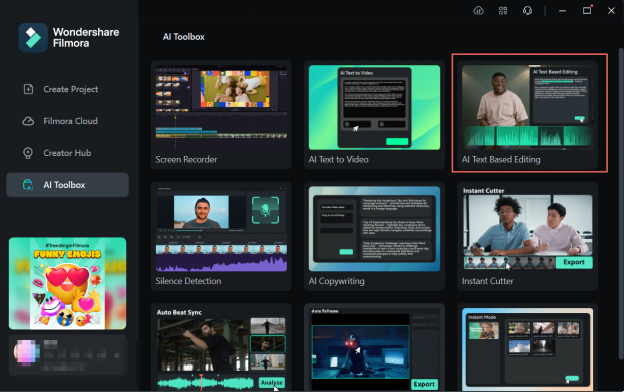
Stap 2: Bestanden importeren en tekstgebaseerd bewerken inschakelen
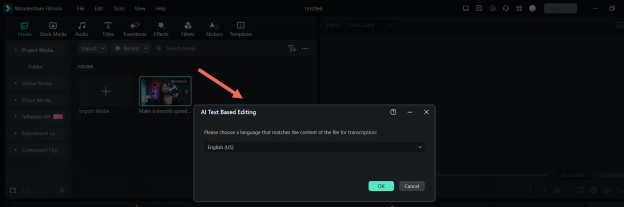
Nadat je hebt gekozen voor AI-tekstgebaseerd bewerken, wordt de "Bestandsverkenner" van je apparaat geopend. Dubbelklik op de clip die je wilt bewerken; er verschijnt dan een mini-venster. Selecteer "Tekstgebaseerd bewerken," kies je gewenste taal en klik op "OK." De video zal beginnen met transcriberen voor tekstgebaseerd bewerken, en je kunt de voortgang van de conversie volgen.
Stap 3: Start met tekstgebaseerd bewerken
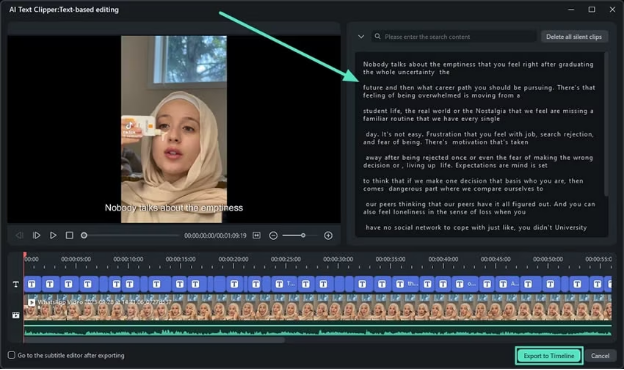
Zodra de conversie is voltooid, opent het bewerkingsvenster. Om een videosegment te verwijderen, verwijder je de overeenkomstige tekst in het tekstvak aan de rechterzijde. Je kunt ook naar specifieke zinnen of woorden zoeken en de functie "Alle stille clips verwijderen" gebruiken voor betere resultaten. Nadat je je bewerkingen hebt gedaan, klik je rechtsonder op "Exporteren naar tijdlijn" om af te ronden.
Stap 4: Aanvullende aanpassingen en exporteren
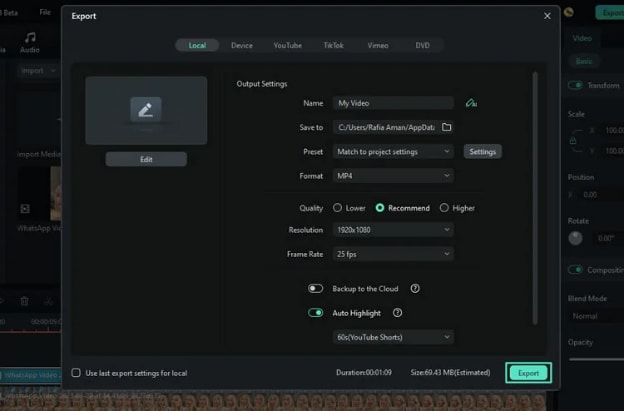
Nu je video op de tijdlijn van Filmora staat, kun je zowel visuele als audio-elementen aanpassen. Verbeter het geluid, pas de kleuren aan, en voeg effecten of overgangen toe. Als je tevreden bent met de instellingen, ga je naar de rechterbovenhoek en klik je op "Exporteren." Pas de instellingen aan in het exportvenster indien nodig en klik opnieuw op "Exporteren" om het proces te voltooien.
Dat is alles over deze functie. Laten we nu een andere bijzondere functie bespreken.
2. Copilot-bewerking
AI-assistenten zijn essentieel bij het bewerken, en de nieuwe AI Copilot-bewerking functie van Filmora biedt waardevolle inzichten over je video's. Het bewerkt je video niet zelf—dat is voor andere AI- en handmatige functies—maar het benadrukt wel wat er ontbreekt om je video te verbeteren. Hier lees je hoe je deze begeleidende functie in Filmora kunt openen en inschakelen.
Laten we kijken hoe je deze functie effectief kunt gebruiken.
Stappen om AI Copilot-bewerking voor Windows te gebruiken
Hieronder staan de stappen om AI Copilot-bewerking voor Windows te gebruiken.
Stap 1: Maak een nieuw project aan in Wondershare Filmora
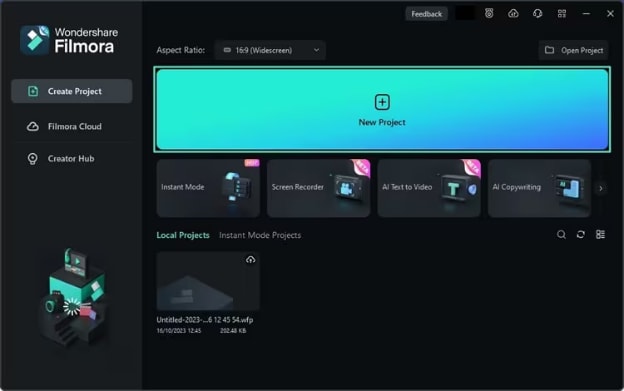
Download en open Filmora op je desktop. Ga vervolgens met je cursor naar de knop "Nieuw project" en klik erop.
Stap 2: Toegang tot de AI Copilot functie
Zoek in de bewerkingsinterface van Filmora de tijdlijnwerkbalk en ga daarheen. Selecteer de functie "AI Copilot" uit de beschikbare opties.
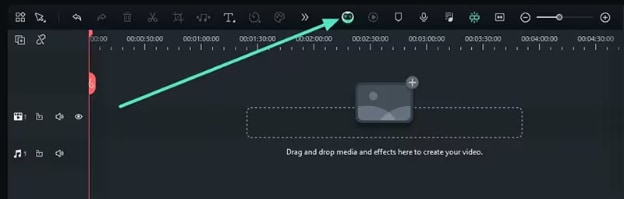
Stap 3: Stel de AI Copilot een vraag
Door AI Copilot-bewerking in te schakelen, opent zich een nieuw venster genaamd Filmora Copilot, die werkt als een chatbot. Gebruikers kunnen het vragen om bewerkingssuggesties. Het analyseert je video en doet aanbevelingen voor verbeteringen. Nadat je je vraag hebt ingevoerd, klik je op de knop "AI vragen".
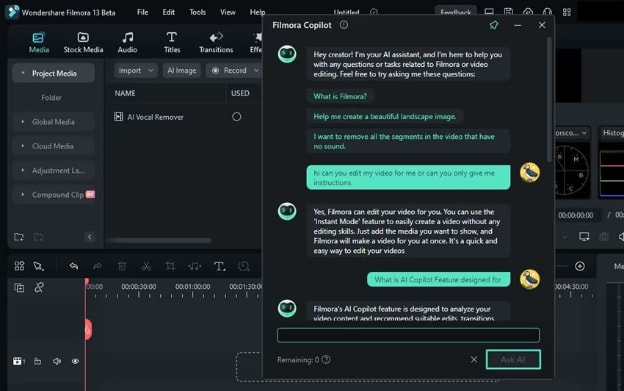
Stap 4: Specifieke functies openen vanuit de AI Copilot functie
Als je de AI Copilot vraagt naar een functie in Filmora, krijg je niet alleen antwoord, maar word je ook doorverwezen naar die functie. Klik op de getoonde knop om er direct toegang toe te krijgen. Je kunt het antwoord kopiëren via het "Kopiëren"-icoon op hetzelfde scherm.
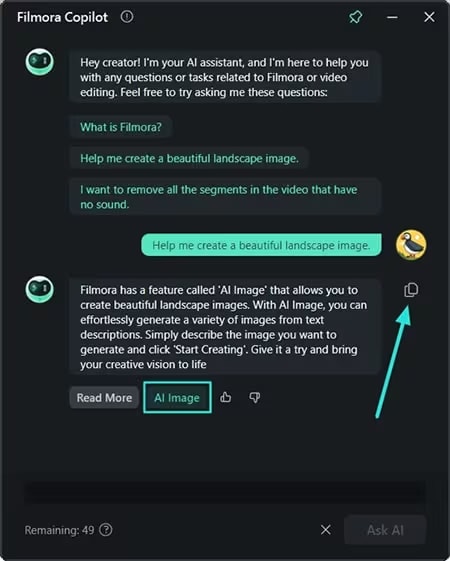
Dat was het! Laten we nu enkele veelgestelde vragen over Auto Ripple in Filmora bespreken.
Laatste woorden
Verbeter je videobewerking met Auto Ripple in Filmora. Deze tool past automatisch de duur van video's aan en verwijdert gaten om soepele overgangen te creëren. Het is perfect om scènes te mengen of knippen te verfijnen.
Auto Ripple bespaart tijd en zorgt ervoor dat je bewerkingen er professioneel uitzien. Door Filmora te gebruiken, vereenvoudig je je workflow en verbeter je de videokwaliteit. Zo wordt het gemakkelijker om boeiende content te maken.
Ontdek hoe Filmora je videoprojecten kan transformeren. Probeer het vandaag en ervaar naadloze bewerking waarmee je creativiteit opvalt.