



 100% beveiliging geverifieerd | Geen abonnement vereist | Geen malware
VITA is een populaire mobiele bewerkingsapp die geliefd is vanwege zijn strakke sjablonen en gebruiksvriendelijke tools voor beginners. Toch is er niets dat sneller de sfeer van een gepolijste clip verpest dan het VITA-watermerklogo bovenop je werk.
Maak je echter geen zorgen. In deze gids laten we je precies zien hoe je een watermerk uit VITA verwijdert, hoe je voorkomt dat het verschijnt in je toekomstige projecten en zelfs hoe je een VITA-watermerk verwijdert uit video's die je al hebt geëxporteerd.
Deel 1. Hoe verwijder je het VITA-watermerk in 30 seconden
Je video is nu klaar en het laatste wat je wilt, is dat het VITA-watermerk het eindresultaat bederft. Het goede nieuws is dat je het VITA-watermerk op alle toekomstige video's in slechts een paar tikken kunt verwijderen. Het zit al ingebouwd in de app-instellingen, dus je hebt geen extra tools of andere bewerkingsapps nodig.
Volg de snelle handleiding hieronder en ontdek hoe je een watermerk verwijdert in de VITA-app in minder dan 30 seconden:
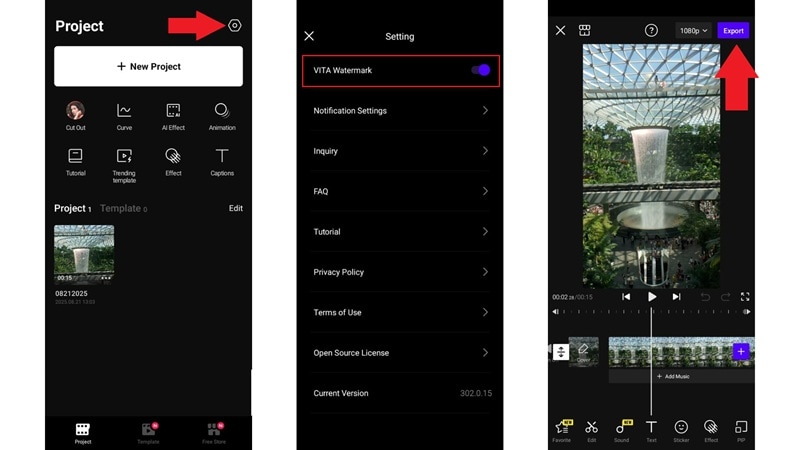
Stap 1Open de VITA-app en tik op het pictogram "Instellingen" (naast het vraagteken).
Stap 2Vind de optie of schakelaar "VITA Watermark". Zet deze uit voordat je je video exporteert.
Stap 3Open je videoproject of start een nieuw. Tik op "Exporteren" en je video wordt nu opgeslagen zonder watermerk.
Deel 2. Hoe verwijder je VITA-watermerken uit reeds geëxporteerde video's
Nu je weet hoe je VITA-watermerken verwijdert uit toekomstige projecten, is het tijd voor het lastige deel. Je vraagt je misschien af: "Hoe zit het met clips die je al hebt opgeslagen?" Voor video's die al zijn geëxporteerd, is het watermerk direct in het bestand verwerkt en kan het niet worden uitgezet via de app-instellingen.
Gelukkig zijn er nog steeds manieren om te leren hoe je het VITA-logo uit video's verwijdert en deze clips een schonere uitstraling geeft.
Makkelijke methode: Exporteer het project opnieuw
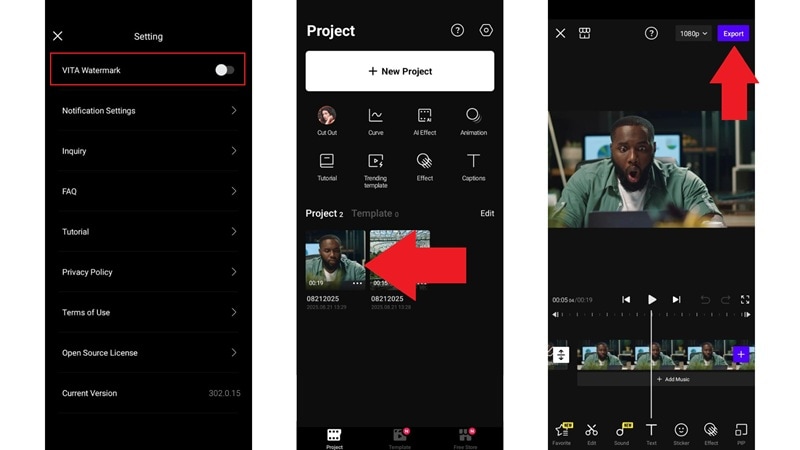
De schoonste manier om watermerken uit VITA-video's te verwijderen die je al hebt opgeslagen, is door ze gewoon opnieuw te exporteren. Als je project nog in de VITA-app staat, open het, tik op exporteren en laat de nieuwe instellingen het werk doen. Met de watermerkoptie uitgeschakeld is het nieuwe bestand vrij van het VITA-logo en oogt je video professioneel en schoon.
De geavanceerde oplossing: AI-tools gebruiken
Als het project verdwenen of verwijderd is uit de VITA-app en het watermerk al in de video zit, heb je iets slimmers nodig om dit op te lossen. Hier kan een geavanceerde editor zoals Wondershare Filmora uitkomst bieden. Met de functie AI Object Remover kan het VITA-watermerk nauwkeurig worden opgespoord en naadloos worden verwijderd, zodat de video er natuurlijk en onaangetast uitziet.

Om te leren hoe je VITA-app-watermerken verwijdert met deze methode, volg je de eenvoudige stappen hieronder.
Stap 1Open Filmora en ga naar de AI Remover-functie
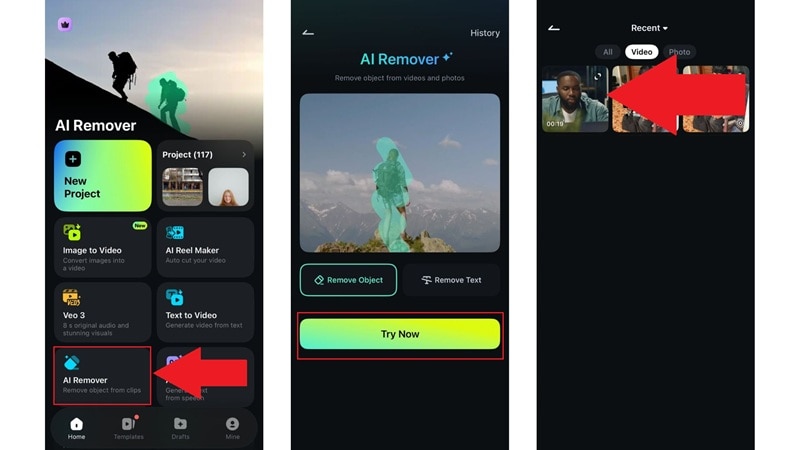
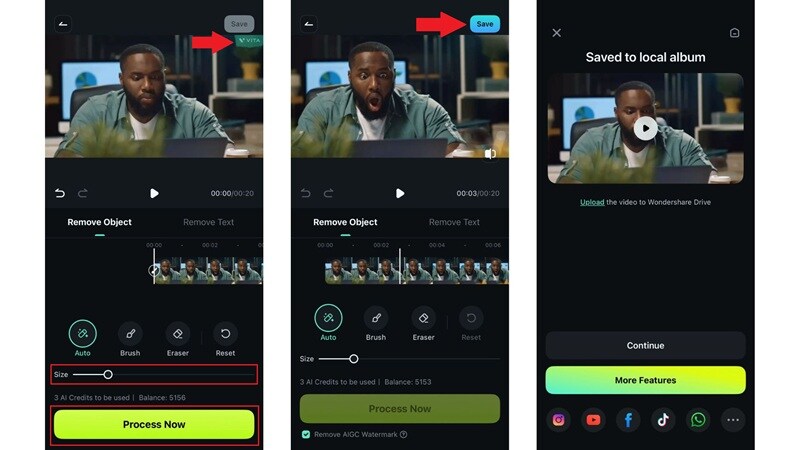
Als je Filmora nog niet hebt, download en installeer het dan op je apparaat. In dit voorbeeld gebruiken we mobiel. Zodra je de app opent, tik je op "AI Remover" op de startpagina. Kies vervolgens voor "Object verwijderen" of "Tekst verwijderen" en tik op "Nu proberen". Selecteer ten slotte de video waarvan je het watermerk wilt verwijderen.
Stap 2Verwijder het watermerk en sla je video op
Gebruik vervolgens de schuifregelaar om de penseelgrootte aan te passen en markeer voorzichtig het VITA-watermerk in het voorbeeldvenster. Tik op "Nu verwerken" en wacht een paar seconden terwijl de tool zijn werk doet. Zo verdwijnt het logo en blijft er een schone, professioneel ogende clip over. Tik tenslotte op "Opslaan" en de wijzigingen worden toegepast op je bestand. Je kunt het direct delen op je favoriete platforms of verder bewerken om het te verbeteren.
Deel 3. Verder dan watermerken: de volgende stap in jouw makersreis
Inmiddels heb je gezien hoe praktisch het is om watermerken uit VITA-video's te verwijderen met de AI Remover-functie van Filmora die je clips schoon en professioneel maakt. Deze simpele oplossing laat zien wat er mogelijk is als je verder gaat dan de basis.
Want eerlijk gezegd is het verwijderen van watermerken slechts één stukje van de puzzel bij gratis mobiele apps. Vroeg of laat loop je tegen andere beperkingen aan, zoals:
- Meer creatieve effecten en overgangen: Gratis mobiele apps hebben vaak beperkte mediatheken. Je wilt al snel toegang tot unieke effecten, stijlvolle titels en opvallende overgangen die jouw bewerkingen tot leven brengen.
- Een bibliotheek vol rechtenvrije muziek: Muziek maakt het verschil, maar gratis editors bieden slechts een handjevol nummers. Een groter aanbod van rechtenvrije liedjes zorgt dat je voor elke video de perfecte sfeer kunt neerzetten.
- Bewerk met precisie op een groter scherm: Bewerken op je telefoon werkt soms, maar een klein scherm maakt nauwkeurige aanpassingen lastig. Overschakelen naar een groter scherm geeft je de precisie en controle om ieder detail te perfectioneren.
- Ontgrendel geavanceerde functies met AI: De meeste gratis apps beperken zich tot de basis. Voor echte groei wil je geavanceerde tools zoals kleurcorrectie, AI-gestuurde bewerking en slimme effecten die tijd besparen en creativiteit stimuleren.
- Meer flexibiliteit voor langere projecten: Korte clips zijn makkelijk genoeg, maar als je iets langers wilt maken, voelen gratis apps vaak beperkt aan. Een platform dat grotere projecten soepel aankan maakt alles eenvoudiger.
En dit zijn slechts enkele voorbeelden van de problemen waar je tegenaan loopt. Straks draait het niet alleen om hoe je watermerken uit de VITA-app verwijdert, maar ook om betere effecten, soepelere exports en meer creatieve vrijheid.
Deel 4. De ultieme upgrade: creëren zonder grenzen met Filmora
Als je klaar bent om verder te gaan dan alleen leren hoe je watermerken verwijdert in VITA-apps en wilt beginnen met het creëren van content die er echt uitspringt, is een desktop-editor zoals Wondershare Filmora de logische volgende stap.

Het biedt hetzelfde gebruiksvriendelijke karakter als mobiele apps zoals VITA, maar met extra precisie, kracht en geavanceerde functies om je creativiteit naar een hoger niveau te tillen. Bekijk de vergelijkingstabel hieronder om te zien hoe deze twee zich tot elkaar verhouden.
| Functie | VITA | Filmora |
| Watermerk | Standaard aan, moet handmatig worden uitgeschakeld | Standaard geen watermerk in de volledige versie |
| Effectenbibliotheek | Beperkt, alleen met basis ingebouwde effecten | Meer dan 2,9 miljoen creatieve assets, inclusief titels, effecten en overgangen met wekelijkse updates |
| Bewerkingsplatform | Alleen mobiel, klein scherm met beperkte precisie | Desktop (PC/Mac) voor professionele precisie en workflows, ondersteunt ook mobiel bewerken |
| AI-aangedreven tools | Geen | AI-objectverwijderaar, AI-slimme uitknipfunctie, AI-tekst-naar-spraak, AI-ondertitels, en meer |
| Audio Bewerken | Basis bijsnijden en volumeregeling | Geavanceerde audio-tools waaronder ruisverwijdering, audio stretch, equalizer en AI-spraakeffecten |
| Regelmatige updates | Af en toe bugfixes, beperkte nieuwe functies | Frequente updates met regelmatig nieuwe effecten, sjablonen en AI-tools |
Zoals je in de bovenstaande tabel kunt zien, biedt Filmora geavanceerde functies, eindeloze effecten en krachtige AI-tools die veel verder gaan dan wat gratis mobiele apps kunnen leveren, waardoor het de ultieme upgrade is voor elke maker die wil blijven groeien.
Conclusie: Van geen watermerk naar geen grenzen
Uitzoeken hoe je watermerken uit de VITA-app verwijdert is een simpele maar belangrijke stap naar schonere, professioneler ogende video's. Voor nieuwe projecten zet je de watermerk-instelling gewoon uit, dit kost slechts een ogenblik. Voor video's die je al hebt geëxporteerd, is het gebruik van een geavanceerd hulpmiddel met AI-functies zoals Filmora de makkelijkste manier om het VITA-logo te verwijderen en een gepolijste uitstraling te herstellen.
Zodra je het watermerk hebt verwijderd, merk je dat er geen grenzen meer zijn aan wat je kunt creëren. In plaats van lappen en omwegen, kan je focussen op het maken van video's die eruit springen. Verwijder dus oude watermerken en ontdek je creatieve potentieel door de gratis proefversie van Filmora te downloaden en de AI-tools vandaag nog uit te proberen!
Veelgestelde vragen over het verwijderen van het VITA-watermerk
-
Kan ik het watermerk verwijderen uit oude video's die ik al in VITA heb geëxporteerd?
Als een video eenmaal is geëxporteerd, zit het watermerk permanent in het bestand, maar je kunt het toch nog oplossen. Als het originele project in de app is opgeslagen, exporteer dan opnieuw met het watermerk uitgeschakeld. Zo niet, gebruik dan een editor met AI-tools zoals Filmora om het watermerk uit de VITA-video te verwijderen en de clip op te schonen. -
Vermindert het verwijderen van het watermerk de videokwaliteit?
Als je een betrouwbare editor gebruikt zoals Filmora, vermindert het verwijderen van het watermerk in VITA de kwaliteit niet. Het enige wat verandert, is dat het logo verdwijnt, waardoor de video er schoner uitziet. -
Kan ik het watermerk gratis verwijderen?
Ja, de VITA-app laat je gratis watermerken verwijderen bij toekomstige projecten. Zet simpelweg de watermerk-optie uit in de instellingen voordat je exporteert. -
Is het legaal om het VITA-watermerk te verwijderen?
Ja, het verwijderen van het watermerk uit de VITA-app is legaal als het je eigen inhoud is. De functie zit ingebouwd in de app zelf, dus je overtreedt geen regels. -
Kan ik het VITA-watermerk vervangen door mijn eigen logo?
Je kunt het watermerk niet binnen de VITA-app vervangen, maar je kunt het VITA-logo uit de video halen en je eigen branding toevoegen later met behulp van een andere editor, zoals Wondershare Filmora.