

 100% Veiligheid Gecontroleerd | Geen Abonnement Vereist | Geen Malware
Stel je dit voor:Je bent eindelijk klaar met je schermopname, maar als je het afspeelt, is descreen recording heeft geen geluid. Het is frustrerend, toch? Helaas is het een veelvoorkomend probleem, vooral als de audio van uw screenrecorder niet werkt zoals het hoort.
Zoals je kunt zien, kan het super vervelend zijn om te gaan met schermopname zonder audio op te nemen, vooral als al het andere er prima uitziet. Dus, hoe los je dit op? Nou, daarom zijn we hier! In deze gids bespreken we de echte redenen waarom uw audio op het scherm niet goed werkt en hoe u dit snel kunt repareren.
Deel 1. Hoe u schermopname zonder geluid op iPhone kunt oplossen
Schermopname is direct in de iPhone ingebouwd, waardoor het superhandig is om apps, tutorials of iets anders op je scherm vast te leggen. Maar met hoe eenvoudig het is om te gebruiken, komen steeds meer mensen tegen hetzelfde probleem: "Mijn iPhone-schermopname heeft geen geluid" is een veelvoorkomende klacht geworden en het verschijnt meestal op het slechtste moment.
Waarom heeft mijn iPhone-schermrecord geen geluid?
Als je iPhone-schermrecord geen geluid heeft, is er meestal een eenvoudige reden achter. Hier zijn enkele van de meest voorkomende oorzaken die leiden tot schermopname zonder geluid op iPhone:
- Microfoonaudio is uitgeschakeld.
- iPhone is gedempt.
- Het systeemvolume is te laag.
- Beperkingen op schermopname of focusmodus.
- Bug-of verouderde iOSApp-machtigingen zijn beperkt.
Hoe schermopname zonder geluid op iPhone te repareren
Oplossing 1: Zet de microfoonaudio aan
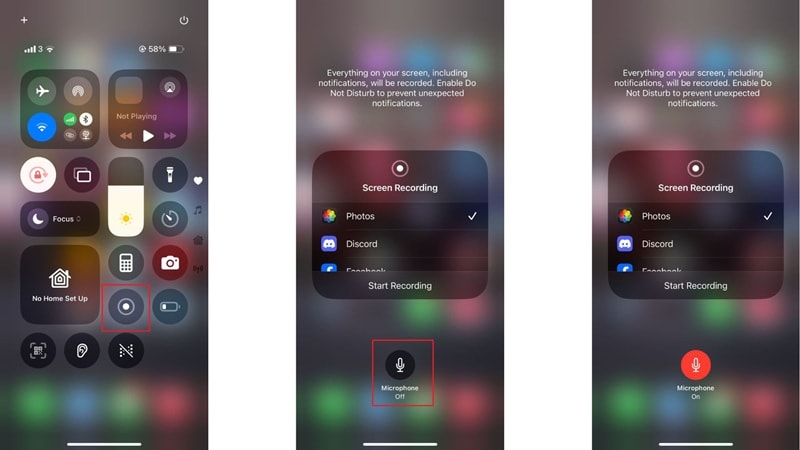
De ingebouwde schermrecorder legt je stem niet vast tenzij de microfoon aan staat. Om dat op te lossen, volgt u deze stappen:
- Stap 1:Schuif naar beneden om decontrolecentrum.
- Stap 2:Druk lang op deschermopnameknop.
- Stap 3:Tik op deMic-pictogramTot het rood wordt.
- Stap 4:Tik "Begin met opnemen".
Oplossing 2: Schakel het systeemvolume uit
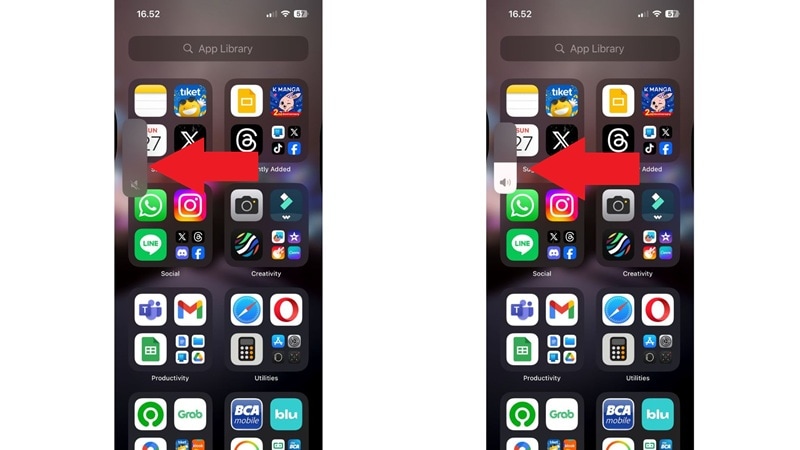
De stille modus kan blokkeren dat uw audio wordt opgenomen. Dit is eigenlijk een van de meest voorkomende redenen waarom je schermopname op de iPhone geen geluid heeft. Volg deze stappen:
Als u met dit probleem te maken krijgt, hoeft u alleen maar de dempschakelaar (boven de volumeknoppen) te draaien om het geluid weer aan te zetten. Verhoog vervolgens uw volume met behulp van de zijknoppen.
Oplossing 3: iPhone opnieuw starten of iOS updaten
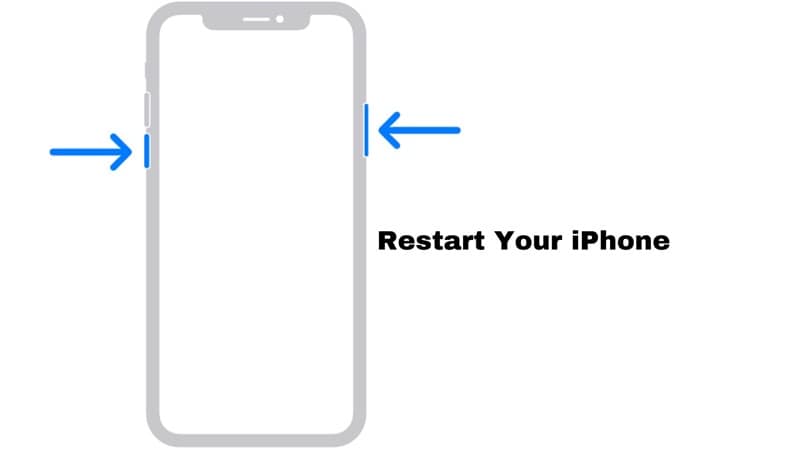
Als de schermopname geen audio op je iPhone bevat, is het misschien gewoon een kleine storing. In dat geval kan een snelle vernieuwing vaak het probleem oplossen. Hier zijn twee manieren om het te doen:
Methode 1:Start je iPhone op de gebruikelijke manier opnieuw op. Houd de volumeknop en de zijknop ingedrukt totdat de uitschakelschuifregelaar verschijnt.
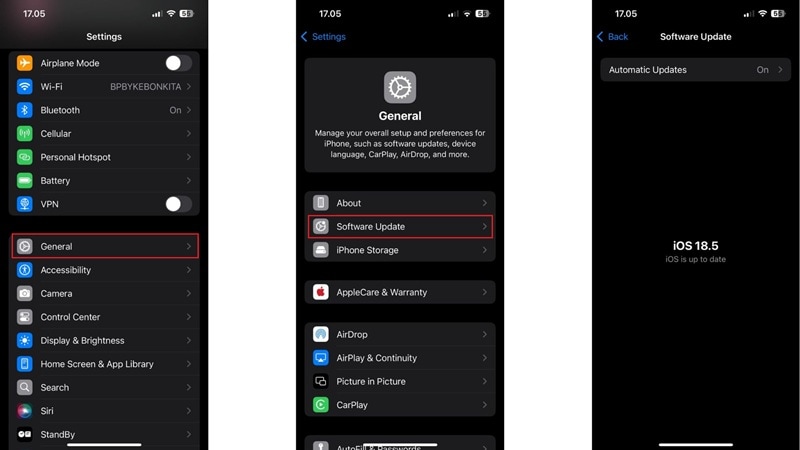
Methode 2:ga naarinstellingen> Algemeen> Software-updateom te controleren op de nieuwste iOS-versie.
Fix 4: Controleer app-machtigingen
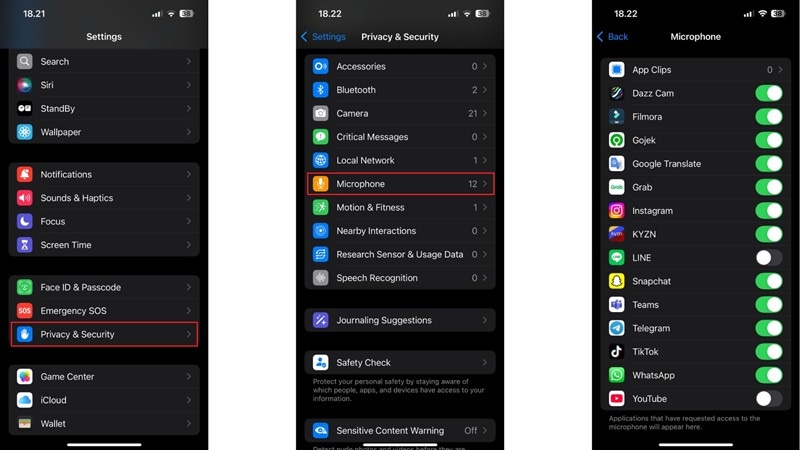
Sommige apps blokkeren audio als ze niet de juiste machtigingen hebben. Dit kan de reden zijn dat er geen geluid op je iPhone-schermopname is. Dit is hoe je het in een paar snelle tikken kunt oplossen:
- Stap 1:Ga naarinstellingen> Privacy en beveiliging > microfoon.
- Stap 2:Zorg ervoor dat de app waarvandaan u opneemt is toegestaan.
Fix 5: Controleer inhoudsbeperkingen
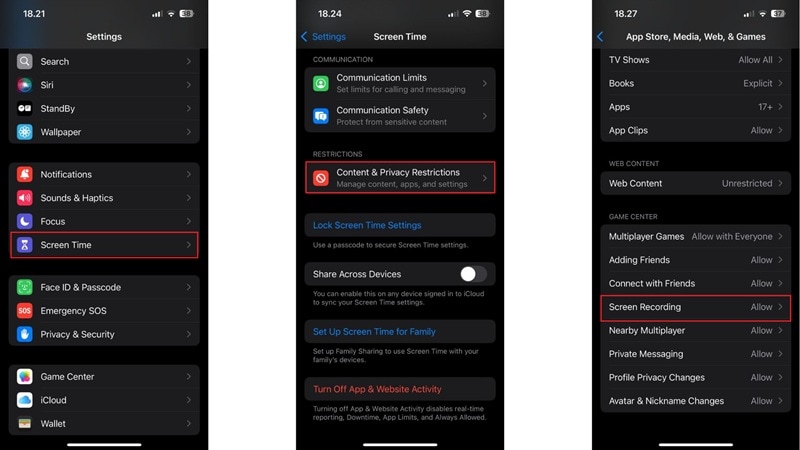
Een andere veelvoorkomende reden waarom uw iPhone-schermopname geen audio heeft, is dat bepaalde instellingen deze blokkeren zonder dat u het weet. Deze snelle stappen zouden je moeten helpen het op te lossen:
- Stap 1:Ga naarinstellingen> schermtijd > Inhoud-en privacybeperkingen.
- Stap 2:Zorg ervoor dat schermopname is toegestaan.
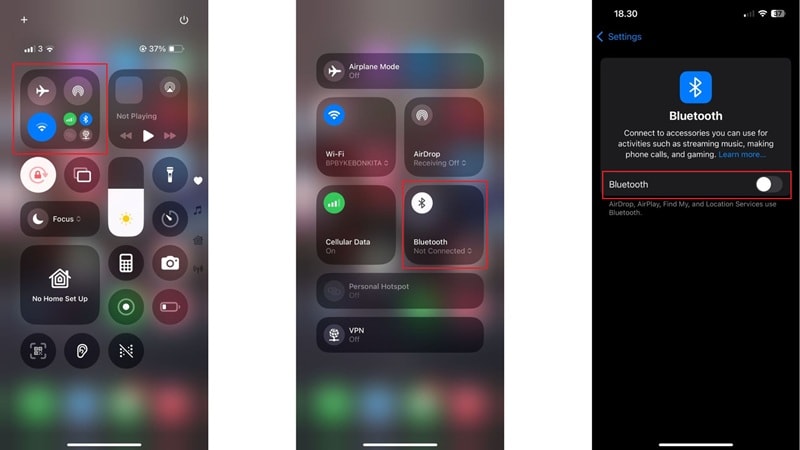
Oplossing 6: Bluetooth-apparaten loskoppelen
Als je een Bluetooth-hoofdtelefoon hebt aangesloten, kan de audio worden weggerouteerd. Dit kan ook de reden zijn waarom u geen audio op het scherm hebt. Dit is wat je kunt proberen om het snel op te lossen:
- Stap 1:Bluetooth uitschakelen vanuit Control Center ofinstellingen > Bluetooth.
- Stap 2:Probeer opnieuw op te nemen.
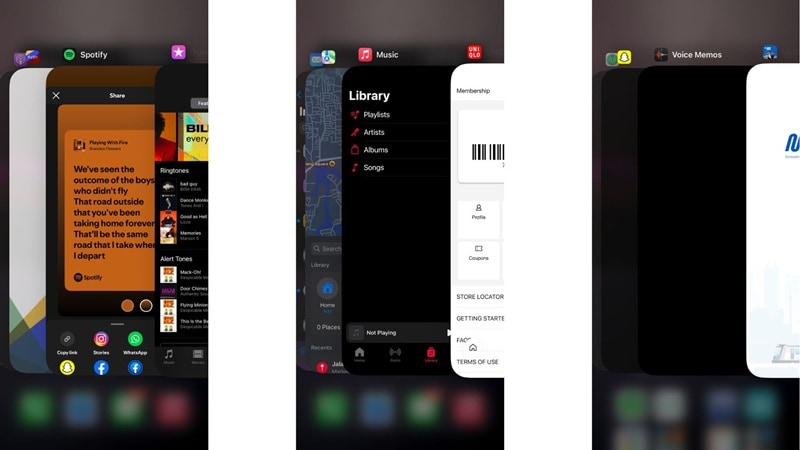
Fix 7: Sluit andere Apps die Audio gebruiken
Apps zoals gesprekken, spraakrecorders of zelfs muziekstreamingplatforms kunnen blokkeren dat uw schermrecorder geluid krijgt. Als dat het probleem is, moet u apps omhoog swipen en sluiten die mogelijk de microfoon of luidspreker gebruiken.
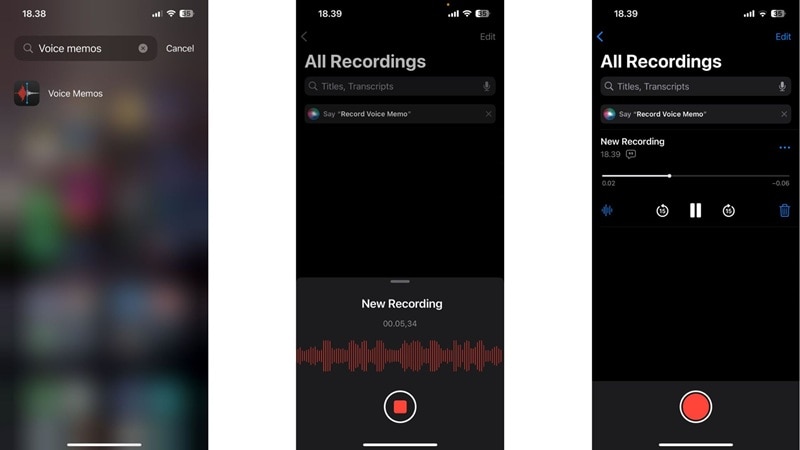
Fix 8: Gebruik spraakmemo's om uw microfoon te testen
Als de schermopname op de iPhone geen geluid heeft, kan een snelle microfoontest u helpen erachter te komen of het een hardwareprobleem is. Dit is wat meestal helpt in deze situatie:
- Stap 1:Open de Voice Memos-app.
- Stap 2:Neem iets op en speel het af.
- Stap 3:Als je de audio hoort, werkt je microfoon prima. Zo niet, moet je de andere oplossingen op deze lijst proberen.
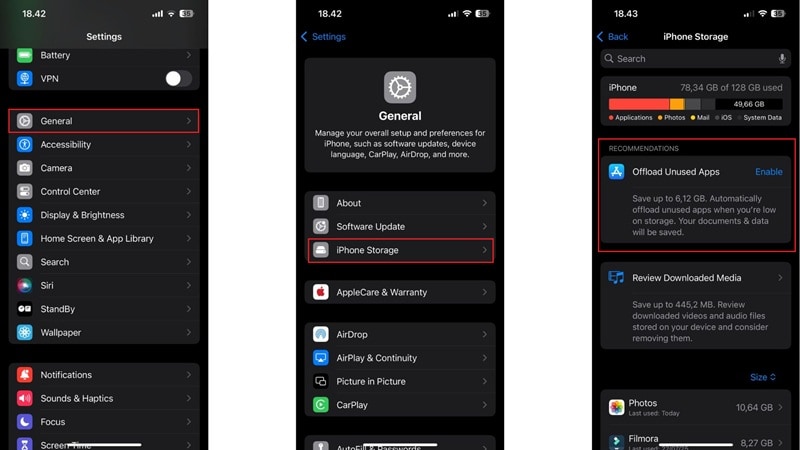
Fix 9: Maak opslagruimte vrij
Als je hebt nagedacht: "Waarom heeft mijn schermopname geen geluid?", dan zou opslag de reden kunnen zijn. Weinig ruimte op je iPhone kan de opnamekwaliteit verpesten of zelfs audio volledig blokkeren. Dit is hoe je het snel kunt oplossen:
- Stap 1:Ga naarinstellingen> Algemeen> iPhone-opslag.
- Stap 2:Verwijder ongebruikte apps of grote mediabestanden.
Fix 10: Update of installeer problematische Apps opnieuw
Als uw schermopname geen geluid heeft, is het misschien niet uw iPhone die het probleem veroorzaakt, maar de app die u probeert op te nemen. Probeer deze oplossingen en kijk of de audio retourneert:
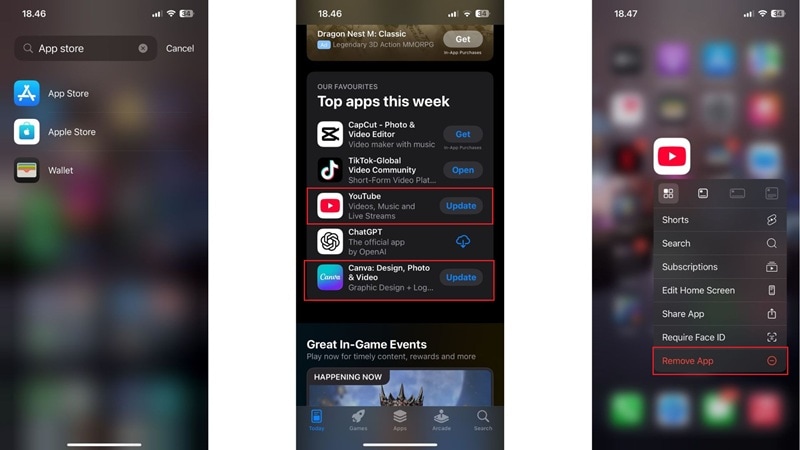
- Stap 1:Bezoek de App Store om te controleren op updates.
- Stap 2:Als dat niet werkt, verwijder en installeer dan de app opnieuw om verborgen bugs op te lossen.
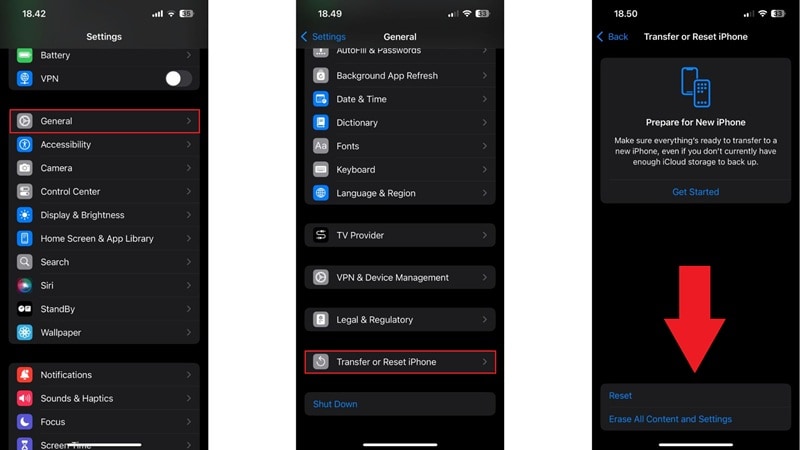
Laatste uitweg:Als de schermopname nog steeds geen geluid heeft nadat je alles anders hebt geprobeerd, kan het resetten van alle instellingen helpen om de zaken op te helderen. Hierdoor worden uw foto's of apps niet verwijderd, maar worden systeemdingen zoals wifi, meldingen en weergavevoorkeuren gereset. Het is een schone manier om je iPhone te vernieuwen zonder je gegevens te verliezen. Volg deze stappen en je zou er klaar voor moeten zijn:
- Stap 1:Ga naarinstellingen> Algemeen.
- Stap 2:Scroll naar beneden en tik opiPhone overdragen of resetten.
- Stap 3:tikresetten> Alles resetteninstellingen.
- Stap 4:Voer uw wachtwoord in indien gevraagd. Bevestig de reset.
Deel 2. Hoe u schermopname zonder geluid op Android kunt oplossen
Schermopname op Android werkt anders, afhankelijk van uw telefoonmerk, maar geluidsproblemen komen net zo vaak voor. Soms zijn het gewoon gedempte media, andere keren zijn het microfoonmachtigingen die in de weg staan. Hoe dan ook, als je schermopname geen geluid opneemt op Android, kunnen een paar snelle wijzigingen het meestal oplossen.
We zullen Samsung hier als voorbeeld gebruiken, omdat het een van de populairste is. Zelfs als u een ander apparaat gebruikt, zouden de stappen bekend moeten aanvoelen en u moeten helpen om uw audio weer aan het werk te krijgen.
Hoe schermopname zonder geluid op Android te repareren:
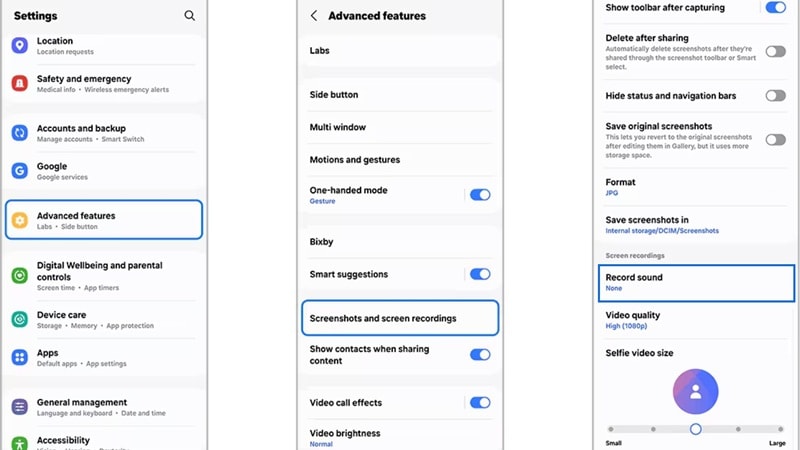
1. Controleer de instellingen voor schermopname
Vaker wel dan niet, maken veel mensen schermopnames zonder geluid omdat ze de instellingen niet goed hebben gecontroleerd. Volg deze stappen om het probleem op te lossen:
- Stap 1: Open uw instellingenen ga naar Geavanceerde Functies.
- Stap 2: Tik op Schermafbeeldingen en screen recorder.
- Stap 3: Schakel de Geluid opnemen optie in.
2. Start uw apparaat opnieuw op
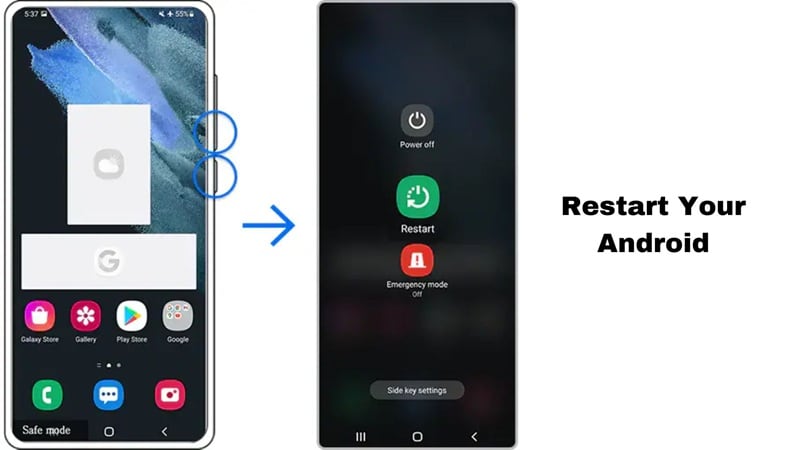
Net als bij de iPhone kan het zijn dat je geen geluid hoort bij schermopnames vanwege kleine storingen of achtergrondproblemen. In dat geval kan een snelle herstart vaak dingen oplossen. Volg gewoon deze stappen en het zal goed komen.
- Stap 1: Houd de Aan/uit-knop en Volume omlaag knoppen tegelijkertijd ongeveer 7 seconden ingedrukt.
- Stap 2: Wanneer het menu verschijnt, tik op Herstartt en laat uw telefoon opnieuw opstarten.
- Stap 3: Zodra hij weer aan staat, probeer opnieuw een schermopname te maken.
3. Controleer app machtigingen
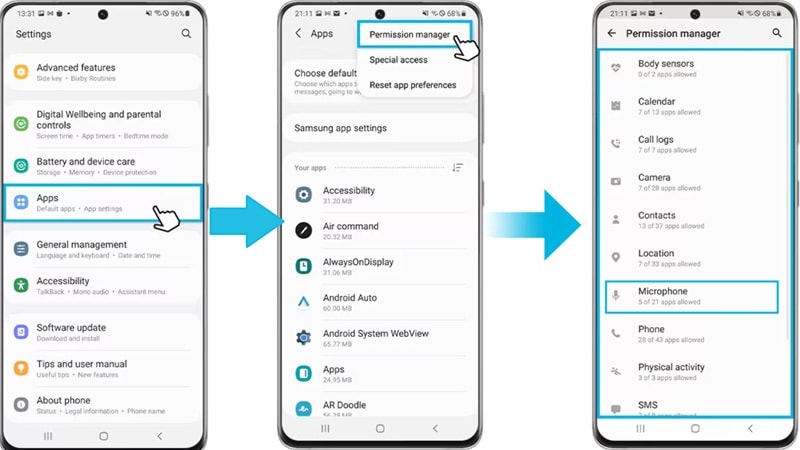
Een andere reden waarom je schermrecorder geen audio opneemt op Android, kan zijn dat de app nog geen microfoonmachtiging heeft. Doe het volgende om het geluidsprobleem op te lossen:
- Stap 1: Open Instellingen en ga dan naar het gedeelte Apps.
- Stap 2: Tik op het pictogram met de drie puntjes in de bovenhoek om meer opties te zien. Selecteer Machtigingsbehearder uit de lijst.
- Stap 3: Zoek en tik op microfoon, en kijk of je schermrecorder app ingesteld staat op Toestaan.
4. Software updaten
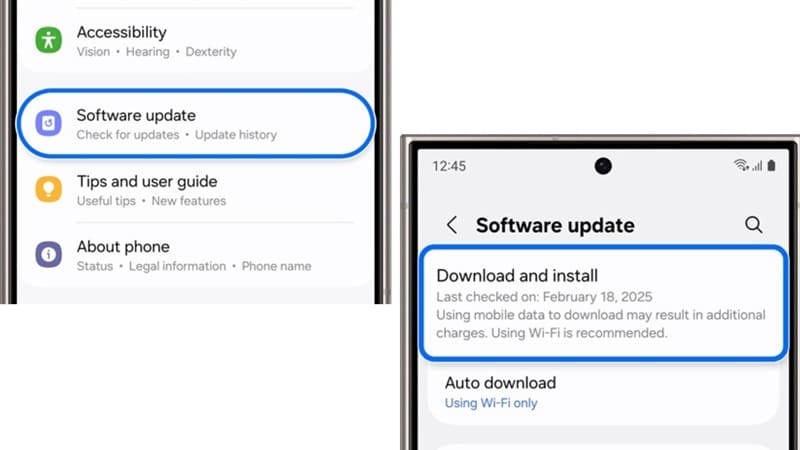
Als de schermopname geen geluid heeft op je Android, kan dit komen doordat je software verouderd is. Volg gewoon deze stappen om het op te lossen:
- Stap 1: Sleep omlaag op je telefoon en tik op het instellingenpictogram.
- Stap 2:Scroll naar beneden en tik opSoftware bijwerken.
- Stap 3:tikDownloaden en installeren.
- Stap 4: Als er een update beschikbaar is, wordt deze gedownload. Volg na afloop de stappen op het scherm om de update te installeren.
5. Gebruik apps van derden voor schermopname
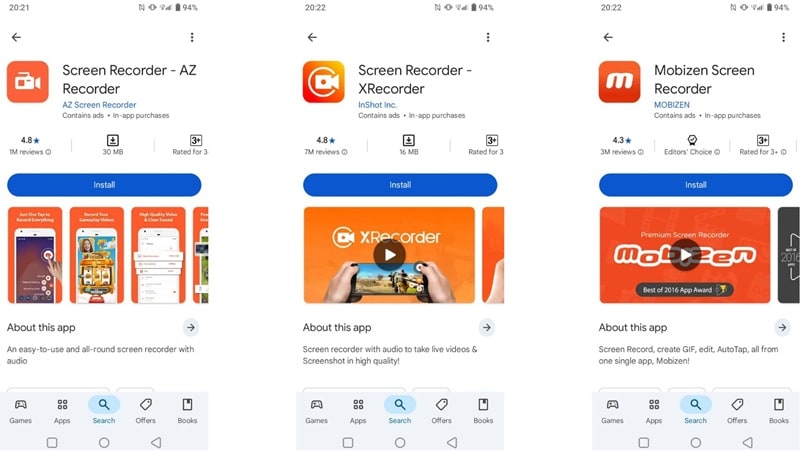
Als niets anders werkt, kan het probleem bij de schermopname-app zelf liggen. Probeer in dat geval een vertrouwde app van derden uit de Google Play Store, zoals AZ Screen Recorder, XRecorder, of Mobizen. Installeer er gewoon een en gebruik deze om met geluid op te nemen.
Deel 3. Geen geluid bij schermopname op Windows
Het tegenkomen van schermopname zonder geluid op Windows komt vaker voor dan je denkt. Of je nu de ingebouwde Knipprogramma gebruikt of een andere schermrecorder, meestal komt het probleem neer op simpele instellingen of audio conflicten. Laten we de meest handige oplossingen overlopen.
Hoe los je geen geluid bij schermopname op Windows op?
1. Gebruik de Windows-audio probleemoplosser
Soms is de makkelijkste manier om de schermrecorder audio werkt niet te laten Windows het probleem voor je oplossen. Volg hiervoor deze stappen:
- Stap 1: Open instellingen> Systeem > Geluid.
- Stap 2:Scroll naar beneden en tik opProbleem oplossen onder het gedeelte Uitvoer of Invoer.
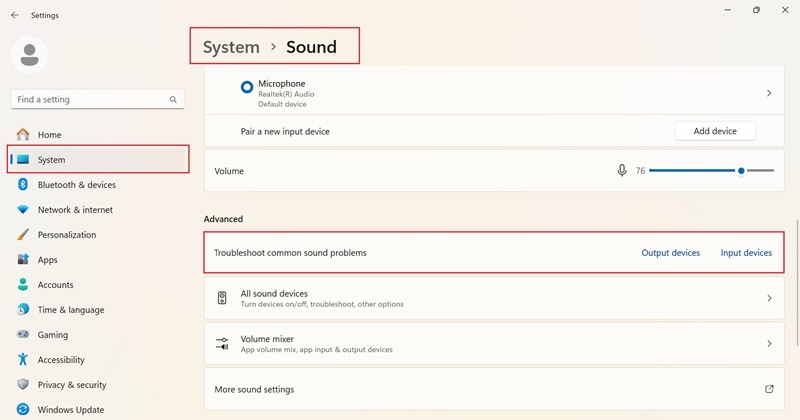
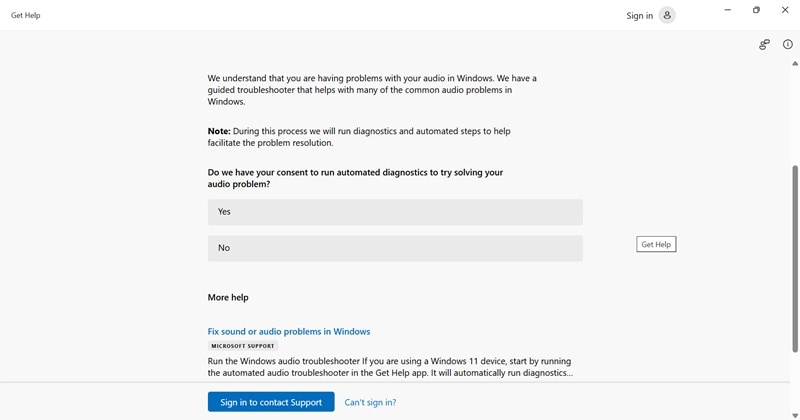
- Stap 3: Volg de instructies op het scherm en laat Windows zoeken naar geluidsproblemen.
- Stap 4: Start je schermrecorder opnieuw op en test het geluid.
2. Update je geluidsstuurprogramma's
Verouderde of buggy stuurprogramma's kunnen problemen veroorzaken zoals schermopnames zonder geluid. Als je geluidsstuurprogramma's oud zijn of belangrijke patches missen, kan updaten de oplossing zijn. Dit eenvoudige proces zou het moeten oplossen:
- Stap 1: Open het Startmenu en zoek naar Apparaatbeheer.
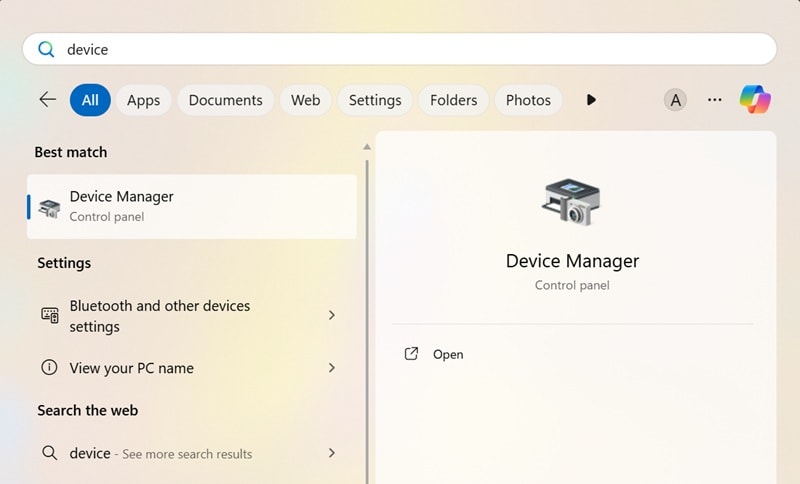
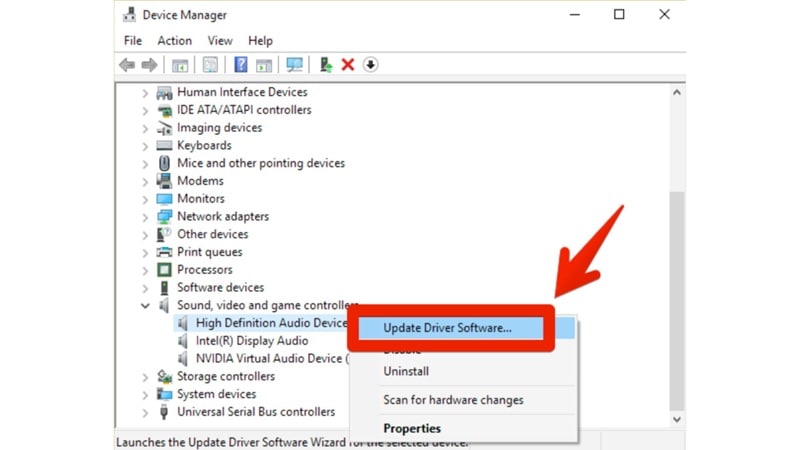
- Stap 2: Vouw Geluid-, video- en spelcontrollers.
- Stap 3: Klik met de rechtermuisknop op je geluidsapparaat en kies Stuurprogramma bijwerken.
- Stap 4: Klaar? Start dan je computer opnieuw op en probeer opnieuw op te nemen.
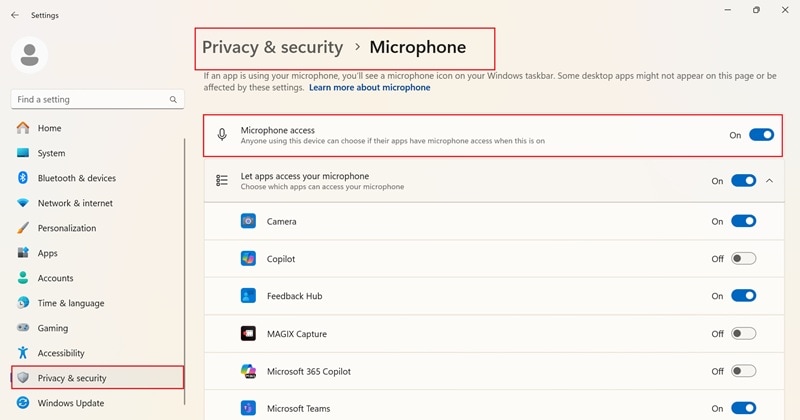
3. Controleer microfoonmachtigingen
Als een schermopname geen geluid heeft op Windows, kan het zijn dat je microfoon geblokkeerd is voor bepaalde apps. Volg deze stappen om het probleem op te lossen:
- Stap 1:Ga naarinstellingen> Privacy en beveiliging > microfoon.
- Stap 2: Zorg dat microfoontoegang aan staat voor je apparaat.
- Stap 3: Scroll naar beneden en controleer of je schermopname-app toegang tot de microfoon heeft. Zo niet, zet deze dan aan en probeer opnieuw op te nemen.
4. Voer een schone opstart uit
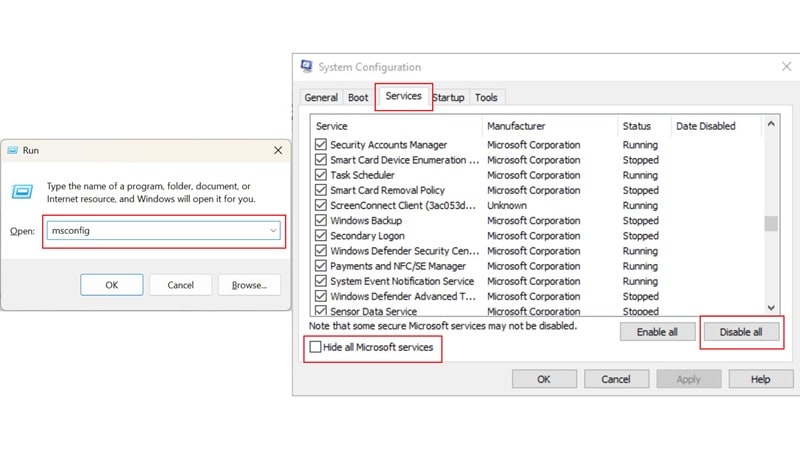
Soms kunnen apps die op de achtergrond draaien, storen met het geluid bij schermopnames. In dat geval helpt het uitvoeren van een schone opstart om erachter te komen of andere programma’s het probleem veroorzaken. Loop deze stappen door en controleer het resultaat:
- Stap 1: Druk op Windows + R, typ msconfig, druk dan op Enter.
- Stap 2: Ga onder het tabblad Services naar Alle Microsoft-services verbergen.
- Stap 3: Klik op Alles uitschakelen, herstart je pc en probeer opnieuw schermopname met geluid.
Deel 4. Geen geluid bij schermopname op Mac
Voor Apple-gebruikers geldt dat Mac apparaten het systeemaudio iets anders aanpakken, dus het oplossen van een schermrecorder zonder geluid kan één of twee extra stappen vragen. Toch kunnen deze oplossingen hieronder het geluid weer terugbrengen.
Hoe los je geen geluid bij schermopname op Mac op?
1. Maak een audiobron aan
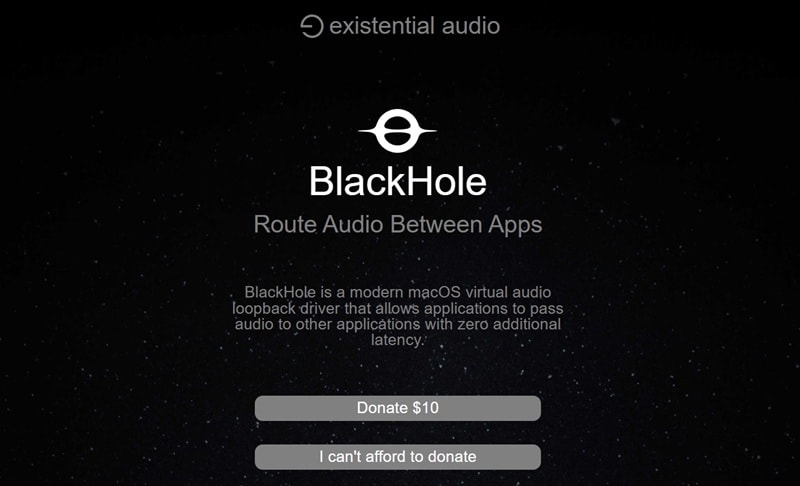
Op een Mac wordt standaard geen intern geluid opgenomen. Je moet dus een tool installeren die het geluid goed kan doorsturen. Probeer deze stappen om het op te lossen:
- Stap 1: Download en installeer een app zoals BlackHole or Loopback Audio.
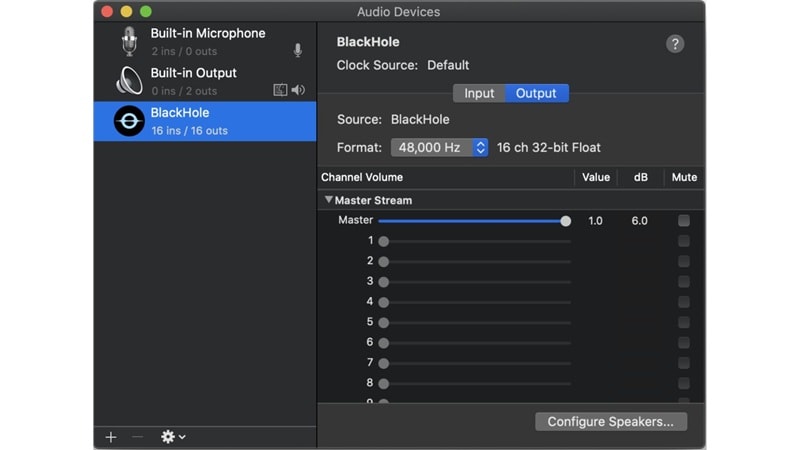
- Stap 2: Stel deze in als je systeemaudio-uitvoer.
- Stap 3:Open uw schermrecorder en selecteer de nieuwe audiobron.
2. Controleer microfooninstellingen
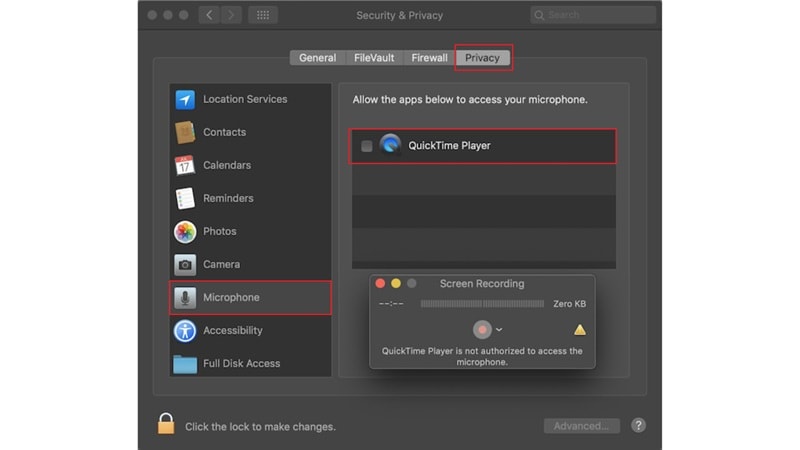
Een andere reden waarom schermopname geen geluid heeft op de Mac, is dat de toegang tot de microfoon mogelijk is geblokkeerd. Volg deze gids en zie het verschil:
- Stap 1: Open Systeeminstellingen > Privacy en beveiliging > microfoon.
- Stap 2:Zorg ervoorQuicktime-spelerOf je schermrecorder is ingeschakeld.
- Stap 3:Start de app opnieuw, zodat de wijziging van kracht wordt.
3. Wijzig QuickTime-instellingen
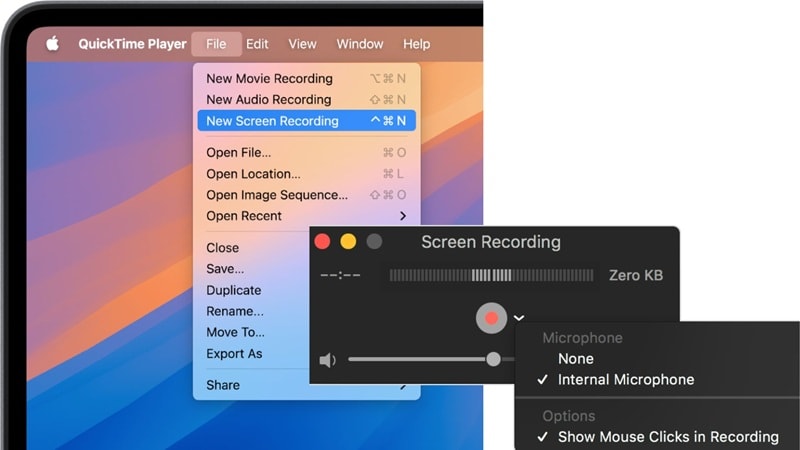
QuickTime neemt niet automatisch audio op. Als u de microfoon niet handmatig kiest voordat u opneemt, heeft uw schermopnamevideo geen geluid. Volg deze stappen en het probleem zou verdwenen moeten zijn:
- Stap 1:Open QuickTime Player. SelecterenBestand> Nieuwe schermopname.
- Stap 2:Klik op de kleine pijl naast de knop Opnemen.
- Stap 3:Kies uw microfooningang (zoals "Interne microfoon" of uw externe microfoon).
4. Controleer en wijzig de geluidsinvoerinstellingen
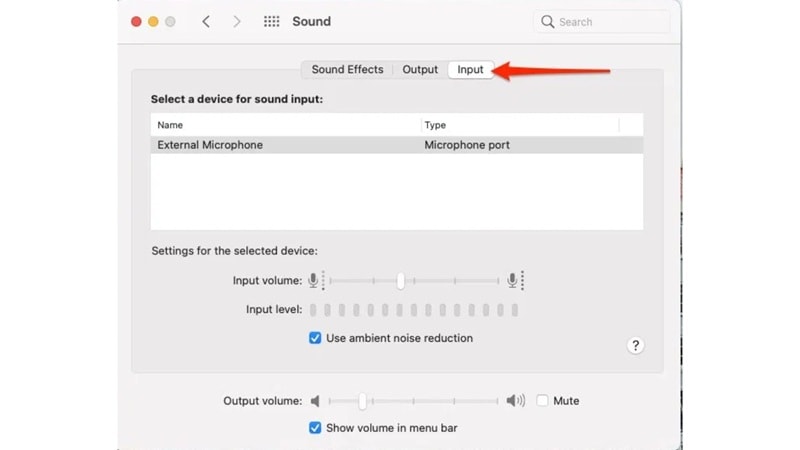
Soms is de audio-ingang in macOS ingesteld op het verkeerde apparaat of is het te laag om iets vast te leggen. Dit is wat u kunt doen om het op te lossen:
- Stap 1:Ga naarSysteeminstellingen > geluid> invoer.
- Stap 2:Kies het juiste invoerapparaat (zoals "MacBook Microphone" of externe microfoon).
- Stap 3:Spreek erover en zorg ervoor dat het invoerniveau reageert.
5. Update QuickTime Player
Als uw versie van QuickTime verouderd is, ontbreken er mogelijk belangrijke oplossingen voor audioondersteuning. Dat kan leiden tot de sScreen recorder audio werkt nietZelfs als de instellingen er prima uitzien. Bekijk deze video van BeAppSavvy op YouTube om je QuickTime Player bij te werken naar de nieuwste versie:
Deel 5. De ultieme oplossing voor schermopname heeft geen geluid op Windows of Mac
Het oplossen van schermopname zonder geluidsproblemen op Windows of Mac kan voelen als het achtervolgen van je staart, vooral als je alleen maar een eenvoudige video met werkende audio wilt. Door instellingen heen springen, audio-ingangen aanpassen, apps opnieuw opstarten, na een tijdje kan het meer gedoe voelen dan het waard is.
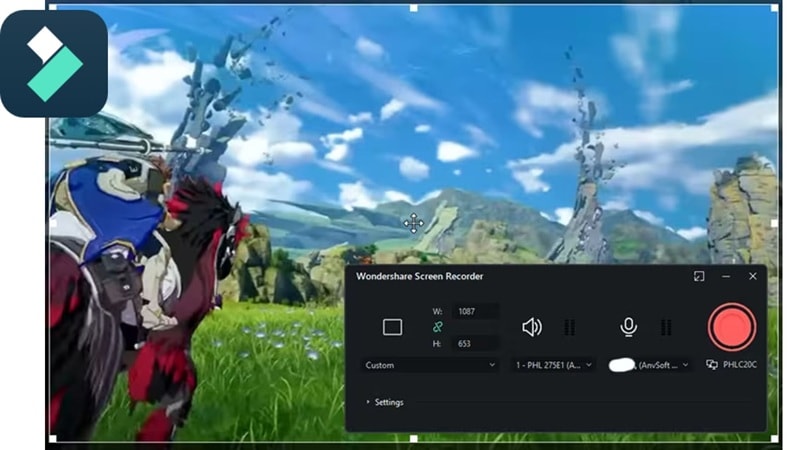
Dus in plaats van te vechten met systeemtools die de klus nauwelijks klaren, is het misschien tijd om op te stappen. In dat geval,Wondershare Filmorakan de perfecte oplossing voor u zijn. Deze alles-in-één video-editor wordt geleverd met een ingebouwdeSchermrecorderFunctie die stabiel, duidelijk is en de audio niet mist. Haal gewoon records en krijg elke keer schone, soepele beelden.
Dit is waarom het gebruik van Filmora de slimmere manier is om schermopnames te maken:
- Kristalheldere Audio zonder gedoe:Niet meer door de instellingen graven om je stem te horen. Filmora geeft je volledige controle over de microfooningang en het systeemgeluid, zodat beide luid en duidelijk komen.
- Vang alles in één keer vast:Of het nu uw scherm, microfoon of interne audio is, Filmora verzorgt het allemaal tegelijk. Geen jongleren tussen gereedschappen of omgaan met ontbrekend geluid.
- Werkt soepel op Windows en Mac:U hoeft zich geen zorgen te maken over compatibiliteit. Filmora is gebouwd om goed te werken op beide platforms, zodat uw schermopname-ervaring consistent blijft.
- Opnemen en bewerken op één plek:Filmora is niet zomaar een schermrecorder. U kunt clips bijsnijden, tekst toevoegen, muziek invoegen en uw video afmaken zonder tussen apps te schakelen.
- Gestroomlijnde hulpmiddelen:Alles is in één schone interface. Van opnemen tot bewerken tot exporteren, de tools zijn gewoon logisch, zelfs als je er gloednieuw in bent.


Opnemen op een Desktop (Win/Mac) met behulp van Filmora
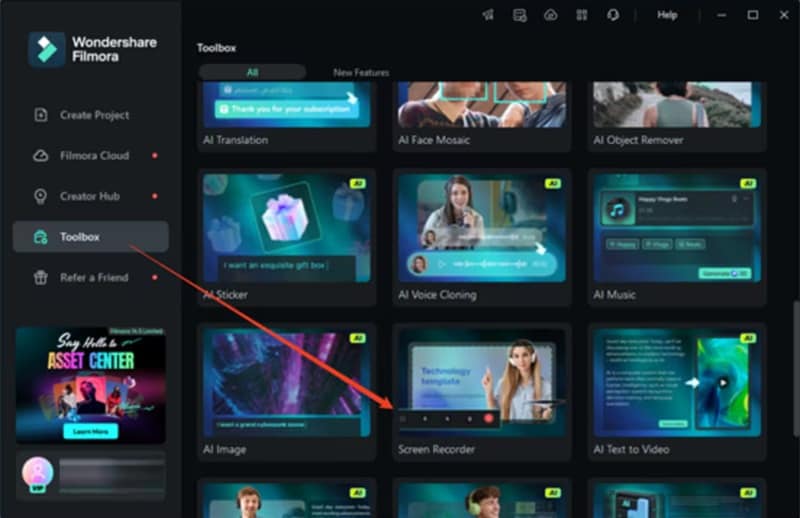
Stap 1Open de schermrecorder in Filmora
Nadat u de nieuwste versie van Filmora hebt geïnstalleerd, start u de app. Ga op het hoofdscherm naar de "gereedschapskist"sectie en klik op"Schermrecorder"Om te beginnen.
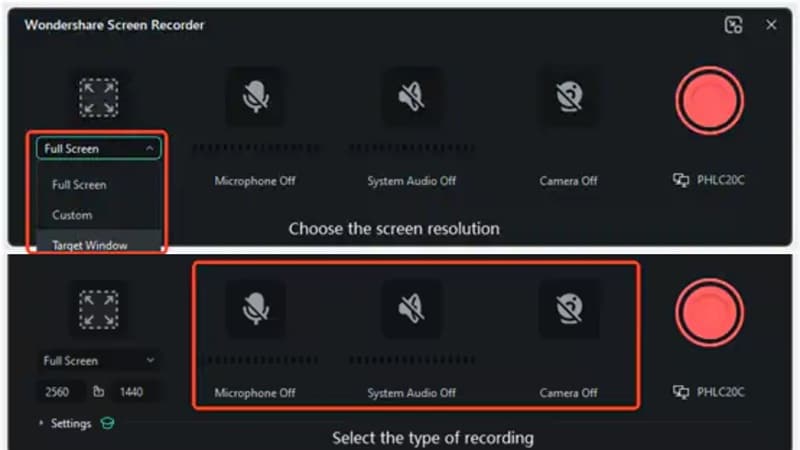
Stap 2Instellingen wijzigen voor opname
Klik op het vierkante pictogram en kies vervolgens uitvolledig scherm, aangepaste, of Doelvenster. U kunt ook slepen om de grootte van het gebied te wijzigen of de exacte breedte en hoogte intypen als u meer controle wilt. Zet ook demicrofoonAls je je stem wilt vastleggen. U kunt ook deSysteemaudio en CameraAan of uit, afhankelijk van wat je nodig hebt.
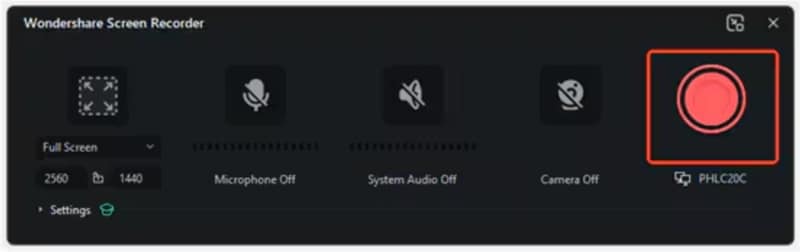
Stap 3Druk op Record en begin met vastleggen
Klik op de groteroodknop om te beginnen. U ziet een aftelling, maar u kunt deze overslaan door rechtstreeks op Start te tikken. Gebruik tijdens het opnemen de onderstaande bedieningselementen ompauze, stoppen, of opnieuw opnemenWanneer je dat nodig hebt.
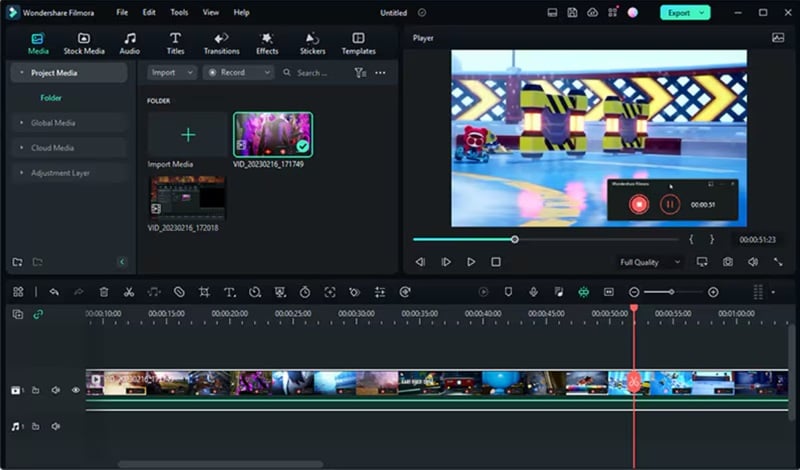
Stap 4Bewerk en sla je opname op
Zodra je klaar bent met opnemen, wordt je video direct weergegeven in de editor van Filmora. Sleep het gewoon naar de tijdlijn, maak je bewerkingen met de ingebouwde tools en exporteer het vervolgens als je er klaar voor bent.
Deel 6. Hoe u ervoor zorgt dat uw schermopname de volgende keer geluid heeft
Zoals je kunt zien, is scherm opnemen met Filmora supereenvoudig, vooral als alles direct uit de doos werkt. Nadat je alle veelvoorkomende problemen hebt doorgenomen en hoe je ze kunt oplossen, is het duidelijk dat kleine stappen een groot verschil maken. Laten we dus eens kijken naar wat u altijd moet controleren om te voorkomen dat de audio van de schermrecorder niet weer werkt:
- Doe altijd een snelle geluidscontrole voordat je opneemt.
- Gebruik een betrouwbare schermrecorder zoals Filmora.
- Vermijd opname tijdens gesprekken of beschermde media-apps.
- Houd uw systeem en apps up-to-date.
- Controleer de microfoon-en audiomachtigingen nog eens.
- Zorg ervoor dat er voldoende opslagruimte op uw apparaat is.
Conclusie
Geen audio op het scherm is eigenlijk een vrij veel voorkomend probleem en het gebeurt vaker dan mensen verwachten. Daarom beschrijft deze gids hoe u geen geluid op schermopname kunt oplossen op iPhone, Android, Mac en Windows.
Meestal,Schermopname Geen geluidsopnameHet komt neer op slechts een paar dingen, zoals verkeerde instellingen, ontbrekende machtigingen of verouderde apps. In plaats van elke keer dezelfde probleemoplossingslus te doorlopen, is het logisch om over te stappen op een tool die is gebouwd om alles af te handelen.
Met Wondershare Filmora krijg je meer dan alleen schone audio. Je krijgt een volledige opstelling die scherm, geluid vastlegt en zelfs alles in één soepele workflow kan bewerken. Het is het soort recorder dat het hele proces gemakkelijker en echt leuk maakt om te gebruiken.