


Op zoek naar een manier omvideo vertragenvoor dramatische impact of lerenHoe je video versnelt in FilmoraOm tijd te besparen? Of u nu een hoogwaardigeslow-motionin Filmoraeffect voor YouTube of een snellevideo snel vooruitclip, deze gids behandelt 4 eenvoudige manieren om te makenSnel vooruit video or fast motion videoOp Windows, Mac en mobiel.
Of u nu YouTube-video's in slow motion wilt bekijken, of de lange scènes op uw Windows-of Mac-computer wilt versnellen en vooruit wilt spoelen, u zult merken dat er veel videobewerkingssoftware beschikbaar is om video's op uw Windows-of Mac-computer te vertragen of te versnellen, zoals iMovie video editor.
in dit artikel gaan we je alleen laten zien hoe je video kunt versnellen met FilmoraVideo-editoren Ezgif online snelheidsveranderingstool. Volg deze eenvoudige stappen om een video in slow motion te maken of binnen enkele minuten een snel voorwaartse video-effect te maken.
Deel 1: Hoe versnel je Video in Filmora op Windows en Mac?
Als je mijn oplossing wilt weten voor het maken van een fast forward of slow-motion video, kun je de onderstaande videotutorial bekijken over hoe je de snelheid verandert om fast/slow-motion video-effecten toe te voegen metFilmora. Je kunt Filmora nu downloaden en het eens proberen.
 Veilig downloaden
Wondershare Filmora is zo'n video-editor dat we u willen voorstellen Of u nu een Windows-of Mac-computer gebruikt, met deze eenvoudige video-editor kunt u video's snel versnellen en vertragen. Lees verder naarVaardigheden lerenOver hoe je je creativiteit kunt versnellen of vertragen.
Naast de slow/fast motion video tutorial, kunt u de onderstaande stappen volgen over hoe u video's versnelt en vertraagt en eenvoudig slow-motion of fast-motion video's maakt met Filmora.

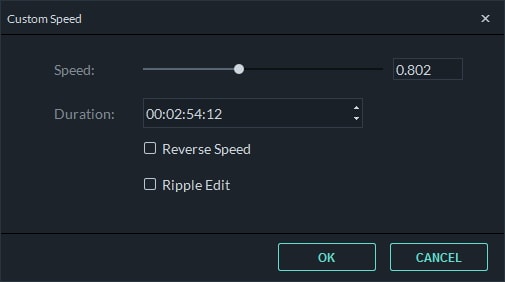
Sleep vervolgens video's van deAlbum van de gebruikernaar het videotrack op detijdlijn, en danRechtsklikerop te klikkenSnelheid en duur. Er verschijnt een pop-upvenster. Snelheidscijfers geven aan hoe snel of traag de bewegingseffecten zullen zijn. Pas dan de gewenste snelheid aan. U kunt de effecten bekijken in het voorbeeldvenster om video's sneller of langzamer te maken. Als je denkt dat het te veel is dan is 0,5 snelheid een goede keuze.
- 0.5: de helft van de oorspronkelijke snelheid (vertragen, de helft)
- 1: De originele snelheid
- 2: verdubbelen van de oorspronkelijke snelheid (versnellen, verdubbelen)
- Andere snelheid beschikbaar om te kiezen: 0,1 keer, 0,2 keer, 0,25 keer, 0,33 keer, 0,5 keer, 2 keer, 3 keer, 4 keer, 5 keer, 10 keer etc.
Opmerking: U kunt de videosnelheid eenvoudig wijzigen door de snelheidsschuifregelaar te slepen. Sleep de schuifregelaar naar rechts om de video te versnellen om een fast motion-effect te creëren. Sleep de snelheidsschuifregelaar naar links om de video te vertragen om een slow-motion-effect te creëren. U kunt altijd de schuifregelaar slepen om een optionele videosnelheid in te stellen.
De videoaudiosnelheid verandert dienovereenkomstig wanneer u de videoafspeelsnelheid versnelt of vertraagt. Als u de oorspronkelijke afspeelsnelheid van de video-audio wilt behouden, kunt u de audio eerst van de video losmaken en vervolgens wat bewerken om een perfecte toonhoogte voor de video te maken. U moet dubbelklikken op de audioclip om te bewerken in het audiobewerkingspaneel. Je kunt fade in/out bewerken, achtergrondruis verwijderen en meer.
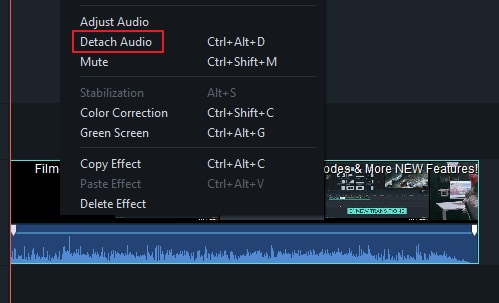
Bovendien kunt u ook een nieuw geluid aan de video toevoegen om de originele videoaudio te vervangen. Voor de specifieke stappen, bekijk onze gids overHoe Audio in Video te vervangen.
Wanneer u klaar bent met het aanpassen van de videosnelheid, klikt u opexporteren. U kunt de video opslaan in alle populaire formaten door te klikken opformaat. Als u uw nieuwe videocreatie op uw iPod, iPhone, iPad wilt afspelen, klikt uapparaat,en selecteer het pictogram voor uw apparaten. U kunt uw video's ook rechtstreeks delen op YouTube en Vimeo of video branden naar een dvd-schijf.

Houd er rekening mee dat wanneer u de videosnelheid aanpast om de video te versnellen, er een aantal do's en don'ts zijn waar u op moet letten. Ons officiële YouTube-kanaal heeft er een video over gemaakt, bekijk onderstaande video en laat weten of het handig is voor u bij het maken van een video sneller of langzamer.
Veilig downloadenHoe u video's versnelt en vertraagt met Filmora Mobile
Als je graag video's op je telefoon bekijkt, kun je de voorkeur geven aan het versnellen en vertragen van video's erop. Het gebruik van een desktop om een video te bekijken met de gewenste snelheid kan immers een gedoe zijn. Dus als je net een goede video hebt bekeken op YouTube, TikTok of andere platforms, probeer dan de mobiele versie van Filmora om de snelheid aan te passen. Het is ook een oplossing voor het maken van een fast-forward of slow-motion video op telefoons.
Veilig downloadenVolg gewoon de onderstaande stappen:
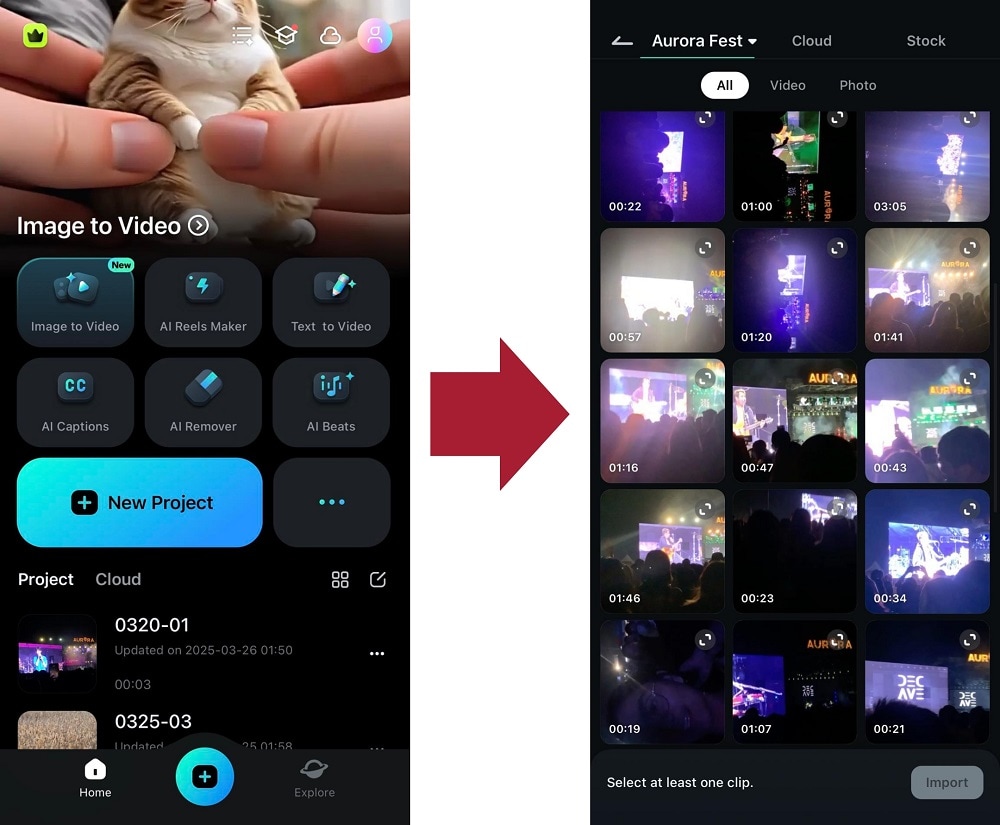
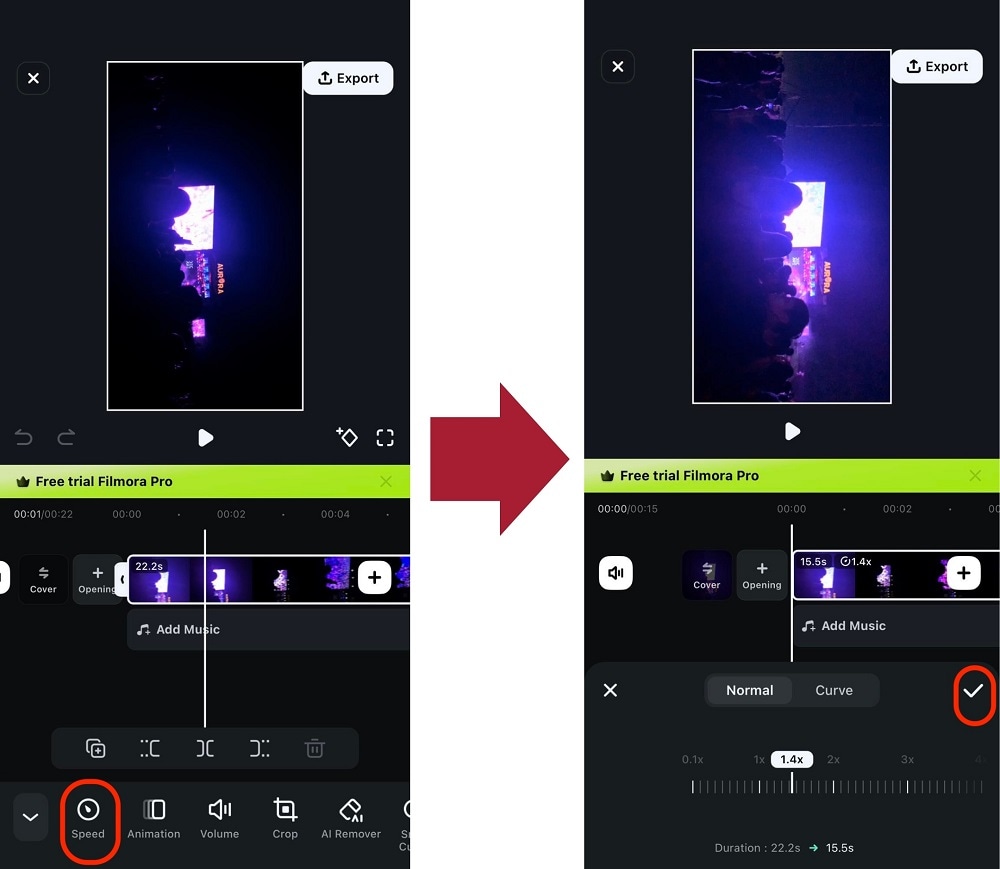
Met slechts twee stappen is uw versnelde of vertraagde video klaar. Zorg ervoor dat je het exporteert en kijk hoe ze zijn. download vervolgens Wondershare Filmora voor meer handige videobewerkingstools!
Deel 2: Video's versnellen en vertragen op basis van videoduurinstellingen in Filmora [veel intuïtief]
Met Filmora kunt u ook de duur van de videoclip aanpassen om de videosnelheid te wijzigen. Nadat u de videoclip naar de tijdlijn hebt geïmporteerd, klikt u erop met de rechtermuisknop en kiest uSnelheid en duurom het pop-upvenster met aangepaste snelheid te openen. Ga naar het gedeelte Duur en je ziet de originele duur van de video. Als u de duur van de video langer aanpast, voegt u een slow-motion-effect toe aan de video. Door de duur van de video te wijzigen naar een kortere tijd, wordt de afspeelsnelheid van de video versneld. Voer gewoon het nummer rechtstreeks in het veld in om de video te versnellen/vertragen.
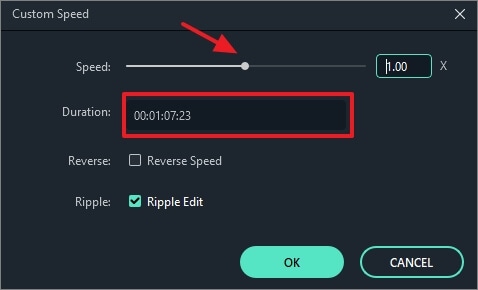
Bekijk de video om te controleren of deze het beste fast-motion of slow-motion-effect krijgt en sla deze vervolgens op en exporteer deze.
Deel 3: Video's versnellen en vertragen door Online Video Speed Changer
Als je online video's wilt versnellen,Ezgifis een online tool die u kunt overwegen. U kunt video importeren vanaf uw PC of gewoon een video-URL plakken. Zo makkelijk te gebruiken. Hieronder staan de stappen om de videosnelheid te wijzigen.
Er zijn veelGratis online video-editorsdie je gebruikt om de videosnelheid te veranderen, hier heb ik deze gratis videosnelheidseditor Ezgif gekozen om te laten zien hoe je dat doet. De meeste stappen zijn vergelijkbaar en als u vragen hebt over het wijzigen van de videosnelheid, laat dan hieronder een reactie achter.
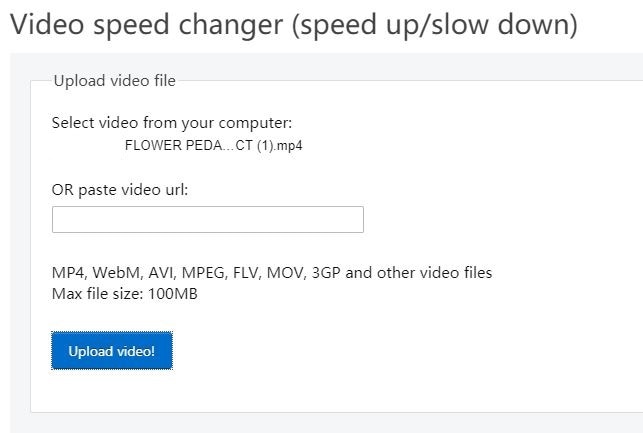
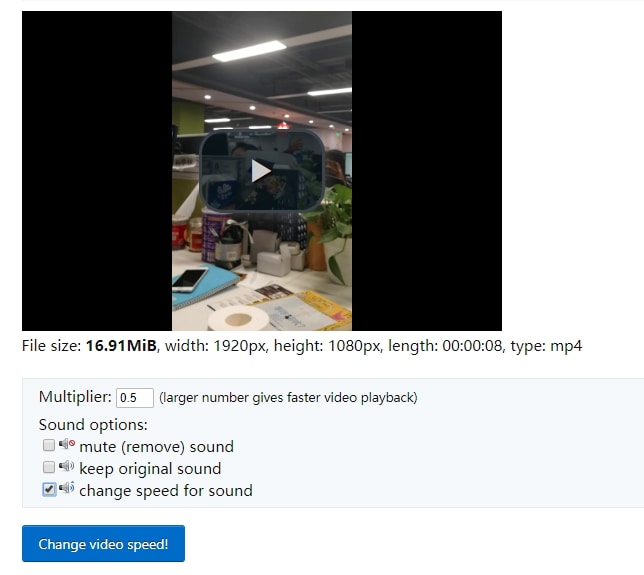
Opmerking: De maximale bestandsgrootte is 100 MB. Het ondersteunt MP4, WebM, AVI, MPEG, FLV, MOV, 3GP en meer. Bovendien is de importsnelheid traag.
Zoals u hier kunt zien, als u meer opties wilt hebben om de videosnelheid te wijzigen en een snellere importsnelheid wilt hebben, is een online oplossing niet het beste voor u.
Conclusie
Hierboven staan twee manieren om de afspeelsnelheid van een video te verhogen of te vertragen. Naast snelle en slow motion video-effecten kun je met Filmora ook basis- en geavanceerde bewerkingen uitvoeren, zoals draaien, omkeren, chroma-keyen, enzovoort. Bovendien zijn er veel vooraf ingestelde video-effecten die je kunt gebruiken om jouw video een Hollywood-uitstraling te geven. Wil je meer weten over de functies van Filmora, bekijk dan de onderstaande introductievideo.
Veilig downloadenNaast Filmora zijn er veel andere videobewerkingsprogramma's die je met dit effect kunnen helpen, waaronder professionele tools zoals Adobe Premiere, Sony Vegas, Final Cut Pro. Kies er gewoon één en begin. Laat ons jouw mening weten in de reacties hieronder.
Veelgestelde vragen
Kan ik een video versnellen in Filmora zonder de toonhoogte van het geluid te veranderen?
Ja, zorg er in het paneel Snelheid en Duur voor dat het selectievakje 'Audio Pitch Behouden' is ingeschakeld om het geluid natuurlijk te laten klinken bij sneller afspelen.
Wat is de beste snelheid voor een slow motion video?
Meestal geeft 0,5x (halve snelheid) een standaard cinematisch slow motion effect, terwijl 0,25x ideaal is voor extreme actiemomenten.