

 100% veiligheid geverifieerd | Geen abonnement vereist | Geen malware

Videoknippen is een belangrijk onderdeel van videobewerking: het helpt je om ongewenste delen te verwijderen, specifieke clips te maken en je inhoud te verfijnen voor een betere presentatie. VLC Media Player is een populaire keuze voor deze taak omdat het krachtige videobewerkingsfuncties biedt en werkt op zowel desktop- als mobiele apparaten.
Als je nieuw bent met VLC, kan het in het begin wat overweldigend lijken. Maar maak je geen zorgen! Deze gids laat je precies zien hoe je video's kunt knippen met VLC op zowel desktop- als mobiele apps, waardoor het proces eenvoudig en duidelijk wordt uitgelegd.
In dit artikel
Deel 1. Wat kun je doen met VLC
Vroeger heette het de VideoLAN Client: VLC Media Player is een veelzijdige en open-source mediaspeler met veel functies. Sinds de release in 2001 is VLC uitgegroeid tot een van de populairste keuzes voor mediaplayback en videobewerking. Het is nu beschikbaar op verschillende platforms, waaronder Windows, macOS, Android en iOS.
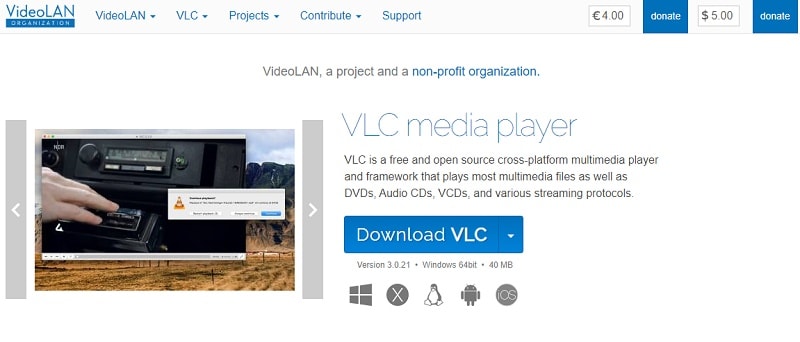
VLC Media Player wordt bovendien beheerd door een non-profitorganisatie die afhankelijk is van donaties van gebruikers (je kunt doneren op hun website). Dit houdt VLC gratis en open-source voor iedereen. Naast het knippen van video’s in VLC, kun je het volgende doen met deze mediaspeler:
- Speel verschillende mediaformaten af: VLC ondersteunt bijna alle audio- en videoformaten, waaronder MP4, AVI, MKV, MP3 en meer, zonder dat extra codecs nodig zijn.
- Converteer mediabestanden: Converteer eenvoudig mediabestanden van het ene formaat naar het andere met de ingebouwde conversietools van VLC.
- Bewerk video’s: Knip en trim videobestanden direct binnen VLC, zodat je eenvoudig kunt bewerken zonder extra software.
- Voeg ondertiteling toe: Laad en synchroniseer ondertitels voor video’s, en pas de ondertitelingsinstellingen aan voor betere leesbaarheid.
- Neem bureaublad op: Neem je bureaublad op en sla dit op als een videobestand; handig voor het maken van tutorials of het opnemen van gameplay.
- Stream media: Stream video’s en audio van verschillende bronnen via het internet, zoals online radio of live videostreams.
- Pas weergave-instellingen aan: Personaliseer de weergave-instellingen zoals snelheid, video- en audio-effecten en synchronisatie van audio om je kijkervaring te verbeteren.
Deel 2. Hoe video’s knippen op VLC-desktopapparaten
Zoals eerder genoemd is VLC Media Player beschikbaar voor desktopgebruikers op verschillende besturingssystemen zoals Windows, macOS en Linux. Dit betekent dat gebruikers op deze systemen VLC kunnen gebruiken om video’s te knippen en te bewerken. Hieronder enkele voordelen van het gebruik van VLC op een desktop voor videobewerking:
- Groter scherm en interface: Een desktop biedt een grotere scherm en duidelijke tools, waardoor het eenvoudiger wordt om videoclips te beheren.
- Meer krachtige prestaties: Desktops hebben meestal meer verwerkingskracht en geheugen dan mobiele apparaten, waardoor videobewerking sneller en soepeler verloopt.
- Verbeterde controle: De desktopversie van VLC biedt geavanceerdere tools en opties voor nauwkeurig knippen en trimmen van video’s.
- Betere bestandsbeheer: Op een desktop is het eenvoudiger om videobestanden en andere bronnen te organiseren en te openen.
Nu je weet wat de voordelen zijn van videobewerking en knippen op een desktop, is het tijd om deze kennis in de praktijk te brengen. Volg deze stapsgewijze gids om een MP4-video te knippen met VLC op een Windows-desktop:
- Stap 1. Installeer VLC en upload je video
Als je VLC Media Player nog niet hebt, download en installeer deze vanaf de officiële VLC website. Volg daarna het installatieproces en dubbelklik op het programma om VLC Media Player op je Windows-desktop te starten.
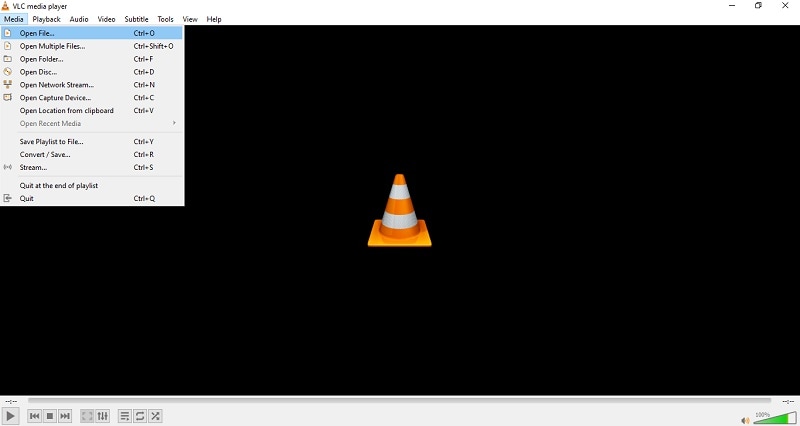
Klik op "Media" in het bovenste menu. Selecteer vervolgens "Bestand Openen..." en zoek de MP4-video die je wilt knippen. Klik op "Openen" om de video te laden in VLC.
- Stap 2. Zoek opnamebesturingen
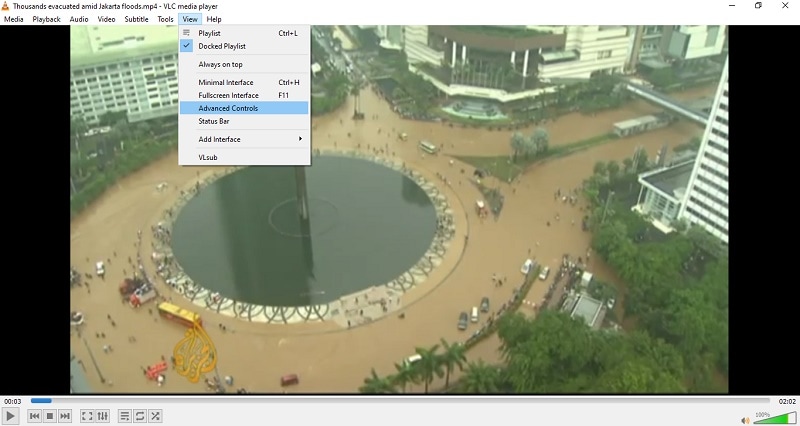
Ga naar "Beeld" in het bovenste menu en selecteer "Geavanceerde Bediening". Hierdoor verschijnen extra knoppen en wordt de opnamebesturing zichtbaar in de interface.
- Stap 3. Knip je video’s
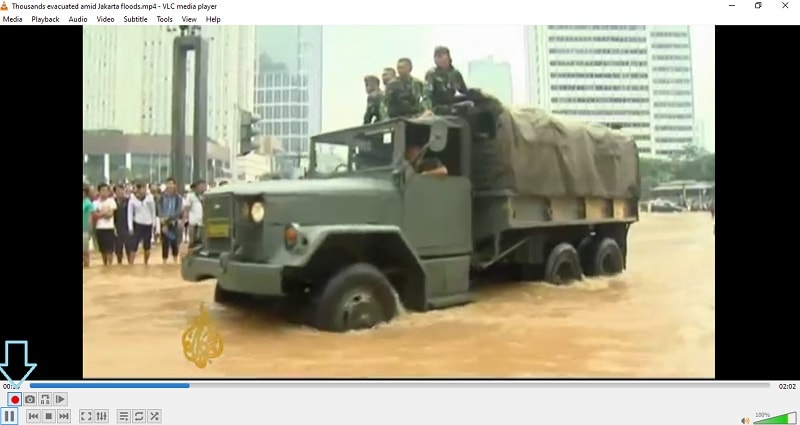
Speel de video af en pauzeer op het punt waar je wilt beginnen met knippen. Klik vervolgens op de "Opname" knop (een rode cirkel) om het begin van de knip te markeren. Speel de video door tot het punt waar je de knip wilt beëindigen. Klik opnieuw op de "Opname" knop om de opname te stoppen. VLC slaat het geknipte deel als een nieuw bestand op.
Het nieuwe videobestand wordt standaard opgeslagen in je "Video’s" map. Je kunt deze vinden via Deze Computer > Video’s in Verkenner.
Deel 3. Kun je video’s knippen met VLC op mobiele apps?
Door de veelzijdigheid is VLC Media Player ook beschikbaar voor mobiele apparaten zoals Android en iOS. Dit betekent dat je je video’s niet alleen op desktops kunt bewerken, maar ook direct vanaf je smartphone of tablet. Hier enkele voordelen van videobewerking met VLC op mobiele apps:
- Draagbaarheid: Je kunt video’s bewerken onderweg, waar en wanneer je maar wilt, zonder afhankelijk te zijn van een desktop.
- Gemak: Mobiele apps bieden het gemak om video’s direct vanaf je telefoon of tablet te bewerken, waardoor het snel en eenvoudig is om je video’s aan te passen.
- Touch-interface: Bewerken op een mobiel apparaat geeft intuïtieve touchbediening, waarmee je gemakkelijk video’s trimt en knipt via gebaren.
- Directe toegang: Bewerk video’s direct vanuit de galerij of filmrol van je mobiele apparaat, zonder tijd te verspillen aan het overzetten van bestanden.
Helaas bevat de VLC-app voor Android geen functie om videobestanden te knippen. Maar geen zorgen—met Google Foto’s kun je video’s bewerken met effecten, filters en meer, direct vanaf je mobiele apparaat. Hier is een eenvoudige, stapsgewijze gids voor het knippen van een MP4-video met de mobiele app op Android:
- Stap 1. Open de video die je wilt bewerken
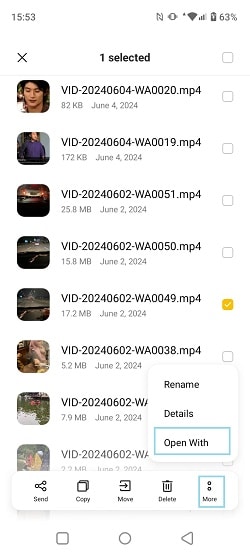
Open "Bestandsbeheer" en zoek de video die je wilt bewerken. Houd de video ingedrukt tot de optie "Meer" onderaan het scherm verschijnt. Selecteer "Openen met" en kies Google Foto's.
- Stap 2. Bewerk je video
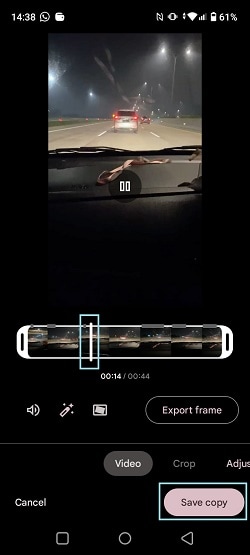
Zodra je video afspeelt, tik op de knop "Bewerken". Om de lengte van de video te knippen, sleep de witte balken aan het begin en einde naar de gewenste positie. Tik op "Kopie opslaan" onderaan om de bewerkte video op te slaan. De geknipte video wordt als een nieuw bestand bewaard in je standaard videomap of op een locatie naar keuze.
Deel 4. Alternatief voor het knippen van MP4-video’s: Wondershare Filmora
Het ontbreken van knipfuncties in de VLC-app voor Android kan een doorslaggevende factor zijn bij de keuze voor een videobewerkingsapp. Als VLC niet voldoet aan je behoeften voor het knippen van video’s, Wondershare Filmora is een uitstekend alternatief voor geavanceerdere bewerking.
Naast desktop- en mobiele apps voor het knippen van video’s, is de eenvoudige interface van Filmora ideaal voor beginners, zodat je meteen kunt beginnen met bewerken zonder een moeilijke leercurve. Filmora biedt ook krachtige tools zoals Scènedetectie en Snelle Split Modus, waardoor de precisie wordt geboden die nodig is voor gedetailleerd videoknippen en -trimmen.


Hier is een stapsgewijze handleiding voor het gebruik van Filmora om een deel uit een video te knippen:
- Stap 1. Installeer Filmora en upload je video
Zorg er eerst voor dat je de nieuwste versie van Wondershare Filmora geïnstalleerd hebt. Open vervolgens Filmora, start een nieuw project en importeer je video's. Sleep daarna de video's met je muis naar de bewerkingstijdlijn.
- Stap 2. Knip je video
Selecteer vervolgens de video in de tijdlijn, plaats de afspeelkop op het punt waar je wilt knippen, en klik op het schaarpictogram boven de tijdlijn om de video in twee fragmenten te splitsen.

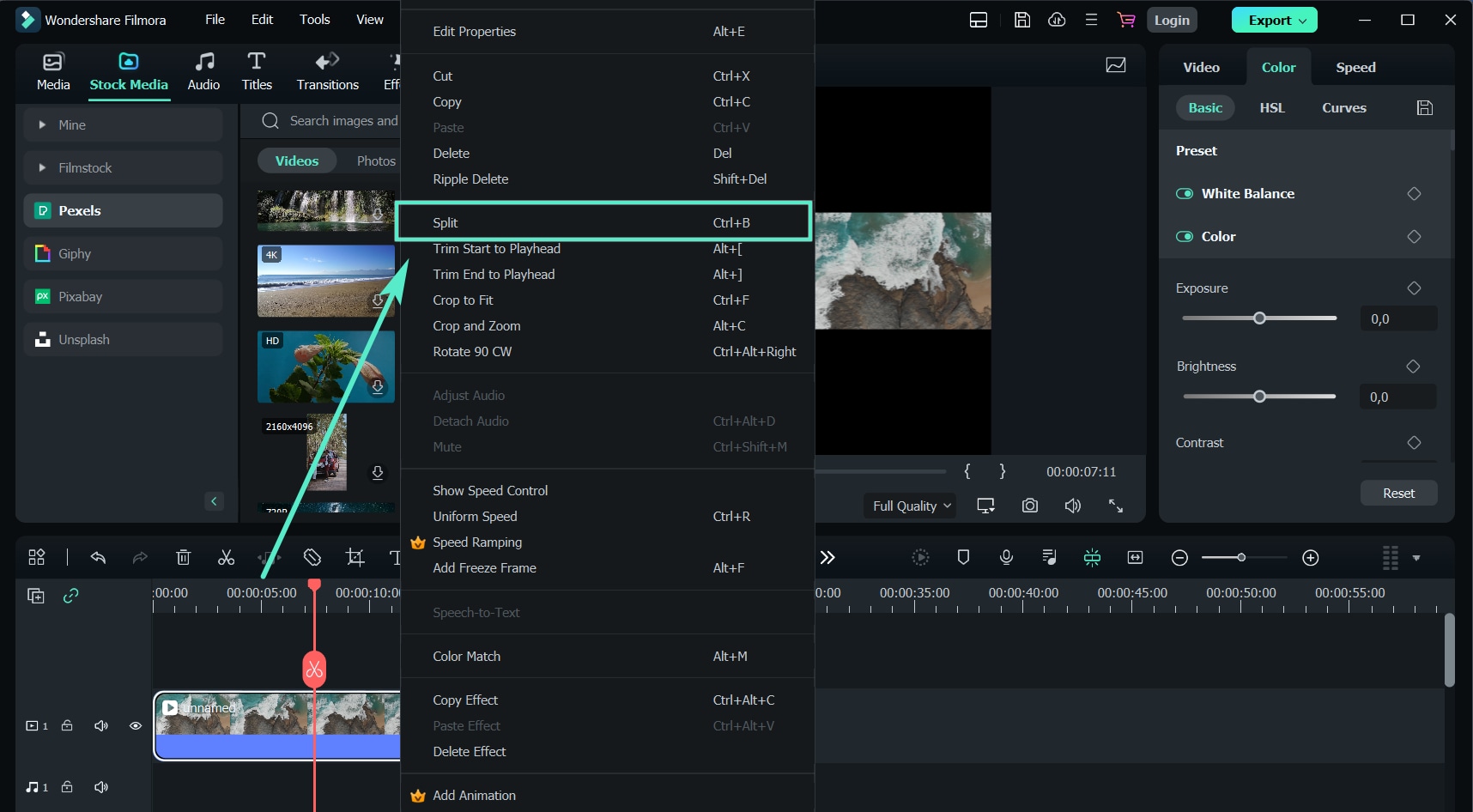
Als alternatief kun je de video knippen met de optie Splitsen. Selecteer de video, zet de afspeelkop op het punt waar je wilt splitsen, klik met de rechtermuisknop en kies "Splitsen" in het contextmenu.
- Stap 3. Gebruik scènedetectie als een andere optie
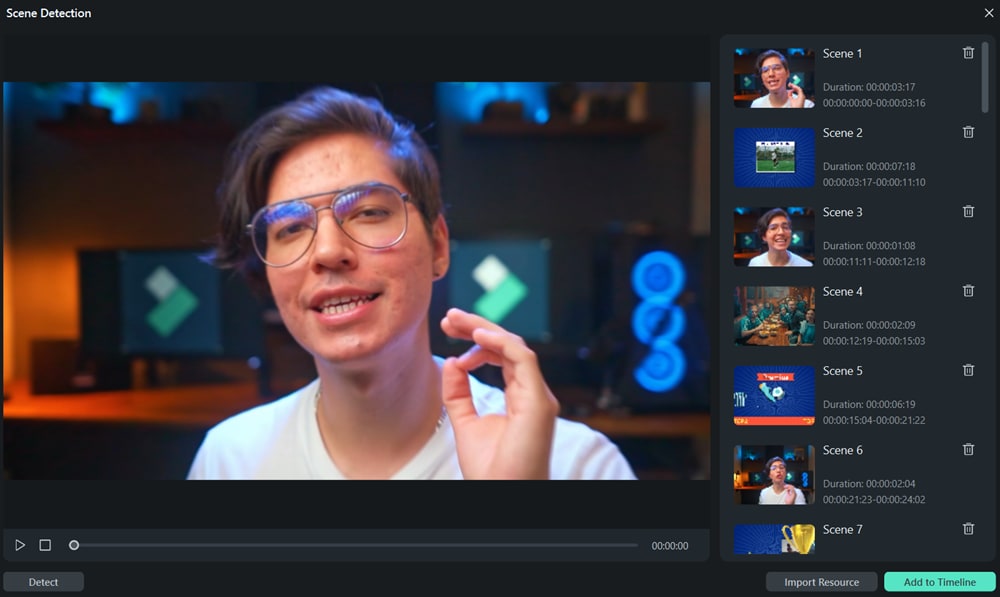
Je kunt ook scènedetectie gebruiken om je videobewerking te vereenvoudigen. Deze functie in Filmora splitst je video automatisch in segmenten door veranderingen tussen scènes te detecteren. Dit helpt je grote video's gemakkelijker te beheren door ze op te delen in kortere fragmenten, zodat je niet beeldje voor beeldje hoeft te bewerken.
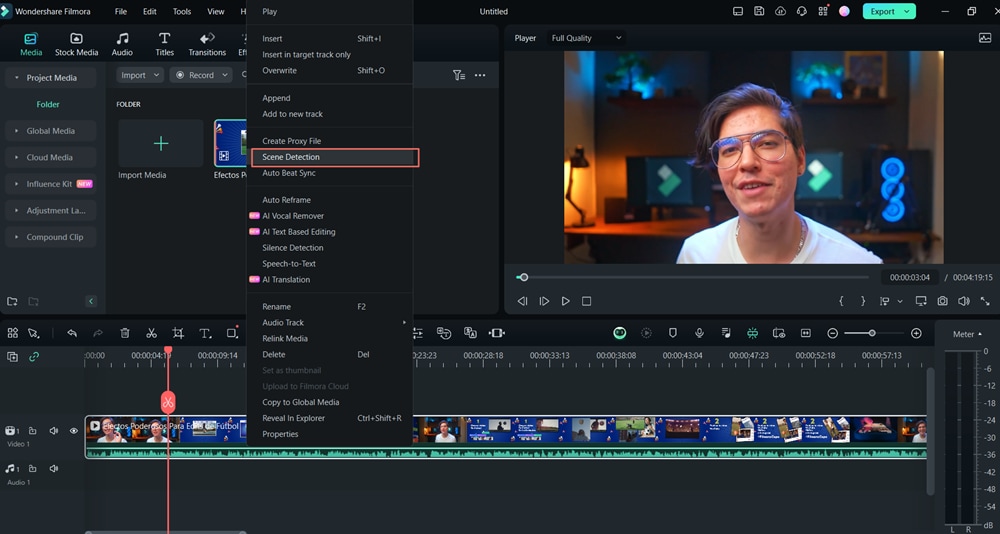
Om scènedetectie te gebruiken, klik je met de rechtermuisknop op je video in de bewerkingstijdlijn en kies je de optie "Scènedetectie".
- Stap 4. Detecteer automatisch alle scènes
Er verschijnt een pop-upvenster; klik op "Detecteren" om het originele bestand snel in kleinere segmenten te verdelen.
Je kunt dubbelklikken op elk segment om het te bekijken. Als je tevreden bent met het resultaat, klik op "Toevoegen aan tijdlijn" om alle segmenten op het videotrack in de tijdlijn te plaatsen.
Conclusie
VLC Media Player is een populaire keuze voor het knippen van video's vanwege het gebruiksgemak en de compatibiliteit met zowel desktop als mobiele apparaten. In dit artikel zijn verschillende functies van VLC onderzocht en zijn de voordelen van het gebruik op zowel desktop als mobiele platformen besproken.
Helaas heeft de VLC-app voor Android geen functies om video's te knippen. Maar als je meer geavanceerde knipgereedschappen nodig hebt, is Wondershare Filmora een uitstekend alternatief. Filmora bevat functies zoals Scènedetectie en de modus Snel Splitsen, die de precisie bieden die nodig is voor gedetailleerde videobewerking.
Al met al maakt de combinatie van gebruiksvriendelijkheid, geavanceerde functies en kosteneffectiviteit Filmora een topkeuze voor het knippen van grote videobestanden en het uitvoeren van diverse videobewerkingstaken.