



 100% veiligheid geverifieerd | Geen abonnement vereist | Geen malware

Minecraft is een van de meest gespeelde games binnen de community. Bekend onder honderdduizenden gebruikers is deze game een prominente keuze voor veel YouTube-gamers. Streamers van over de hele wereld zijn dol op het spelen van deze strategische game.
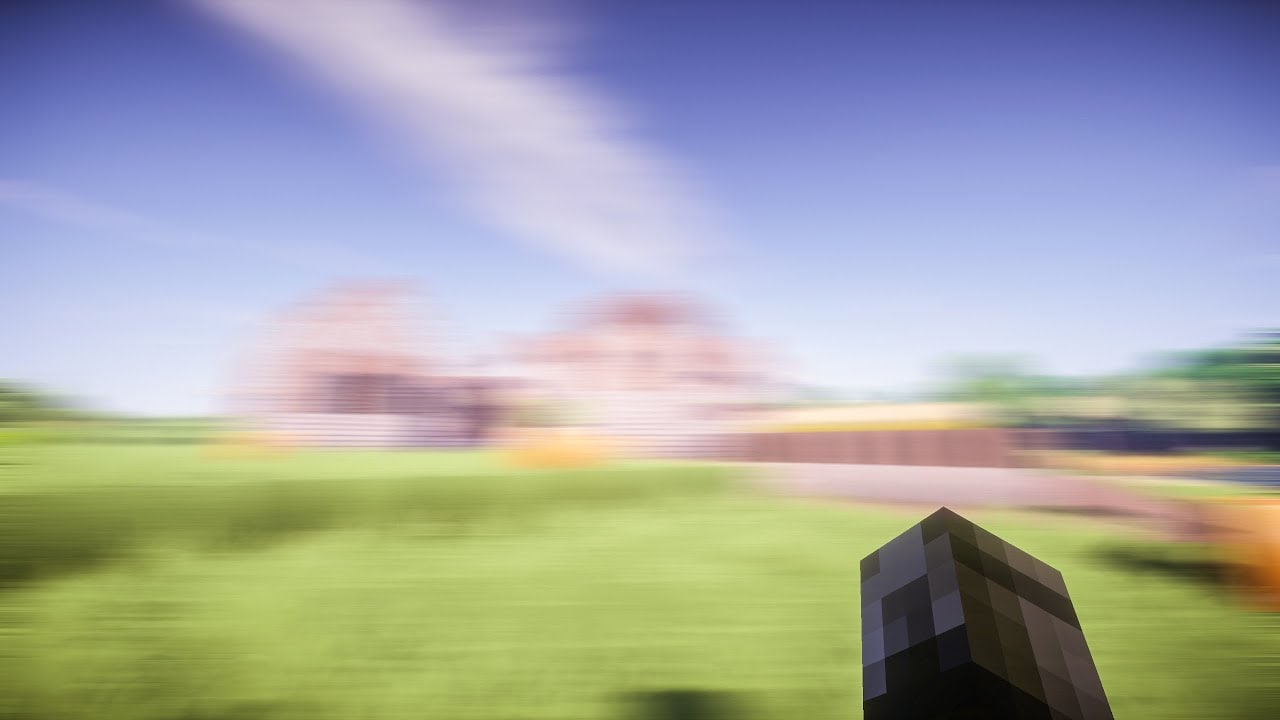
Hoewel de game een zeer eenvoudig grafisch systeem heeft, is het flink verbeterd met meerdere functies. Zo is er bijvoorbeeld Minecraft motion blur, die gemengd ontvangen is binnen de community. In dit artikel gaan we aan de slag met het aan- en uitzetten van de motion blur-effect in Minecraft. De bespreking omvat alles wat met de functie en haar werking te maken heeft.
In dit artikel
Deel 1: Motion Blur begrijpen in gaming
Voordat je verdergaat met de bespreking Minecraft motion blur, kan het belangrijk zijn te begrijpen wat het effect precies inhoudt. Het motion blur-effect heeft een naam opgebouwd in video editing om een realistische benadering aan video's te geven.
Voor snel bewegende objecten kun je het motion blur-effect gebruiken om hun snelheid te tonen. Het gebruik van het effect is consequent gericht op het verbeteren van de gebruikerservaring en het laten zien van objecten in een realistische omgeving. Het gebruik van motion blur in games is gericht op het bieden van een vergelijkbare ervaring als die bij video's.
Aangezien de meeste games stop-motion-animatie gebruiken, kan dit zorgen voor vertraging bij een lage framerate. Motion blur versterkt de gamingeffecten en maakt ze vloeiender bij een lagere framerate. Dit stelt gebruikers in staat een vloeiende game-ervaring te krijgen met een lagere en aanpasbare framerate. Motion blur in games is toegevoegd met het doel de gameplay vloeiender te maken.
Deel 2: Heeft Minecraft ingebouwde Motion Blur?
Minecraft biedt de mogelijkheid om motion blur aan het spel toe te voegen. Voor een betere visuele ervaring is dit effect erg nuttig gebleken. Het bestaan van motion blur in Minecraft zorgt voor soepelere gameplay, zelfs bij een lage framerate. In plaats van beeldschermen met een hoge framerate, kun je dus een optie met lagere eisen gebruiken.
Dit alles is mogelijk dankzij het motion blur-effect. Ondanks dat Minecraft een lage grafische kwaliteit biedt, is er geen vertraging met motion blur. Daarom wordt dit effect erkend en gewaardeerd op de markt. Het is ontdekt dat Minecraft gebruikers toestaat om motion blur toe te voegen via de grafische instellingen.
Let er wel op dat het apparaat waarop je dit toepast in staat moet zijn het effect te beheren en aan te passen voor een soepele ervaring. Onjuiste instellingen van motion blur onder complexe omstandigheden kunnen tot problemen leiden.
Deel 3: Hoe schakel je Motion Blur in Minecraft in?
Met een overzicht van het motion blur-effect en wat het precies is, laten we nu zien hoe je dit in het spel kunt toepassen. De volgende stappen werken met de nieuwste Minecraft-versies, maar zijn vooral bedoeld voor versie 1.7.10 en 1.8.9.
We kijken naar twee verschillende technieken om motion blur in Minecraft te krijgen. Laten we doorgaan en ontdekken hoe je Motion Blur in Minecraft krijgt met deze twee methoden:
Methode 1: Gebruik van PVP Clients
Stap 1Je kunt een geschikte PVP client gebruiken, zoals Lunar Client or Badlion, aangezien ze de juiste mods aanbieden om motion blur in Minecraft te krijgen. Om te beginnen moet je de PVP client installeren op je computer via de officiële website.
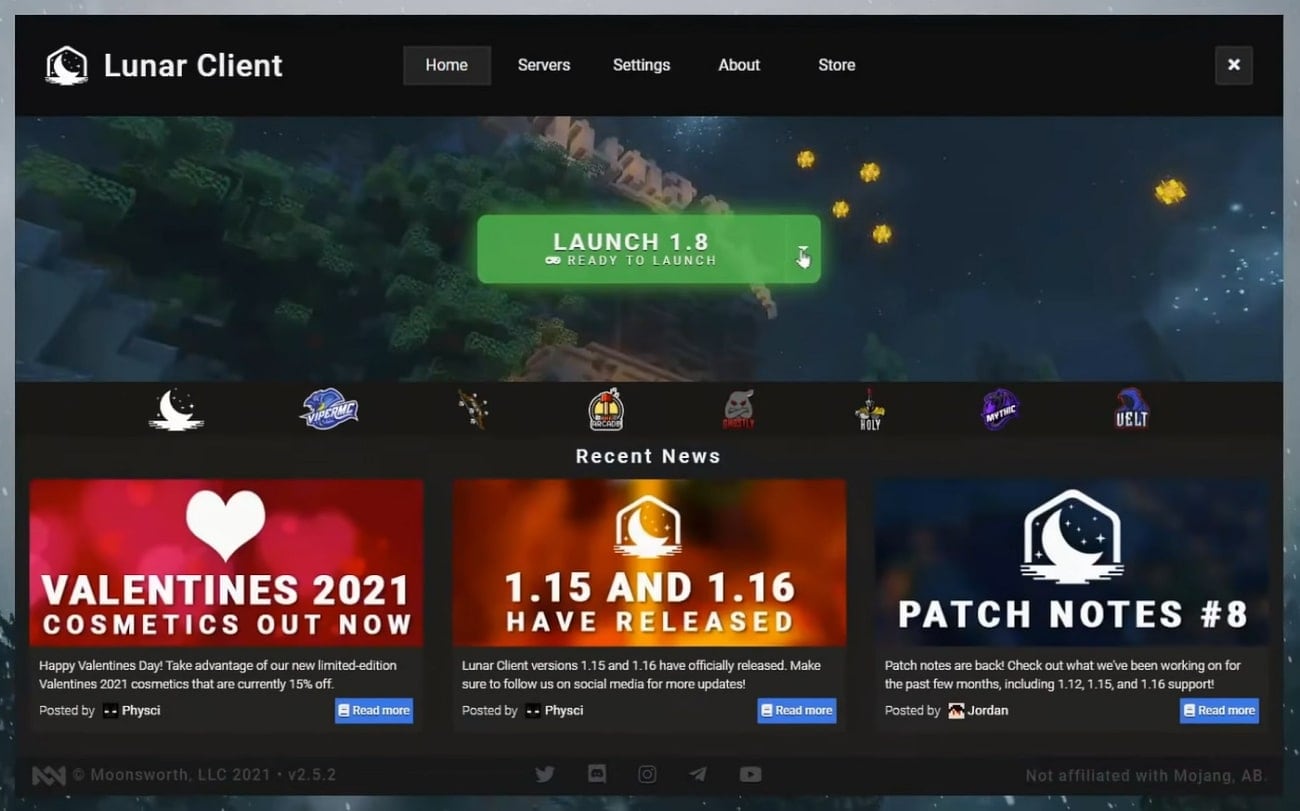
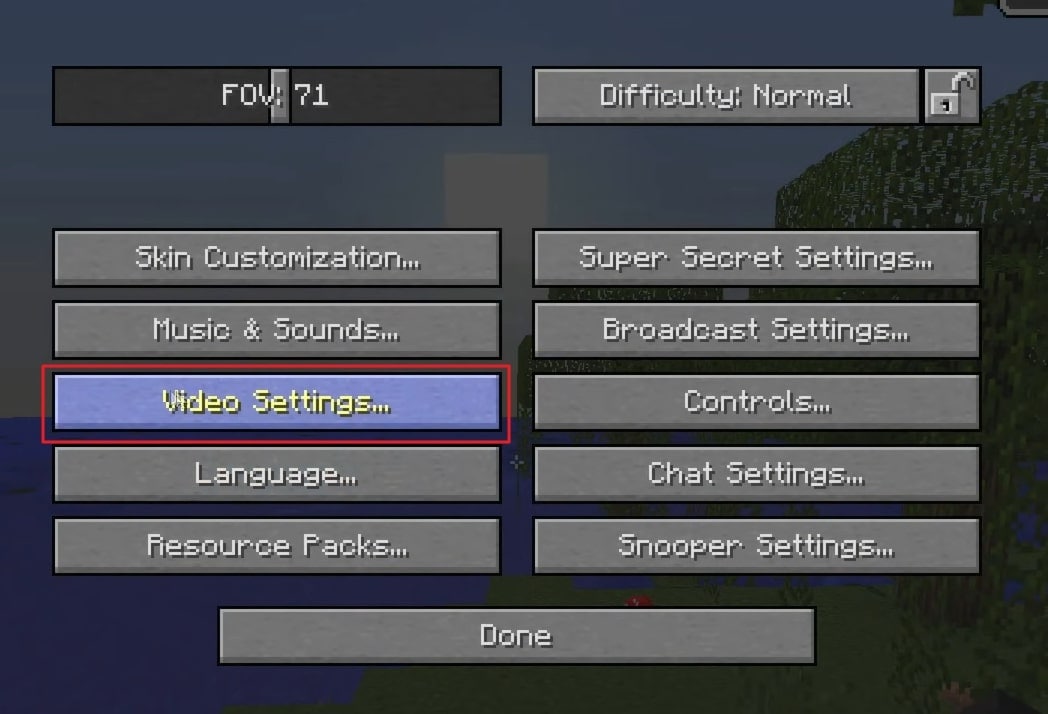
Stap 2Start de client en selecteer de Minecraft-versie die je gebruikt en laad het spel. Zodra je in het spel bent, ga naar "Opties" en zoek "Video Settings."
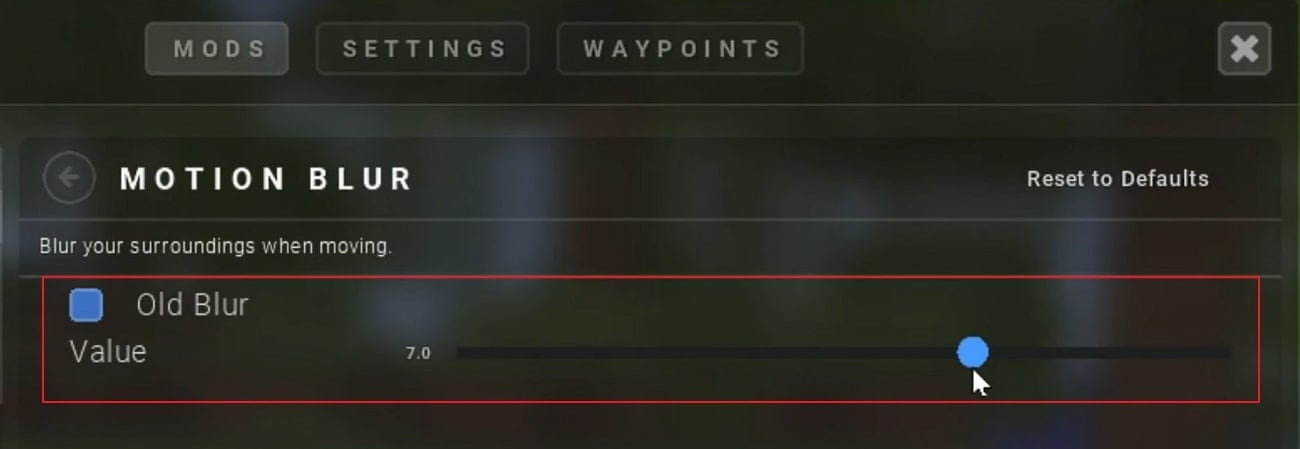
Stap 3Zoek naar de "Performance" opties in het menu en zet "Fast Render" uit. Daarna kun je met de "Right Shift" toets op je toetsenbord het Lunar Client-menu openen. Hier kun je de intensiteit van motion blur instellen via de opties.
Methode 2: Gebruik Forge
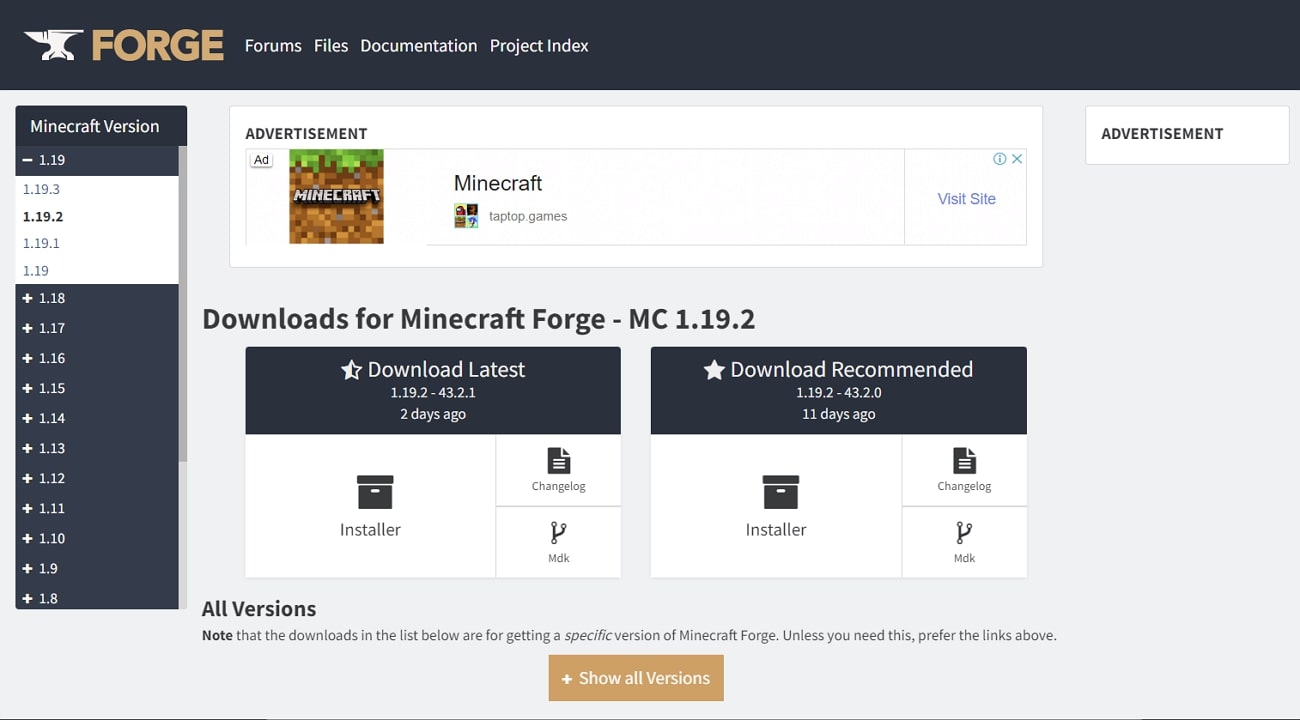
Stap 1Een andere techniek om motion blur binnen Minecraft te krijgen is via Forge. Dit is vrij gebruikelijk binnen de gamingcommunity en biedt de mogelijkheid om motion blur toe te passen. Je moet de officiële website openen en de gewenste versie downloaden voor je spel. In sommige gevallen moet je misschien Java installeren op je computer.
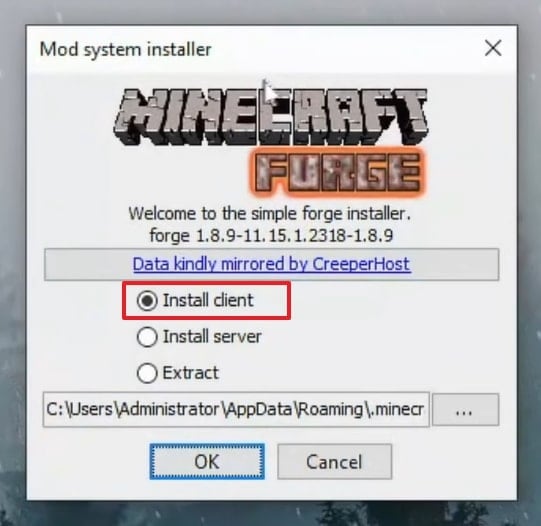
Stap 2Open de Forge Installer om naar het volgende scherm te gaan. Selecteer "Install Client" en start vervolgens je Minecraft-versie waarin je motion blur wilt toevoegen.
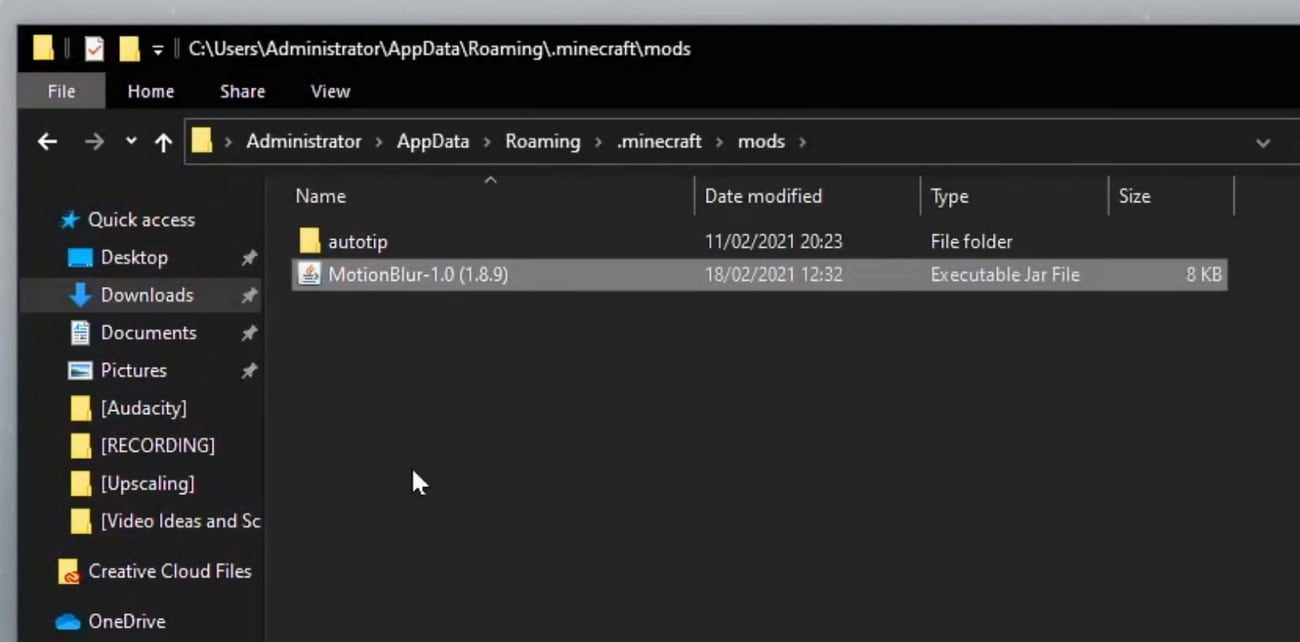
Stap 3Ga naar de Minecraft Launcher en zoek "Forge" onder de installaties. Voer de setup uit en sluit het spel af. Download de motion blur mod om deze toe te voegen aan Minecraft. Zoek de ".minecraft" map op de "Local Disk (C:)" van je computer. Voeg het gedownloade modbestand toe aan de "mods" map.
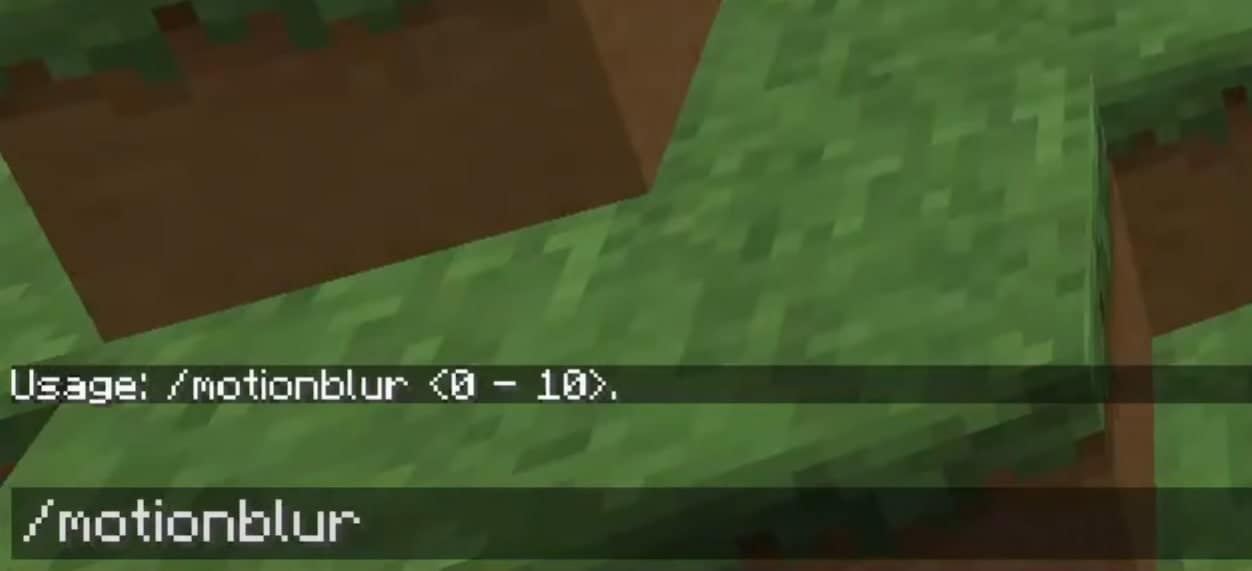
Stap 4Start Minecraft en typ "/motionblur" in het chatvenster. Je kunt de intensiteit van motion blur instellen van 1 tot 10.
Deel 4: Hoe schakel je Motion Blur uit in Minecraft?
Wat nu als je op zoek bent naar de juiste manier om motion blur uit te schakelen in Minecraft? Soms kan het vervelend zijn om het effect uit te zetten, omdat het andere elementen kan verstoren. Om je gameplay niet te laten ontwrichten, is het belangrijk om te weten hoe je het uitschakelt. Hier vind je een gids die uitlegt hoe je motion blur uitschakelt in Minecraft:
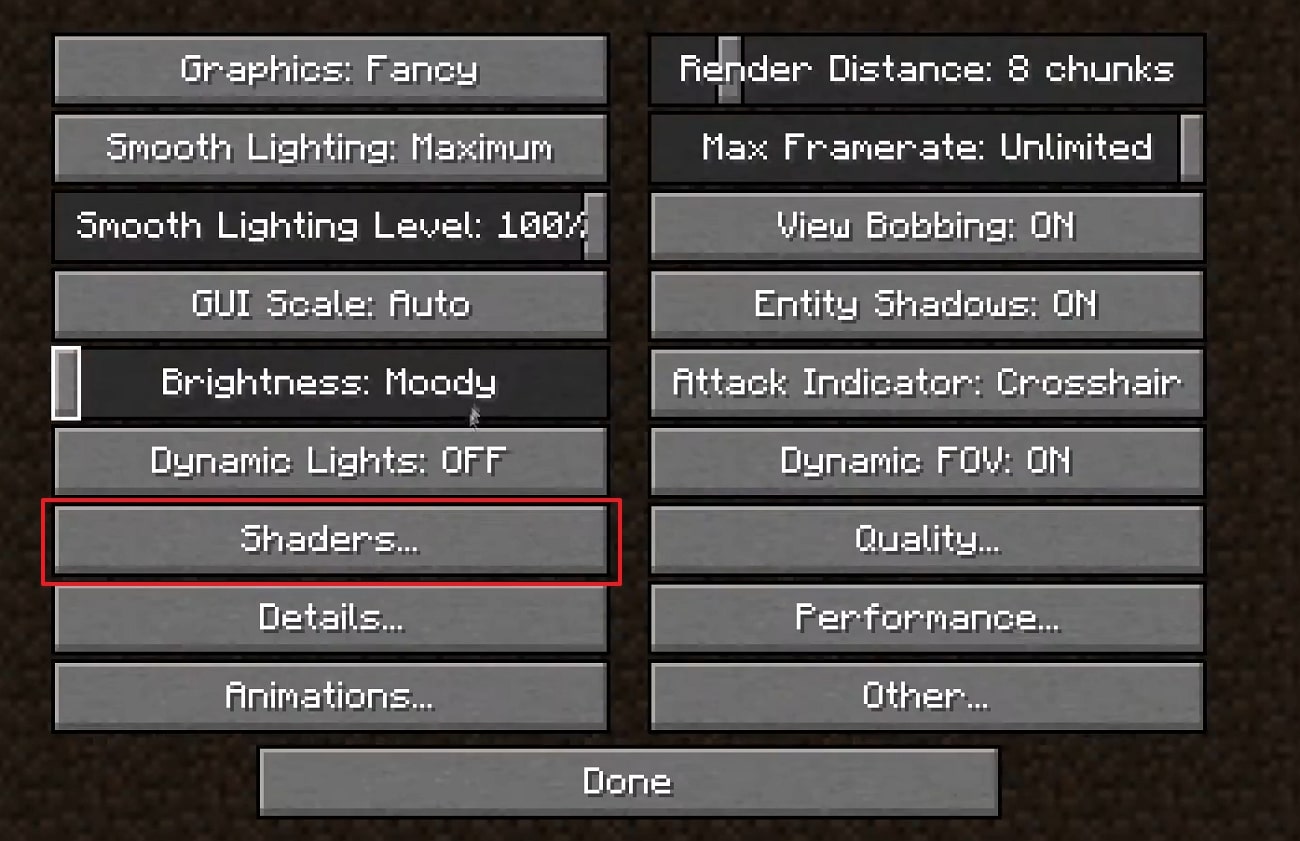
Stap 1Als je "Shaders" hebt gebruikt om motion blur toe te voegen in Minecraft, moet je deze openen. Start het spel en ga naar "Instellingen." Ga door naar "Video Settings" en open het "Shaders" menu.
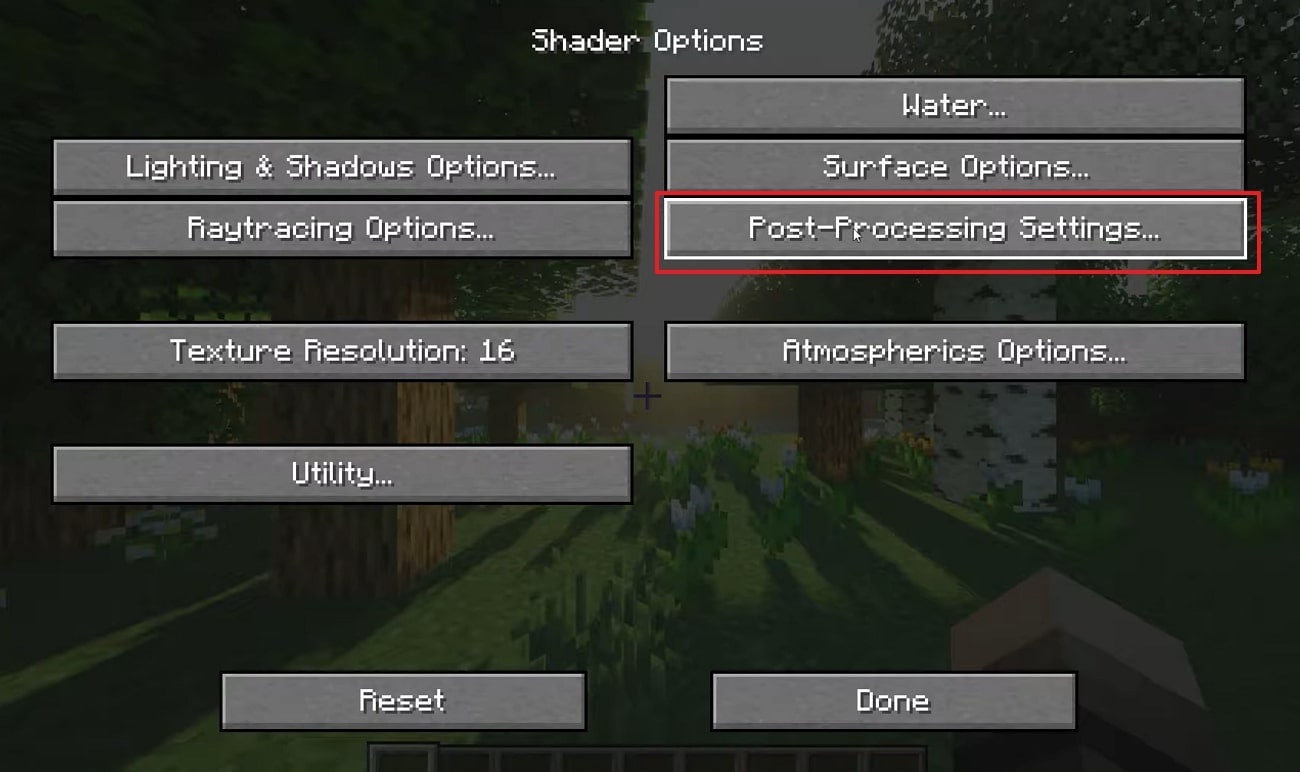
Stap 2Selecteer "Shader Options" in de rechterbenedenhoek van het scherm en zoek "Post-Processing Settings."
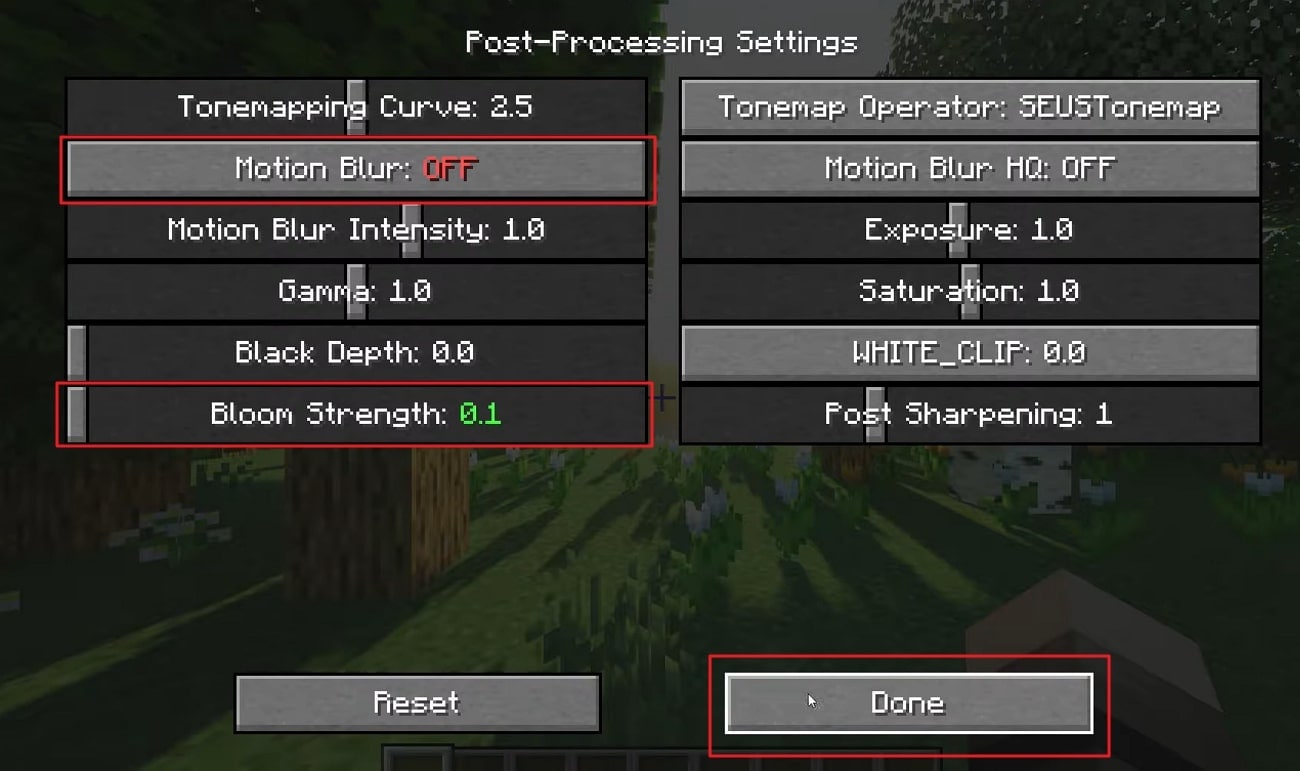
Stap 3Op het volgende scherm moet je "Motion Blur" uitschakelen en de "Bloom Strength" terugbrengen naar 0.1. Klik op "Done" om de instellingen op te slaan.
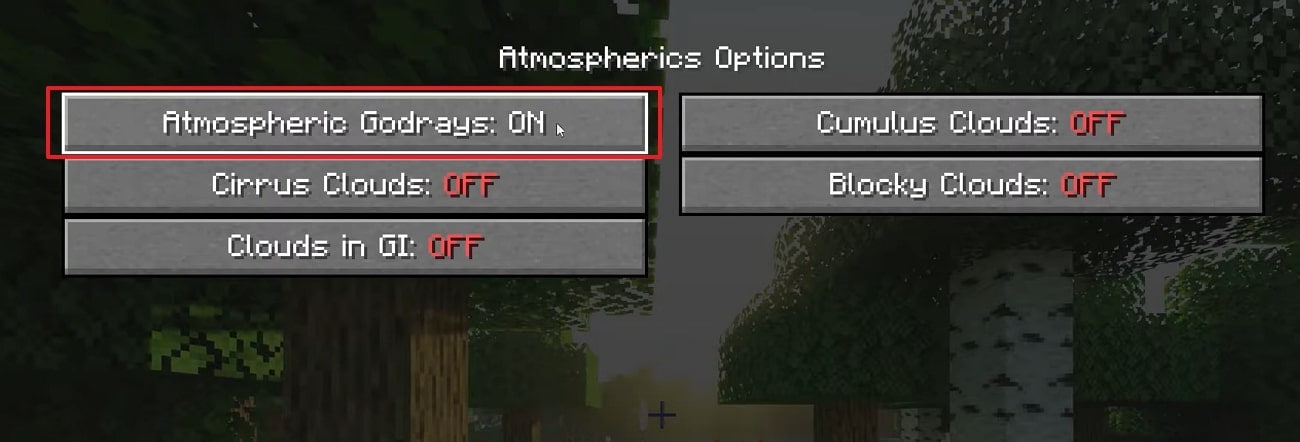
Stap 4Je kunt ook de "Atmospheric Godrays" optie uitschakelen onder "Atmospheric Options." Hiermee wordt motion blur volledig verwijderd uit Minecraft.
Bonus Tips – Motion Blur toevoegen aan je Minecraft-video's met Filmora
Hoewel je methoden hebt gevonden om motion blur toe te voegen aan Minecraft, kan het voorkomen dat je dit vergeten bent. Misschien heb je al de video opgenomen, wat betekent dat je motion blur toevoegt tijdens de nabewerking. Dit is ook waar veel Minecraft video ideeën tot leven komen, en Wondershare Filmora biedt een geavanceerd, intuïtief videobewerkingspaneel waarmee je je gameplay kunt verfijnen en verbeteren.
De videobewerker bevat meerdere functies die effectief zijn om de kwaliteit van je gamingvideo te verbeteren. Je kunt hoogwaardige resultaten exporteren door de resolutie van de video aan te passen naar elk platform of apparaat. Zo'n veelzijdigheid onder een eenvoudige interface is een genot om te ervaren.
Belangrijkste Functies die Filmora bijzonder maken
We bekijken enkele kwalitatieve bijzondere functies die Wondershare Filmora tot een uniek hulpmiddel maken:
- De AI Portrait-functie kan mensen in de video detecteren en hun beeld verbeteren.
- Het biedt de mogelijkheid om het geluid automatisch te synchroniseren met de video.
- Je kunt ook de kleur van je video corrigeren zodat deze er schitterend uitziet.
Gids om Motion Blur toe te voegen aan je Minecraft gamingvideo
Hierna leer je de juiste manier om Minecraft motion blur toe te voegen aan je gamingvideo met behulp van Wondershare Filmora:
Stap 1Start Filmora en voeg Minecraft-video toe
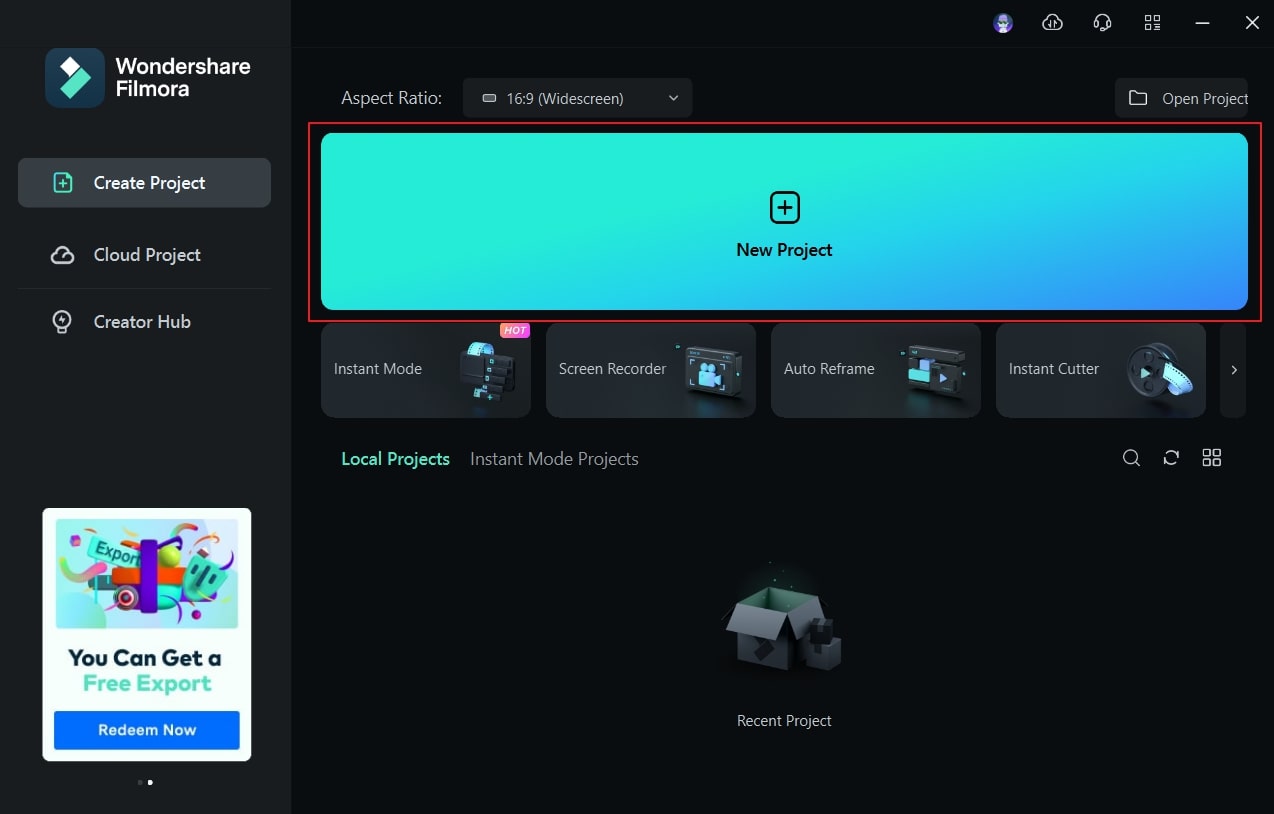
Start de nieuwste Wondershare Filmora op je computer. Klik op "Nieuw Project" en ga door naar het volgende scherm. Klik op het "Importeren" icoon om de Minecraft gamingvideo toe te voegen.
Stap 2Splits Video om het Effect toe te voegen
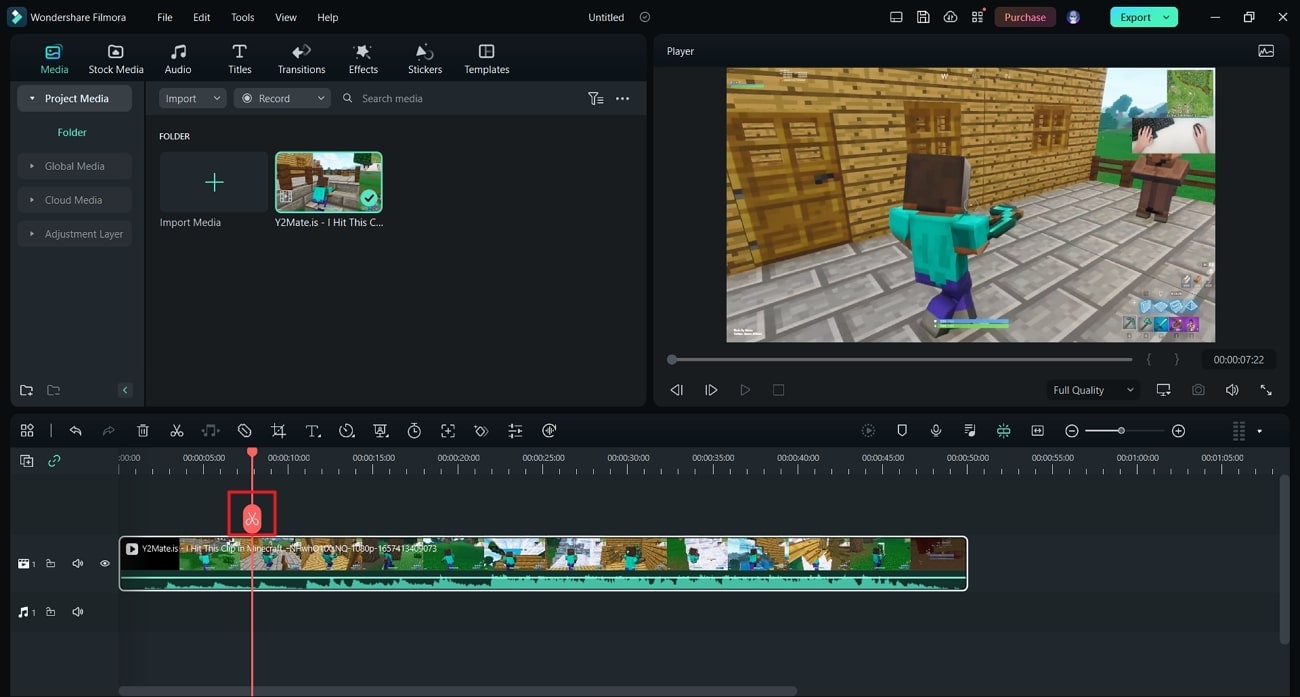
Zodra de video is toegevoegd, sleep je deze naar de tijdlijn. Gebruik vervolgens de playhead om naar het punt te gaan waar je motion blur wilt toevoegen. Gebruik het "Schaar" icoon om de video op dat punt te splitsen.
Stap 3Motion Blur toepassen
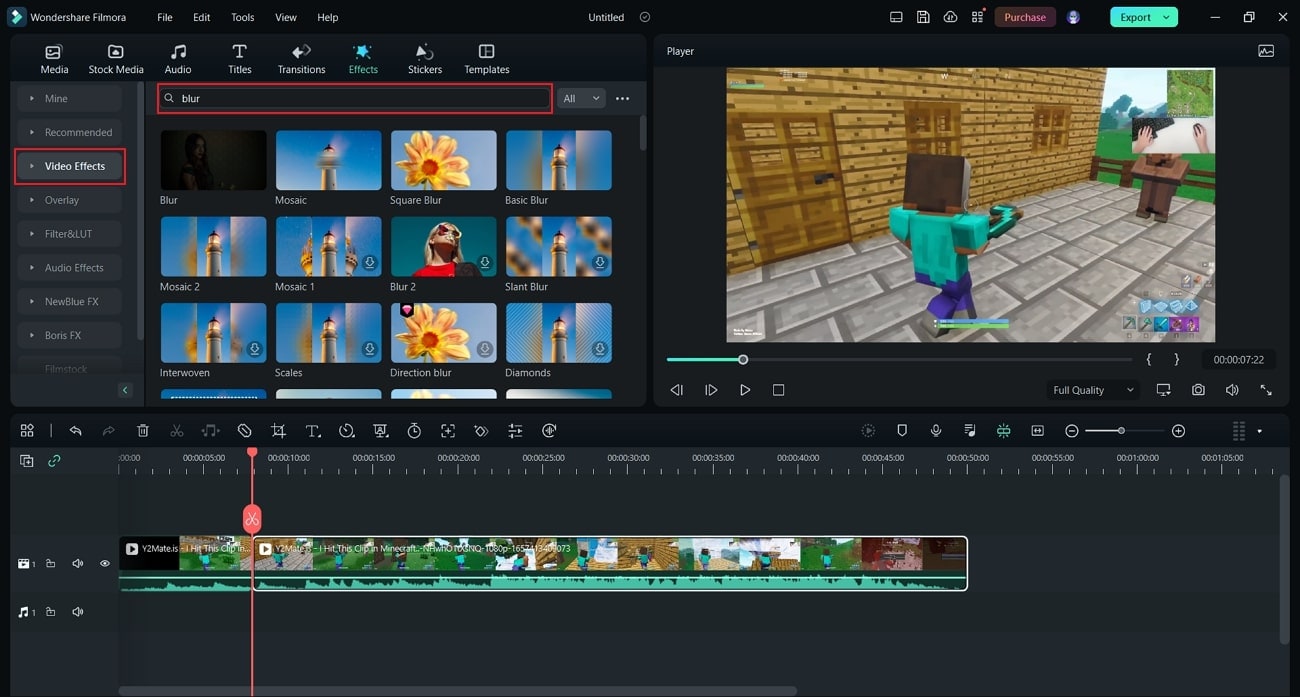
Navigeer naar het tabblad "Effecten" en klik op "Video Effecten" in het linker paneel. Zoek "Blur" via de zoekbalk. Gebruik het eerste effect uit de resultaten en voeg dit toe aan de video in de tijdlijn.
Stap 4Voeg overgang toe en exporteer
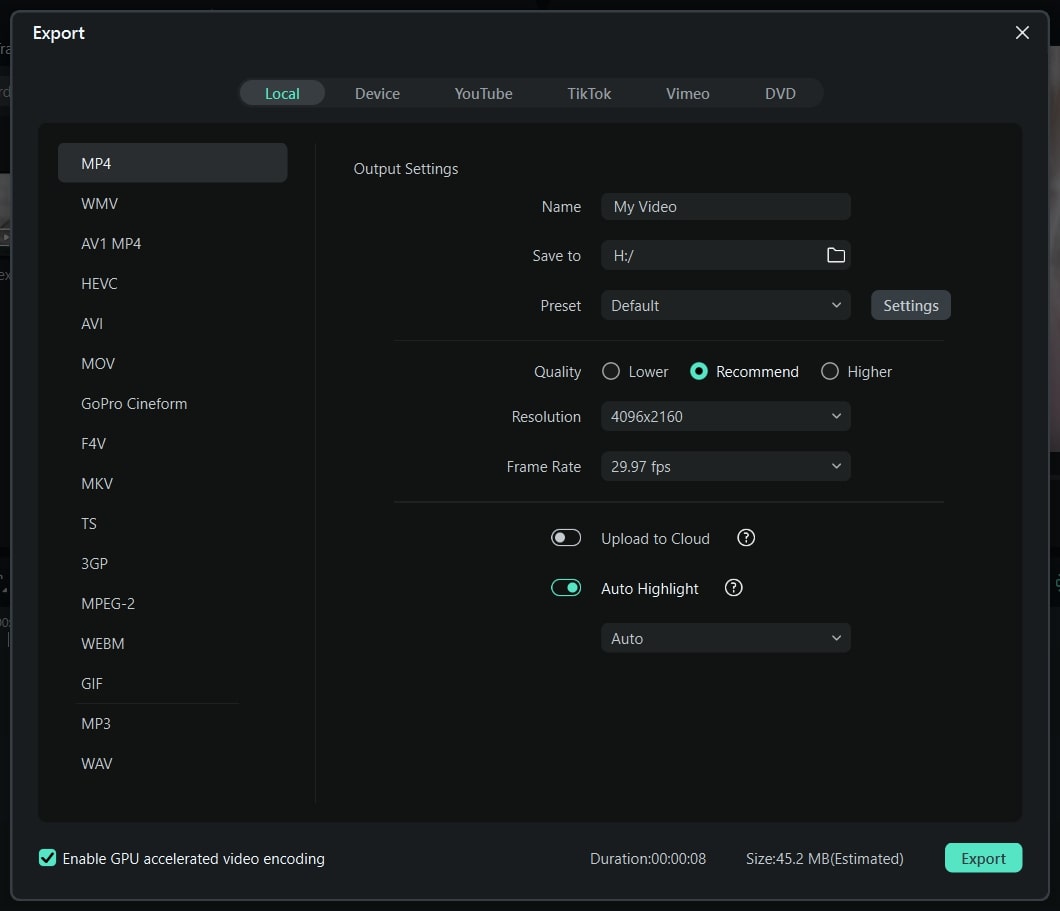
Om je video vloeiender te maken, zoek je naar "Dissolve" in het "Transitions" tabblad. Voeg deze toe aan het deel van de video. Klik vervolgens op "Exporteren" om de bewerkte gamingvideo met motion blur te verkrijgen.
Laatste woorden
Met de gegeven gids begrijp je hoe je motion blur in Minecraft krijgt. De genoemde methoden helpen je ook om deze functie uit te schakelen. Met een duidelijk overzicht kun je je Minecraft-game beter beheren. Als je motion blur bent vergeten toe te voegen in de game, kun je deze alsnog toevoegen aan de gamingvideo met Wondershare Filmora.
Veelgestelde vragen
Waarom zou ik motion blur in Minecraft willen uitschakelen?
Sommige spelers kiezen ervoor om motion blur uit te zetten als het een negatieve impact heeft op de prestaties van hun game of visuele problemen veroorzaakt onder complexe omstandigheden. Het uitschakelen van het effect voorkomt dat je gameplay wordt verstoord, en het is vaak een persoonlijke voorkeur voor een duidelijke, scherpe afbeelding boven een vloeiender, filmische uitstraling.
Kun je motion blur krijgen in Minecraft zonder mods te gebruiken?
Hoewel de standaardversie van Minecraft geen ingebouwde motion blur optie bevat, kun je het effect inschakelen zonder direct mods te installeren door derde partijen PVP-clients te gebruiken zoals Lunar Client of Badlion. Deze clients bieden het motion blur-effect standaard aan en je kunt deze eenvoudig aan- of uitzetten via het menu voor video-instellingen.