
 100% Beveiliging Gecontroleerd | Geen abonnement vereist | Geen malware
Trillende video's kunnen een geweldige opname verpesten. Maar maak je geen zorgen, je kunt ze repareren! Deze gids laat je zienHoe u video stabiliseert in iMovie, en bied een snelle oplossing om je zenuwachtige clips om te zetten in soepele, professioneel ogende video's.
iMovie-stabilisatieis een ingebouwde functie in Apple-apparaten. Het vermindert de schudding van de camera en verbetert de algehele kwaliteit van beelden. Met slechts een paar klikken kun je je video's verbeteren en bekijkbaarder maken.
Maar als iMovie je niet de gewenste resultaten geeft, introduceren we ook een alternatief dat video stabiliseert zonder bijsnijden en meer controle biedt.
In dit artikel
Deel 1. Waarom heb je iMovie-stabilisatie nodig?
Er gebeuren de hele tijd trillende video's. Zelfs als u probeert uw camera stabiel te houden, kunnen kleine bewegingen ervoor zorgen dat uw beelden er onstabiel uitzien. Hier zijn enkele veelvoorkomende redenen waarom video's wankelrig worden:
- Handheld opnemen zonder stabilisator:Het vasthouden van je telefoon of camera in je handen kan kleine trillingen veroorzaken, vooral als je lang filmt.
- Wandelen of rennen tijdens het filmen:Als je beweegt tijdens het opnemen, wordt je video hobbelig en moeilijk te bekijken.
- Te veel inzoomen:Hoe meer je zoomt, hoe gelijkmatiger kleine bewegingen worden versterkt.
- Plotselinge camerabewegingen:Snelle kantelen, kantelen of onbedoelde schudden kunnen ongewenste bewegingsonscherpte veroorzaken.

Hoe stabilisatie werkt
Videostabilisatie maakt gebruik van speciale algoritmen om trillende bewegingen te detecteren en te repareren. Het analyseert het videoframe frame voor frame en past elk aan om een soepeler effect te creëren. Er zijn twee hoofdtypen stabilisatie:
- Optische stabilisatie:Deze functie vindt u in sommige camera's en smartphones en maakt gebruik van hardware (zoals kleine motoren of lensverschuivingen) om schudding tijdens het opnemen te verminderen.
- Digitale stabilisatie:Deze methode is op software gebaseerd, wat betekent dat het de video na opname aanpast. Het werkt door de trillende randen te bijsnijden en de frames uit te lijnen om een stabieler resultaat te creëren.
Met de stabilisatie van iMovie is het gemakkelijk om trillende video's te repareren. Het analyseert beweging, vermindert ongewenste bewegingen en zorgt ervoor dat uw beelden er soepeler uitzien.
Deel 2. Hoe u Video stabiliseert in iMovie op iPhone en iPad
in tegenstelling tot op Mac heeft iMovie op iPhone en iPad geen ingebouwde iMovie-stabilisatiefunctie. Maar maak je geen zorgen! Je kunt nog steeds trillende video's repareren met behulp van andere tools en oplossingen. Dit is hoe:
Methode 1: Gebruik de ingebouwde stabilisatie van de iPhone (voordat u opneemt)
Als u een iPhone 13 Pro of hoger gebruikt, biedt Apple ingebouwde videostabilisatie tijdens het opnemen. Dit is hoe je het gebruikt:
Stap 1.Open de camera-app op je iPhone.
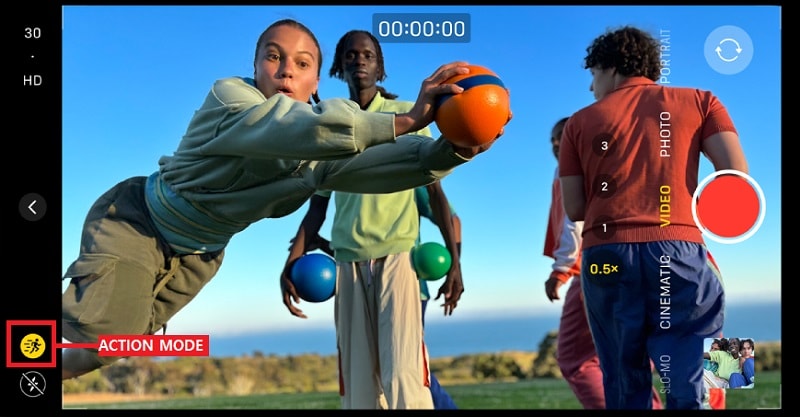
Stap 2.Schakel over naar de videomodus. indien beschikbaar, inschakelenActiemodus(voor ultrasoepele beelden).
Stap 3.Houd je telefoon stabiel en begin met opnemen.
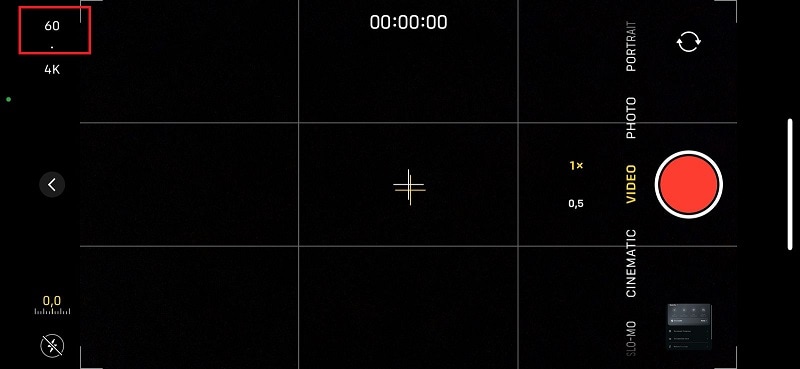
Als u een oudere iPhone gebruikt, probeer dan op te nemen met een resolutie van 60 FPS of hoger om trillingen te verminderen voordat u bewerkt.
Methode 2: Gebruik iMovie op iPhone/iPad om trillingen te verminderen (alternatieve oplossingen)
Omdat iMovie op iPhone/iPad geen stabilisatie heeft, kun je slow motion of bijsnijden gebruiken om de video er stabieler uit te laten zien.
Optie 1: Vertraag de Video voor een soepeler Effect
Stap 1.Open iMovie op je iPhone of iPad. tikProject maken> Film.
Stap 2.Importeer de trillende video uit uw galerij.
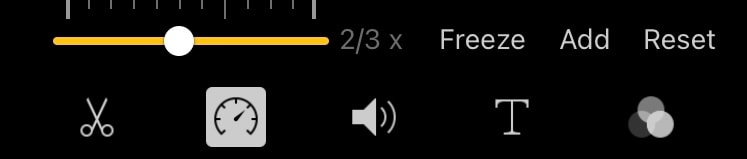
Stap 3.Tik op desnelheidknop (het pictogram van de snelheidsmeter). Sleep vervolgens de schuifregelaar naar links om de video iets te vertragen.
Stap 4.tikklaaren exporteer je video.
Optie 2: Snijden en aanpassen om trillingen te minimaliseren
Stap 1.Open iMovie en importeer je video.
Stap 2.Tik op de videoclip in de tijdlijn en selecteer dezoomenknop (het vergrootglaspictogram).
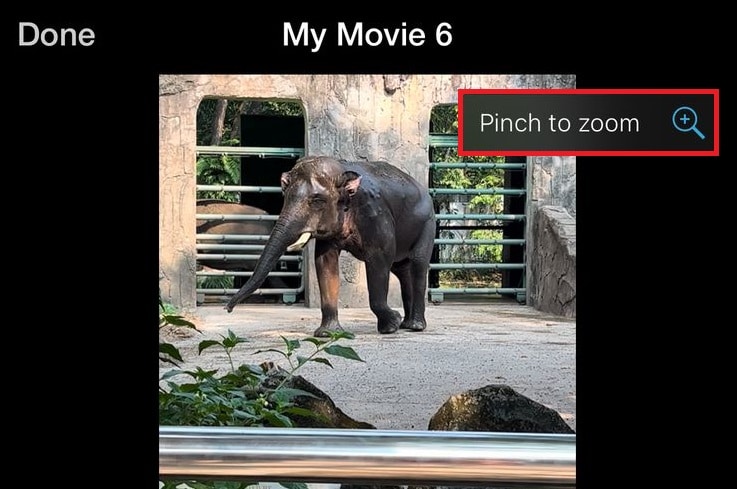
Stap 3.Knijp om lichtjes in te zoomen, wat helpt om het zichtbare trillen te verminderen.
Stap 4.tikklaaren exporteer de video.

Deel 3. Hoe u Video stabiliseert in iMovie op Mac
Hoewel iMovie op iPhone of iPad geen ingebouwde stabilisatie heeft, heeft iMovie op Mac een ingebouwde stabilisatietool die automatisch de schudding van de camera vermindert en je video soepeler maakt. Zo stabiliseer je video in iMovie op Mac.
Stap 1.Open ifilmop je Mac. Klik vervolgens opMaak nieuwen selecteer film.
Stap 2.KlikBestand> Media importeren. Selecteer de video die u wilt stabiliseren en klik op Importeren geselecteerd. Sleep daarna de video naar de tijdlijn.
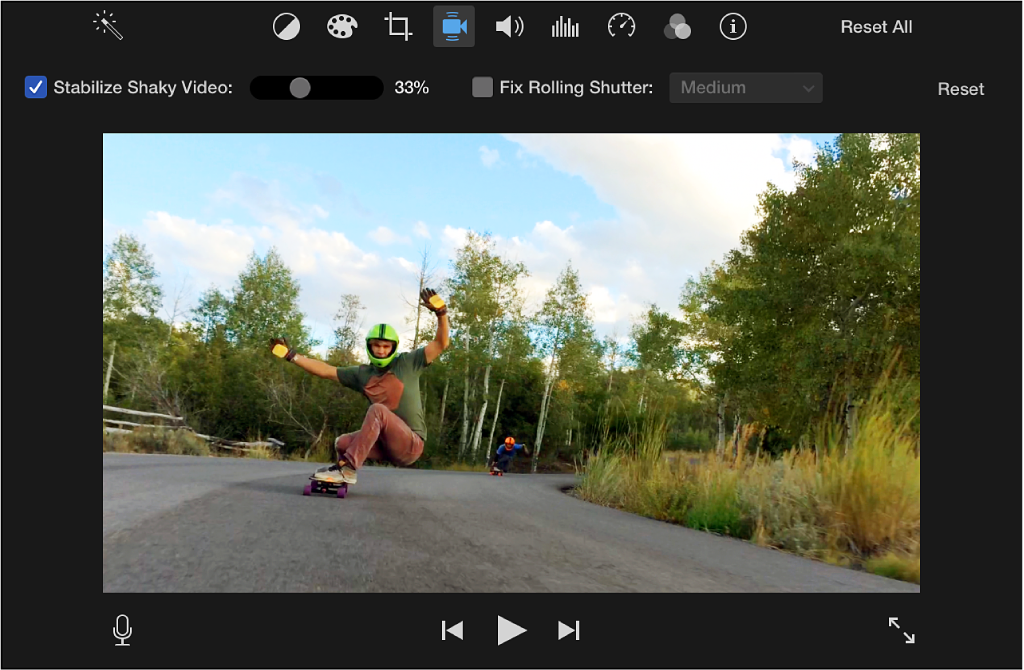
Stap 3.Klik op je videoclip in de tijdlijn om deze te selecteren. Klik boven het voorbeeldvenster op destabilisatieknop (het lijkt erop dat een camera trilt). Vink het vakje aan voor "Stabiliseer trillende Video"en pas de stabilisatiesterkte aan met behulp van de schuifregelaar.
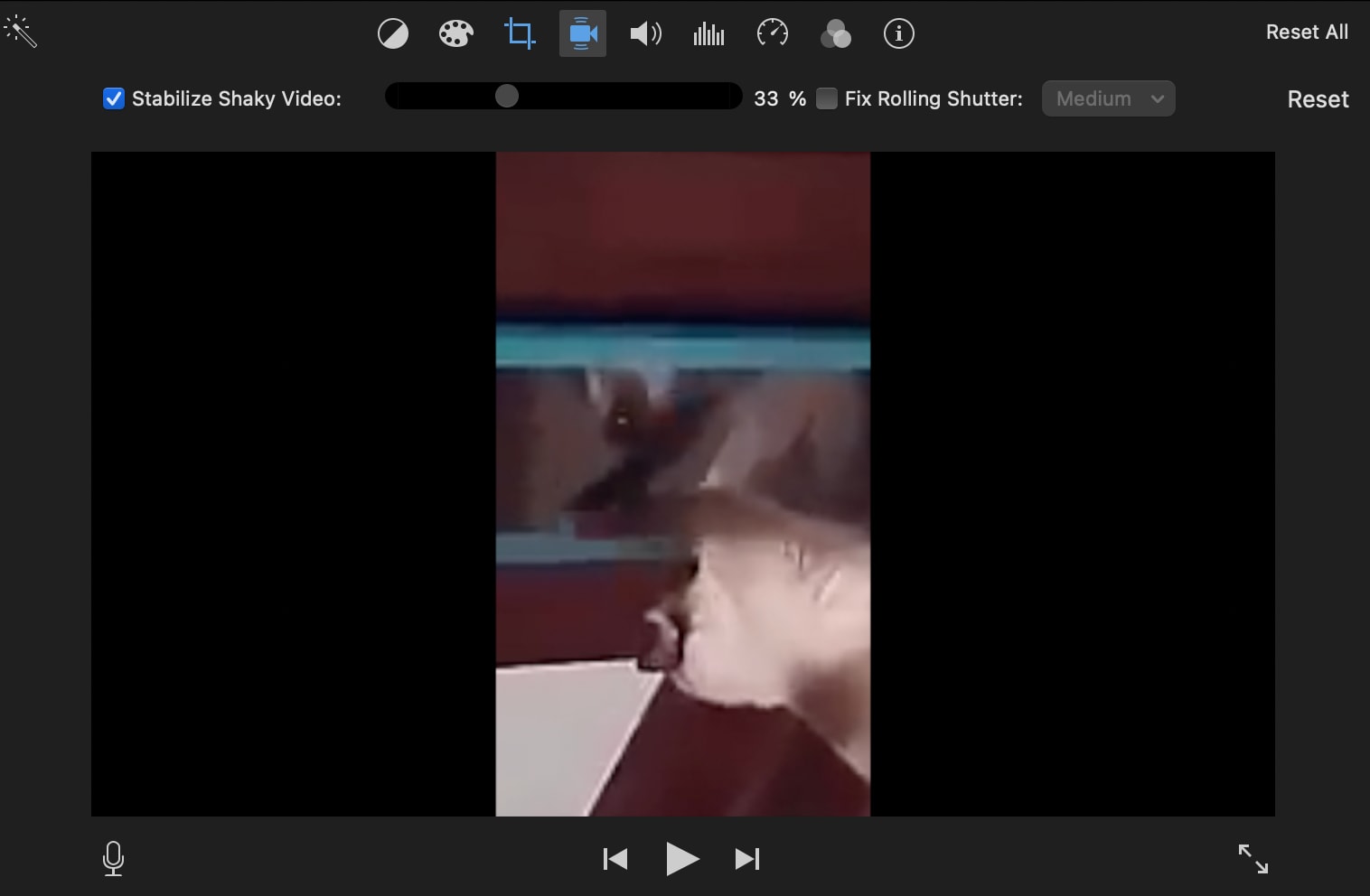
Stap 4.Speel de video af in het voorbeeldvenster. Als de stabilisatie ervoor zorgt dat de video er onnatuurlijk of te ingezoomd uitziet, verminder dan de stabilisatiesterkte. Als de video er nog steeds trillend uitziet, probeer dan de stabilisatie opnieuw aan te brengen met een andere sterkte.

Stap 5.Als u tevreden bent met het resultaat, klikt uBestand> Delen> Bestand…. Kies uw favoriete resolutie-en kwaliteitsinstellingen. KlikVolgendeSelecteer vervolgens waar u uw video wilt opslaan. KlikopslaanEn wacht tot iMovie je soepele video exporteert.
Deel 4. Slimmere alternatieven voor iMovie-stabilisatie
Hoewel de stabilisatie van iMovie trillende video's kan verbeteren, heeft het enkele beperkingen. Het snijdt uw video om trillingen te verminderen en biedt beperkte controle over de stabilisatiekracht. Als u een slimmere, AI-aangedreven oplossing wilt,Wondershare Filmorais een betere keuze.
Filmora biedt:
- AI-aangedreven stabilisatie die video soepeler maakt zonder zwaar bijsnijden.
- Meer controle over stabilisatie intensiteit.
- Werkt op zowel Mac als Windows — u hoeft niet te worden vergrendeld in Apple-software.
- ondersteunenAI-interpolatieVoor een soepelere slow motion video

Om u een betere vergelijking te geven, kunt u de onderstaande tabel bekijken.
| kenmerk | iMovie | Filmora |
| Automatische stabilisatie | Ja, maar beperkte controle | Ja, AI-powered voor soepelere resultaten |
| compatibiliteit | Alleen Mac (geen iPhone/iPad of Windows) | Werkt op Mac en Windows |
| kwaliteit | Crops video om schudden te verminderen | Minimaal bijsnijden, houdt videokwaliteit hoog |
| Extra functies | Alleen basisstabilisatie | AI-aangedreven verbeteringen, bewegingstracking, ruisreductie |
 Veilig downloaden
Met Filmora krijg je AI-poweredVideostabilisatie, betere videokwaliteit en geavanceerdere bewerkingsopties op meerdere platforms. Als de stabilisatie van iMovie niet aan uw behoeften voldoet, is Filmora het flexibelere alternatief. Laten we nu eens kijkenHoe u trillende video's stabiliseert in Filmora.
Hoe u Video stabiliseert met Filmora op Mac of Windows
Stap 1.Download en installeer Wondershare Filmora op uw Mac of Windows-pc. Open de software en klik opNieuw Project.Importeer uw video en sleep deze naar de tijdlijn.
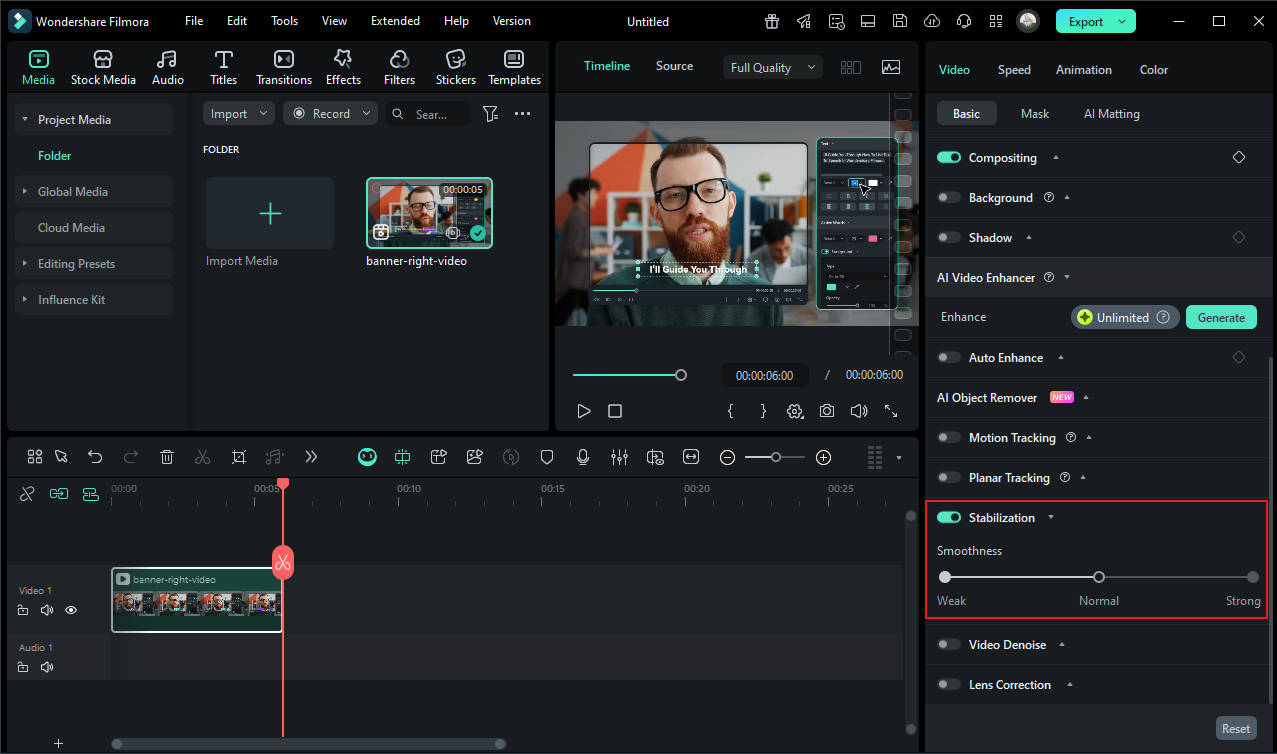
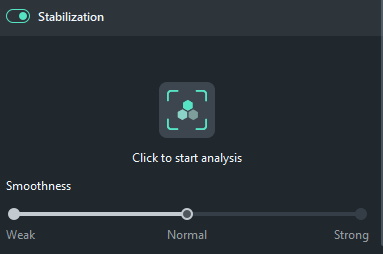
Stap 2.Klik op de videoclip om deze te selecteren. Ga In het videopaneel naarAI-toolsDanstabilisatie. Vink het vakje aan voor "stabiliseren", en Filmora begint met het analyseren van je video.
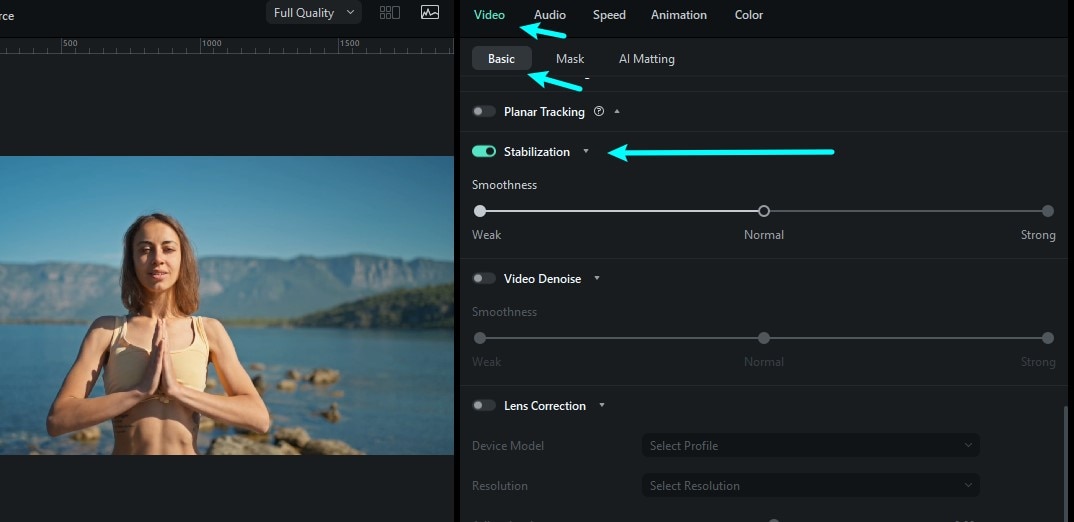
Stap 3.Zodra Filmora de video heeft geanalyseerd, gebruikt u de schuifregelaar om de stabilisatiesterkte aan te passen. Speel de preview af om te zien hoe soepel de video eruit ziet. Pas indien nodig de instellingen aan met andere functies van Filmora totdat u het beste resultaat krijgt.
Stap 4.Klikexporterenom je gestabiliseerde video op te slaan. Kies uw resolutie, formaat en kwaliteitsinstellingen. Klikopslaan, en je soepele, professionele video is klaar.
Bekijk de onderstaande videotutorial voor meer gedetailleerde informatie!

 Opmerking:
Je kunt video's ook op je mobiele apparaat stabiliseren! Filmora biedt gemakkelijk te volgen instructies opHoe u video's rechtstreeks op uw iPhone kunt stabiliseren, wat zorgt voor soepele beelden, waar u ook bent.
Deel 5. Professionele Tips om trillende video's te voorkomen voordat u bewerkt
Hoewel iMovie en Filmora kunnen helpen trillende beelden te repareren, is de beste manier om soepele video's te krijgen door trillingen tijdens het opnemen te voorkomen. Hier zijn enkele professionele tips om vanaf het begin stabiele beelden vast te leggen.
1. Gebruik een statief of Gimbal voor stabiele opnames
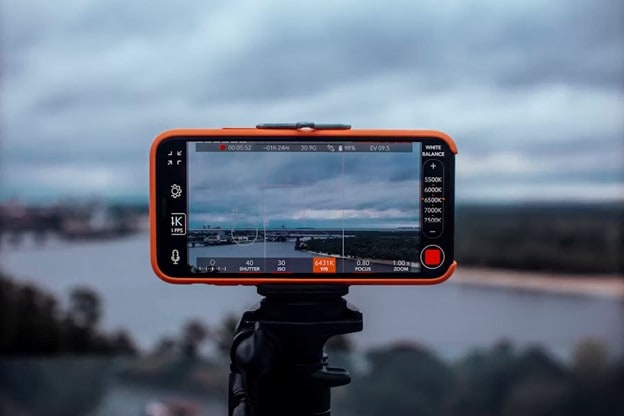
Een camera met de hand vasthouden vergroot de kans op schudden, vooral tijdens lange opnames of bewegingsopnames.
- Statieven bieden een stabiele basis voor stilstaande foto's.
- Gimbals zorgen voor soepele beweging, perfect voor wandelen of panoramische shots.
- Als je geen stabilisator hebt, houd de camera dan met beide handen vast en steek je ellebogen in je lichaam voor extra ondersteuning.
Sommige budgetvriendelijke gimbals werken geweldig met iPhones en Android-telefoons — de investering waard voor contentmakers!
2. Schakel de ingebouwde stabilisatie van de iPhone in (Cinematic Mode & Action Mode)
Als u een iPhone 13 of hoger gebruikt, heeft Apple ingebouwde stabilisatiefuncties om u te helpen soepele video's te maken zonder extra apparatuur.
- Filmmodus:Pas automatisch de focus aan en stabiliseert de video voor een professionele, filmachtige look.
- Actiemodus (voor iPhone 13 Pro en later):Ontworpen voor high-motion filmen — perfect voor sport, hardlopen of actiefoto's. Deze modus werkt het beste bij felle verlichting. Vermijd het gebruik bij weinig licht voor de beste resultaten.
3. Neem op met hogere framesnelheden voor soepeler afspelen
Opnemen met een hogere framesnelheid (fps) legt meer frames per seconde vast, wat bewegingsonscherpte en trillingen vermindert.
- standaardframesnelheid: 30fps (goed voor alledaagse video's)
- Beter voor stabiliteit:60fps (soepelere beweging, ideaal voor vlogs & reisvideo's)
- Ultra soepele actieopnamen:120fps of 240fps (geweldig voor sport en snelle bewegingen)
Als je van plan bent om beelden later te bewerken en te vertragen, geeft opname met 120 fps of 240 fps je ultraschnelle slow-motion-resultaten.
4. Pas Slow Motion creatief toe om waargenomen trillingen te verminderen
Zelfs als je video licht trilt, kan het vertragen ervoor zorgen dat de bewegingen er soepeler en filmischer uitzien.
- Gebruik iMovie of Filmora om belangrijke momenten te vertragen en zichtbare trillingen te verminderen.
- Neem op met 120 fps of hoger en vertraag het vervolgens voor een dramatisch, professioneel effect.
- Werkt geweldig voor sport, actiefoto's of schilderachtige landschapsvideo's.
In plaats van elke trillende clip te stabiliseren, kan het soms opzettelijk en stijlvol uitzien door het te vertragen.
Conclusie
Trillende video's kunnen geweldige beelden verpesten, maariMovie's stabilisatieHelpt de zaken soepel op te lossen, althans op de Mac. Hoewel het werkt, snijdt het je video en mist het fijnafstemmingsopties. iMovie op iPhone en iPad ondersteunt niet eens stabilisatie.
Als iMovie niet genoeg is, is Filmora de slimmere keuze voor professioneel ogende, shake-vrije video's. Filmora biedt AI-aangedreven stabilisatie met minimaal bijsnijden en meer controle. Probeer het vandaag nog en tillen je video's naar een hoger niveau!
