

DeEssentieel grafisch paneel in Premiere Prois de werkruimte voor het maken en aanpassen van teksten en grafische elementen in een project. Maar als je net hebt geüpdatet naar de nieuwste release, heb je misschien gemerkt dat dit paneel er niet meer is.
Dit komt omdat te beginnen metVersie 25.0, Adobe heeft het essentiële grafische paneel in Premiere Pro officieel verwijderd. En in plaats daarvan vind je nu de panelen Eigenschappen en Grafische sjablonen, die zijn ontworpen om dezelfde functies te verwerken.
Nu is de volgende vraag: hoe werk je met deze nieuwe panelen? We hebben een uitgebreide gids over de update opgesteld, die u zal helpen om uw afbeeldingen vooruit te beheren.
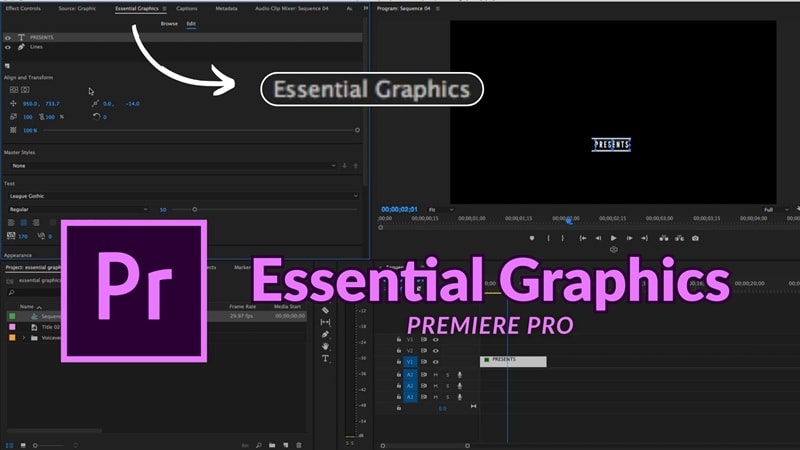
Deel 1. Waar wordt het essentiële grafische paneel in Premiere Pro voor gebruikt?
Premiere Prois een professionele videobewerkingssoftware die bestaat uit meerdere panelen, elk ontworpen voor een specifiek doel. Adobe Premiere Essential Graphics panel is speciaal gebouwd voor het ontwerpen en bewerken van bewegende afbeeldingen rechtstreeks in Premiere Pro, dus je hoeft niet altijd over te schakelen naar After Effects voor dit soort taken.
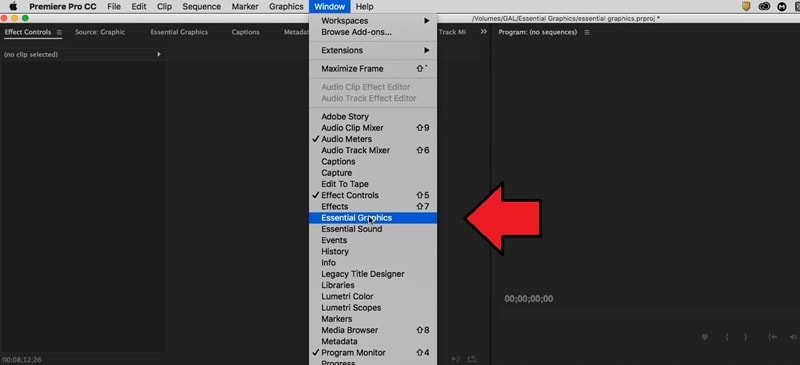
Je kunt er toegang toe krijgen door naarVenster> Essentiële afbeeldingen. Eenmaal geopend bood het paneel twee hoofdtabbladen:bladerenenBewerken. Onder het tabblad Bladeren vind je kant-en-klare opties zoals:
- Onderschriften en ondertitels
- kredieten
- Aangepaste sjablonen
- Grafische Overlays
- lagere derden
- leien
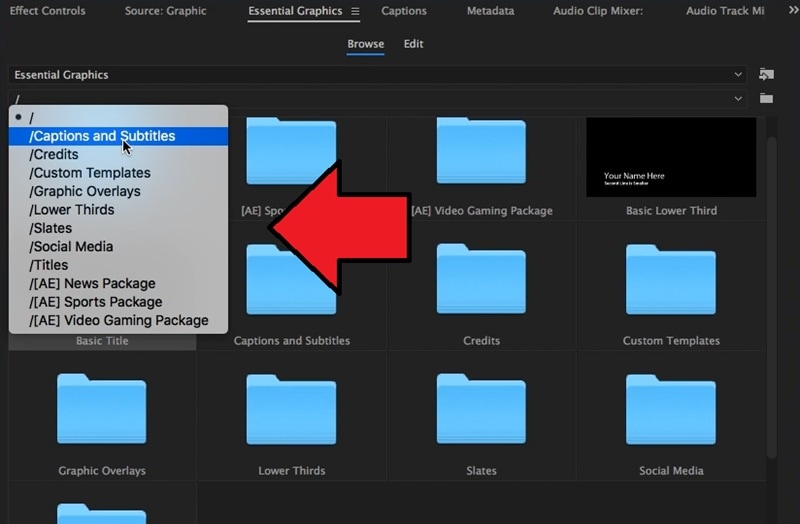
Deze presets waren wat je rechtstreeks aan je tijdlijn kon toevoegen. Eenmaal geplaatst, kun je overschakelen naar deBewerkentabblad om de details te verfijnen.
Deel 2. Wat is er veranderd in de nieuwste versie van Premiere Pro (V25.0)
Een van de grootste updates in Premiere Pro versie 25.0 is het verwijderen van het essentiële grafische paneel en de introductie van twee nieuwe panelen: deEigenschappenpaneelen deGrafische sjablonenpaneel. Het doel van deze verandering is om de workflow gerichter te maken.
Het paneel Eigenschappen past zich aan aan de geselecteerde clip en toont relevante hulpmiddelen en parameters, terwijl het paneel Graphics Templates dient als uw bibliotheek voormotion graphics sjablonen (MOGRTs), titels, overlays en Adobe Stock-activa.
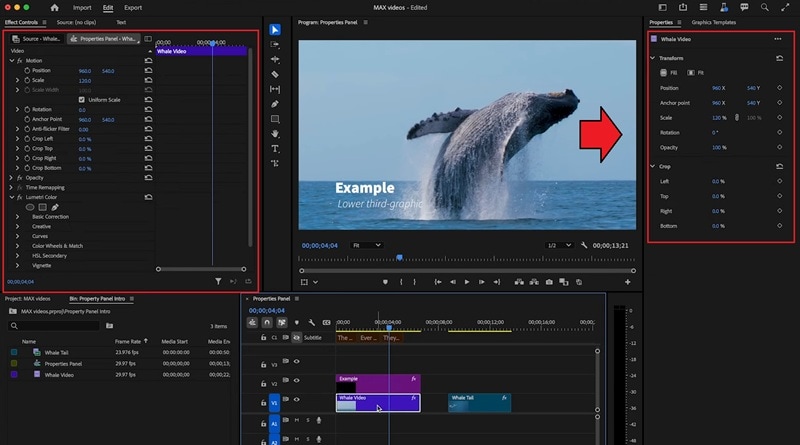
Verschillen in Workflow
Hier is een beknopte vergelijking van het oude Essential Graphics panel versus de nieuwe opstelling:
| Aspect | Oud essentieel grafisch paneel | Nieuwe panelen (V25.0) | Belangrijk verschil |
| toegang | Venster> Essentiële afbeeldingen | Paneel Eigenschappen & Paneel Grafische sjablonen | Taken zijn verdeeld: browsen/importeren (grafische sjablonen) versus bewerken/aanpassen (eigenschappen) |
| Tabbladen/lay-out | Blader door en bewerk tabbladen | Twee aparte panelen | Elk paneel richt zich op één functie, waardoor de menujacht wordt verminderd |
| Afbeeldingen bewerken | Bewerk tekst, bewegende graphics, onderste derden, sjablonen rechtstreeks in het paneel | Het paneel Eigenschappen verwerkt aanpassingen: positie, schaal, rotatie, ondoorzichtigheid, keyframes, tekst- /audio-aanpassingen | Contextbewust bewerken; Pas zich aan op basis van geselecteerde clip (s), ondersteunt aanpassingen met meerdere clips |
| Bladeren door sjablonen | Blader door tabblad: bijschriften, credits, overlays, onderste derden, aangepaste sjablonen | Paneel grafische sjablonen: zoeken, bekijken, MOGRTs importeren of Adobe Stock | Makkelijker sjablonen te vinden; Slepen en neerzetten rechtstreeks naar de tijdlijn |
| Workflow | Alle taken in één paneel | Verdeeld tussen twee panelen | Meer georganiseerde, gerichte workflow; Vereist korte aanpassingsperiode |
Tip:Door meerdere clips in de tijdlijn te selecteren, kunt u ze tegelijkertijd aanpassen in deEigenschappenpaneel, wat uw bewerkingsproces versnelt.
Voor-en nadelen van de nieuwe opstelling
- Het is mogelijk om wijzigingen aan te brengen in meerdere clips tegelijk in het eigenschappenpaneel door deze te selecteren.
- Het paneel Property past zich aan wat u ook selecteert, zodat u het snel kunt aanpassen zonder door verschillende menu's te zoeken.
- Het geeft u directe toegang tot andere essentiële tools, die het bewerkingsproces sneller en georganiseerder maken.
- Niet iedereen is nog prettig met de nieuwe indeling; Het kost enige tijd om je aan te passen.
- U moet nu schakelen tussen de panelen Eigenschappen en Grafische sjablonen in plaats van alles op één plek te hebben.
Deel 3. Eenvoudig alternatief voor Premiere Pro met ingebouwde afbeeldingen & sjablonen
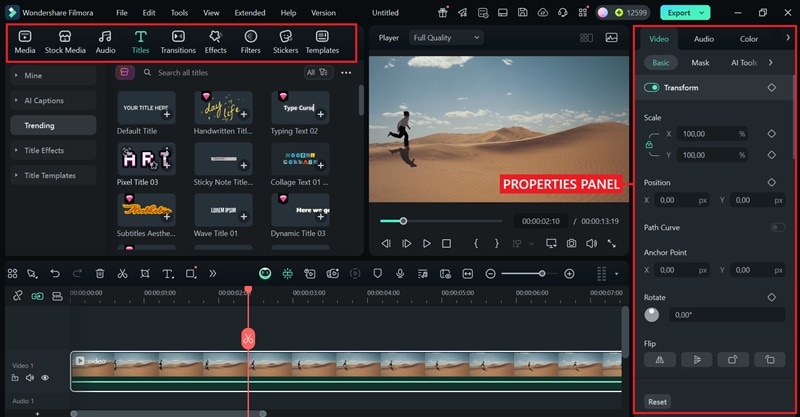
Als u schakelt tussen de eigenschappen enGrafische sjablonen Panelen in Premiere Provoelt omslachtig,Wondershare FilmoraBiedt een meer gestroomlijnd alternatief.
In plaats van heen en weer te springen tussen meerdere panelen, biedt Filmora één, intuïtieve werkruimte waar alles — van tekst en afbeeldingen tot animaties ensjablonen— is gemakkelijk toegankelijk. Dit maakt het ideaal voor makers die professioneel ogende video's willen zonder extra tijd te besteden aan het navigeren door complexe menu's.
 Veilig downloaden
Filmora versus Premiere Pro: afbeeldingen en sjabloonworkflow
| kenmerk | Filmora | Premiere Pro |
| Tekstbewerking | Eén klikGeanimeerde titels, 3D-lettertypen, Honderden stijlvolle presets met directe preview | Professionele tools, maar vereisen handmatige installatie en meer stappen voor aanpassing |
| ondertiteling | Automatische bijschriftGenereert en synchroniseert ondertitels direct met audio; ondersteunenMeertalige transcriptie; Handmatige verfijning beschikbaar | Bijschriften vereisen handmatige instelling; Automatische ondertiteling mogelijk, maar vereist extra stappen of plugins |
| afbeeldingen | Ingebouwde geanimeerde vormen, emoji's, stickers, onderste derden,overlays; Klaar voor slepen en neerzetten; Geen externe installaties | vertrouwt op geïmporteerde MOGRTs of Adobe Stock-activa; Instelling duurt langer |
| Sjablonen en stockmedia | Krijg toegang tot AI-aangestuurde sjablonen voor intro's, diavoorstellingen, sociale berichten; Ingebouwde voorraadbibliotheek (video's, afbeeldingen, muziek, geluidseffecten) inbegrepen | Adobe Stock beschikbaar, maar vereist een apart abonnement en integratie |
| Animatie en Keyframes | BeginnersvriendelijksleutelframingMet intuïtieve bedieningen; Voeg eenvoudig soepele bewegingseffecten, overgangen of tekstanimaties toe | Geavanceerd en nauwkeurig keyframing, maar met een steile leercurve |
| AI-functies | Exclusieve creatieve AI-tools:AI tekst-naar-video, AI afbeelding-naar-video, AI-stickers, AI-geluidseffecten, plus AI Smart Cutout | Geen ingebouwde AI-video-of beeldgeneratie; Vertrouwt op handmatige effecten of plugins van derden |
| Gebruiksgemak | Alles-in-één paneel voor tekst, afbeeldingen en effecten; Slepen en neerzetten workflow; Ontworpen voor beginners, docenten en casual makers | Splitsen in paneel Eigenschappen (bewerken) + paneel Grafische sjablonen (browsen); Hogere leercurve |
| prijzen | Betaalbaar met eenmalige aankoopoptie of flexibel abonnement; Gratis proefperiode beschikbaar | Alleen beschikbaar via Creative Cloud-abonnement, hogere kosten op de lange termijn |

Ontdek Filmora's kant-en-klare sjablonen en middelen
Naast de gestroomlijnde workflow biedt Filmora u ook directe toegang tot een breed scala aan AI-aangestuurde sjablonen, geanimeerde titels, stickers en aandelenactiva. Deze ingebouwde bronnen maken het gemakkelijk om je video's binnen enkele seconden te stylen —Geen behoefte aan externe downloads of complexe installatieZoals in Premiere Pro.






Onze aanbeveling
Omdat u twee videobewerkingsopties krijgt, kunt u beslissen welke het beste bij u past, afhankelijk van de workflow die u verkiest bij het werken met afbeeldingen in uw video's.
- Als je prioriteit geeftEfficiëntie, AI-intelligentie en lage kosten, Filmora is de beste keuze.
- Als u op zoek bentNauwkeurige controle, zeer complexe sjablonen en professionele uitvoer, Premiere Pro is meer geschikt.
Veilig downloadenDeel 4. Optioneel: essentiële afbeeldingen/werkruimtetips terugbrengen
An Adobe Community-gebruikerheeft Adobe verzocht deEssentieel grafisch paneel, maar het lijkt erop dat het niet snel terugkomt. Als je nog steeds de essentiële Graphics in Adobe Premiere Pro wilt gebruiken of als je snel op je gemak wilt raken met de nieuwe opstelling, zijn er een paar oplossingen die je kunt proberen.
1. Gebruik de oudere versie van Premiere Pro
Omdat het essentiële grafische paneel is vervangen vanaf Premiere Pro V25.0, is de eenvoudigste optie om met de oude workflow te werken om terug te rollen naar een eerdere versie waar het paneel nog beschikbaar is.

Dit kun je rechtstreeks doen vanaf deCreatieve cloud-app:
- Open deCreatieve CloudDesktop-app en ga naarAlle Apps.
- Vind Premiere Pro in uw lijst met geïnstalleerde apps.
- Klik op dedrie stippenNaast de Open knop.
- Selecteer in de vervolgkeuzelijstAndere versies.
Kies In het pop-upvenster de versie die u wilt installeren. Zodra u het hebt geïnstalleerd, kunt u doorgaan met het gebruiken van de oude workflow die u kent, hoewel u geen toegang hebt tot de nieuwste functies die zijn geïntroduceerd in v25.0 en hoger.
Tip:U kunt ook contact opnemen met de klantenservice van Adobe om de oudere versie te vragen.
2. Pas de werkruimtes aan
Als terugrollen naar een oudere versie geen optie voor u is, is de op één na beste aanpak om uw werkruimte aan te passen en deze van uw eigen te maken.
Gelukkig is Premiere Pro behoorlijk flexibel als het gaat om werkruimtes. U kunt panelen opnieuw rangschikken, aanleggen of ontkoppelen om een opstelling te maken die u op zijn minst helpt om gemakkelijker door de tools te navigeren.
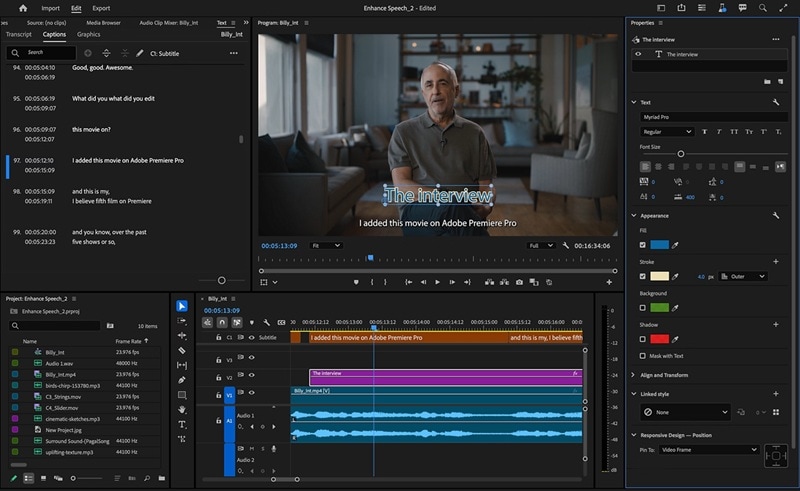
Wat u kunt doen, is het paneel openen dat u wilt. Sleep en laat het vervolgens vallen op een plek waar het het het meest voor u handig is.
Conclusie
Premiere Pro Essential Graphics was de belangrijkste ruimte voor het werken aan titels en afbeeldingen in de software. Maar vanaf versie 25.0 is dit paneel niet meer beschikbaar. In plaats daarvan kunt u de panelen Eigenschappen en Grafische sjablonen gebruiken, die dezelfde functies bieden, maar nu zijn verdeeld in twee afzonderlijke ruimtes in plaats van één.
Als je liever niet met de nieuwe wijziging omgaat, kun je terugrollen naar een vorige versie van Premiere Pro. Of u kunt een eenvoudigere videobewerkingstool met een eenvoudigere workflow bekijken, zoals Filmora.