



 100% veiligheid geverifieerd | Geen abonnement vereist | Geen malware

Of je nu een element wilt censureren vanwege privacy- of auteursrechtelijke redenen, dynamische tekst wilt weergeven die het onderwerp van je video volgt, of een specifiek object in een video wilt volgen, moderne videobewerkingshulpmiddelen, zoals bewegingsherkenning in Adobe Premiere Pro, stellen je in staat om deze taken snel en efficiënt uit te voeren.
De gids van vandaag richt zich op objecttracking in Premiere Pro en bekijkt deze krachtige functie in detail. Blijf bij ons; we verkennen de volledige mogelijkheden van Premiere Pro en laten je zien hoe je bewegingsherkenning toepast in slechts enkele eenvoudige stappen.
In dit artikel
Bewegingsherkenning in Premiere Pro – Top mogelijkheden
De bewegingsherkenningstools van Adobe Premiere Pro hebben een grote verscheidenheid aan toepassingen, maar de belangrijkste mogelijkheden omvatten het volgende:
Gezichten vervagen
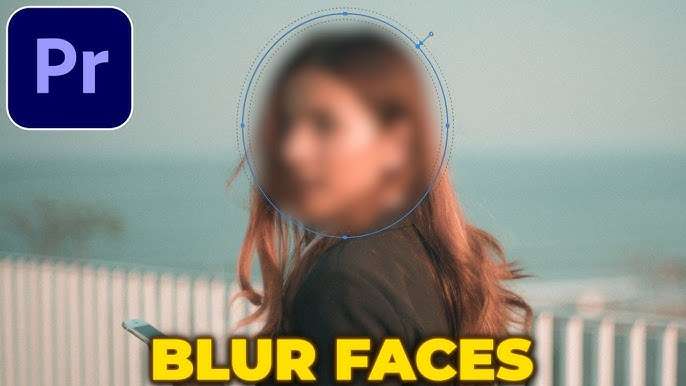
Veel videobewerkers moeten omgaan met privacy- en wettelijke vereisten, en dat is een van de gebieden waarbij bewegingsherkenning in Adobe Premiere Pro kan helpen. Door gezichten en gezichtsbewegingen te volgen, stelt deze Premiere Pro-functie bewerkers in staat om delen van de video efficiënt te vervagen die mogelijk problemen veroorzaken. Dit is vooral handig voor documentaires en andere video's waarbij anonimiteit van een persoon cruciaal is.
Objecten met beweging volgen
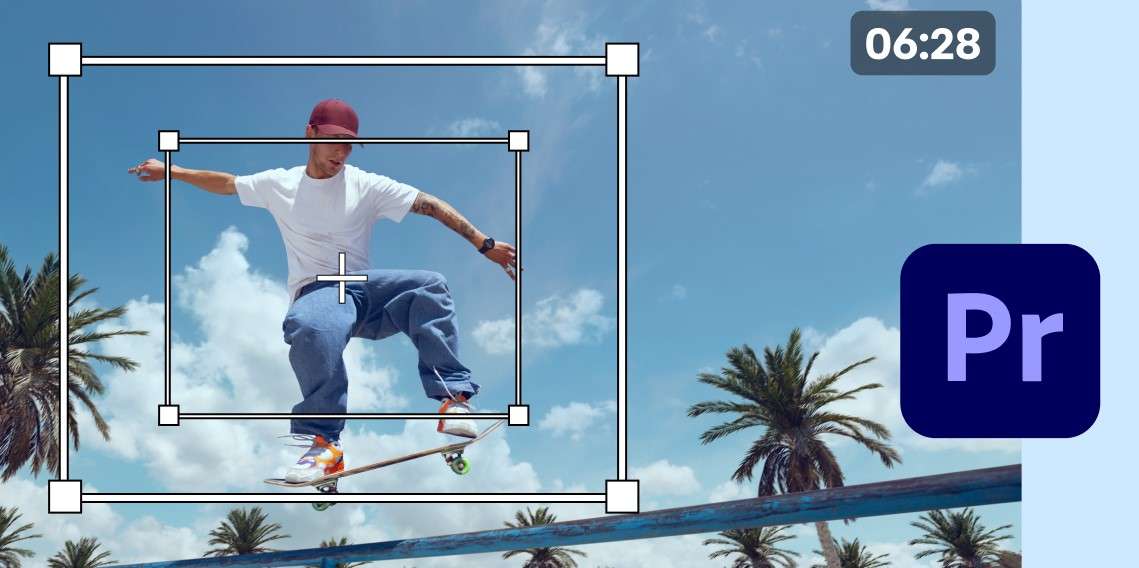
Het aanpassen van tekstuele elementen, stickers en pijlen kan een uitdaging zijn bij videobewerking, maar objecttracking in Premiere Pro maakt dit proces zeer eenvoudig. Het stelt gebruikers in staat om een bewegend object te volgen uit de video en alle andere elementen te laten meebewegen, waardoor je video's dynamischer en professioneler worden.
Videostabilisatie
Actievideo's bevatten vaak schokkerige beelden die zonder bewerking moeilijk te bekijken zijn. Hier kan automatische bewegingsherkenning in Premiere Pro de oplossing bieden. Hiermee kunnen gebruikers inzoomen op een fragment en het onderwerp van de video in focus brengen, waardoor het beeld effectief wordt gestabiliseerd en veel aangenamer wordt om te bekijken.
Hoe pas je bewegingsherkenning toe in Premiere Pro?
Nu we meer weten over bewegingsherkenning in Adobe Premiere Pro en de belangrijkste mogelijkheden, kunnen we doorgaan naar de instructies en laten zien hoe je deze tool gebruikt voor dagelijkse bewerkingstaken.
Hoe gebruik je bewegingsherkenning in Premiere Pro om gezichten te vervagen?
We beginnen met het censureren van gezichten, dus laten we bekijken hoe je dit doet in Premiere Pro. Dit is wat je moet doen:
- Open de Adobe Premiere Pro-app, importeer je video en plaats deze op de tijdlijn.
- Ga naar het Effecten paneel rechtsonder en zoek naar Gaussiaans vervagen or Mozaïek.

- Sleep het effect naar de tijdlijn en voeg vervolgens een masker toe onder het Gaussiaans vervagen effect in het Effectbesturingen paneel.

- Plaats je masker over het gezicht van het onderwerp en gebruik de handvatten om het goed aan te passen.

- Klik op de Afspelen knop naast Maskerpad om je onderwerp automatisch te volgen.

Je kunt vervolgens de mate van vervaging verhogen en het effect aanpassen door de video te stoppen en het masker handmatig te verplaatsen als het niet goed past.
Hoe gebruik je objecttracking in Premiere Pro?
Wie een bewegingsherkenning in Premiere Pro met objecten wil uitvoeren, moet een ander effect gebruiken: Transformeren. Dit is hoe je dat doet:
- Start Premiere Pro en importeer je fragment.
- Begin met het Effecten paneel, zoek naar Transformeren, en sleep het effect naar het fragment in de tijdlijn.

- Zoom in op de video in het Voorbeeldpaneel om zwarte randen te voorkomen.
- Tik op het Plus icoon onder het Voorbeeldpaneel en voeg Linialen en Hulplijnen toe aan je werkbalk.

- Gebruik deze tools vanuit de werkbalk door erop te klikken. Sleep vervolgens vanuit de boven- en zijkant om het object te centreren.

- Ga naar Effectbesturingen, en pas de Positie waarden aan onder Transformeren voor elk videoframe, zodat het object altijd in het midden blijft.

- Vink het vakje naast Gebruik compositie's Sluiterhoek uit en verander de Sluiterhoek naar 360.

Hoe stabiliseer je video's met bewegingsherkenning in Adobe Premiere Pro?
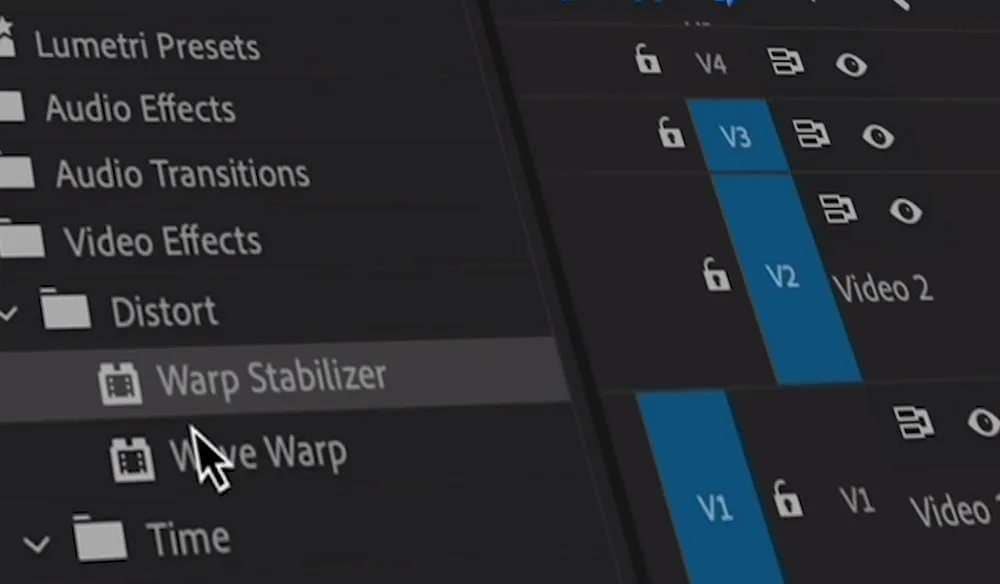
In tegenstelling tot objecttracking in Premiere Pro is videostabilisatie een veel meer geautomatiseerd proces, en videobewerkers kunnen het effect 'Warp Stabilizer' proberen om dit te bereiken. Hier is hoe:
- Open Adobe Premiere Pro en voeg een fragment toe. Zet het dan op de tijdlijn.
- Ga naar Effecten > Video-effecten > Vervormen > Warp Stabilizer, en sleep het effect naar het fragment in de tijdlijn.

- Je ziet eerst een blauwe balk over je beeld, omdat het Warp Stabilizer effect tijd nodig heeft om je video te analyseren en te stabiliseren.
- Ga naar het Effectbesturingen paneel. Zoek vervolgens het Warp Stabilizer effect op en vouw het tabblad Geavanceerd hieronder uit.
- Verander Rolling Shutter Ripple van Automatische reductie to Verbeterde reductie.

- Verander de waarde van Minder bijsnijden to 100% om het zoomeffect te verminderen dat het Warp Stabilizer effect automatisch toepast.

Je video zal zonder twijfel minstens een beetje worden ingezoomd, maar dat is nodig bij het toepassen van elk softwarematig videostabilisatie-effect. Bovendien zullen de laatste twee stappen van de bovenstaande handleiding dit zoomeffect tot een minimum beperken.
Beste alternatief voor bewegingsherkenning in Premiere Pro – Wondershare Filmora
Hoewel de automatische bewegingsherkenning voor objecten in Premiere Pro een fantastische tool is en een nuttige functie voor meerdere soorten video’s, is het niet bijzonder efficiënt qua bronnen. Gebruikers met minder krachtige systemen melden crashes, en het werkt niet soepel tenzij je een zeer krachtige pc hebt.
Bovendien,bewegingsherkenning in Adobe Premiere Proheeft het een overdreven complexe gebruikersinterface en vereist het veel handmatige aanpassingen. Daarom stappen zoveel Adobe-gebruikers over op alternatieve oplossingen, een gebied waaropWondershare Filmoraecht kan uitblinken.
- Gebruiksvriendelijke interface.
- Geen steile leercurve en eenvoudig te gebruiken stappen.
- Kosteneffectief abonnement voor apparaten op meerdere platforms.

| Functie | Filmora | Premiere Pro |
| Gebruiksgemak | Eenvoudige bediening, snel van start. | Vereist specifieke workflow-stappen. |
| Belangrijkste trackingtoepassingen | Censuur, dynamische elementen, gidsen. | Gezichten vervagen, objecten volgen. |
| Geavanceerde tracking | Mocha-plugin, krachtige tracking. | Mocha-plugin, nauwkeurige native tracking. |
| Prestaties | Vloeiend, minder veeleisend voor middelen. | Geoptimaliseerd voor krachtige systemen. |
Belangrijkste mogelijkheden voor bewegingsherkenning in Filmora
Hoewel motion tracking ongelooflijk handig is voor animaties, is je eigen verbeelding de enige beperking voor wat je kunt doen met de geweldige motion-tracking-tool van Filmora. Hier zijn een paar voorbeelden van de belangrijkste mogelijkheden:
- Censuur– De meeste editors krijgen minstens één keer te maken met censuur. Gelukkig maakt Filmora’s Motion Tracking-functie dit moeiteloos.
- Dynamische elementen– Namen, tags, prijzen, informatieboxen en andere waardevolle items die met je onderwerp meebewegen, maken je video's boeiender dan statische elementen. Met deze geweldige functie kun je zelfs de gedachten van je karakters visualiseren.
- Verbeterde videogidsen– Of je nu vastgoedvideo’s of werknemersinstructies wilt maken, door virtuele pijlen en richtingen toe te voegen met Filmora’s Motion Tracking-tool til je je video’s naar een hoger niveau en maak je ze aantrekkelijker.
Het is vermeldenswaard dat Filmora’s Motion Tracking-tool ook populair is bij YouTubers en gamers. Hiermee kunnen ze hun karakters volgen en elementen toevoegen om hun content aantrekkelijker te maken.
Hoe pas je bewegingsherkenning toe in Filmora?
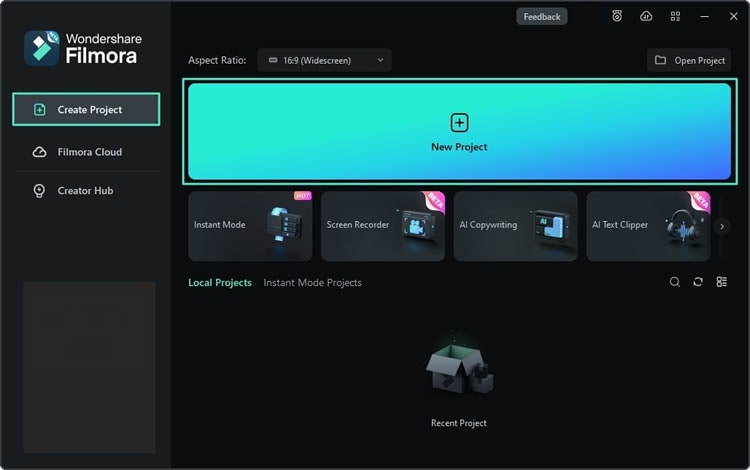
De Motion Tracking-functie in Filmora is makkelijk te vinden. Toch hebben we ook een gedetailleerde stapsgewijze handleiding met afbeeldingen toegevoegd, die je hieronder vindt.
- Start Filmora en klik opNieuw projectop het startscherm van de app.
- Ga naar Projectmediaen klik op deImporterenknop om een video toe te voegen aan Filmora.

- Sleep de video vanuit het importgedeelte naar de tijdlijn eronder.

- Klik op een video in de tijdlijn om deze te selecteren en ga naarVideo > AI-tools > Motion Trackingin de rechterzijbalk. Je kunt ook op het Motion Tracking-pictogram boven de tijdlijn klikken of de toetsen ALT + X op je toetsenbord indrukken.
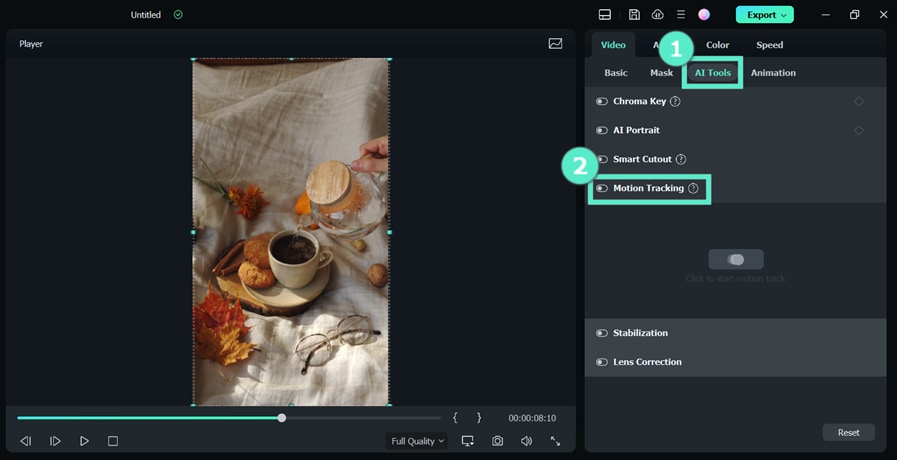
- Plaats het tracker-vakje over een bewegend object in het Player-venster.
- Zodra je dit hebt gedaan, klik op de optie “Klik om Motion Tracking te starten” en bekijk dan de video.
- Voeg teksten, afbeeldingen, elementen en andere clips toe aan de tijdlijn.
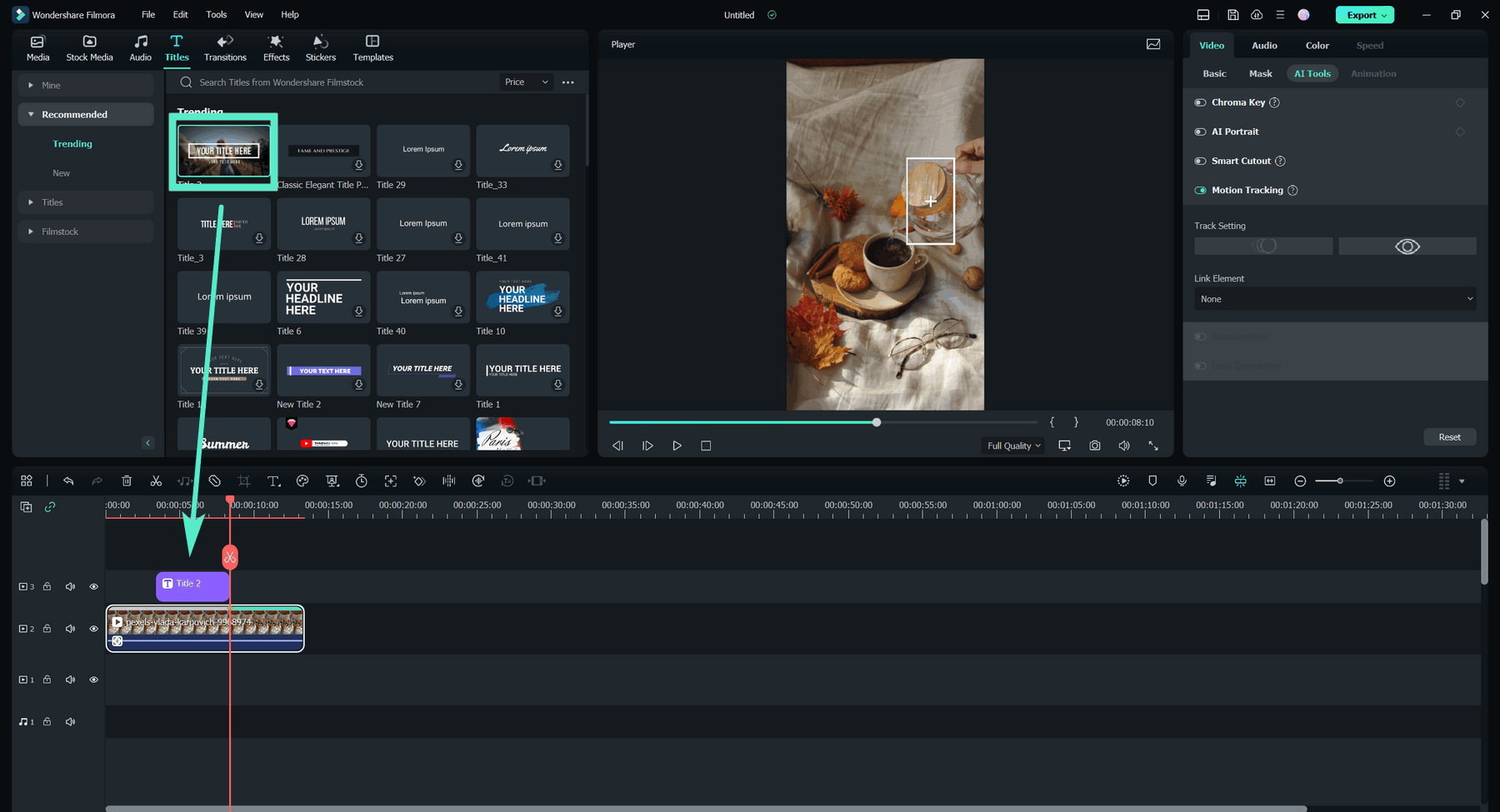
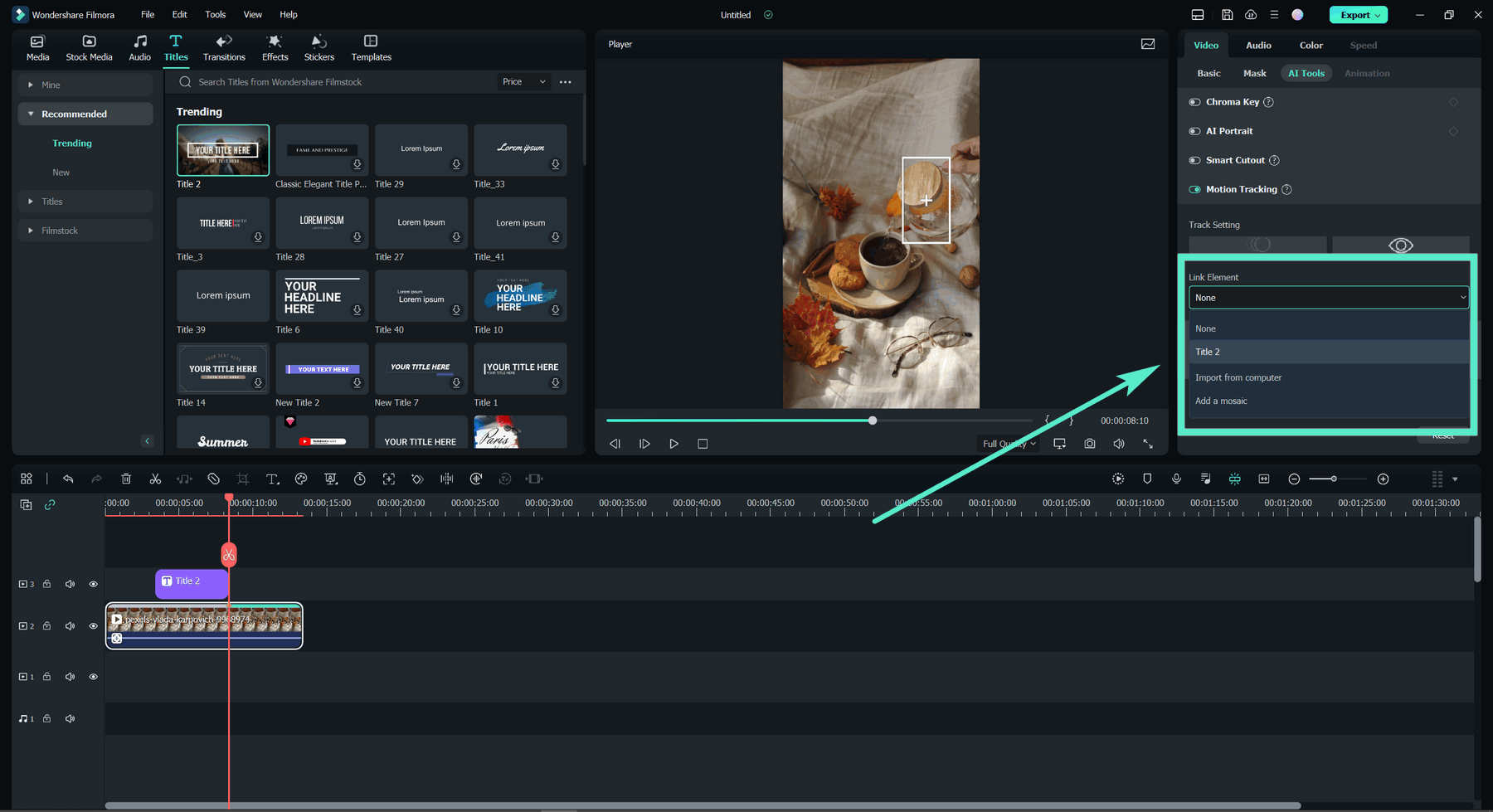
- Selecteer de video opnieuw in de tijdlijn en verbind de nieuw toegevoegde elementen met Motion Tracking via het Afbeeldingsnaam-tabblad onder de functie.
- Tik opExporterenin de rechterbovenhoek als je tevreden bent met de motion-tracking-tool.
- Pas de uitvoerinstellingen aan en klik opExporterenopnieuw om de video op te slaan.

Conclusie
In dit artikel hebben we besproken hoe jemotion tracking inPremiere Prokunt gebruiken om gezichten te vervagen, specifieke objecten te tracken of je video stabieler te maken. Voor beginners kan motion tracking in Premiere Pro wat ingewikkeld zijn, daarom hebben we ook een flexibelere en gebruiksvriendelijkere oplossing toegevoegd –Wondershare Filmora. Download vandaag nog de eenvoudige maar krachtige software om te starten met motion tracking!