


Masz problem z czarnymi paskami po nagraniu obrazu w pionie? W 2026 roku możesz łatwo przekształcić wideo pionowe na poziome bez utraty głównego obiektu. Niezależnie od tego, czy korzystasz z narzędzi opartych na AI, takich jak Wondershare Filmora, czy darmowych konwerterów online, ten przewodnik opisuje najlepsze metody dopasowania filmów pionowych do YouTube oraz szerokoekranowych wyświetlaczy.
W tym artykule
Część 1. Dlaczego warto zmieniać wideo pionowe na poziome
Jak zapewne wiesz, filmy występują w dwóch orientacjach: pionowej i poziomej. Format pionowy (portret) jest idealny do oglądania na telefonie i szeroko wykorzystywany w reklamach pionowych w serwisach społecznościowych. Jest perfekcyjny dla aplikacji takich jak Instagram Stories, YouTube Shorts, TikTok i Snapchat, gdzie użytkownicy konsumują treści w pełnoekranowym, immersyjnym formacie.
Z drugiej strony, format poziomy jest lepszy dla treści krajobrazowych. To standardowy wybór dla większości filmów na YouTube, produkcji filmowych, prezentacji oraz każdej treści oglądanej na większych ekranach, takich jak telewizory czy monitory.

Zatem potrzeba konwersji filmu pionowego (portretowego) na poziomy pojawia się zwykle, gdy treść powinna być dostosowana do platform lub sytuacji, gdzie orientacja pozioma będzie bardziej efektywna. Na przykład, jeśli pierwotnie stworzyłeś film pionowy na Instagram Stories lub TikTok, a teraz chcesz udostępnić go na YouTube lub włączyć do prezentacji, konwersja na format poziomy zapewni lepsze dopasowanie do środowiska oglądania.

Wondershare Filmora - Automatyczne zmienianie rozmiaru wideo


Część 2. Jak przekształcić wideo pionowe na poziome na Mac/Windows
Aby zamienić wideo pionowe na poziome na komputerze, możesz użyć Wondershare Filmora. Dostępna zarówno na Windows, jak i macOS. Polecana ze względu na funkcję Auto Reframe która pozwala utrzymać główny obiekt filmu na środku nowej ramki.
Czy miałeś kiedyś problem z tym, że obiekt znika po zmianie orientacji filmu? funkcję Auto Reframerozwiązuje ten problem. Automatycznie dostosowuje kadrowanie tak, aby obiekt pozostał w centrum uwagi nawet po zmianie orientacji wideo.
Poza Auto Reframe możesz także używać narzędzia Przycinanie or lub zmieniać proporcje obrazu, aby zamienić film pionowy na poziomy w Filmora na komputerze.
Jak użyć funkcji Auto Reframe
Krok 1: Rozpocznij nowy projekt i zaimportuj pliki wideo
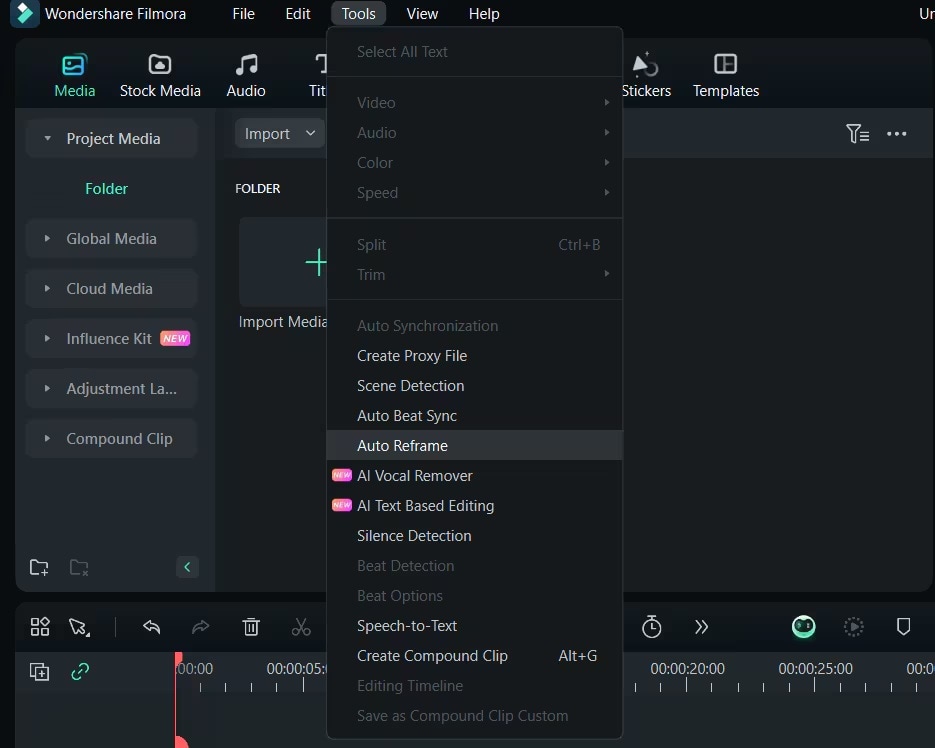
Rozpocznij od utworzenia nowego projektu i zaimportowania plików wideo. Po imporcie przejdź do menu Narzędzia i wybierz funkcję Auto Reframe. Alternatywnie, możesz kliknąć prawym przyciskiem na wideo w bibliotece i wybrać Auto Reframe z menu kontekstowego.
Krok 2:Wybierz proporcje obrazu
W oknie Auto Reframe znajdziesz kilka opcji proporcji obrazu. Wybierz tę, która odpowiada Twojemu zamierzonemu formatowi poziomemu, na przykład kwadrat (1:1), standard (4:3), szerokoekranowy (16:9) lub kino (21:9).
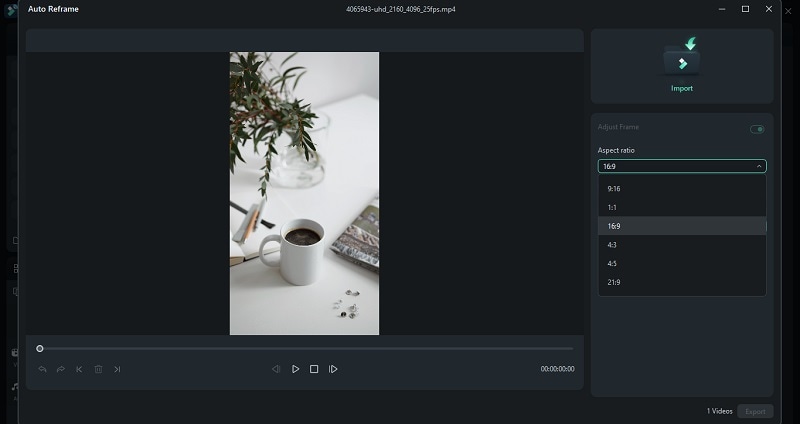
Po dokonaniu wyboru, kliknij przycisk Analiza. Filmora przetworzy wideo i zastosuje wybraną proporcję obrazu.
Krok 3:Sprawdź i dopracuj
Po zakończeniu zmiany ramki obejrzyj wideo, by zobaczyć jak się prezentuje. Jeśli wymagane są poprawki, możesz zatrzymać wideo i ręcznie przesunąć ramkę przeciągając pole kadrowania w żądanym miejscu.
Część 2. Jak przekształcić wideo pionowe na poziome na iPhone i Androidzie
Jeśli wolisz korzystać z telefonu do zmiany filmu pionowego na poziomy, skorzystaj z Wondershare Filmora na urządzenia mobilne. Dostępna jest zarówno na iPhone’a, jak i Androida poprzez App Store oraz Google Play. Kroki są podobne na obu platformach, więc nie musisz martwić się o różnice w procesie.
Aby przekształcić wideo pionowe na poziome w Filmora na telefonie, możesz zmienić proporcję obrazu lub przyciąć film. Aplikacja obsługuje wiele formatów wideo, a jej intuicyjny interfejs sprawia, że wszystko jest proste. Wystarczy kilka stuknięć, by wybrać ustawienia i przygotować wideo.
Filmora na telefon
Edytuj wideo na smartfonie za pomocą jednego kliknięcia!
- • Potężne, zupełnie nowe funkcje AI.
- • Przyjazna edycja filmów dla początkujących.
- • Pełne możliwości edycji dla profesjonalistów.


Jak zamienić wideo pionowe na poziome poprzez zmianę proporcji obrazu
Krok 1: Zaimportuj swoje wideo
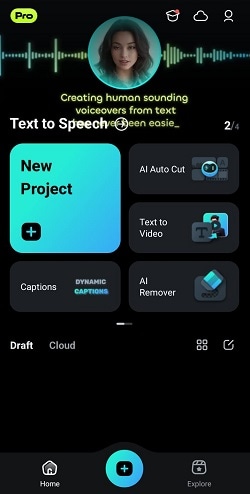
Otwórz aplikację Filmora i wybierz "Nowy projekt" aby rozpocząć edycję. Wybierz film, który chcesz zmienić, i kliknij "Importuj."
Krok 2: Wybierz skalę wideo
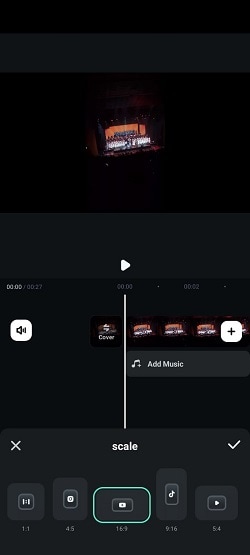
Po dodaniu filmu kliknij "Skaluj" i wybierz proporcje obrazu dla formatu poziomego, przykładowo 16:9 (idealne na YouTube) lub 5:4. Zaznacz znak wyboru, aby zapisać zmiany.
Krok 3: Dostosuj film lub dodaj tło
Podczas zamiany filmu pionowego na poziomy możesz zauważyć pojawienie się czarnych pasków. Aby dopasować film do ekranu, możesz rozsunąć obraz, aby zmienić jego położenie i rozmiar.
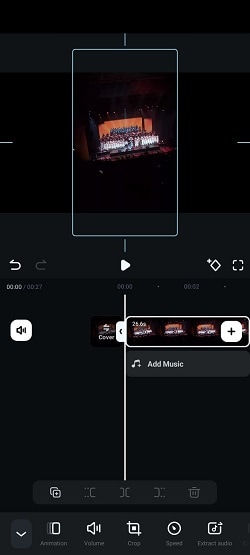
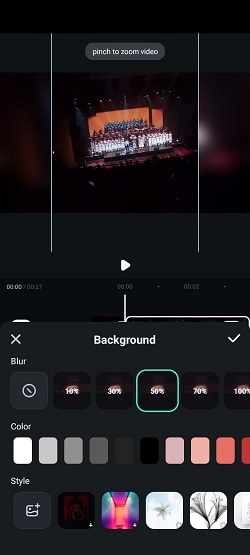
Możesz też poprawić efekt, zmieniając lub dodając tło. Przejdź do opcji Tło i wybierz: zmień kolor, dodaj efekt rozmycia lub ustaw obraz jako nowe tło.
Jak zamienić wideo pionowe na poziome poprzez przycinanie
Krok 1: Dostęp do narzędzia Przycinanie
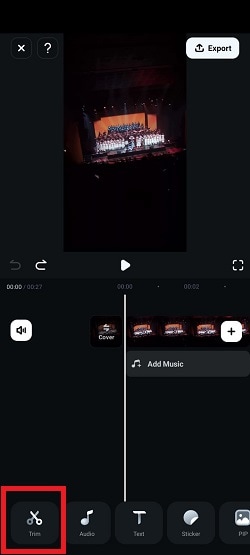
Aby przyciąć wideo, wybierz je na osi czasu i kliknij "Przytnij" > "Przycinanie".
Krok 2: Zmień proporcje obrazu
Na dole zobaczysz dostępne warianty proporcji obrazu:Oryginalny, 1:1, 4:5, 16:9, 9:16, oraz 5:4. Wybierz proporcje poziome odpowiadające Twoim potrzebom i ustaw obszar przycinania.
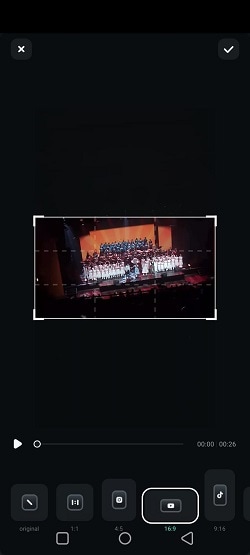
Jeśli chcesz ręcznie ustawić obszar przycinania, wybierz "Oryginalny" a następnie dostosuj prostokąt według potrzeb. Zaznacz znak wyboru, aby zatwierdzić zmiany.
Część 4. Jak przekształcić wideo pionowe na poziome online
Aby zamienić film pionowy na poziomy online, można znaleźć wiele narzędzi po szybkim wyszukaniu w Google. W tym poradniku korzystamy z Typito, dzięki intuicyjnemu interfejsowi i łatwym w użyciu narzędziom do edycji. Możesz za darmo przekształcić film pionowy na poziomy online po zalogowaniu się.
Pamiętaj jednak, że Typito może mieć ograniczenia dotyczące długości filmu (maks. 5 minut) oraz znak wodny na filmach w darmowej wersji. Postępuj zgodnie z poniższymi krokami, aby dowiedzieć się, jak z niego korzystać.
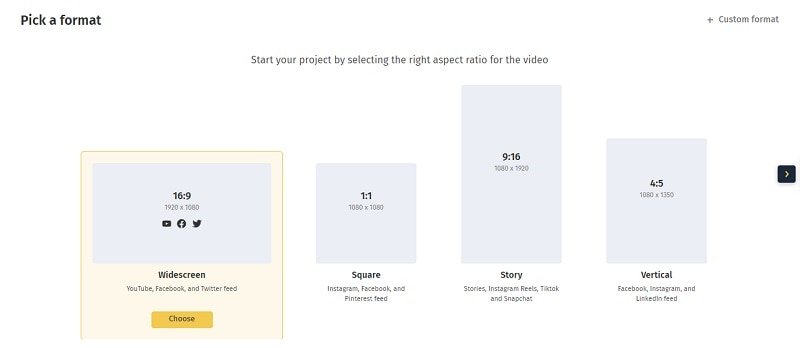
Krok 1: Odwiedź stronę Typito i wybierz proporcję obrazu
Przejdź do Typito konwertera wideo z pionowego na poziomy i wybierz pożądaną poziomą proporcję obrazu dla swojego filmu. Możesz wybrać dostępny format szerokoekranowy (16:9) lub określić własny.
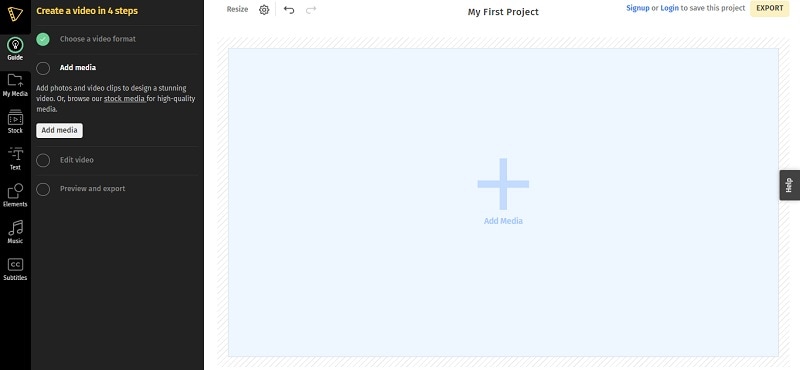
Krok 2: Prześlij wideo, które chcesz przekonwertować
Prześlij pionowe wideo, które chcesz przekonwertować, klikając Dodaj Multimedia.
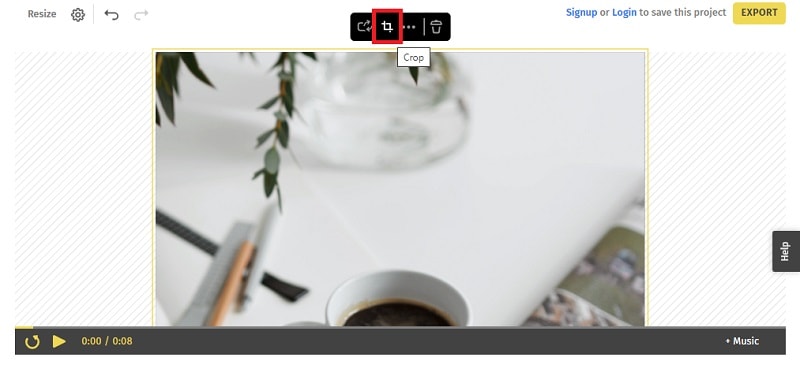
Krok 3: Skorzystaj z narzędzia Przycinanie
Wybierz swoje wideo, a następnie kliknij narzędzie Przycinanie, aby dostosować kadr wideo.
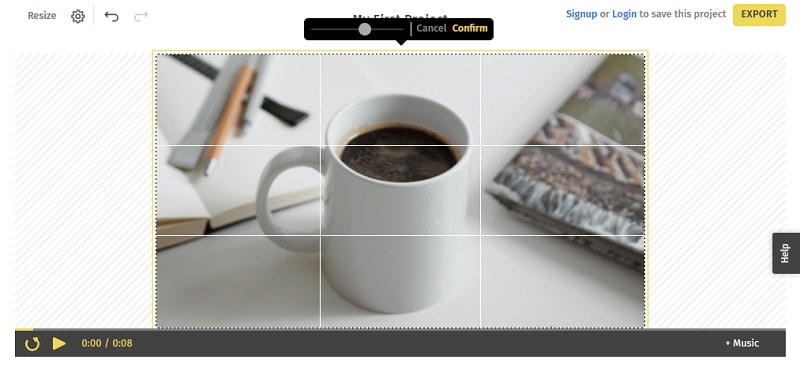
Krok 4: Przesuń kadr wideo i zatwierdź
Przeciągnij kadr wideo, aby ustawić go według potrzeb i użyj suwaka, aby przybliżyć lub oddalić obraz. Gdy będziesz zadowolony z ustawień, kliknij Zatwierdź, aby zapisać zmiany.
Część 5. Inne sposoby na konwersję pionowego wideo na poziome
Aby dać Ci więcej możliwości, kilka innych programów do edycji wideo może również pomóc w konwersji pionowego wideo do formatu poziomego. Takie programy jak Adobe Premiere Pro, iMovie czy CapCut to świetne alternatywy, jeśli już je posiadasz.
1. Zamiana pionowego wideo na poziome w Premiere Pro
Krok 1: Utwórz sekwencję poziomą
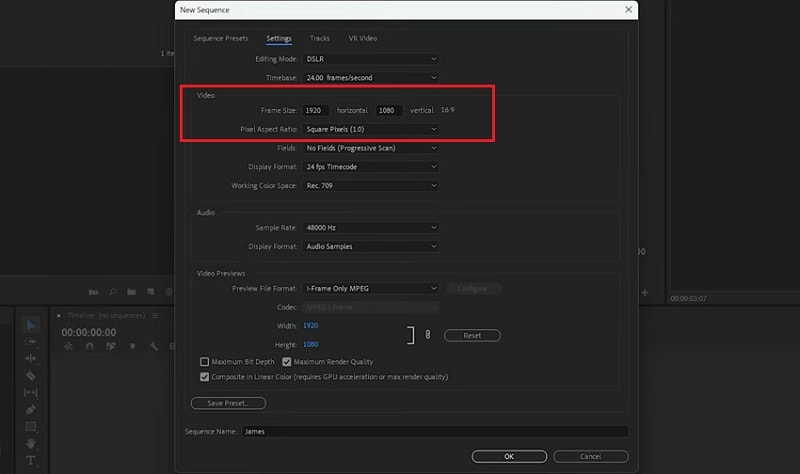
Kliknij prawym przyciskiem myszy na klip wideo na Osi czasu i wybierz Nowa sekwencja z klipu. Aby zmienić sekwencję na poziomą, przejdź do Sekwencja > Ustawienia sekwencji.
W oknie Ustawień sekwencji, zmień Rozmiar klatki w sekcji Wideo. Ustaw szerokość na 1920 pikseli i wysokość na 1080 pikseli lub 1280 na 720 pikseli (szerokość powinna być większa od wysokości). Kliknij OK aby zastosować zmiany.
Krok 2: Dostosuj klip wideo
Aby jeszcze lepiej dopasować wideo, zaznacz klip na Osi czasu i przejdź do Panelu efektów . W sekcji Ruch możesz ustawić Pozycję oraz Skalę aby dopasować wideo do poziomego kadru.
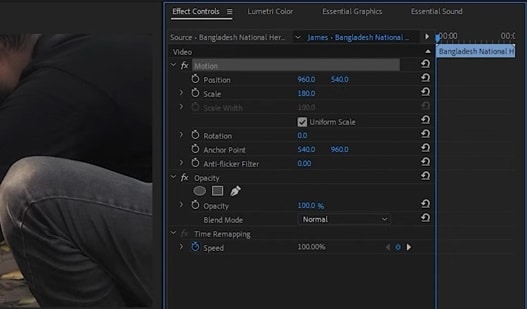
Alternatywnie, zmniejsz skalę, aby pokazać całe pionowe wideo z czarnymi paskami po bokach. Możesz także użyć efektu Przycinanie , by usunąć niechciane części filmu.
2. Zamiana pionowego wideo na poziome w iMovie
Ponieważ iMovie na iOS jest zoptymalizowane do poziomych filmów, konwersja pionowego wideo do formatu poziomego wymaga tylko utworzenia nowego projektu i dodania swojego pionowego wideo. iMovie wtedy automatycznie przytnie wideo do poziomego formatu.
Takie przycięcie może jednak pozostawić czarne paski po bokach. Aby temu zaradzić, użyj gestów szczypania, by powiększyć i dopasować obraz do poziomu.
Jeśli jednak używasz iMovie na MacOS, masz do dyspozycji więcej funkcji. Po zaimportowaniu filmu możesz użyć narzędzia Przycinanie . Następnie wybierz „Przytnij do wypełnienia”, aby dopasować film.
3. Zamiana pionowego wideo na poziome w CapCut
Krok 1: Zaimportuj wideo
Po utworzeniu nowego projektu zaimportuj swoje wideo i dodaj je na oś czasu.
Krok 2: Zmień proporcje obrazu
Pod oknem podglądu kliknij przycisk „Proporcje”. Następnie wybierz żądaną poziomą proporcję (np. 16:9), aby dopasować wymiary filmu. W razie potrzeby dostosuj, jak wideo mieści się w nowym, poziomym kadrze.
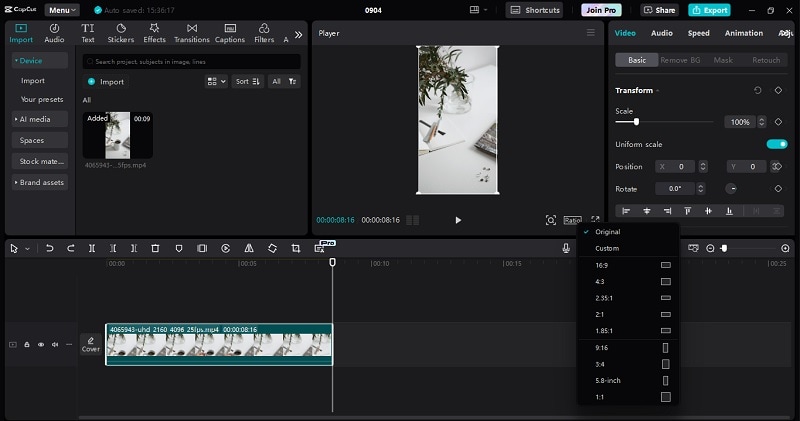
CapCut posiada także funkcję automatycznego kadrowania, ale jest ona dostępna tylko dla użytkowników Pro.
Podsumowanie
Może to być kłopotliwe, gdy nagle musisz przekonwertować pionowe wideo na poziome, zwłaszcza gdy brakuje Ci czasu lub nie znasz narzędzi. Jednak dzięki opisanym przez nas metodom—zarówno na urządzeniach mobilnych, stacjonarnych jak i online—masz wiele opcji dopasowanych do Twoich potrzeb i preferencji.
Od wygody aplikacji mobilnych i zaawansowanych programów jak Wondershare Filmora po prostotę narzędzi online, możesz łatwo sprawić, że Twoje pionowe filmy będą świetnie wyglądać w poziomym formacie.