


 100% zweryfikowane bezpieczeństwo | Bez subskrypcji | Bez złośliwego oprogramowania

Znacie ten moment, kiedy oglądacie siebie na wideo i myślicie: „Czy kamera naprawdę dodała mi dziesięć kilo?” Wtedy właśnie przydaje się edytor sylwetki na wideo. Jego zadaniem jest pomóc Ci udoskonalić wygląd ciała w ruchu. Oprogramowanie mapuje Twoją sylwetkę, wykrywa kluczowe punkty i modeluje obszary, takie jak biodra czy ramiona, bez zakłócania naturalnego ruchu.
Na pierwszy rzut oka ta „magia” wydaje się nierealna, bo każdy ruch i linia wygląda naturalnie. Taka właśnie jest niepokojąca natura współczesnych edytorów ciała. Badacze nazywają to cichą rewolucją i obawiają się, że te niewidoczne poprawki mogą zatarć granicę między prawdą a iluzją. Ale prawda jest taka, że te narzędzia nie są czarnymi charakterami; pod powierzchnią jest coś bardzo ludzkiego.
Aplikacje do edycji sylwetki na wideo nie ukrywają, kim jesteś, ale pozwalają zobaczyć najlepszą wersję siebie, którą możesz kształtować z pewnością siebie. To nie oszustwo, lecz kreatywna kontrola. W tym przewodniku dowiesz się, jak korzystać ze sprawdzonych aplikacji do edycji sylwetki na wideo, aby edytować swoje nagrania z pewnością i stylem.
Część 1: Pretty Up Video Body Editor – najlepsza aplikacja do modelowania sylwetki na wideo
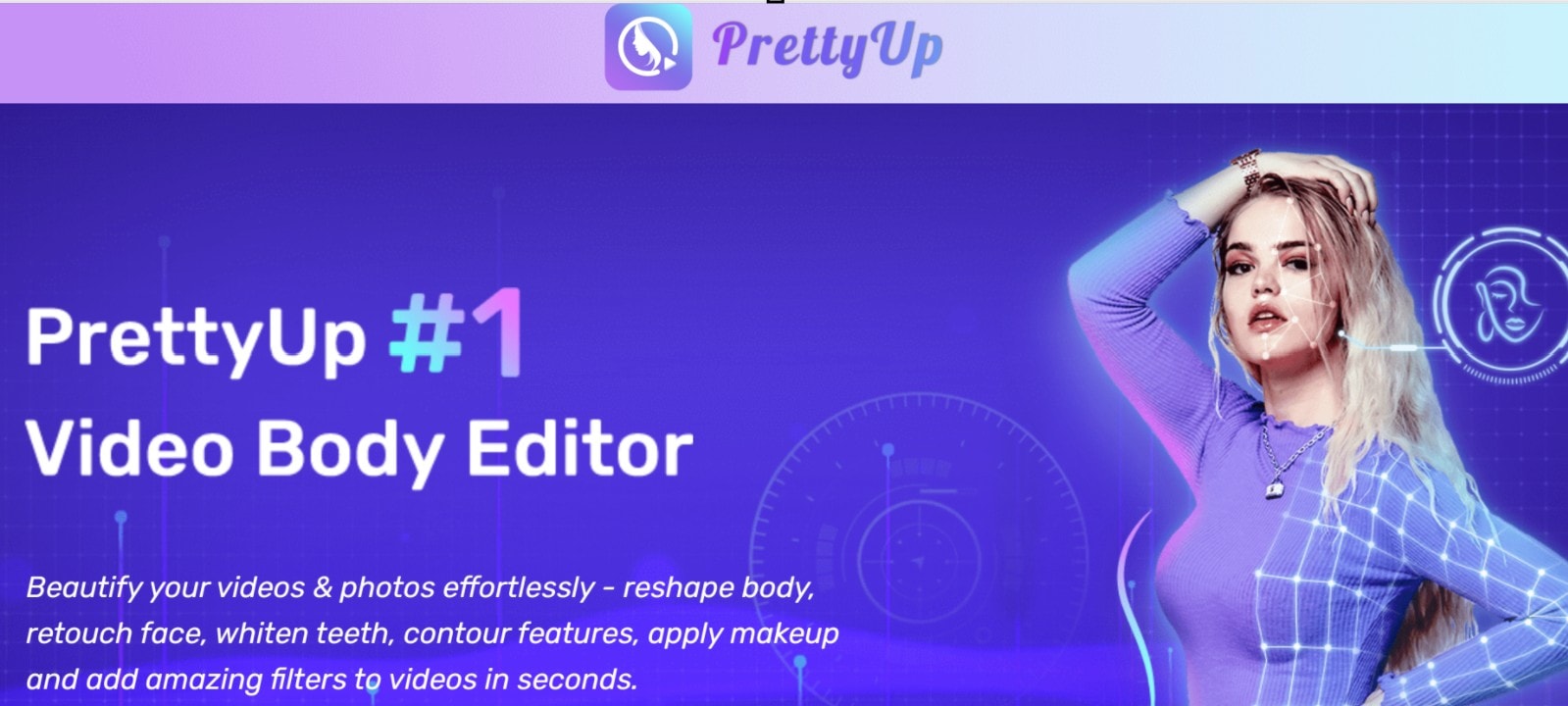
Jeśli nagrywasz wideo i chciałbyś mieć bardziej zrównoważoną sylwetkę, pokochasz Pretty Up Video Body Editor. To jedna z nielicznych aplikacji do edycji ciała na wideo, które modelują sylwetkę w ruchu, a nie tylko na zatrzymanym kadrze. Możesz modyfikować sylwetkę podczas ruchu, nie tracąc naturalności. Proces przypomina niemal rzeźbienie ruchomej gliny.
Po otwarciu interfejsu edytora wideo znajdziesz menu, w którym możesz wybrać, które części ciała chcesz poprawić. Używając suwaka intensywności możesz kontrolować, jak mocno wybrany obszar zostanie poprawiony.
Jak Pretty Up Video Body Editor zmienia różne części ciała?
1. Modelowanie bioder
Pretty Up Video Body Editor poprawia kształt bioder, zwiększając lub zmniejszając ich szerokość, aby stworzyć idealnie podkreśloną talię. Program modeluje biodra bez rozciągania lub spłaszczania tła, więc wszystko poza sylwetką pozostaje nienaruszone.
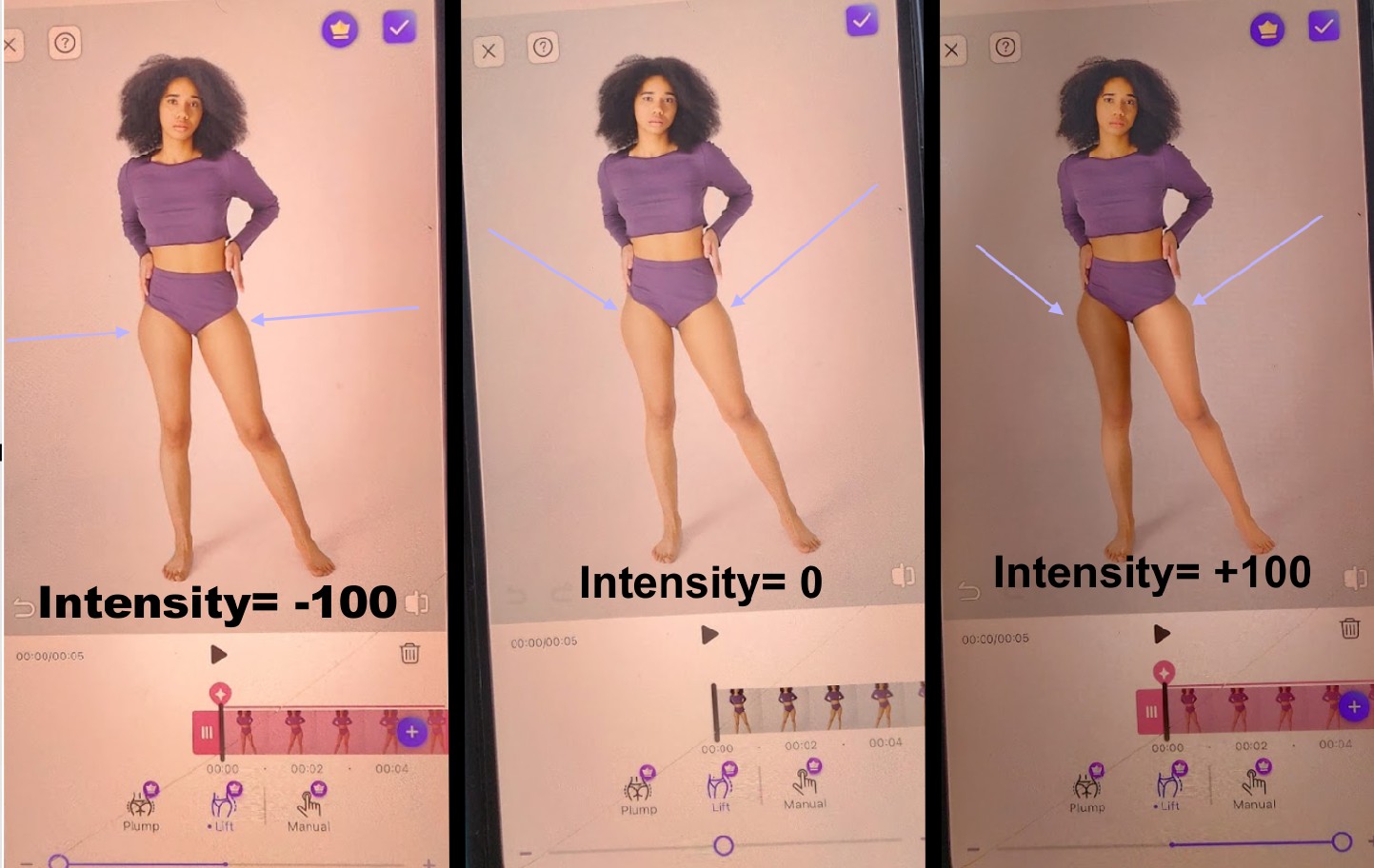
2. Modelowanie wzrostu
Pretty Up Body Shape Video Editor wydłuża lub lekko skraca proporcje sylwetki, aby wyglądać na wyższą lub bardziej naturalną – w zależności od sceny. Subtelnie równoważy proporcje od głowy do stóp, zachowując realistyczną perspektywę. To idealne rozwiązanie, gdy chcesz wyglądać na bardziej postawną osobę, nie sprawiając wrażenia edytowanego zdjęcia.
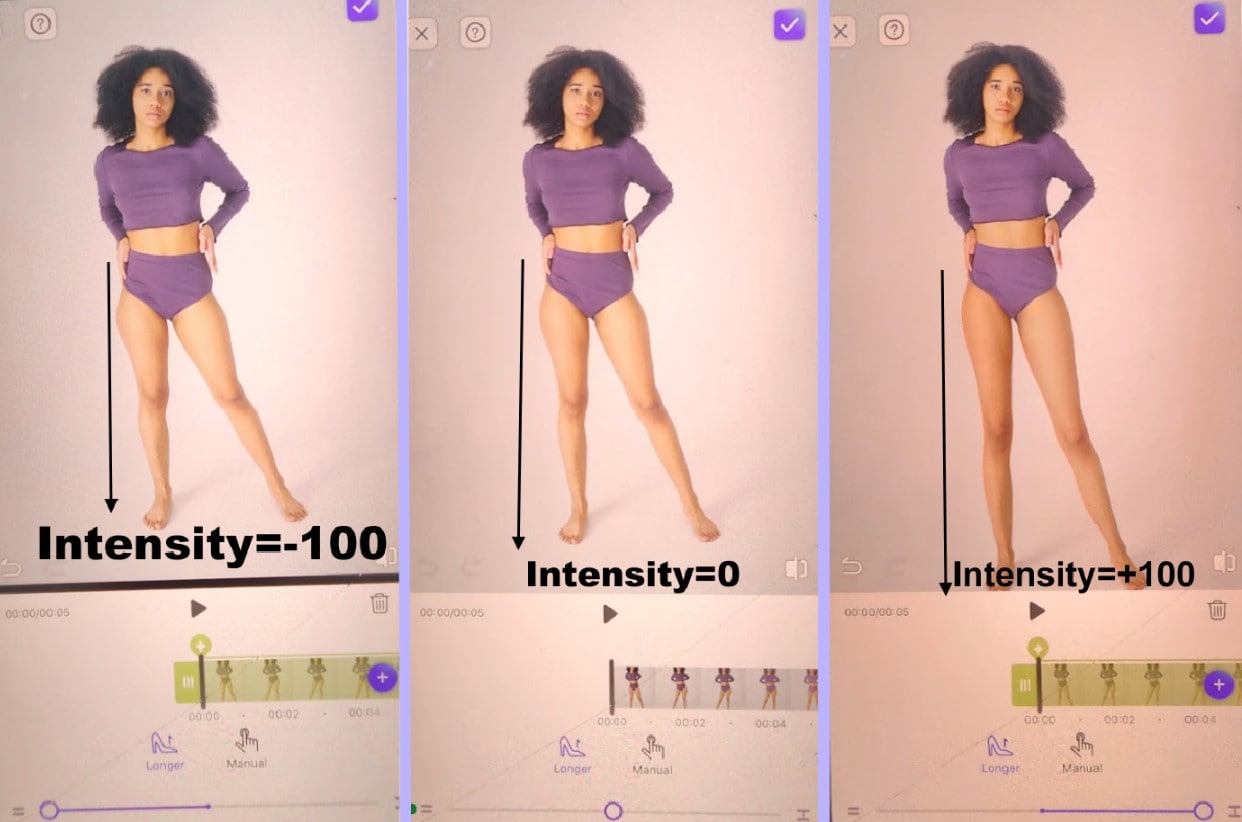
3. Modelowanie nóg
Pretty Up Video Body Editor pozwala na wydłużanie lub skracanie nóg oraz/lub ich zwężenie, dzięki czemu sylwetka wydaje się smuklejsza. Możesz wydłużyć nogi dla efektu „wyższej” sylwetki lub wyszczuplić ich szerokość, zachowując naturalność ruchu. To idealne do wideo, gdzie postawa i kształt nóg mają duży wpływ wizualny.
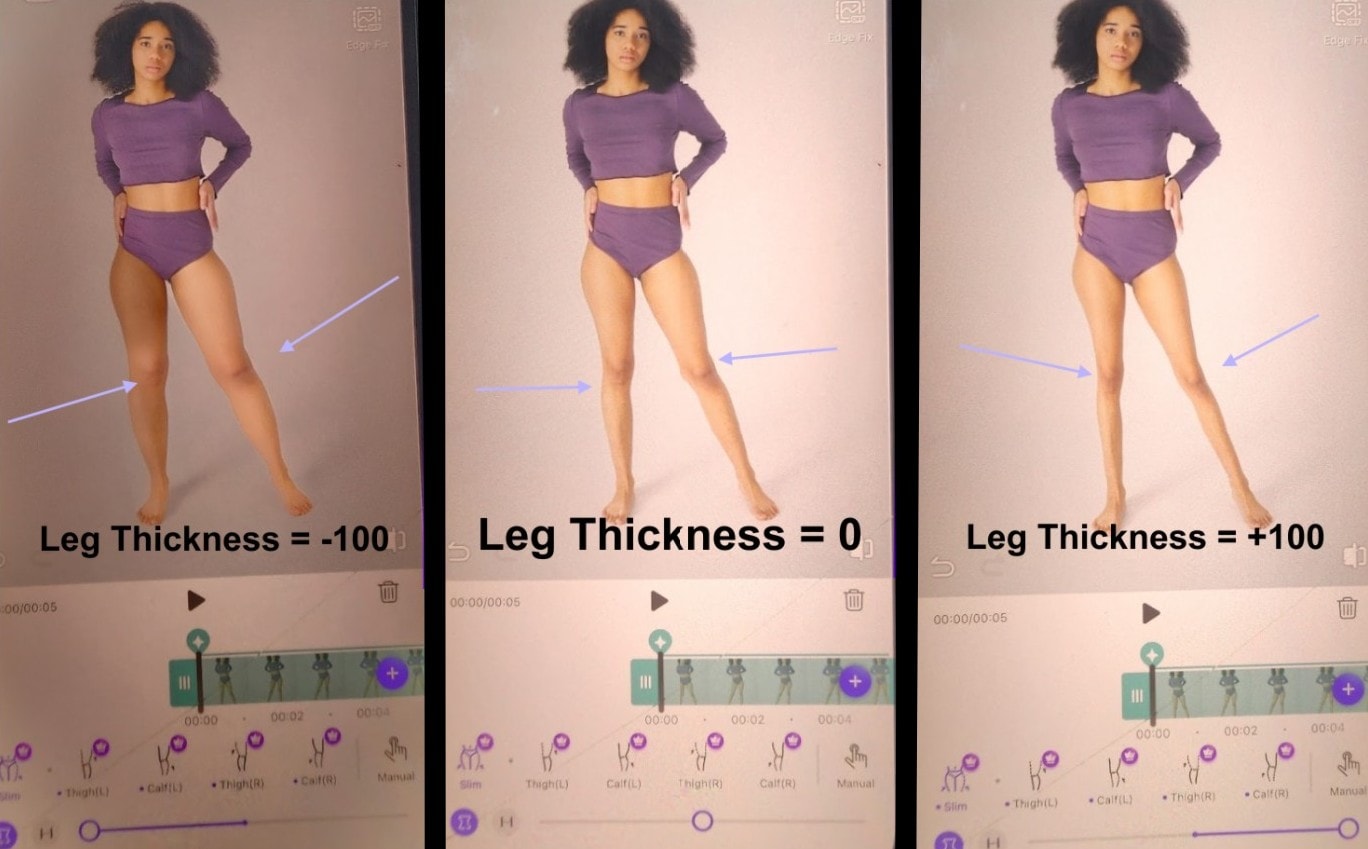
4. Modelowanie brzucha
Możesz wymodelować środek sylwetki, redukując obwód brzucha dla gładszego wyglądu lub lekko go powiększyć, by uzyskać bardziej naturalny efekt. Ten edytor wygładza także nierówne linie w okolicy talii, zachowując naturalny wygląd ciała.
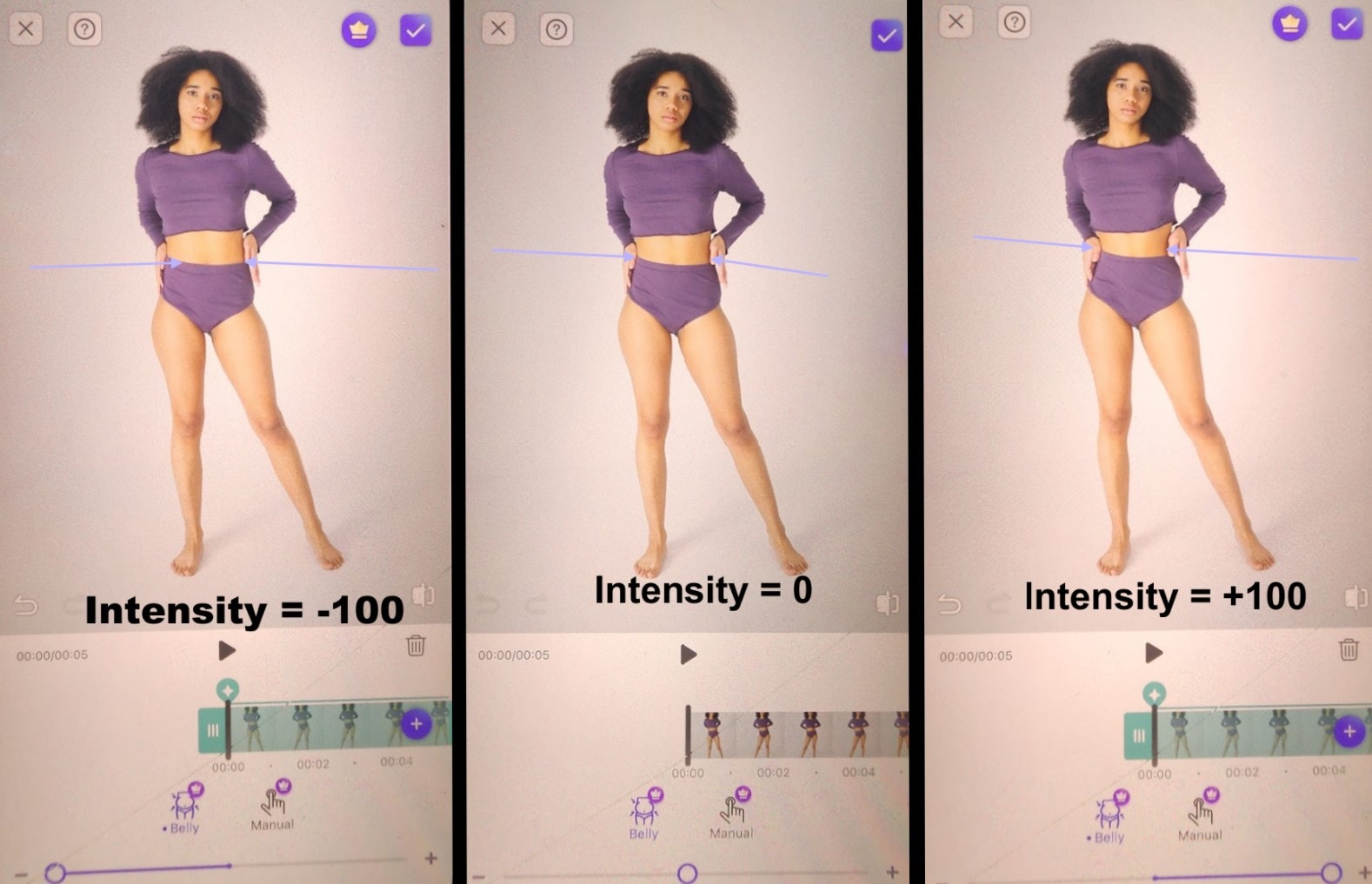
5. Modelowanie talii
Ten edytor pozwala zwęzić talię, delikatnie ją poszerzyć lub wygładzić nieestetyczne linie, jednocześnie rozjaśniając ton skóry w tym obszarze. Poprawki wyglądać będą profesjonalnie – bez przerysowania i deformacji, zwłaszcza gdy talia jest na pierwszym planie.
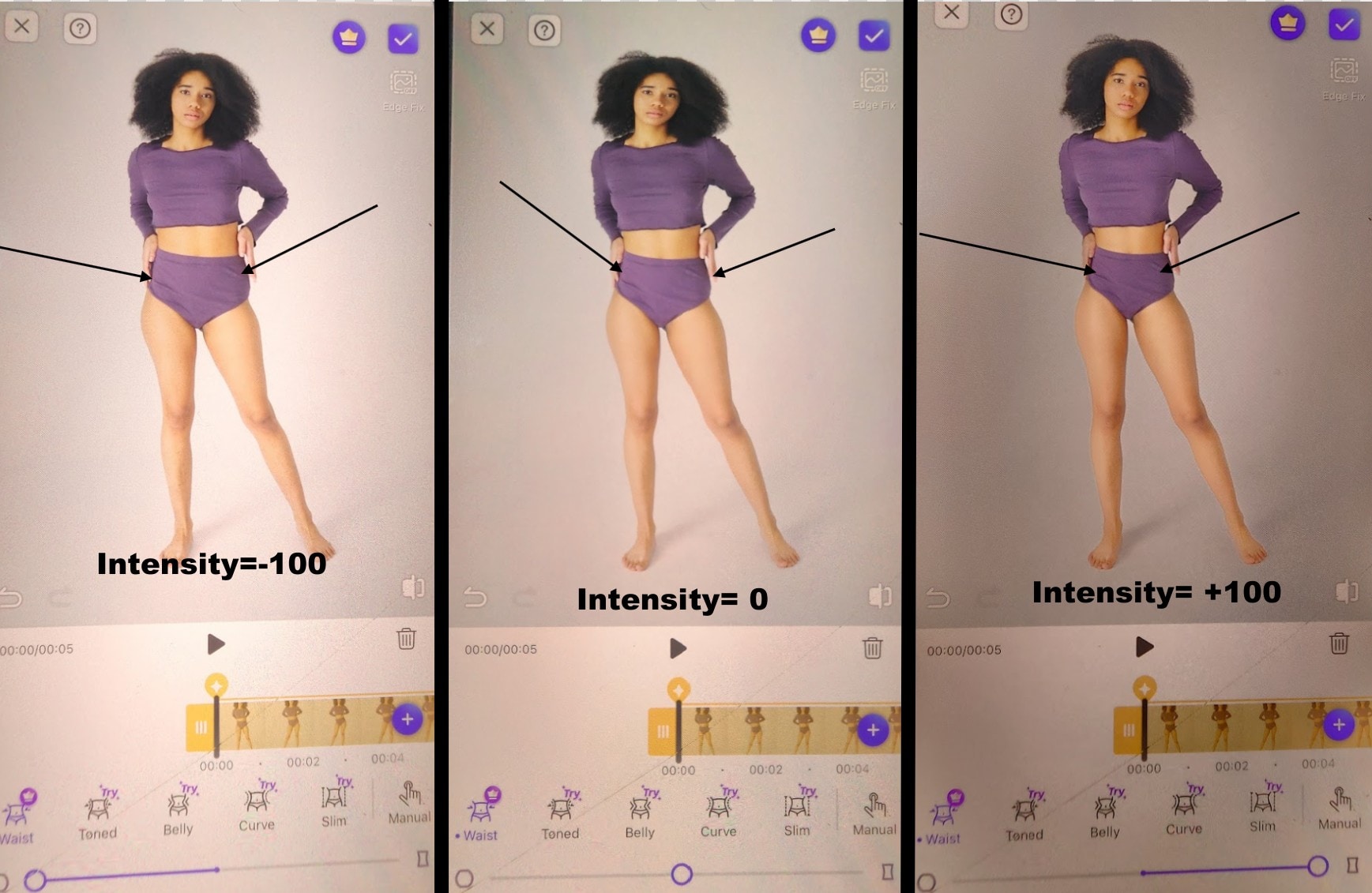
6. Modelowanie ramion
Pretty Up Video Body Editor pomaga wymodelować ramiona – możesz je wyszczuplić lub nieco powiększyć, by podkreślić ich kształt. Program zrównoważy proporcje ramion względem reszty sylwetki, aby wszystko wyglądało naturalnie.
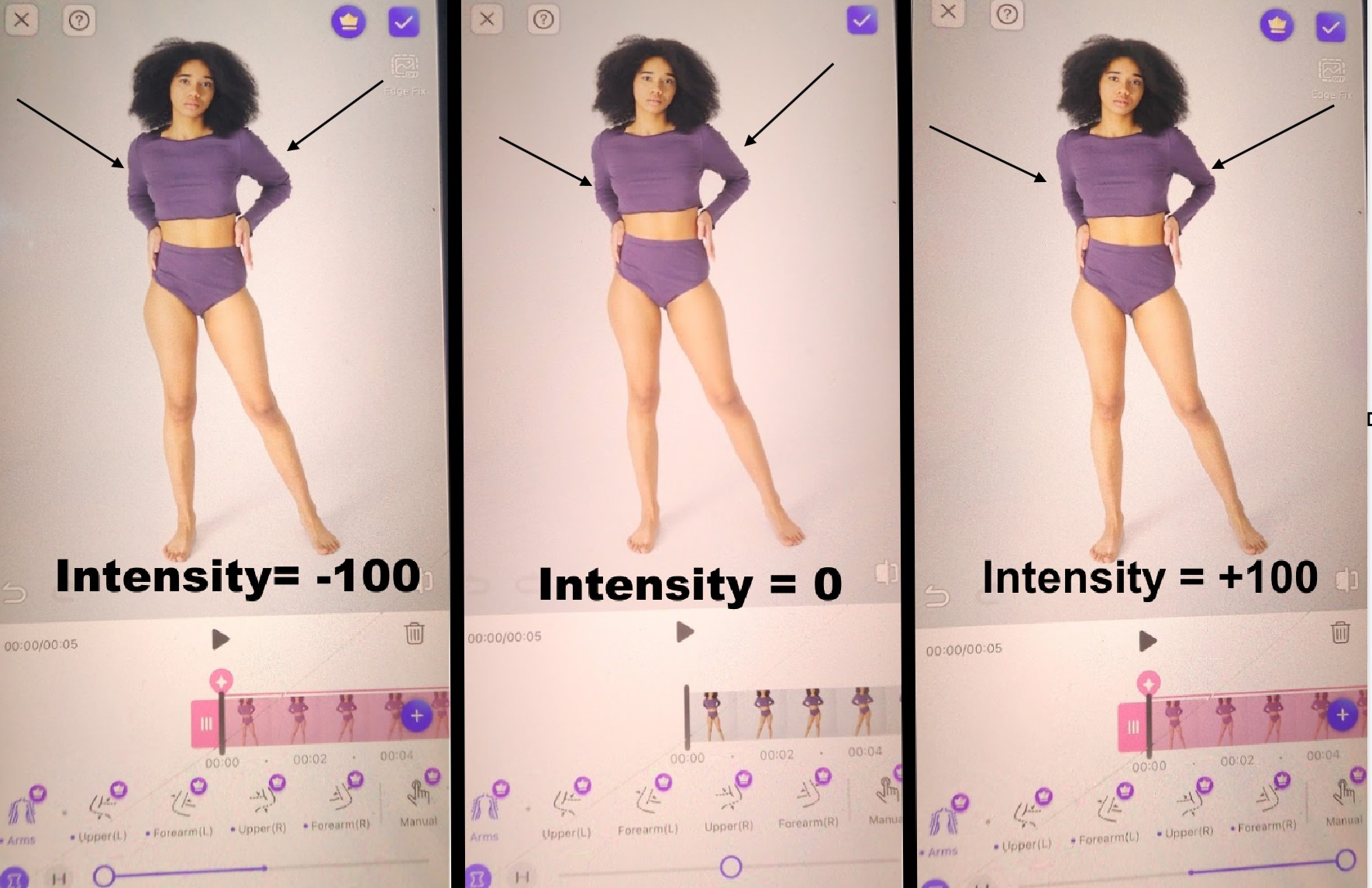
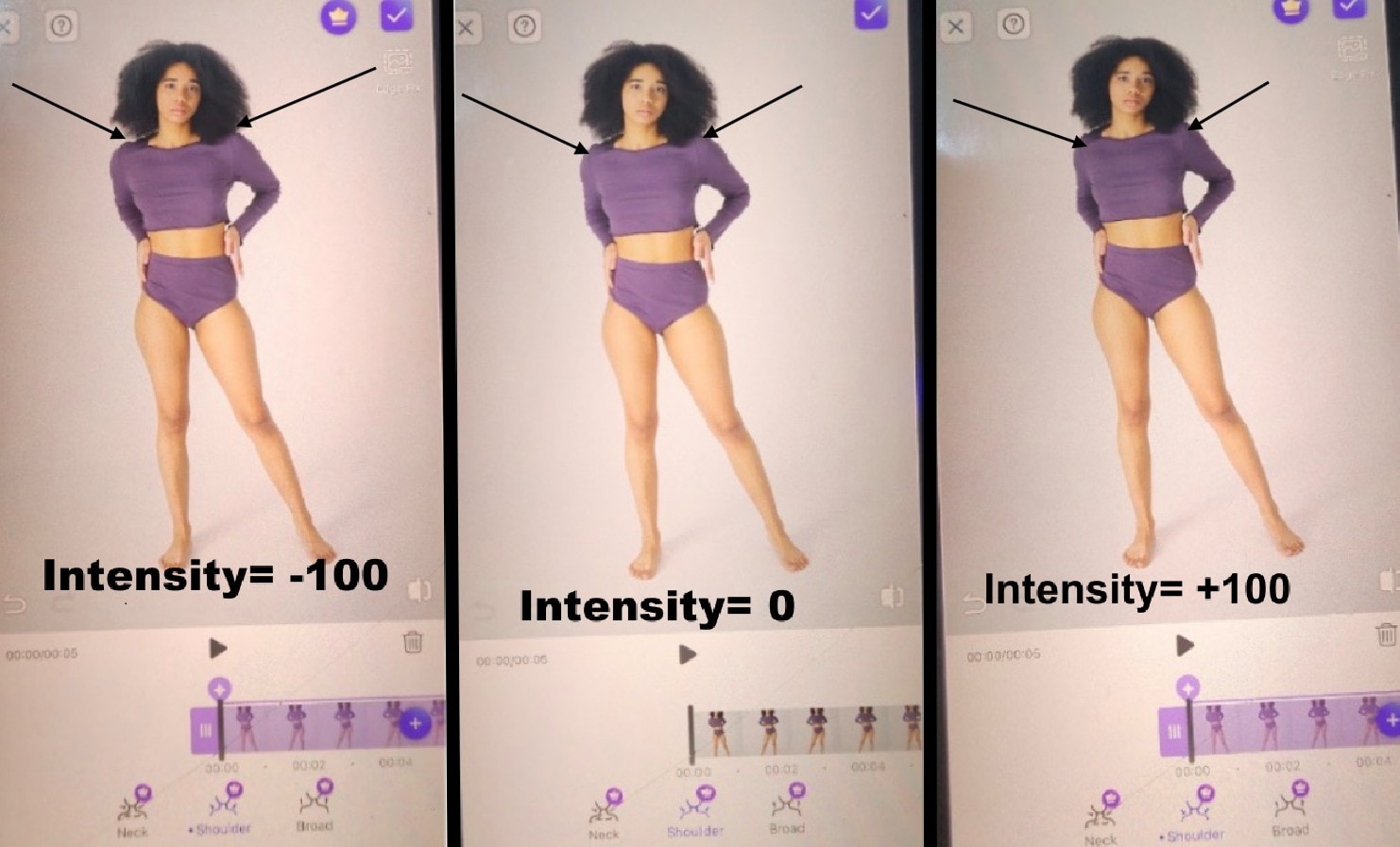
7. Modelowanie ramion i barków
Edytor pozwala Ci zwiększyć lub zmniejszyć szerokość barków oraz wyprostować postawę poprzez poprawkę nierównych linii lub opadających barków. Dzięki temu możesz stanąć wyprostowany i pewny siebie – Twoja sylwetka nabiera bardziej profesjonalnego wyglądu na wideo.
Część 2: Jak edytować sylwetkę na wideo przy użyciu PrettyUp
Edycja sylwetki przy użyciu Pretty Up Video Body Editor jest bardzo prosta. Narzędzie AI śledzi każdy kadr w filmie, więc zmodyfikowane ciało płynnie porusza się bez nienaturalnych załamań. Oto jak to zrobić:
Krok 1: Otwórz aplikację do edycji sylwetki na wideo na swoim telefonie i kliknij Start, aby zaimportować obraz lub nagranie.
Krok 2: Wybierz część ciała, którą chcesz poprawić, np. biodra, brzuch, talię lub nogi.
Krok 3: Dostosuj suwak w lewo lub w prawo w zależności od tego, jaki efekt chcesz osiągnąć – aż uzyskasz naturalny wygląd.
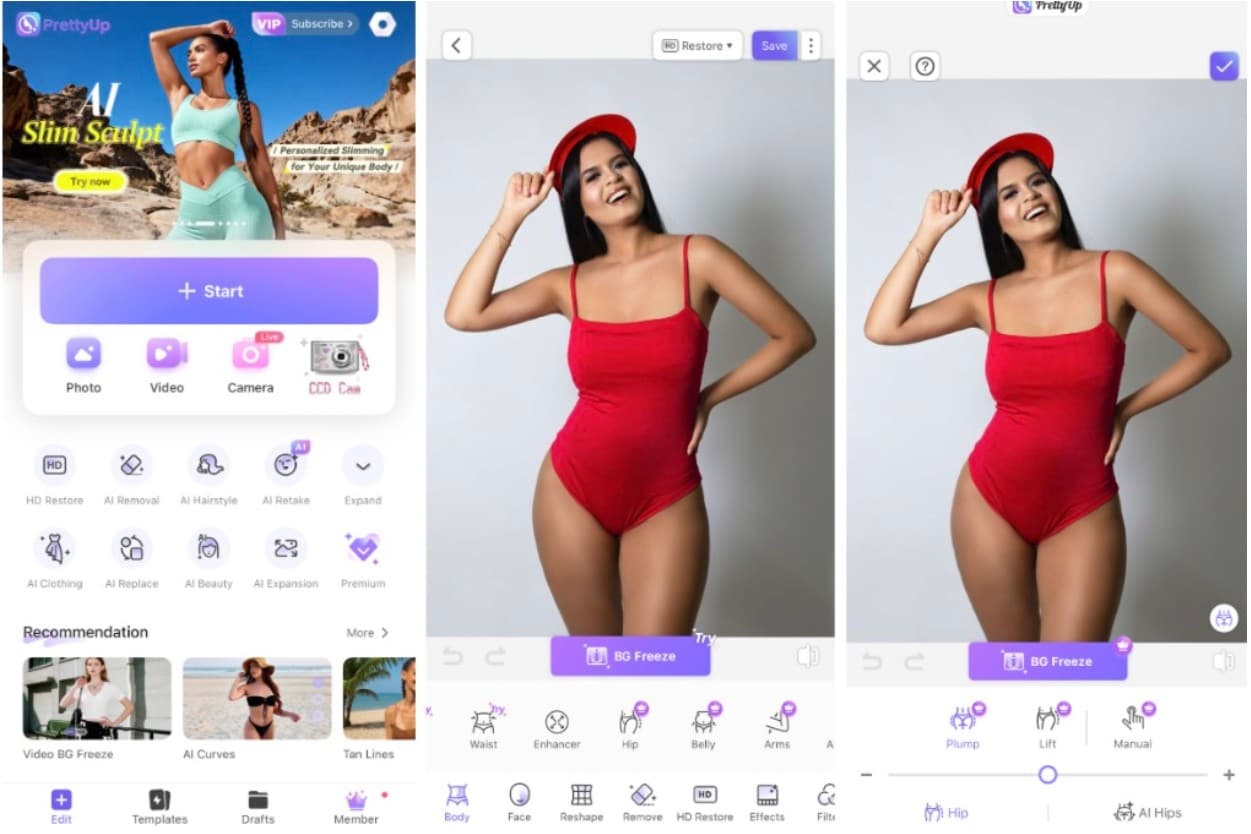
Krok 4: Zobacz podgląd efektu i zapisz obraz lub nagranie.
Część 3: Video Body Editor – najlepsza aplikacja do edycji twarzy (oczy, nos, usta, brwi itd.)
Gdy Twoja twarz nie wygląda najlepiej w kamerze, żaden filtr jej nie uratuje. Potrzebujesz czegoś sprytniejszego, co zrozumie światło i szczegóły. Tutaj do gry wchodzi Wondershare Filmora. To nie tylko edytor sylwetki na wideo. To pełny kreatywny pakiet, który sprawia, że skóra wygląda promiennie, a rysy twarzy są wyostrzone – bez sztucznych efektów.
Funkcja AI Beauty pozwala poprawiać oczy, nos czy usta w ruchu. Ta funkcja śledzi każdy kadr nagrania, więc edycja pozostaje płynna, nawet podczas ruchu. Możesz rozjaśnić okolice oczu, poprawić odcień skóry lub lekko wymodelować kontur dla równowagi. Wszystko pozostaje naturalne – nadal wyglądasz jak Ty.

 bezpieczne pobieranie

Jak edytować części twarzy na wideo w programie Filmora
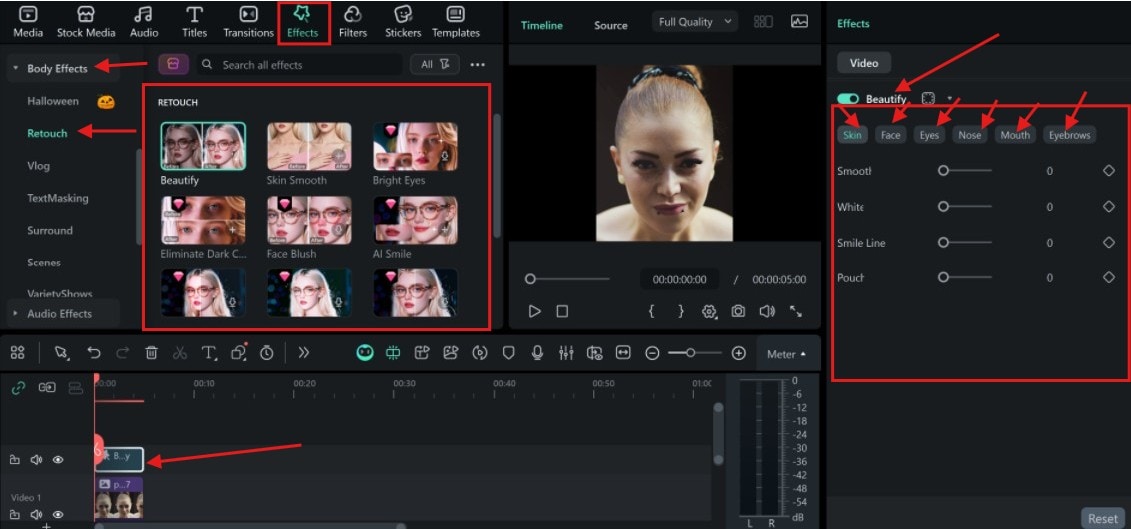
Możesz edytować swoją twarz w programie Filmora za pomocą funkcji Beautify, która jest częścią efektów Retouch w zakładce Efekty. Pozwala twórcom udoskonalać rysy twarzy bezpośrednio podczas edycji nagrań z większą precyzją i kontrolą.
Po zastosowaniu efektu Beautify do swojego klipu, po prawej stronie pojawi się panel z regulowanymi suwakami. Dzięki nim można precyzyjnie korygować różne obszary twarzy, takie jak skóra, oczy, nos, usta czy brwi. Każdy suwak pozwala zdecydować, jak silny lub subtelny będzie efekt, dzięki czemu gotowe wideo wygląda na dopracowane, a zarazem naturalne.
Wykonaj poniższe kroki, by Twoja twarz na nagraniu prezentowała się idealnie – tak, jak zawsze marzyłeś.
Krok 1: Otwórz Filmorę i zaimportuj swoje nagranie.
 bezpieczne pobieranie
 Krok 2: Przejdź do Efekty Zakładka, kliknij, wybierz Efekt sylwetki i kliknij Retusz. Przeciągnij Beautify na klip. Po prawej wyświetlą się grupy suwaków. Zacznij od zakładki Skóra, przesuń suwak Wygładzanie lekko i zobacz podgląd.
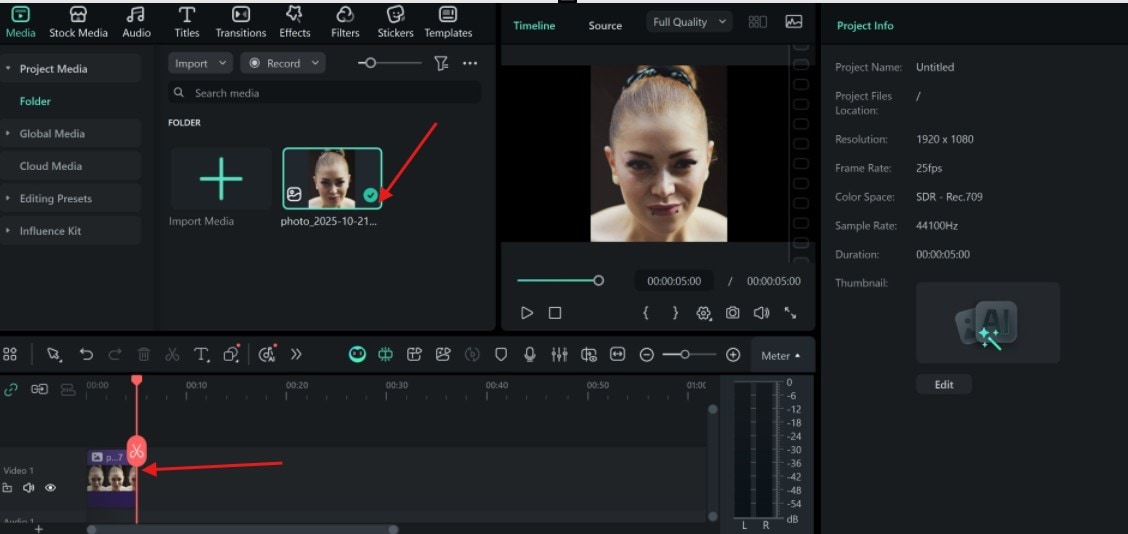
Podgląd wideo
- Przed użyciem edytora sylwetki Filmora.
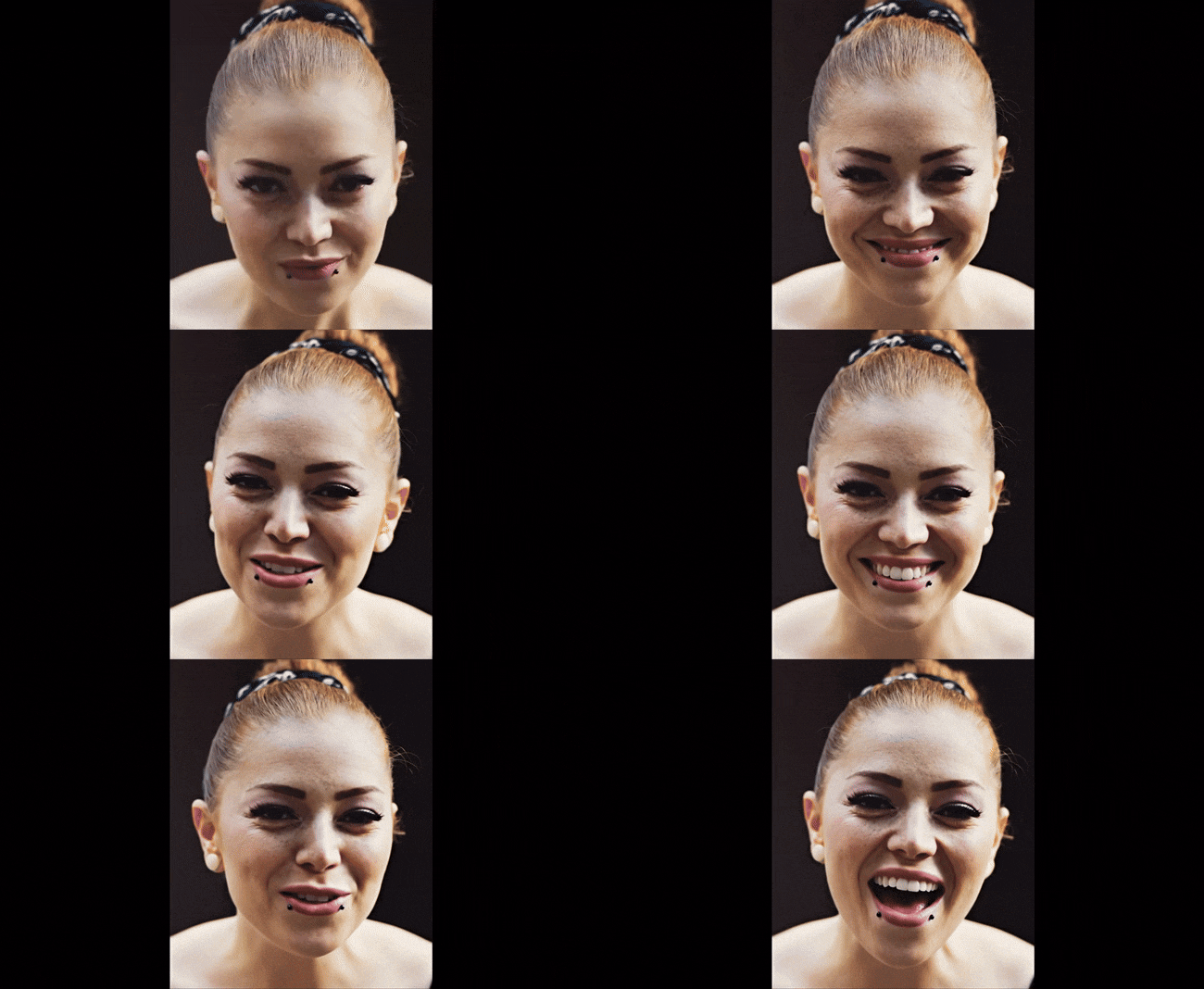
- Po użyciu narzędzia Filmora do edycji sylwetki na wideo.
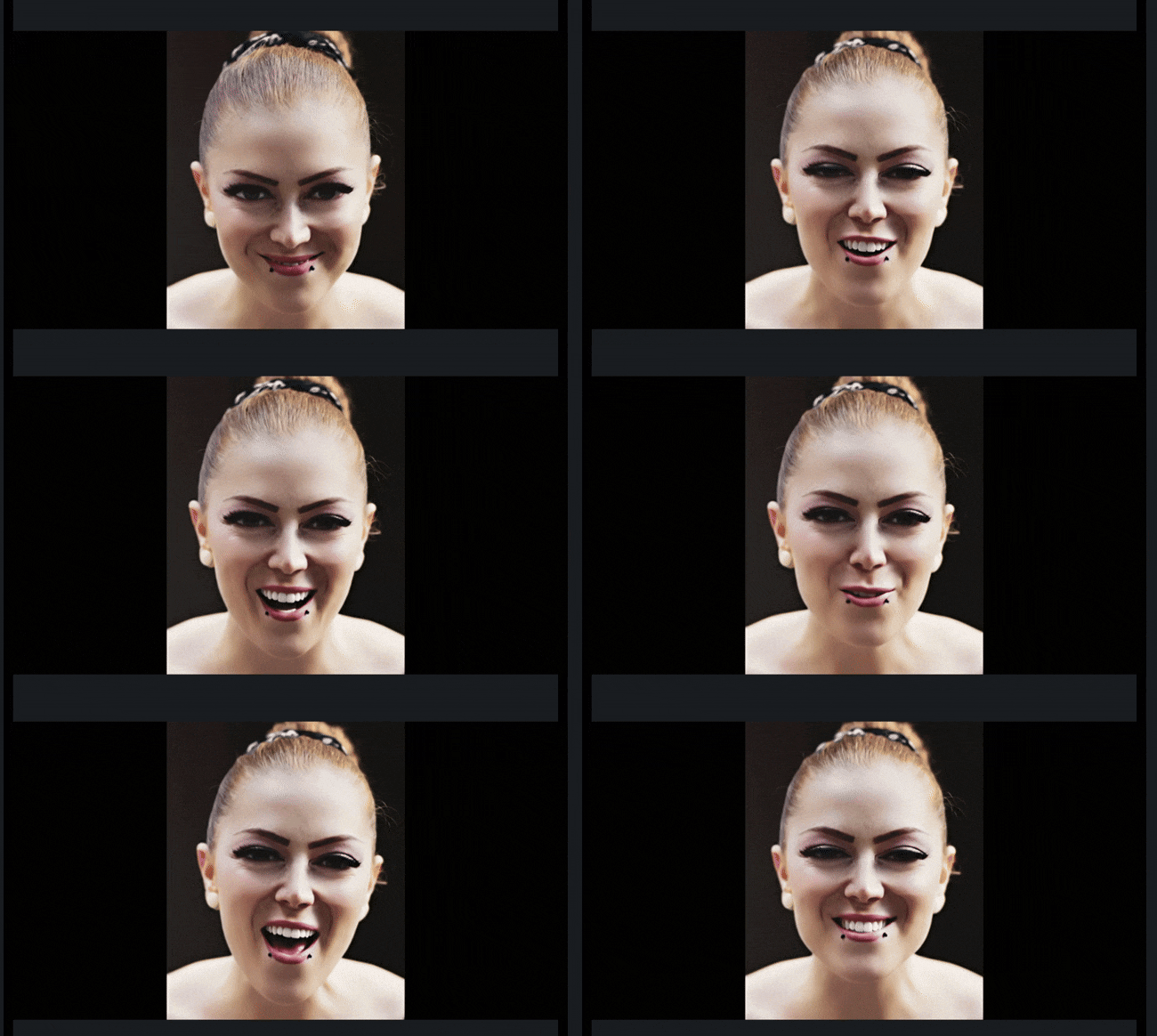
Uwaga: W powyższym przykładzie użyto wysokich poziomów efektu, by pokazać pełną moc narzędzia Beautify w Filmorze, jednak dla naturalnego efektu zacznij od drobnych zmian, w granicach 10–20%, żeby zachować teksturę skóry i charakterystyczne rysy twarzy. Intensywność można zawsze stopniowo zwiększać, by znaleźć balans pomiędzy poprawą a naturalnością.
Jak edytować twarz na wideo w Filmora (telefon)
Poniżej znajdziesz kroki, jak poprawić każdą klatkę i zachować naturalny ruch za pomocą tego edytora ciała na urządzeniu mobilnym.
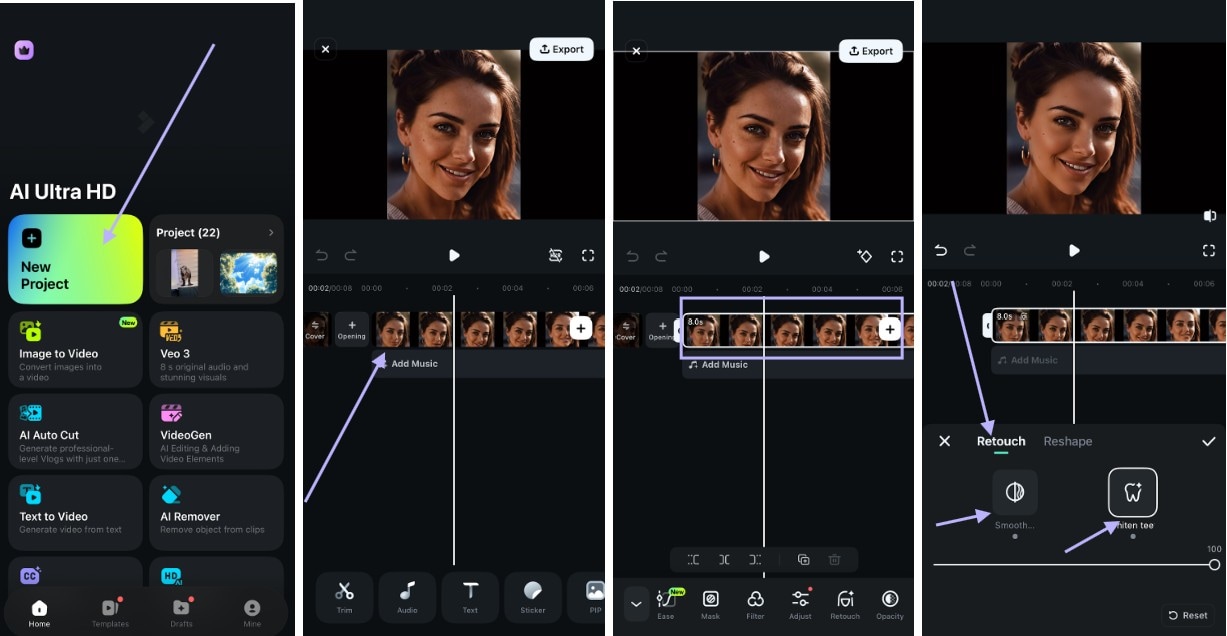
Krok 1: Otwórz Filmorę i zaimportuj nagranie.
bezpieczne pobieranie Krok 2: Kliknij swoje nagranie w osi czasu i przewiń menu, aż znajdziesz Retusz narzędzie
Krok 3: W menu retuszu użyj suwaków, aby wyregulować gładkość ciała i wybielanie zębów.
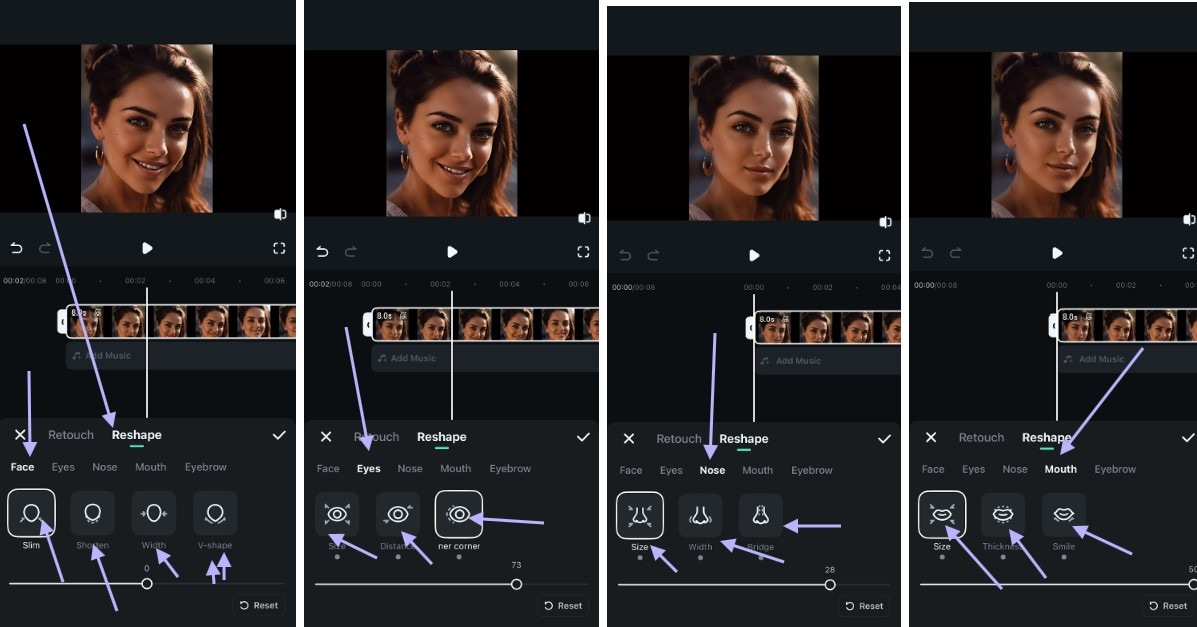
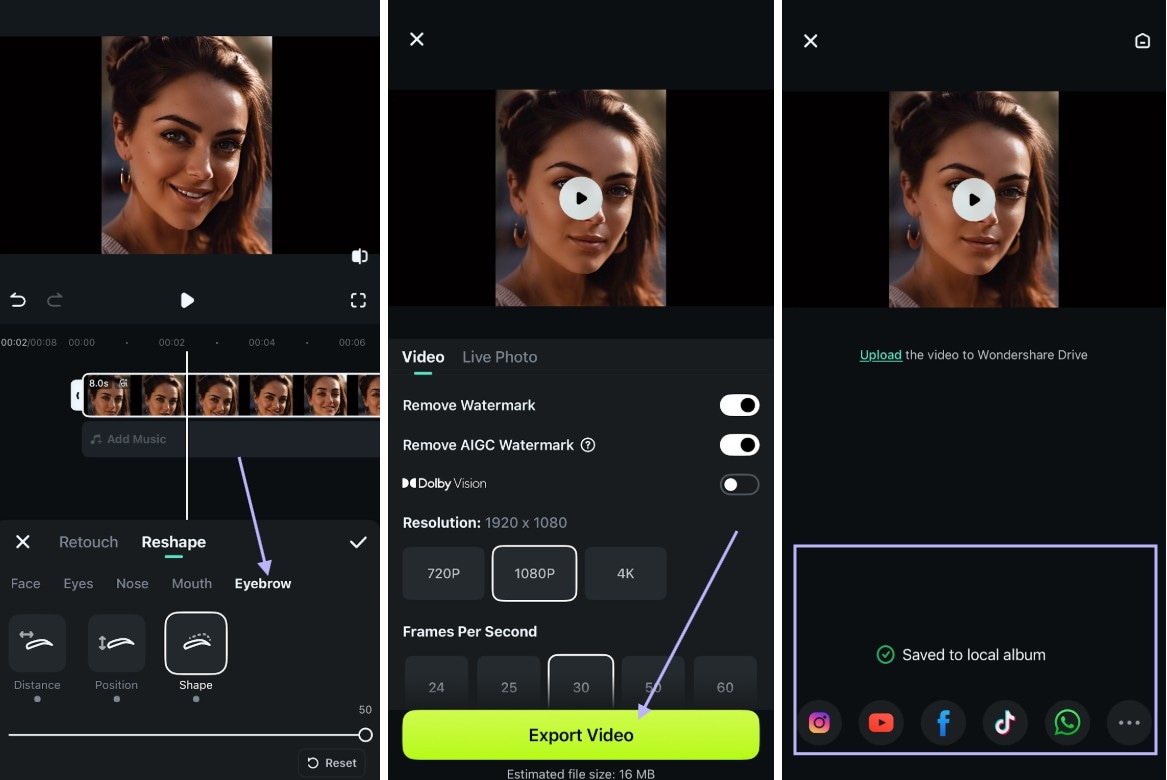
Krok 4: Następnie kliknij przycisk Reshape – pojawią się opcje zmiany twarzy, oczu, nosa, ust i brwi. Skorzystaj z suwaka, aby dostosować efekt.
Krok 5: Wyeksportuj wideo w preferowanej rozdzielczości i udostępnij w mediach społecznościowych
Podgląd wideo
- Przed użyciem edytora sylwetki Filmora.
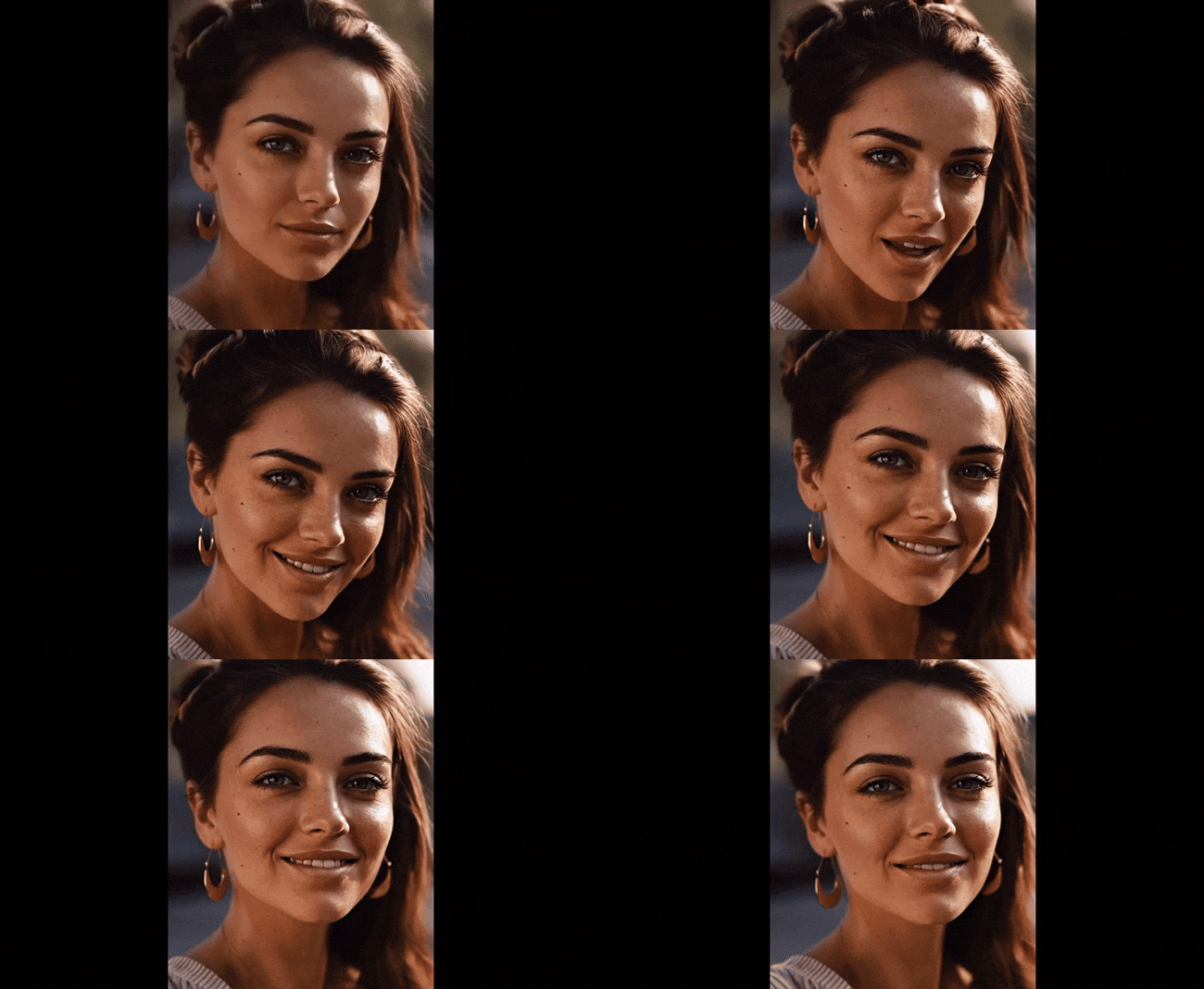
- Po użyciu aplikacji Filmora do zmiany sylwetki na nagraniu.
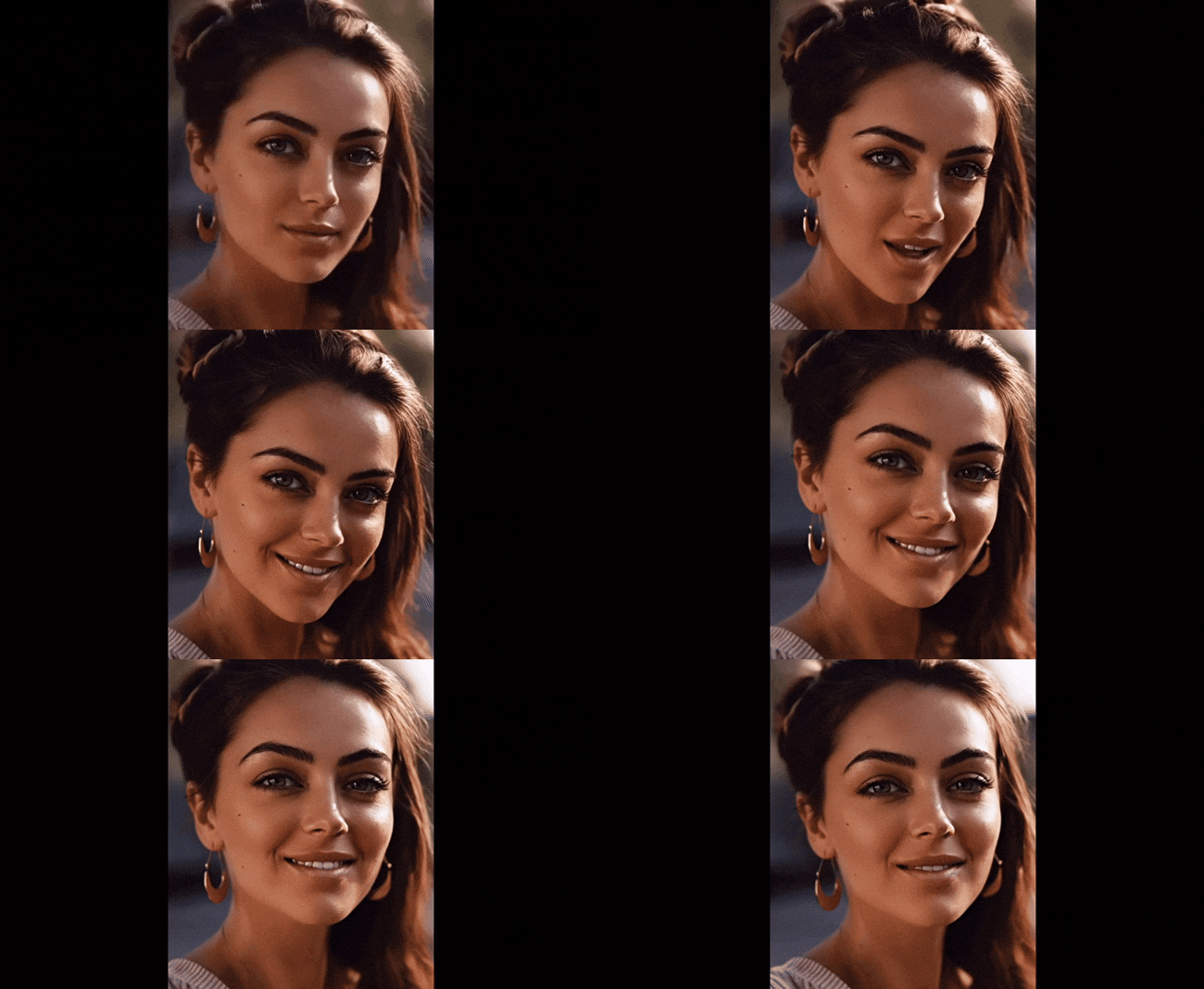
Uwaga: Narzędzie Retouch to najlepszy edytor twarzy na wideo, bo równoważy światło, wygładza skórę i koryguje proporcje w kilka sekund, ale możesz też wypróbować narzędzie Filmora AI Ultra HD.
Podsumowanie
Poznałeś już, jak edytor sylwetki na wideo i narzędzia do twarzy mogą odmienić Twoje filmy w ruchu. Pomagają kształtować, wygładzać i balansować sylwetkę, zachowując naturalność każdego ruchu. Pretty Up działa jak edytor wyszczuplający sylwetkę – może rzeźbić, podkreślać kształty, poprawiać postawę i dodać pewności siebie w każdej klatce. Funkcje retuszu Filmory podnoszą jakość Twoich nagrań do profesjonalnego poziomu.
Korzystanie z PrettyUp i Filmory jest proste – nie potrzebujesz specjalnych umiejętności, wystarczy telefon i dostęp do Internetu. Niezależnie, czy edytujesz dla zabawy, mody czy biznesu – te narzędzia pozwolą Ci wyglądać atrakcyjnie i profesjonalnie dla odbiorców.