


 100% zweryfikowane bezpieczeństwo | Bez subskrypcji | Bez złośliwego oprogramowania

Czy zdarzyło Ci się mieć świetne zdjęcie, które zostało całkowicie zepsute przez irytujące rozmazanie lub cenzurę? Nie jesteś sam. Czasami na obrazach umieszcza się takie rozmycia czy zamazania, by ukryć twarze, wrażliwe dane lub szczegóły, których ktoś nie chce pokazywać. Ale co jeśli chcesz usunąć tę część?
Na szczęście, korzystając z wygodnych narzędzi do usuwania cenzury ze zdjęć, możesz łatwousunąć cenzurę ze zdjęć lub nawet z filmów bez potrzeby zaawansowanych umiejętności edytorskich i to w bardzo krótkim czasie.
A co najlepsze, jeśli przewiniesz dalej, odkryjesz kilka bardzo prostych metod, abyusunąć cenzurę ze zdjęćza pomocą narzędzi opartych na sztucznej inteligencji, aplikacji mobilnych i narzędzi online. Już nigdy nie będziesz musiał się martwić, że rozmazane, ocenzurowane fotografie zepsują Twoje ulubione wspomnienia!
W tym artykule
Część 1. Różne typy cenzury zdjęć
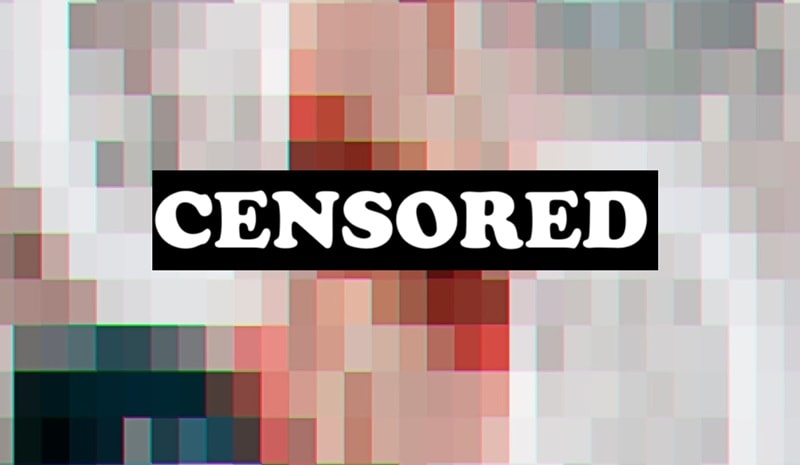
Zanim nauczysz się usuwać cenzurę ze zdjęć, wartowiedzieć, z jakim rodzajem cenzury masz do czynienia. Dlaczego? Ponieważ nie wszystkie ocenzurowane zdjęcia są takie same, a typ zamazania, pikseli lub naklejki na zdjęciu wpływa na to, które narzędzie sprawdzi się najlepiej.
Rozłóżmy zatem na czynniki pierwsze najczęstsze typy cenzury zdjęć, na które możesz się natknąć. Dzięki temu, kiedy zechcesz poprawić swoje zdjęcie, będziesz dokładnie wiedzieć z czym masz do czynienia oraz jaką metodę wybrać.
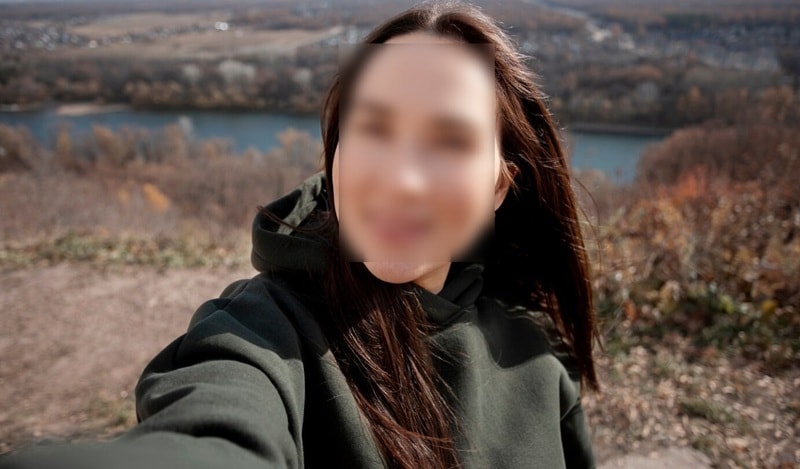
- Rozmycie:To sytuacja, gdy coś – na przykład twarz czy detal – jest delikatnie rozmyte, by ukryć je w naturalny sposób.
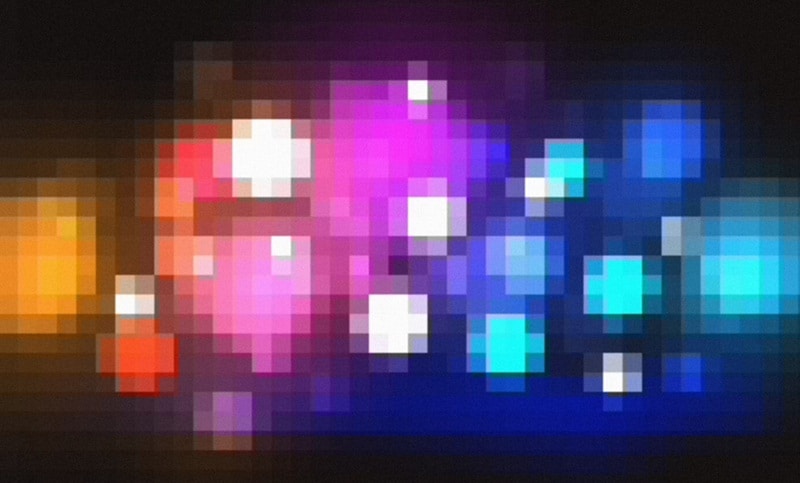
- Pikselizacja lub mozaika:Ocenzurowany obszar wygląda jakby był zbudowany z bloków i miał niską rozdzielczość, jak w starej grze wideo. Często używany do ukrywania twarzy lub wrażliwej treści.
- Czarne paski lub kształty:Solidna czarna ramka lubemojinałożone na zdjęcie, by coś ukryć. Czasem jest to pasek na oczach albo kształt zakrywający tekst.Nazwa obrazu: remove-censor-from-images-4.jpg
Opis alternatywny: cenzurowanie zdjęć czarnymi paskami
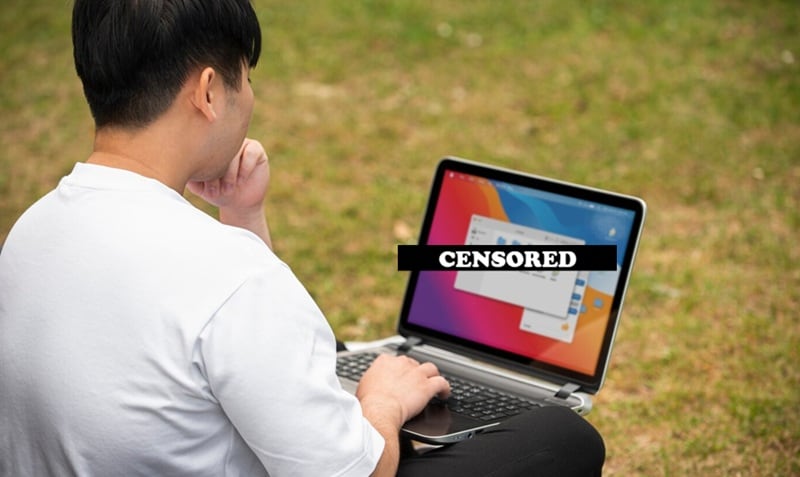
- Tekst lub nakładki:Czasami ludzie dodają słowa takie jak „CENSORED” lub losowe frazy na zdjęciu, by coś zasłonić. Może to być także naklejka albo kolorowa nakładka.
Wybierz właściwe narzędzie
Kiedy już znasz różnice, zapoznaj się z tymi poradnikami narzędzi, które pomogą Ci usunąć cenzurę ze zdjęcia:
- Rozmycie lub rozmazywanie:Użyj narzędzi AI, by przywrócić utracone detale.
- Pikselizacja:Wybierz narzędzia do odtwarzania zdjęć oparte na AI, które wyostrzają obszary z pikselami.
- Czarne paski:To już trudniejsze! Pomóc mogą zaawansowane narzędzia AI, ale efekty zależą od zdjęcia.
- Tekst lub naklejki:Skorzystaj z narzędzi z funkcją wypełniania treści lub rekonstrukcji, aby usunąć i zastąpić zasłonięte elementy.
Część 2. Przewodnik krok po kroku: Jak usunąć cenzurę ze zdjęć za pomocą narzędzi AI na komputerze
Dzięki technologii sztucznej inteligencjiusuwanie rozmyć, pikselizacji czy innych zakryć ze zdjęć nie jest już tylko dla profesjonalistów. Tenarzędzia do usuwania cenzury ze zdjęćpotrafią analizować ocenzurowany obszar, wypełniać brakujące części i wyczyścić zdjęcie znacznie szybciej niż ręcznie.
Spośród wszystkich dostępnych narzędzi AI, na tle innych wyróżnia sięWondershare Filmora. Dzięki funkcjiAI Object Removermożesz w kilku kliknięciach usunąć niechciane rozmycia, naklejki czy bloki ze swoich zdjęć.
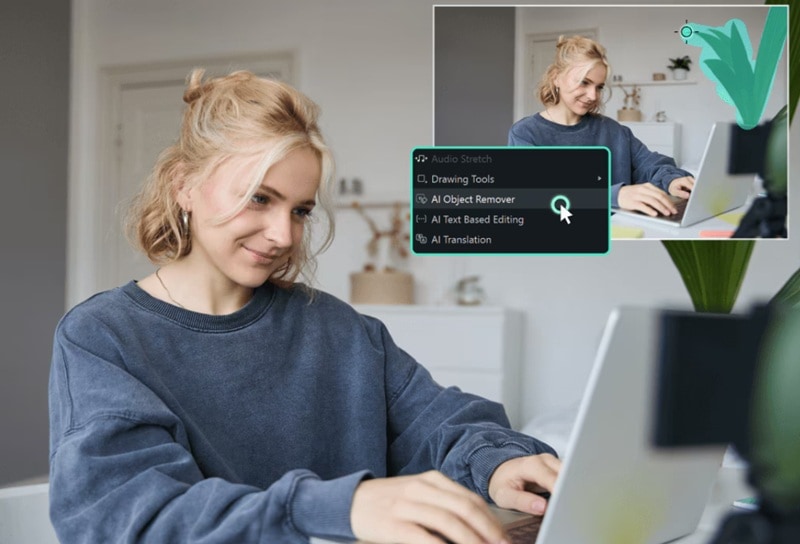
- Usuń niechciane obiekty z filmów i zdjęć w kilka sekund.
- Brak ręcznego maskowania—AI zrobi za Ciebie całą trudną robotę.
- Zachowaj wysoką jakość tła dzięki inteligentnemu uzupełnianiu.
- Działa płynnie na Windows, Mac, iOS i Android.



Dlaczego Filmora to idealne rozwiązanie do usuwania cenzury ze zdjęć:
- Usuń wiele niechcianych elementów:Od ludzi i tekstu po logotypy i znaki wodne – Filmora usuwa wszystkie rozpraszające elementy z Twoich filmów i zdjęć szybko i czysto.
- Inteligentne i precyzyjne usuwanie:Narzędzie wykorzystuje inteligentne rozpoznawanie, by usunąć tylko to, co wybierzesz. Unika kasowania ważnych rzeczy w pobliżu lub przecinających się.
- Bez utraty jakości:Nawet po usunięciu cenzury Twoje zdjęcie lub film pozostaje ostre i szczegółowe. Efekty wyglądają czysto i profesjonalnie, a Ty oszczędzasz czas i wysiłek.
- Edytuj zawsze i wszędzie:Filmora działa na różnych urządzeniach. Jest dostępna na Windows, macOS, Android oraz iPhone, dzięki czemu możesz edytować, kiedy Ci wygodnie.
- Kompletny zestaw narzędzi do edycji:Filmora to nie tylko usuwanie cenzury ze zdjęć. Oferuje pełen zestaw narzędzi do edycji oraz ogromną wbudowaną bibliotekę multimediów, byś mógł stworzyć efektowne filmy od początku do końca.
Dzięki wszystkim tym funkcjom Filmora naprawdę wyróżnia się jako niezawodne narzędzie do usuwania cenzury ze zdjęć. Teraz czas przejść do działania. Skorzystaj z poniższej instrukcji krok po kroku, aby nauczyć się usuwać cenzurę ze zdjęcia za pomocą Filmora:
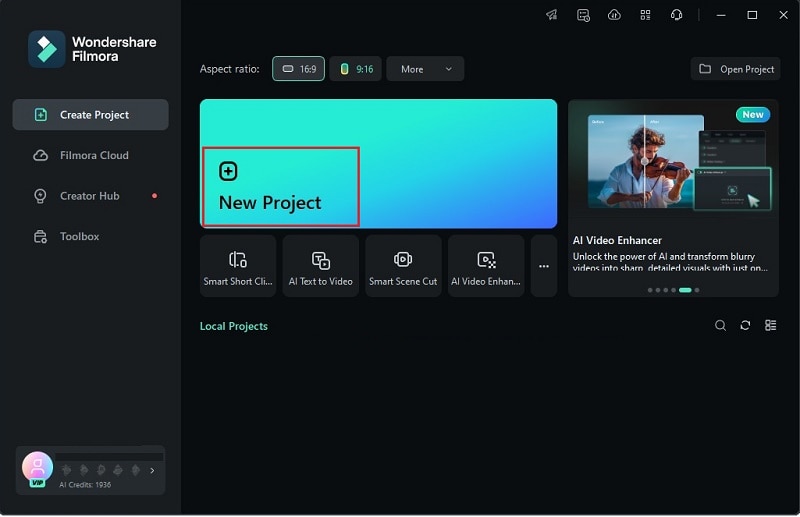
Jeśli jeszcze tego nie zrobiłeś, pobierz najnowszą wersję Filmora i zainstaluj ją na swoim urządzeniu. Gdy wszystko będzie gotowe, otwórz aplikację i kliknij „Nowy projekt”, aby rozpocząć pracę od pustego projektu.
 bezpieczne pobieranie
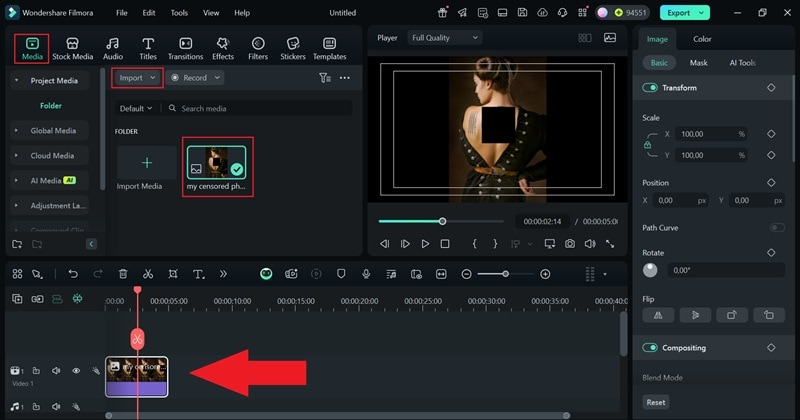
Następnie przejdź do zakładki "Media" i kliknij przycisk "Importuj". Znajdź zdjęcie, które chcesz odzyskać na swoim urządzeniu i po załadowaniu po prostu przeciągnij je na oś czasu na dole, by rozpocząć edycję.
Aby zacząć usuwać cenzurę, kliknij na swoje zdjęcie na osi czasu. Po prawej przejdź do zakładki „Narzędzia AI” i przewiń, aż znajdziesz „AI Object Remover”. Kliknij ikonę, by ją otworzyć.
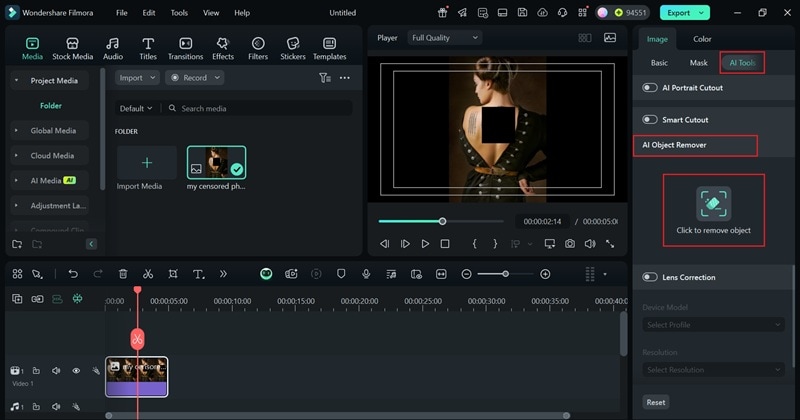
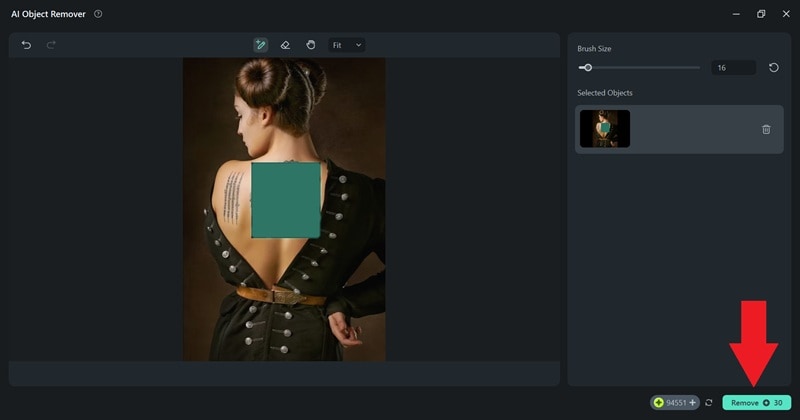
Użyj pędzla, aby zaznaczyć obszar z cenzurą. Kiedy będzie już w całości pokryty, naciśnij „Usuń” i pozwól, by Filmora zrobiła resztę. Przetworzenie zajmie tylko kilka sekund, a efekt zostanie zastosowany automatycznie.
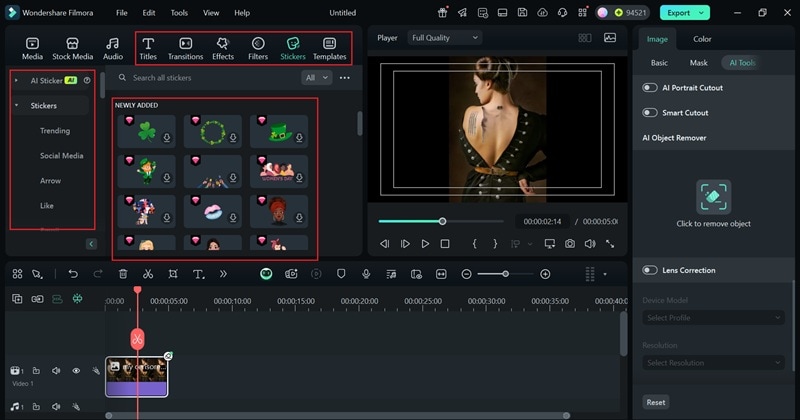
Sprawdź w oknie podglądu, czy cenzura została usunięta ze zdjęcia. Jeśli chcesz je uatrakcyjnić, możesz dodaćnaklejki, filtry, tekst, lub efekty.
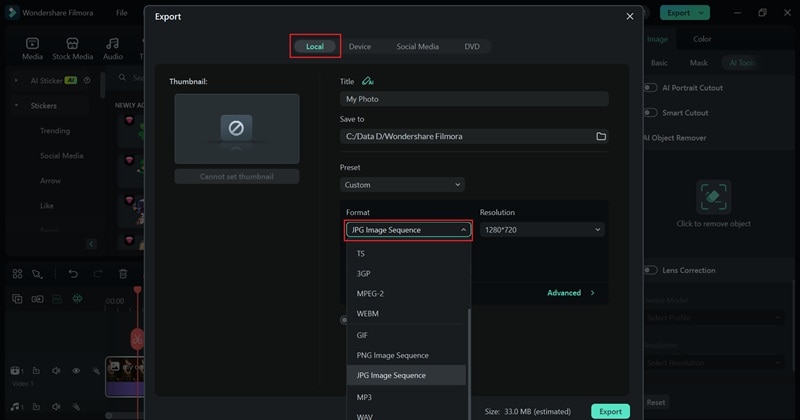
Gdy skończysz edytować, kliknij “Eksportuj” w prawym górnym rogu. Wybierz “Lokalnie”, aby zapisać na swoim urządzeniu i upewnij się, że wybrałeś format obrazu taki jak JPEG lub PNG. To wszystko, jesteś gotowy.
Najlepsze do: Narzędzia na komputer są świetne do szczegółowej edycji, jak usuwanie czarnych pasków, mozaiki lub wielu cenzur. Idealne dla większej kontroli i lepszej jakości.
Część 3. Jak usunąć cenzurę z obrazów za pomocą aplikacji mobilnych
Jak widać, używanie Filmora na komputerze do usuwania cenzury z obrazów jest nie tylko łatwe, ale szczerze mówiąc całkiem przyjemne. Kilka kliknięć wystarczy, aby poprawić swój obraz i nadać mu świeży wygląd.
Jednak niektórzy wolą wygodę edytowania bezpośrednio z telefonu. Dobra wiadomość jest taka, że, jak wspomnieliśmy wcześniej, Filmora’s AI Object Remover jest również dostępny na Filmora mobile. Jeśli więc preferujesz edycję w podróży, możesz także usunąć cenzurowane zdjęcia bezpośrednio ze swojego iPhone’a lub urządzenia z Androidem.

Aby dowiedzieć się, jak usunąć cenzurę ze zdjęcia za pomocą narzędzia do usuwania cenzury zdjęć w Filmora Mobile, zobacz poniższy prosty przewodnik.
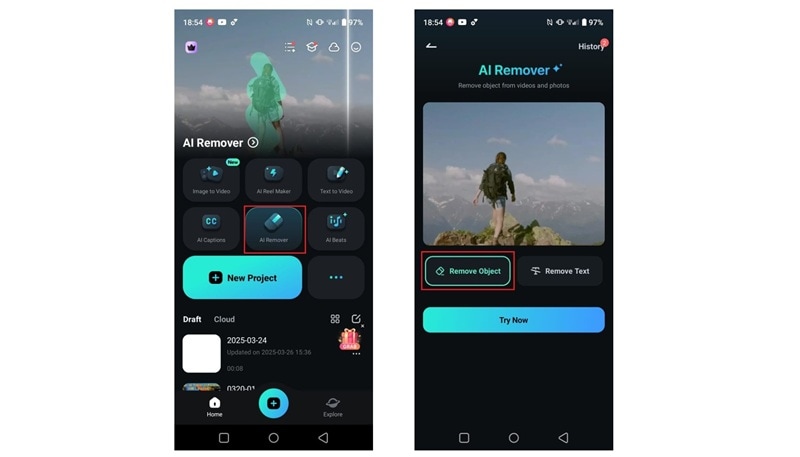
Otwórz aplikację Filmora Mobile na swoim telefonie. Jeśli jeszcze jej nie masz, pobierz ją ze Apple Store lub Google Play. Dotknij “AI Remover” na głównym ekranie i wybierz “Usuń obiekt”.
 bezpieczne pobieranie
Następnie prześlij zdjęcie, które chcesz odcenzurować i dotknij “Importuj”, aby je dodać. Teraz użyj pędzla, aby podświetlić obszar, który chcesz odcenzurować. Jeśli wybierzesz opcję "Auto", proces będzie jeszcze łatwiejszy. Gdy wszystko jest oznaczone, dotknij "Przetwórz teraz" i poczekaj kilka sekund na wynik.
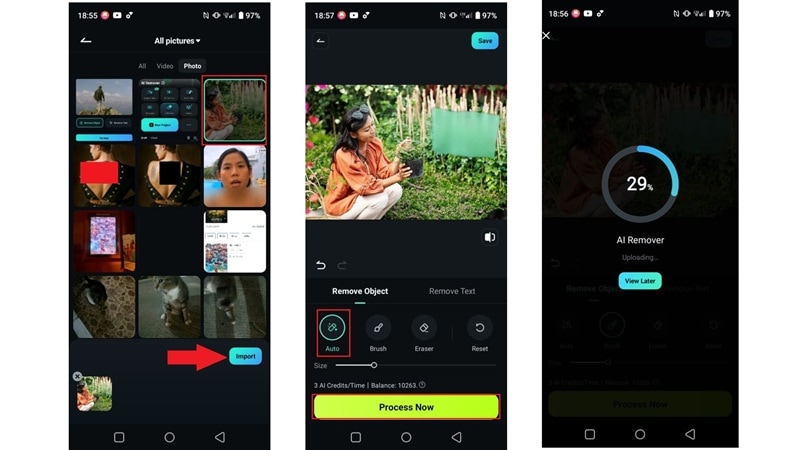
Po zakończeniu procesu zobaczysz rezultat w oknie podglądu. Jeśli potrzeba, przejedź pędzlem po obszarze ponownie i przetwórz, aby go poprawić. Gdy jesteś zadowolony z wyniku, dotknij "Zapisz", aby dodać je do swojego albumu. Możesz udostępnić je na mediach społecznościowych lub dotknąć "Więcej funkcji", aby dodać efekty, tekst lub naklejki w głównym edytorze Filmora.
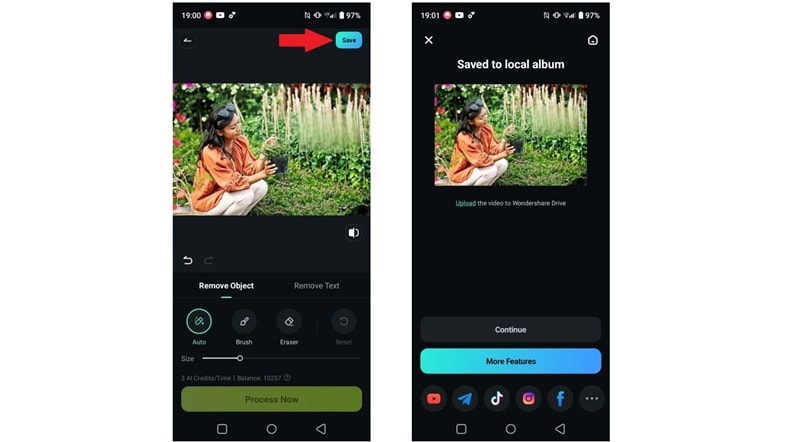
Najlepsze do: Szybkie poprawki, gdy jesteś na telefonie. Świetne do prostych rozmyć, naklejek lub śladów pędzla—ale mogą mieć problemy z czarnymi paskami lub mocną pikselizacją.
Część 4. Szybko usuń cenzurę z obrazów za pomocą narzędzi online
Jak dotąd zobaczyliśmy, jak elastyczna jest Filmora przy usuwaniu cenzury z obrazów, niezależnie od tego czy jesteś na komputerze czy telefonie. Ale jeśli się spieszysz lub nie chcesz nic instalować, istnieje jeszcze inna opcja. Możesz spróbować usunąć cenzurę z obrazów online, istnieje wiele narzędzi, które to umożliwiają i działają wprost w przeglądarce bez potrzeby pobierania.
Platformy takie jak Simplified, Pixelied, PixelCut i wiele innych, umożliwiają proste usuwanie rozmyć, naklejek lub tekstu z obrazów. Wejdź na ich strony, prześlij zdjęcie i rozpocznij edycję. To szybkie, łatwe dla początkujących i idealne, jeśli chcesz efektów bez dodatkowych kroków.
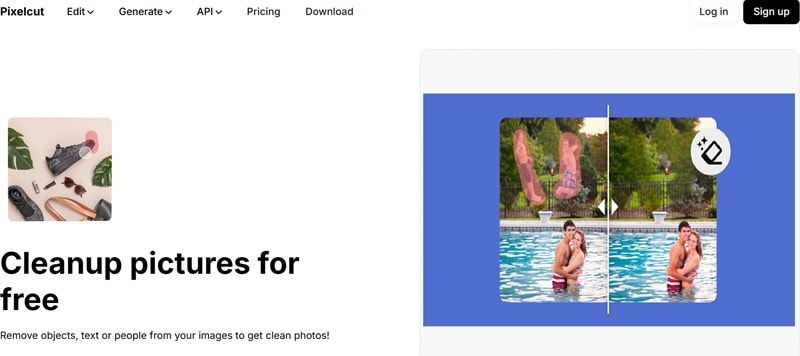
Aby pokazać przykład, spróbujmy użyć PixelCut, aby nauczyć się usuwać cenzurę z obrazów online. Wystarczy wykonać proste kroki:
Na początek otwórz swoją przeglądarkę i przejdź na stronę Pixelcut. Na stronie głównej kliknij menu "Edytuj" i wybierz "Magic Eraser", aby uruchomić narzędzie do usuwania cenzury z obrazu.
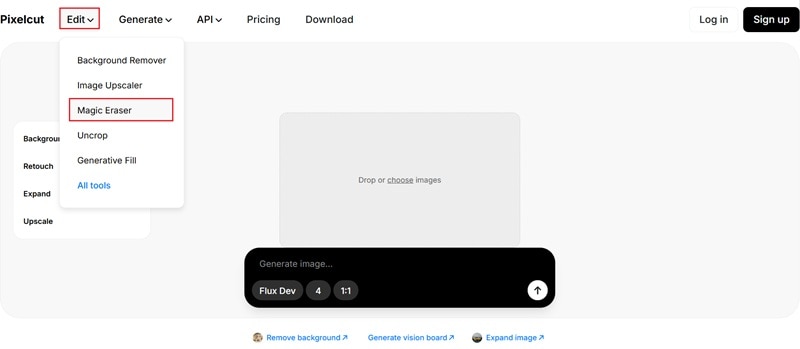
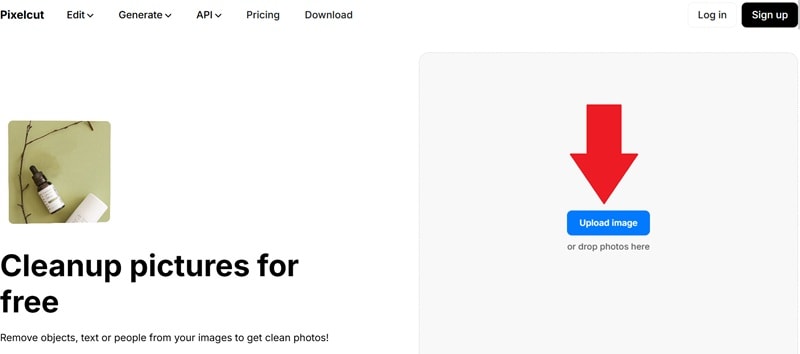
Teraz kliknij "Prześlij obraz", aby zaimportować zdjęcie, które chcesz odcenzurować. Wybierz obraz ze swojego urządzenia, a zostanie on automatycznie dodany do edytora.
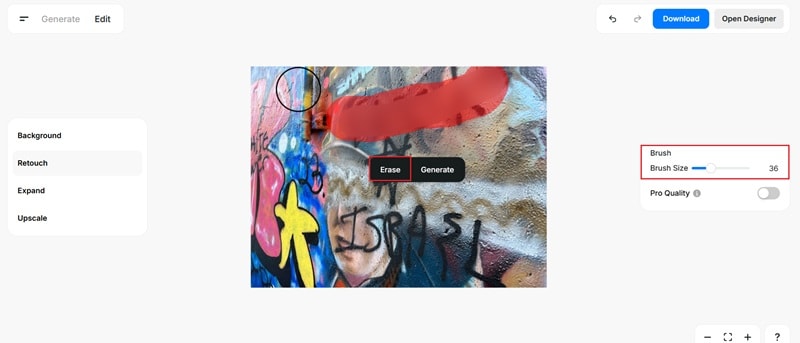
Następnie dostosuj rozmiar pędzla i użyj go do podświetlenia cenzurowanego obszaru. Gdy będzie pokryty, kliknij "Usuń" i poczekaj kilka sekund na rezultat.
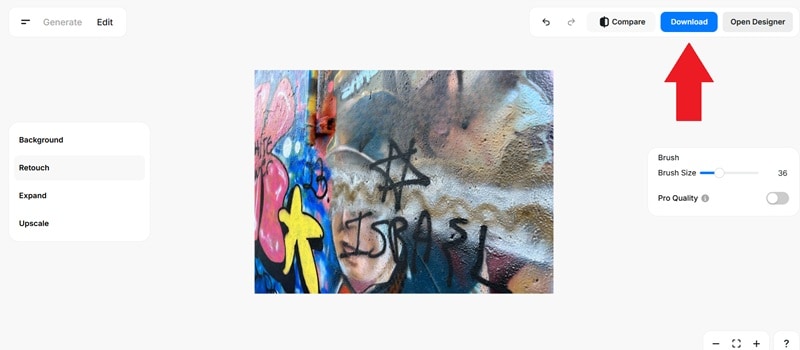
Po zakończeniu procesu natychmiast zobaczysz wynik. Aby zobaczyć przed i po, kliknij "Porównaj". Gdy jesteś zadowolony, kliknij "Pobierz", aby zapisać je na swoim urządzeniu.
Najlepsze do: Szybka i łatwa edycja bez potrzeby instalowania czegokolwiek. Idealna do lekkiej cenzury jak małe rozmycia, tekst lub obiekty.
Podsumowanie
Dzięki technologii sztucznej inteligencjiusuwanie cenzury z obrazów stało się naprawdę proste. Jest wiele narzędzi online, takich jak Simplified, Pixelied i PixelCut, które pozwalają usunąć cenzurę z obrazów w internecie. Jednak spośród wszystkich narzędzi do usuwania cenzury na obrazach, Wondershare Filmora naprawdę się wyróżnia.
Funkcja AI Object Remover sprawia, że usunięcie cenzurowanego zdjęcia jest bardzo proste—wystarczy podświetlić obszar pędzlem i pozwolić narzędziu zrobić resztę. Filmora to także pełen pakiet edytorski, więc po usunięciu cenzury możesz dalej poprawiać zdjęcie za pomocą zaawansowanych funkcji lub korzystając z wbudowanej biblioteki.
Niezależnie od tego czy masz do czynienia z rozmyciem, mozaiką, czy nawet czarnymi paskami, Filmora sobie z tym poradzi. Co więcej, działa zarówno na komputerze, jak i telefonie, dzięki czemu możesz usuwać cenzurę z obrazów gdziekolwiek jesteś.
 bezpieczne pobieranie