


 100% zweryfikowane bezpieczeństwo | Bez subskrypcji | Bez złośliwego oprogramowania

Cienie mogą zepsuć nawet świetne zdjęcie, utrudniając dostrzeżenie ważnych szczegółów lub zmieniając klimat, który chciałeś osiągnąć. Choć ponowne zrobienie zdjęcia często nie wchodzi w grę, na szczęście istnieje sposób, aby usunąć cienie ze zdjęcia.
Dzięki technologii AI nie musisz się martwić o ręczne poprawki, gdy masz cień na czyjejś twarzy na zdjęciu grupowym lub dziwny kształt w tle perfekcyjnego krajobrazu. Nasz przewodnik przeprowadzi Cię przez kroki usuwania cieni ze zdjęć bez wysiłku, dzięki czemu uratujesz swoje ujęcia bez problemów.
W tym artykule
Część 1. Jak usunąć cień z tła zdjęcia
Jeśli masz oszałamiający krajobraz, ostatnim, czego chcesz, jest rozpraszający cień odbierający naturalne piękno sceny. Usunięcie siluet sprawia, że kompozycja jest czystsza i bardziej skoncentrowana. Co więcej, gdy usuniesz cienie ze zdjęcia, masz swobodę eksperymentowania, nawet tworząc surrealistyczną sztukę ze swojego zdjęcia.
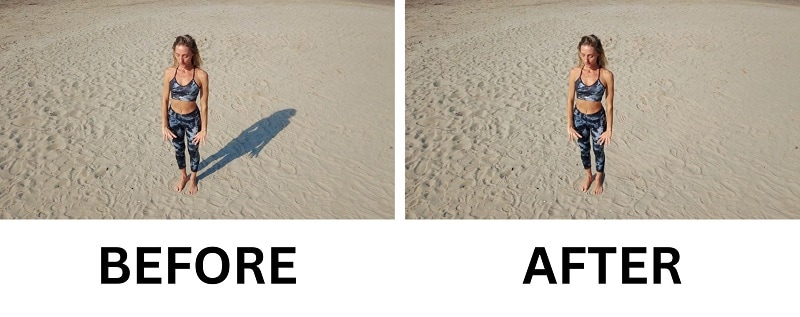
Do tego zadania Wondershare Filmora AI Object Remover jest idealnym narzędziem. Został zaprojektowany do łatwego eliminowania cieni i innych rozpraszających elementów ze zdjęć z doskonałymi rezultatami. Wystarczy zaznaczyć obszar cienia na zdjęciu, a narzędzie płynnie wymaże cień ze zdjęcia.
- Usuń niechciane obiekty z filmów i zdjęć w kilka sekund.
- Bez ręcznego maskowania — AI wykona ciężką pracę za Ciebie.
- Zachowaj jakość tła dzięki inteligentnemu automatycznemu wypełnianiu.
- Działa bezproblemowo na Windows, Mac, iOS i Android.



Oprócz cieni, AI Object Remover pozwala usunąć także inne elementy ze zdjęć, takie jak:
- Ludzie lub zwierzęta z tła
- Teksty, logotypy oraz znaki wodne
- Niechciane obiekty i inne rozpraszające detale

Filmora obsługuje szeroki zakres formatów zdjęć i jest kompatybilna zarówno z Windows, jak i Mac. Aby zacząć, pobierz i zainstaluj aplikację na swoim komputerze, a następnie postępuj według poniższych kroków, aby rozpocząć edycję.
Jak usunąć cień ze zdjęcia
Otwórz Filmora i wybierz Nowy projekt, aby rozpocząć. Przeciągnij i upuść swoje zdjęcie do obszaru projektu lub skorzystaj z 'Importuj' opcji, aby załadować zdjęcie do edytora.

 bezpieczne pobieranie
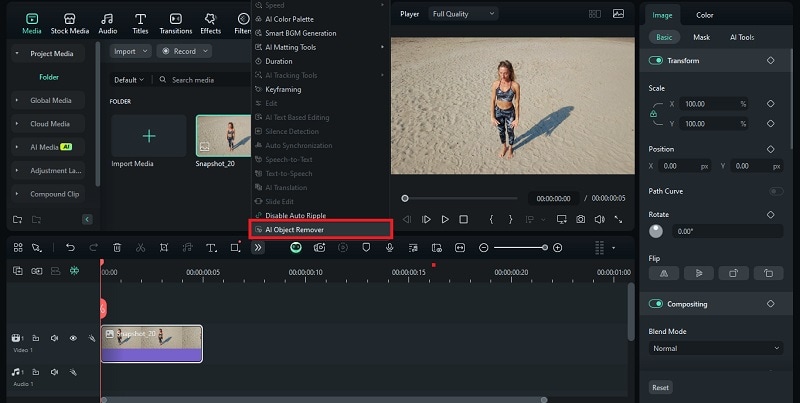
Po zaimportowaniu zdjęcia przeciągnij je do osi czasu i znajdź 'AI Object Remover' narzędzie na pasku narzędzi. Kliknij je, a otworzy się nowe okno edycji, gdzie można zacząć usuwać cienie z obrazu.
W AI Object Remover oknie użyj pędzla lub narzędzia zaznaczenia, aby obrysować cień, który chcesz usunąć. Upewnij się, że pokrywasz cały cień, aby uzyskać najlepszy efekt.
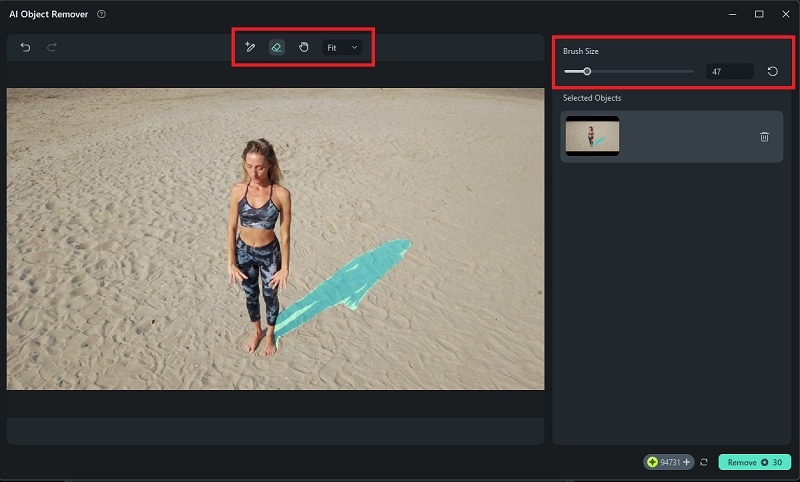
Po zaznaczeniu cienia, kliknij Usuń przycisk. AI Filmory przetworzy obraz i spróbuje wymazać cień, zachowując otoczenie zdjęcia.
Po kilku chwilach zobaczysz rezultat. Jeśli wymaga więcej poprawek, po prostu ponownie wybierz narzędzie z osi czasu. Narzędzie AI Object Remover otworzy się ponownie, gdzie możesz dokonać dalszych korekt.
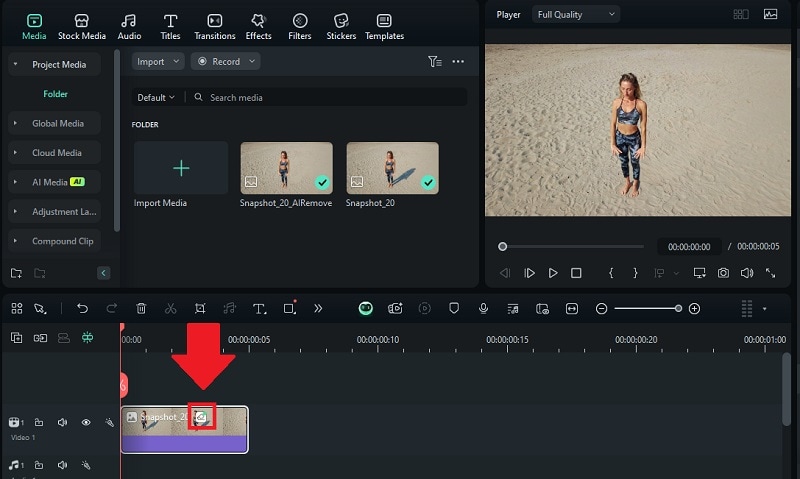
Aby zapisać edytowane zdjęcie, kliknij Zrzut ekranu przycisk. Możesz pobrać je jako obraz w formacie JPG lub PNG.
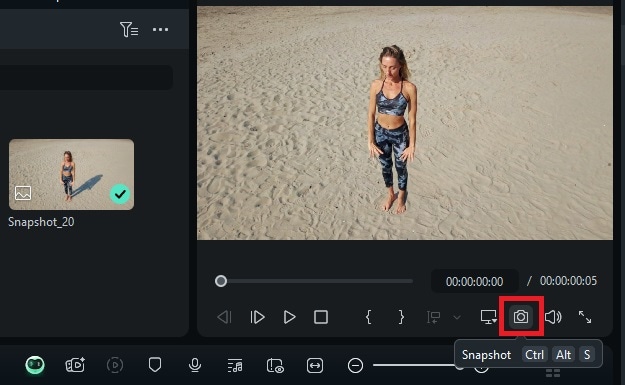
Uwaga: AI Object Remover w Filmora działa nie tylko na zdjęciach — obsługuje także filmy. Ta funkcja jest częścią zestawu narzędzi AI dostępnych w Filmora i ułatwia edycję zdjęć oraz filmów.
Część 2. Jak usunąć cień z twarzy na zdjęciu
Jeśli chcesz usunąć cień z twarzy na zdjęciu, możesz użyć PhotoAid. To darmowe narzędzie online świetnie sprawdza się przy edycji i poprawianiu portretów, w tym usuwaniu cieni zasłaniających istotne cechy twarzy.
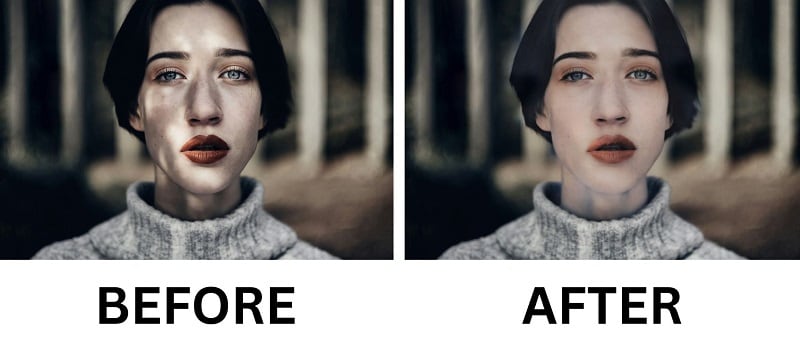
Zanim zaczniesz, pamiętaj, że maksymalny rozmiar pliku do przesłania to 30 MB (do 10 000 x 10 000 pikseli) i narzędzie obsługuje tylko obrazy w formacie JPEG, WEBP lub PNG.
Jak usunąć cienie ze zdjęcia online
Otwórz przeglądarkę i przejdź do AI Shadow Remover narzędzia PhotoAid.
Kliknij Prześlij obraz przycisk i wybierz obraz do edycji. Upewnij się, że plik jest w obsługiwanej formie i rozmiarze.
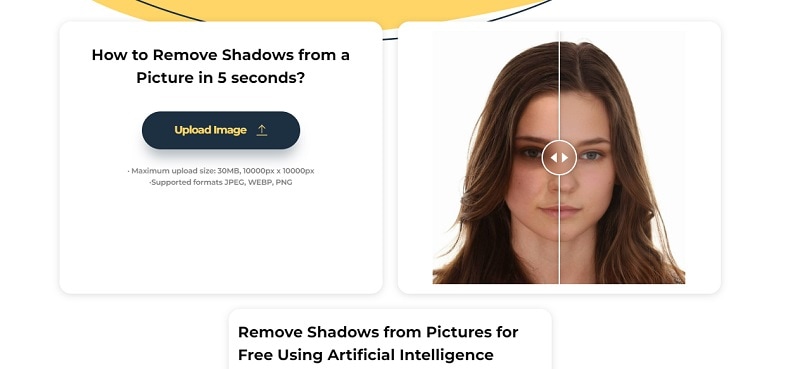
Po przesłaniu, PhotoAid automatycznie wykryje i usunie cienie z twarzy. Po skończonej obróbce zobaczysz podgląd edytowanego obrazu. Porównaj go z oryginałem.
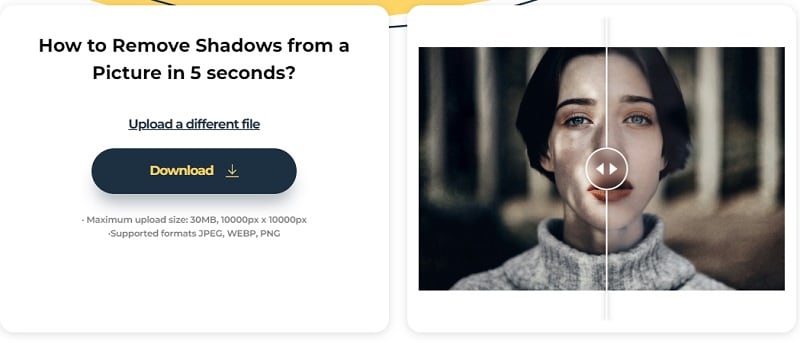
Jeśli jesteś zadowolony z rezultatu, kliknij Pobierz przycisk, aby zapisać obraz bez cienia na swoim urządzeniu.
Część 3. Jak eliminować cienie podczas robienia zdjęć
Do tej pory omówiliśmy jak usunąć cienie ze zdjęcia po jego wykonaniu — ale co, jeśli można ich uniknąć od razu?
W fotografii i filmowaniu cienie pojawiają się zwykle, gdy obiekt zablokuje źródło światła. Powoduje to powstawanie ciemnych plam na lub wokół niego. Może to sprawić, że zdjęcia wyglądają na niezbalansowane, zbyt dramatyczne lub nawet ukrywać ważne detale.

Aby pomóc Ci eliminować cienie podczas robienia zdjęć, oto kilka wskazówek, które możesz zastosować:
- Używaj miękkiego, równomiernego oświetlenia
Ostre światło (jak bezpośrednie słońce lub jasna lampa) może tworzyć silne, niechciane cienie. Spróbuj używać miękkiego światła, by równomiernie oświetlić scenę. Możesz skorzystać z naturalnego światła przez okno, lampy z dyfuzorem lub softboxa, jeśli go posiadasz.
- Odpowiednio ustaw źródło światła
To, skąd pochodzi światło, ma znaczenie! Ustaw je pod kątem 45 stopni od obiektu. Ten układ daje zazwyczaj przyjemne, zrównoważone oświetlenie bez głębokich cieni na twarzy lub tle.
- Użyj reflektorów, by wypełnić cienie
Reflektor pomaga wypełnić cienie, odbijając światło na obiekt. Możesz użyć profesjonalnego lub po prostu białej kartki, folii aluminiowej czy nawet białej ściany jako szybkiego reflektora DIY.
- Unikaj zagraconego tła i bezpośredniego słońca
Zajęte tła i bezpośrednie światło słoneczne mogą tworzyć dziwne lub rozpraszające cienie. Jeśli to możliwe, rób zdjęcia w cieniu lub w tzw. „złotej godzinie” (tuż po wschodzie lub przed zachodem słońca) dla bardziej równomiernego oświetlenia. Utrzymanie prostego tła również pomaga zmniejszyć efekt niepożądanych cieni.
Bonus: Jak dodać nakładkę cienia do zdjęcia
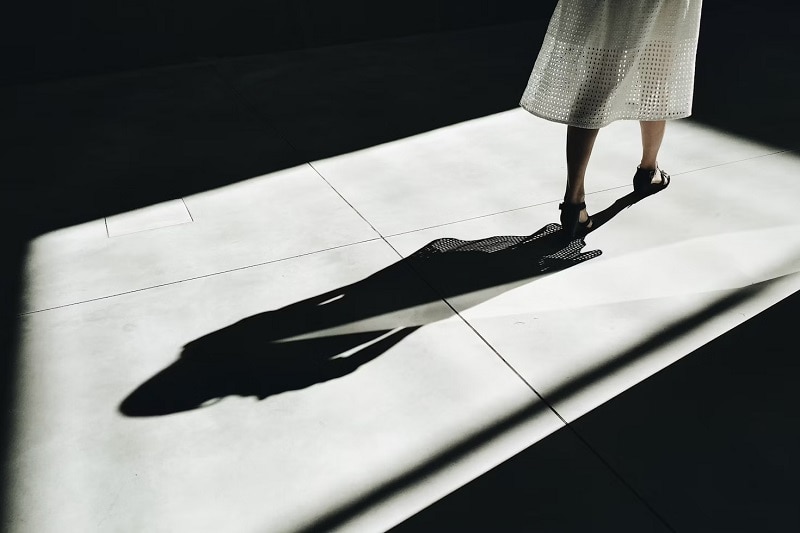
Cienie nie zawsze sprawiają, że zdjęcie wygląda źle. W rzeczywistości mogą podkreślić obiekt, stworzyć dramatyczny efekt, dodać głębię lub nadać zdjęciu artystyczny charakter, jeśli są używane celowo.

Spójrz na przykład powyżej — czyż nie wygląda świetnie? Jeśli chcesz dodać nakładkę cienia do zdjęcia, możesz łatwo zrobić to w Filmora. Choć to świetna aplikacja do usuwania cieni ze zdjęć, Filmora oferuje też różne artystyczne efekty cieni, które natychmiast poprawią Twoje zdjęcia.
Jak dodać nakładkę cienia do swojego zdjęcia
Po zaimportowaniu obrazu do Filmora, przejdź doEfektymenu i wpisz “cień” w pasku wyszukiwania. Przeglądaj dostępne opcje, a następnie wybierz i pobierz efekt cienia, który ci się podoba.
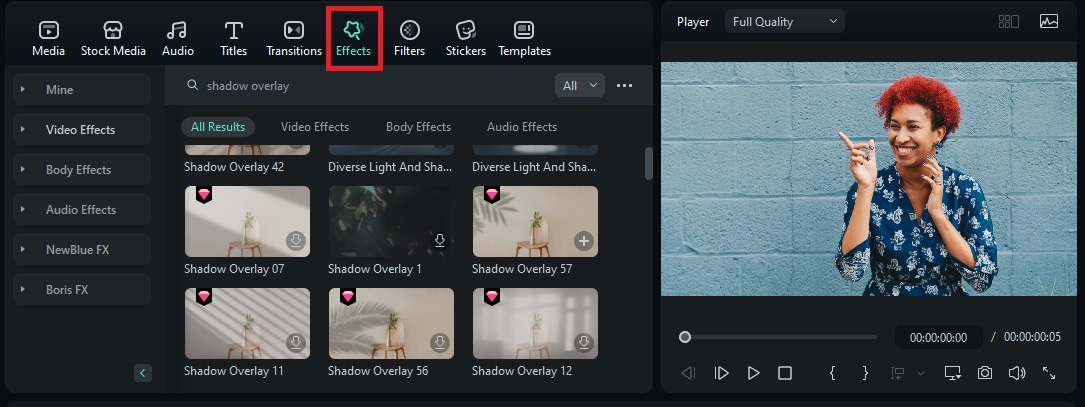 bezpieczne pobieranie
Po pobraniu, przeciągnij go na oś czasu nad warstwę ze zdjęciem. Od razu zobaczysz, jak zostaje zastosowany do twojego obrazu. Dostosuj jego przejrzystość w panelu właściwości.
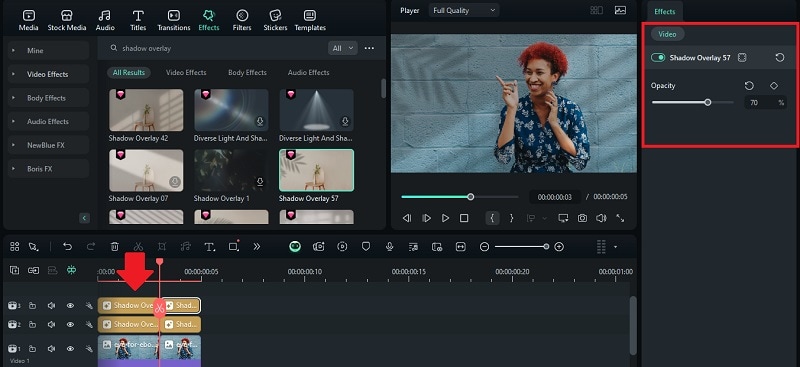
Jeżeli wszystko wygląda dobrze, kliknijEksportujaby zapisać edytowane zdjęcie jako wideo lub GIF. Jeśli jednak wolisz zachować je jako obraz (JPG lub PNG), po prostu kliknijZrzut ekranu przycisk.
Podsumowanie
Cienie czasem utrudniają stworzenie idealnego zdjęcia, ale nie muszą być stałe! Dzięki narzędziom opartym na AI, takim jak Filmora i PhotoAid,usuwanie cieni ze zdjęciajest szybkie, łatwe i zaskakująco skuteczne.
A jeśli masz ochotę na kreatywność ze swoim zdjęciem, pamiętaj, że cienie mogą być również używane do nadania dramatycznego i artystycznego efektu. Spróbuj dodać nakładki cieni za pomocą Filmora i zobacz, jak twoje zdjęcie nabiera zupełnie nowego charakteru i osobowości.