


 100% zweryfikowane bezpieczeństwo | Bez subskrypcji | Bez złośliwego oprogramowania

Konwersja podcastów do formatu MP3 jest prostsza, niż wielu z was myśli. Niezależnie od tego, czy chcesz przekonwertować podcast do MP3, aby udostępnić go do odtwarzania na urządzeniu mobilnym, czy podzielić się nim ze znajomym, istnieją różne sposoby wykonania tego zadania w kilka kliknięć.
Aby ci pomóc, zbadaliśmy różne niezawodne metody, które mogą być przydatne do konwersji podcastów do MP3 bez wymagania wiedzy technicznej. Czytaj dalej, aby dowiedzieć się więcej!
W tym artykule
Część 1. Czy podcasty można przekonwertować do MP3?
Podcasty można łatwo przekonwertować do MP3, dzięki czemu są dostępne na szerszej gamie urządzeń i platform. Niezależnie od tego, czy korzystasz z odtwarzacza podcastów, narzędzia online czy oprogramowania, jest to prosty proces konwersji podcastów do tego popularnego formatu audio.
- Pytanie 1: Jakie są sposoby konwersji podcastu do MP3?
Podcasty można łatwo przekonwertować do MP3 za pomocą różnych narzędzi. Możesz użyć odtwarzacza podcastów, internetowego narzędzia do konwersji audio, oprogramowania do konwersji audio lub iTunes, aby dokonać konwersji.
- Pytanie 2: Dlaczego warto konwertować podcasty do MP3?
Głównym powodem, dla którego możesz potrzebować konwertować podcasty do MP3, jest to, że MP3 jest powszechnie akceptowanym formatem. Chociaż niektóre odtwarzacze podcastów obsługują formaty WAV, zaleca się zachowanie pliku podcastu w formacie MP3, aby nie być krytykowanym przez słuchaczy za format audio podcastu.
Część 2. Jak przekonwertować podcast do mp3?
Jak wspomniano wcześniej, możesz konwertować podcasty do MP3 bezpośrednio z odtwarzacza podcastów, używając konwertera online lub za pomocą iTunes.
Niezależnie od tego, którą metodę wybierzesz, wyjaśniliśmy proste kroki, które pomogą ci sprawnie działać. Czytaj dalej!
Sposób 1: Konwertuj podcast do mp3 bezpośrednio za pomocą odtwarzaczy podcastów - Spotify
Niektóre aplikacje do podcastów, takie jak Spotify, Google Podcast, Apple Podcast i wiele innych, umożliwiają użytkownikom bezpośrednie pobieranie ulubionych odcinków podcastów w formacie MP3 do słuchania offline. Jeśli więc chcesz przekonwertować podcast do MP3 bez użycia narzędzia online lub zewnętrznego, możesz łatwo pobrać go z aplikacji do podcastów, której używasz.
Przedstawiliśmy poniżej kroki konwersji podcastu do MP3 bezpośrednio z odtwarzacza podcastów, takiego jak odtwarzacz podcastów Spotify;
Dla Androida i iOS
Krok 1 Otwórz aplikację Spotify na swoim smartfonie i znajdź podcast, który chcesz przekonwertować do MP3. Następnie kliknij Zobacz wszystkie odcinki.
Krok 2 Kliknij ikonę Pobierz obok podcastu, aby zapisać go jako MP3 na swoim urządzeniu.
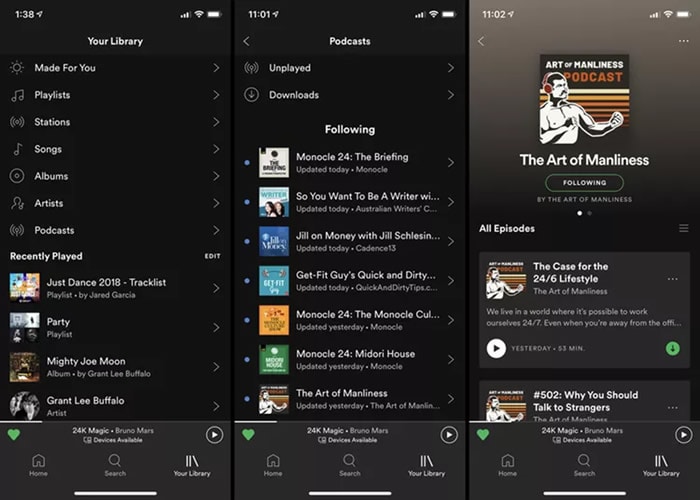
Krok 3 Aby znaleźć pobrany podcast, przejdź do Twoja biblioteka > Podcasty. Następnie wybierz Pobrane, aby zobaczyć pliki podcastów.
Dla komputera
Proces konwersji podcastów do MP3 w Spotify za pomocą komputera jest podobny do korzystania z urządzenia mobilnego. Wystarczy wykonać następujące czynności;
Krok 1 Otwórz aplikację Spotify i zaloguj się na swoje konto.
Krok 2 Znajdź podcast, który chcesz przekonwertować do MP3.
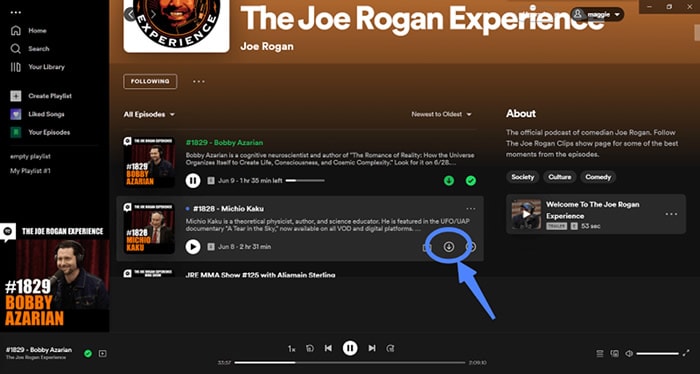
Krok 3 Przesuń kursor nad odcinek podcastu, który chcesz przekonwertować. Następnie kliknij ikonę Pobierz obok niego, aby przekonwertować go do MP3.

Sposób 2: Konwertuj podcasty do mp3 za pomocą konwerterów online lub oprogramowania do konwersji
Jeśli podcast, który chcesz przekonwertować do MP3, nie znajduje się w menedżerze podcastów, nie panikuj. Eksperci techniczni opracowali różne narzędzia online, które również mogą być używane do konwersji podcastów do MP3. Jeśli więc podcast, który chcesz przekonwertować do MP3, jest zapisany jako plik na twoim urządzeniu, możesz użyć niezawodnego konwertera online do wykonania operacji bez kompromisów w zakresie jakości podcastu.
Przygotowaliśmy listę niektórych konwerterów online, których możesz użyć poniżej;
Konwertuj podcasty do MP3 za pomocą Uniconverter
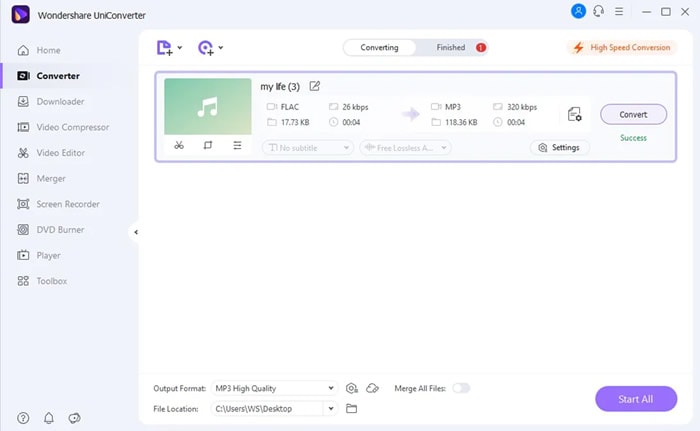
Wondershare Uniconverter to narzędzie do konwersji wideo/audio, które umożliwia konwersję plików w różnych formatach do innego formatu bez pogorszenia jakości pliku. Narzędzie jest używane przez profesjonalistów do konwersji podcastów do MP3, ponieważ może pochwalić się szybką konwersją i ma czysty interfejs, który czyni go bardzo łatwym w użyciu.
Oto jak używać Uniconverter do konwersji podcastów do MP3;
Krok 1 Zainstaluj oprogramowanie Uniconverter na swoim PC lub macOS.
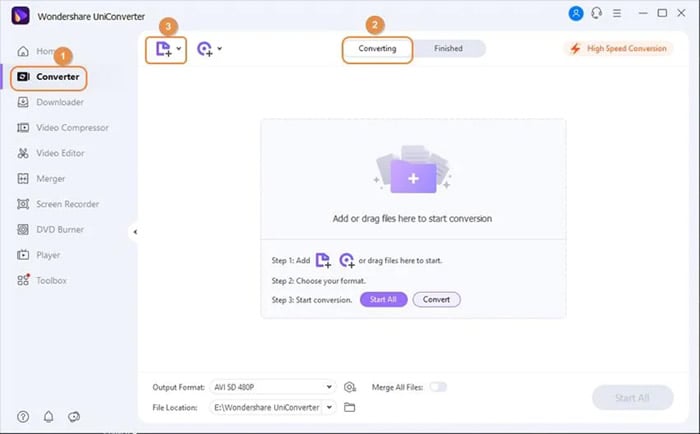
Krok 2 Kliknij funkcję Konwertuj z lewej górnej strony. Następnie użyj przycisku Dodaj pliki w lewym górnym rogu ekranu, aby przesłać plik podcastu, który chcesz przekonwertować.
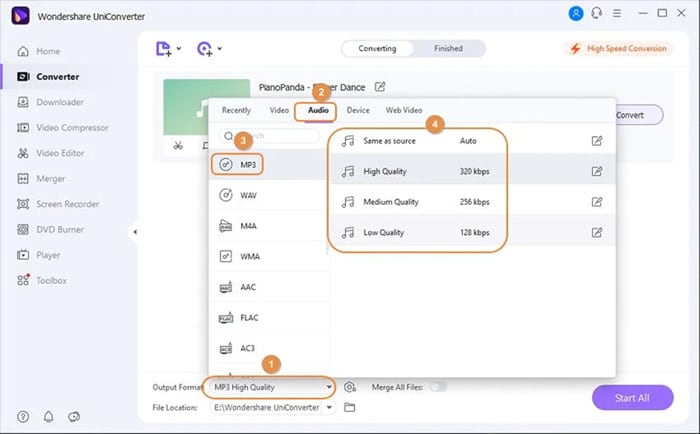
Krok 3 Kliknij ikonę rozwijaną obok Format wyjściowy. Następnie wybierz Audio > MP3 i wybierz jakość, jaką ma mieć plik wyjściowy.
Krok 4 Kliknij Lokalizacja pliku w lewym dolnym rogu i wybierz ścieżkę, w której chcesz zapisać plik wyjściowy. Następnie kliknij Konwertuj, aby rozpocząć konwersję podcastu do MP3. Potrwa to tylko kilka minut.
Sposób 3: Konwertuj podcast do mp3 za pomocą iTunes
Oprócz streamingu muzyki, Apple iTunes umożliwia również konwersję plików audio z jednego formatu na inny. Jeśli więc masz zainstalowany iTunes na swoim PC lub Mac, możesz łatwo użyć go do konwersji podcastu do MP3. Może to jednak nie być niezawodna opcja, jeśli chcesz przekonwertować wiele odcinków podcastów do MP3.
Zobacz kroki konwersji podcastu do MP3 za pomocą iTunes;
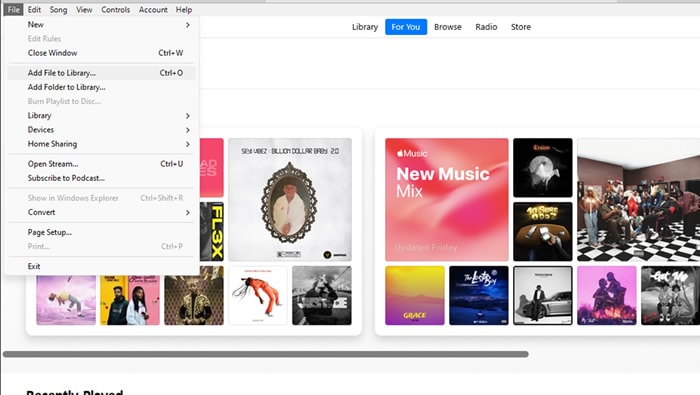
Krok 1 Otwórz aplikację iTunes na swoim komputerze i kliknij Plik w lewym górnym rogu. Następnie wybierz Dodaj plik do biblioteki, aby przesłać podcast, który chcesz przekonwertować.
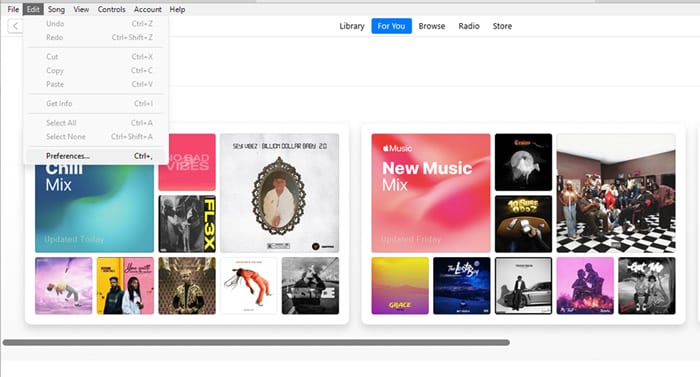
Krok 2 Po przesłaniu podcastu kliknij Edytuj na górnym pasku. Następnie wybierz Preferencje.
Krok 3 Kliknij zakładkę Ogólne i wybierz Ustawienia importu.
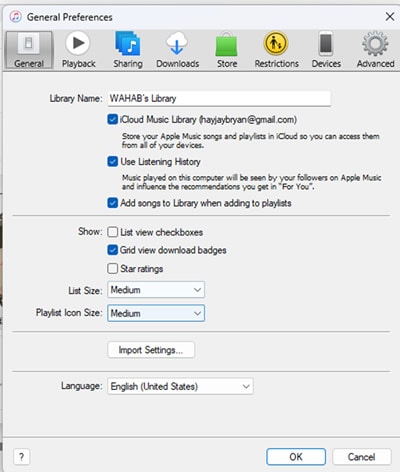
- Kliknij ikonę rozwijaną obok Importuj używając i wybierz Koder MP3. Następnie kliknij OK.
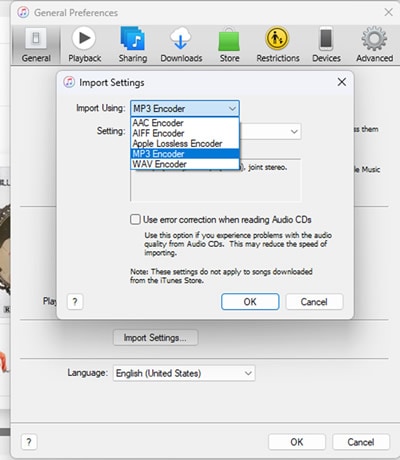
Krok 4 Kliknij Plik w lewym górnym rogu jeszcze raz. Następnie wybierz Konwertuj > Utwórz wersję MP3.
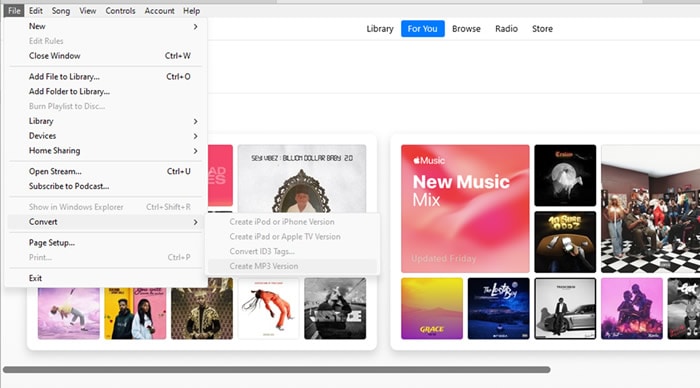
Pomyślnie przekonwertowałeś podcast do MP3!
Zalety i wady używania iTunes do konwersji podcastów do MP3
Część 3. Jak poprawić swoje podcasty MP3?
Po przekonwertowaniu podcastu do MP3 możesz wykorzystać Wondershare Filmora jako profesjonalny program do edycji i ulepszania swojego audio. Niezależnie od tego, czy musisz przyciąć niechciane segmenty, dodać muzykę w tle, czy dostosować jakość dźwięku, Filmora może ułatwić ci te zadania i przekształcić surowe audio w dopracowany produkt.
Krok 1: Importowanie MP3 do Filmora
Aby rozpocząć, pobierz i uruchom Wondershare Filmora i rozpocznij nowy projekt. Dzięki intuicyjnemu interfejsowi Filmora importowanie pliku MP3 podcastu i rozpoczęcie edycji od razu jest proste. Oto jak:
 bezpieczne pobieranie

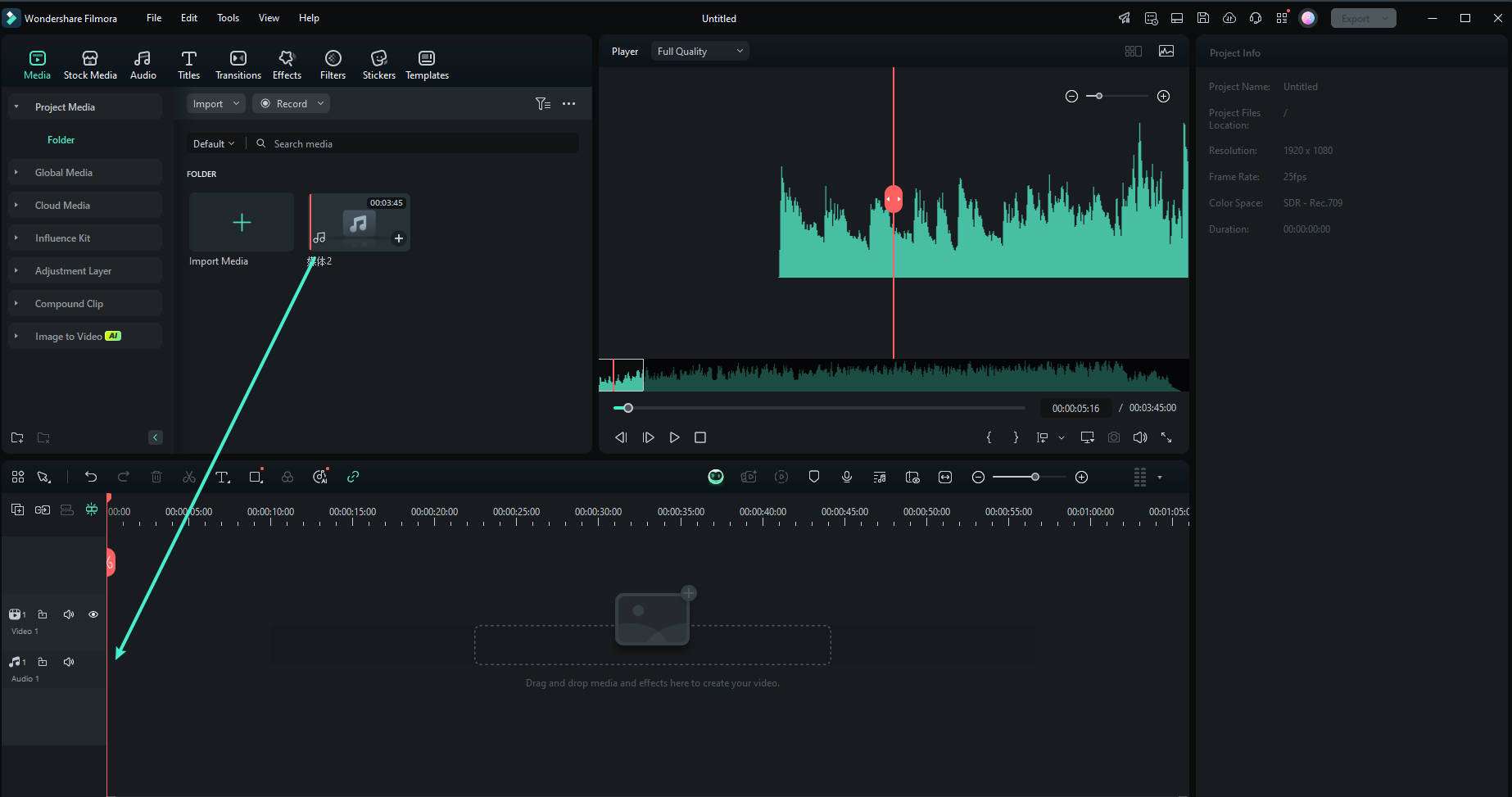
- Zaimportuj swój plik MP3 podcastu: Aby dodać plik MP3 podcastu do Filmora, kliknij przycisk "Importuj" w zakładce biblioteki multimediów lub przeciągnij i upuść plik MP3 bezpośrednio do Filmora. Przejdź do eksploratora plików, wybierz plik MP3 i kliknij "Otwórz". Twój podcast powinien teraz znajdować się w bibliotece multimediów gotowy do edycji.
- Przeciągnij MP3 na oś czasu: Po prostu przeciągnij plik MP3 z biblioteki multimediów i upuść go na ścieżkę audio na osi czasu. Oś czasu to miejsce, w którym wszystkie klipy audio i wideo są składane, dzięki czemu możesz łatwo przeglądać i edytować zawartość i długość swojego podcastu.
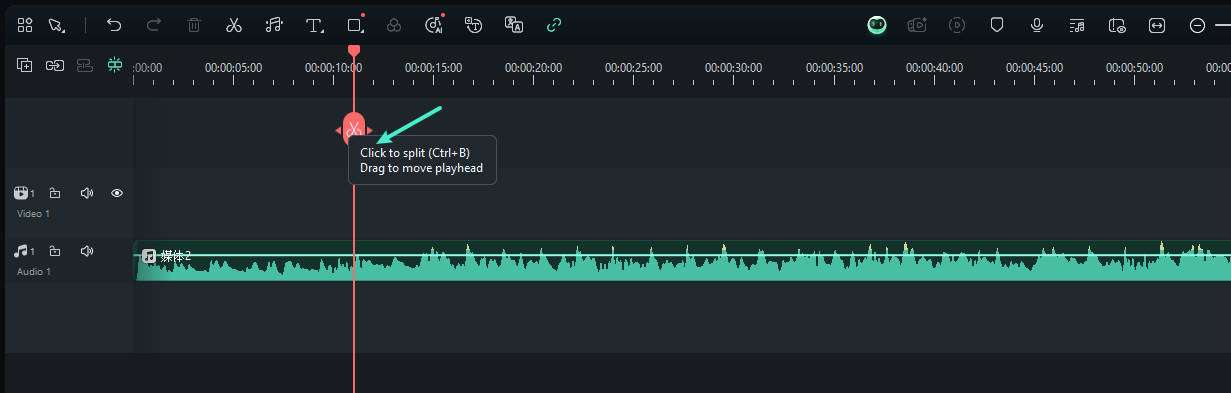
- Edycja audio: Filmora zapewnia ogromny wybór narzędzi do edycji audio w celu finalizacji podcastu. Jeśli edytujesz lub przycinasz części podcastu, możesz podzielić audio w dowolnym punkcie, klikając prawym przyciskiem myszy i wybierając "Podziel". Umożliwi ci to usunięcie wszelkich błędów lub niechcianych części. Możesz również znormalizować głośność, zredukować szumy lub użyć korektora dla lepszego dźwięku. Aby dodać muzykę w tle lub efekty dźwiękowe, przeciągnij i upuść je na osi czasu w wymaganym miejscu.
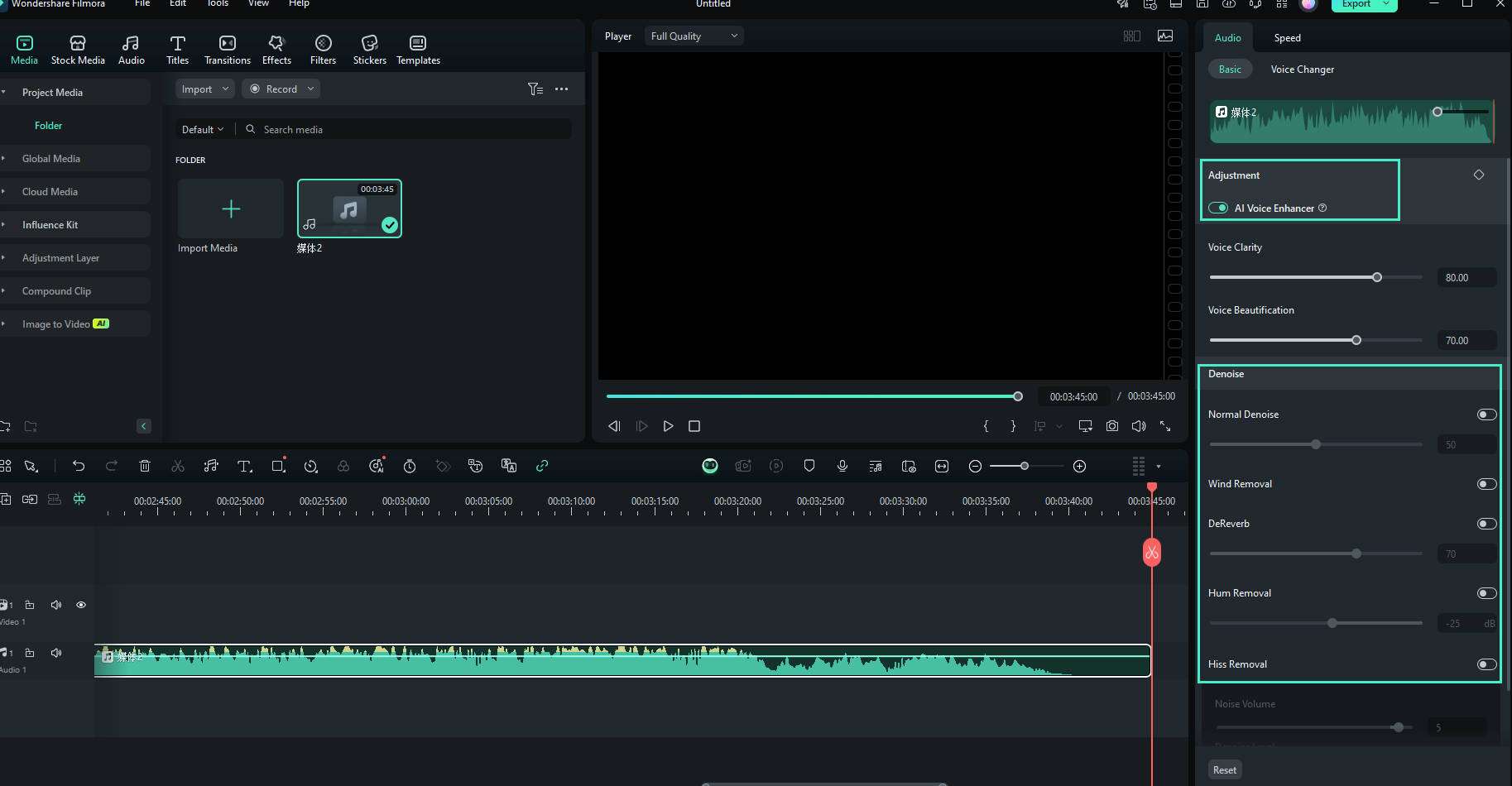
- Podgląd edytowanego audio: Kliknij przycisk odtwarzania w oknie podglądu po wprowadzeniu zmian, aby przejrzeć swoje edycje. To ważny krok, aby upewnić się, że twój podcast brzmi idealnie przed eksportem.
Wskazówka Pro: Dodaj profesjonalną muzykę w tle i efekty dźwiękowe
Aby przenieść swój podcast na wyższy poziom, rozważ dodanie subtelnej muzyki w tle lub efektów dźwiękowych. Może to pomóc w ustaleniu nastroju, podkreśleniu punktów lub stworzeniu angażujących przejść. Wbudowana biblioteka audio Filmora zapewnia tysiące opcji wolnych od opłat licencyjnych, więc nie musisz martwić się o problemy z prawami autorskimi.
Oto przykład rodzaju wysokiej jakości utworów i efektów, które możesz znaleźć i przeciągnąć bezpośrednio na swoją oś czasu:





Krok 2: Eksportowanie ostatecznego podcastu MP3
Po edycji podcastu i zadowoleniu z edycji, wyeksportuj ukończoną pracę. Łatwo jest zapisać edytowany podcast jako dystrybucyjny plik MP3 przy użyciu Wondershare Filmora.
- Kliknij przycisk "Eksportuj": Po prawej stronie interfejsu kliknij przycisk "Eksportuj", aby uzyskać dostęp do okna eksportu. Filmora obsługuje eksportowanie projektu w różnych formatach, ale ponieważ eksportujesz podcast, będziesz musiał wybrać format audio.
- Wybierz MP3 jako format eksportu: W oknie ustawień eksportu wybierz "Audio" z formatów. Następnie wybierz MP3 jako żądany format wyjściowy. MP3 jest najpopularniejszym formatem audio dla podcastów i będzie działać na większości platform podcastowych i urządzeń.
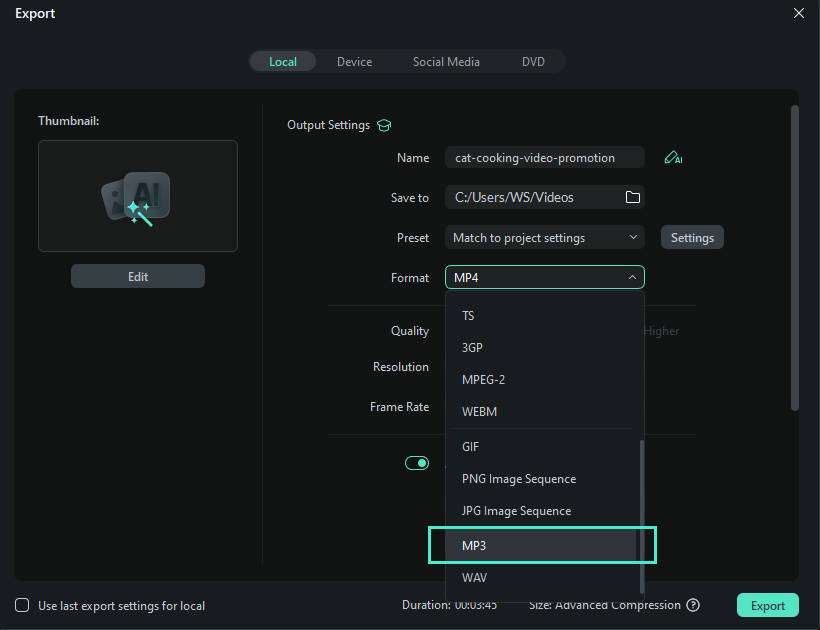
- Dostosuj ustawienia eksportu: Filmora pozwala dostosować ustawienia, takie jak bitrate i częstotliwość próbkowania. Dla podcastów idealny jest bitrate 192 kbps lub 256 kbps, który zapewnia doskonałą równowagę między jakością audio a rozmiarem pliku. Możesz również wybrać częstotliwość próbkowania dla swojego MP3, która kontroluje wyrazistość twojego audio.
- Wybierz lokalizację wyjściową i nazwę: Wybierz folder na swoim komputerze, w którym chcesz zapisać plik MP3 przed eksportem. Możesz również zmienić nazwę pliku, aby ułatwić jego znalezienie w przyszłości. Po zakończeniu kliknij "Eksportuj", aby rozpocząć renderowanie.
- Sprawdź swój finalny plik MP3: Gdy eksport zostanie zakończony, przejdź do miejsca, w którym zapisano plik. Odsłuchaj plik MP3, aby upewnić się, że dźwięk brzmi właściwie, a podcast jest profesjonalny i dobrze brzmiący.
Wykonując te kroki, możesz łatwo konwertować, edytować i eksportować swój podcast do formatu MP3 za pomocą Wondershare Filmora. Niezależnie od tego, czy tworzysz podcast tylko audio, czy dodajesz elementy wizualne, aby wzbogacić doświadczenie, przyjazne dla użytkownika narzędzia Filmora upraszczają proces zapewnienia, że Twoje treści są klarowne, angażujące i przygotowane do dystrybucji.
Część 3. Wskazówki i triki dotyczące konwersji podcastu do MP3
- Konwertuj wiele plików podcastów jednocześnie: Jeśli masz wiele podcastów do konwersji na MP3, zaleca się użycie narzędzi online lub oprogramowania, takich jak te wymienione w powyższym artykule, aby przekonwertować je wszystkie naraz. Oszczędza to niepotrzebny stres i tracenie czasu.
- Dodaj podcasty do "Moich ulubionych" lub "Zapisz w mojej bibliotece": Dodaj wszystkie podcasty, które chcesz przekonwertować, do "Moich ulubionych" lub zapisz je w swojej bibliotece, aby móc je łatwo odnaleźć.
- Upewnij się, że masz stabilne połączenie internetowe podczas korzystania z narzędzia online: Upewnij się, że masz stabilne połączenie internetowe podczas korzystania z online konwerterów audio do konwersji podcastów na MP3. Sprawia to, że proces jest płynny i prosty.
Więcej postów o podcastach
- Jak stworzyć klip podcastowy do mediów społecznościowych
- Najlepszy interfejs audio dla podcasterów: niezbędna wskazówka dla konfiguracji podcastowej
Podsumowanie
Powyższe techniki są skuteczne w konwersji podcastów do MP3. Jak widać, nie ma znaczenia, czy chcesz użyć aplikacji do zarządzania podcastami, takiej jak Spotify, konwertera online, oprogramowania czy iTunes - kroki są bardzo łatwe do zastosowania.
Podsumowując, upewnij się, że przeczytałeś wady i zalety związane z użyciem każdej metody, abyś mógł wybrać tę, która odpowiada Twoim wymaganiom.