


Dawniej znane jako RTX Voice, noweUsuwanie szumów Nvidiafunkcja działa bardzo dobrze podczas usuwania niechcianego hałasu tła oraz dźwięków z wewnętrznego i zewnętrznego audio Twojego komputera. Funkcja redukcji szumów Nvidia była oficjalnie ograniczona do kart graficznych RTX.
Jednak najnowsza aktualizacja Nvidia udostępniła nową funkcję usuwania szumów opartą na AI także dla posiadaczy kart Quadro, Titan lub GeForce. RTX Voice oferuje potężne możliwości AI, które pozwalają usunąć wszystkie odgłosy tła i zakłócenia z rozmów wideo, konferencji i transmisji.
Dzisiaj omówimy wszystko, co warto wiedzieć o wyciszaniu szumów Nvidia, w tym wymagania systemowe, obsługiwane aplikacje, wskazówki dotyczące konfiguracji i wiele więcej.
W tym artykule
Czym jest RTX Voice i Usuwanie szumów Nvidia?
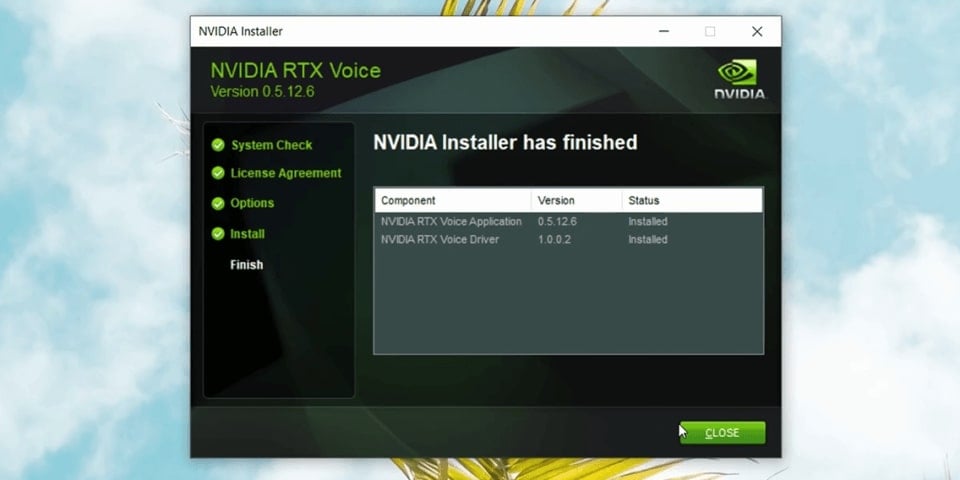
Nvidia wprowadziła RTX Voice, aby wesprzeć sprzedaż swojego sprzętu. RTX Voice to wtyczka AI umożliwiająca redukcję szumów, kompatybilna z kartami graficznymi RTX. Redukcja szumów Nvidia to nowa wersja RTX Voice dostępna w aplikacji Nvidia Broadcast.
Nowa wtyczka wykorzystuje możliwości AI GPU Nvidia RTX, aby efektywnie usuwać dźwięki tła, pozwalając wyeliminować rozpraszający hałas podczas konferencji wideo, spotkań online, czatów głosowych i transmisji na żywo.
Usuwanie szumów Nvidia eliminuje, redukuje i tłumi dźwięki z hałaśliwego otoczenia, umożliwiając nagrywanie z krystalicznie czystym dźwiękiem. Dzięki temu możesz ulepszyć rozmowy wideo, czaty głosowe i transmisje na żywo, korzystając z funkcji AI Nvidia, takich jak automatyczne kadrowanie, wirtualne tło i usuwanie szumów.
- Precyzyjne usuwanie szumów tła dzięki AI.
- Czyszczenie dźwięku w zależności od typu szumu.
- Edycja dźwięku oddzielnie po usunięciu szumów.
- Łatwe usuwanie wiatru, pogłosu, brzęczenia i syczenia.
- Redukuj szumy, aby uzyskać czysty dźwięk.



Wymagania systemowe usuwania szumów Nvidia
Redukcja szumów Nvidia działa jako samodzielna aplikacja do redukcji szumów, kompatybilna z wieloma rejestratorami audio/wideo, oprogramowaniem do streamingu i konferencji. Po zainstalowaniu na systemie operacyjnym aplikacja tworzy wirtualny interfejs mikrofonu i głośników komputera.
Możesz skonfigurować interfejs aplikacji podczas uruchamiania programu do nagrywania, streamingu lub konferencji. Jednak aplikacja musi rozpoznać interfejs, aby umożliwić wybór urządzenia wirtualnego i dostosowanie ustawień dźwięku.
Oto krótki przegląd wymagań programowych/sprzętowych, zużycia pamięci i obciążenia CPU przez Usuwanie szumów Nvidia:
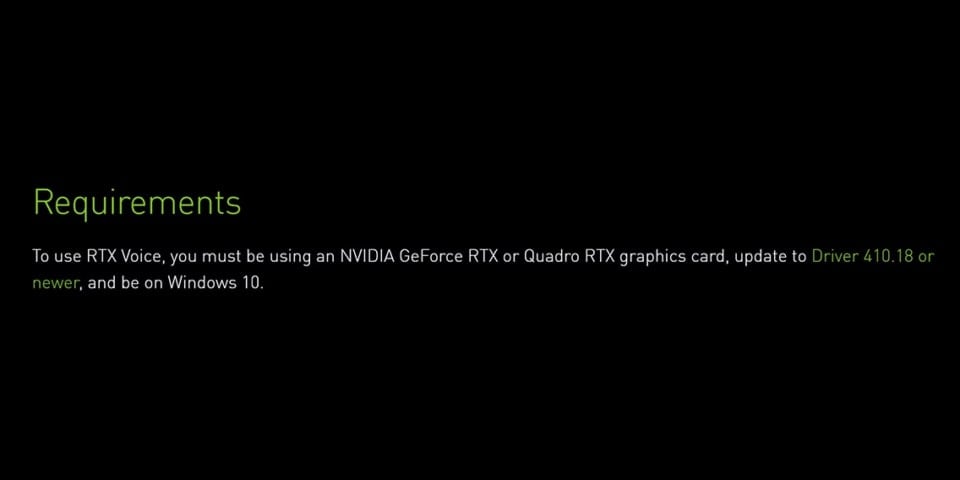
- Obsługiwany system operacyjny– tylko Windows 10.
- Wymagania programowe i sprzętowe– NVIDIA RTX Voice jest kompatybilne z komputerami z Windows 10 z kartami Quadro RTX lub Nvidia GeForce RTX.
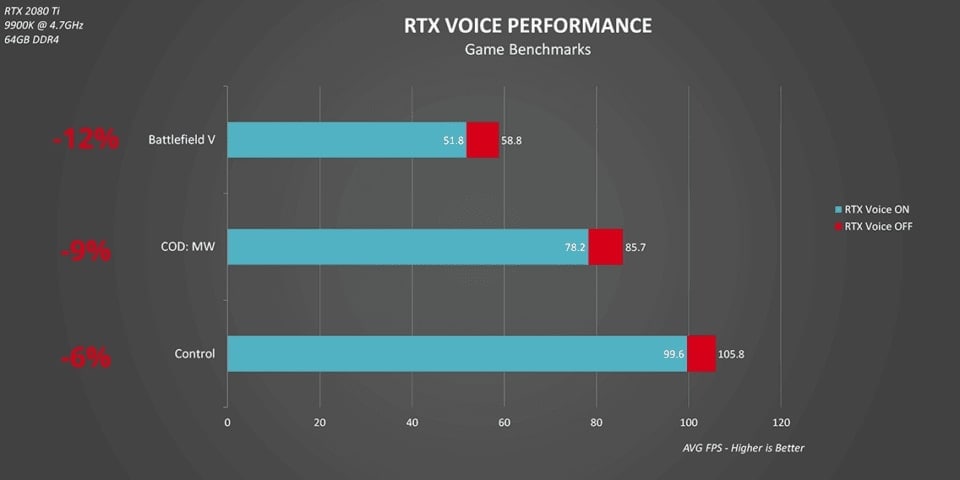
- Zużycie pamięci i obciążenie CPU –Usuwanie szumów Nvidia jest zasobożerne i wymaga dużych zasobów GPU Nvidia RTX.
Dla Titan RTX, Quadro RTX 3000, Nvidia GeForce RTX 2060 lub wyższych, Usuwanie szumów Nvidia wymaga sterownika NVIDIA Display w wersji 456.38 lub wyższej. Aby korzystać z najnowszej wersji RTX Voice z Usuwaniem szumów, potrzebujesz komputera z Windows 10, kartą Nvidia RTX lub GTX oraz aktualizacją sterownika do wersji 410.18 lub nowszej.
Usuwanie szumów Nvidia – obsługiwane aplikacje
Jak wcześniej wspomniano, Usuwanie szumów Nvidia tworzy wirtualny interfejs mikrofonu i głośników na komputerze. Po uruchomieniu ulubionej aplikacji do wideokonferencji, gier lub transmisji na żywo masz dostęp do interfejsu i możesz ustawić go jako domyślny.
Na liście obsługiwanych aplikacji znajdują się:
- Steam Chat
- Teams
- Slack
- OBS Studio
- Streamlabs
- Zoom
- Skype
- WebEx
- XSplit Broadcaster
- XSplit Gamecaster
- Battle.net Chat
- Google Chrome
- Discord
- Twitch Studio
Jak skonfigurować RTX Voice z usuwaniem szumów Nvidia
Po pobraniu i zainstalowaniu RTX Voice na komputerze skonfiguruj aplikację tak, by redukowała szumy tła tylko w wybranych programach, a nie w audio systemowym, np. dźwiękach z gry, odtwarzaczu muzyki czy YouTube. Postępuj zgodnie z poniższymi krokami, aby szybko i łatwo ustawić RTX Voice.
Krok 1: Pobierz i zainstaluj aplikację Nvidia RTX Voice na swoim komputerze.
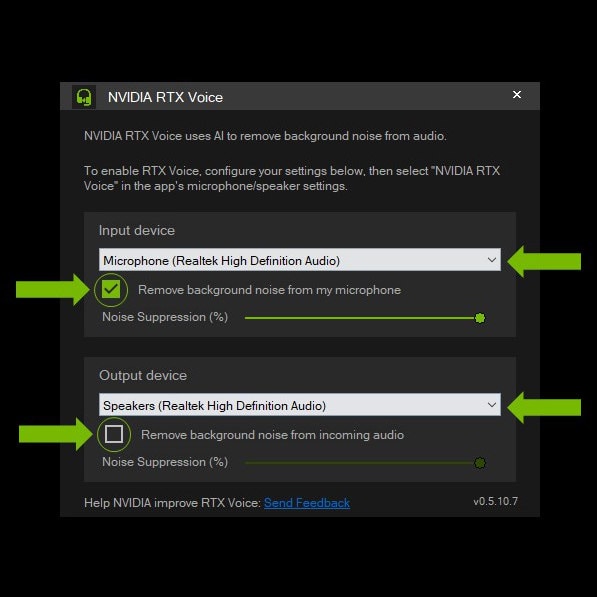
Krok 2: Uruchom aplikację i skonfiguruj ustawienia urządzeń wejściowych i wyjściowych.
Krok 3: W Urządzenie wejściowe sekcji wybierz mikrofon, którego chcesz użyć.
Krok 4: W Urządzenie wyjściowesekcji wybierz głośniki, których chcesz użyć.
Krok 5: Zaznacz opcję Usuń szumy tła z dźwięku przychodzącego, aby włączyć usuwanie szumów.
Krok 6: Użyj opcji Tłumienie szumów, aby dostosować pożądany poziom usuwania szumów.
Jak przetestować Usuwanie szumów Nvidia
Oto kroki, które pomogą przetestować funkcję Usuwania szumów Nvidia.
Krok 1: Skonfiguruj i ustaw RTX Voice (instrukcje podano powyżej).
Krok 2: Przejdź do aplikacji Głośniki, kliknij prawym przyciskiem myszy ikonę i wybierz Otwórz ustawienia dźwięku.
Krok 3: W W oknieUstawienia dźwięku ustaw RTX Voice (Głośniki)
Krok 4: jako ustawienie domyślne. Otwórz plik audio lub wideo z szumem w tle i włączaj i wyłączaj funkcję usuwania szumów

Po zakończeniu testów wróć do Głośniki > Otwórz ustawienia dźwięku i przywróć wcześniejsze ustawienie głośników jako domyślne. Dzięki temu przywrócisz domyślne ustawienia audio w systemie.
Czy Nvidia usuwa szumy z istniejącego pliku?
Tak, aplikacja Nvidia Broadcast może usuwać szumy z istniejących nagrań audio i wideo. Możesz także zapisać je ponownie w formacie WAV, aby móc je dalej edytować w innych projektach niezwiązanych ze streamowaniem.
Wystarczy odtworzyć plik, uruchomić aplikację Broadcast, przejść do sekcji Głośniki, wybrać urządzenie dźwiękowe, którego używasz, i włączyć funkcję usuwania szumów.
Następnie przejdź do ikony Głośniki, otwórz Ustawienia dźwięku i wybierz Głośniki Nvidia Broadcast w menu urządzeń wyjściowych. Teraz odtwórz plik audio/wideo i szumy powinny zostać usunięte.
Jak usunąć szumy z dźwięku/wideo w postprodukcji
Niezależnie od tego, czy to recenzja produktu, krótki klip, czy rolka w social mediach, szumy w tle mogą obniżyć ogólną jakość materiału. Na szczęście możesz szybko pozbyć się wszystkich niepożądanych dźwięków z nagrań audio/wideo za pomocą profesjonalnego oprogramowania do edycji z funkcjami AI, takiego jak Wondershare Filmora.
Filmora oferuje szeroki zakres funkcji edycji audio i wideo wspieranych przez AI. Program posiada zaawansowane przejścia dźwiękowe, wykrywanie poziomów dźwięku, kluczowanie głośności, wizualizacje fali audio i możliwość zmiany wysokości ścieżki audio, co pozwala na bardzo precyzyjną edycję plików dźwiękowych i wideo.
Co ważniejsze, regulowana funkcja odszumiania dźwięku w Filmora pozwala usunąć szumy tła jednym kliknięciem. Możesz wybrać jeden z trzech poziomów odszumiania (Słaby, Średni lub Mocny), dopasowując redukcję szumu do własnych potrzeb.
Pobierz i zainstaluj Filmora na swoim komputerze, a następnie wykonaj poniższe kroki, aby usunąć szumy z pliku audio/wideo.
Krok 1: Uruchom program Filmora na komputerze i przejdź do Utwórz projekt > Nowy projekt.
Krok 2: Zaimportuj nagranie wideo z zakłóconym dźwiękiem do Filmora i przeciągnij je na oś czasu.
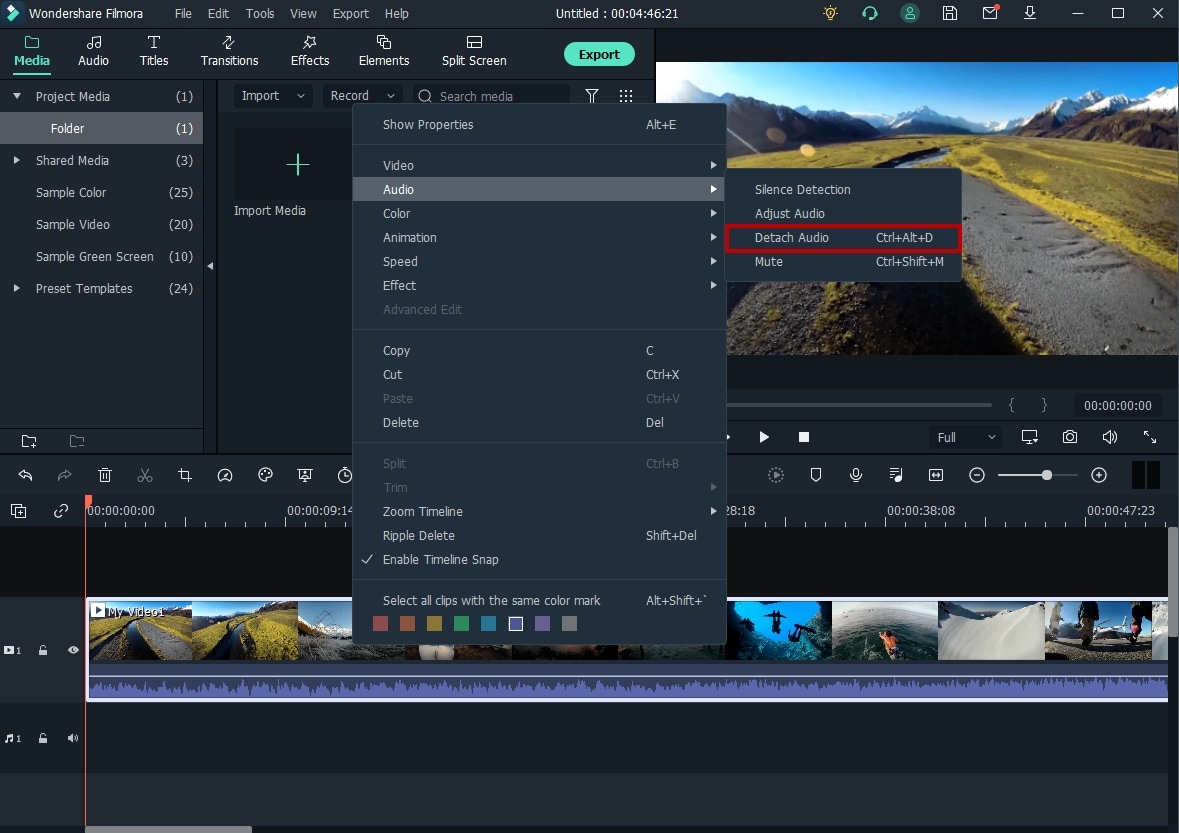
Krok 3: Kliknij prawym przyciskiem myszy wideo i wybierz Audio > Oddziel dźwięk aby wyodrębnić ścieżkę audio z wideo.
Krok 4: Kliknij dwukrotnie wyizolowaną ścieżkę audio na osi czasu, aby otworzyć panel Edycji.
Krok 5: Kliknij zakładkę Audio i przejdź do sekcji Odszumianie .
Krok 6: Zaznacz opcję Zaznacz pole usuń szumy tła, aby odszumić nagranie.
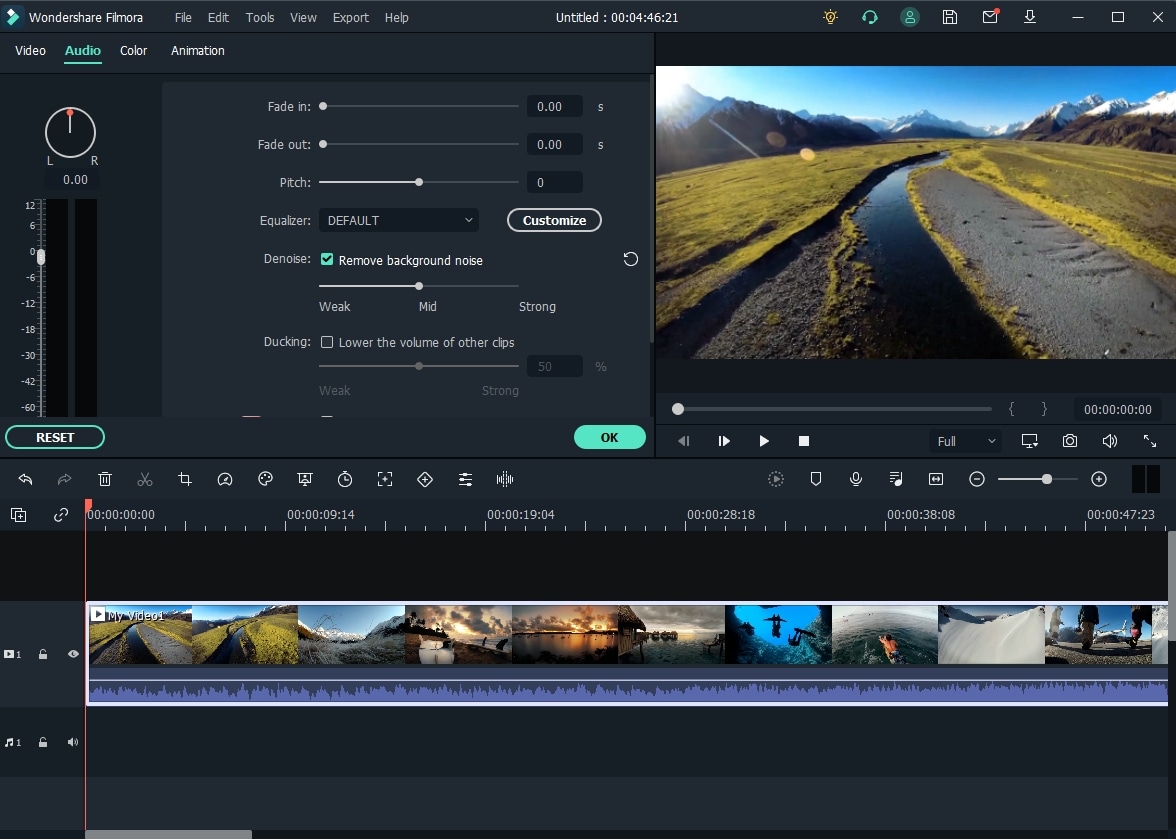
Krok 7: Dostosuj efekt usuwania szumów, przesuwając suwak od Słaby do Mocny.
Krok 8: Kliknij zakładkę Dostosuj opcję i użyj narzędzia Dostosuj Korektor, aby ustawić audio przed eksportem.
Możesz także odszumić wideo korzystając z opcji AI Video Denoise w Filmora:
Krok 1: Uruchom Filmora, zaimportuj swoje nagranie z szumami i przeciągnij je na oś czasu.
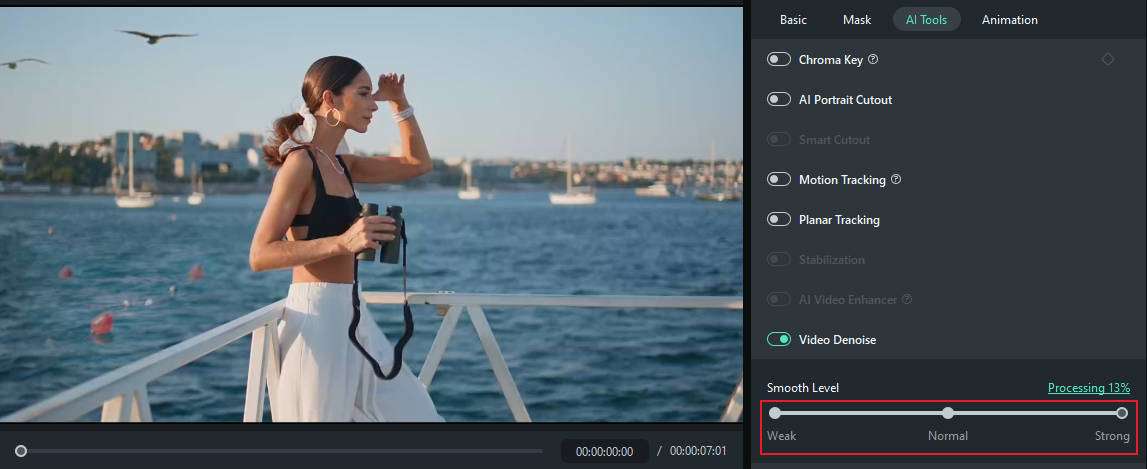
Krok 2: Kliknij klip, aby go zaznaczyć i przejdź do Wideo > Narzędzia AI > Video Denoise . Włącz funkcję Video Denoise i przesuń suwak Poziom Wygładzenia , aby dostosować efekt odszumiania od słabego do mocnego, w zależności od potrzeb.
Podsumowanie
Usuwanie szumów Nvidia to prawdziwa rewolucja, pozwalająca poprawić jakość dźwięku w komunikacji cyfrowej dzięki wykorzystaniu AI. Redukcja i tłumienie szumów tła to doskonała funkcja i fantastyczny efekt, który możesz zastosować do każdego klipu audio lub wideo za pomocą kilku kliknięć.
Jeśli chcesz usunąć szumy tła z lokalnych plików audio i wideo, polecamy skorzystanie z profesjonalnego edytora jak Wondershare Filmora. To studio postprodukcyjne z funkcją AI oferuje podstawowe, zaawansowane oraz inteligentne narzędzia do edycji dźwięku i wideo.
Oprócz usuwania szumów tła z plików, Filmora oferuje także bogaty zestaw opcji dostosowywania, aby ulepszyć klipy dźwiękowe i wideo za pomocą efektów, przejść, naklejek, filtrów, animacji i szablonów.
FAQ dotyczący usuwania szumów Nvidia
-
Na czym polega usuwanie szumów przez Nvidia Broadcast?
Nvidia Broadcast Noise Removal to funkcja oparta na AI, która pomaga użytkownikom Windows usuwać niepożądane dźwięki i szumy tła z czatów głosowych, wideorozmów, konferencji, spotkań online oraz z plików audio/wideo. Funkcja wykorzystuje algorytmy sztucznej inteligencji do redukcji niepożądanych hałasów w tle, takich jak kliknięcia, buczenie itd. -
Jakie karty graficzne obsługują funkcję usuwania szumów Nvidia RTX Voice?
Nvidia RTX Voice wymaga systemu Windows 10 oraz karty graficznej Nvidia RTX lub GTX. Należy zaktualizować sterownik ekranu do wersji 410.18 lub nowszej. RTX Voice działa również z kartami Titan, Quadro oraz Nvidia GeForce. -
Jakie korzyści daje usuwanie szumów Nvidia?
Niektóre korzyści wynikające z używania funkcji usuwania szumów Nvidia obejmują:
Wielofunkcyjność – usuwanie szumów można zastosować w wielu aplikacjach i scenariuszach, takich jak tworzenie treści na social media, streaming na żywo, wideokonferencje, gry itp.
Usuwanie i tłumienie szumów tła oparte na AI – wykorzystuje zaawansowane algorytmy AI do natychmiastowego usuwania i tłumienia szumów przy zachowaniu najwyższej jakości dźwięku.
Poprawa jakości dźwięku – może znacząco polepszyć jakość audio poprzez eliminację niechcianych dźwięków i szumów.
Bardziej komfortowe słuchanie – dzięki usuwaniu szumów i podniesieniu jakości dźwięku możesz cieszyć się bardziej profesjonalnym brzmieniem.
Szerokie możliwości integracji – obsługuje wiele aplikacji do konferencji, gier i streamingu, takich jak Steam Chat, Discord, Skype, Zoom, Slack, Teams, Twitch itp.