


 100% zweryfikowane bezpieczeństwo | Bez subskrypcji | Bez złośliwego oprogramowania

Czy chcesz, aby Twoje posty w mediach społecznościowych wyróżniały się? Doskonałym sposobem na ulepszenie zdjęć i filmów przed ich opublikowaniem jest dodanie tekstu, który przekaże wiadomość. Aby jeszcze bardziej podkreślić tę wiadomość, możesz użyć generatora świecącego tekstu i dodać ten efekt, aby uczynić wiadomość jeszcze lepszą. Może to być pomocne dla zwykłych użytkowników, którzy chcą się dobrze bawić, ale także dla firm, które muszą przyciągnąć uwagę do swoich postów.
Dzisiaj nauczymy Cię, jak dodać efekt świecącego tekstu, ale najpierw przyjrzyjmy się, na co zwrócić uwagę w takim narzędziu.
W tym artykule
Na co zwrócić uwagę w kreatorze efektu świecącego tekstu?

Jeśli rozpoczniesz wyszukiwanie w Internecie, aby wybrać idealne narzędzie, szybko zdasz sobie sprawę, że dostępnych jest kilka narzędzi, z których każde oferuje coś innego. Aby pomóc Ci w poszukiwaniach, zidentyfikowaliśmy pięć kluczowych funkcji, które powinien posiadać każdy dobry kreator efektu świecącego tekstu.
- Różne czcionki tekstowe: Różne rodzaje czcionek przekazują różne klimaty, a Ty potrzebujesz czegoś, co pasuje do tonu edytowanego zdjęcia lub filmu.
- Dostosowanie kolorów: Dodawanie białego lub czarnego tekstu do zdjęć lub filmów nie zawsze jest skuteczne. Zamiast tego powinieneś mieć możliwość wyboru konkretnego koloru, który do Ciebie przemawia.
- Różne rodzaje efektów świecącego tekstu: Zamiast oferować kilka szablonów, powinieneś móc dostosować efekt świecącego tekstu do swoich upodobań.
- Opcje edycji efektu świecącego tekstu: Powinieneś również móc dostosować rozmiar i położenie tekstu oraz zastosować inne funkcje edycji (takie jak linie krawędzi i nieprzezroczystość), aby tekst idealnie pasował do obrazu lub filmu.
- Inne kreatywne funkcje edycji zdjęć i wideo: Dobrze byłoby, gdyby narzędzie mogło oferować więcej funkcji edycji zdjęć i wideo poza efektem świecącego tekstu.
Na szczęście nie musisz szukać idealnego narzędzia. Znaleźliśmy je dla Ciebie.
Jak dodać efekt świecącego tekstu przy użyciu najlepszego kreatora świecącego tekstu
Filmora jest jednym z najpotężniejszych edytorów zdjęć i wideo. W swoich najnowszych aktualizacjach obsługuje dodawanie efektów świecącego tekstu do zdjęć i filmów. Ponadto, jako potężny edytor z bogatymi czcionkami tekstowymi, presetami animacji, popularnymi dymkami tekstowymi oraz zarówno podstawowymi, jak i zaawansowanymi funkcjami edycji tekstu, Filmora jest najlepszym wyborem do tworzenia świecącego tekstu.
Spójrz na nasz prosty przewodnik dotyczący dodawania efektu świecącego tekstu do filmów. Proces jest taki sam w przypadku zdjęć. Zaczynajmy.
Metoda 1: Dodaj gotowe świecące teksty
- Pobierz i zainstaluj Filmora dla Windows i Mac.
 bezpieczne pobieranie

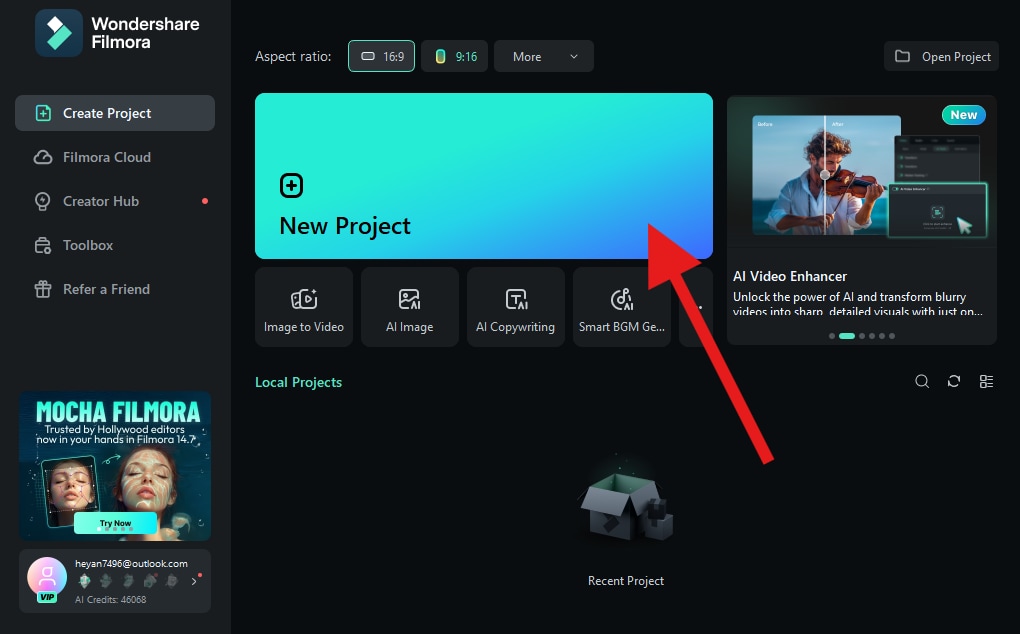
- Otwórz Filmora i utwórz Nowy projekt.
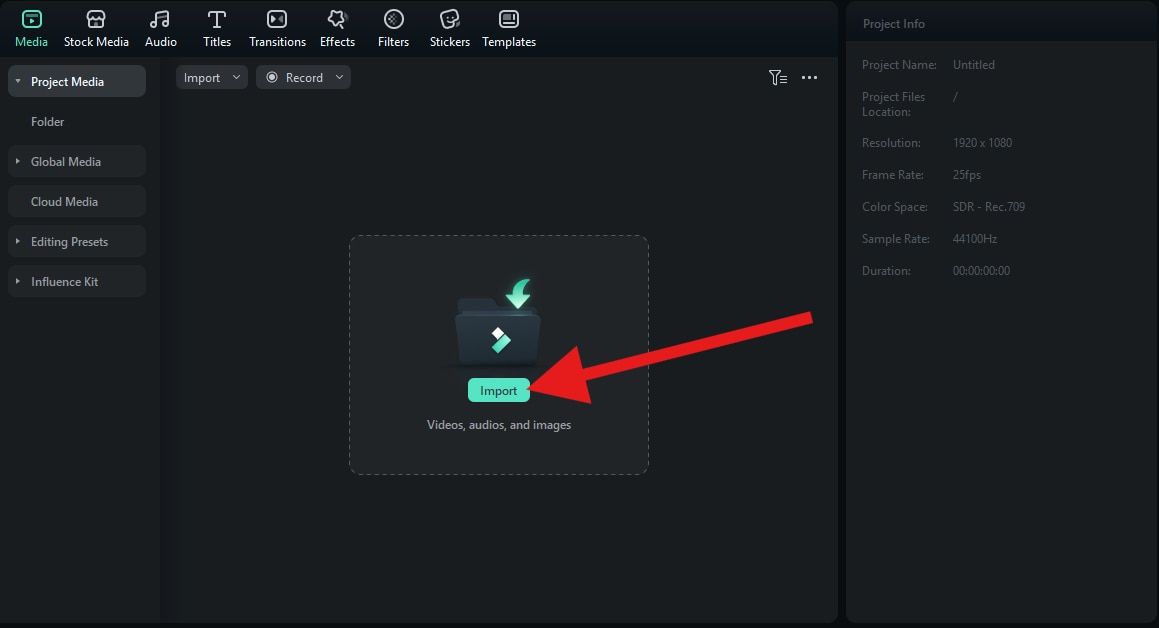
- Kliknij przycisk Importuj i wybierz film (lub zdjęcie), do którego chcesz dodać efekt świecącego tekstu.
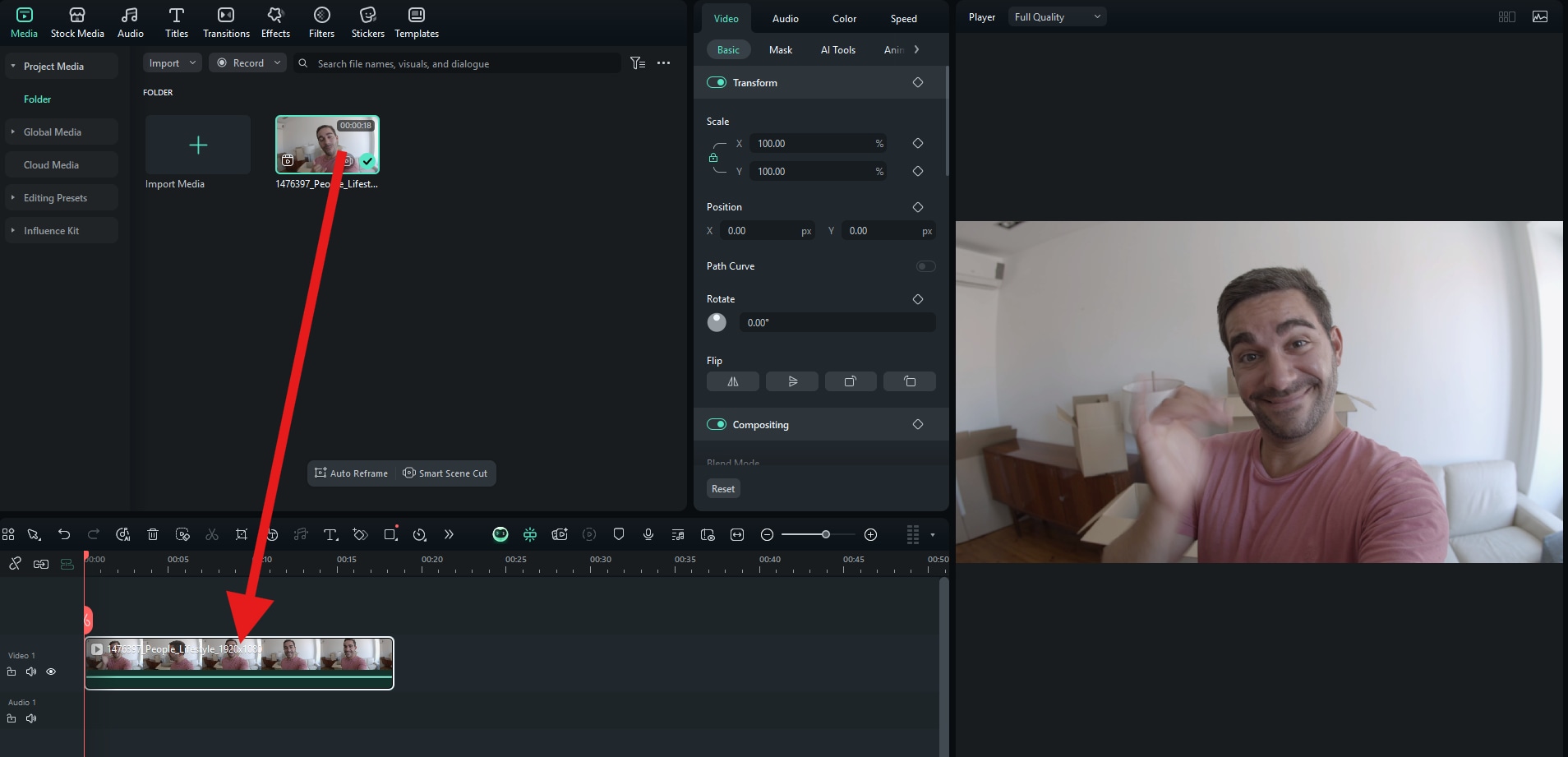
- Po przesłaniu filmu przeciągnij go na oś czasu edycji.
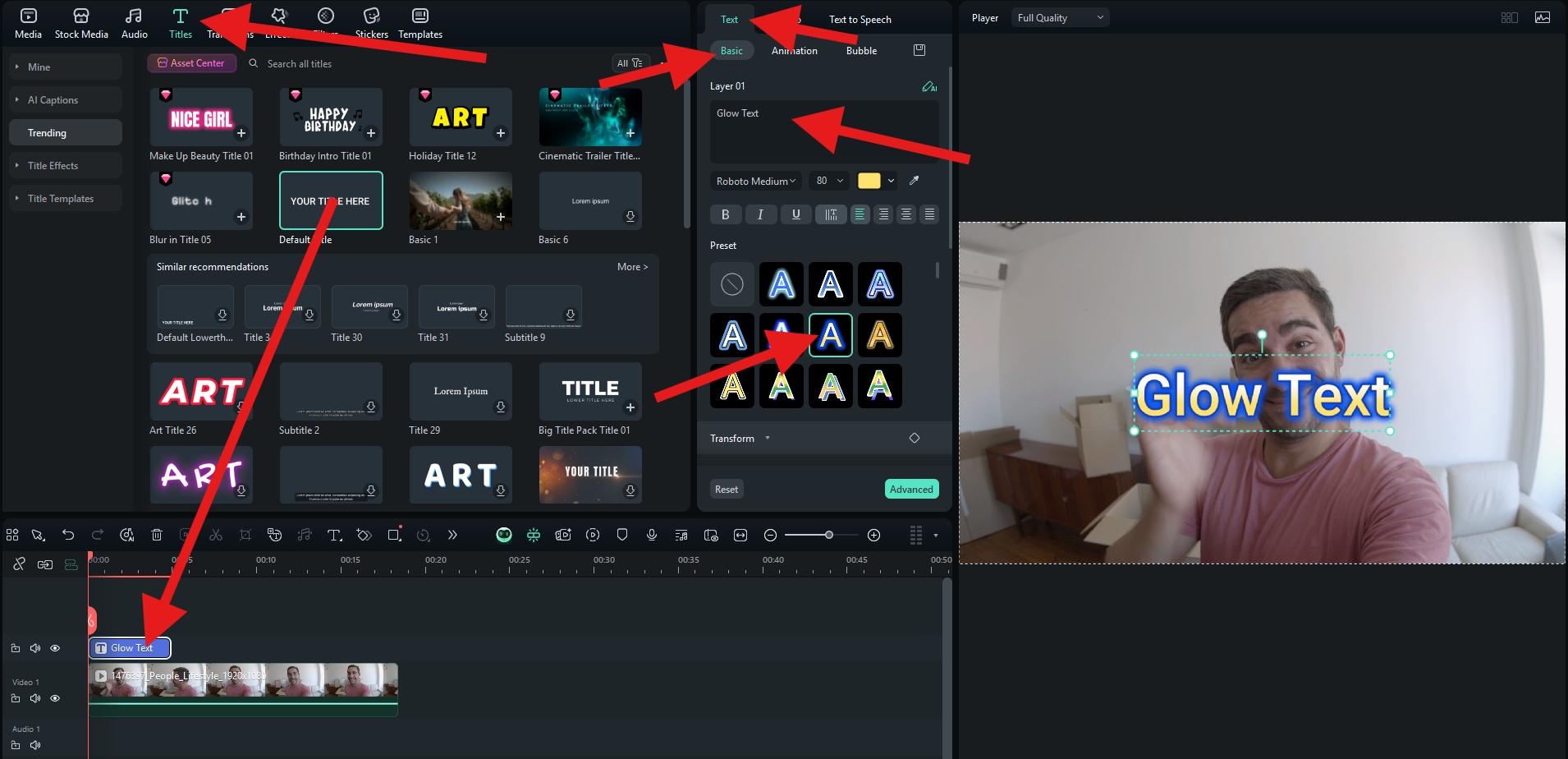
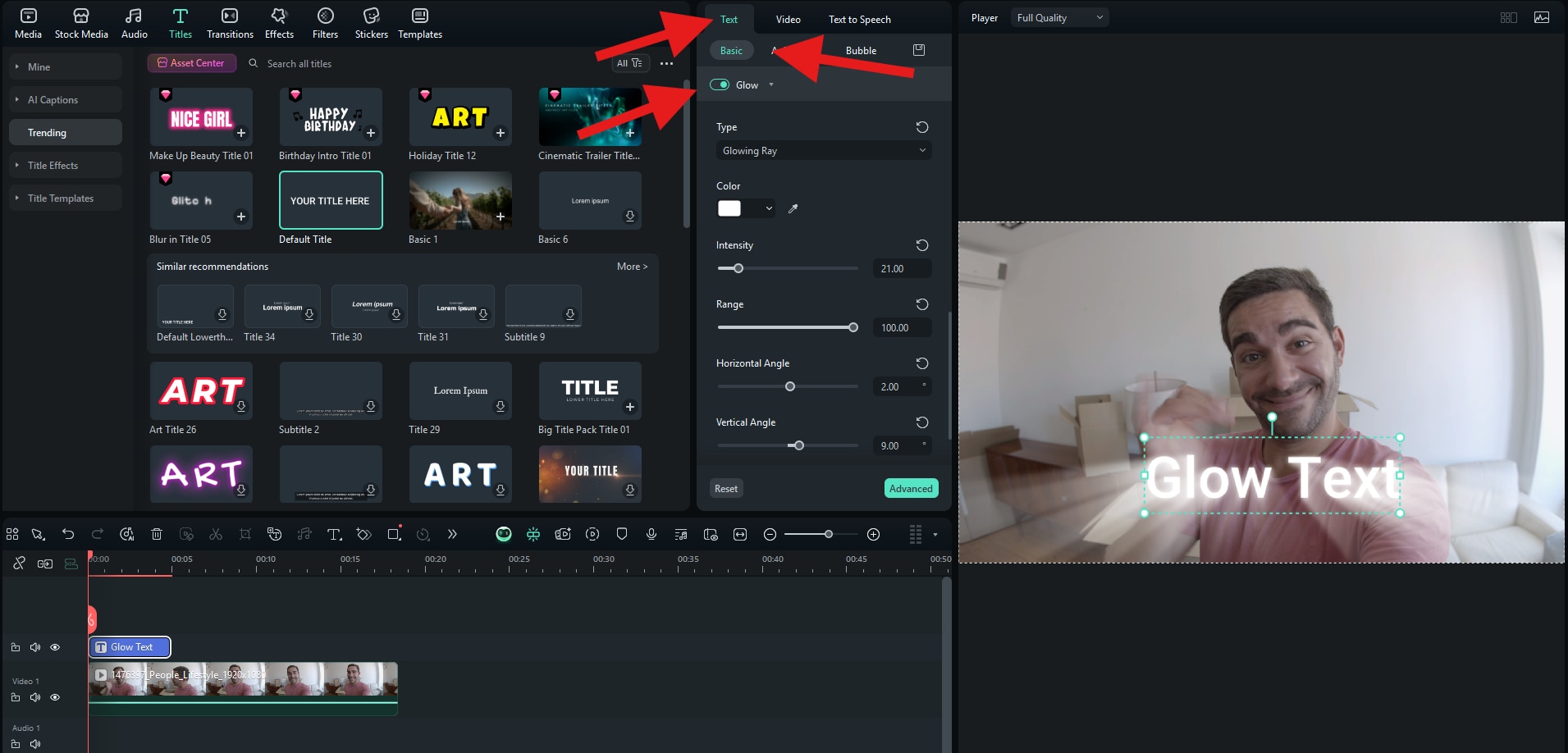
- Teraz przejdź do sekcji Tytuły i wybierz szablon tekstu, który Ci się podoba (użyjemy opcji Domyślny tekst). Przeciągnij tekst na oś czasu, a następnie przejdź do Tekst > Podstawowe aby edytować tekst w Polu tekstowym. Na koniec wybierz Preset świecącego tekstuwstępnie ustawione z dostępnych opcji.
Metoda 2: Włącz opcję świecących tekstów i dostosuj ją
Jeśli nie podoba Ci się żaden z presetów, Filmora oferuje inny sposób uzyskania efektu świecącego tekstu.
bezpieczne pobieranie W tej samej Tekst > Podstawowe sekcji przewiń w dół i aktywuj funkcję Świecenie. Tutaj możesz dostosować efekt świecenia do swoich upodobań za pomocą kilku suwaków.
Oto jak wygląda teraz nasz film ze świecącym tekstem.
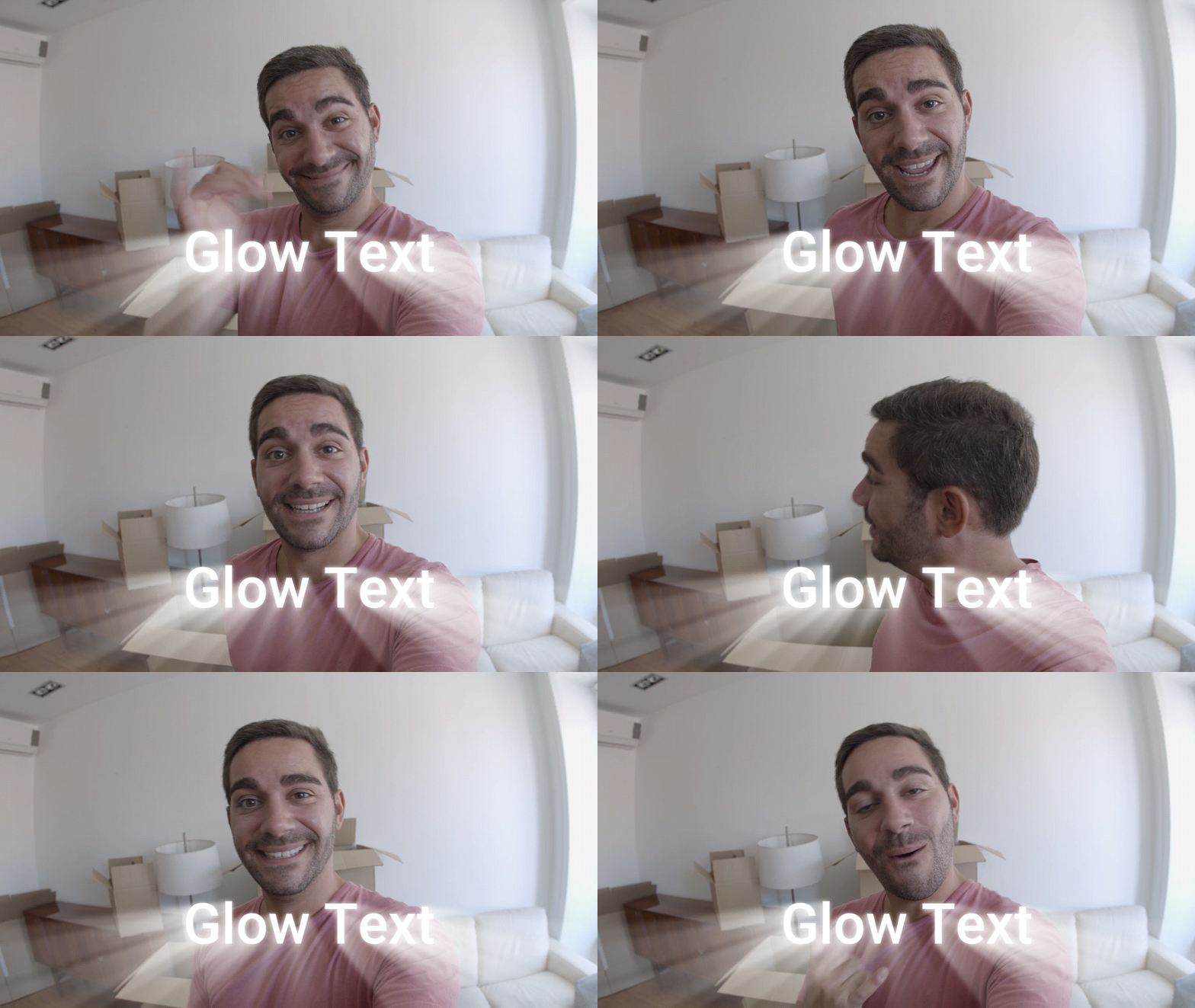
Oczywiście w Filmora możesz zrobić wiele rzeczy, aby dodatkowo dostosować ten tekst, na przykład zmienić kolor, dodać inne efekty, przejścia, stworzyć zaawansowane efekty ujawniania tekstu i tak dalej.
Pięć rzeczy, które możesz zrobić ze swoim zdjęciem z efektem świecącego tekstu
Teraz, gdy wiesz, jak stworzyć efekt świecącego tekstu, oto pięć popularnych kreatywnych pomysłów, które pomogą Ci zdecydować, jak wykorzystać swoje nowe zdjęcie lub film ze świecącym tekstem.
- Utwórz post w mediach społecznościowych: Jeśli masz coś ważnego do przekazania znajomym i rodzinie w mediach społecznościowych, użyj świecącego tekstu, aby podzielić się swoją wiadomością i dać wszystkim znać o swoim dumnym momencie. Świecący tekst przyciągnie większą uwagę do Twojego postu i doda mu stylu.
- Użyj jako zdjęcia profilowego lub banera: Jeśli masz zwrot lub cytat, który bardzo lubisz, możesz użyć efektu świecącego tekstu, aby stworzyć unikalne zdjęcie profilowe lub zdjęcie okładki (baner). Może to nawet pomóc Ci przyciągnąć więcej obserwujących i zwiększyć swoją publiczność.
- Stwórz okładkę wyróżnionej relacji lub Reela: Idealnym sposobem na przyciągnięcie wyświetleń jest stworzenie przyciągającej uwagę okładki lub miniatury. Możesz to zrobić za pomocą świecącego tekstu, szczególnie jeśli masz wyraźną wizję artystyczną i talent do łączenia kolorów.
- Zaprojektuj plakat promocyjny lub ulotkę: Tworząc dowolny rodzaj materiału promocyjnego, zawsze jest ważny fragment tekstu, taki jak godzina, data lub lokalizacja, które poinformują użytkowników o wydarzeniu. Ten tekst można wyróżnić za pomocą efektu świecącego tekstu.
- Wyślij jako spersonalizowaną wiadomość lub zaproszenie: Możesz stworzyć spersonalizowane zdjęcie lub film z zaproszeniem, a efekt świecącego tekstu może być użyty do dodania uroku.
Masz inne kreatywne plany? Jeśli tak, zacznij nad nimi pracować od razu. Masz wszystkie potrzebne narzędzia!
Podsumowanie
Po przeczytaniu tego artykułu prawdopodobnie zdajesz sobie sprawę, że dodawanie efektu świecącego tekstu do filmów i zdjęć wcale nie jest trudnym zadaniem, szczególnie gdy masz pod ręką wszechstronne narzędzie takie jak Filmora. Daliśmy Ci również kilka pomysłów, aby rozbudzić Twoją kreatywność. Pomyśl o tym, do czego chciałbyś użyć tego efektu i zacznij tworzyć magię w Filmora.
Jeśli wolisz edytować zdjęcia i filmy bezpośrednio na telefonie, Filmora ma dedykowaną aplikację mobilną na Androida i iOS. Pobierz ją już dziś.
bezpieczne pobieranie