


 100% zweryfikowane bezpieczeństwo | Bez subskrypcji | Bez złośliwego oprogramowania

Kiedy udostępniasz niezapomniane multimedia znajomym, naturalnie chcesz do nich wrócić. Wiele platform komunikacyjnych posiada specjalną funkcję, która umożliwia dostęp do starych zdjęć i filmów. Osoby nowe w świecie mediów społecznościowych nie wiedzą, jak to zrobić. Jeśli jesteś takim użytkownikiem, przeczytaj poniższy artykuł i dowiedz się jak zobaczyć stare zdjęcia w Messengerze w aplikacji i na komputerze.
W tym artykule
Część 1. Jak wyświetlić udostępnione multimedia w Messengerze? Powrót w czasie
Ta aplikacja do przesyłania wiadomości jest jednym z pionierów internetowych platform czatu. Dzięki poręcznym funkcjom pozwala uzyskać dostęp do multimediów oraz skopiować lub pobrać je na urządzenie. Ponadto użytkownicy mogą również przekazywać zdjęcia i filmy innym użytkownikom na innych platformach niż Messenger. Poniższy przewodnik to instrukcja jak zobaczyć wszystkie zdjęcia w Messengerze w aplikacji i na komputerze:
Aplikacja mobilna
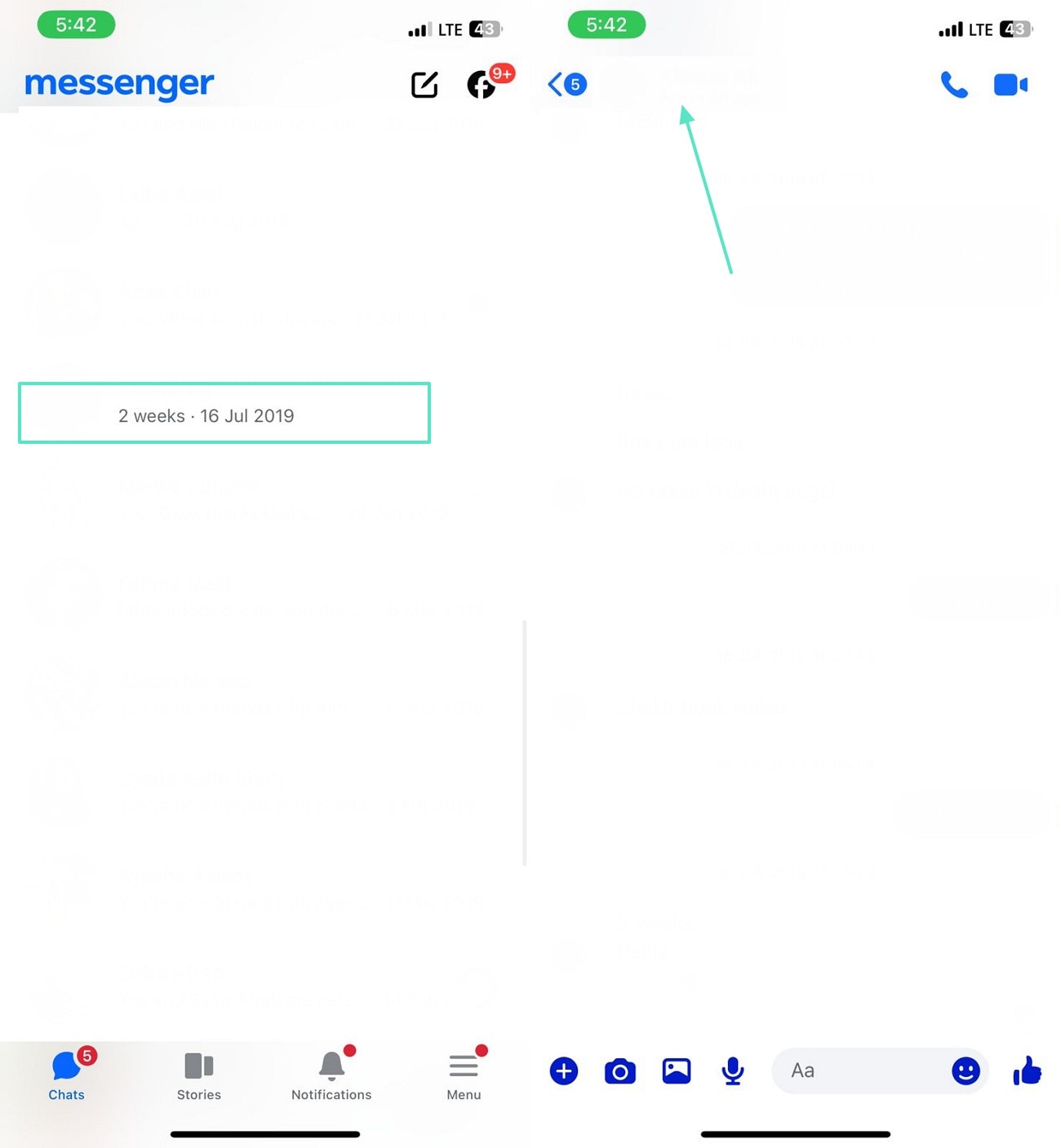
- Krok 1. Na początek przewiń i zlokalizuj żądaną rozmowę w aplikacji Messenger. Teraz dotknij nazwy rozmowy, której udostępnione multimedia chcesz wyświetlić.
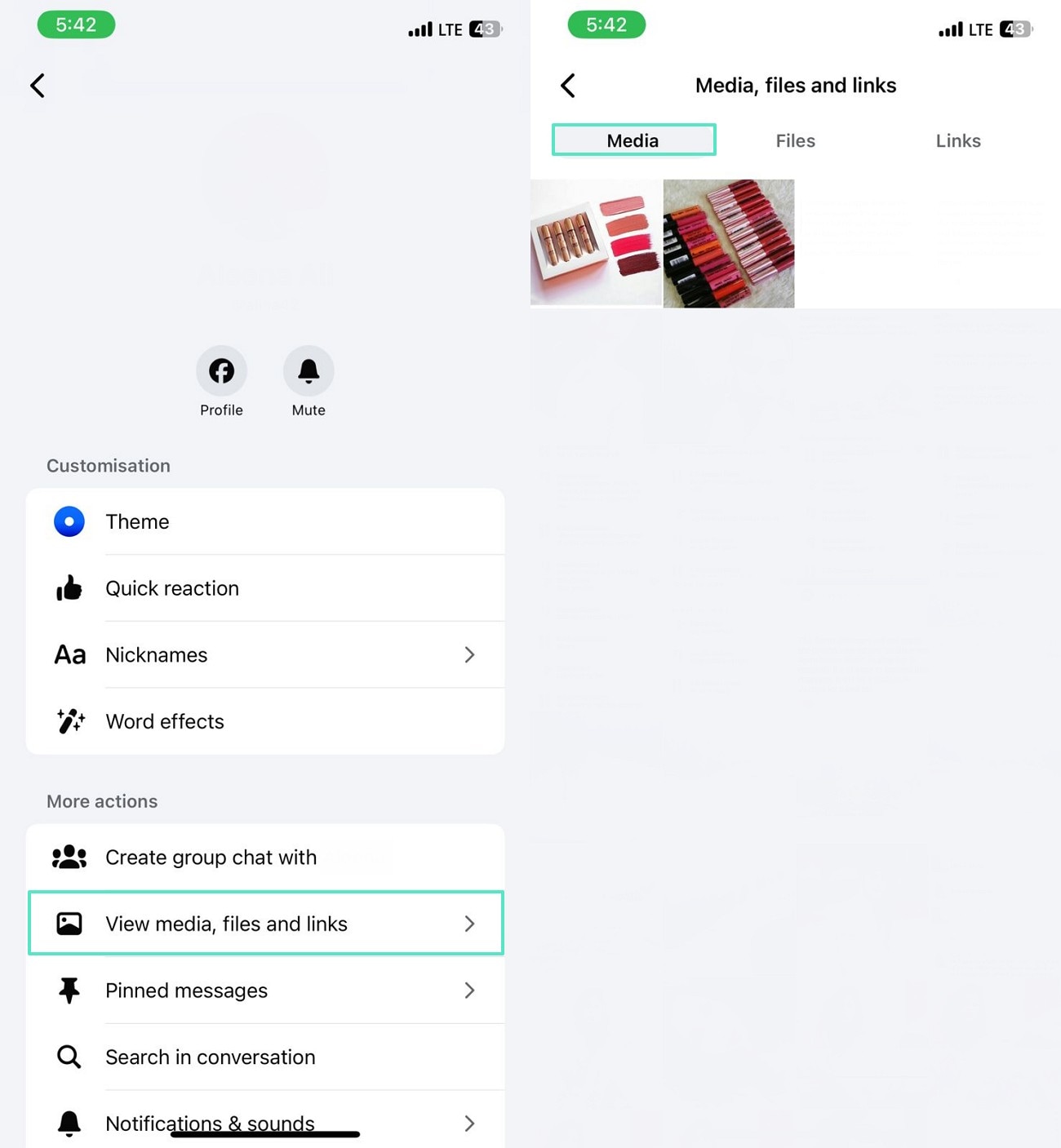
- Krok 2. W zakładce "Wyświetl multimedia, pliki i linki" przewiń multimedia, aby wyświetlić żądane zdjęcia i filmy.
Aplikacja komputerowa
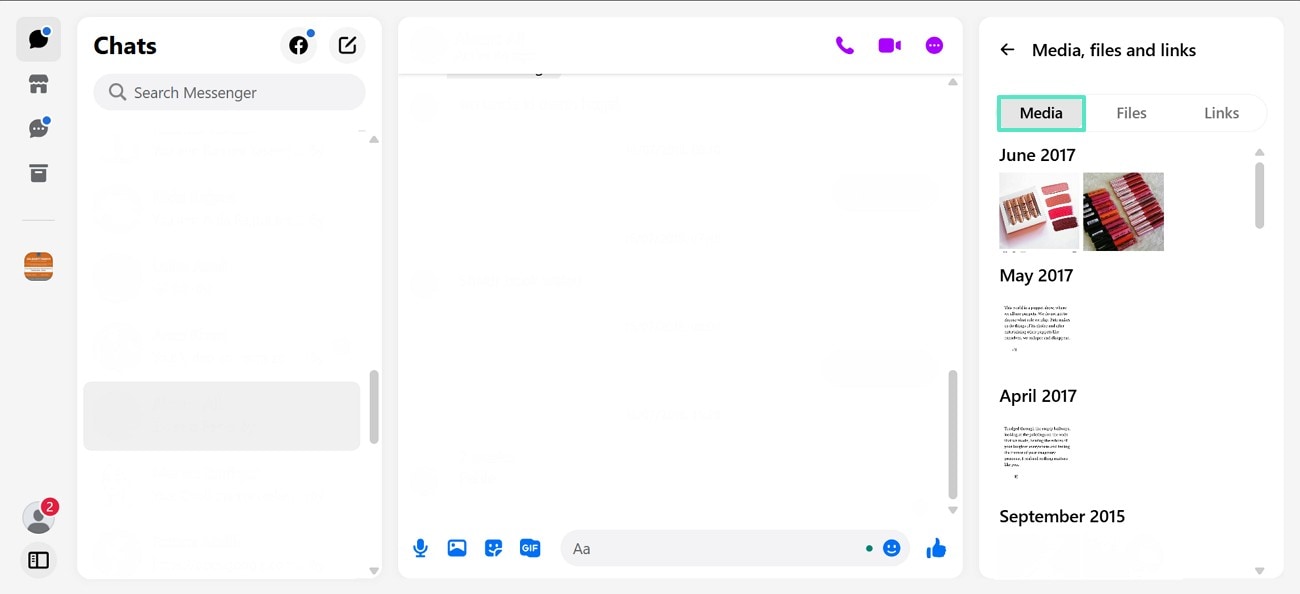
- Krok 1. Po znalezieniu rozmowy kliknij na nią i uzyskaj dostęp do konwersacji. Wybierz nazwę rozmowy z góry i wybierz opcję "Multimedia, pliki i linki", aby wyświetlić swoje "Multimedia".
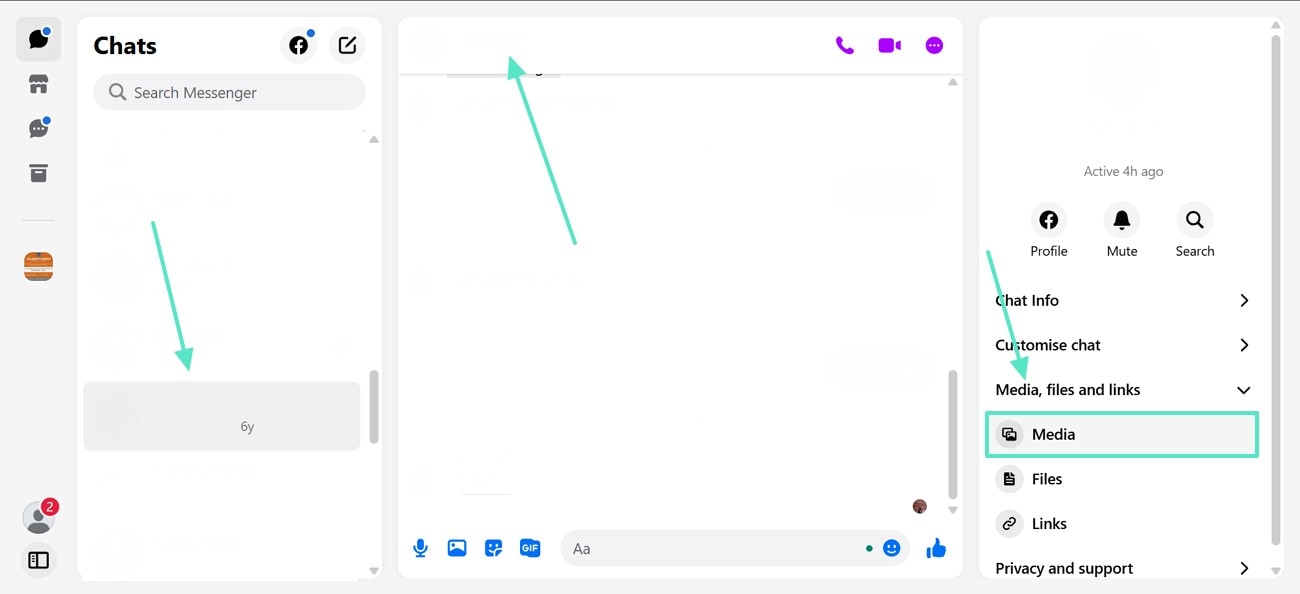
- Krok 2. Korzystając z prawej strony ekranu, wejdź w zakładkę "Multimedia", aby uzyskać dostęp do wszystkich zdjęć i filmów kiedykolwiek udostępnionych w tej rozmowie.
Dodatkowa wskazówka. Utwórz film i udostępnij go przez Messengera: Wondershare Filmora
Udostępnianie multimediów w Messengerze jest łatwe, ale tworzenie i edytowanie wideo jest jeszcze łatwiejsze. Filmora to kompleksowy edytor wideo oferujący zaawansowane narzędzia do edycji wideo. Od nakładania filtrów po efekty, użytkownicy mogą zrobić wiele, aby ulepszyć swoje nagranie. Aby stworzyć dobre wprowadzenie do treści, można dodać szablony wideo intro i outro. Po zastosowaniu zasobów mogą być dostosowane w żądanym zakresie.
Oprócz podstawowych funkcji i zasobów, możesz również skorzystać z narzędzi opartych na AI. Niezależnie od tego, czy musisz usunąć szum z wideo czy audio, możesz zrobić jedno i drugie w Filmorze. Oprócz wersji komputerowej, to narzędzie oferuje aplikację Filmora [iOS/Android], która zapewnia funkcjonalność na poziomie profesjonalnym. Po edycji treści użytkownicy mogą wyeksportować ją w jakości i ustawieniach według własnego wyboru.

 bezpieczne pobieranie

Kluczowe funkcje wersji komputerowej
Szybki edytor wideo
Ta funkcja umożliwia dodawanie, usuwanie lub zamianę obiektów w wideo dla profesjonalnego wyglądu. Możesz również wybrać rozdzielczość według własnego wyboru, aby uzyskać wysokiej jakości wygenerowane wideo.
AI Skrypt do wideo
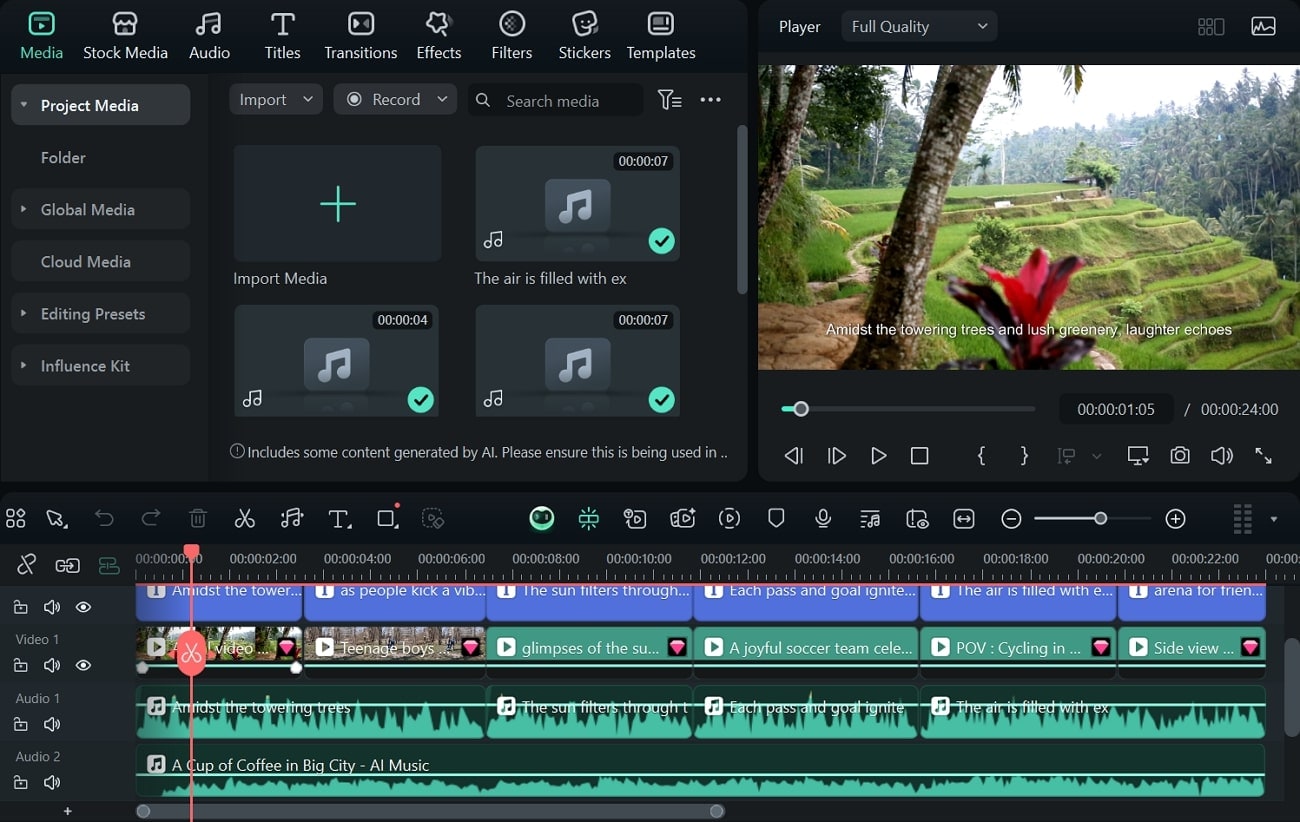
Korzystanie z funkcji AI Skrypt do wideo pozwala przekształcić pisemne pomysły w przekonujące wideo ze wstępnie określonymi funkcjami. Od modelu lektora po język i proporcje obrazu, możesz dostosować wszystko w wideo AI.
Inteligentne krótkie klipy
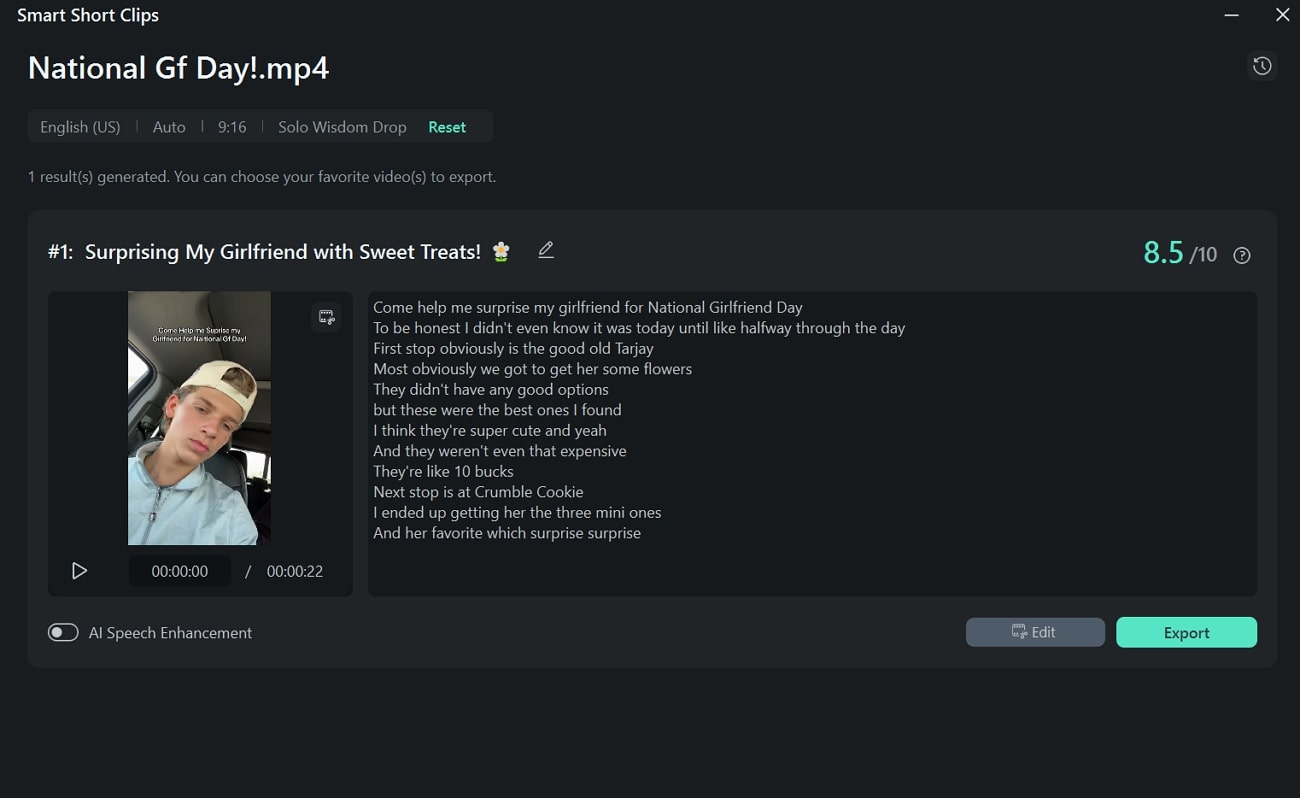
Dzięki narzędziu Inteligentne krótkie klipy użytkownicy mogą konwertować długie filmy na małe klipy o wybranym przez siebie czasie trwania. Mogą wybrać czas trwania i motyw wideo, aby uzyskać pożądane rezultaty.
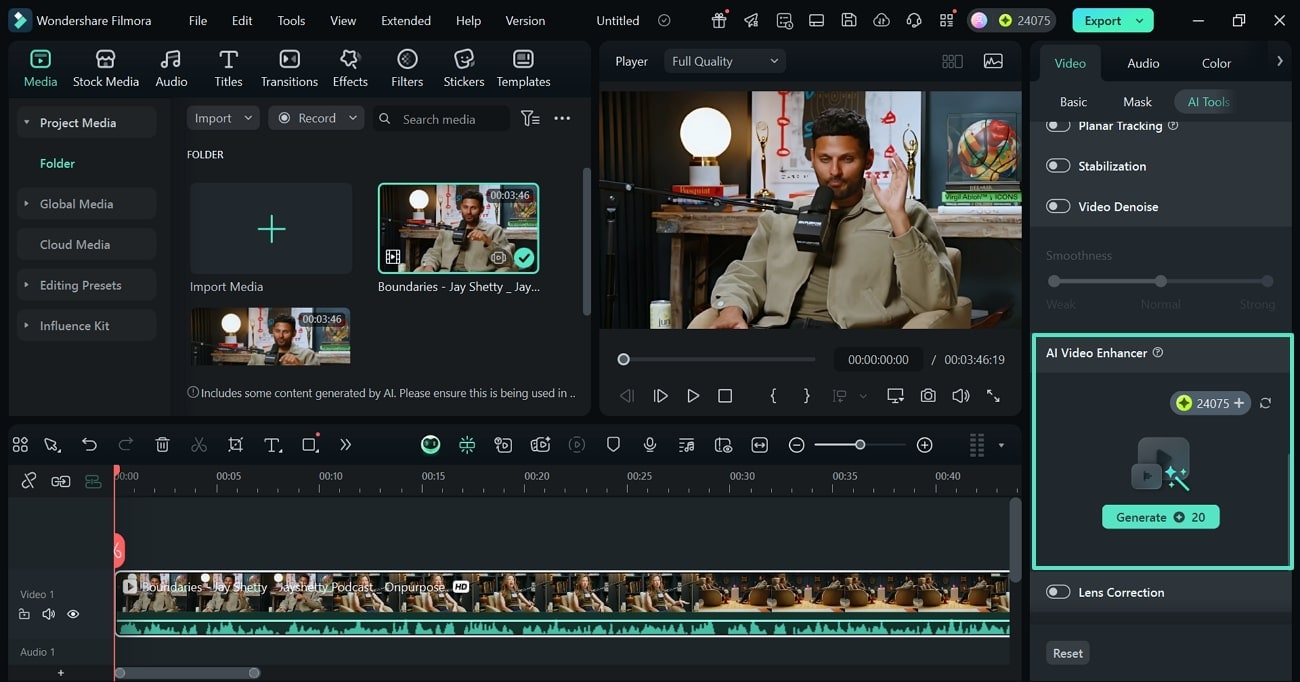
AI Ulepszacz wideo
Filmora umożliwia użytkownikom ulepszenie jakości wideo jednym kliknięciem dzięki funkcji AI Ulepszacz wideo. Ta funkcja podnosi jakość wideo, usuwając artefakty i ziarnistość.
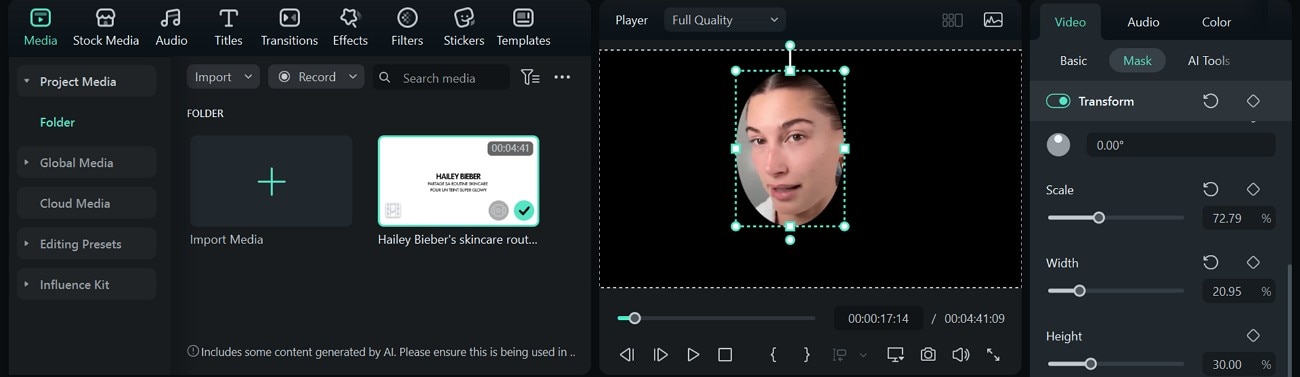
Maska wideo
Kiedy musisz dodać efekty specjalne do swojego wideo, użyj funkcji maskowania wideo. Ta funkcja dodaje maskę kształtu do twoich filmów i pozwala również narysować niestandardową maskę.
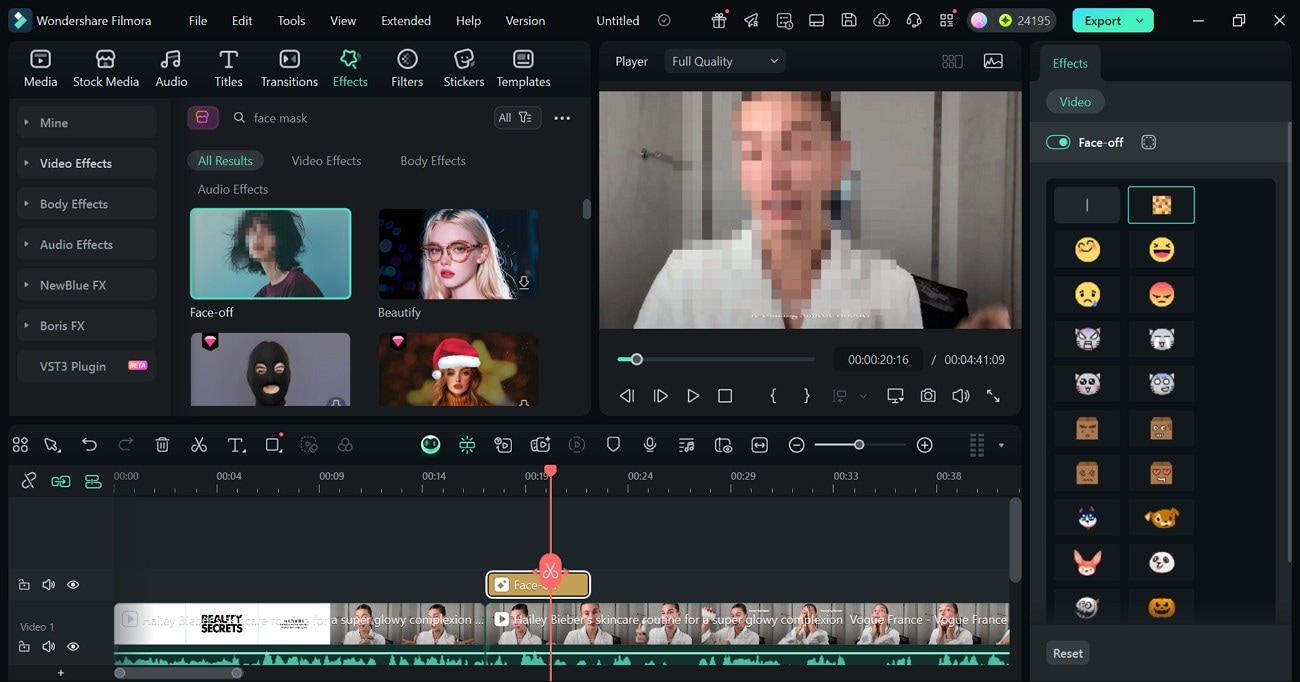
AI Mozaika twarzy
Możliwości AI Filmory umożliwiają ukrycie twarzy z wideo za pomocą narzędzia wykrywania twarzy. Oprócz użycia efektu mozaiki do ukrycia twarzy, użytkownicy mogą skorzystać z emoji, aby ukryć twarze w swoich filmach.
Kluczowe funkcje aplikacji Filmora
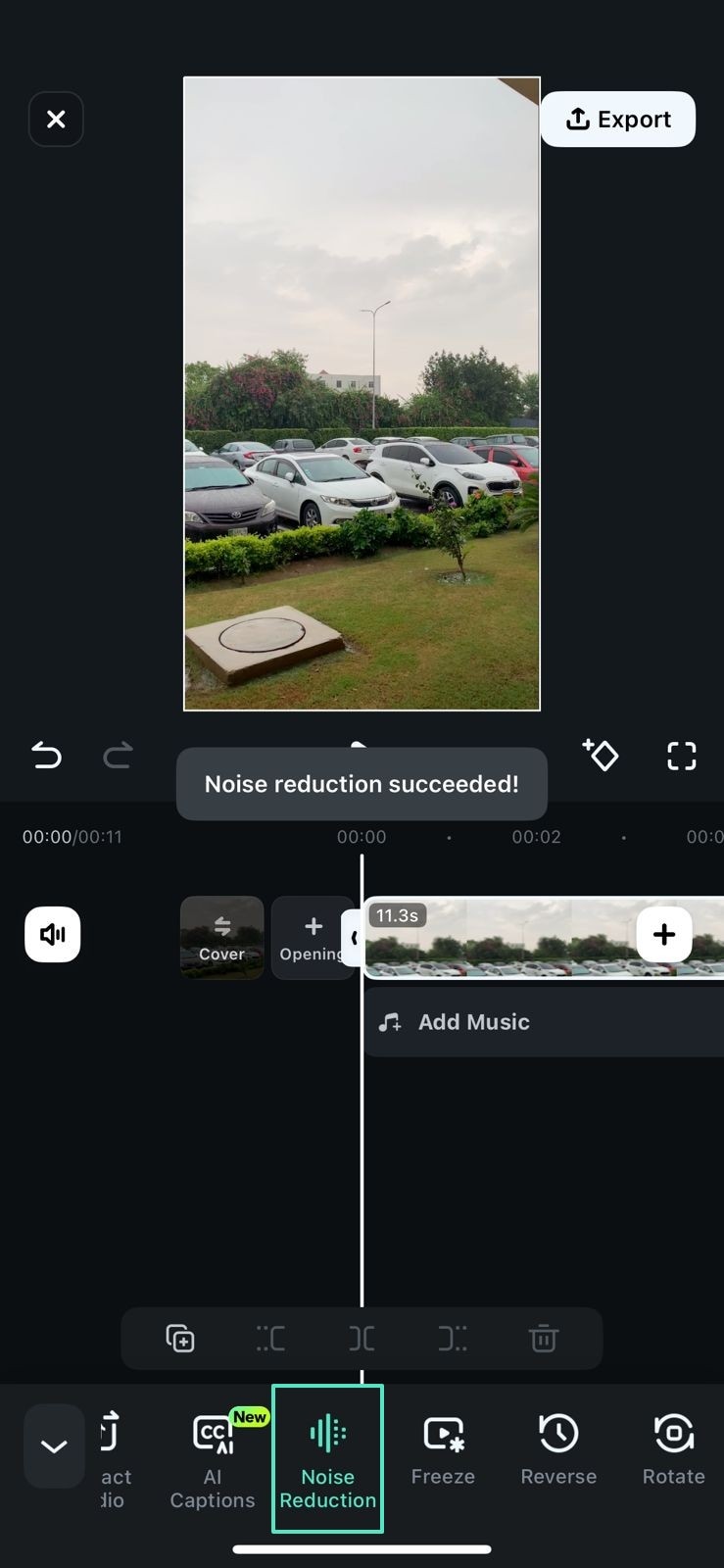
Redukcja szumów
Kiedy nagrywasz wideo w hałaśliwej atmosferze, użyj AI odszumiacza w aplikacji Filmora. Ta funkcja umożliwia usunięcie głosu w tle z filmów jednym kliknięciem.
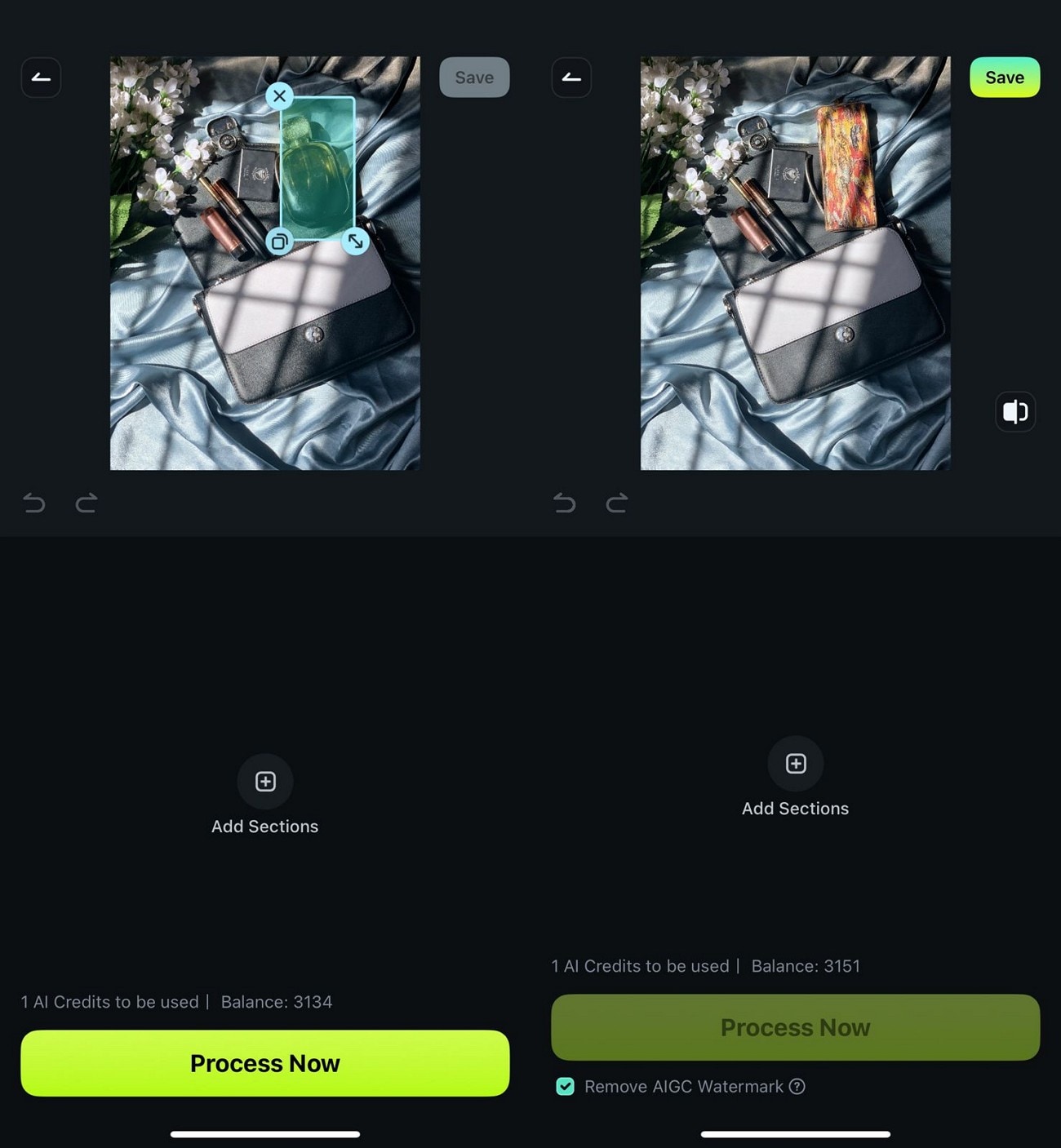
AI Usuwacz
Jeśli masz rozpraszający obiekt w swoim nagraniu, użyj funkcji AI Usuwacz, aby usunąć go ze sceny. Pozwala narysować ramkę wokół niechcianego obiektu i usunąć go jednym kliknięciem.
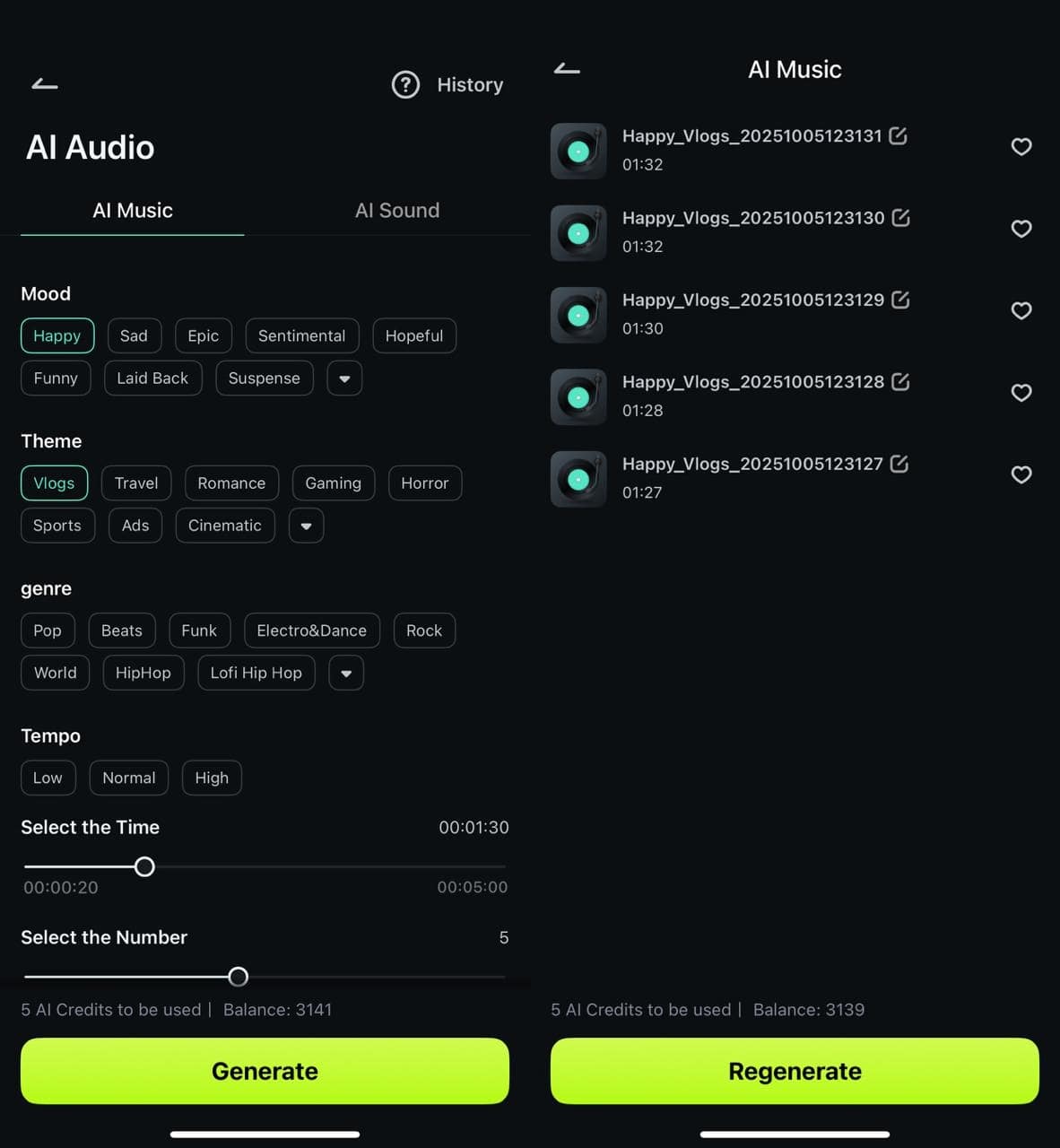
AI Audio
Funkcja AI Audio pozwala użytkownikom generować muzykę AI lub efekty dźwiękowe. Za pomocą tego narzędzia możesz wygenerować niestandardowe audio w ustawieniach według własnego wyboru.
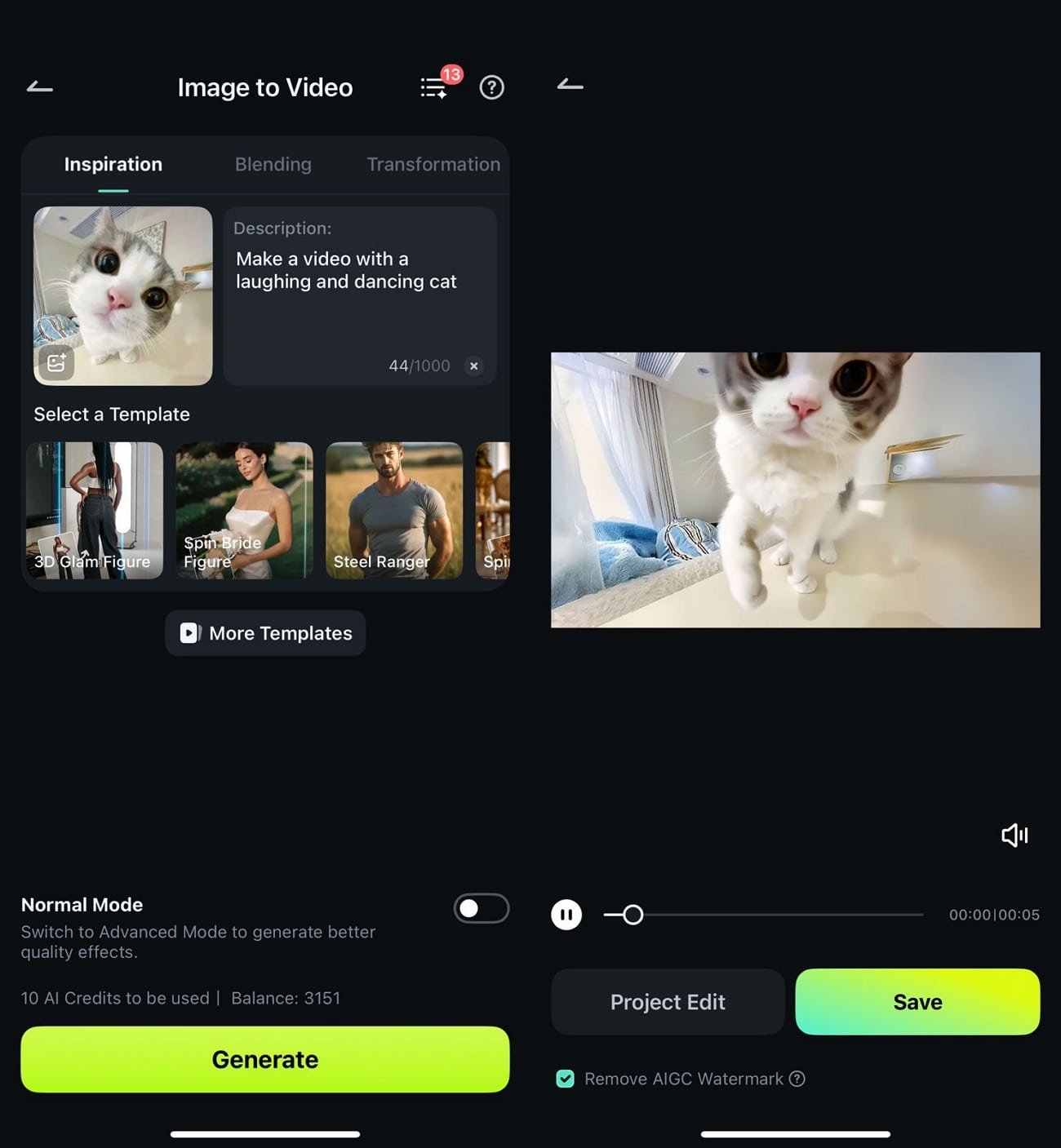
AI Obraz do wideo
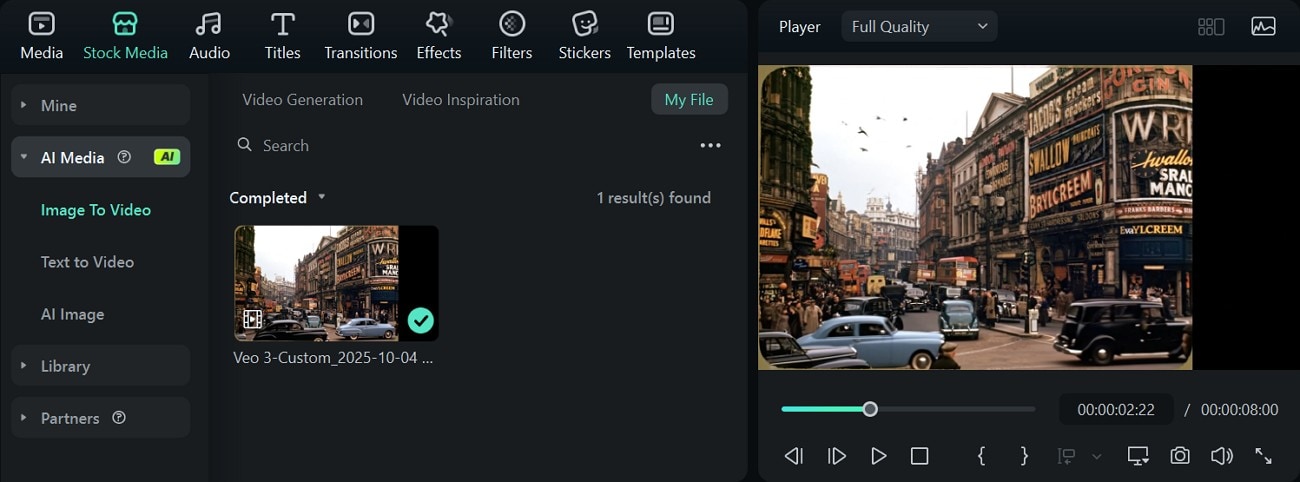
Kiedy musisz wygenerować całe wideo używając tylko zdjęcia, ta funkcja jest dla ciebie. Ta funkcja AI przekształca twój obraz w wideo, podążając za napisaną przez ciebie wskazówką. Dodatkowo możesz wybrać szablon i utworzyć swoje wideo zgodnie z nim.
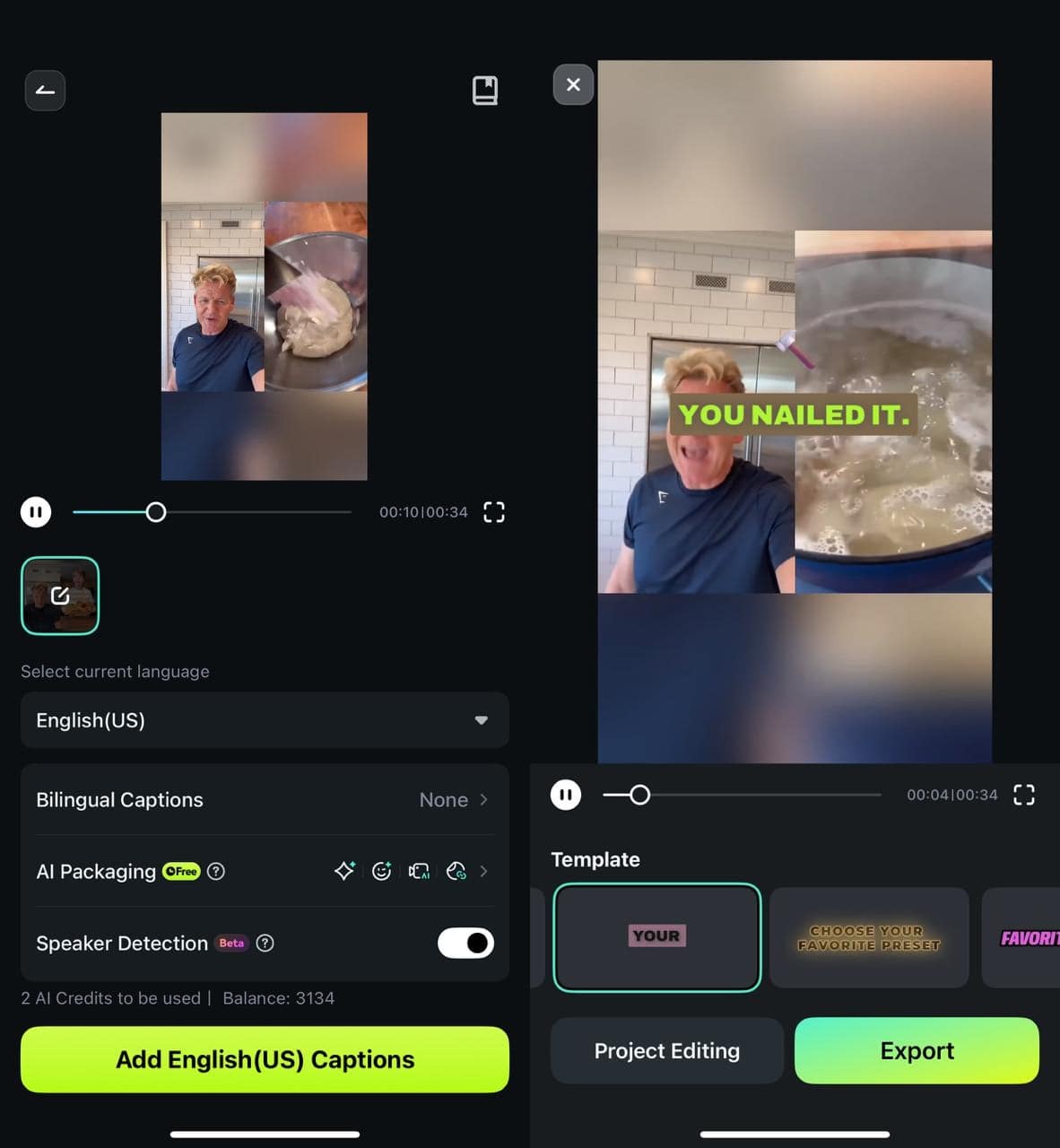
AI Napisy
To narzędzie zwiększa dostępność twoich filmów, generując automatyczne i stylizowane napisy z emoji AI. Możesz włączyć funkcję "Wykrywanie mówcy", aby wygenerować dokładne napisy.
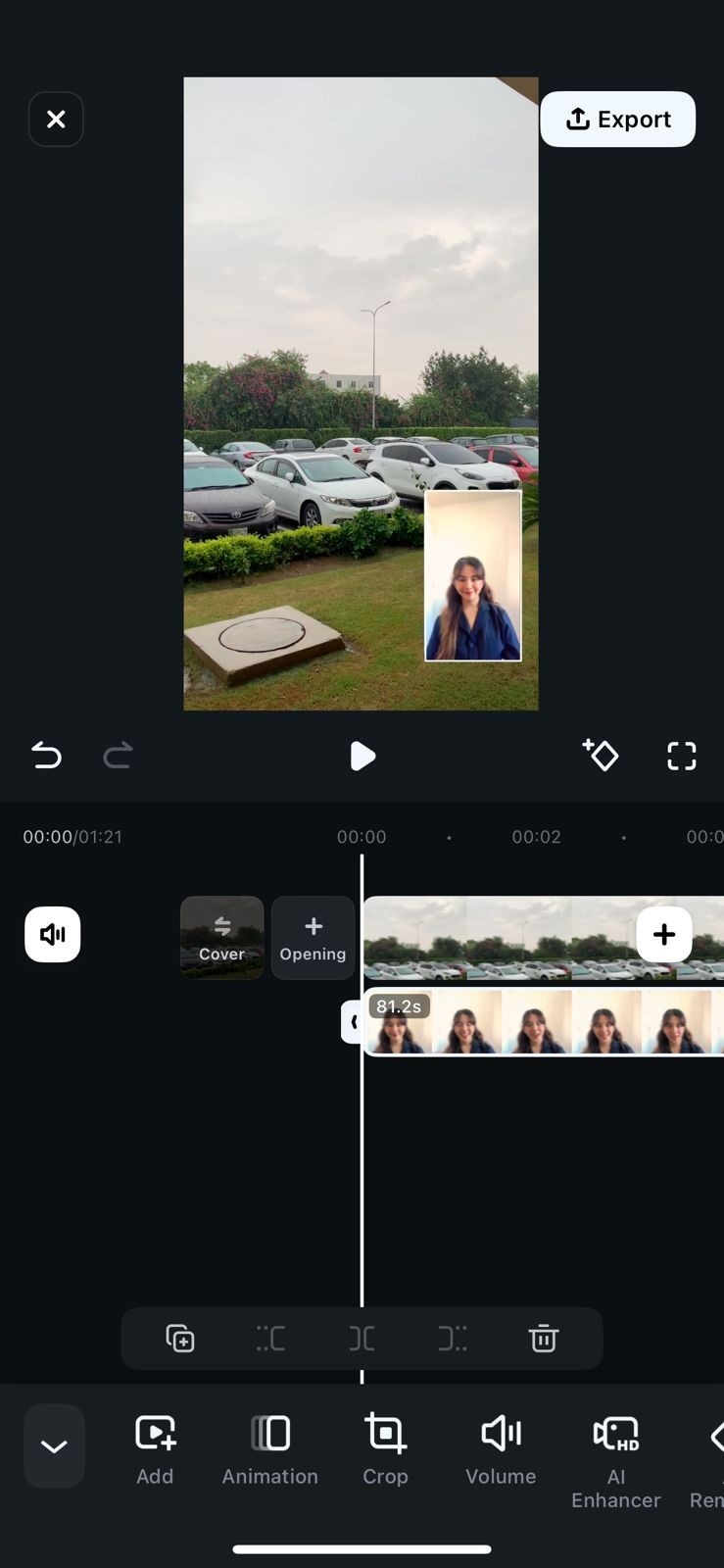
Obraz w obrazie
Jeśli musisz stworzyć film instruktażowy, użyj funkcji obraz w obrazie i uniknij potrzeby rozbudowanej edycji. Pozwala również użytkownikom dodać wideo do kompleksowej demonstracji głównego filmu.
Podsumowanie
Podsumowując, Facebook zapisuje wszystkie multimedia udostępnione w rozmowie w wyznaczonym miejscu. Ten artykuł był szczegółowym przewodnikiem jak zobaczyć stare zdjęcia w Messengerze w aplikacji i na komputerze. Jeśli chcesz edytować wideo przed udostępnieniem go w tej aplikacji, możesz użyć Filmora. Dzięki niezliczonym narzędziom AI i podstawowym do edycji, ta platforma sprawia, że twoje filmy wyglądają prezentacyjnie na każdej platformie społecznościowej.
bezpieczne pobieranie