




 100% Zweryfikowane Bezpieczeństwo | Bez Wymaganej Subskrypcji | Bez Złośliwego Oprogramowania
W dzisiejszych czasach udostępniania i streamingu wideo, media społecznościowe odgrywają znaczącą rolę. Platformy takie jak Facebook często wyświetlają czarny ekran podczas odtwarzania wideo, co stało się równie istotnym problemem. Niezależnie od używanej przeglądarki, ten problem może pojawić się podczas odtwarzania. Ten artykuł przedstawia najlepsze rozwiązania dotyczące jak naprawić czarny ekran w filmach na Facebooku.
W tym artykule
Część 1. Poznaj rozwiązania problemu czarnego ekranu na Facebooku
Problem czarnego ekranu może wynikać z wielu przyczyn, takich jak wadliwe ustawienia przeglądarki lub wolne połączenie internetowe. Następujące poprawki zostały przedstawione w Google Chrome, jednej z wielu przeglądarek używanych przez użytkowników. Przejrzyj poniższe rozwiązania i rozwiąż problem przeglądarki, postępując zgodnie z ich opisem:
1. Odśwież stronę przeglądarki
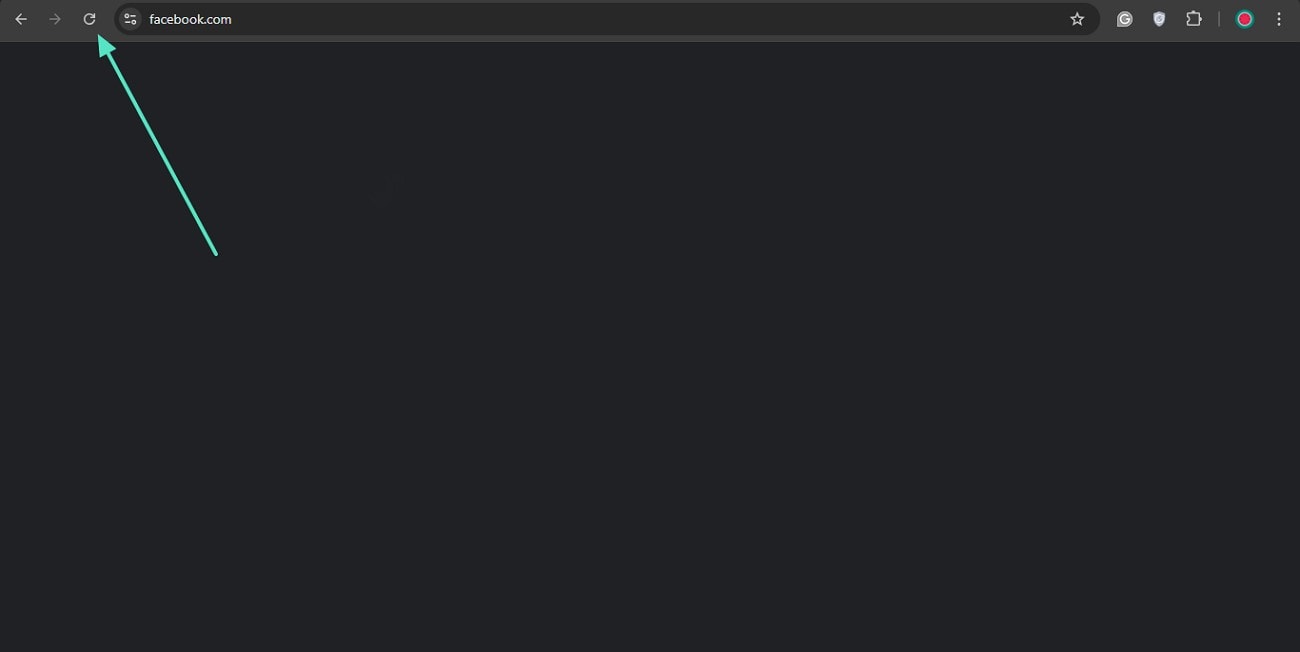
Pierwszym i najskuteczniejszym rozwiązaniem naprawy problemu jest odświeżenie przeglądarki. Czasami tymczasowe usterki lub błędy ładowania mogą uniemożliwić prawidłowe odtwarzanie wideo, powodując czarny ekran. Postępuj zgodnie z poniższymi instrukcjami, aby dowiedzieć się, jak naprawić czarny ekran na Facebooku w filmach za pomocą tej techniki:
- Użyj przycisku Odśwież u góry.Gdy ekran stanie się czarny, kliknij przycisk "Odśwież" w lewym górnym rogu, aby ponownie załadować stronę.
2. Zmień przeglądarkę i odtwórz wideo
Czasami problem czarnego ekranu jest ograniczony do używanej przeglądarki ze względu na problemy z kompatybilnością. Prostym, ale skutecznym krokiem rozwiązywania problemów jest przełączenie się na inną przeglądarkę i ponowne odtworzenie wideo.
3. Usuń wszystkie pliki cookie Facebooka z przeglądarki
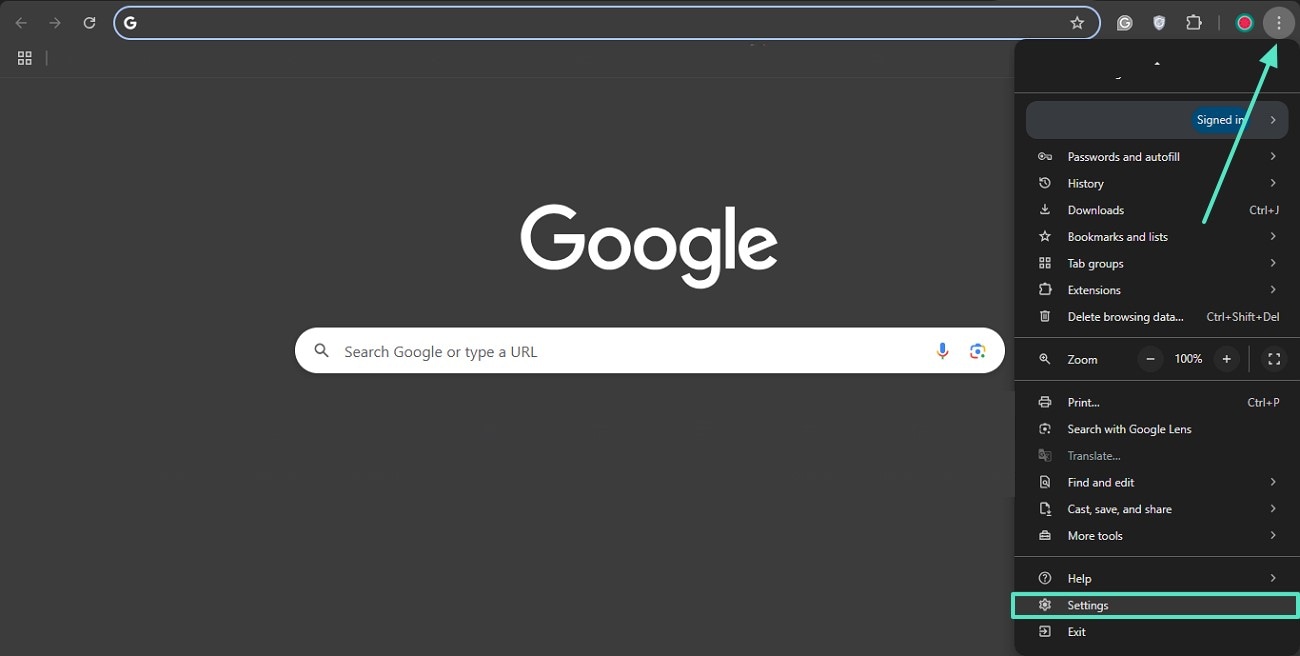
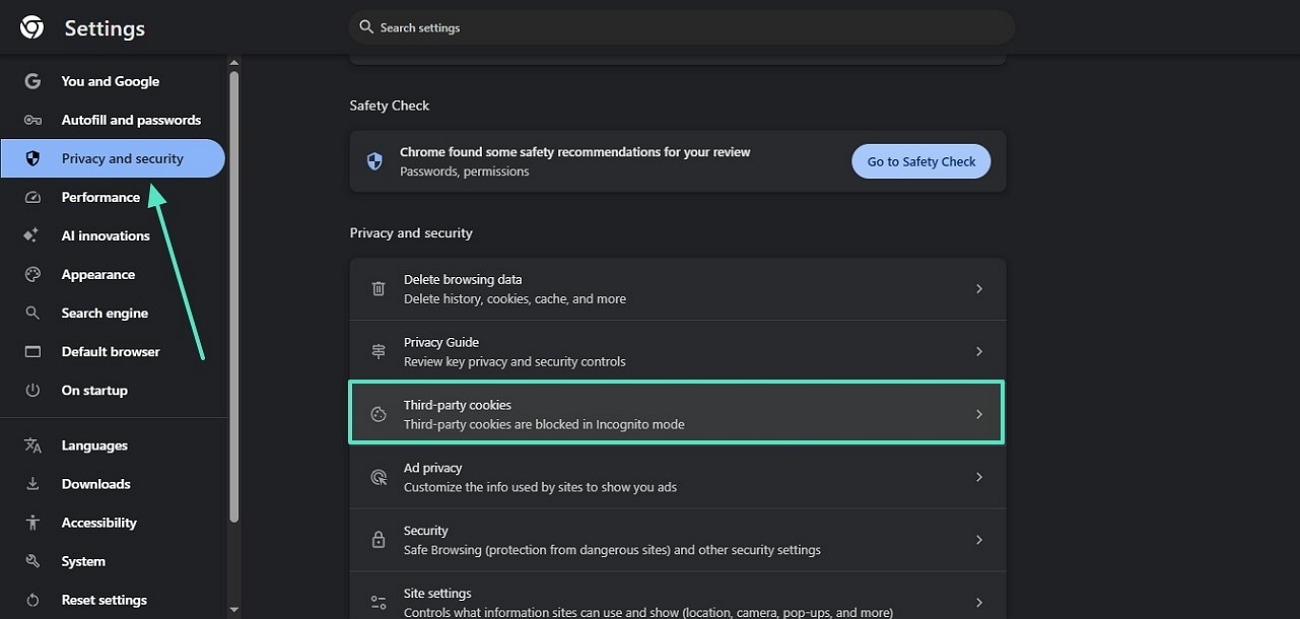
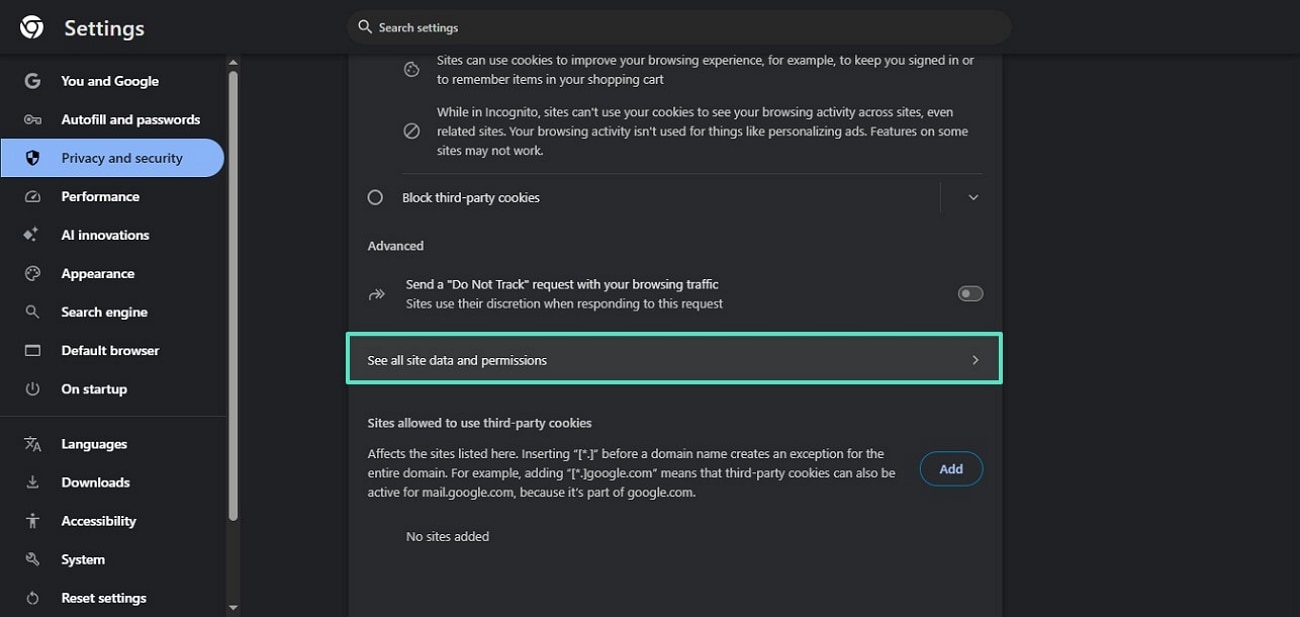
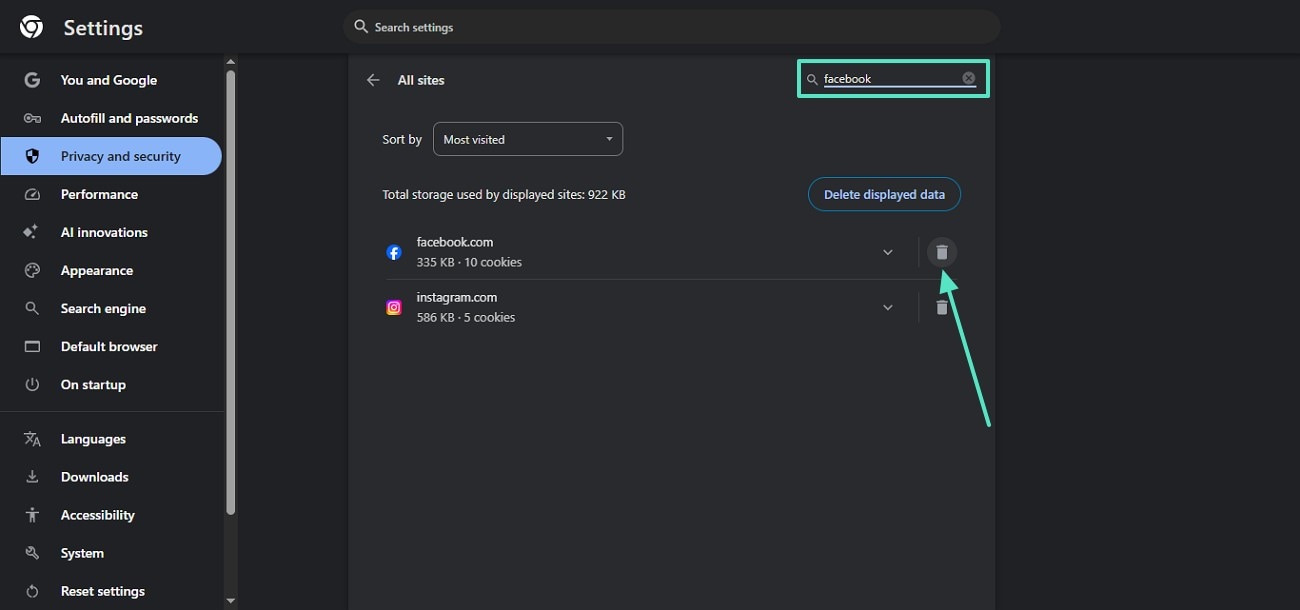
Uszkodzone lub nieaktualne pliki cookie mogą zakłócać odtwarzanie wideo na Facebooku, prowadząc do problemu czarnego ekranu. Usunięcie plików cookie Facebooka może pomóc rozwiązać problem, zmuszając przeglądarkę do załadowania świeżych danych z serwerów Facebooka. Postępuj zgodnie z poniższymi instrukcjami i zobacz, jak możesz rozwiązać problem czarnego ekranu na Facebooku poprzez usunięcie plików cookie:
4. Uruchom ponownie urządzenie
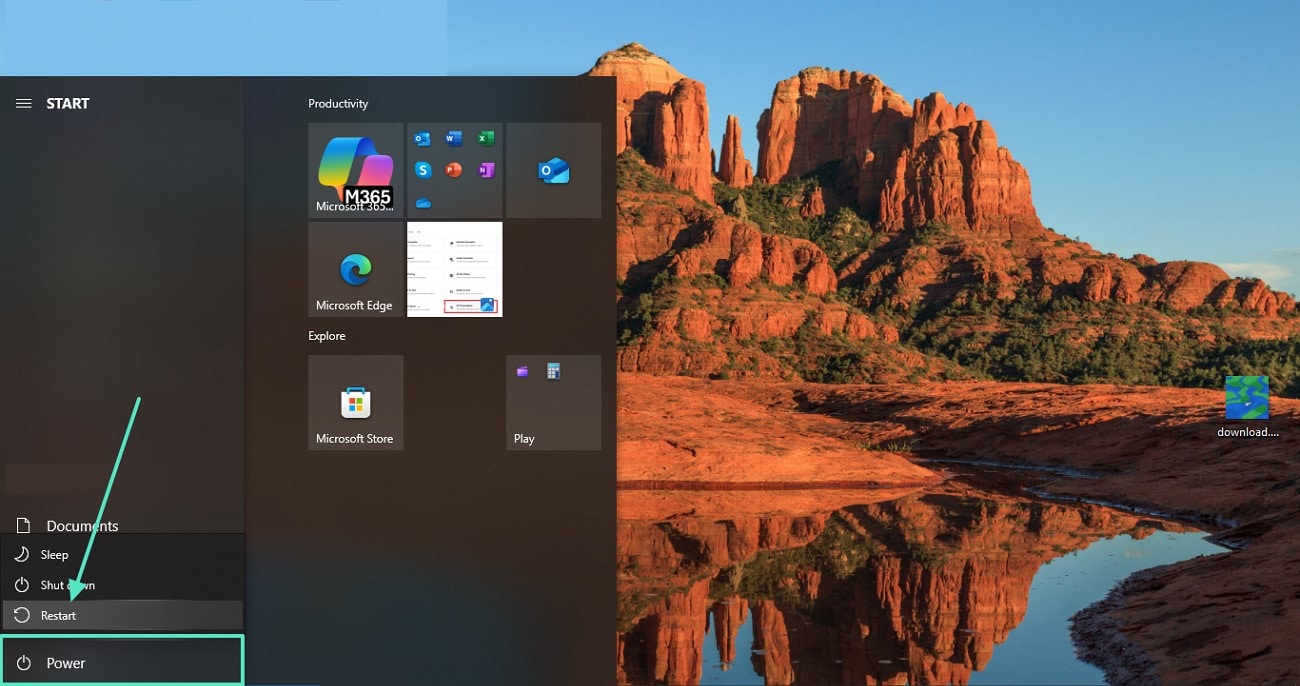
Ponowne uruchomienie urządzenia to jeden z najprostszych, a jednocześnie najskuteczniejszych sposobów naprawienia problemu czarnego ekranu wideo na Facebooku. Poniższe kroki dotyczą ponownego uruchomienia urządzenia w celu rozwiązania problemu czarnego ekranu Facebook Reels:
- Uzyskaj dostęp do opcji Uruchom ponownie z Menu Start.Aby ponownie uruchomić urządzenie z systemem Windows, wejdź do menu "Start" i naciśnij przycisk "Zasilanie", aby "Uruchomić ponownie" komputer.
5. Zoptymalizuj pamięć na urządzeniu
Odtwarzanie wideo może być zakłócone, jeśli urządzenie ma mało miejsca w pamięci. Ograniczona pamięć może uniemożliwić Facebookowi ładowanie plików wideo i prowadzić do niekompletnego odtwarzania. Możesz zoptymalizować przestrzeń, usuwając niepotrzebne pliki multimedialne i oprogramowanie z urządzenia.
6. Zaktualizuj oprogramowanie urządzenia
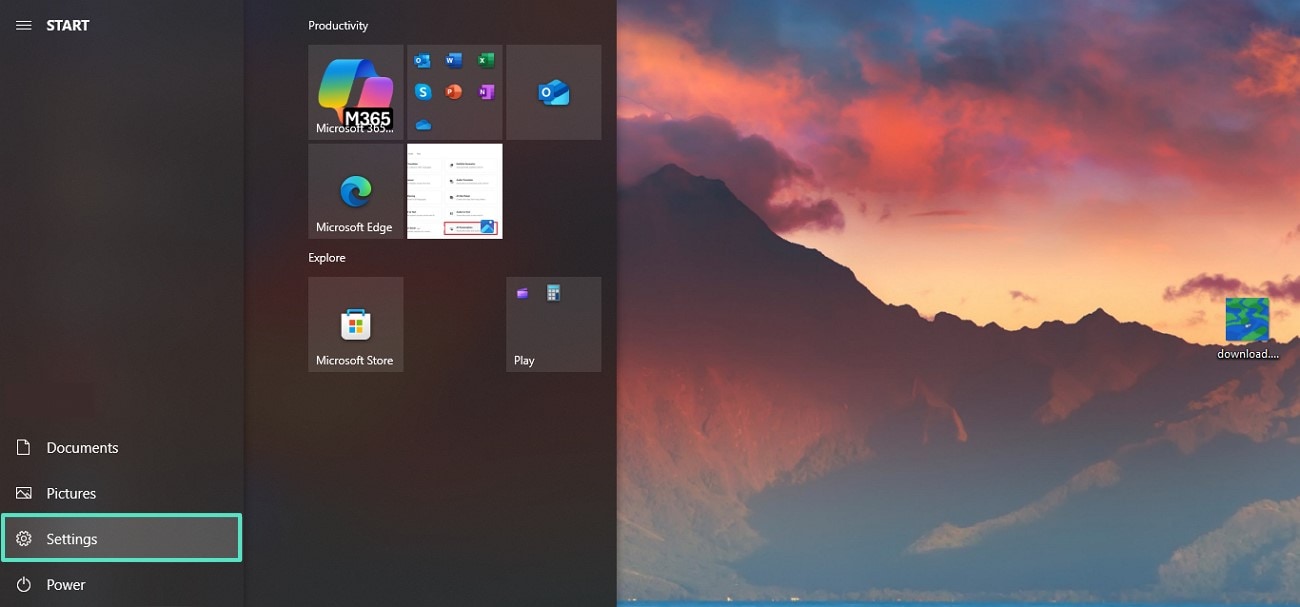
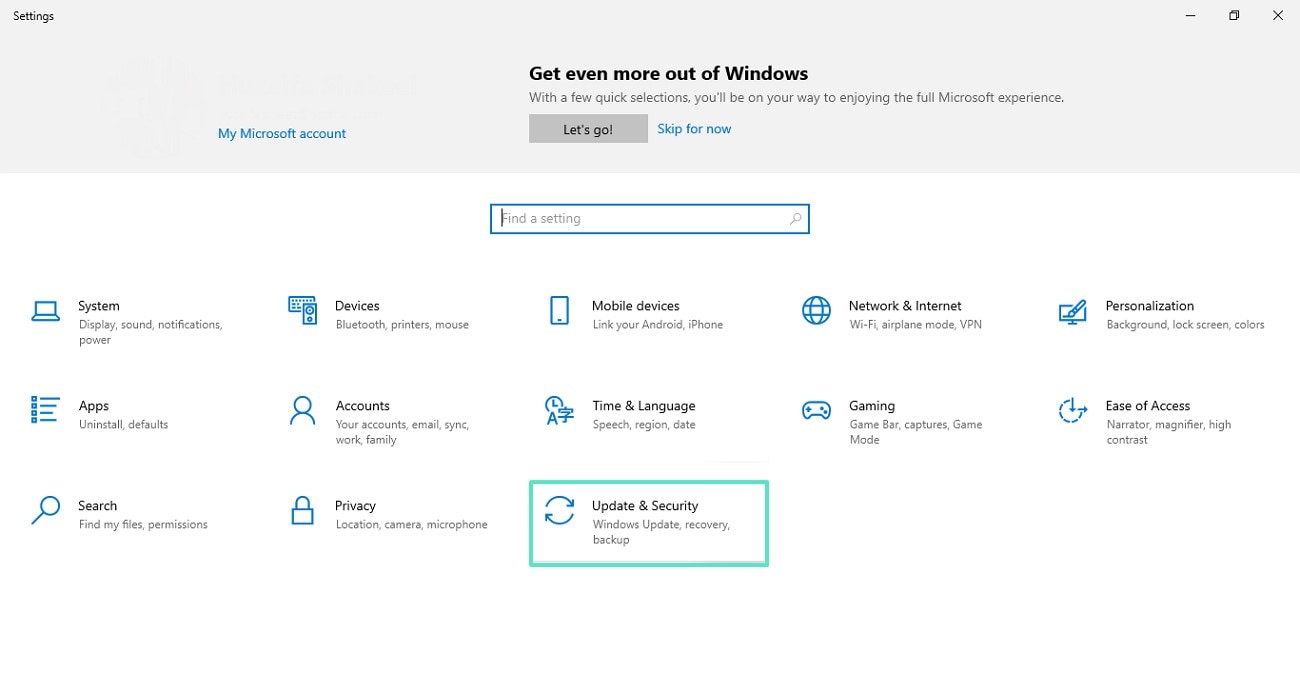
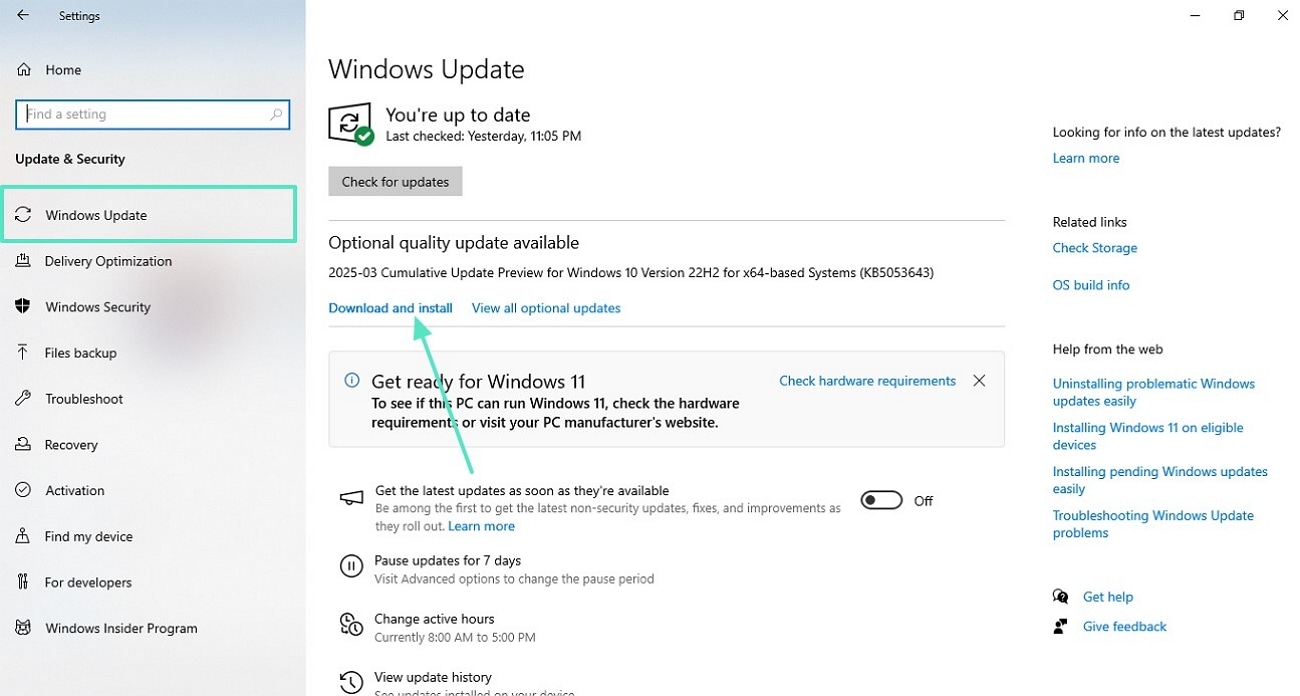
Kolejną poprawką, która może pomóc zapewnić płynne odtwarzanie, jest aktualizacja oprogramowania urządzenia. Nowe aktualizacje oprogramowania naprawiają błędy i często oferują lepszą kompatybilność z filmami. Postępuj zgodnie z poniższymi instrukcjami, aby dowiedzieć się, jak możesz rozwiązać problem czarnego ekranu wideo na Facebooku poprzez aktualizację oprogramowania:
7. Wyłącz VPN
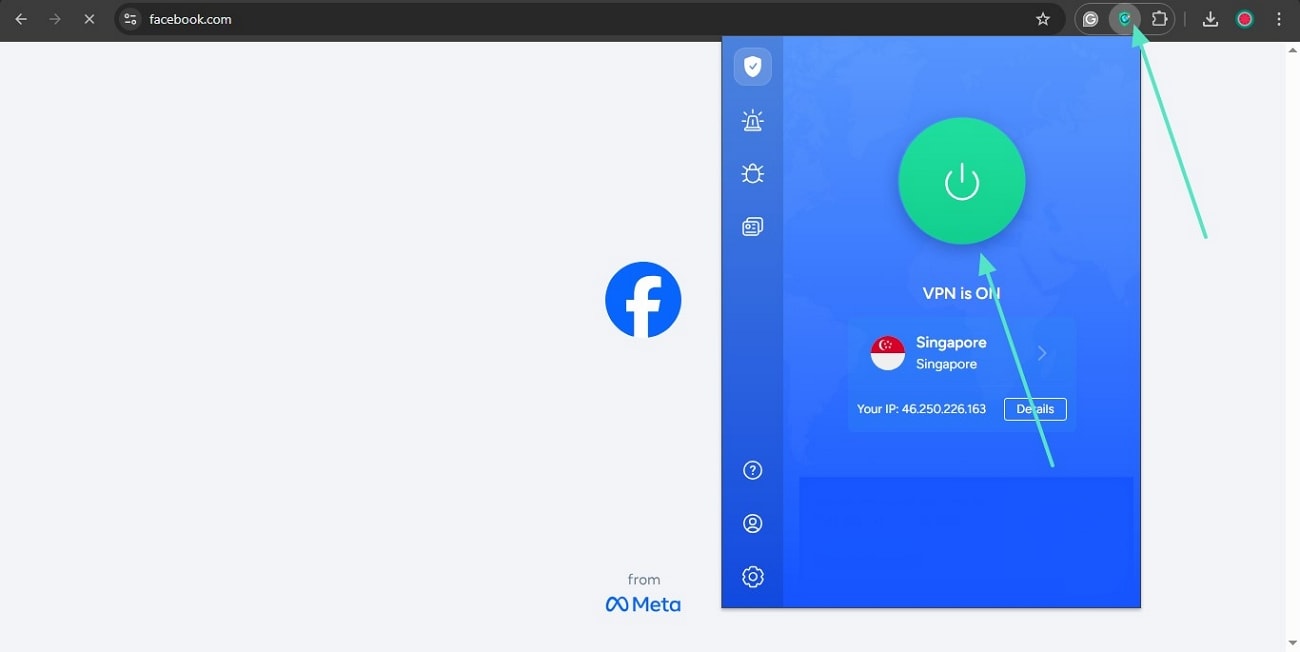
Włączony VPN w przeglądarce może czasami utrudniać odtwarzanie wideo na Facebooku. Dlatego dobrym pomysłem jest jego wyłączenie, aby upewnić się, że żadne blokery reklam ani programy do pobierania nie przeszkadzają w odtwarzaniu wideo. Chociaż ta metoda się różni, poniższe instrukcje pokazują, jak wyłączyć lub włączyć rozszerzenie VPN w przeglądarce, aby rozwiązać problem czarnego ekranu na Facebooku:
- Wyłącz VPN.Najpierw otwórz ikonę rozszerzenia VPN w prawym górnym rogu i naciśnij przycisk "Zasilanie", aby włączyć lub wyłączyć VPN.
8. Wyłącz rozszerzenia przeglądarki
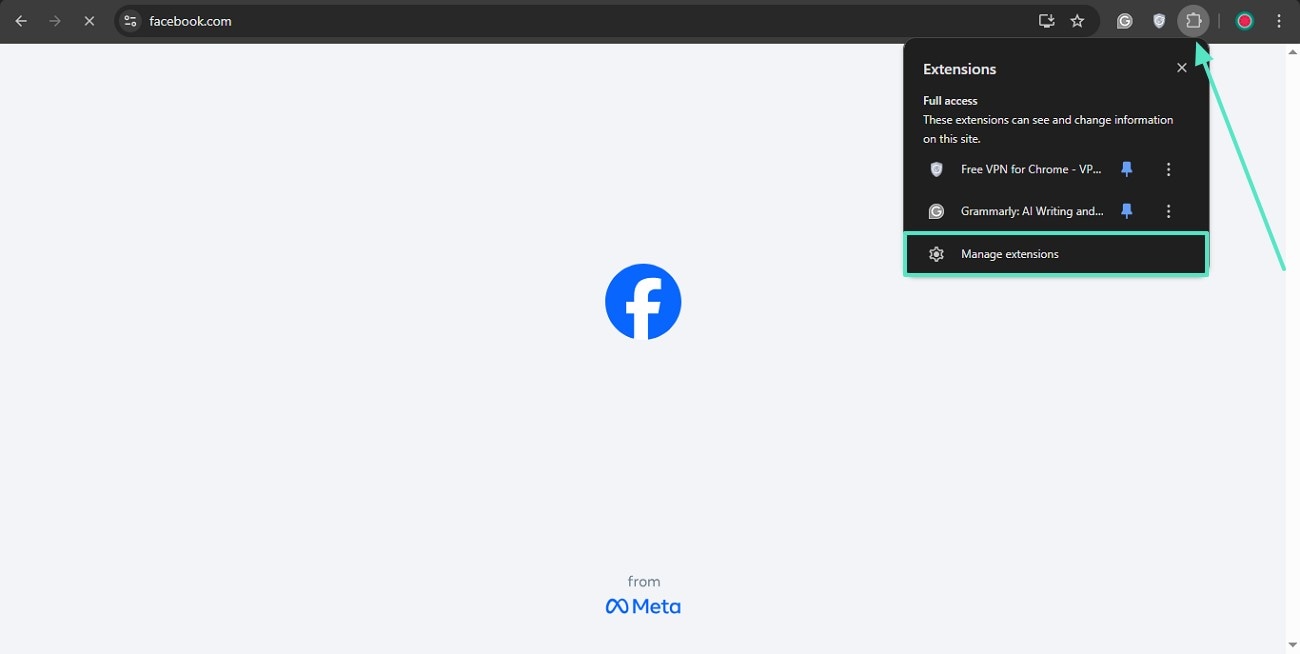
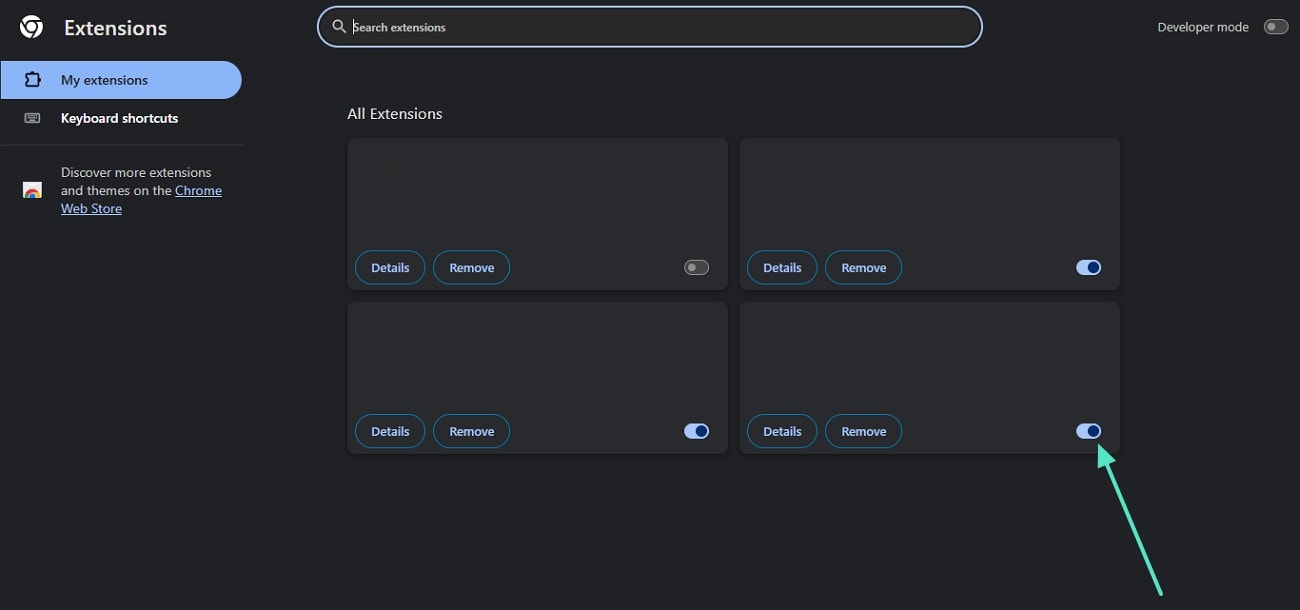
Pomimo zwiększania funkcjonalności, rozszerzenia czasami zakłócają odtwarzanie wideo, prowadząc do czarnego ekranu w filmach na Facebooku. Blokery reklam lub narzędzia prywatności mogą kolidować ze skryptami Facebooka i uniemożliwiać prawidłowe ładowanie filmów. Postępuj zgodnie z poniższymi krokami, aby dowiedzieć się, jak możesz rozwiązać problem czarnego ekranu Facebook Reels poprzez wyłączenie rozszerzeń przeglądarki:
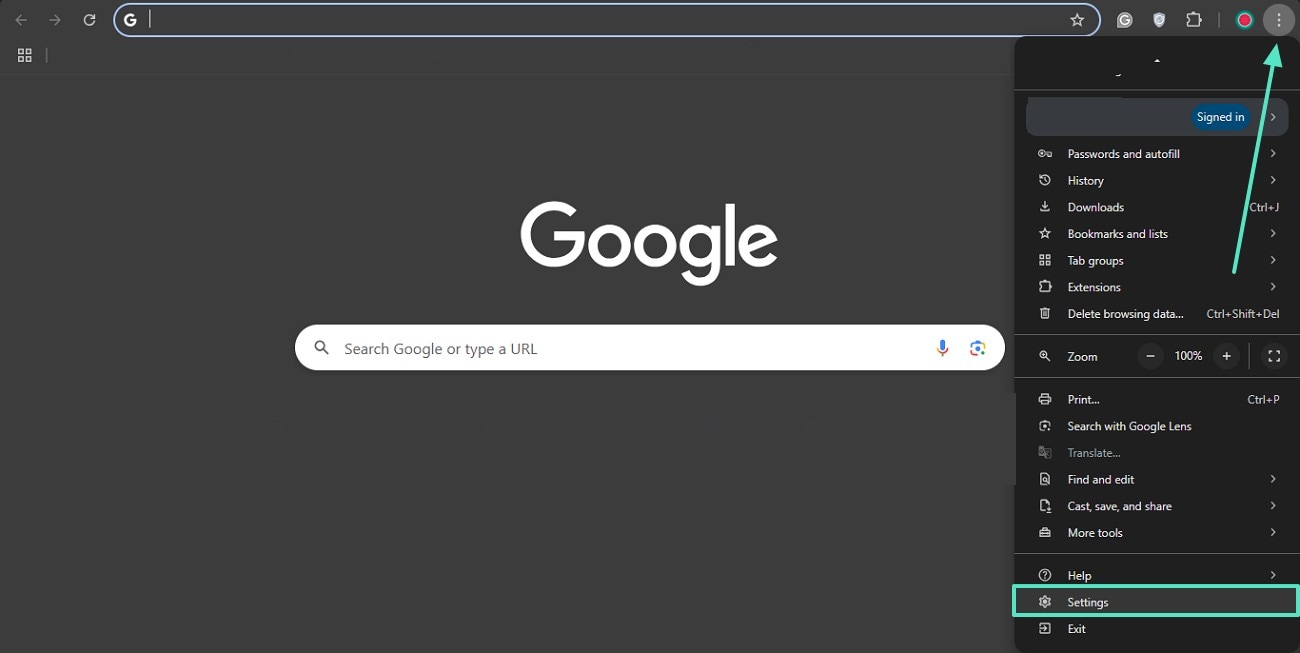
9. Wyłącz akcelerację sprzętową
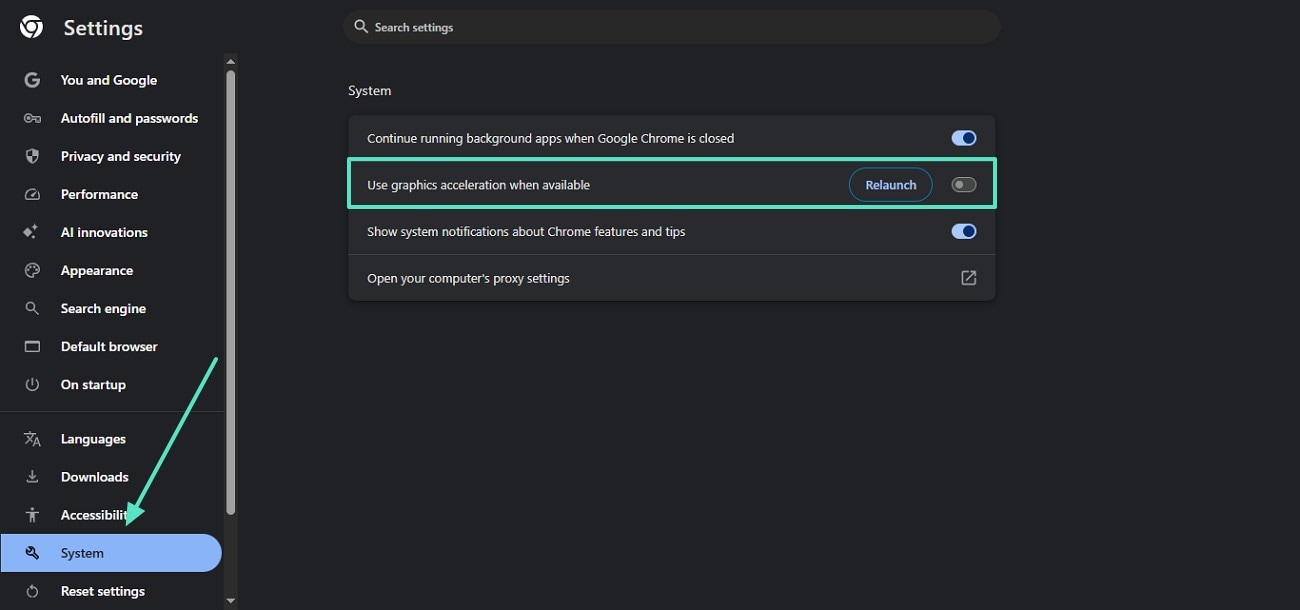
Chociaż akceleracja sprzętowa może poprawić wydajność, czasami powoduje problemy, takie jak czarny ekran podczas odtwarzania filmów na Facebooku. Wyłączenie akceleracji sprzętowej może rozwiązać ten problem, zmuszając przeglądarkę do innego przetwarzania wideo. Należy wykonać następujące kroki, aby wyłączyć to narzędzie w Chrome:
Część bonusowa. Tworzenie idealnego wideo za pomocą Wondershare Filmora
Po nauczeniu się jak naprawić czarny ekran w filmach na Facebooku, przejdźmy do procesu tworzenia przyzwoitego wideo na Facebooka. Za pomocą odpowiedniego narzędzia do edycji, takiego jak Wondershare Filmora, możesz dopracować swoje surowe nagrania i stworzyć przekonujący film. To narzędzie oferuje funkcjonalność dla telefonów komórkowych i komputerów stacjonarnych, obsługując wszystkich użytkowników.
Korzystanie z Wondershare Filmora na komputerze
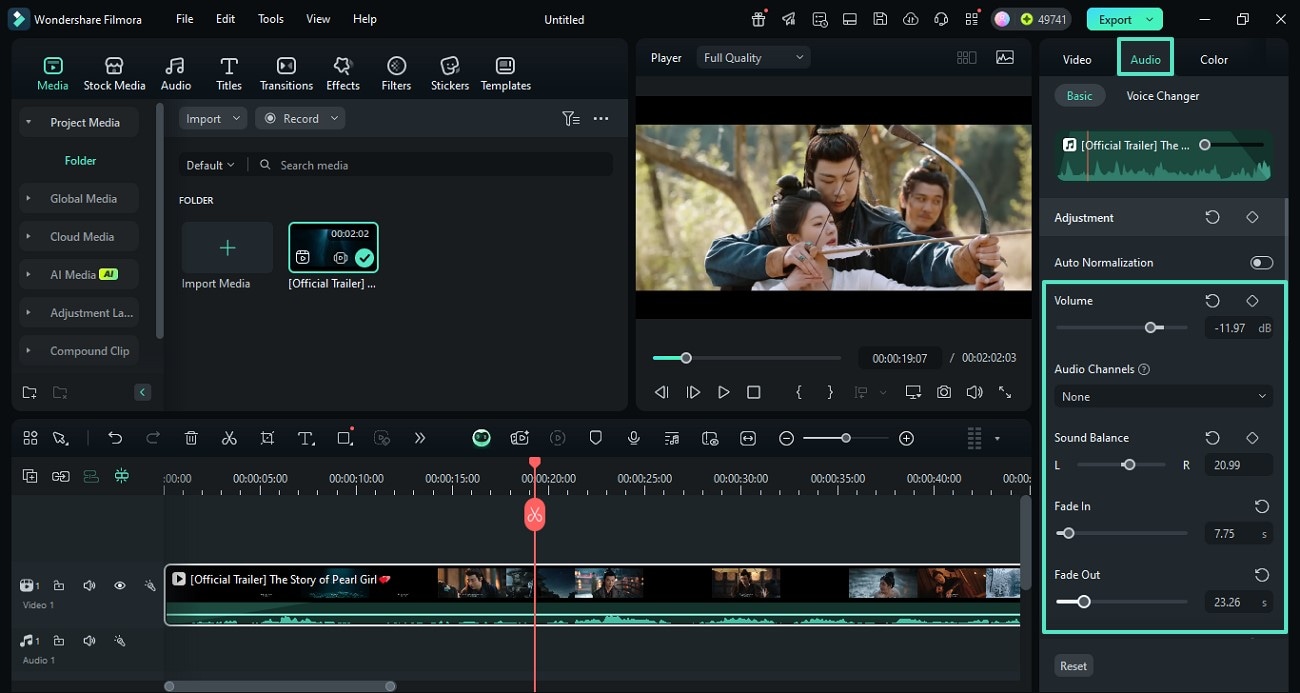
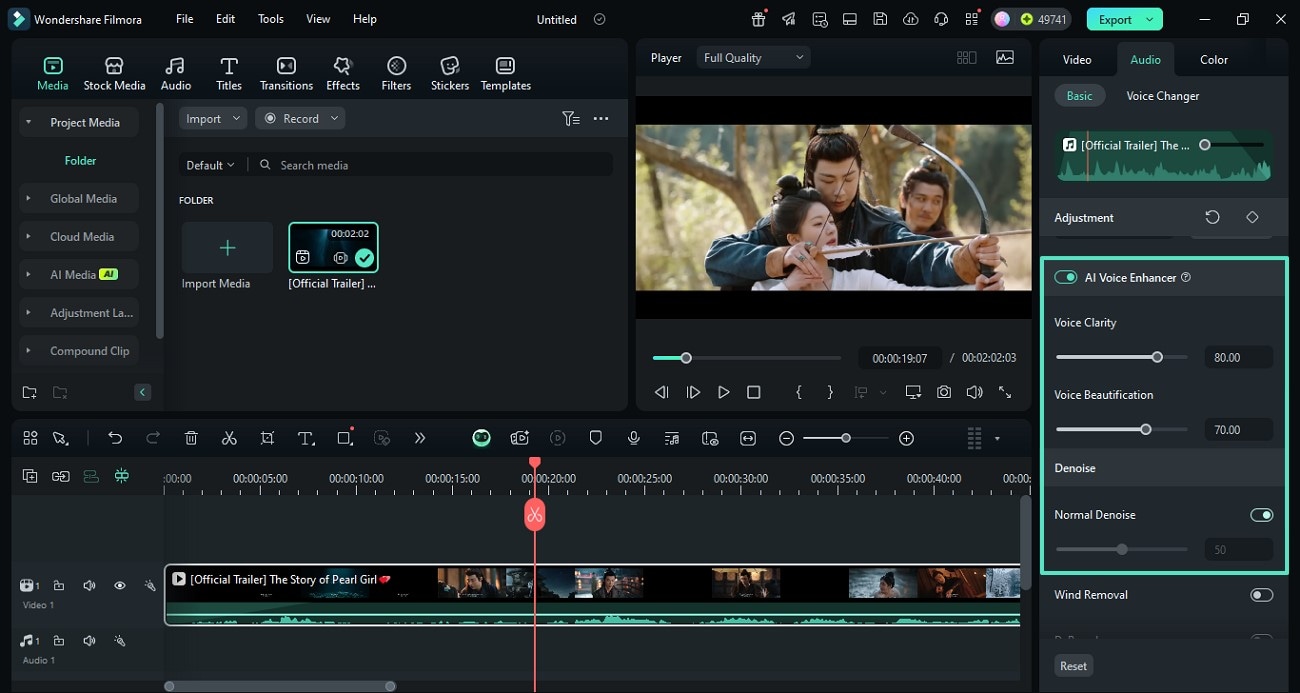
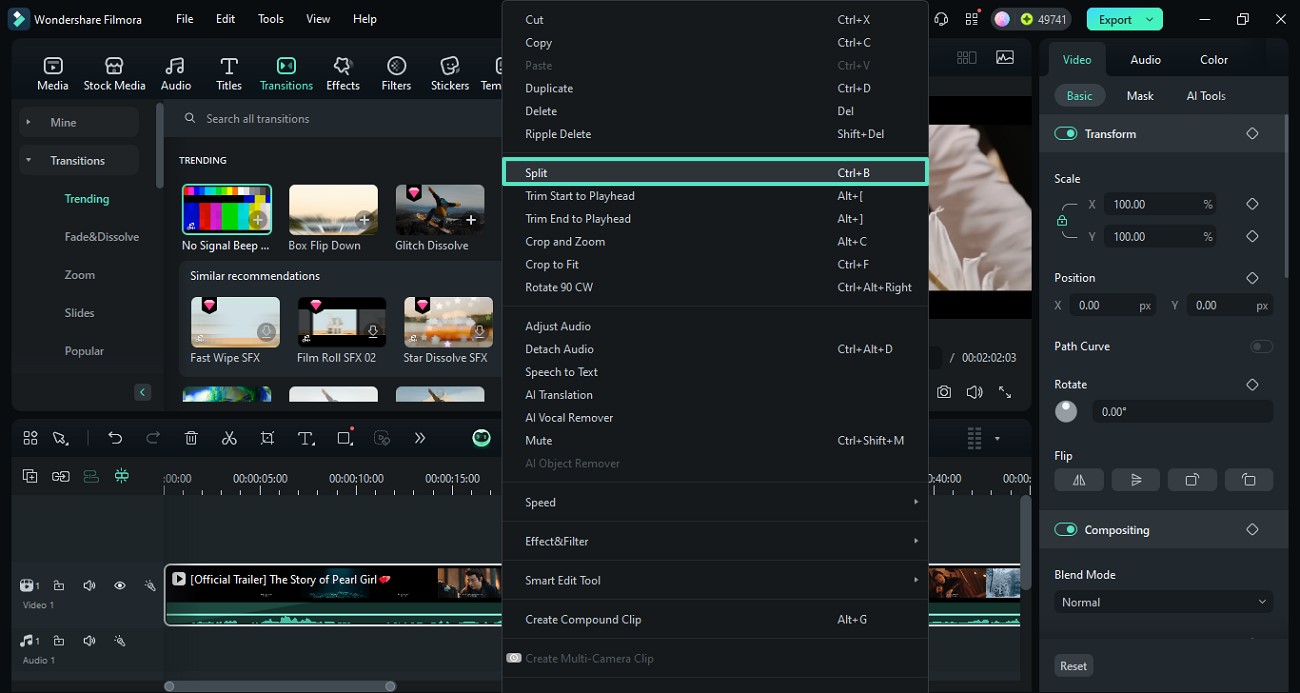
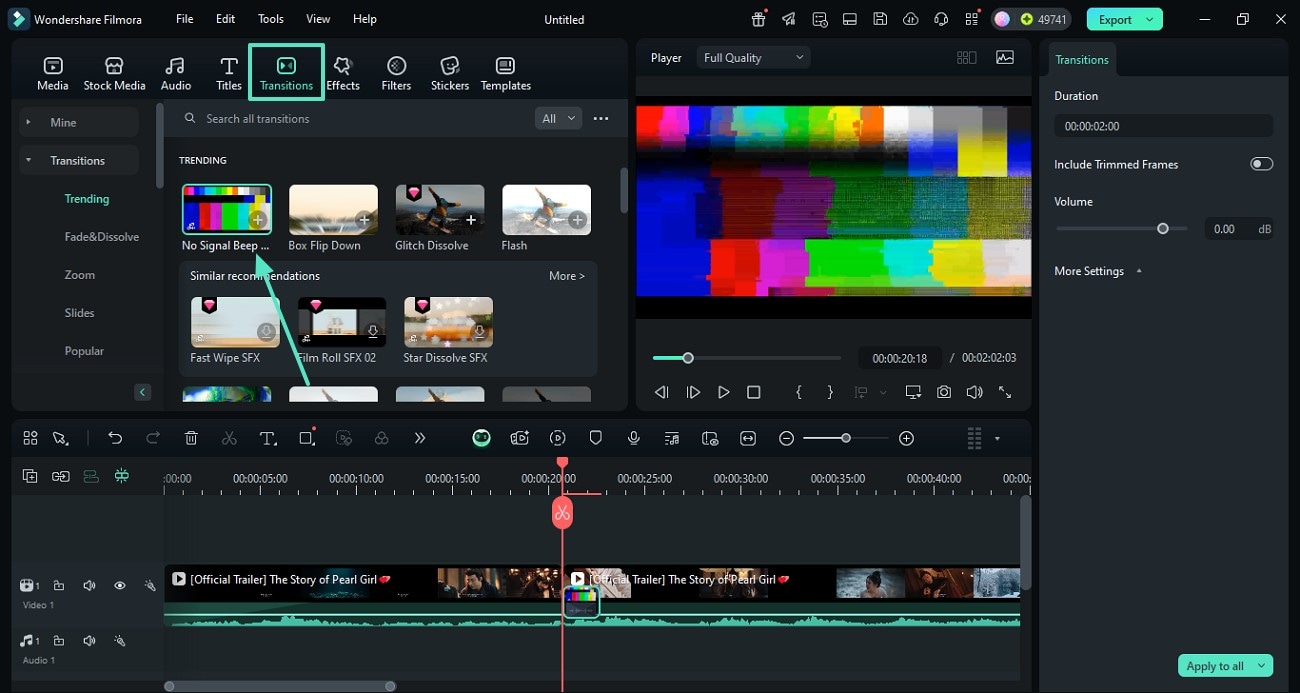
Użytkownicy szukający zaawansowanej edycji wideo swoich treści mogą zapoznać się z wersją na komputer. Ta wersja oferuje kompletny pakiet edycji wideo do naprawiania wad i zwiększania atrakcyjności. Od przycinania i kadrowania po funkcje AI, możesz używać wszystkiego w wersji na komputer. Aby uzyskać szybsze rezultaty, użytkownicy mogą importować wiele plików multimedialnych jednocześnie, aby je scalić i edytować razem.
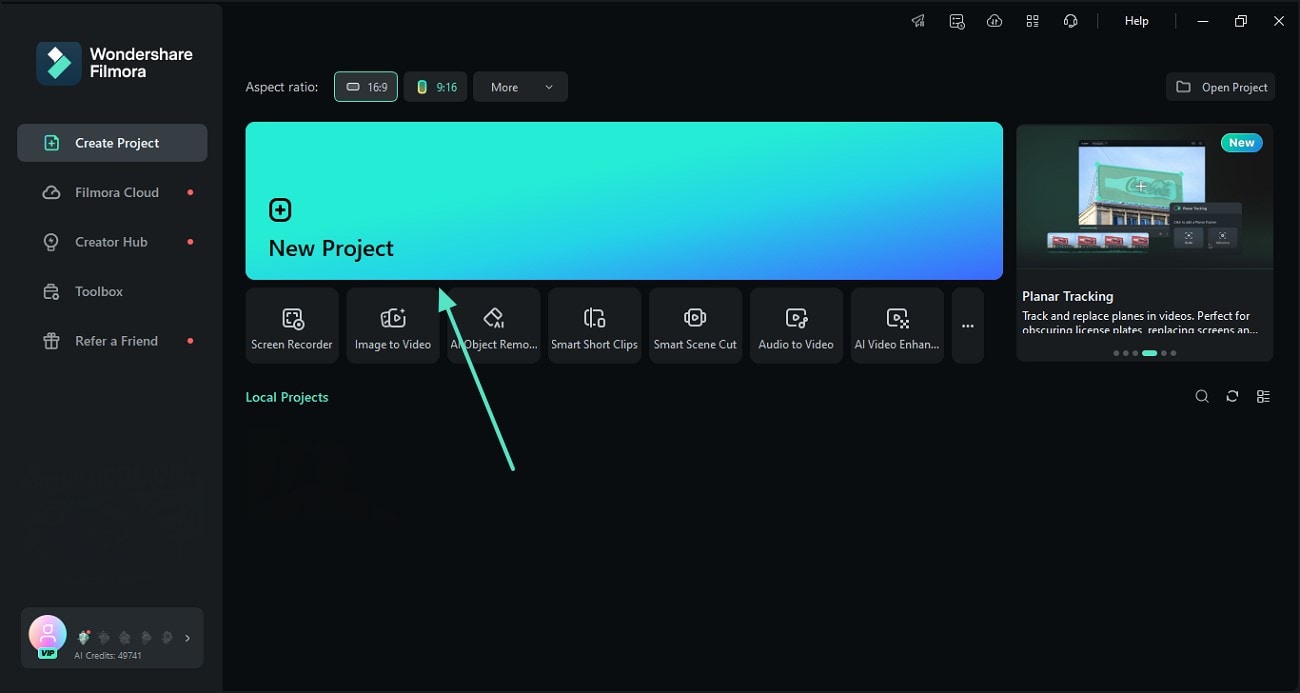
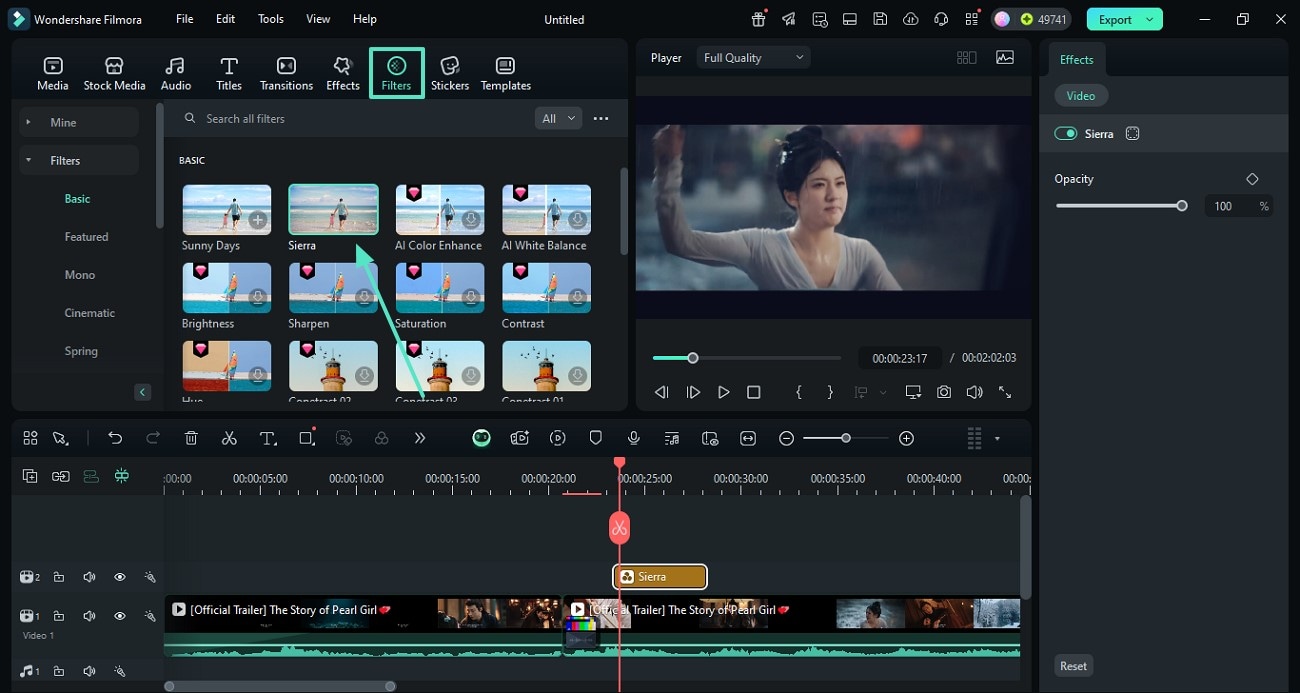
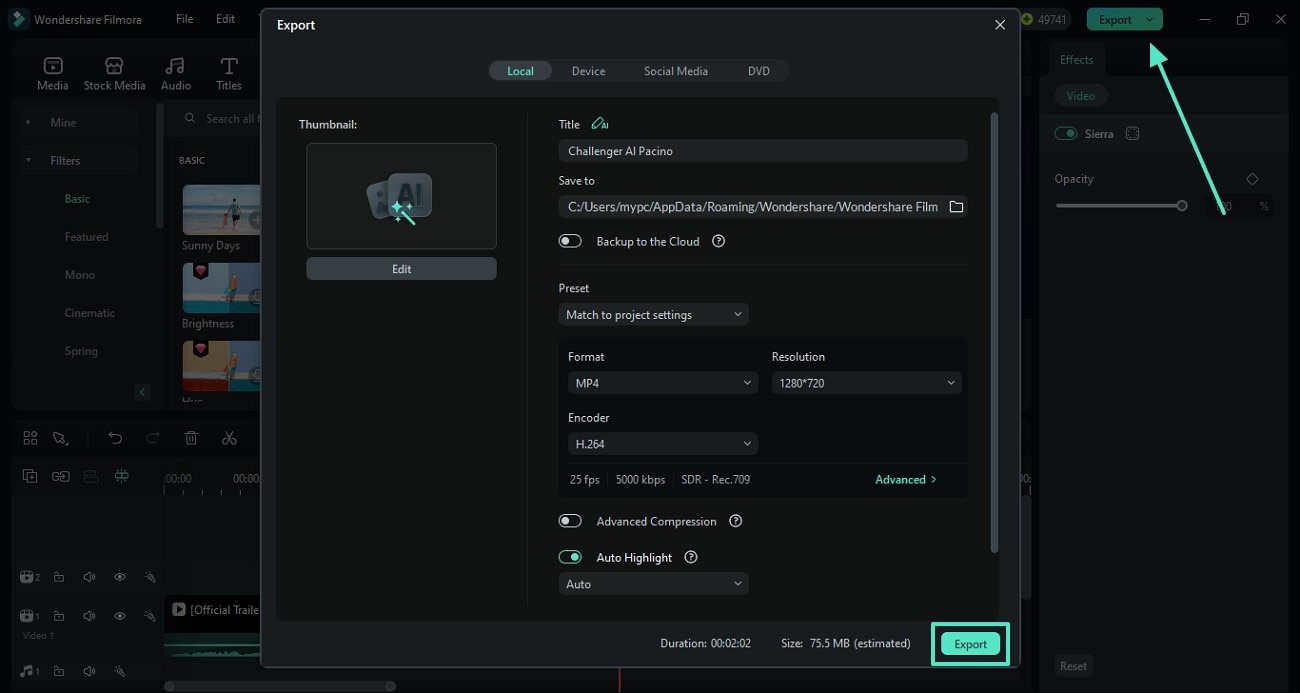
Po naprawieniu czarnego ekranu na Facebookuproblemu i pobraniu tego wideo możesz użyć wbudowanych zasobów. Te zasoby Filmora pozwalają użytkownikom włączać tekst, obrazy, efekty i filtry w celu zwiększenia atrakcyjności. Postępuj zgodnie z poniższymi krokami i zobacz, jak możesz użyć Filmora do edycji wideo i audio:
Kluczowe funkcje Wondershare Filmora
- AI Object Remover: Za pomocą kilku prostych pociągnięć pędzlem możesz usunąć każdy niepożądany obiekt z filmu. Korzystając z zaawansowanych algorytmów, możesz usunąć wiele obiektów jednocześnie.
- Smart Short Clips: Za pomocą zaledwie kilku kliknięć przekonwertuj długi film na krótkie i przyswajalne klipy. Klipy można dostosować, regulując proporcje i korzystając z ponad 50 szablonów wideo.
- AI Voice Cloning: Wygeneruj przekonujący lektor dla swoich filmów, używając swojego oryginalnego głosu. Użytkownicy mogą dostosować swoją mowę w ponad 16 językach, aby zwiększyć dostępność filmu.
- AI Voice Changer: Przekształć narrację w swoim filmie w ekscytujące postacie po rozwiązaniu czarnego ekranu Facebook Reels. Jeśli jednak nie podobają Ci się wbudowane postacie, możesz również użyć filtrów głosowych do atrakcyjnej zmiany głosu.
- Auto Reframe: Odkryj zaawansowane możliwości kadrowania wideo tej funkcji dzięki mocy AI. To narzędzie inteligentnie wykrywa główny element Twojego filmu i tworzy klip używając tylko tej klatki.
Tworzenie filmów na urządzeniach mobilnych za pomocą aplikacji Filmora
Szukając drobnych poprawek w filmie, korzystanie z aplikacji mobilnej jest najlepszym wyborem. Dzięki narzędziom AI i podstawowym narzędziom edycji udoskonala Twoje treści i dodaje do ich estetyki. Aplikacja Filmora [iOS/Android] to wielofunkcyjne rozwiązanie, które oferuje wszystko, od przycinania po zaawansowane funkcje AI. Oprócz edycji wideo zapewnia również różne narzędzia do regulacji dźwięku, które skutkują kompleksowym wyjściem wideo.

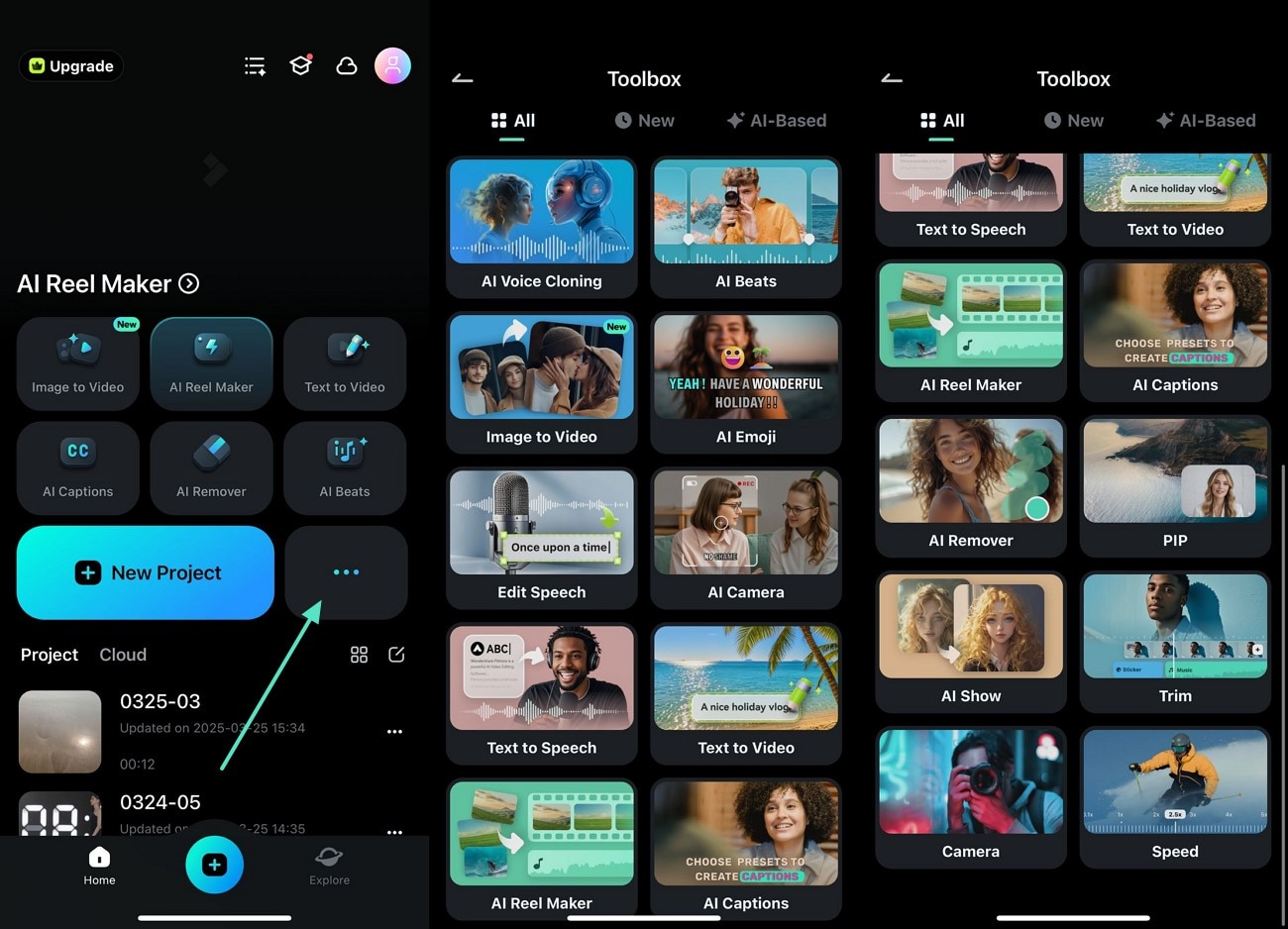
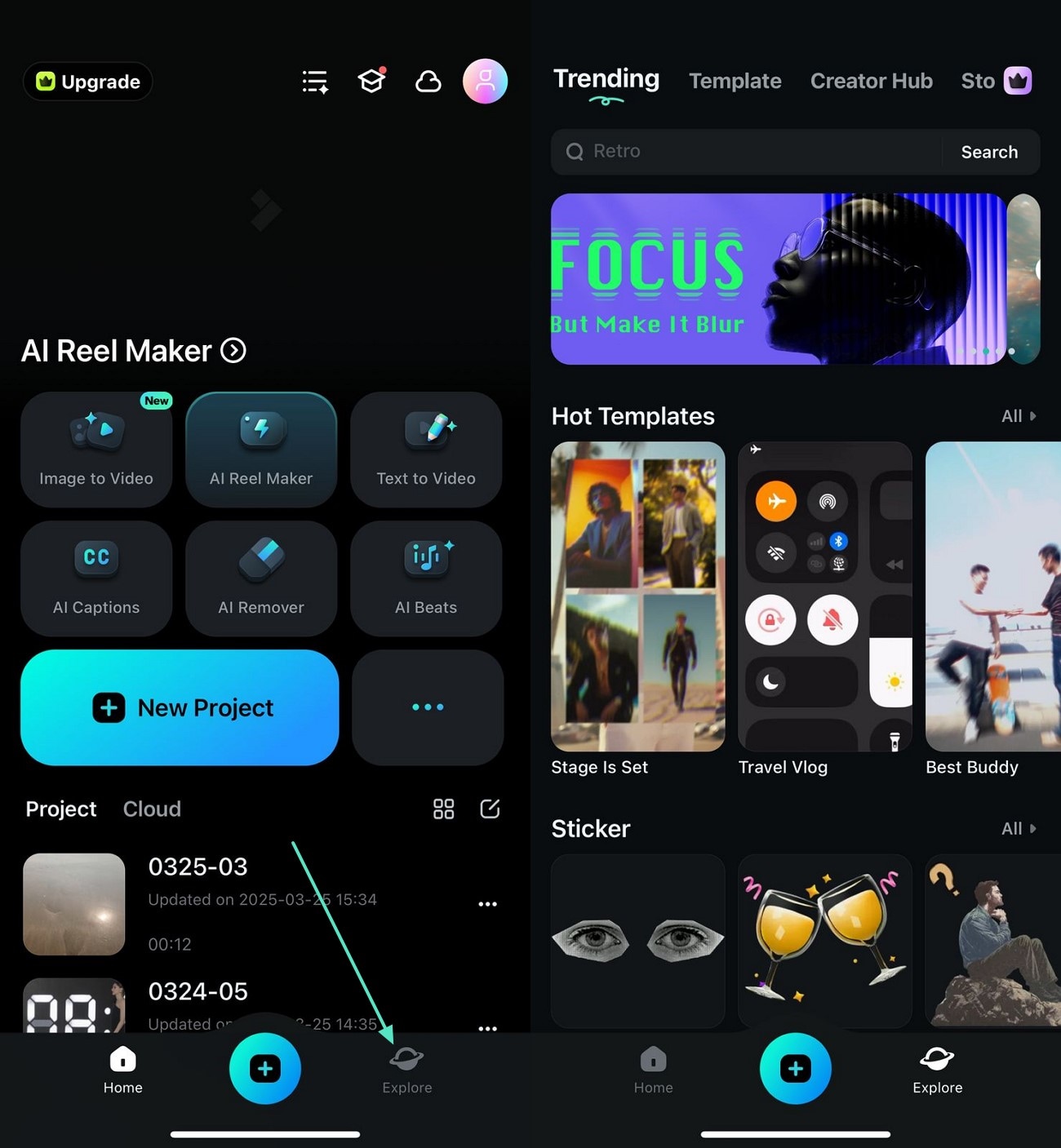
Po naprawieniu czarnego ekranu na Facebooku, użytkownicy mogą skorzystać z funkcji generowania AI i utworzyć film z wieloma obrazami. Oprócz obrazów możesz również tworzyć muzykę AI i efekty dźwiękowe, aby stworzyć przekonujący film w mediach społecznościowych. Sprawdź poniższy przewodnik i dowiedz się, jak możesz użyć aplikacji Filmora, aby uzyskać dostęp do zasobów wideo:
 Bezpieczne pobieranie
Podsumowanie
Podsumowując, ten artykuł był szczegółowym przewodnikiem na temat możliwych rozwiązań czarnego ekranu wideo na Facebooku problemu. Po przedstawieniu skutecznych rozwiązań zbadaliśmy, że Wondershare Filmora może być używana jako efektywny edytor wideo do tworzenia treści na Facebooka, zarówno na komputerze, jak i na urządzeniach mobilnych.
