


 100% Zweryfikowane Bezpieczeństwo | Brak Wymaganej Subskrypcji | Brak Złośliwego Oprogramowania
Pierwsze wrażenie to wszystko. Jeśli publikujesz film na Facebooku, Twoja miniatura filmu na Facebooku jest pierwszą rzeczą, którą zobaczą widzowie, co może prowadzić do drastycznego zwiększenia zaangażowania i współczynnika klikalności.
Ale niestety, wielu użytkowników ma trudności z ustawianiem miniatury filmu na Facebooku na urządzeniu mobilnym z powodu ograniczonych opcji dostosowywania dostępnych na platformie. Domyślna klatka z filmu nie zawsze może być najbardziej atrakcyjnym wyborem.
Rozwiązanie? Tworzenie i ustawianie niestandardowych miniatur, które najlepiej reprezentują Twoje treści. Ten artykuł zawiera przewodnik krok po kroku dotyczący wybierania, edytowania i przesyłania wysokiej jakości miniatury za pomocą prostego, ale potężnego narzędzia. Niezależnie od tego, czy chcesz zmienić miniatury filmów na Facebooku na urządzeniu mobilnym, czy zaprojektować niestandardową, ten przewodnik pomoże Ci bez wysiłku zoptymalizować Twoje filmy.

W tym artykule
Część 1: Miniatury filmów na Facebooku: Wszystko, co musisz wiedzieć
Miniatury filmów na Facebooku to obrazy pokazywane przed rozpoczęciem odtwarzania filmu lub podczas udostępniania poza Facebookiem. Działają jako podgląd, zachęcając ludzi do kliknięcia i obejrzenia. Miniatury mogą być albo klatkami wyciągniętymi z filmu, albo niestandardowymi obrazami stworzonymi w celu przyciągnięcia uwagi. Dobrze przemyślane miniatury mają potencjał znaczącego zwiększenia zaangażowania i atrakcyjności Twoich treści.

Zalecany rozmiar i format
| Platforma | Zalecany rozmiar | Proporcje obrazu | Format | Uwagi |
| Film w kanale | 1200 x 630 px | 1.91:1 | JPEG / PNG | Standardowa miniatura |
| Facebook Reels | 1080 x 1920 px | 9:16 | JPEG / PNG | Format pełnoekranowy na urządzenia mobilne |
| Facebook Stories | 1080 x 1920 px | 9:16 | Zalecany PNG | Tak samo jak Reels |
| Facebook Watch | 1280 x 720 px | 16:9 | JPEG | Dla długich filmów |
Używanie odpowiedniego rozmiaru miniatury filmu na Facebooku sprawia, że Twój film pozostaje wyraźny i przyciągający wzrok. Dobrze zoptymalizowana miniatura sprawia, że Twoje treści się wyróżniają i zachęcają do większej liczby kliknięć.
Profesjonalne wskazówki:
- Utrzymuj rozmiar pliku poniżej 2MB, aby uniknąć artefaktów kompresji.
- Użyj PNG z przezroczystością, jeśli chcesz wielowarstwowych projektów.
- Zawsze podglądaj na urządzeniach mobilnych i komputerach stacjonarnych — kadrowanie może się różnić.
Część 2: Jak dodać i zmienić miniaturę filmu na Facebooku na urządzeniu mobilnym
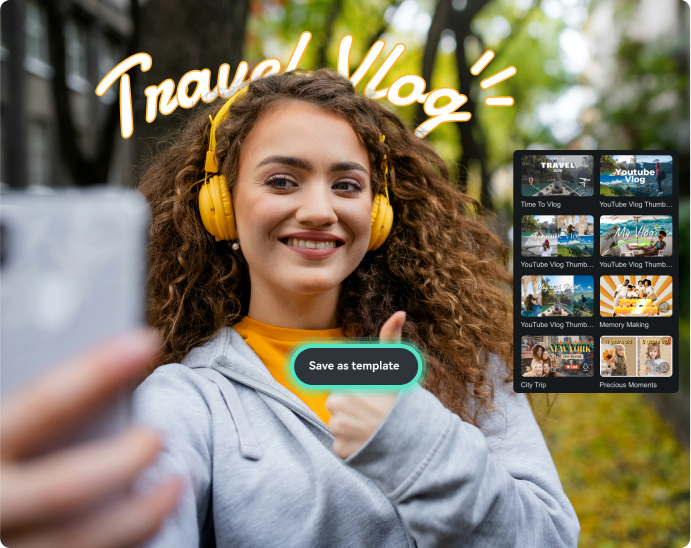
Możesz tworzyć miniatury na Facebooku, robiąc zrzut ekranu swojego filmu dla spersonalizowanej miniatury. Ale jeśli chcesz tworzyć bardziej atrakcyjne i angażujące miniatury filmów na Facebooku, łatwo jest użyć aplikacji mobilnej Filmora (dostępnej na Androida i iOS) i dodać profesjonalnie wyglądające miniatury filmów na Facebooku.
Dzięki Filmora możesz natychmiast dodać wybraną miniaturę do filmu podczas przesyłania na Facebooka.
 Bezpieczne pobieranie

Kluczowe funkcje
- Wybierz idealną miniaturę z precyzją: Filmora pozwala przewijać oś czasu filmu i wybrać dokładną klatkę, którą chcesz, więc nie ma potrzeby robienia zrzutów ekranu ani zgadywania.
- Prześlij i ulepsz niestandardowe miniatury: Importuj obrazy z galerii lub zasobów multimedialnych Filmora, następnie dostosuj kolory, przytnij lub zastosuj filtry, aby Twoja miniatura pozostała ostra i atrakcyjna po kompresji Facebooka.
- Edytuj filmy bez wysiłku: Przycinaj klipy, dodawaj przejścia, dostosowuj oświetlenie i kolor lub stosuj filtry - wszystko w jednej aplikacji.
- Dodawaj kreatywny tekst i napisy: Dołącz animowane tytuły, napisy i emotikony generowane przez AI Filmora, aby Twoje filmy na Facebooku były bardziej angażujące.
- Wzbogać elementami wizualnymi i dźwiękiem: Popraw ogólną jakość za pomocą efektów, filtrów, przejść i muzyki w tle, które pasują do tonu Twojego filmu.
- Twórz Reels z AI: Użyj funkcji AI Auto Cut w Filmora, aby przekształcić istniejące klipy i zdjęcia w przyciągające uwagę Facebook Reels w kilka sekund.
- Bezproblemowy eksport i przesyłanie: Zapisz swój film i miniaturę w wysokiej rozdzielczości, zapewniając najwyższą jakość i kompatybilność podczas przesyłania na Facebooka.
Bezpieczne pobieranie
Jeśli musisz zmienić/edytować miniaturę filmu na telefonie dla Facebooka, Filmora zapewnia płynny i bezproblemowy proces.
Jak dodać miniaturę do filmu na Facebooku
Filmora oferuje dwa proste sposoby na dodanie miniatury do filmu na Facebooku na urządzeniu mobilnym. Możesz albo przesłać niestandardową miniaturę z galerii swojego telefonu, albo wybrać klatkę z filmu. Wykonaj poniższe kroki, aby utworzyć i ustawić idealną miniaturę.
1. Utwórz miniaturę z klatki filmu
Krok 1. Utwórz nowy projekt po uruchomieniu Filmora
Otwórz Filmora i dotknij Nowy projekt z panelu Szybki dostęp. Możesz również nacisnąć ikonę Plus (+) w dolnym menu, aby rozpocząć.
Krok 2. Zaimportuj swój film
Wybierz film z galerii swojego telefonu lub wybierz jeden z zakładki Stock. Dotknij Importuj, aby dodać go do osi czasu.

Krok 3. Wykonaj podstawowe edycje (opcjonalnie)
Przytnij lub wytnij wideo, przeciągając krawędzie klipu na osi czasu. Kliknij prawym przyciskiem myszy i wybierz Wytnij, aby usunąć niechciane fragmenty.
Dodaj efekty i przejścia oraz dostosuj kolory, aby ulepszyć wideo. Aby dodać przejście, dotknij przestrzeni między klipami, otwórz pasek Przejścia i wybierz z biblioteki. Wybierz czas trwania przejścia i naciśnij Znacznik wyboru, aby zastosować zmiany.

Krok 4. Dodaj efekty wizualne (opcjonalnie)
Dotknij Efekty z paska narzędzi na dole. Użyj paska wyszukiwania, aby znaleźć konkretne efekty. Dotknij Znacznik wyboru, aby zastosować efekt.

Krok 5. Wybierz miniaturę ze swojego wideo
Przejdź do Obszaru roboczego Filmory i dotknij ikony Okładka po lewej stronie osi czasu. Przeciągnij wideo i wybierz dokładną klatkę, którą chcesz użyć jako miniatura filmu na Facebooku.
Krok 6. Potwierdź swój wybór
Gdy jesteś zadowolony z miniatury, dotknij Znacznik wyboru, aby ją zastosować.

2. Dodaj niestandardową miniaturę z innej zawartości
Miniatura twojego wideo nie musi być klatką wideo. Możesz również utworzyć niestandardową miniaturę z obrazu lub wideo przechowywanego na twoim urządzeniu lub użyć dostępnych materiałów stockowych w Filmorze dla urządzeń mobilnych. Oto jak:
Krok 1. Uzyskaj dostęp do edytora miniatur
W ustawieniach miniatur dotknij przycisku Album.
Krok 2. Wybierz obraz
Wybierz obraz z galerii telefonu lub wybierz jeden z kolekcji Mediów stockowych Filmory. Dotknij Importuj, aby dodać go do swojego projektu.
Krok 3. Edytuj i ulepszaj miniaturę (opcjonalnie)
Dostosuj kolory, dodaj efekty lub przytnij obraz, aby prawidłowo dopasować rozmiaru miniatury filmu na Facebooku. Zastosuj filtry lub nakładki tekstowe, aby uczynić go bardziej angażującym.
Krok 4. Zastosuj miniaturę do swojego wideo
Gdy jesteś zadowolony, dotknij Znacznik wyboru w prawym górnym rogu, aby potwierdzić.

Bezpieczne pobieranie
3. Bonus: Jak dodać i edytować miniaturę wideo na Facebooku na komputerze
Dzięki Kreatorowi miniatur AI on w Filmorze (Desktop), możesz bez wysiłku generować przyciągające wzrok miniatury, używając wyboru klatek wspieranego przez AI i ponad 270 konfigurowalnych szablonów, zapewniając, że twoje wideo się wyróżni.
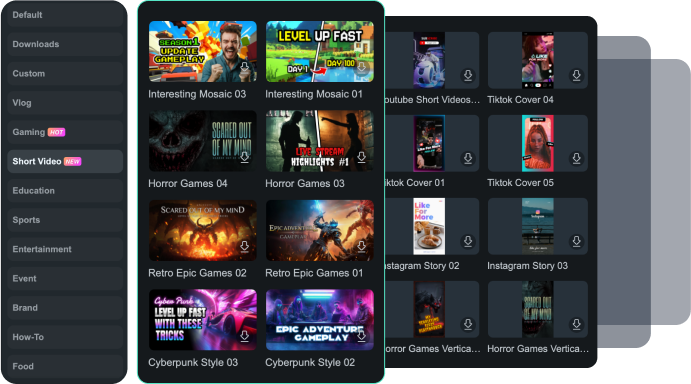
Niezależnie od tego, czy optymalizujesz dla YouTube, Instagrama, TikToka czy Facebooka, narzędzie zapewnia podgląd w czasie rzeczywistym, aby zagwarantować idealne dopasowanie na wszystkich platformach. Ponadto Filmora Desktop pozwala również planować wideo w celu płynnego udostępniania.
Część 3: Jak dodać lub zmienić miniaturę wideo na Facebooku
Za pomocą Facebooka możesz przesyłać niestandardowe miniatury bezpośrednio na platformie; Facebook pozwala ustawić miniaturę podczas edycji wideo. Będziesz musiał użyć aplikacji Creator Studio, jeśli chcesz zmienić miniaturę wideo za pomocą mobilnego Facebooka. Oto jak ustawić lub zaktualizować miniaturę wideo na Facebooku.
1. Zainstaluj i otwórz Creator Studio
Teraz możesz pobrać aplikację Creator Studio z App Store lub Google Play Store. Po pobraniu użyj aplikacji i wprowadź swoje dane logowania (e-mail lub telefon). Wybierz stronę Facebook z przesłanym wideo.
2. Wybierz wideo, które chcesz edytować
Zlokalizuj wideo, dla którego chcesz zaktualizować miniaturę. Dotknij menu z trzema kropkami obok wideo. Wybierz Edytuj wpis z opcji rozwijanej.
3. Dodaj nową miniaturę
Przewiń w dół do sekcji Miniatura. Dotknij przycisku Dodaj, aby zmienić lub przesłać nową miniaturę.
4. Przyznaj uprawnienia
Pojawi się okienko z prośbą o uprawnienia. Dotknij Zezwól, aby umożliwić dodanie niestandardowej miniatury. Potwierdź ponownie, dotykając Zezwól jeszcze raz.
5. Prześlij swoją niestandardową miniaturę
Wybierz obraz z galerii urządzenia, który pasuje do idealnego rozmiaru miniatury filmu na Facebooku. Dotknij Dalej w prawym górnym rogu.
6. Zapisz swoje zmiany
Dodaj lub zaktualizuj tytuł wideo i opis. Dotknij Zapisz na dole, aby sfinalizować zmiany.

Jeśli już dodałeś miniaturę, ale nie jesteś z niej zadowolony, Facebook pozwala zastąpić ją nową.
1. Otwórz ustawienia miniatur
Przejdź do sekcji Edytuj wpis przesłanego wideo. Zlokalizuj opcję Zmień miniaturę i dotknij strzałki w dół obok niej, aby otworzyć więcej opcji.
2. Prześlij nową miniaturę
Wybierz Prześlij obraz z dostępnych opcji. Przeglądaj pamięć swojego urządzenia i wybierz obraz, którego chcesz użyć. Dotknij Gotowe aby potwierdzić nowy wybór.
3. Zapisz zaktualizowaną miniaturę
Kliknij Zapisz przycisk w lewym dolnym rogu. Zaktualizowana miniatura filmu na Facebooku zostanie teraz zastosowana do Twojego filmu.

Część 4: Najlepsze praktyki dla miniatur filmów na Facebooku
Uzyskanie właściwej rozmiaru miniatury filmu na Facebooku jest kluczowe, ale projekt również ma znaczenie. Postępuj zgodnie z tymi najlepszymi praktykami, aby tworzyć angażujące miniatury:
Używaj obrazów wysokiej jakości
Rozmyta lub mdła miniatura może sprawić, że Twój film będzie wyglądał na amatorski. Jasne kolory w wysokim kontraście to świetny sposób na przyciągnięcie uwagi. Twoja miniatura powinna nadal wyróżniać się w zatłoczonym kanale, nawet na mniejszych urządzeniach.

Spraw, aby tekst był łatwy do odczytania
Dodanie tekstu do Miniatury filmów na Facebooku może pomóc podsumować treść. Upewnij się, że czcionka jest pogrubiona, wyraźna i widoczna nawet na urządzeniach mobilnych. W razie potrzeby użyj obramowań tekstu lub kontrastujących kolorów dla lepszej czytelności.

Wybierz miniaturę, która reprezentuje film
Twoja miniatura powinna odzwierciedlać treść filmu. Angażujący obraz z odpowiednim tekstem daje widzom wyobrażenie o tym, czego mogą się spodziewać. Mocna, dobrze dopasowana miniatura zwiększa kliknięcia i wyświetlenia.

Przykładowe style według branży
Różne branże korzystają z różnych strategii miniatur. Oto kilka pomysłów, które możesz dostosować:
| Branża | Styl miniatury | Przykładowy pomysł |
| E-commerce | Zbliżenie produktu + pogrubiony tekst z ceną | "Znaleziska poniżej 10 zł" |
| Edukacja | Nauczyciel + wyraźny tekst z tematem | "Naucz się Photoshopa w 5 minut" |
| Rozrywka | Wyraz twarzy + ujęcie reakcji | "Top 5 szokujących momentów filmowych" |
| Nieruchomości | Ujęcie nieruchomości + wezwanie | "Wycieczka po wymarzonej nieruchomości 2025" |
Podsumowanie
W ten sposób sprawiasz, że post na Facebooku staje się viralowy. Gdy miniatura jest dobrze wykonana, wzrasta szansa, że widz kliknie ten film i go obejrzy. Świetne treści zostają przyćmione, jeśli nie zintegrowano przekonującej miniatury. Chociaż Facebook ma opcje na granicy minimum, dostosowanie jest bezwysiłkowe, gdy pod ręką są odpowiednie narzędzia.
Dzięki Filmora, potężnej aplikacji do tworzenia miniatur, możesz dodanie miniatury do filmu na Facebooku na urządzeniu mobilnym z precyzją. Niezależnie od tego, czy wybierasz klatkę z filmu, czy przesyłasz niestandardowy obraz, proces jest bezproblemowy. Funkcje edycji aplikacji, efekty i szablony zapewniają, że Twój film się wyróżnia.
Wysokiej jakości miniatura w połączeniu z angażującą treścią zwiększa kliknięcia i wyświetlenia. Przejmij kontrolę nad pierwszym wrażeniem swojego filmu i spraw, by się liczyło.
Bezpieczne pobieranie