


 100% zweryfikowane bezpieczeństwo | Bez subskrypcji | Bez złośliwego oprogramowania

Zastanawiałeś się kiedyś, jak stworzyć Snapchata, który skupia uwagę na Tobie, a nie na otoczeniu? Dodanie rozmytego tła to doskonały trik! Ponadto, rozmywając tło na Snapchacie, możesz natychmiast przyciągnąć uwagę do swojego obiektu, jednocześnie nadając swoim snapom elegancki, estetyczny wygląd.
Na szczęście Snapchat oferuje mnóstwo kreatywnych narzędzi, które pomogą Ci ulepszyć treści i osiągnąć idealne rozmyte tło na Snapchacie. Pokażemy Ci dokładnie jak rozmyć tło na Snapchacie na dwa różne sposoby.
W tym artykule
Część 1. Prosty przewodnik po rozmywaniu tła na Snapchacie
Snapchat sprawia, że rozmycie tła jest super łatwe za pomocą dwóch prostych metod: trybu portretowego dla klasycznego wyglądu rozmytego tła oraz kreatywnych filtrów Snapchata, które pozwalają bawić się unikalnymi efektami. Nauka korzystania z obu metod nie tylko daje Ci większą swobodę twórczą, ale także pomaga w pełni wykorzystać funkcje Snapchata.
Więc rozłóżmy to na czynniki pierwsze i pokażmy dokładnie jak rozmyć tło na Snapchacie i sprawić, by Twoje snapy się wyróżniały!
Używanie trybu portretowego Snapchata
Tryb portretowy Snapchata został zaprojektowany, aby Twój obiekt był gwiazdą snapa, dodając jednocześnie ładne, miękkie rozmycie do wszystkiego w tle. Aby dowiedzieć się, jak zastosować tę funkcję, postępuj zgodnie z tym prostym przewodnikiem:
Krok 1: Otwórz Snapchata i przejdź do ekranu aparatu.
Krok 2: Stuknij w opcje aparatu i poszukaj opcji "Tryb portretowy".
Krok 3: Umieść swój obiekt w kadrze aparatu.
Krok 4: Zrób snapaKiedy tło wygląda na ładnie rozmyte, a Twój obiekt jest ostry, naciśnij przycisk migawki, aby zrobić snapa.
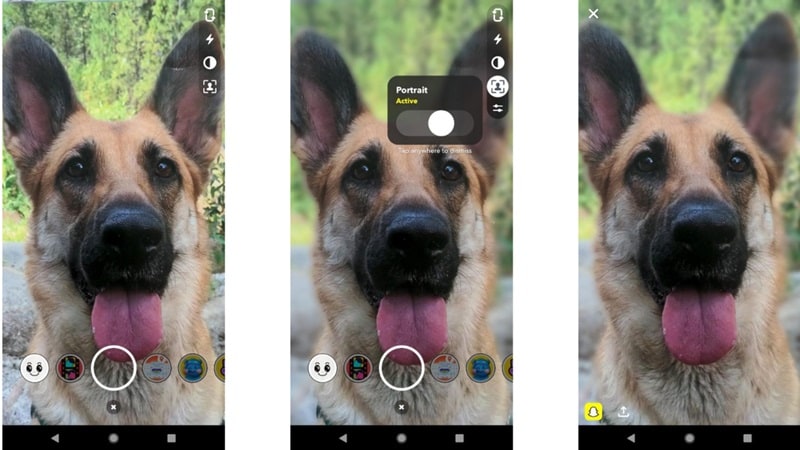
I masz to! Jak widzisz, tryb portretowy wykonuje za Ciebie całą ciężką pracę, automatycznie rozmywając tło na Snapchacie, aby Twój obiekt zabłysnął. To super prosty sposób na tworzenie profesjonalnie wyglądających snapów, które się wyróżniają, i zajmuje tylko kilka sekund.
Używanie filtrów Snapchata
Poza używaniem trybu portretowego, istnieje również inny zabawny sposób na osiągnięcie rozmytego tła na Snapchacie. Niektóre filtry Snapchata zostały zaprojektowane specjalnie, aby dodać ten marzycielski efekt rozmycia, sprawiając, że Twój obiekt się wyróżnia, podczas gdy tło wtapia się w miękkie ogniskowanie.
Oto jak używać filtrów do rozmycia tła na Snapchacie:
Krok 1: Otwórz Snapchata i stuknij ikonę szkła powiększającego w lewym górnym rogu.
Krok 2: Wpisz "Rozmyj tło" w pasku wyszukiwania i wybierz filtr, który Ci się podoba.
Krok 3: Dostosuj kadrowanie tak, aby Twój obiekt był ostry, a rozmycie poprawiało tło.
Krok 4: Gdy wszystko wygląda dobrze, stuknij przycisk migawki, aby zrobić snapa z zastosowanym filtrem.
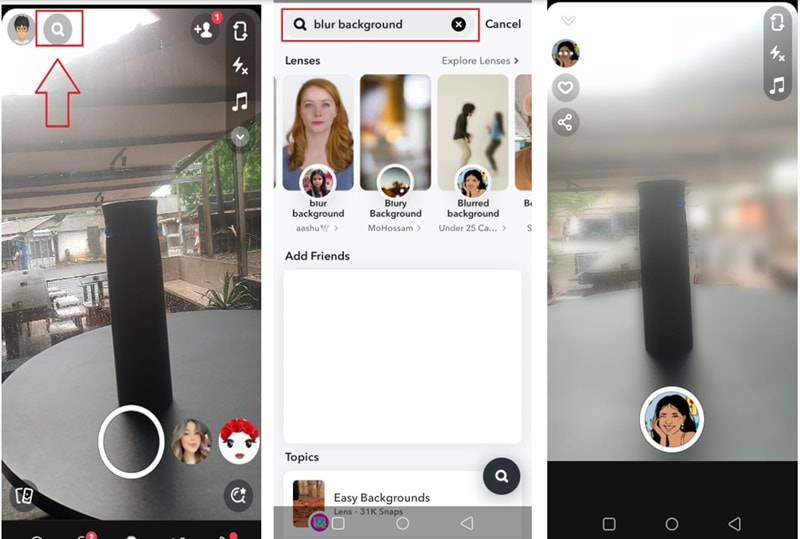
I to wszystko! Jak możesz zauważyć, filtry rozmywające tło na Snapchacie są bardzo łatwe w użyciu i pozwalają być kreatywnym ze swoimi snapami. Jeśli nie znajdziesz od razu takiego, który pokochasz, po prostu kontynuuj eksplorację i eksperymentowanie—wypróbowywanie nowych filtrów to połowa zabawy!
Część 2. Typowe problemy i ograniczenia w rozmywaniu tła
Choć metody, które omówiliśmy do tej pory, zwykle działają jak marzenie, nie zawsze są idealne. Więc, aby przygotować Cię na najgorsze, porozmawiajmy o niektórych typowych problemach, na które możesz natknąć się podczas próby rozmycia tła na Snapchacie.
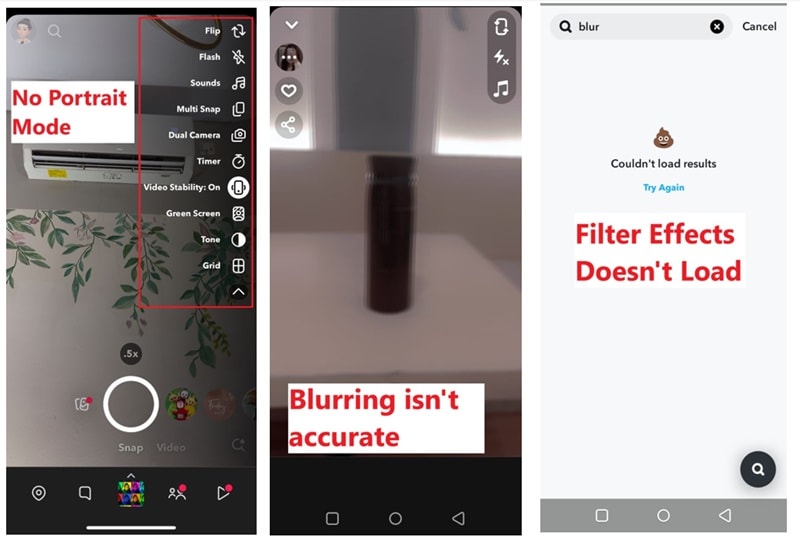
- Tryb portretowy nie jest dostępny na wszystkich urządzeniach.
- Rozmycie nie zawsze jest dokładne.
- Filtry nie zawsze działają poprawnie.
Niestety, nie każdy telefon obsługuje tryb portretowy Snapchata. Sami nawet wypróbowaliśmy to używając różnych telefonów. Jeśli używasz iPhone'a lub starszego i tańszego urządzenia, możesz w ogóle nie zobaczyć tej opcji.
Nawet w trybie portretowym Snapchat czasami może mieć problemy ze złożonymi lub ruchliwymi tłami. Rozmycie może nachodzić na Twój obiekt lub może nie utworzyć czystego rozdzielenia.
Używając filtrów do rozmycia tła, możesz natknąć się na usterki. Czasami efekt się nie ładuje lub może całkowicie przestać działać.
Część 3. Rozmycie tła ułatwione dzięki potężnemu edytorowi wideo
Ze względu na ograniczenia narzędzi Snapchata wymienione powyżej, możesz potrzebować czegoś potężniejszego, aby uzyskać idealne rozmycie tła. Na szczęście nie musisz daleko szukać—Wondershare Filmora jest tutaj, aby z łatwością i elastycznością wykonać tę pracę.
Filmora to potężny edytor wideo, który oferuje zaawansowane narzędzia aby przenieść rozmywanie tła (i ogólną edycję) na wyższy poziom. Jest wypakowany funkcjami, które pozwalają dostosować każdy mały szczegół Twoich snapów i filmów, dając Ci znacznie więcej kreatywnej swobody i kontroli.
Oto dlaczego warto wypróbować Filmora do rozmywania tła w celu przesłania na Snapchata:
- Narzędzia AI do rozmywania twarzy: Na wypadek, gdybyś chciał również rozmyć twarz ze względów prywatności lub dla dodania profesjonalnego akcentu, AI Face Mosaic Filmora może automatycznie wykrywać i rozmywać twarze.
- Precyzyjna kontrola rozmycia: Filmora pozwala dokładnie dostroić rozmycie dokładnie tam, gdzie chcesz, nawet po zrobieniu snapa.
- Wyostrz swój obiekt: Podkreśl swoje obiekty, wyostrzając ich cechy, jednocześnie utrzymując tło pięknie rozmyte.
- Kreatywne filtry i efekty: Dodaj więcej stylu do swoich snapów dzięki bibliotece kreatywnych filtrów i efektów Filmora, nadając swoim treściom unikalny i estetyczny wygląd.
- Eksport wysokiej jakości: Eksportuj swoje filmy w oszałamiających rozdzielczościach bez utraty jakości, zapewniając, że Twoje snapy wyglądają najlepiej po przesłaniu na Snapchata.


Ze wszystkimi tymi funkcjami Filmora sprawia, że super łatwo jest wyjść poza wbudowane narzędzia Snapchata i tworzyć snapy i filmy, które naprawdę się wyróżniają. Ponadto jest super przystępna cenowo! Filmora oferuje elastyczne plany cenowe, a nawet darmowy okres próbny, więc możesz ją przetestować przed podjęciem decyzji o zakupie lub subskrypcji.
Więc po co czekać? Wypróbuj Filmora, aby rozmyć tło wideo i przygotować swoje treści do Snapchata. Postępuj zgodnie z tym prostym przewodnikiem, aby zacząć!
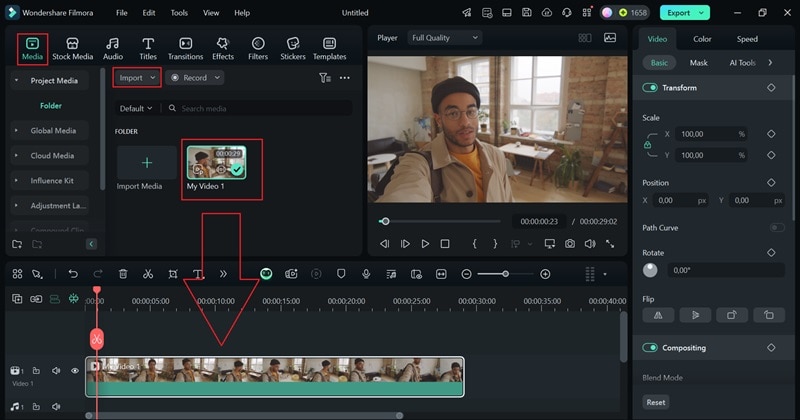
Krok 1. Otwórz Filmora i prześlij swój film
Jeśli jeszcze tego nie zrobiłeś, pobierz najnowszą wersję Filmora i zainstaluj ją na swoim urządzeniu. Otwórz program i wybierz "Nowy projekt", aby rozpocząć edycję. Gdy jesteś na głównej osi czasu edycji, przejdź do zakładki "Media", zaimportuj film, w którym chcesz rozmyć tło i przeciągnij go na oś czasu edycji poniżej.
Krok 2. Uzyskaj dostęp do efektów rozmycia tła
Następnie kliknij zakładkę "Efekty" i wpisz "rozmycie tła" w pasku wyszukiwania. Przeglądaj dostępne efekty, wybierz taki, który Ci się podoba, i przeciągnij go ponad klip wideo na osi czasu, aby go zastosować.
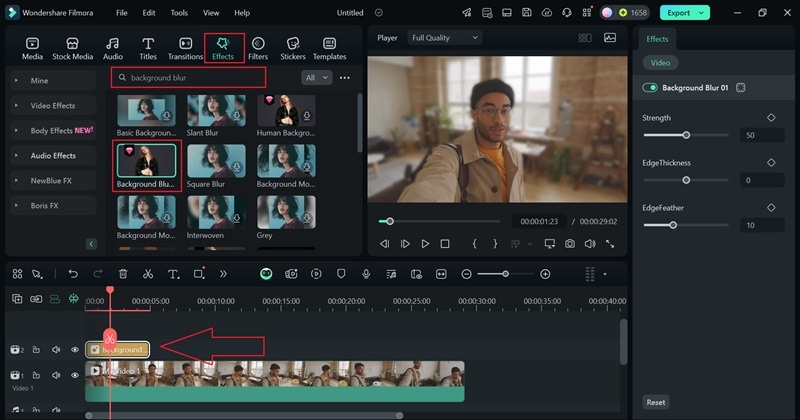
Krok 3. Kontroluj efekty rozmycia
Dostosuj czas trwania efektu, aby dopasować długość filmu, tak aby rozmycie było zastosowane przez cały film. W panelu właściwości po prawej stronie użyj suwaka, aby kontrolować intensywność efektu rozmycia i uzyskać pożądany wygląd.
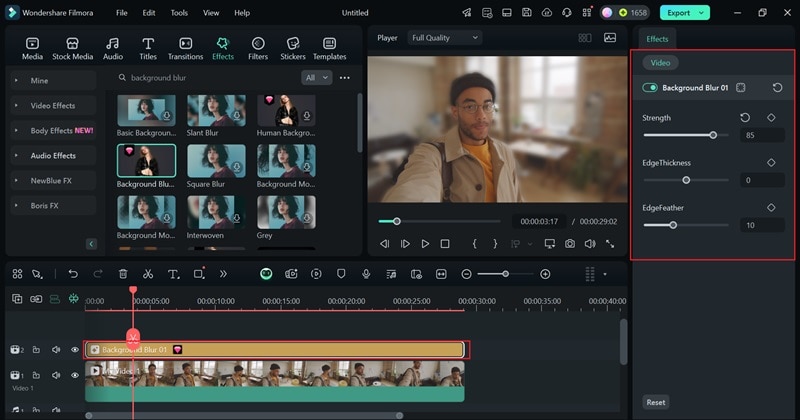
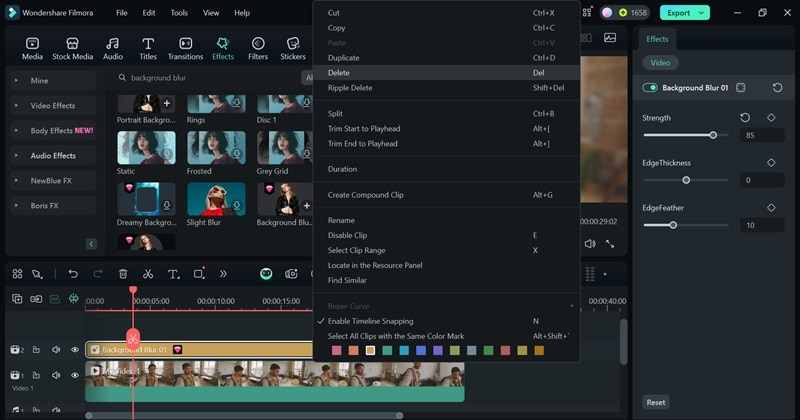
Jeśli nie jesteś zadowolony z wybranego efektu rozmycia, nie ma problemu! Możesz łatwo go zmienić, klikając prawym przyciskiem myszy na efekt na osi czasu i wybierając "Usuń".
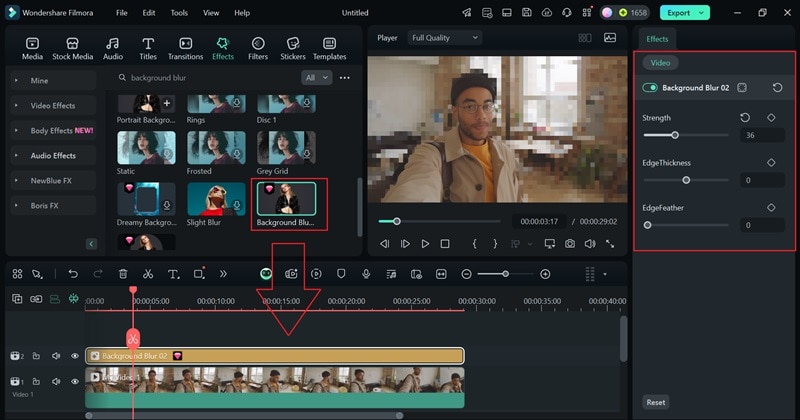
Następnie po prostu wybierz inny efekt, zastosuj go do swojego filmu i dostosuj intensywność rozmycia w panelu właściwości, aby uzyskać idealny wygląd.
Krok 4. Ulepsz swój film (opcjonalnie)
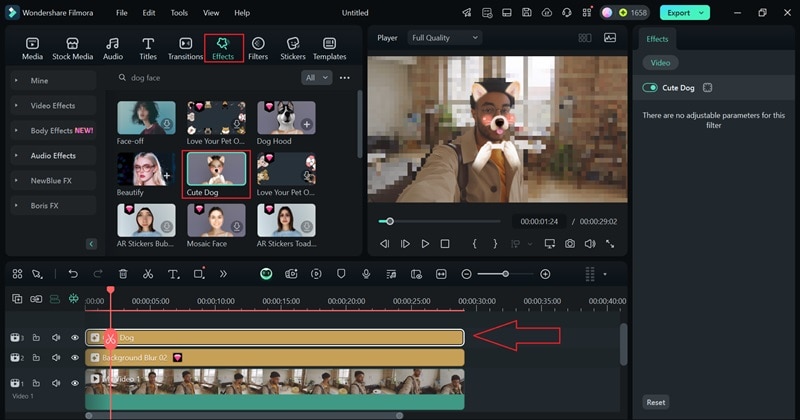
Przed wyeksportowaniem filmu możesz sprawić, że będzie jeszcze bardziej przyciągający wzrok, używając niektórych potężnych narzędzi Filmora. Na przykład możesz dodać zabawne efekty, takie jak popularny filtr psiej twarzy ze Snapchata. Po prostu przejdź do zakładki "Efekty", wyszukaj "Słodki Pies" i zastosuj go do swojego wideo.
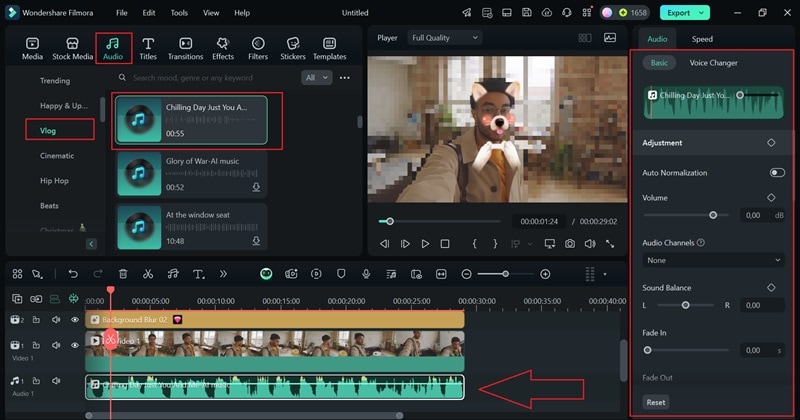
Możesz również uczynić swoje wideo bardziej angażującym, dodając muzykę. Aby to zrobić, przejdź do zakładki "Audio" i wybierz kategorię "Vlog". Przejrzyj dostępne ścieżki, wybierz tę, która ci się podoba, i przeciągnij ją na oś czasu. Pamiętaj, aby dostosować czas trwania muzyki do twojego wideo i dostroić poziomy dźwięku w panelu właściwości, aby uzyskać idealną równowagę.
Krok 5. Wyeksportuj swoje wideo
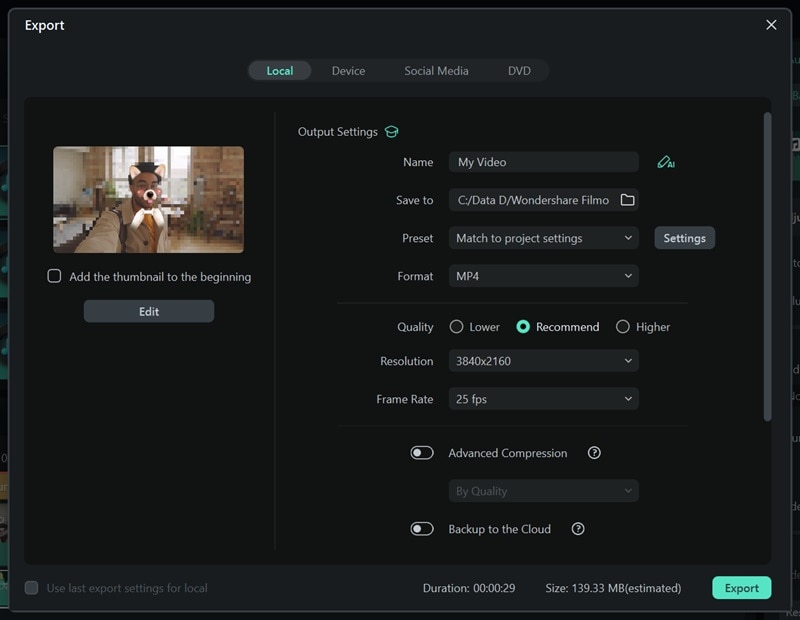
Gdy jesteś zadowolony ze swojego wideo, kliknij "Eksportuj" w prawym górnym rogu. Wybierz "Lokalnie", aby zapisać je bezpośrednio na swoim urządzeniu. Przed zapisaniem możesz dostosować tytuł, opis, format oraz rozdzielczość według swoich preferencji.
Podsumowanie
Rozmywanie tła na Snapchacie niesie ze sobą mnóstwo korzyści. Dlatego stworzyliśmy ten przewodnik, aby pokazać ci, jak rozmyć tło na Snapchacie różnymi metodami: używając Trybu Portretowego i filtrów Snapchata. Jednakże, chociaż narzędzia Snapchata zwykle spełniają swoją funkcję, nie zawsze są idealne.
Jeśli chcesz bardziej niezawodną i elastyczną opcję, Wondershare Filmora jest najlepszym rozwiązaniem. Dzięki Filmorze możesz wybierać spośród różnych efektów rozmycia tła i mieć precyzyjną kontrolę nad stopniem zastosowanego rozmycia—bez niedokładności, które czasami występują w Snapchacie.
I to nie koniec na samym rozmyciu tła! Filmora pozwala dodatkowo ulepszyć twoje wideo, dodając kreatywne filtry, muzykę i wiele więcej, czyniąc je doskonale dopracowanym i gotowym do opublikowania na Snapchacie.