


 100% zweryfikowane bezpieczeństwo | Nie wymaga subskrypcji | Bez złośliwego oprogramowania
Istnieje pewna frustracja, gdy udostępnianie cenionego filmu WhatsApp jest ograniczone przez ograniczenia rozmiaru. Pliki udostępniane przez bezpośrednie wiadomości WhatsApp mają ograniczenia rozmiaru, podczas gdy długość filmu w statusie WhatsApp jest również ograniczona do kilku sekund. Przy tych ograniczeniach niemożliwe jest udostępnienie filmu dobrej jakości bez pominięcia ważnych momentów.
Użytkownicy często szukają informacji jak wysłać duże filmy na WhatsApp bez obawy o utratę jakości. Na szczęście te ograniczenia można łatwo obejść. Ten przewodnik skupi się na jak wysłać długi film WhatsApp i przyciąć filmy, aby dopasować je do wymaganej długości. Postępuj zgodnie z tymi prostymi metodami, aby bez wysiłku udostępniać swoje filmy, niezależnie czy na Androidzie czy iPhonie.
W tym artykule
Część 1: Jaki jest limit filmu WhatsApp?
Istnieją limity dla długości filmu w statusie WhatsApp i udostępniania filmów przez bezpośrednie wiadomości.
- Limit filmu w statusie WhatsApp pozwala tylko na 30 sekund dla aktualizacji statusu. Jeśli użytkownik próbuje przesłać dłuższy film, WhatsApp poprosi go o przycięcie filmu przed udostępnieniem. Nie ma dostępnej funkcji, gdzie dłuższe filmy mogą być przesłane bez ręcznego przycinania ich na mniejsze filmy.
- Podczas wysyłania filmów przez bezpośrednie wiadomości, możliwa do wysłania długość filmu jest ograniczona do 6 minut. To około 64 megabajty rozmiaru pliku. To jednak różni się w zależności od poziomu szczegółowości i rozdzielczości filmu. Film większy niż określony limit nie może być wysłany, chyba że zostanie skrócony lub skompresowany.
Gdy film, który ktoś otrzymał, musi być wysłany do innej osoby, funkcja przekazywania mediów jest świetna, ponieważ pozwala użytkownikowi natychmiast wysłać film do innego kontaktu bez wcześniejszego pobierania filmu.
Część 2: Jak wysłać duży film na WhatsApp
Wysyłanie filmu jako dokumentu pozwala na większe rozmiary plików niż przy standardowym udostępnianiu mediów. Jeśli plik jest zbyt duży do przesłania, będziesz musiał rozważyć alternatywne opcje. Najlepsze sposoby na wysyłanie dużych filmów na WhatsApp bez poświęcania jakości są tutaj pokazane.
Metoda 1: Kompresja za pomocą AI Video Compressor
Chociaż nie wszystkie zachowują jakość lub zapewniają wymaganą elastyczność, istnieje kilka programów dostępnych do zmniejszania rozmiaru pliku wideo. Utrzymanie świetnej jakości wideo wymaga wybrania odpowiedniego narzędzia, które również pomaga unikać limitów rozmiaru pliku. Z efektywną metodą kompresji, długość filmu w statusie WhatsApp, dostępnych jest kilka programów do zmniejszania rozmiaru pliku wideo. Utrzymanie doskonałej jakości wideo wymaga wyboru odpowiedniego narzędzia, co również pomaga uniknąć ograniczeń rozmiaru pliku. Dzięki wydajnej metodzie kompresji,Wondershare Filmora pozwala użytkownikom wysyłać duże filmy na WhatsApp bez utraty jakości.
Filmora pozwala na wiele metod kompresji, w tym kadrowanie, dostosowanie rozdzielczości i redukcję rozmiaru pliku. Narzędzie optymalizuje filmy dla różnych platform, zapewniając kompatybilność. Niezależnie od tego, czy szukasz sposobu jak wysłać długi film na WhatsApp czy przyciąć go dla statusu WhatsApp, to rozwiązanie działa bezproblemowo na wszystkich urządzeniach.
Kluczowe funkcje Filmora Video Compressor:
- Zmniejszaj pliki wideo łatwo dla szybkiego przesyłania e-mailem, mediami społecznościowymi i WhatsApp.
- Wspiera wiele typów plików, takich jak MP4, MOV, AVI i MPEG, zapewniając elastyczność.
- Zmniejsza długość filmu do 90% i zachowuje świetną przejrzystość.
- Szybka prędkość kompresji ze zoptymalizowaną wydajnością dla Windows i Mac.
- Zaawansowana kompresja Filmora zmniejsza rozmiar pliku wideo poprzez przycinanie, cięcie lub oddzielanie nieistotnych segmentów oraz zmienianie rozdzielczości, bitrate i liczby klatek na sekundę.


Przewodnik krok po kroku do kompresji filmów dla WhatsApp
Krok 1Otwórz Filmora i zaimportuj swój film
Zacznij od uruchomienia Wondershare Filmora na swoim komputerze. Kliknij ""+ Nowy projekt"" aby wejść do głównego interfejsu edycji. Stąd prześlij film, który chcesz skompresować. Przeciągnij i upuść go na panel osi czasu dla szybkiego dostępu. Po dodaniu przejdź do opcji eksportu.

Krok 2Zmień rozdzielczość filmu, aby dopasować kompresję
Wybierz przycisk "Eksportuj" znajdujący się w prawym górnym rogu. Zobacz przycisk "Lokalny" w opcjach eksportu. Aby zmienić ustawienia kompresji w zależności od jakości i procentu rozmiaru pliku, włącz funkcję "Zaawansowana kompresja".

Krok 3Finalizowanie i zapisywanie skompresowanego filmu
Sprawdź film, aby upewnić się, że jakość spełnia twoje standardy po zmianie ustawień. Kliknij "Eksportuj" gdy jesteś zadowolony, aby zapisać skompresowany film na swoim urządzeniu. Twój film jest teraz idealny do udostępniania przez WhatsApp bez ograniczeń rozmiaru pliku.
Używając tej metody, możesz efektywnie zmniejszyć rozmiar pliku, zapewniając jednocześnie, że twój film pasuje do limitu filmu w statusie WhatsApp lub bezpośrednich wiadomości.
Metoda 2: Używanie Dropbox/Google Drive
Jeśli twój film przekracza limity rozmiaru na WhatsApp, użycie platformy przechowywania w chmurze pomoże ci ominąć ten limit. Platformy takie jak Dropbox i Google Drive umożliwiają przesyłanie filmów i udostępnianie linku. Ta metoda jest szczególnie przydatna dla tych, którzy szukają jak wysłać długi film na WhatsApp iPhone lub Androida. Poniżej znajdują się metody krok po kroku dla obu urządzeń.
1- Używanie Dropbox do wysyłania dużych filmów na iPhonie
Dla użytkowników iPhone, Dropbox zapewnia niezawodny sposób na udostępnianie długich filmów. Postępuj zgodnie z tymi krokami:
Krok 1: Pobierz i skonfiguruj Dropbox
Pobierz aplikację Dropbox z Apple Store i zainstaluj ją. Następnie uruchom aplikację i zaloguj się. Po zalogowaniu znajdź film, który chcesz wysłać w swojej aplikacji Zdjęcia.
Krok 2: Umieść film w Dropbox
Kliknij ikonę Udostępnij znajdującą się w lewym dolnym rogu ekranu. Spośród opcji, które się pokażą, wybierz "Zapisz w Dropbox" aby rozpocząć przesyłanie. Wybierz folder Dropbox, w którym chcesz zachować film.
Krok 3: Wygeneruj i zapisz link do udostępnienia
Kliknij ""Zapisz"" po wybraniu folderu, aby rozpocząć przesyłanie filmu. Otwórz aplikację Dropbox po przesłaniu, wyszukaj film, a następnie dotknij trzech poziomych kropek obok niego. Wybierz "Kopiuj link" z menu.

Krok 4: Udostępnij film na WhatsApp
Otwórz WhatsApp, przejdź do czatu, w którym chcesz wysłać film, i przytrzymaj pole tekstowe. Dotknij ""Wklej"" aby wstawić link Dropbox. Naciśnij przycisk wysyłania, a Twój kontakt będzie mógł uzyskać dostęp do filmu przez link.

2- Używanie Google Drive do wysyłania dużych filmów na Androidzie
Dla użytkowników Androida Google Drive jest wygodnym sposobem udostępniania długich filmów. Proces jest podobny do Dropbox, ale zoptymalizowany dla urządzeń z Androidem.
Krok 1: Prześlij film na Google Drive
Na swoim smartfonie z Androidem uruchom aplikację Google Drive. U dołu ekranu naciśnij ikonę "+"; następnie wybierz "Prześlij." Pojawi się menedżer plików na urządzeniu mobilnym, umożliwiając wybór pliku wideo, który chcesz przesłać. Proces przesyłania rozpoczyna się po wybraniu.

Krok 2: Wygeneruj link do udostępniania
Po przesłaniu filmu wróć do ekranu głównego Google Drive. Zlokalizuj przesłany film i naciśnij menu trzech kropek obok niego. Z listy opcji wybierz ""Kopiuj link"".

Krok 3: Wyślij link do filmu przez WhatsApp
Otwórz WhatsApp i przejdź do czatu, w którym chcesz wysłać wysłać film. Przytrzymaj pole tekstowe i wklej skopiowany link. Naciśnij przycisk wysyłania, a Twój kontakt będzie mógł uzyskać dostęp i pobrać film bezpośrednio z Google Drive.
Część 3: Jak wysyłać długie filmy na WhatsApp poprzez proste przycinanie/proces AI
Jeśli Twój film jest zbyt długi, aby wysłać go na WhatsApp, możesz go przyciąć, zachowując tylko najważniejsze fragmenty. Krótsze filmy nie tylko mieszczą się w limitu filmu w statusie WhatsApp ale także wysyłają się szybciej. Aplikacja mobilna Filmora ułatwia ten proces dzięki wbudowanemu narzędziu do przycinania.
Jak przyciąć film w Filmora Mobile przed wysłaniem na WhatsApp
Wiele długich filmów ma niepożądane fragmenty, powstałe podczas ustawiania kamery lub zatrzymywania nagrywania. Dzięki prostej funkcji Przytnij w Filmora dla urządzeń mobilnych usuwanie tych fragmentów jest bezproblemowe. Zobacz, jak łatwo jest przycinać klipy bez zmieniania źródłowego materiału.
 Bezpieczne pobieranie
Krok 1. Naciśnij przycisk Przytnij po przesunięciu panelu Szybkiego dostępu w aplikacji do edycji mobilnej.

Krok 2. Wybierz film, naciskając na niego, a następnie kliknij przycisk Importuj w prawym dolnym rogu.

Krok 3. Przytrzymaj palec na przycisku Oznacz początek po lewej stronie klipu.

Krok 4. Aby przyciąć początek filmu, przesuń przycisk w prawo.

Krok 4. Przewiń pasek narzędzi edycji, aż znajdziesz opcję Odwróć. Naciśnij ją raz, a Filmora automatycznie odwróci film.

Krok 5. Dodaj filtry, elementy lub przejścia, aby uczynić odwrócony klip bardziej atrakcyjnym. Naciśnij "Efekty" u góry, aby odkryć 158 filtrów i 191 elementów do personalizacji.
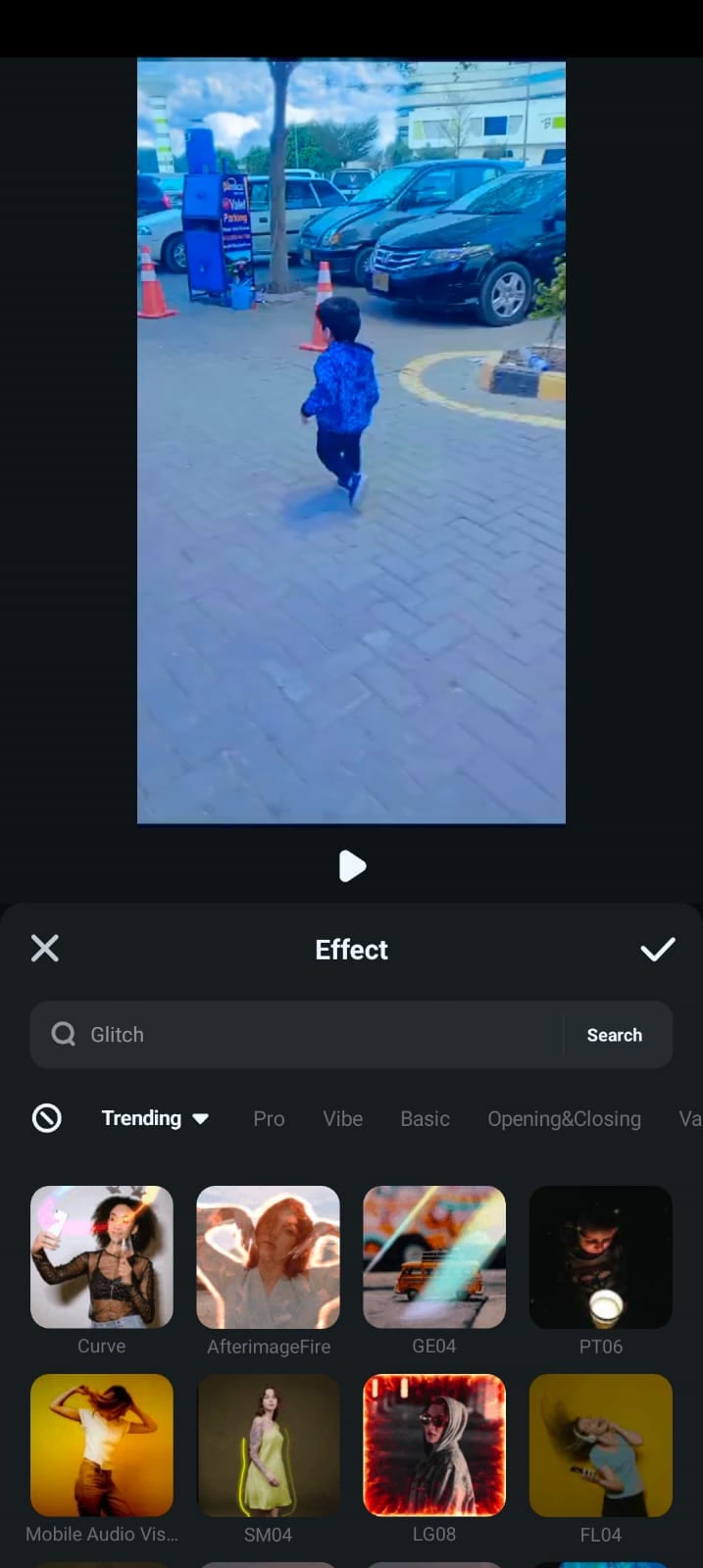
Krok 6. Odtwórz przycięty i edytowany film, aby sprawdzić efekt. Po zakończeniu naciśnij "Eksportuj" w prawym górnym rogu, aby zapisać i udostępnić końcową edycję.
Jednakże, jeśli używasz Filmora na komputerze, istnieją jeszcze szybsze sposoby skracania filmów. Zamiast ręcznego przycinania, użycie narzędzi opartych na AI:
- AI Smart Short Clip wybiera najciekawsze fragmenty filmu," które automatycznie usuwają nudne części filmu z dużą dokładnością. Obejrzyj ten film, aby zobaczyć, jak działa AI Smart Short Clip: Filmora AI Smart Short Clip.
- AI Smart Scene Cut automatycznie identyfikuje przejścia między scenami i dzieli długie filmy na kilka krótszych klipów, co ułatwia udostępnianie i oglądanie na WhatsApp. Obejrzyj ten film, aby zobaczyć, jak działa AI Smart Scene Cut: Filmora AI Smart Scene Cut.
Automatyzując ten aspekt procesu edycji, narzędzia te znacznie zwiększają wydajność i produktywność, zapewniając, że zachowane są tylko najważniejsze segmenty filmu.
Podsumowanie
Ograniczenia rozmiaru i długości utrudniają wysyłanie filmów przez WhatsApp. Te limity utrudniają udostępnianie treści wysokiej jakości bez wycinania ważnych momentów. Jednak możesz wysyłać duże filmy na WhatsApp bez problemów przy użyciu odpowiednich metod.
Narzędzie AI Advance Compression w Filmora (wersja na komputer) pomaga zmniejszyć rozmiar pliku przy zachowaniu jakości wideo. Usługi przechowywania w chmurze umożliwiają łatwe udostępnianie przez linki. Narzędzia do przycinania w aplikacji mobilnej Filmora skracają filmy bez utraty kluczowych momentów. Dla użytkowników komputerów stacjonarnych narzędzia oparte na AI, takie jak AI Smart Scene Cut i AI Smart Short Clip przyspieszają proces edycji.
Korzystając z tych rozwiązań, możesz uniknąć ograniczeń i udostępniać filmy bez wysiłku. Niezależnie od tego, czy chodzi o długość filmu w statusie WhatsApp czy wiadomości bezpośrednie, Filmora zapewnia potrzebną elastyczność.