


Mogłeś utknąć oglądając film na Facebooku, który jest po prostu zbyt wolny, aby dotrzeć do najlepszej części. Może to jest tutorial, który chcesz przejrzeć, lub transmisja na żywo, którą nadrabiasz—cokolwiek to jest, siedzenie przez powolny film może być frustrujące. Zasługujesz na oglądanie treści w swoim tempie, a nie w tempie kogoś innego.
Na szczęście istnieją sprytne sposoby, aby przyspieszyć sprawy. Niezależnie od tego, czy jesteś na komputerze, czy na urządzeniu mobilnym, narzędzia takie jak rozszerzenia przeglądarki lub przydatne aplikacje firm trzecich mogą pomóc Ci przewinąć do przodu przez zbędne treści i przejść od razu do tego, co ważne. Ale jak przyspieszyć film na Facebooku? Cóż, proces jest dość prosty, aby to zrobić.
W tym przewodniku omówimy najlepszy kontroler prędkości filmów na Facebooku, aby szybko i łatwo przewijać do przodu i przyspieszać filmy na Facebooku—ponieważ Twój czas jest zbyt cenny, aby go marnować.
W tym artykule
Część 1. Najłatwiejszy sposób na zwiększenie prędkości filmu na Facebooku bezpośrednio w aplikacji Facebook
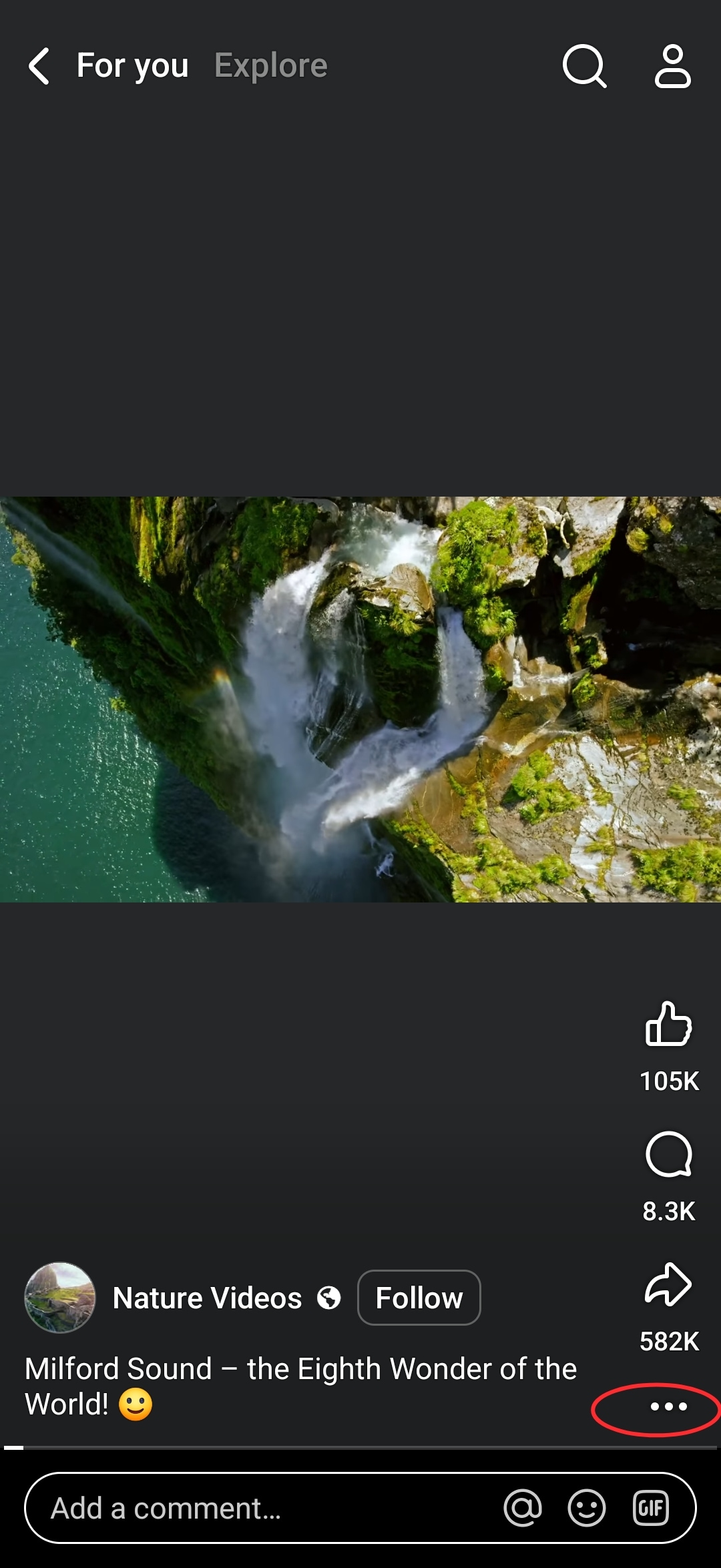
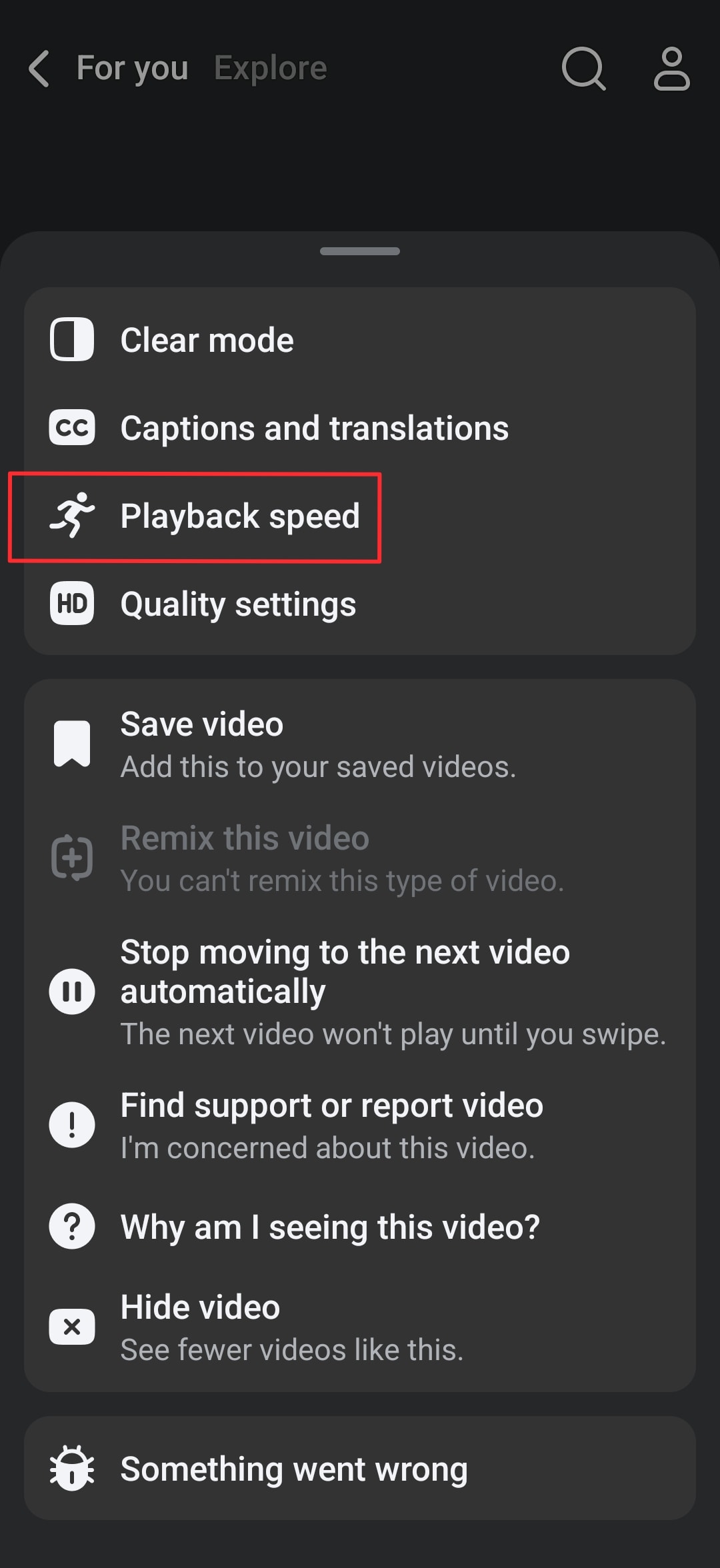
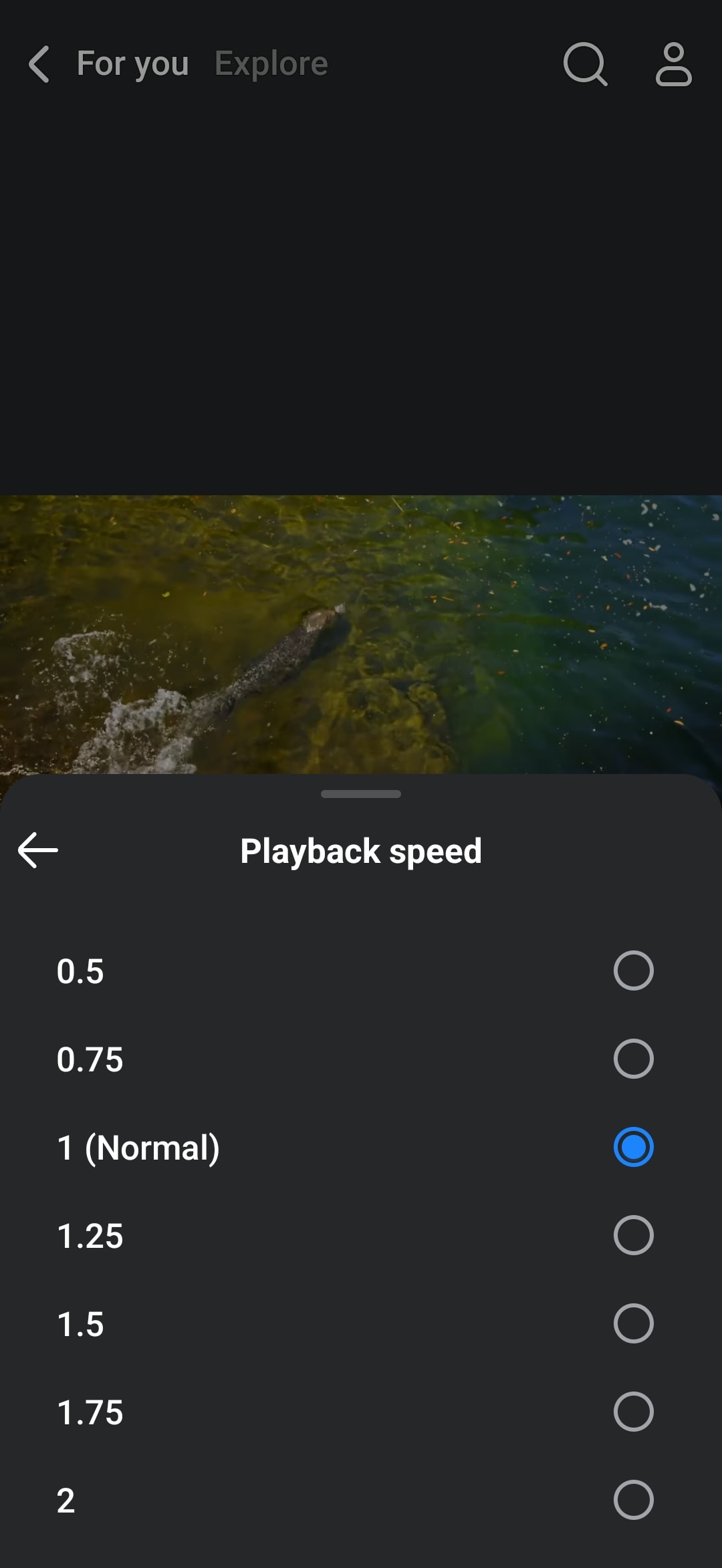
Najprostszym sposobem na dostosowanie prędkości odtwarzania filmów na Facebooku jest użycie wbudowanych kontrolek w aplikacji lub witrynie Facebook. Ta metoda oferuje szybkie i łatwe rozwiązanie bez potrzeby dodatkowego oprogramowania lub rozszerzeń. Oto jak przewinąć film do przodu na Facebooku na urządzeniach z Androidem i komputerach stacjonarnych.
Jak zwiększyć prędkość filmu na Facebooku na Androidzie
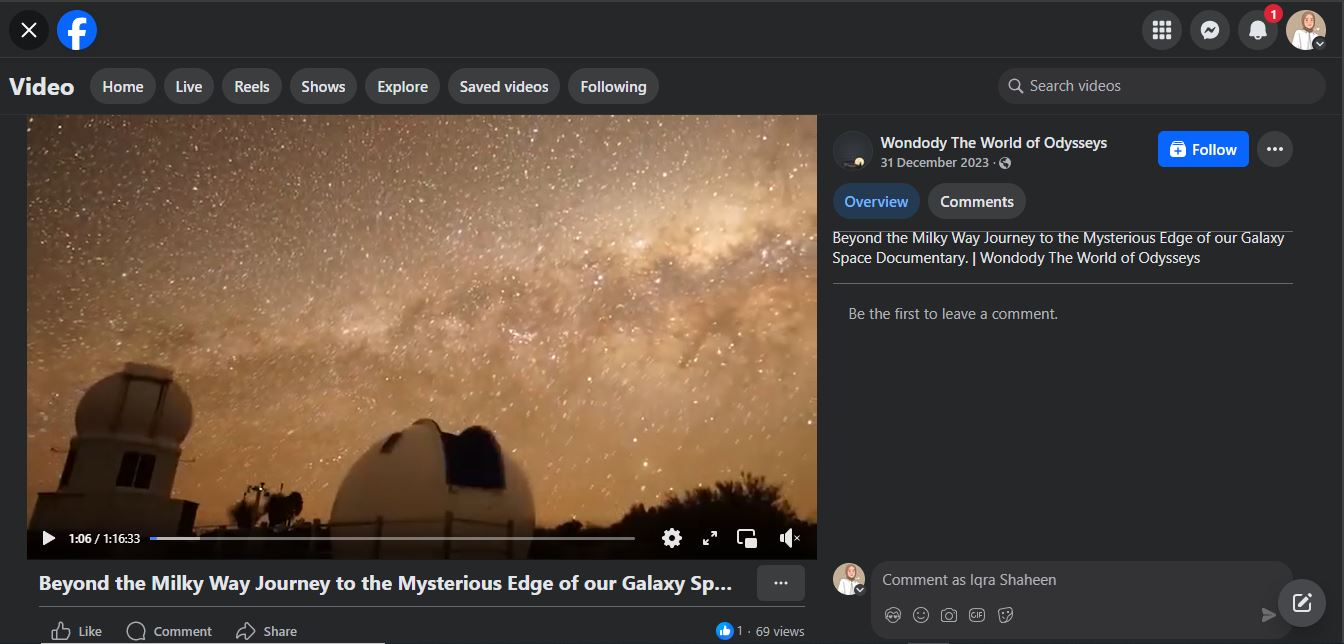
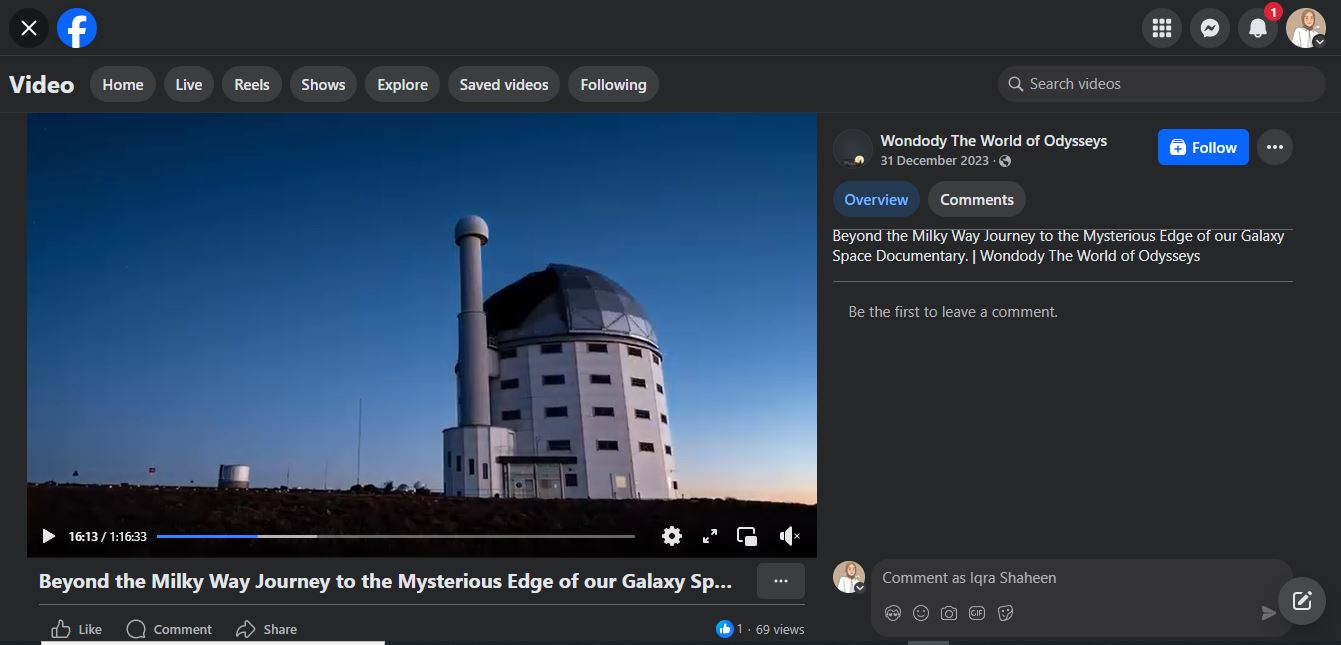
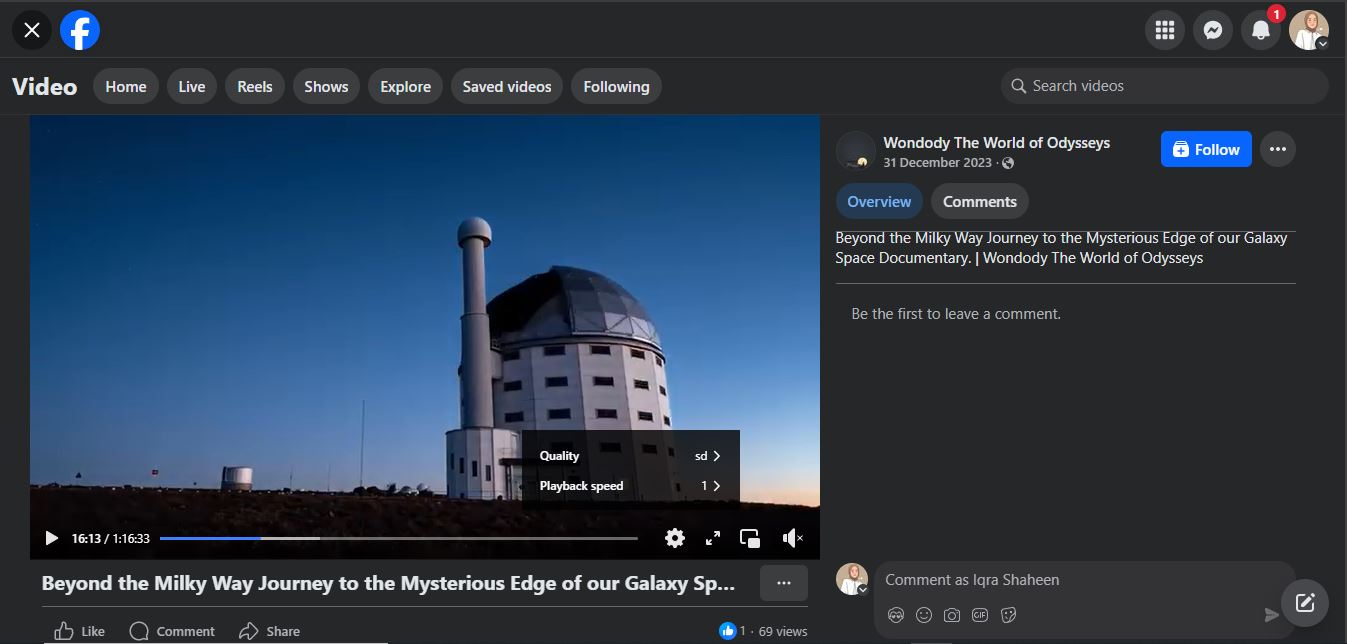
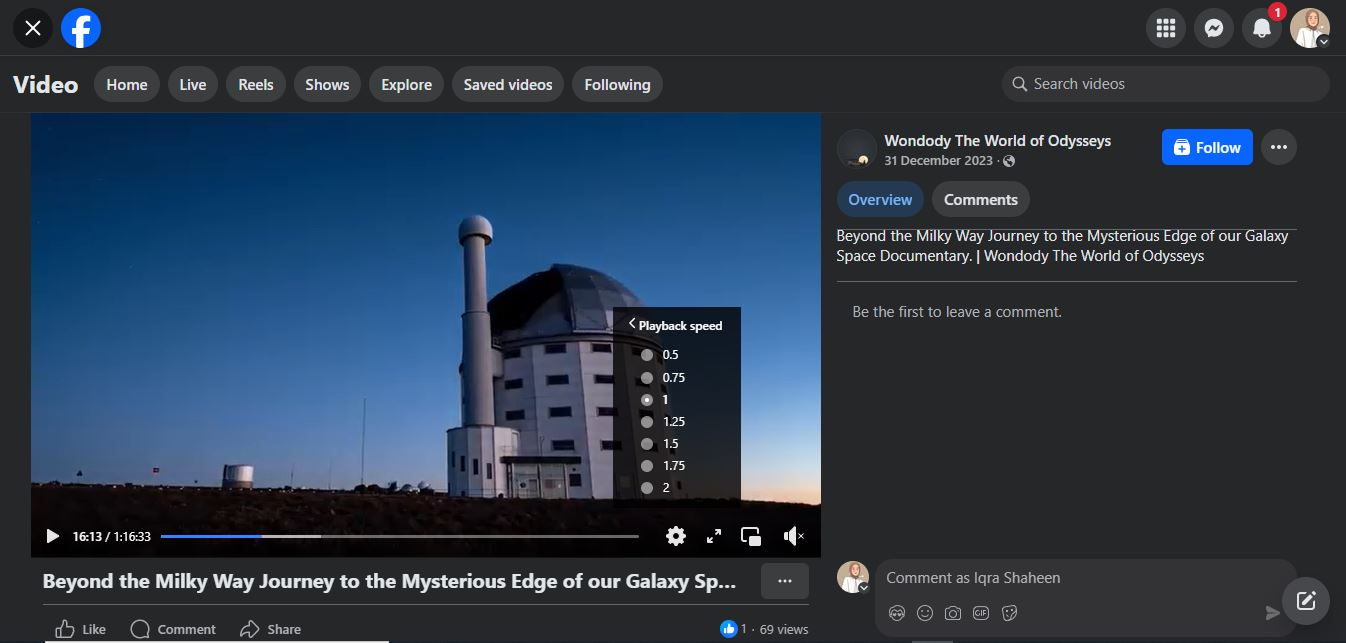
Jak zwiększyć prędkość filmu na Facebooku na komputerze
Ograniczenia
- Wbudowane opcje prędkości są zwykle ograniczone do kilku ustawień wstępnych, takich jak 1,25x, 1,5x lub 2x.
- Dostępność i funkcjonalność wbudowanych kontrolek może się różnić w zależności od wersji aplikacji Facebook.
- Wbudowane kontrolki mogą nie pozwalać na precyzyjne dostosowanie prędkości odtwarzania, co utrudnia osiągnięcie dokładnie żądanej prędkości.
- Kontrola prędkości odtwarzania nie jest dostępna dla transmisji na żywo ani niektórych treści udostępnianych przez strony trzecie.
- Musisz dostosowywać prędkość indywidualnie dla każdego filmu, ponieważ Facebook nie oferuje globalnego ustawienia odtwarzania.
Część 2. Najlepszy kontroler prędkości filmów na Facebooku bez żadnych zakłóceń
Chociaż zwiększanie prędkości filmu bezpośrednio w aplikacji Facebook jest najłatwiejszą metodą, jej ograniczenia często prowadzą użytkowników do eksplorowania alternatywnych rozwiązań, takich jak narzędzia firm trzecich, dla bardziej stałej kontroli.
Jeśli chodzi o oglądanie filmów na Facebooku w preferowanym tempie bez zakłóceń, Wondershare Filmora okazuje się jednym z najlepszych rozwiązań. Znany ze swoich wszechstronnych i potężnych funkcji edycji wideo, pozwala łatwo kontrolować prędkość wideo. Niezależnie od tego, czy chcesz przyspieszyć tutorial, pominąć niepotrzebne części, czy ulepszyć film do udostępnienia, kontroler prędkości filmów na Facebooku Filmora zapewnia świetne doświadczenie.
W przeciwieństwie do rozszerzeń przeglądarki lub kontrolek w aplikacji, które mogą nie zawsze działać, zaawansowane narzędzia do regulacji prędkości Filmora pozwalają przewijać filmy na Facebooku do przodu z pełną kontrolą.
- Bogaty wybór efektów wideo/audio i kreatywnych zasobów.
- Potężna sztuczna inteligencja dla bezwysiłkowego tworzenia treści.
- Intuicyjny, profesjonalny, a jednocześnie przyjazny dla początkujących.
- Działa na Mac, Windows, iOS i Android.



Przypadki użycia i korzyści
- Przyspiesz długie filmy na Facebooku, aby zaoszczędzić czas lub spowolnij je w celu szczegółowej analizy.
- Edytuj filmy do udostępniania na Facebooku, dodając efekty i dostosowując prędkość odtwarzania dla dopracowanego wyglądu.
- Pracuj na komputerze lub urządzeniu mobilnym i eksportuj filmy w wysokiej jakości bez problemów z kompatybilnością.
- Filmora może być również używana do przyspieszania filmów na innych platformach, w tym transmisji na żywo, filmów YouTube i wszelkich innych filmów online, gdzie opcje kontroli prędkości są ograniczone lub niedostępne na samej platformie.
- Brak zakłóceń z reklam lub niepotrzebnych kontrolek, które przeszkadzają w pracy.
3 sposoby na zwiększenie prędkości wideo w Filmora
Teraz omówimy jak przewinąć film do przodu na Facebooku używając Filmora. Oferuje kilka metod dostosowania prędkości wideo, odpowiadających różnym poziomom doświadczenia i potrzebom kreatywnym. Upewnij się, że pobrałeś film przed użyciem Filmora.
Metoda 1: Jednolita prędkość
Funkcja Jednolitej prędkości pozwala dostosować cały klip wideo do tej samej prędkości. Oto jak z niej korzystać:
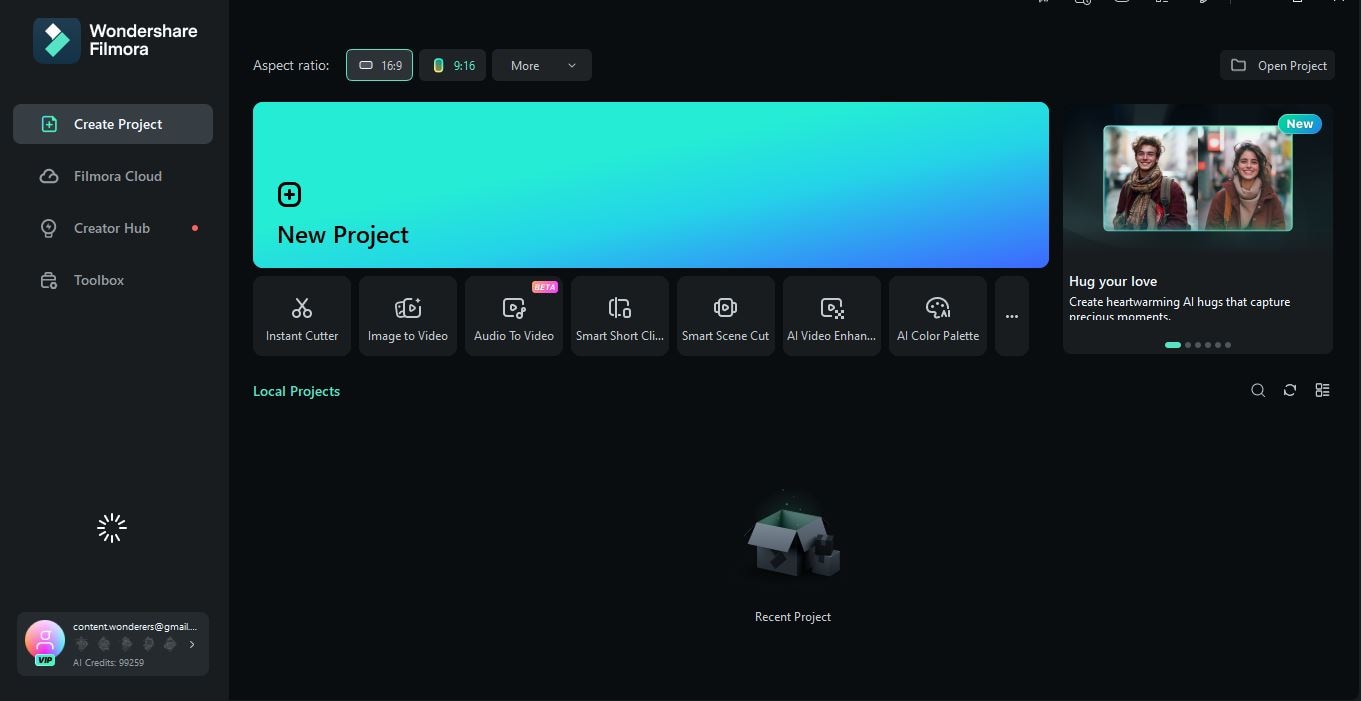
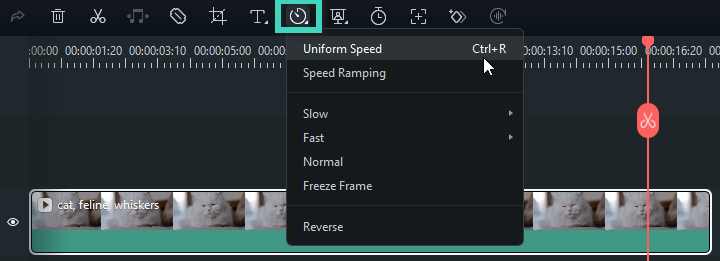
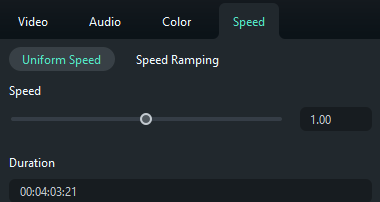
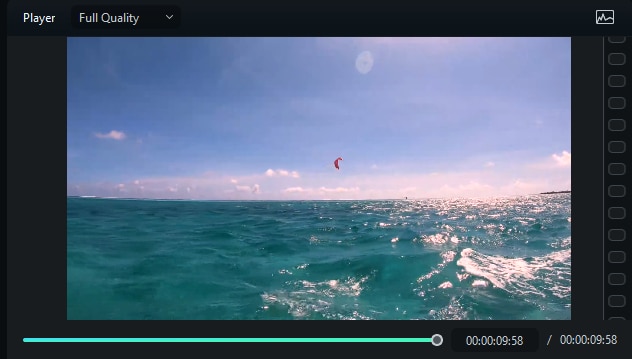
Krok 5. Kliknij Odtwórz w oknie podglądu lub naciśnij Spację aby przejrzeć zmiany. Jeśli jesteś zadowolony, zapisz swoje ustawienia.
Metoda 2: Stopniowanie prędkości
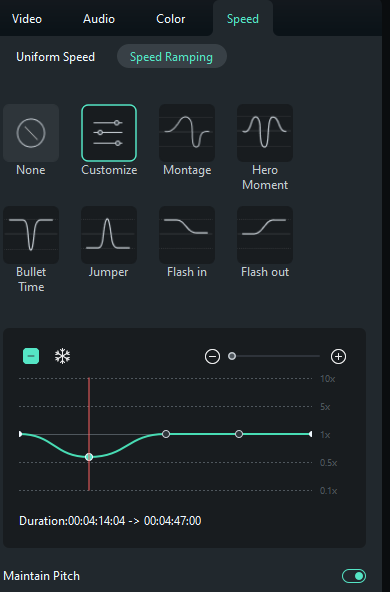
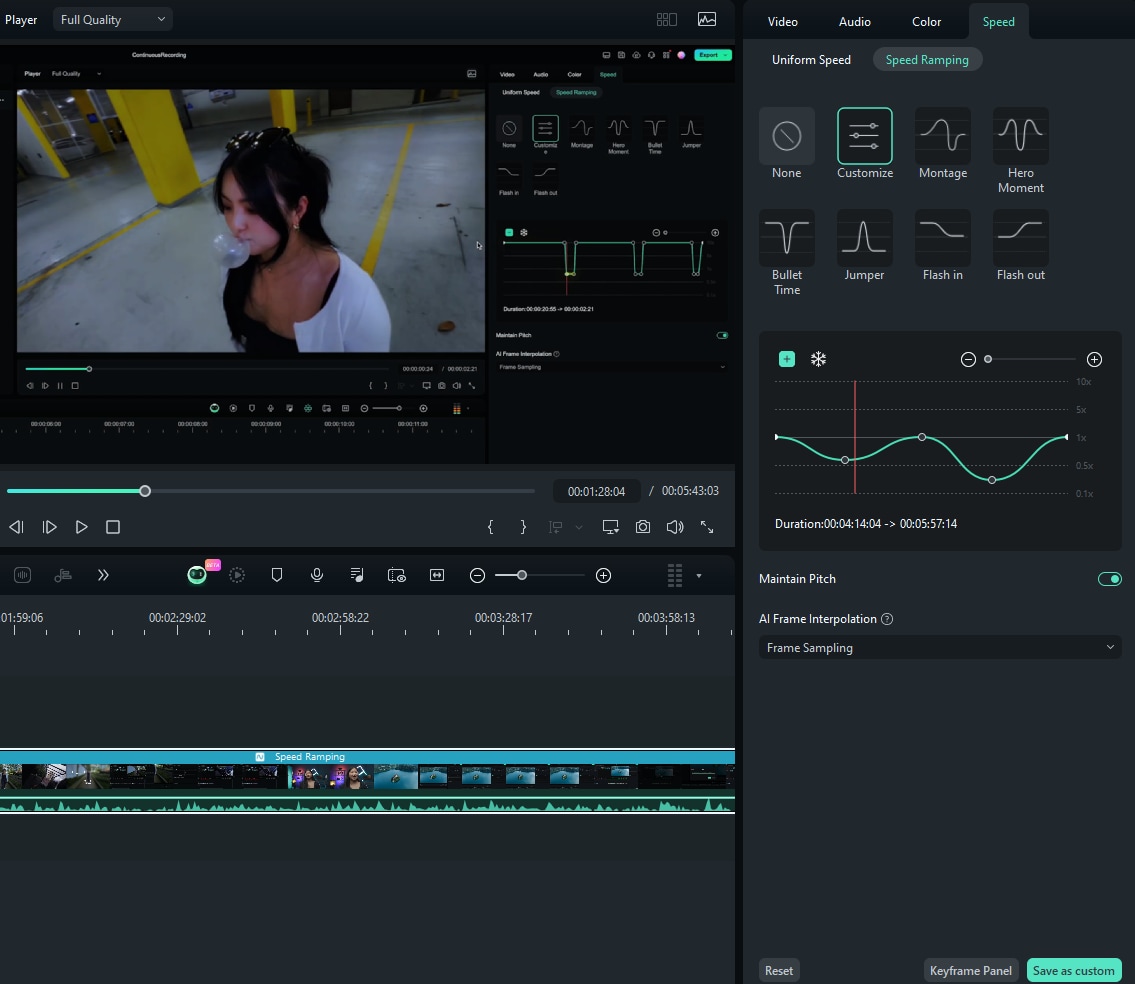
Stopniowanie prędkości pozwala dynamicznie dostosowywać prędkość w trakcie filmu, oferując bardziej kreatywny efekt niż stała prędkość. Wykonaj następujące kroki:
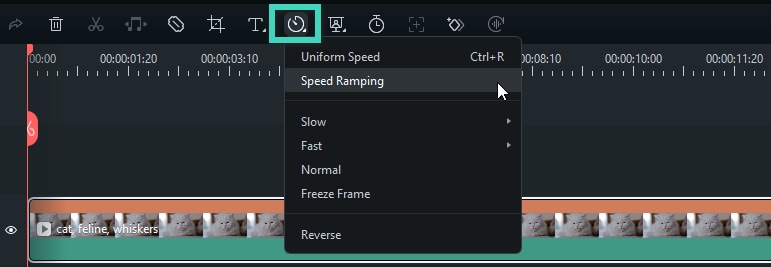
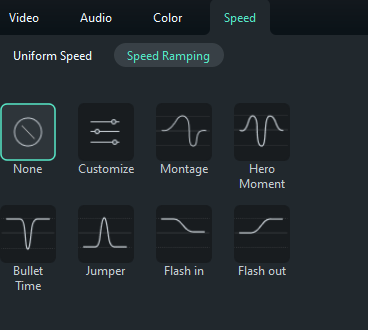
- Dostosuj: Dostosuj pięć punktów prędkości, aby dynamicznie kontrolować szybkość wideo.
- Dostosuj prędkość: Przeciągnij punkty prędkości w górę lub w dół, aby zmienić prędkość sekcji.
- Dodaj/Usuń punkty prędkości: Umieść wskaźnik odtwarzania w miejscu, gdzie chcesz zmienić prędkość i kliknij ikonę +or –, aby dodać/usunąć punkty.
- Dodaj klatkę zatrzymaną: Kliknij ikonę płatka śniegu, aby dodać klatkę zatrzymaną w określonym punkcie.
Metoda 3. Zmiana prędkości na osi czasu
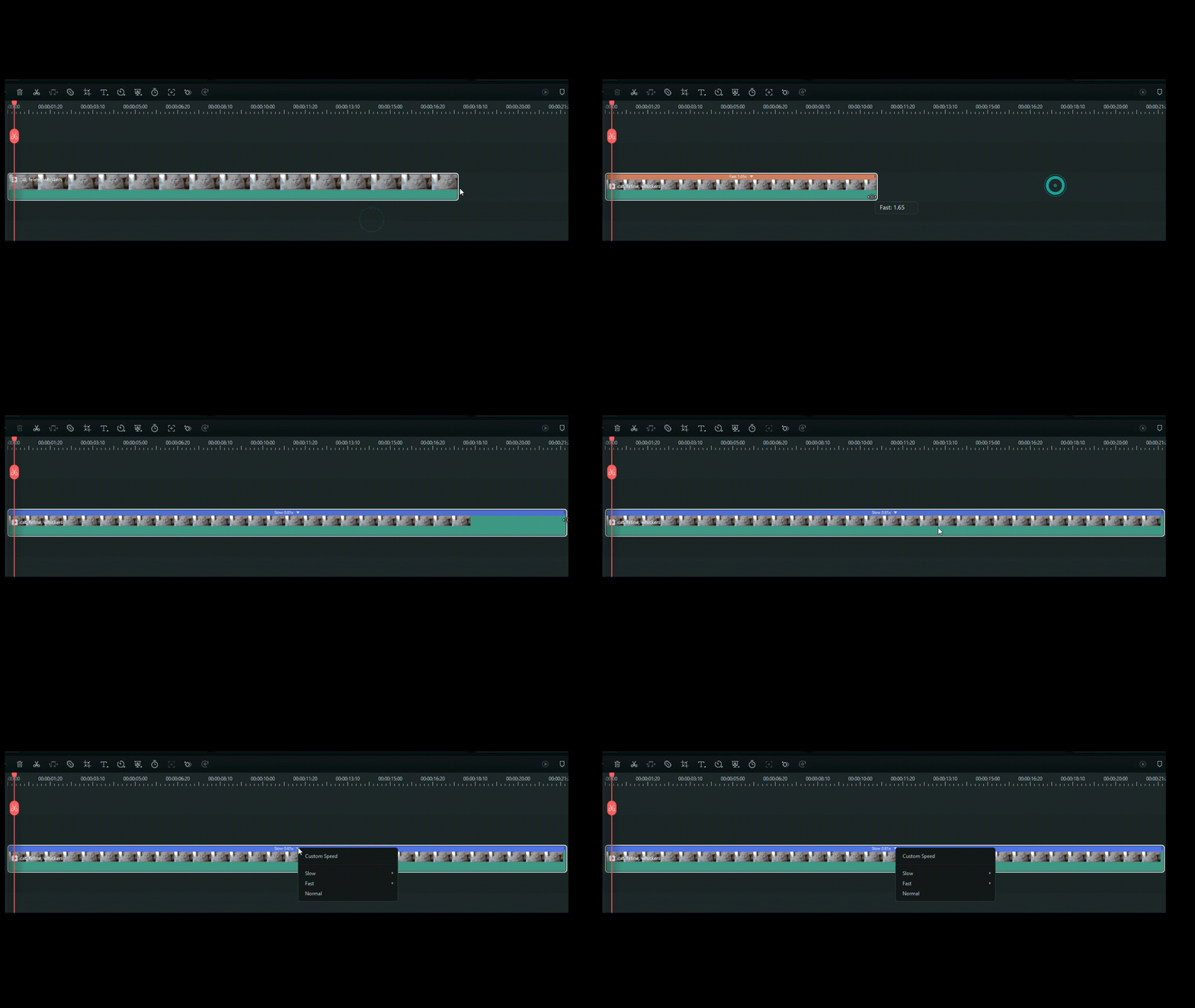
Chcesz wiedzieć, jak przyspieszyć filmy na Facebooku szybko i łatwo? Możesz dostosować prędkość bezpośrednio na osi czasu, przeciągając krawędzie wideo. Przytrzymaj klawisz Ctrl i najedź na krawędź klipu na osi czasu. Przeciągnij krawędź do przodu, aby przyspieszyć (czerwony pasek).
Część 3. Jak zwiększyć prędkość wideo na Facebooku w przeglądarce
Zwiększanie prędkości filmów na Facebooku bezpośrednio w przeglądarce jest również dostępne. Większość przeglądarek umożliwia dostosowanie prędkości odtwarzania wideo za pomocą suwaków i skrótów klawiszowych. Oto jak przyspieszyć filmy na Facebooku w przeglądarkach internetowych:
Jak zwiększyć prędkość w przeglądarce Chrome
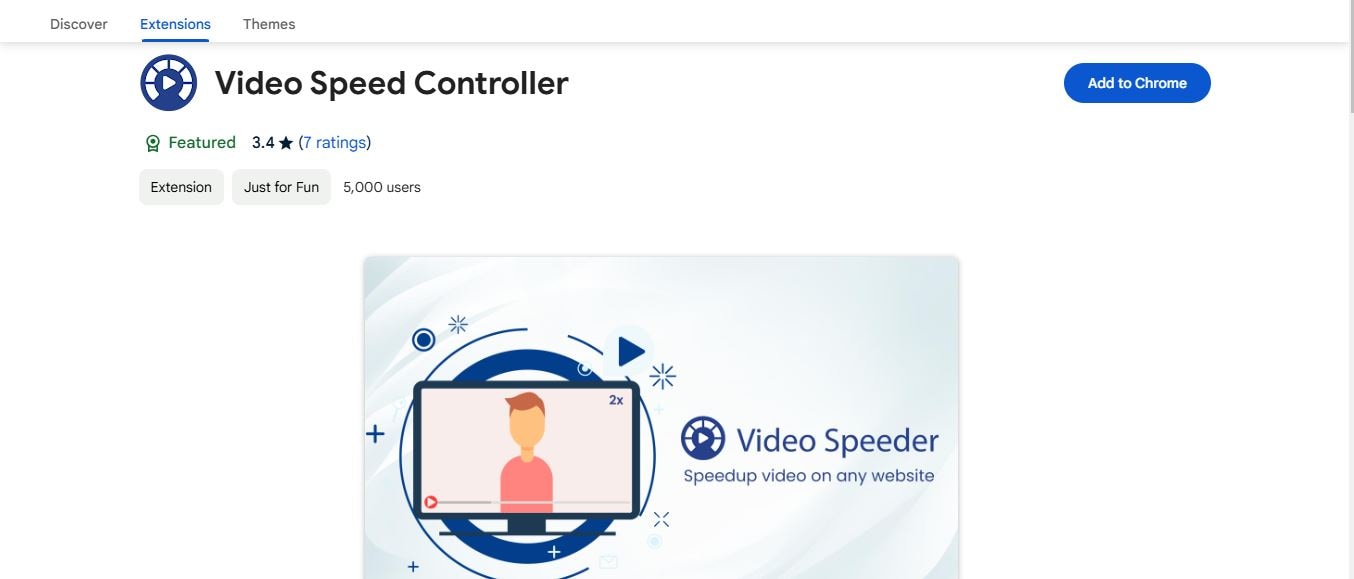
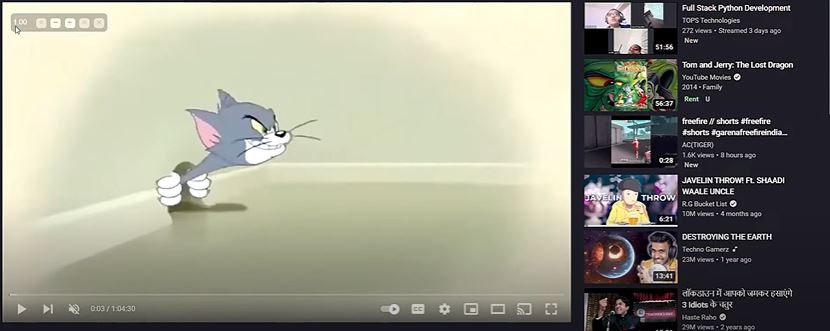
Jednym z najpopularniejszych i najwyżej ocenianych rozszerzeń przeglądarki do kontrolowania prędkości wideo jest Video Speed Controller. Oto jak z niego korzystać:
Jak zwiększyć prędkość wideo w innych przeglądarkach
Microsoft Edge
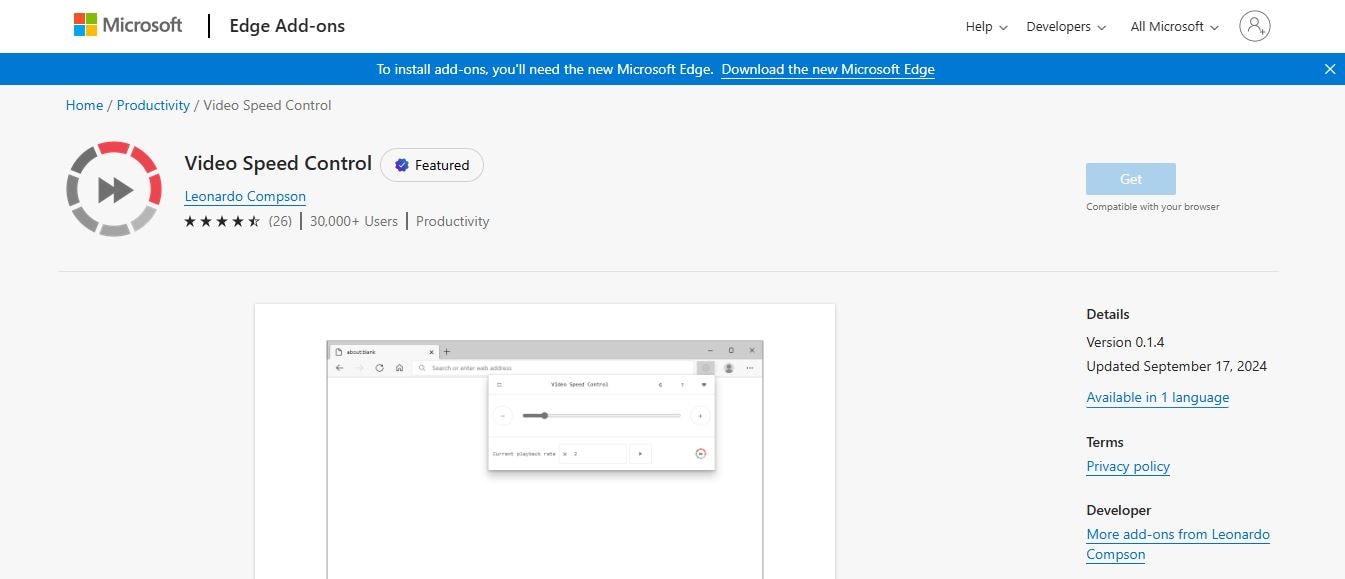
Otwórz sklep Microsoft Edge Addons. Wyszukaj "Video Speed Controller". Kliknij "Pobierz" i potwierdź instalację. Następnie przejdź do filmu. Ikona kontrolera prędkości pojawi się w pobliżu odtwarzacza wideo. Kliknij ikonę, aby dostosować prędkość za pomocą suwaka lub predefiniowanych opcji prędkości.
Firefox
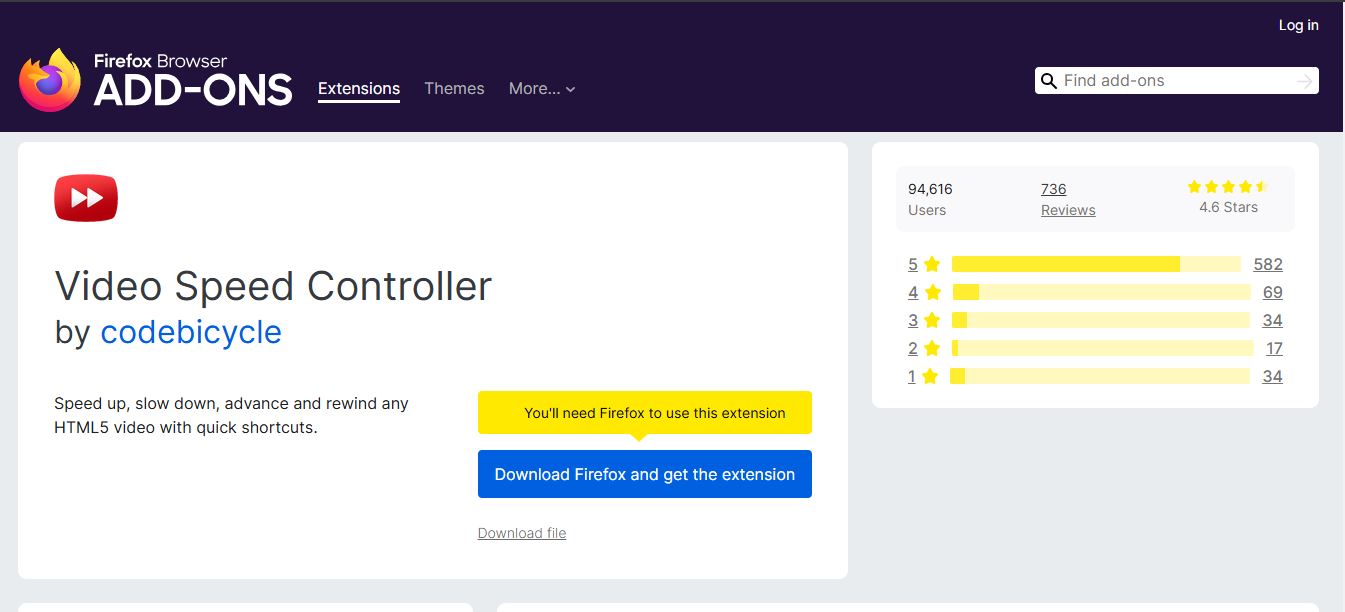
Otwórz stronę dodatków Firefox. Wyszukaj "Video Speed Controller" Kliknij "Dodaj do Firefoksa" i potwierdź instalację. Przejdź na stronę z filmem (np. Facebook). Ikona kontrolera prędkości pojawi się w pobliżu odtwarzacza wideo. Kliknij ikonę +, aby przyspieszyć film na Facebooku.
Safari
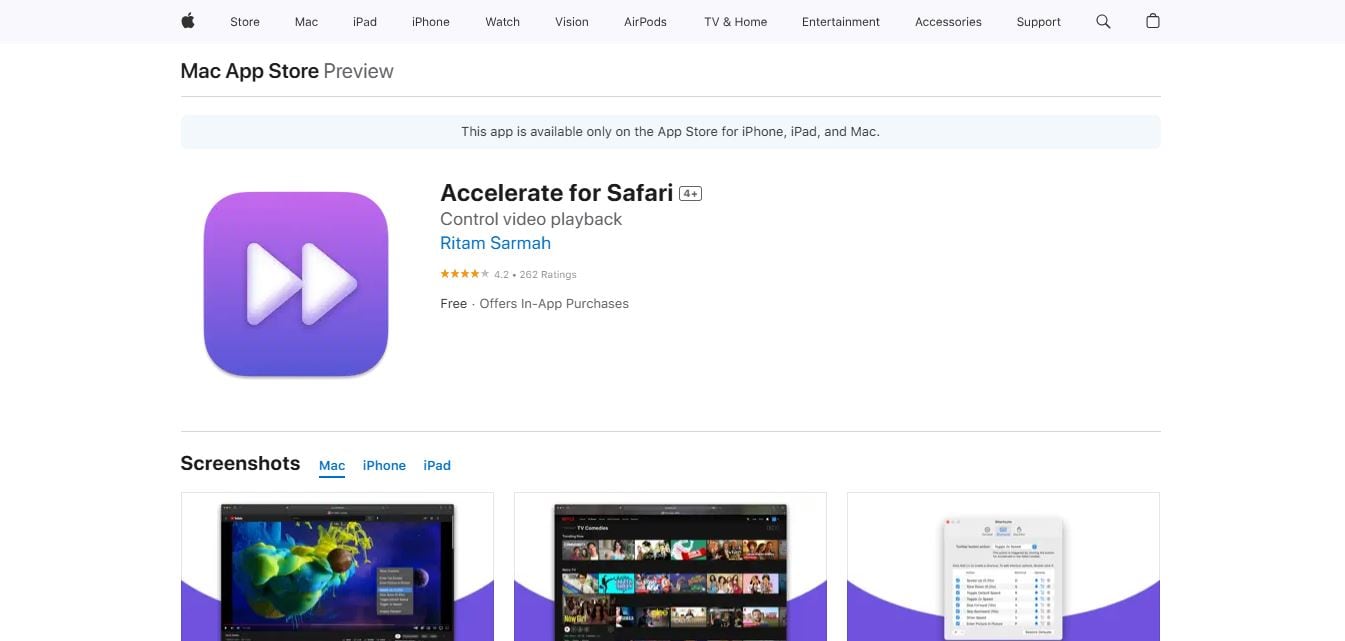
Wyszukaj "Accelerate" w galerii rozszerzeń Safari. Zainstaluj rozszerzenie. Użyj interfejsu rozszerzenia lub skrótów klawiszowych, aby dostosować prędkość wideo.
Ograniczenia
- Rozszerzenia przeglądarki są specyficzne dla przeglądarki, w której są zainstalowane. Musisz zainstalować kompatybilne rozszerzenie dla każdej używanej przeglądarki.
- Rozszerzenia mogą czasami kolidować z innymi rozszerzeniami przeglądarki lub powodować problemy z kompatybilnością.
- Niektórzy użytkownicy mogą mieć obawy dotyczące dostępu rozszerzeń przeglądarki do ich danych przeglądania.
- Rozszerzenia przeglądarki oferują ograniczony zakres regulacji prędkości w porównaniu z dedykowanym oprogramowaniem do edycji wideo.
Podsumowanie
Podsumowując, przyspieszanie filmów na Facebooku to łatwy i skuteczny sposób na ulepszenie doświadczenia oglądania. Omówiliśmy różne metody dotyczące tego, jak przyspieszyć wideo na Facebooku, w tym wykorzystanie wbudowanych kontrolek, zastosowanie rozszerzeń przeglądarki i potężnego oprogramowania do edycji wideo, takiego jak Filmora.
Niezależnie od tego, czy używasz kontroler prędkości filmów na Facebooku, czy narzędzi innych firm, takich jak Wondershare Filmora, możesz łatwo dostosować prędkość wideo. Filmora oferuje bardziej precyzyjną kontrolę, potężne narzędzia edycyjne i lepsze rezultaty. Wypróbuj to dzisiaj i odblokuj pełny potencjał swoich treści wideo!