


 100% zweryfikowane bezpieczeństwo | Bez wymaganej subskrypcji | Bez złośliwego oprogramowania
Snapchat to najpopularniejsza platforma mediów społecznościowych, z której korzystają młodzi ludzie. Główny powód tkwi w ich unikalnych filtrach, które pozwalają robić żywe zdjęcia. Ponadto funkcje Snapchata, takie jak emoji, rysunki i bitmoji, pomagają rozmawiać z przyjaciółmi w ekscytujący sposób. Dlatego jest to doskonała aplikacja do robienia ciekawych i żywych zdjęć bez wysiłku.
Jeśli jesteś regularnym użytkownikiem Snapchata i chcesz nauczyć się jak zapisywać zdjęcia do rolki aparatu, ten artykuł Ci pomoże. Stosując sugerowane metody, możesz zapisać swoje zdjęcia na smartfonie.
W tym artykule
- Jak zapisać zdjęcia do rolki aparatu lub galerii zamiast do wspomnień w Snapchacie
- Jak ręcznie eksportować zdjęcia do rolki aparatu ze Snapchata
- Jak zapisać wiele zdjęć do rolki aparatu jednocześnie w Snapchacie
- Jak zmienić ustawienia zapisywania w Snapchacie: Zapisywanie zdjęć do rolki aparatu lub wspomnień
- Dodatkowa wskazówka: Jak zapisywać zdjęcia i edytować je za pomocą Filmory

Część 1: Jak zapisać zdjęcia do rolki aparatu lub galerii zamiast do wspomnień w Snapchacie
- Otwórz Snapchata i uzyskaj dostęp do ustawień
- Zmodyfikuj ustawienia miejsca docelowego zapisu
- Wybierz "Wspomnienia", "Rolka aparatu" lub "Zarówno rolka aparatu, jak i wspomnienia"
Jeśli chcesz udostępniać swoje zdjęcia na innych platformach mediów społecznościowych, takich jak Instagram i Facebook, powinieneś zapisać swoje zdjęcia w galerii telefonu. Zapisane zdjęcia w galerii telefonu mogą być łatwo zlokalizowane i udostępnione na innych platformach. Przeczytaj poniższe instrukcje dotyczące jak zapisywać zdjęcia do rolki aparatu lub galerii szybko:
Krok 1 Przejdź do swojego Snapchata i dotknij ikony Bitmoji wyświetlanej w lewym górnym rogu. Następnie wybierz ikonę "Ustawienia" wyświetlaną w prawym górnym rogu.

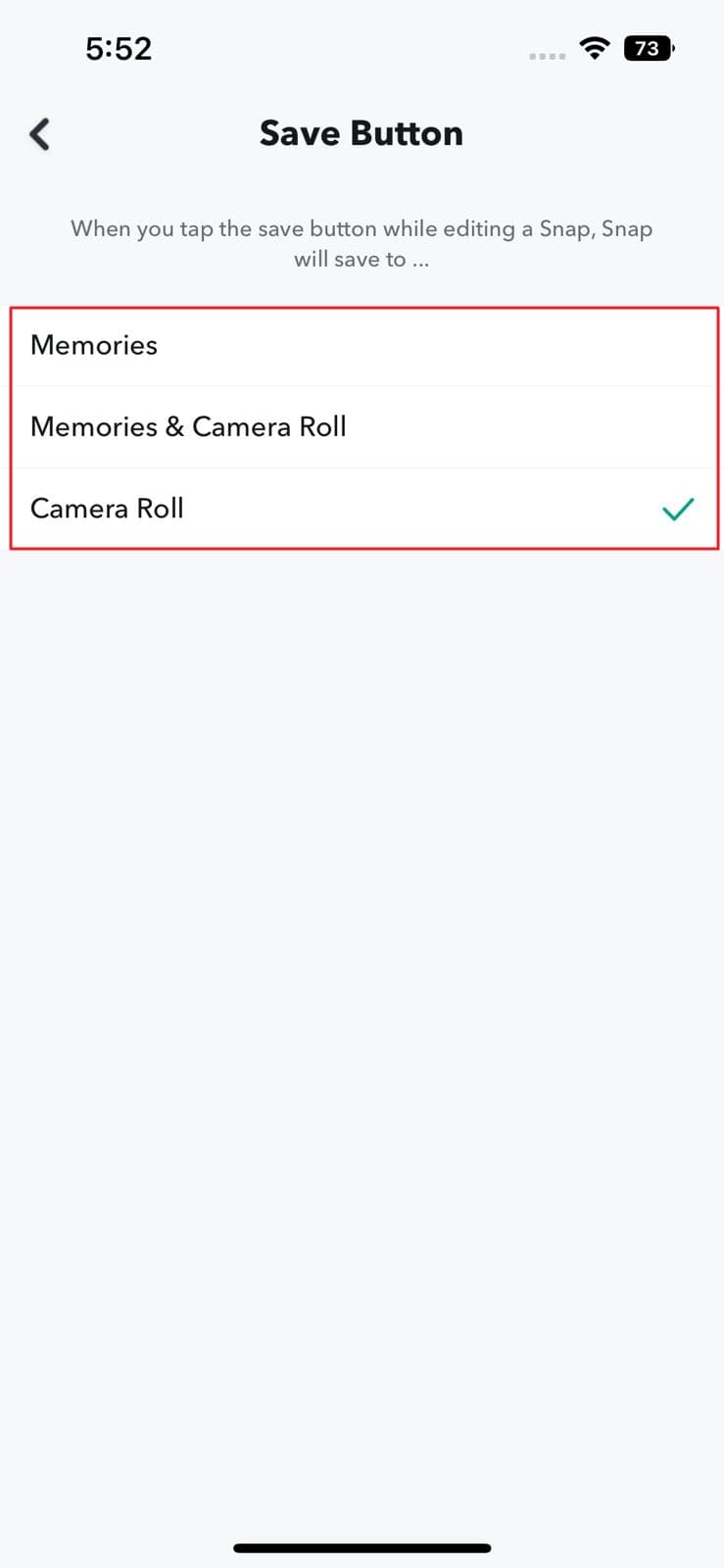
Krok 2 W menu Ustawienia przejdź do sekcji Moje konto i dotknij "Wspomnienia". W tym nowym menu dotknij "Przycisk zapisywania", gdzie możesz wybrać zapisanie zdjęć w rolce aparatu i wspomnieniach lub tylko w rolce aparatu. Dotknij preferowanego wyboru, aby wyeksportować zdjęcia do galerii telefonu.

Część 2: Jak ręcznie eksportować zdjęcia do rolki aparatu ze Snapchata
- Otwórz Snapchata i przejdź do swoich zdjęć
- Wybierz zdjęcie, które chcesz wyeksportować
- Dotknij przycisku "Eksportuj lub wyślij zdjęcie", aby zapisać zdjęcie do rolki aparatu
Jeśli nie chcesz zmieniać ustawień Snapchata, nadal możesz ręcznie eksportować zdjęcia do rolki aparatu. W tym rozwiązaniu możesz ręcznie wybrać konkretne zdjęcie i wyeksportować je bezpośrednio do rolki aparatu. W tym celu proces jest prosty i szybki, jak opisano poniżej:
Krok 1 Otwórz swojego Snapchata i dotknij ikony "Zdjęcia" podanej poniżej. Spowoduje to otwarcie wszystkich przechwyconych zdjęć na telefonie.

Krok 2 Spośród wszystkich zdjęć wybierz dowolne zdjęcie, które chcesz wysłać. Następnie dotknij ikony trzech kropek podanej w prawym górnym rogu.

Krok 3 Po wybraniu ikony trzech kropek dotknij opcji "Eksportuj lub wyślij zdjęcie". Teraz pod nagłówkiem "Udostępnij gdzie indziej" dotknij ikony "Pobierz", która natychmiast wyeksportuje zdjęcie do rolki aparatu.

Część 3: Jak zapisać wiele zdjęć do rolki aparatu jednocześnie w Snapchacie
- Otwórz Snapchata i wyświetl wszystkie swoje zdjęcia
- Wybierz wiele zdjęć
- Eksportuj wybrane zdjęcia do rolki aparatu
Wiele osób lubi robić zdjęcia konkretnego wydarzenia na swoim Snapchacie. Jednak jeśli zrobione zdjęcia nie są zapisane w rolce aparatu, możesz mieć trudności z udostępnianiem obrazów innym w innych aplikacjach mediów społecznościowych. Możesz zaoszczędzić czas, zapisując wiele zdjęć do rolki aparatu jednocześnie. Wykonując poniższe kroki, możesz nauczyć się jak zapisywać zdjęcia do rolki aparatu wszystkie naraz:
Krok 1 Otwórz swojego Snapchata i przesuń palcem w górę od dołu. Spowoduje to otwarcie wszystkich przechwyconych zdjęć na ekranie.
Krok 2 Teraz dotknij i przytrzymaj dowolne konkretne zdjęcie, co pozwoli Ci wybrać wiele zdjęć. Możesz zobaczyć ikonę "Zaznacz" na zdjęciach, które wybrałeś. Po wybraniu wszystkich zdjęć, które chcesz zapisać do rolki aparatu, dotknij przycisku "Eksportuj" wyświetlanego poniżej.

Krok 3 Pod nagłówkiem "Udostępnij gdzie indziej" dotknij ikony "Pobierz". Spowoduje to szybkie rozpoczęcie eksportowania zdjęć do rolki aparatu płynnie.

Część 4: Jak zmienić ustawienia zapisywania w Snapchacie: Zapisywanie zdjęć do rolki aparatu lub wspomnień
Niektórzy ludzie lubią oszczędzać pamięć telefonu, zapisując zdjęcia do wspomnień. Jeśli wolisz zapisywać zdjęcia we wspomnieniach zamiast w rolce aparatu, możesz zaoszczędzić miejsce w pamięci telefonu. I odwrotnie, niektórzy ludzie lubią eksportować swoje zdjęcia do rolki aparatu, jeśli wiele osób korzysta z ich Snapchata.
Ze względów prywatności ludzie lubią zapisywać zdjęcia tylko do rolki aparatu. Jeśli chcesz zmienić lokalizację, w której zapisywane są zdjęcia, możesz sprawdzić poniższe instrukcje:
Krok 1 Przejdź do swojego Snapchata i dotknij ikony profilu wyświetlanej w lewym górnym rogu. Stamtąd wybierz ikonę "Ustawienia", aby kontynuować.

Krok 2 W menu ustawień znajdź opcję o nazwie "Wspomnienia". Teraz w nowym menu wybierz "Przycisk zapisywania" podany w sekcji "Miejsca docelowe zapisu".

Krok 3 W menu przycisku zapisywania możesz łatwo wybrać zapisywanie zdjęć tylko do rolki aparatu lub wspomnień. Lub możesz wybrać opcję "Wspomnienia i rolka aparatu", aby zapisać zdjęcia zarówno we wspomnieniach, jak i w rolce aparatu. Za pomocą tych ustawień możesz bez wysiłku zmienić lokalizację zapisanych zdjęć.
Dodatkowa wskazówka: Jak zapisywać zdjęcia i edytować je za pomocą Filmory
Jeśli jesteś regularnym użytkownikiem Snapchata, już wiesz, jak zabawne i kreatywne mogą być filtry i funkcje aplikacji. Jednak jeśli chcesz przenieść swoją zawartość Snapchata na wyższy poziom, edycja zdjęć za pomocą Filmory może dać Ci profesjonalny akcent, którego szukasz. Niezależnie od tego, czy chcesz ulepszyć swoje zdjęcia za pomocą efektów specjalnych, dodać muzykę w tle, czy stworzyć wciągający montaż wideo, potężne narzędzia edycyjne Filmory mogą pomóc przekształcić Twoje zdjęcia w coś niezwykłego. W tej dodatkowej wskazówce pokażemy Ci, jak zapisać swoje zdjęcia ze Snapchata do rolki aparatu i edytować je za pomocą Filmory w celu uzyskania bardziej dopracowanego, godnego udostępnienia wyniku.
Krok 1: Zapisz swoje zdjęcie do rolki aparatu
Na początek upewnij się, że Twoje zdjęcie jest zapisane w rolce aparatu lub galerii na smartfonie. Jest to niezbędne, ponieważ Filmora umożliwia edycję filmów i zdjęć zapisanych na urządzeniu.
- Otwórz Snapchata, następnie dotknij ikony Bitmoji w lewym górnym rogu, aby uzyskać dostęp do ustawień.
- W sekcji Wspomnienia upewnij się, że Twoje zdjęcia są ustawione na zapisywanie do Rolki aparatu (lub Galerii) poprzez dostosowanie ustawień miejsca docelowego zapisu.
Krok 2: Importuj swoje zdjęcie do Filmory w celu edycji
Gdy Twoje zdjęcie zostanie zapisane do rolki aparatu, czas przenieść je do Filmory w celu kreatywnej edycji.
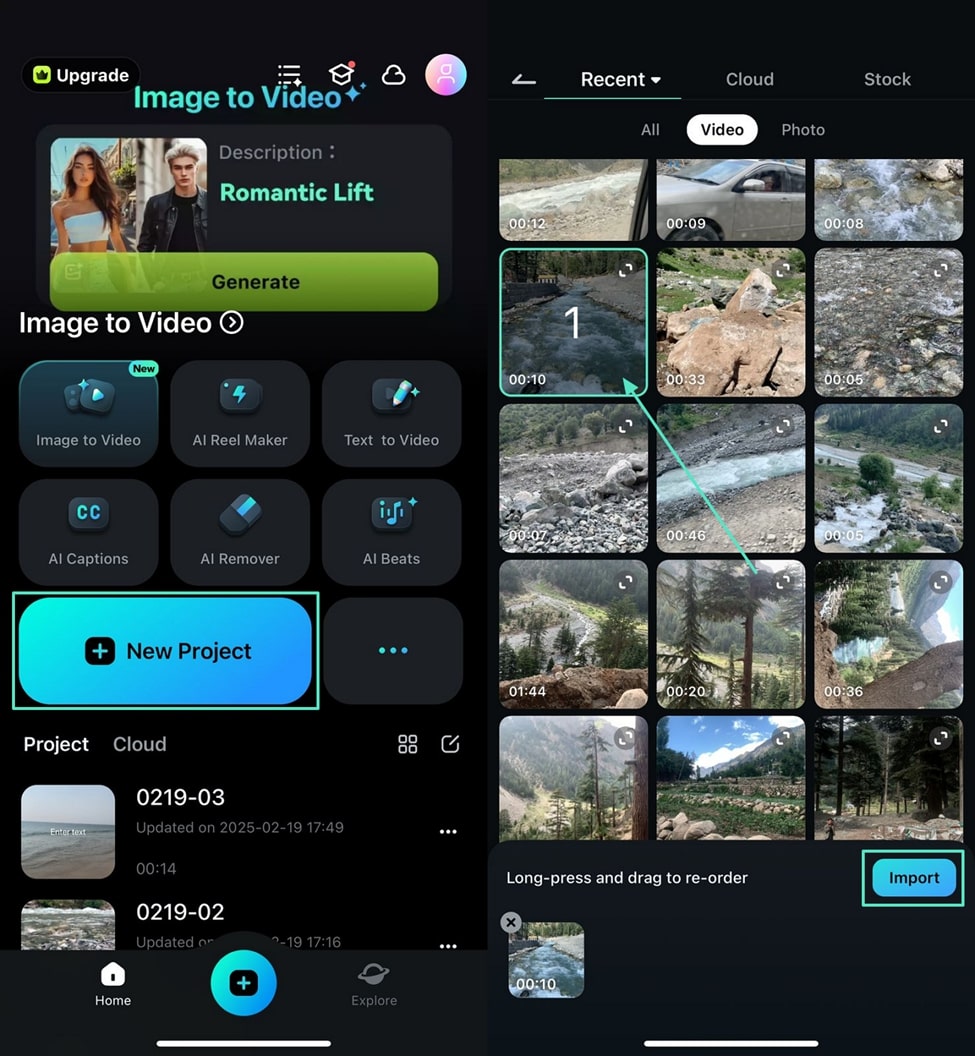
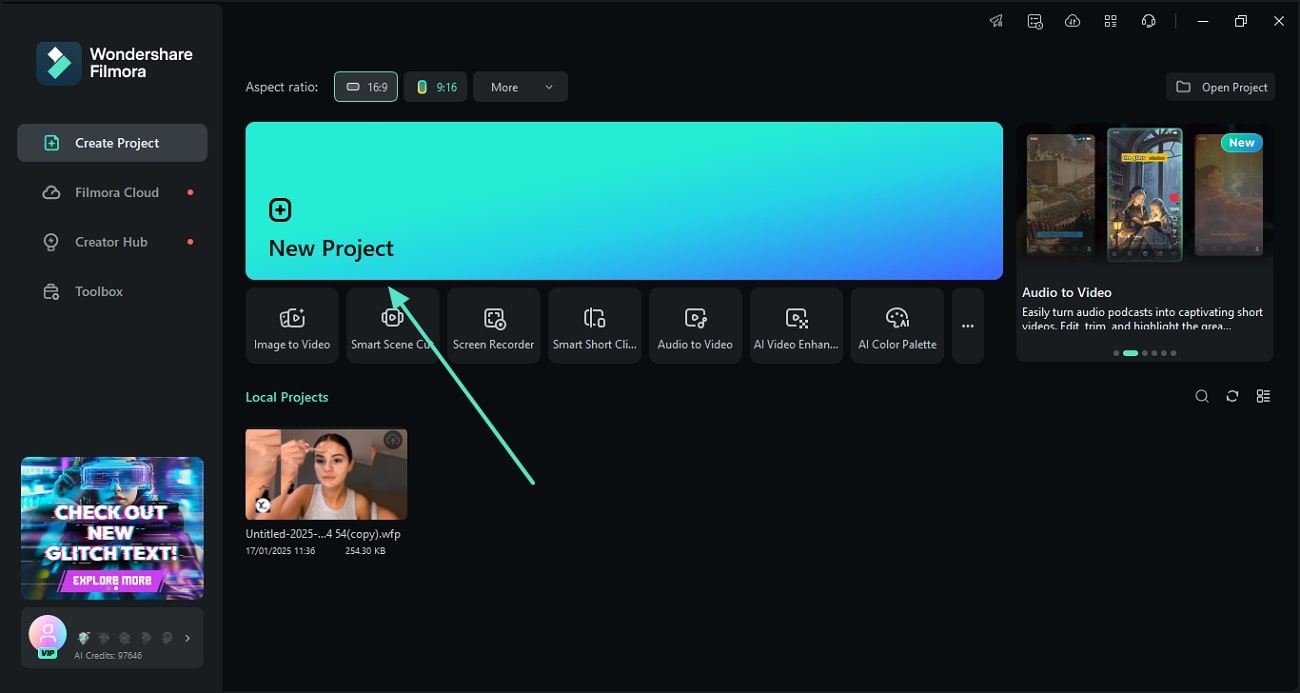
- Otwórz Filmorę i wybierz przycisk "Importuj", aby dodać zapisane zdjęcie z rolki aparatu.
- Wybierz zdjęcie, które chcesz edytować i zaimportuj je na oś czasu Filmory.
Dla urządzeń mobilnych:
Dla komputerów:
 Bezpieczne pobieranie

Krok 3: Użyj potężnych funkcji Filmory, aby ulepszyć swoje zdjęcie
Teraz, gdy Twoje zdjęcie jest w Filmorze, skorzystaj z jej narzędzi edycyjnych, aby przekształcić swoją zawartość w coś unikalnego i kreatywnego.
- Filtry i efekty: Zastosuj dynamiczne filtry i efekty wizualne, aby poprawić kolor i nastrój swojego zdjęcia.
- Tekst i tytuły: Dodaj stylowy tekst lub tytuły do swojego filmu lub zdjęcia, czyniąc je bardziej angażującymi.
- Muzyka i dźwięk: Wybierz z wbudowanej biblioteki utworów muzycznych Filmory lub zaimportuj własne, aby nadać swojemu zdjęciu świeżą ścieżkę dźwiękową.
- Przejścia i animacje: Wygładź przejścia między klipami lub dodaj ruch do nieruchomych obrazów dla dodatkowego ekscytacji.
- Kontrola prędkości: Dostosuj prędkość swojego filmu—dodaj zwolnione tempo lub przyspieszone tempo dla dramatycznego efektu.
Bezpieczne pobieranie
Krok 4: Eksportuj ostateczne edytowane zdjęcie z powrotem do rolki aparatu lub udostępnij je w mediach społecznościowych
Gdy będziesz zadowolony z edycji, czas wyeksportować swój końcowy produkt.
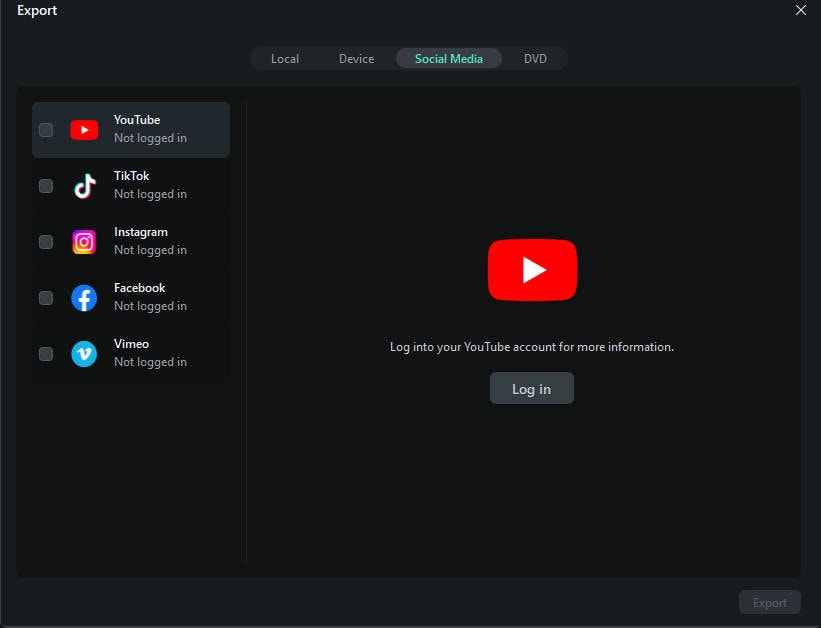
- Kliknij przycisk Eksportuj w Filmorze, aby zapisać edytowany film lub zdjęcie do rolki aparatu lub galerii.
- Stamtąd możesz udostępnić edytowane zdjęcie na innych platformach mediów społecznościowych, takich jak Instagram, Youtube lub TikTok bezpośrednio z rolki aparatu.
Podsumowanie
Czy lubisz regularnie korzystać ze Snapchata? Jeśli często robisz zdjęcia ze Snapchata, ten artykuł pomoże Ci jak zapisywać zdjęcia do rolki aparatu za pomocą wielu metod. Korzystając z sugerowanych metod, możesz łatwo zapisać swoje zdjęcia do rolki aparatu bez problemów.