


 100% zweryfikowane bezpieczeństwo | Bez subskrypcji | Bez złośliwego oprogramowania

Czy chcesz sprawić, by Twoje rozmowy wideo w Google Meet były przyjemniejsze i mniej niezręczne? Używanie filtrów Google Meet może być wszystkim, czego potrzebujesz. Filtry i efekty wizualne mogą pomóc rozładować atmosferę podczas długich spotkań.
Google Meet oferuje domyślnie kilka opcji filtrów, ale są one dość ograniczone. Ale nie martw się! Możesz pobrać filtry Google Meet używając rozszerzeń Chrome, aby uzyskać dostęp do jeszcze większej liczby efektów. Jeśli jesteś ciekawy tego tematu, jesteś we właściwym miejscu.
Ten przewodnik pokaże Ci, jak uzyskać filtry w Google Meet i jak pobrać dodatkowe. Ponadto otrzymasz wskazówki, jak ulepszyć swoje nagrania Meet za pomocą Wondershare Filmora. Zaczynajmy!

W tym artykule
Część 1. Jak zastosować efekty wizualne w Google Meet
Zanim zanurzymy się w poszukiwanie sposobów na pobranie dodatkowych efektów, przyjrzyjmy się, jakie filtry Google Meet są już dostępne. Google Meet oferuje kilka wbudowanych opcji, w tym rozmycie tła, wirtualne tła i szereg efektów wizualnych.

Są łatwe w użyciu, ale dość ograniczone. Mimo to, jeśli chcesz tylko szybki filtr lub zmianę tła, te wbudowane narzędzia mogą wykonać zadanie. Możesz uzyskać dostęp do tych efektów wizualnych przed dołączeniem lub podczas rozmowy.
Jak zastosować filtr Google Meet przed rozmową
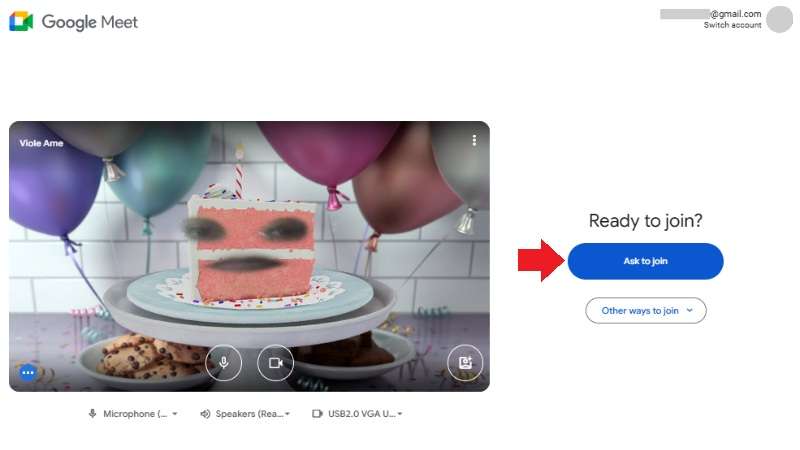
Menu podglądu rozmowy do stosowania filtrów Google Meet zobaczysz tylko wtedy, gdy dołączysz do spotkania za pomocą linku lub kodu. Jeśli to Ty rozpoczynasz spotkanie, możesz zastosować filtry dopiero po rozpoczęciu rozmowy.
Oto jak zastosować filtr Google Meet przed rozmową:
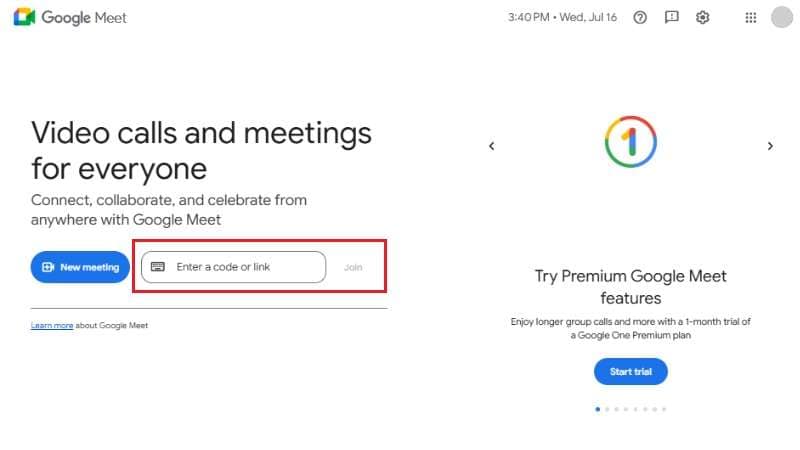
Krok 1. Przejdź do meet.google.com i zaloguj się na swoje konto Google.
Krok 2. Dołącz do spotkania, wprowadzając kod lub link, i kliknij przycisk Dołącz.
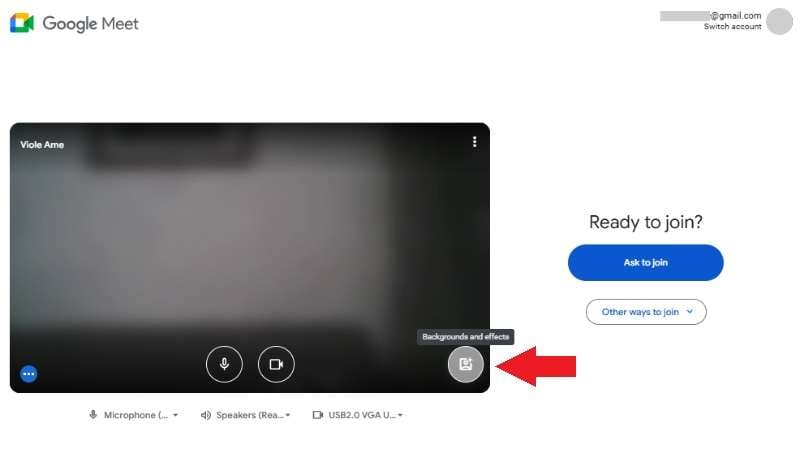
Krok 3. Na ekranie podglądu kliknij ikonę "Tło i efekty" (osoba z symbolem iskierki).
Krok 4. Tutaj możesz wybrać tło i filtr wizualny przed wejściem do rozmowy.
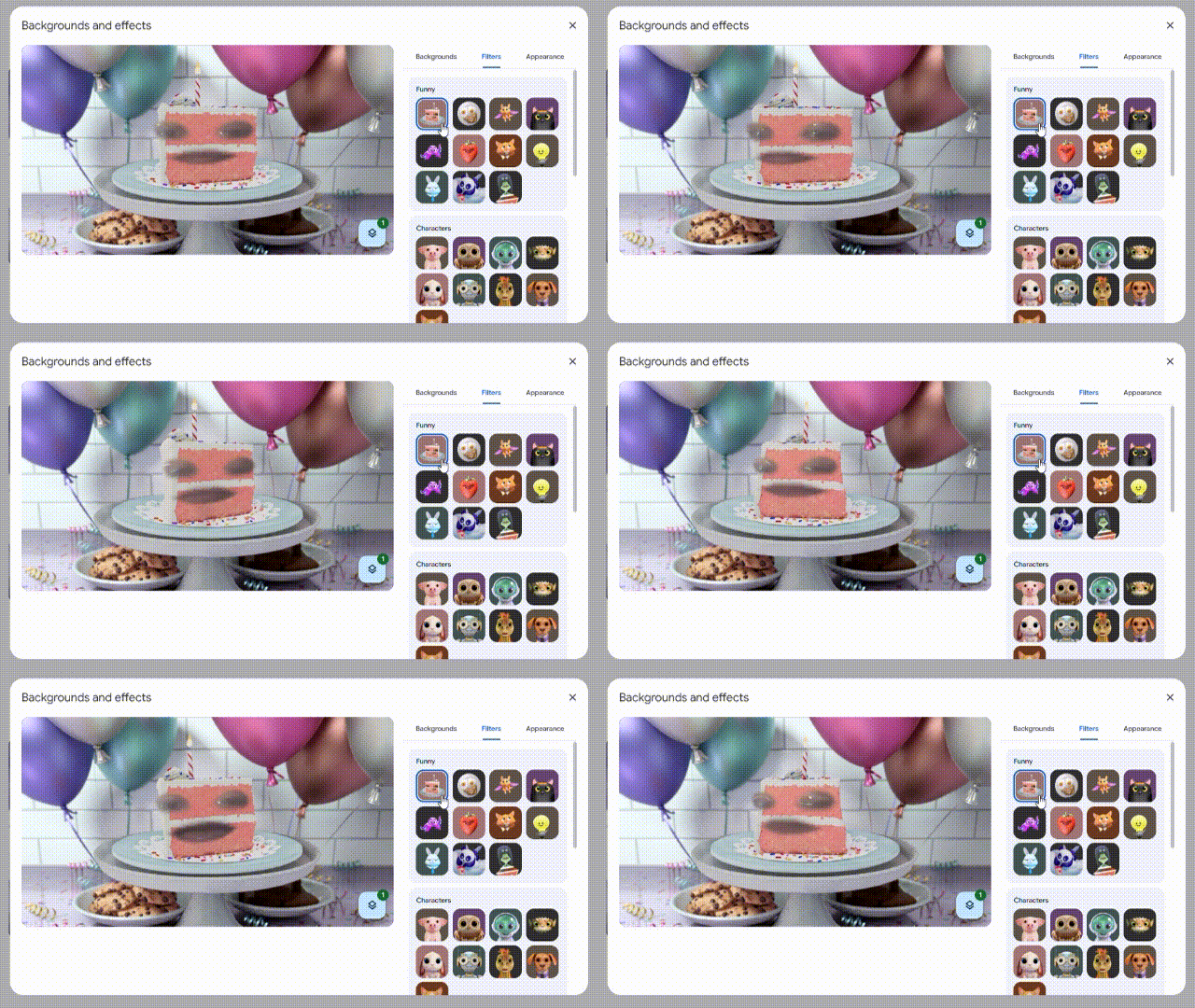
W przypadku tła możesz zastosować efekty rozmycia, ustawione wcześniej tło lub przesłać własny obraz. Możesz również dodać filtr lub zabawne efekty w stylu AR. Google Meet pozwala również na zastosowanie zaawansowanych ustawień do regulacji oświetlenia i kadrowania.
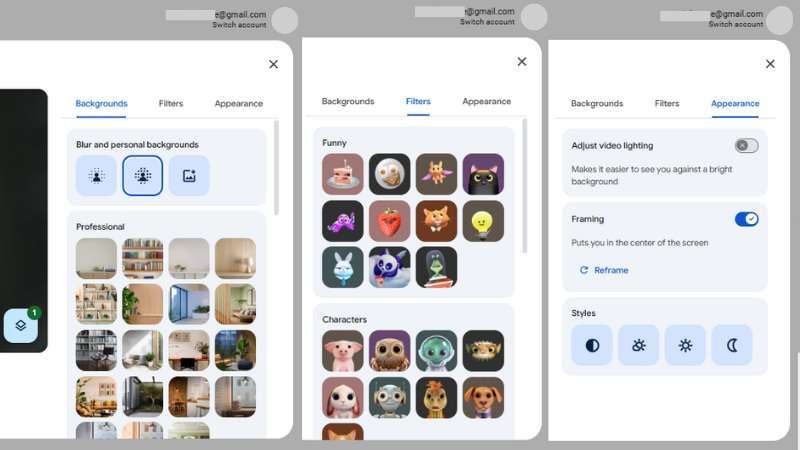
Krok 5. Zamknij okno Tło i efekty i kliknij przycisk "Poproś o dołączenie". Wybrany filtr pozostanie aktywny po wejściu na rozmowę.
Jak zastosować filtr Google Meet podczas rozmowy
Wykonaj następujące kroki, aby dowiedzieć się, jak uzyskać filtry w Google Meet, jeśli już dołączyłeś do rozmowy:
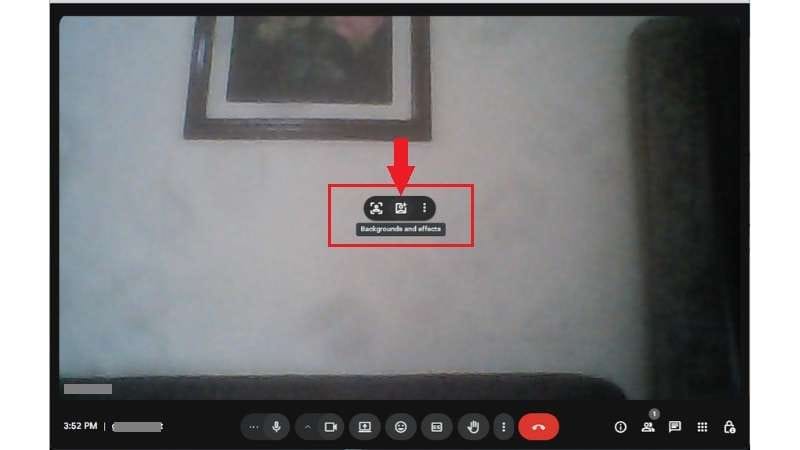
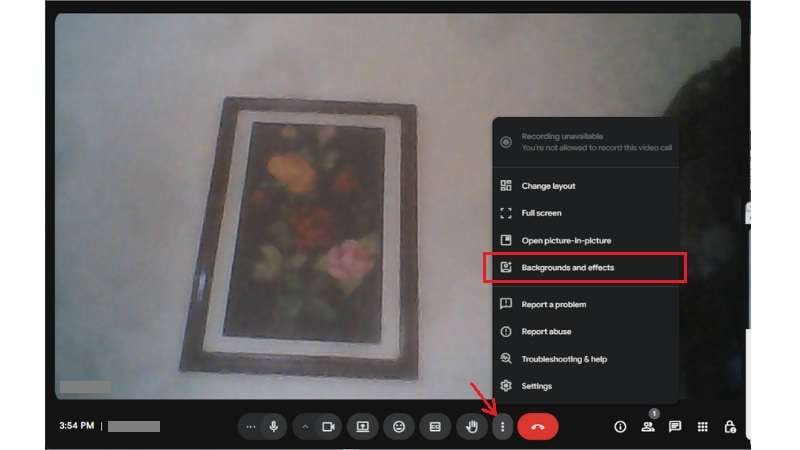
Krok 1. Istnieją dwa sposoby dostępu do przycisku filtrów Google Meet:
- Podczas rozmowy przesuń kursor do środka ekranu rozmowy, a pojawią się ikony skrótów. Wybierz ikonę "Tło i efekty".
- Lub możesz kliknąć Więcej opcji (trzy kropki) u dołu ekranu. Następnie wybierz opcję "Tło i efekty".
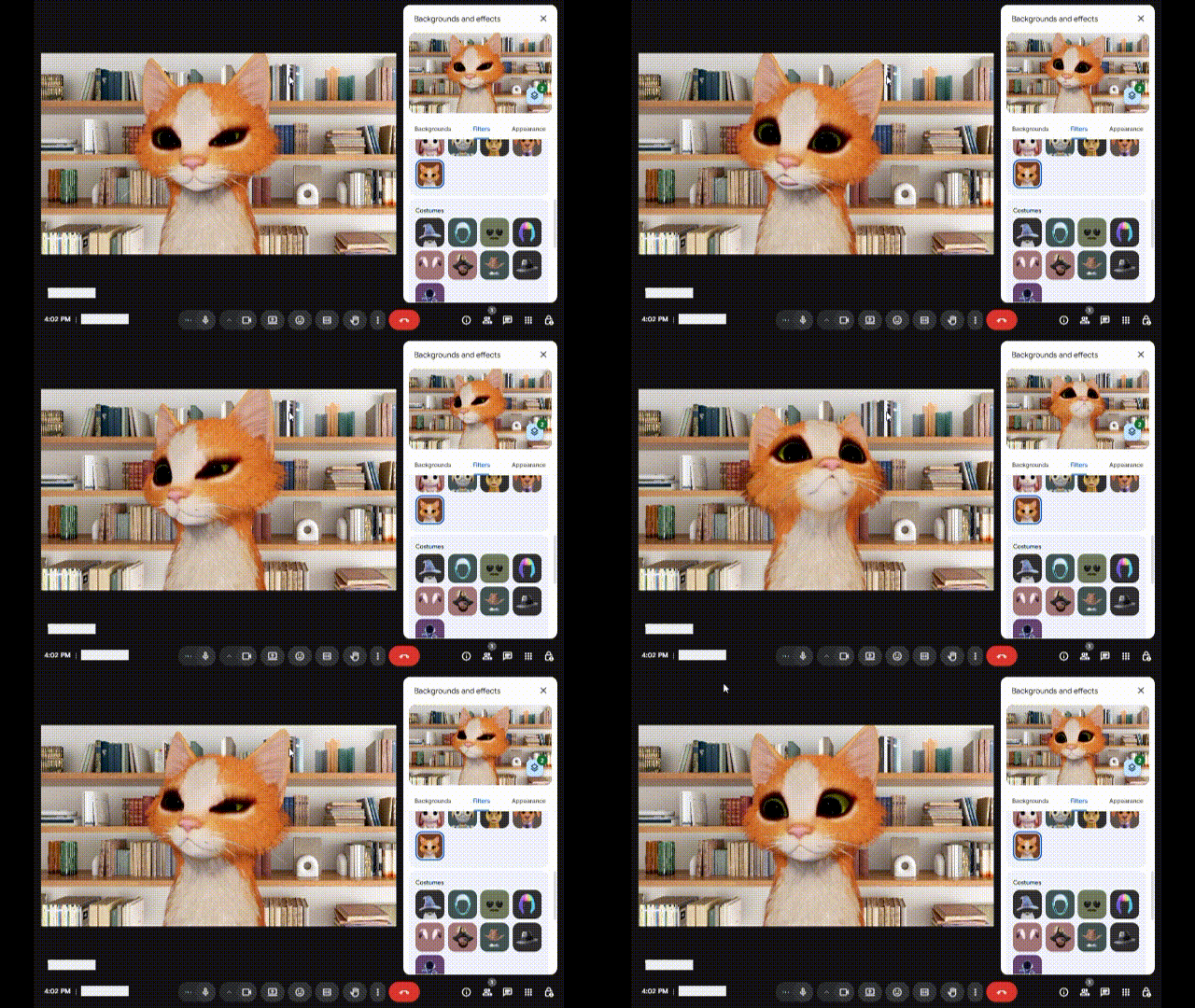
Krok 2. Przeglądaj dostępne tła i filtry. Kliknij na jeden, aby natychmiast zastosować filtry Google Meet.
Część 2. Jak pobrać filtry do Google Meet (używając rozszerzeń Chrome)
Jeśli wbudowane opcje wydają się zbyt ograniczone, możesz pobrać filtry do Google Meet za pomocą rozszerzeń Chrome. Rozszerzenia Chrome oferują wiele zabawnych efektów, których możesz używać podczas rozmów wideo. Możesz stosować filtry, nakładki AR, a nawet wirtualne tła w czasie rzeczywistym.
Popularne rozszerzenia Chrome do filtrów i efektów wizualnych Google Meet
Oto trzy popularne rozszerzenia Chrome, które pozwalają łatwo dodawać niestandardowe filtry Google Meet:
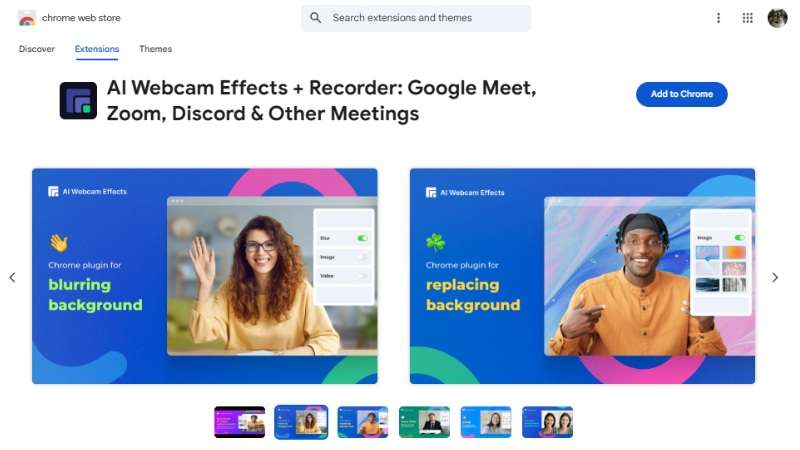
Ocena: 4.0 na 5.0
AI Webcam Effects to rozszerzenie Chrome, które poprawia jakość kamery internetowej. Dodaje ponad 15 stylowych filtrów i efektów wizualnych do rozmów wideo. Obsługuje również wirtualne tła, obraz w obrazie, nagrywanie ekranu, wygładzanie twarzy i inteligentne narzędzia oświetleniowe.
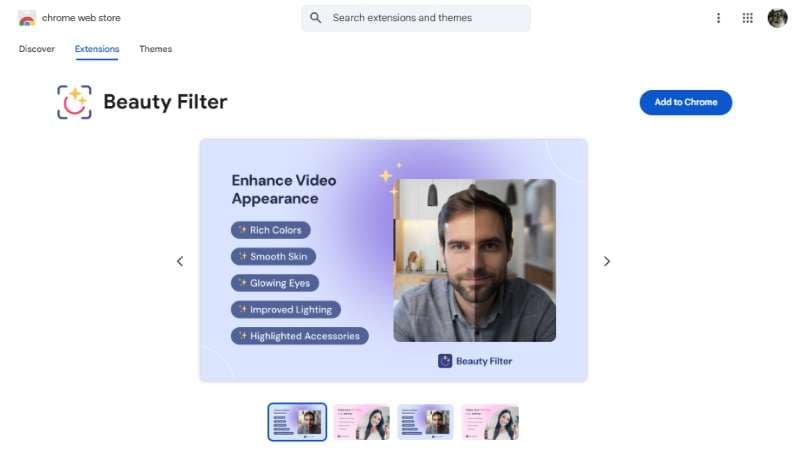
Ocena: 3.8 na 5.0
Beauty Filter to darmowe rozszerzenie Chrome, które natychmiast poprawia Twój wygląd podczas transmisji wideo na żywo. Wygładza skórę, łagodzi niedoskonałości, poprawia oświetlenie i wyostrza szczegóły. Daje Ci naturalny, ale dopracowany wygląd na platformach takich jak Google Meet, Zoom i Discord.
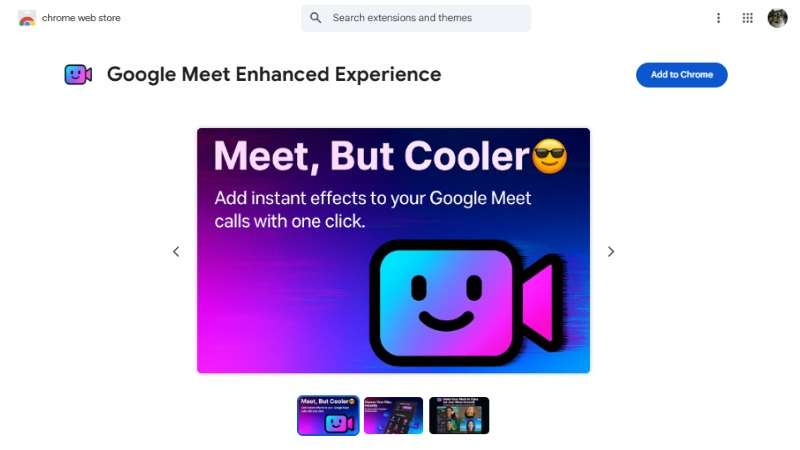
Ocena: 3.4 na 5.0
Google Meet Enhanced Experience dodaje zabawny akcent do Twoich rozmów wideo za pomocą wesołych efektów. Oferuje wirtualne zielone ekrany, rozmycie tła, filtry twarzy i nakładki 3D. Jest odpowiedni dla Ciebie, jeśli chcesz wygłupiać się ze znajomymi lub po prostu trochę się pobawić podczas spotkań.
Jak zainstalować i używać rozszerzenia filtrów Google Meet
Oto szybki przewodnik krok po kroku, jak zainstalować i używać rozszerzenia filtrów Google Meet:
Krok 1. Przejdź do Chrome Web Store i wyszukaj rozszerzenie, które chcesz (np. "filtr Google Meet"). Kliknij nazwę rozszerzenia, kliknij Dodaj do Chrome i potwierdź, klikając Dodaj rozszerzenie.
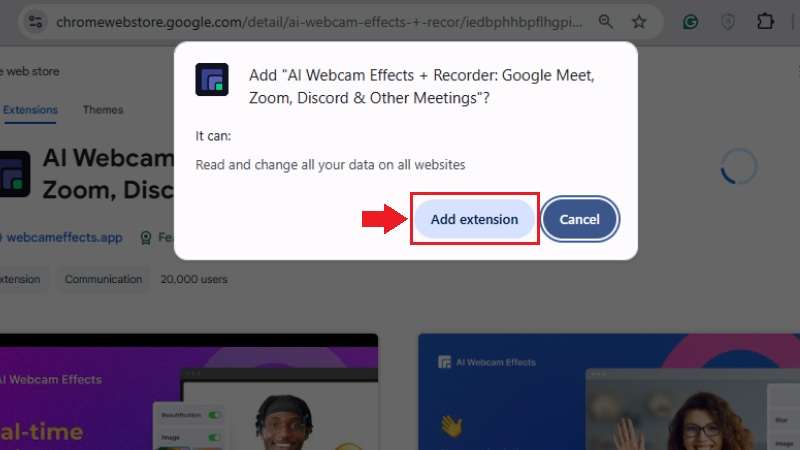
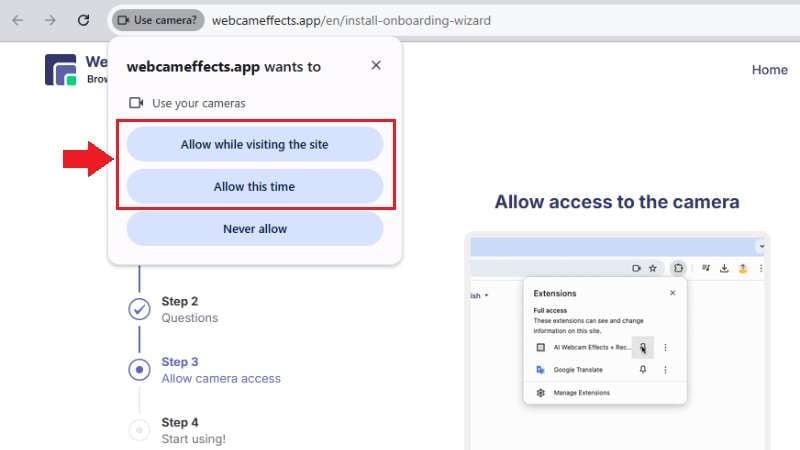
Krok 2. Po zainstalowaniu pojawi się okienko z prośbą o uprawnienia. Kliknij Zezwól or Akceptuj zgodnie z wymaganiami. Może być konieczne przypięcie rozszerzenia do paska narzędzi Chrome, aby uzyskać szybki dostęp.
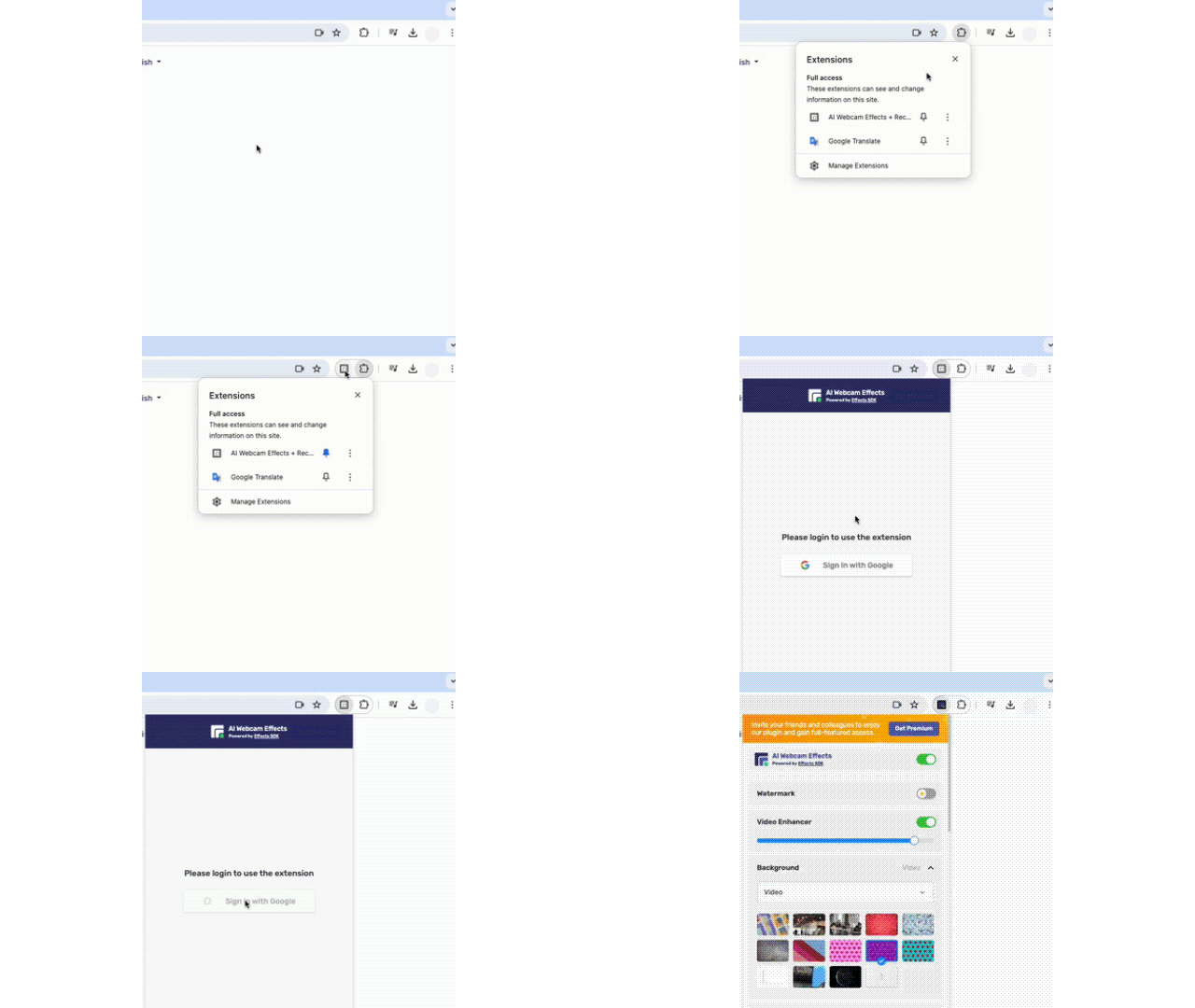
Krok 3. Aby użyć rozszerzenia w Google Meet, rozpocznij lub dołącz do rozmowy Google Meet. Następnie otwórz rozszerzenie z paska narzędzi Chrome i wybierz efekt lub filtr, który chcesz zastosować. Wybrany filtr Google Meet powinien pojawić się na żywo w Twoim kanale wideo.

Bonus: Nadaj swoim nagraniom Google Meet zabawną przemianę z Filmora
Nagrałeś sesję Google Meet i chcesz uczynić ją bardziej zabawną, dodając filtry przed udostępnieniem? Jeśli zastanawiasz się, jak dodać filtry do nagrań Google Meet, Wondershare Filmora może pomóc Ci wykonać to zadanie z łatwością.
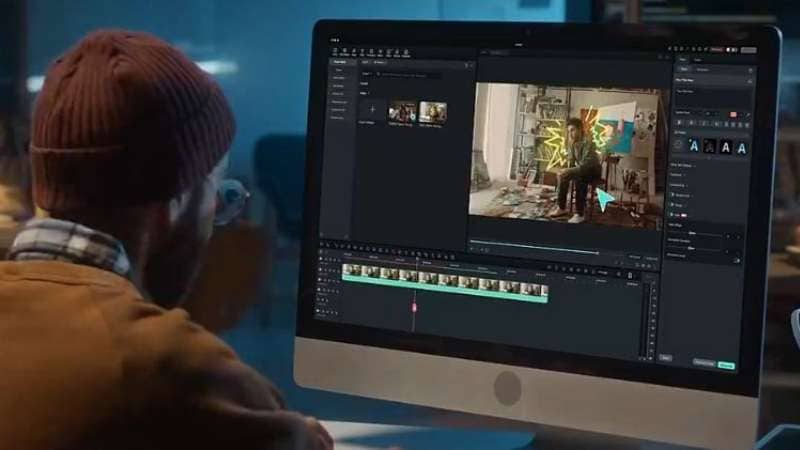
Filmora to edytor wideo wypełniony kreatywnymi narzędziami do edycji Twoich nagrań Google Meet. Możesz dodawać zabawne nakładki, usuwać ciche momenty, a nawet generować muzykę tła za pomocą AI. Oto kilka wyróżniających się funkcji, które możesz wypróbować:
Naklejki AR Filmory pozwalają dodawać naklejki śledzące twarz do Twoich filmów. Te zabawne animowane nakładki podążają za Twoją twarzą, gdy poruszasz się w filmie, sprawiając, że Twoje klipy stają się bardziej wyraziste.
Obejrzyj ten film, aby dowiedzieć się więcej o funkcji naklejek AR Filmory:
Nikt nie chce siedzieć przez długie, niezręczne pauzy podczas oglądania filmu. Narzędzie wykrywania ciszy Filmory pomaga automatycznie znaleźć i wyciąć ciche części wideo. Może zaoszczędzić czas i sprawić, że Twoja treść będzie bardziej angażująca.
Obejrzyj ten film, aby dowiedzieć się więcej o narzędziu wykrywania ciszy Filmory:
Potrzebujesz muzyki tła do edytowanego nagrania? Generator muzyki AI Filmory może tworzyć ścieżki dźwiękowe wolne od opłat licencyjnych, które pasują do klimatu Twojego filmu w kilku kliknięciach. Nie musisz szukać muzyki gdzie indziej, po prostu wpisz nastrój lub motyw i pozwól AI zrobić resztę.
Obejrzyj ten film, aby dowiedzieć się więcej o narzędziu generatora muzyki AI Filmory:



Podsumowanie
Dodaj trochę zabawy do swoich spotkań online, używając filtrów podczas sesji. Możesz trzymać się wbudowanych efektów wizualnych Google Meet lub pobrać filtry Google Meet za pomocą rozszerzeń Chrome, aby uzyskać bardziej kreatywne opcje.
Ten przewodnik przeprowadził Cię przez to, jak uzyskać filtry w Google Meet, używając zarówno wbudowanych narzędzi, jak i dodatków firm trzecich. Aby uzyskać jeszcze większą różnorodność, możesz również dodać filtry do nagrań Google Meet za pomocą Wondershare Filmora.
Zacznij eksperymentować z filtrami i efektami Google Meet już dziś!

 bezpieczne pobieranie
