Wszystko, co musisz wiedzieć o korekcji efektu rybiego oka
Piotr JaworskiOriginally published Mar 24, 26, updated Apr 09, 26
Uchwycenie zdjęć i filmów, które są idealnie zgodne z rzeczywistością, jest niemal niemożliwe. Aparaty często automatycznie dostosowują jasność i nasycenie, a także mogą zniekształcać obrazy, powodując nienaturalne „wyginanie”.
Możesz zauważyć, że proste kąty wydają się zakrzywione, tła są wypaczane na zewnątrz lub krawędzie są chwiejne. To jest znane jako zniekształcenie typu "rybie oko", które może znacząco wpływać na twoje nagrania. Dowiedz się, jak skorygować zniekształcenie rybiego oka, aby twoje ujęcia były wierne rzeczywistości.
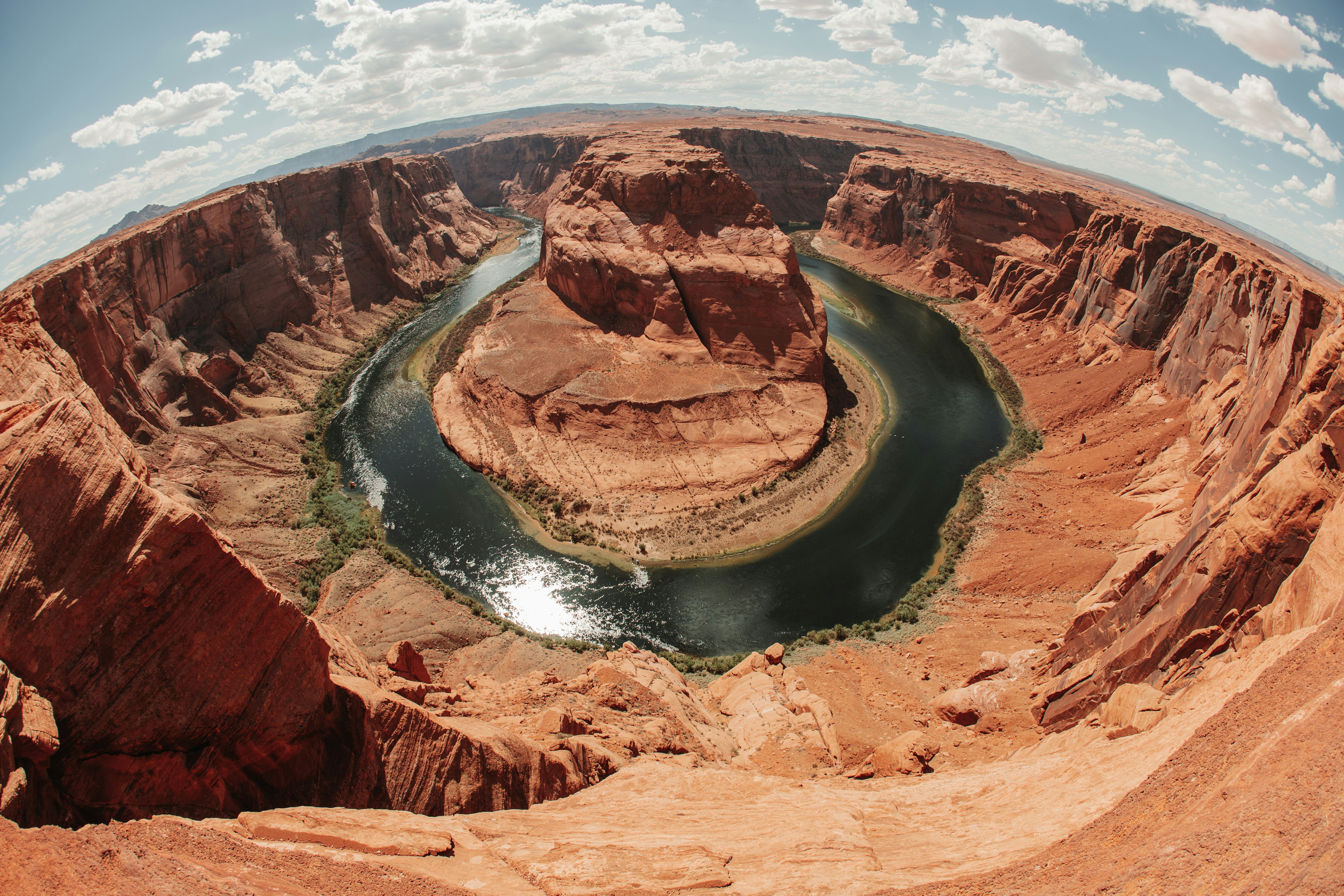
Zniekształcenie rybiego oka to efekt najczęściej widoczny w aparatach z szerokokątnym obiektywem. Powoduje, że nagrane materiały mają nienaturalnie wygięte lub rozciągnięte krawędzie.
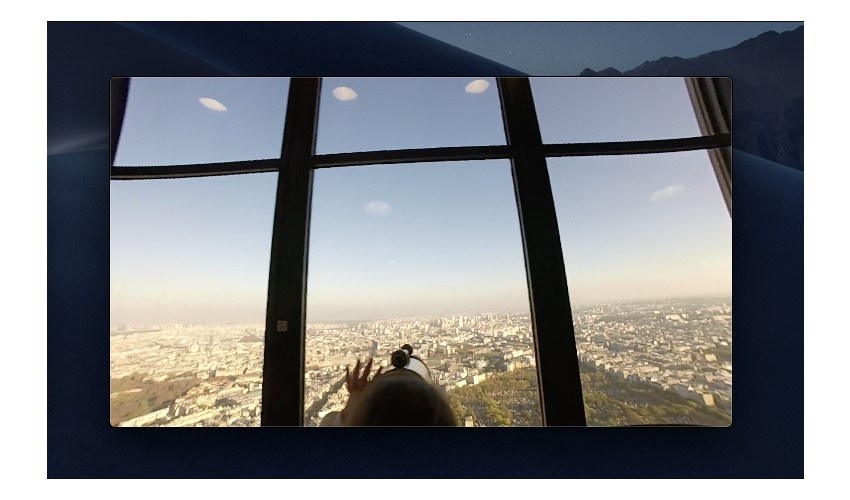
Ten efekt sprawia, że obiekt znajdujący się w centrum obrazu wydaje się bliższy widzowi, podczas gdy elementy przy krawędziach wyglądają, jakby się odsuwały. Im dalej od środka znajduje się dany element, tym bardziej jest zdeformowany. Proste linie stają się wygięte na zewnątrz, a cały efekt sprawia, że nagrania mają sferyczny wygląd.
Stopień zniekształcenia może się różnić w zależności od materiału. Czasami można zauważyć jedynie niewielkie wygięcie przy krawędziach, innym razem efekt jest bardziej zauważalny.
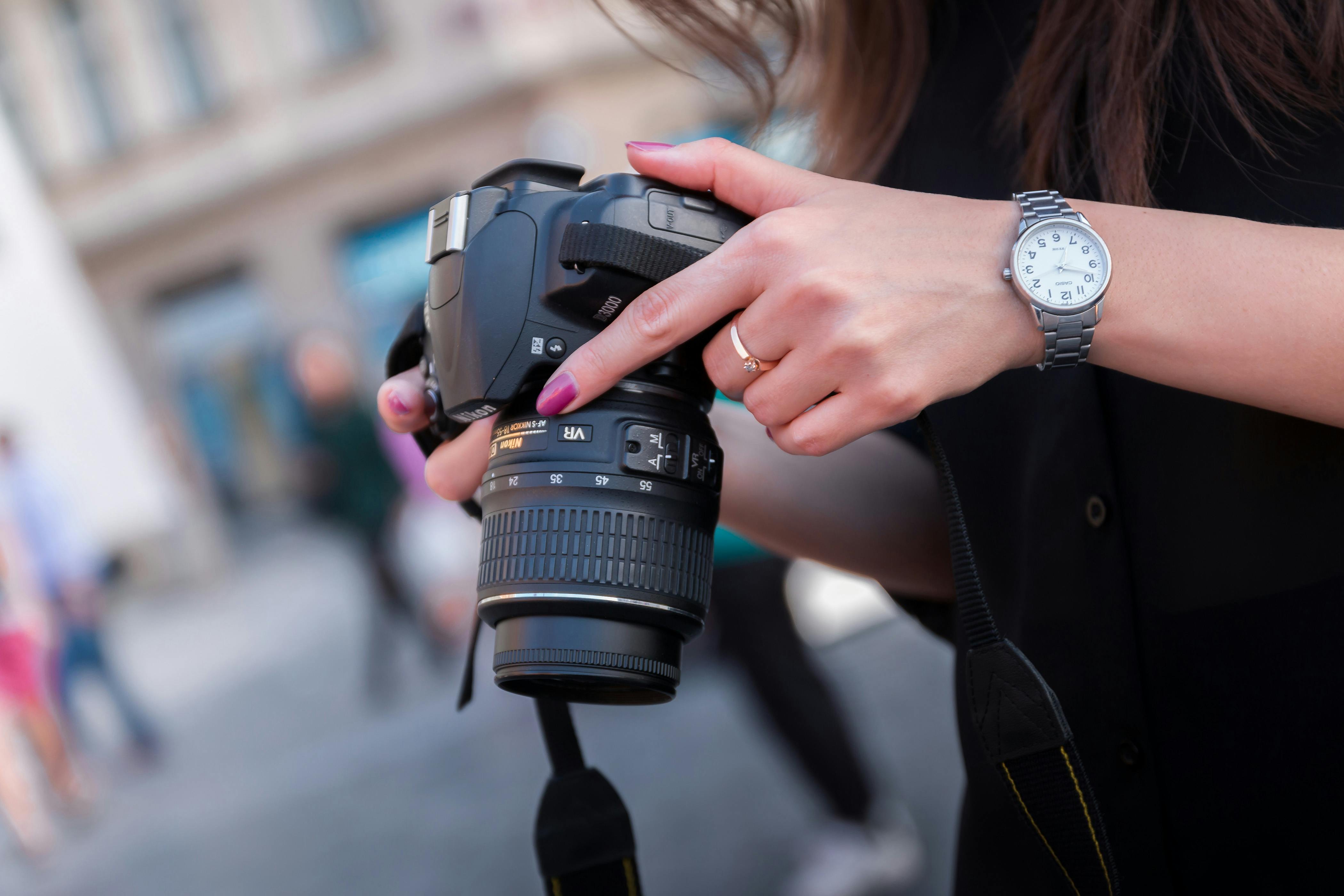
Praktycznie zawsze trzeba dokonywać korekcji rybiego oka w postprodukcji, ponieważ główną przyczyną tego efektu jest obiektyw aparatu. Mimo że rodzaj używanego obiektywu może nasilać lub minimalizować efekt, każdy obiektyw tworzy pewne zniekształcenia (szczególnie przy krawędziach zdjęć i filmów).
Wyjaśnienie tego zjawiska jest proste – obiektyw aparatu to nie tylko jedna soczewka. Większość obiektywów składa się z połączenia kilku soczewek wypukłych i wklęsłych oraz innych elementów. Te soczewki współpracują, by uzyskać obraz o wyższej jakości, eliminując odblaski, minimalizując aberracje chromatyczne i więcej.
Jednak światło odbijając się od każdej soczewki, może powodować zniekształcenia.
Co więcej, efekt rybiego oka jest najbardziej widoczny w aparatach z szerokokątnym obiektywem jak GoPro, ponieważ kąt widzenia jest większy niż matryca aparatu jest w stanie zarejestrować. W ten sposób cały obraz jest niejako „ściśnięty” w kadrze. Problem jest podobny do obiektywów zmiennoogniskowych o krótkiej ogniskowej.
Skutki zniekształcenia rybiego oka
Zdjęcia i filmy z efektem rybiego oka uważa się często za „specjalistyczne” dzieła sztuki. Mówiąc wprost, nie są one dla każdego ani na każdą okazję ze względu na uzyskany efekt.
Z reguły treści z rybim okiem bywają:
Dynamiczne – sprawiają, że elementy bliżej krawędzi wyglądają, jakby się oddalały od widza;
Pełne akcji – budują poczucie ruchu, świetne do ujęć akcji;
Humorystyczne – efekt rybiego oka na portretach lub w fotografii przyrodniczej może dać zabawny rezultat, jednocześnie rozciągając i zmniejszając obiekt;
Abstrakcyjne – sferyczny wygląd sprawia, że treści z rybim okiem są tajemnicze i abstrakcyjne.
Oczywiście, biorąc pod uwagę, że to nie jest efekt, do którego jesteśmy przyzwyczajeni, rybie oko może być bardzo rozpraszające. Romantyczne zdjęcie ślubne ze zniekształceniem rybiego oka już nie będzie tak romantyczne.
Widz skupi się wtedy tylko na efekcie rybiego oka zamiast na szczęśliwej parze. Podobnie spokojne nagranie starego europejskiego zamku zostałoby osłabione przez zniekształcenie, odciągając uwagę od najważniejszych elementów.
Wszystko to prowadzi do wniosku, że zniekształcenie rybiego oka ma swoje miejsce i czas. To silny efekt, który może pozostawić negatywne wrażenie, jeśli zostanie zastosowany w nieodpowiednim kontekście.
Korekcja zniekształcenia rybiego oka z Wondershare Filmora
Zaawansowana korekcja obiektywu z minimalnymi zniekształceniami.
Ogromna liczba efektów wideo/audio i kreatywnych zasobów.
Potężna sztuczna inteligencja dla łatwego tworzenia treści.
Intuicyjny, profesjonalny, a jednocześnie przyjazny początkującym.
Techniki fotograficzne korygowania obiektywu rybiego oka
Jeśli nie chcesz, by Twoje zdjęcia i filmy miały rozpraszające efekty, takie jak rybie oko, musisz być ostrożny podczas nagrywania. Oto kilka technik fotograficznych, które warto wypróbować, by zminimalizować konieczność korekcji w postprodukcji:
Unikaj szerokokątnych obiektywów – obiektywy szerokokątne najczęściej mają wyraźny efekt rybiego oka, dlatego najlepiej ich unikać;
Zredukuj pole widzenia – zmniejszając pole widzenia, de facto kadrujesz obraz i ograniczasz efekt najbardziej widoczny przy krawędziach kadru;
Nagrywaj ujęcia panoramiczne – użyj trybu panoramicznego, by poszerzyć pole widzenia za pomocą obiektywu o dłuższej ogniskowej;
Umieszczaj główny obiekt w centrum – zniekształcenie rybiego oka jest najbardziej widoczne przy krawędziach, więc pozostawienie głównego obiektu w centrum kadru może zminimalizować jego wpływ.
Jeśli używasz dedykowanego obiektywu rybiego oka, nie unikniesz efektu podczas nagrywania. Możesz jednak skorygować zniekształcenie w Photoshopie lub programie do edycji wideo.
Techniki edycji wideo/zdjęć przy korekcji rybiego oka
Usunięcie zniekształcenia rybiego oka w postprodukcji jest dość łatwe, ale wymaga zaawansowanego edytora. Podstawowe edytory ograniczające się do kadrowania czy przycinania nie wystarczą.
Wondershare Filmora oferuje zaawansowane funkcje przy zachowaniu przyjazności dla użytkownika.
Dzięki zaawansowanym możliwościom sztucznej inteligencji, ponad 15 milionom kreatywnych zasobów wideo i audio oraz co najmniej stu zaawansowanym funkcjom edycji – znajdziesz tu wszystko, czego potrzebujesz, by z łatwością usunąć niedoskonałości ze swoich treści.
Najlepsze jest to, że możesz osiągnąć zamierzony efekt w Filmora w zaledwie kilku krokach.
Oto jak usunąć zniekształcenie rybiego oka:
Krok 1: Uruchom Filmora i kliknij Zaloguj się w głównym menu, aby się zalogować;
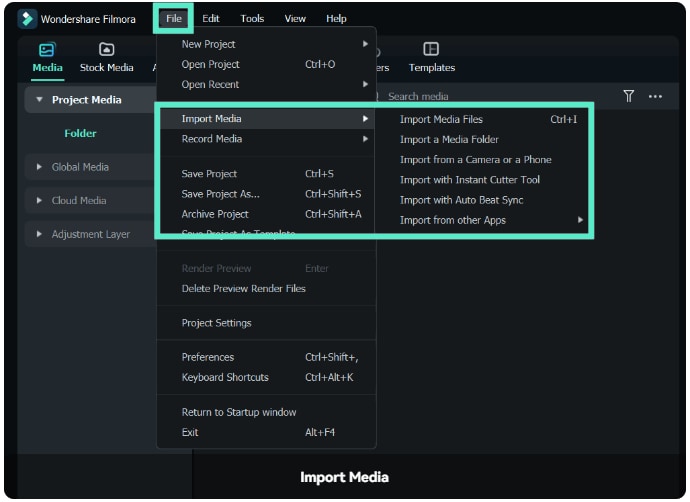
Krok 2: Przejdź do Nowy projekt > Plik > Importuj media i załaduj zdjęcie/wideo ze zniekształceniem rybiego oka;
Krok 3: Przeciągnij zawartość na oś czasu i zaznacz ją na osi czasu;
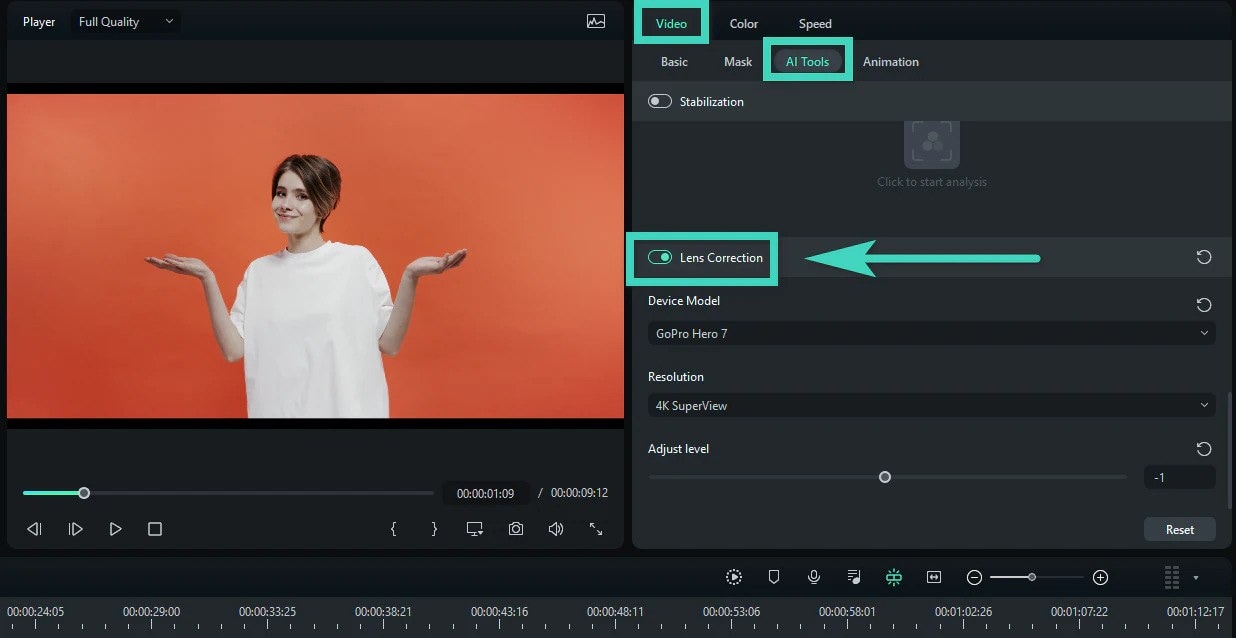
Krok 4: Przejdź do Wideo > Narzędzia AI > Korekcja obiektywu;
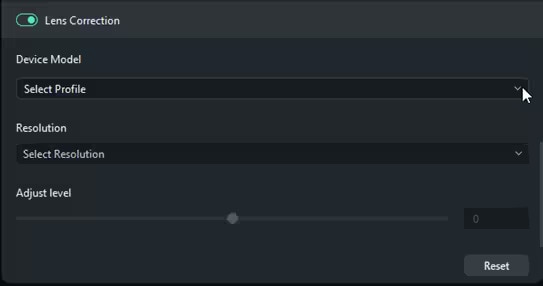
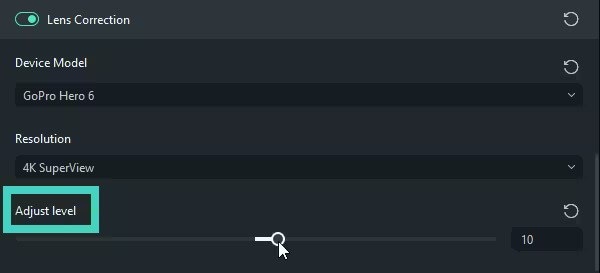
Krok 5: Wybierz model aparatu z rozwijanego menu pod Model urządzenia;
Krok 6: Z Rozdzielczość wybierz rozdzielczość, której użyto podczas nagrywania;
Krok 7: Użyj suwaka pod Poziom korekty aby zniwelować efekt rybiego oka;
Krok 8: Sprawdź podgląd materiału i wprowadź potrzebne poprawki.
W razie potrzeby możesz dalej edytować zdjęcie/wideo w Filmora – wykonać korekcję kolorów, odszumianie lub je poprawić. Gdy będziesz zadowolony, po prostu kliknij Eksportuj i zapisz lokalnie lub udostępnij bezpośrednio na wybranej platformie.
Jak kreatywnie używać obiektywów typu "rybie oko"
Chociaż prawdopodobnie będziesz musiał korygować zniekształcenia typu "rybie oko" na większości swoich zdjęć i filmów, istnieją sytuacje, w których efekt ten może być korzystny.
Oto kilka przykładów, kiedy zniekształcenie typu "rybie oko" może wzbogacić Twoje materiały:
Filmy o deskorolce – deskorolka to sport, który spopularyzował efekt "rybie oko". Jest idealny do podkreślania unikalnych trików;
Filmy podwodne – jak sama nazwa wskazuje, efekt "rybie oko" świetnie sprawdza się w filmach podwodnych. Może dodać większej głębi i tajemniczości Twoim nagraniom;
Materiały z koncertów – efekt "rybie oko" pomoże Ci uchwycić większy obszar i dodać więcej dynamiki i ruchu do nagrań z koncertów muzycznych;
Zdjęcia krajobrazowe – uchwycenie rozległego krajobrazu jest możliwe tylko dzięki efektowi "rybie oko". Sprawia, że Twoje materiały są bardziej hipnotyzujące;
Nagrania nocnego nieba – Droga Mleczna staje się jeszcze bardziej fascynująca, kiedy masz szersze pole widzenia i możesz uchwycić więcej nocnego nieba.
To tylko kilka sytuacji, kiedy nie chcesz usuwać efektu "rybie oko" w Photoshopie.
Jeśli masz już nagrania, jak w powyższych przykładach, ale podczas nagrywania starałeś się zminimalizować efekt "rybie oko", możesz go przywrócić za pomocą Filmora.
Podobnie jak można usunąć efekt, Filmora pozwala także dodać "rybie oko". Musisz wykonać kilka podobnych kroków, jak powyżej – uruchom Filmora, zaloguj się na swoje konto, utwórz nowy projekt i załaduj swoje materiały. Następnie dodaj efekt w ten sposób:
Krok 1: Przeciągnij swój film na oś czasu;
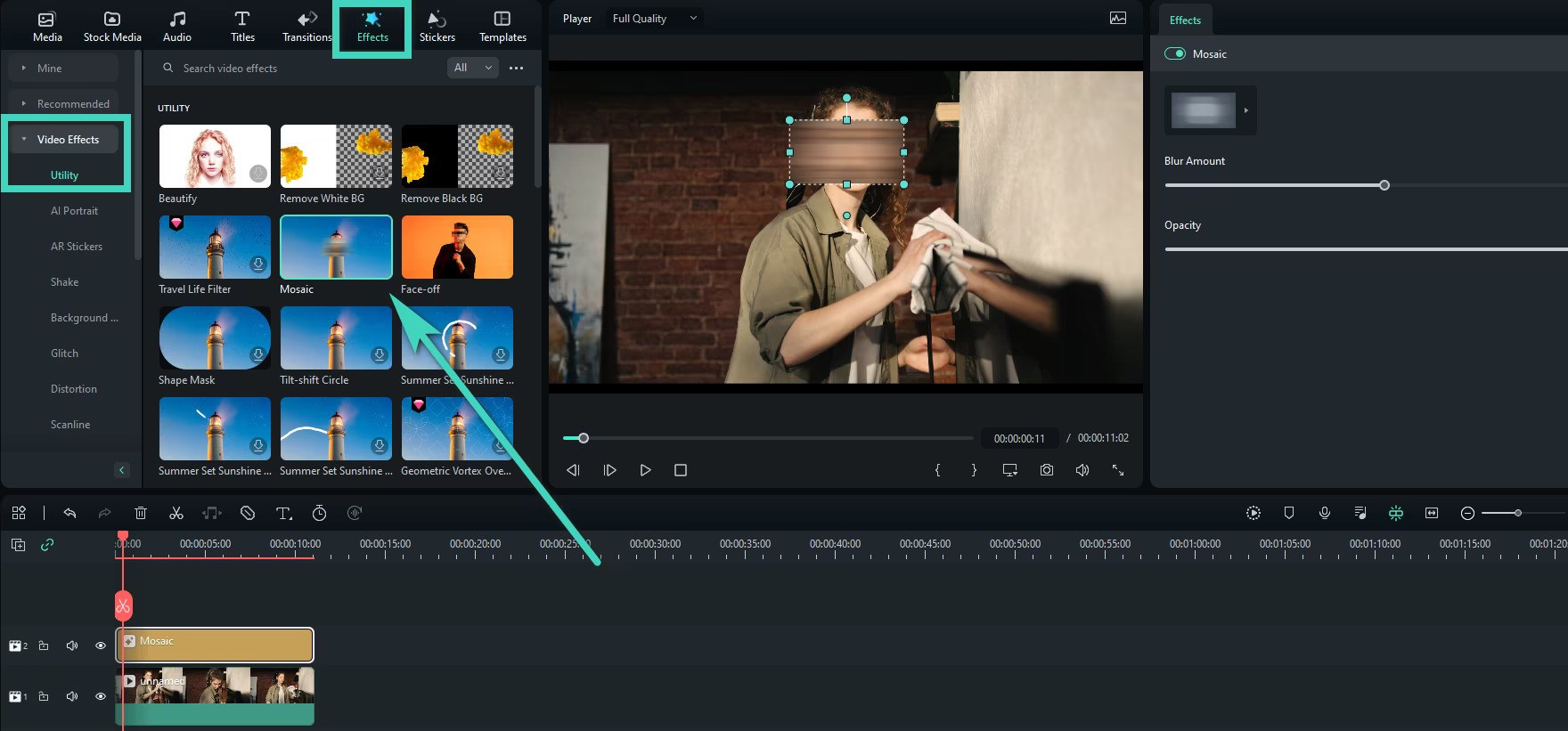
Krok 2: Przejdź do Efekty w lewym górnym rogu, zobaczysz po lewej kategorie efektów, a obok podglądy efektów;
Krok 3: Wpisz Rybim okiem w pasku wyszukiwania i przeglądaj dostępne opcje;
Krok 4: Przeciągnij wybrany efekt "rybie oko" na oś czasu i dostosuj go według potrzeb.
Stąd możesz zapisać film z efektem "rybie oko" lub udostępnić go bezpośrednio na platformach takich jak YouTube, klikając Eksportuj przycisk.
Jak usunąć efekt "rybie oko" ze zdjęcia lub filmu GoPro
Podczas korygowania obiektywu "rybie oko" można popełnić dwa częste błędy:
Niedostateczna korekcja materiału
Nadmierna korekcja materiału
Jeśli nie dokonasz wystarczającej korekcji i usuniesz tylko większość efektu, będzie to wyglądało na źle zmontowany materiał. Odbiorcy zauważą niektóre niezgrabne zniekształcenia i nie będą wiedzieli dlaczego. Czy próbowałeś ukryć coś, co było widoczne dla kamery? Czy nieudolnie usunąłeś jakiś obiekt? A może po prostu nie jesteś dobry w robieniu wysokiej jakości ujęć?
Z drugiej strony, zbyt mocna korekcja zamienia efekt "rybie oko" w zniekształcenie poduszkowania. Zniekształcenie poduszkowania występuje, gdy zdjęcie lub film wygląda jakby był "ściśnięty". Proste linie na krawędziach obrazu wydają się kierować do środka. Krawędzie wydają się bliżej widza, a środek materiału – dalej. To bardzo rozpraszający efekt, przez który materiały mogą wyglądać na słabo wykonane.
Podsumowanie
Jest czas i miejsce na efekt "rybie oko". Materiały z koncertów mogą wyglądać z nim świetnie, podobnie jak zdjęcia podwodne czy filmy deskorolkowe. Jednak w codziennej fotografii i filmowaniu efekt ten jest bardzo rozpraszający.
Na szczęście zawsze możesz usunąć zniekształcenia "rybie oko" za pomocą rozwiązań takich jak Wondershare Filmora. W kilku prostych krokach usuń efekt "rybie oko" (lub dodaj, jeśli chcesz) i upewnij się, że Twoje materiały wyglądają perfekcyjnie.